
W module eFaktury fakturę korygującą (korektę) można wystawić do zatwierdzonej faktury sprzedaży. Na korekcie można zmienić ilość, cenę, stawkę VAT, nazwę, PKWiU i opis pozycji, skorygować dane nabywcy albo zwrócić całą sprzedaż. Do jednej faktury można wystawić kilka kolejnych korekt.
Kiedy można wystawić korektę?#
Opcja Wystaw korektę jest dostępna, gdy faktura sprzedaży:
- jest zatwierdzona,
- nie została anulowana.
Opcji nie ma dla faktury w buforze (niezatwierdzonej) oraz faktury anulowanej.
Jak wystawić korektę?#
- Przejść do menu Przychody i otworzyć zatwierdzoną fakturę sprzedaży.
- W menu formularza faktury wybrać Wystaw korektę. Ta sama opcja jest dostępna w menu kontekstowym faktury na liście faktur sprzedaży.
- Otworzy się formularz korekty. Pozycje mają takie same wartości jak na fakturze.
- Przy pozycji, którą trzeba skorygować, w menu pod trzema kropkami wybrać Koryguj.
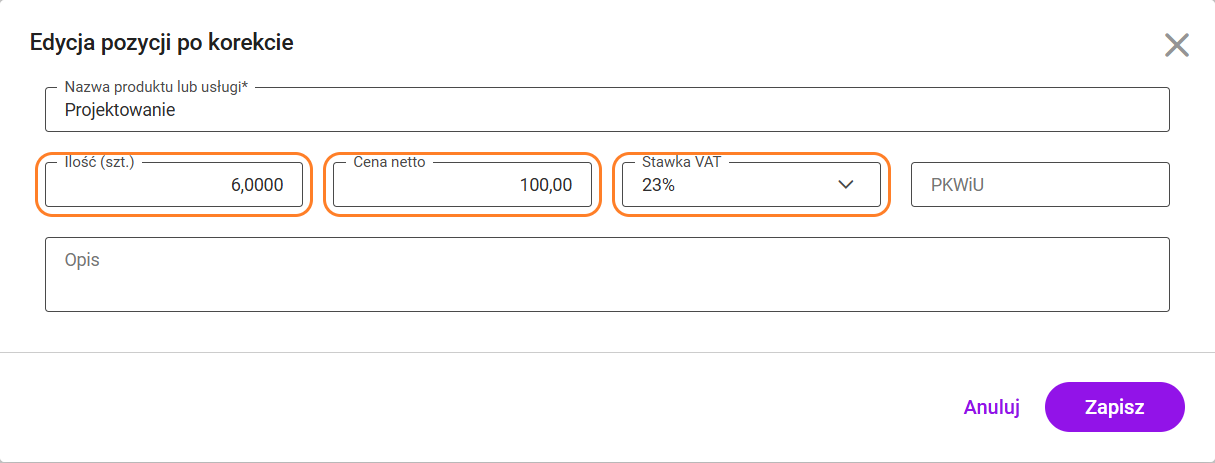
- W oknie Edycja pozycji po korekcie wprowadzić nowe wartości i zapisać zmiany.
- Powtórzyć krok 4 i 5 dla kolejnych pozycji. Pozycje, których korekta nie dotyczy, pozostawić bez zmian.
- Zapisać korektę przyciskiem Zapisz (korekta pozostaje w buforze i można ją dalej edytować) albo ją zatwierdzić. Przy aktywnej współpracy z Biurem Rachunkowym przycisk zatwierdzenia nazywa się Zatwierdź i wyślij.
Po zapisaniu zmian program wylicza różnicę ilości i wartości dla każdej pozycji oraz podsumowanie według stawek VAT.
Zatwierdzonej korekty nie można edytować. Zatwierdzona korekta jest obsługiwana tak jak faktura sprzedaży: można ją wydrukować i wysłać e-mailem.
Co można zmienić na pozycji korekty?#
| Rodzaj korekty | Co wprowadzić w oknie Edycja pozycji po korekcie |
|---|---|
| Korekta ilości | nową ilość: mniejszą (częściowy zwrot) albo większą niż na fakturze |
| Korekta ceny | nową cenę netto albo brutto |
| Korekta stawki VAT | inną stawkę VAT |
| Korekta nazwy | poprawną nazwę towaru lub usługi |
| Korekta PKWiU | poprawny symbol PKWiU |
| Korekta opisu | nowy opis pozycji |
| Zwrot całkowity | ilość 0 na każdej pozycji |
Zmiany można łączyć na jednej pozycji i na kilku pozycjach tej samej korekty. Na korekcie nie można usunąć pozycji.
Jak skorygować dane nabywcy?#
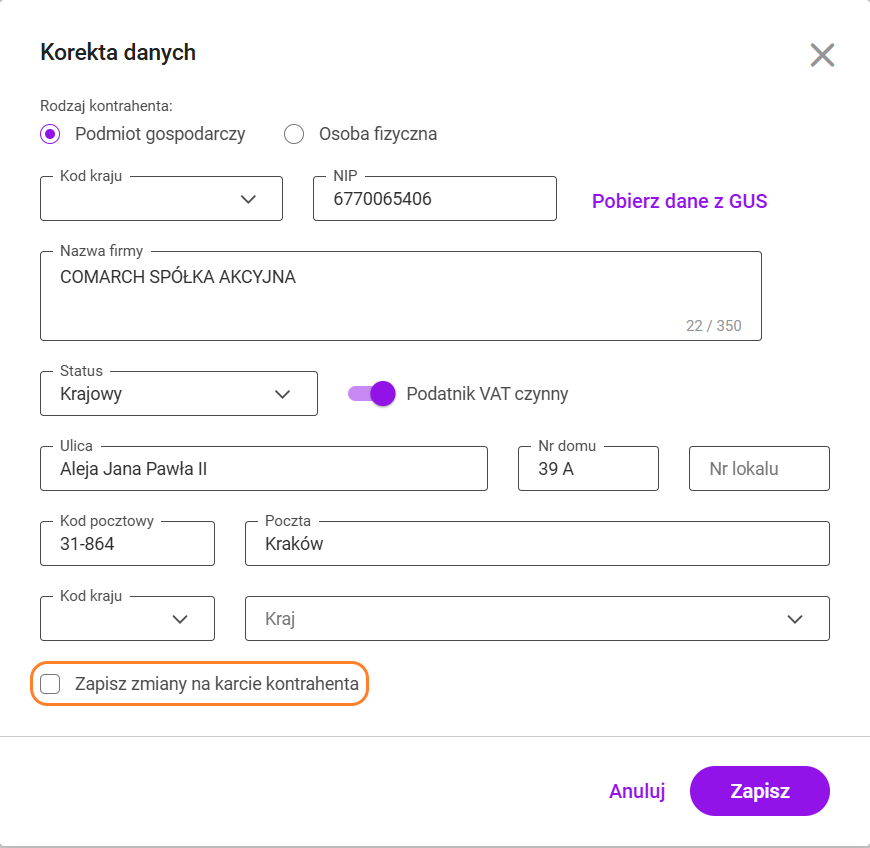
- Na formularzu korekty, na karcie nabywcy, rozwinąć menu pod trzema kropkami i wybrać Skoryguj dane kontrahenta.
- W oknie Korekta danych poprawić dane nabywcy: rodzaj, kod kraju, NIP, nazwę, status lub adres. Dane firmy można pobrać przyciskiem Pobierz dane z GUS.
- Zdecydować o polu Zapisz zmiany na karcie kontrahenta. Po jego zaznaczeniu nowe dane zostaną zapisane na korekcie i na karcie kontrahenta. Bez zaznaczenia dane zmienią się tylko na korekcie, a karta kontrahenta pozostanie bez zmian.
- Zapisać zmiany. Przycisk Anuluj zamyka okno bez zmian.
- Zatwierdzić korektę.
Skorygowane dane nabywcy są widoczne na korekcie, na wydruku i w danych przekazanych do KSeF.
Jak wystawić kolejną korektę do tej samej faktury?#
Po wystawieniu pierwszej korekty w menu faktury zamiast Wystaw korektę pojawia się opcja Pokaż korekty. Otwiera ona listę wszystkich korekt tej faktury.
- Otworzyć fakturę sprzedaży i wybrać Pokaż korekty.
- Na liście korekt kliknąć Wystaw korektę.
- Skorygować pozycje lub dane nabywcy tak jak przy pierwszej korekcie.
Formularz kolejnej korekty zawiera stan pozycji po poprzedniej korekcie.
Opcja Pokaż korekty jest dostępna także w menu kontekstowym faktury na liście faktur sprzedaży. Z korekty można przejść do faktury, której dotyczy, opcją Pokaż korygowaną fakturę (w menu kontekstowym korekty na liście albo na formularzu korekty).

Jakie operacje są dostępne na liście korekt?#
W menu kontekstowym korekty na liście korekt faktury dostępne są opcje zależne od stanu korekty:
| Stan korekty | Dostępne opcje |
|---|---|
| W buforze (niezatwierdzona) | Edytuj, Podgląd, Zatwierdź, Usuń |
| Zatwierdzona | Podgląd, Anuluj dokument |
| Anulowana | Podgląd |
Jak usunąć lub anulować korektę?#
- Korekta w buforze – ikona kosza Usuń w nagłówku formularza korekty albo opcja Usuń w menu kontekstowym na liście korekt. Program prosi o potwierdzenie. Po usunięciu jedynej korekty w menu faktury ponownie pojawia się Wystaw korektę.
- Korekta zatwierdzona – ikona Anuluj korektę w nagłówku formularza korekty albo opcja Anuluj dokument w menu kontekstowym na liście korekt.
Zasady anulowania faktur opisuje artykuł Kiedy można anulować fakturę?