
W tym artykule opisaliśmy możliwość podpisywania plików JPK podpisem niekwalifikowanym (danymi autoryzującymi tj. PESEL/NIP, imię, nazwisko, data urodzenia, kwota przychodu).
Jednolite Pliki Kontrolne można wysłać bezpośrednio po wygenerowaniu pliku JPK, bez potrzeby zamykania kreatora.
Krok 1: Wybór pliku i określenie parametrów
Dodajemy określony plik JPK. Szczegółowy opis znajduje się w artykule: Jak dodać Jednolity Plik Kontrolny (JPK)?
Krok 2: Wybór sposobu wysyłki pliku
Bezpośrednio z programu istnieją trzy sposoby na wysyłkę plików JPK.
– Podpis Zaufany – Szczegółowy opis znajduje się w: Jak podpisać Jednolity Plik Kontrolny (JPK) za pomocą Profilu Zaufanego ePUAP?
– Podpis certyfikatem kwalifikowanym. Szczegółowy opis znajduje się w: Jak wysłać Jednolity Plik Kontrolny (JPK)?
– Podpis kwotą przychodu (podpis niekwalifikowany) – patrz krok 3.
Ważne! Ten sposób podpisywania jest wyłącznie dla plików JPK_VAT.
Krok 3: Podpisanie pliku za pomocą danych autoryzujących tj. PESEL/NIP, imię, nazwisko, data urodzenia, kwota przychodu
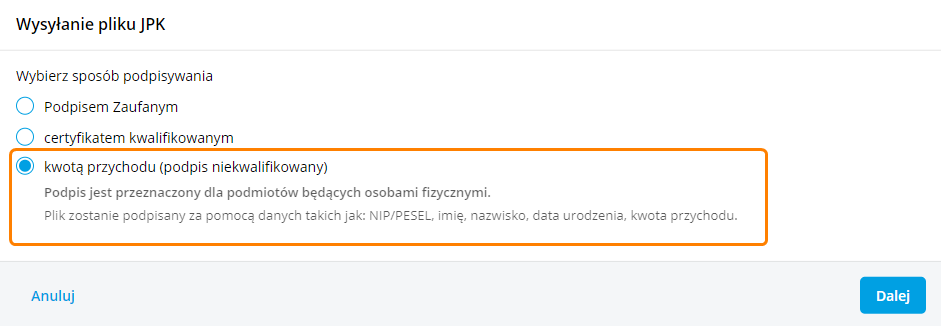
Po wyborze podpisu kwotą przychodu (podpis niekwalifikowany) w następnym oknie należy uzupełnić swoje dane: imię, nazwisko, datę urodzenia, NIP albo PESEL, adres email oraz kwotę przychodu (wykazana w zeznaniu lub rocznym obliczeniu podatku za rok podatkowy, o dwa lata wcześniejszy niż rok, w którym jest składany dokument elektroniczny).
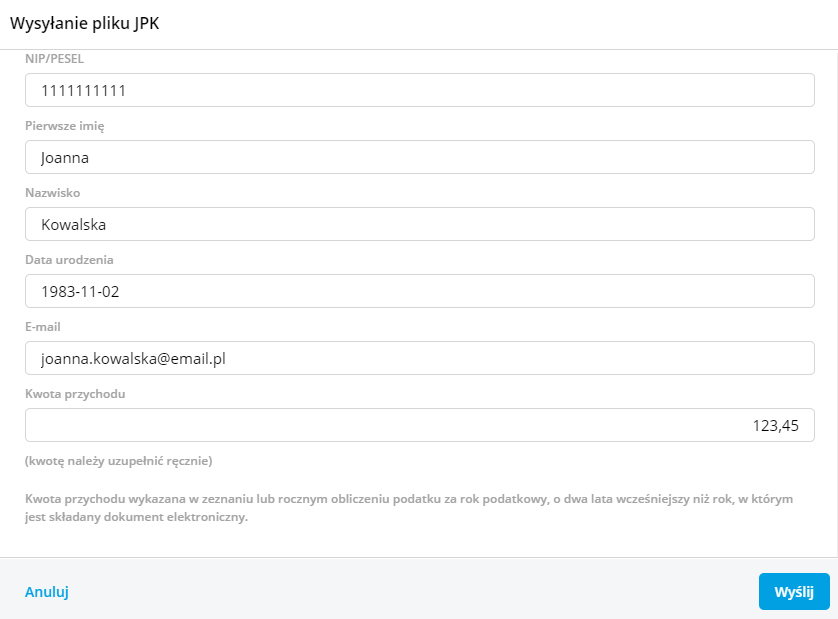
Dane zostaną pobrane z ustawień „Moje konto” lub skopiowane jeżeli wcześniej została już wysłana Deklaracja VAT-7 albo JPK_VAT. Po kliknięciu w przycisk „Wyślij” plik JPK_VAT zostanie wysłany do Ministerstwa Finansów.