
W tym artykule opisaliśmy w jaki sposób możemy zarządzać naszymi produktami w programie Comarch Betterfly.
Nowy produkt można dodać z poziomu menu głównego: Usługi i towary za pomocą przycisku: Dodaj.
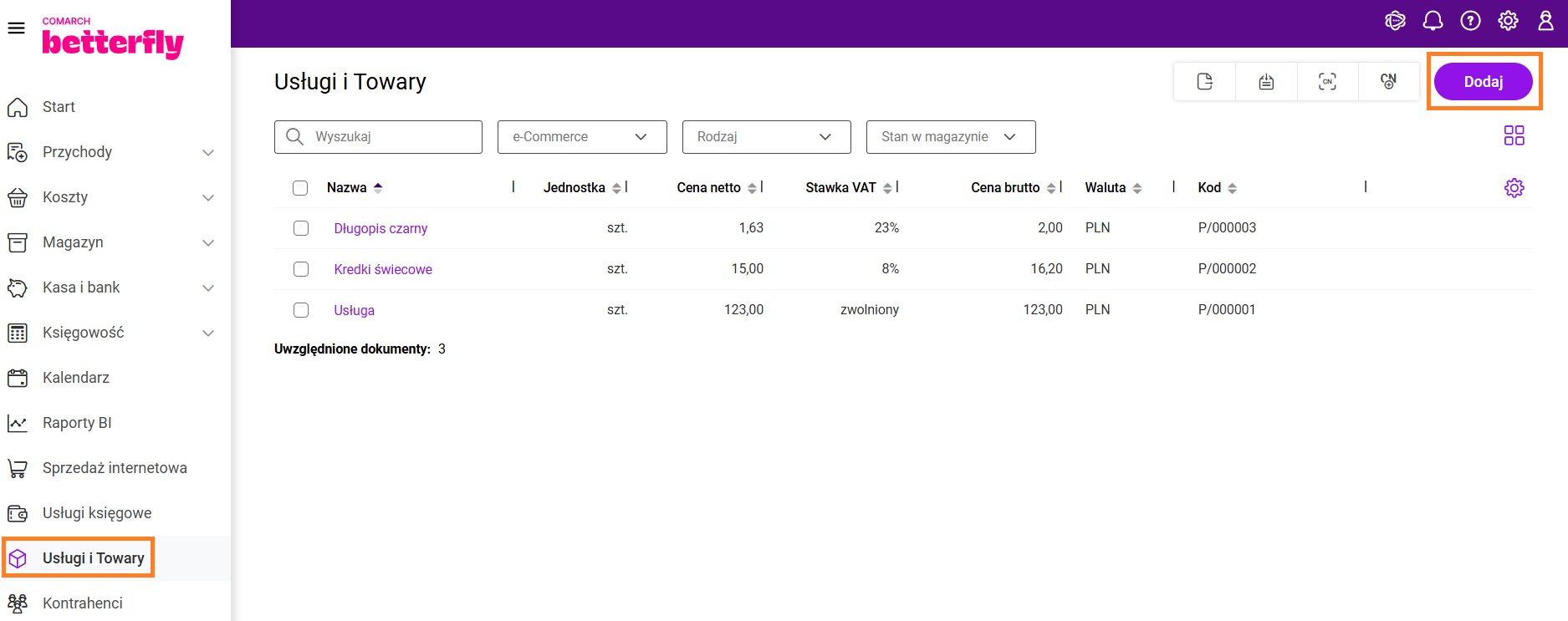
Wyświetlony formularz jest podzielony na zakładki:
- Dane podstawowe
- POS
- Dostawy (zakładka pojawi się tylko w przypadku, jeśli rodzaj produktu to: Towar)
- Sprzedaż internetowa
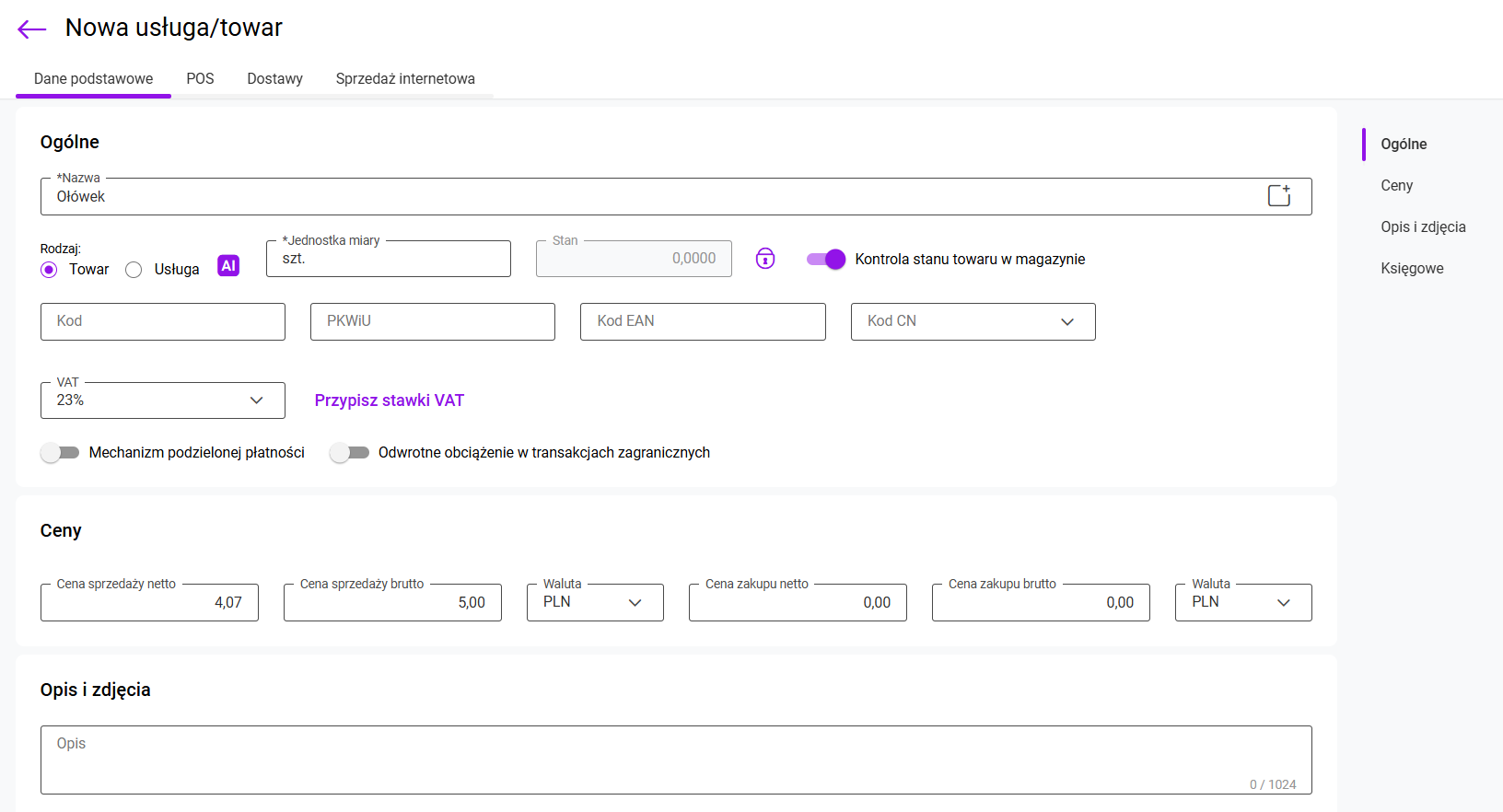
Zakładka Dane podstawowe podzielona jest na sekcje:
- Ogólne
- Ceny
- Opis i zdjęcia
- Księgowe
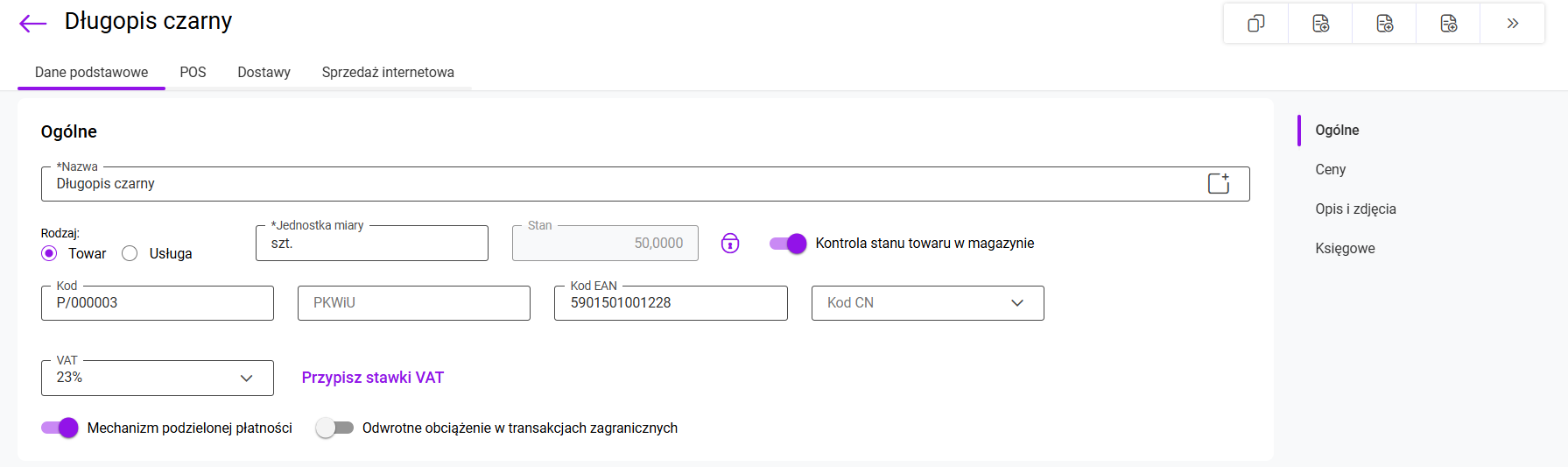
W sekcji: Ogólne definiujemy kluczowe parametry produktu. Sekcja zawiera pola do uzupełnienia, które pozwolą na kompleksowe zarządzanie kartoteką. W tym miejscu określamy nazwę produktu, jednostkę miary oraz stawkę VAT. Na liście stawek VAT są dostępne stawki obowiązujące w naszym kraju, natomiast stawki VAT obowiązujące w poszczególnych państwach UE należy ustawić wybierając: Przypisz stawki VAT (dane te są niezbędne do prawidłowego wystawiania dokumentów sprzedażowych w ramach procedury OSS). W sekcji Ogólne wybieramy również rodzaj produktu (Usługa lub Towar). W przypadku wyboru towaru pojawi się pole: Stan oraz parametr: Kontrola stanu w magazynie (edycja możliwa po naciśnięciu ikony kłódki).
W celu identyfikacji towaru dostępne są pola: Kod (nadawany automatycznie z możliwością wpisania własnego kodu ręcznie) PKWiU, EAN oraz kod CN. Możliwe jest również oznaczenie czy produkt podlega mechanizmowi podzielonej płatności (MPP) lub odwrotnemu obciążeniu w transakcjach zagranicznych.
Sekcja: Ceny pozwala określić walutę oraz ceny netto i brutto. Program automatycznie przelicza wartości w oparciu o stawkę VAT zdefiniowaną w sekcji: Ogólne.

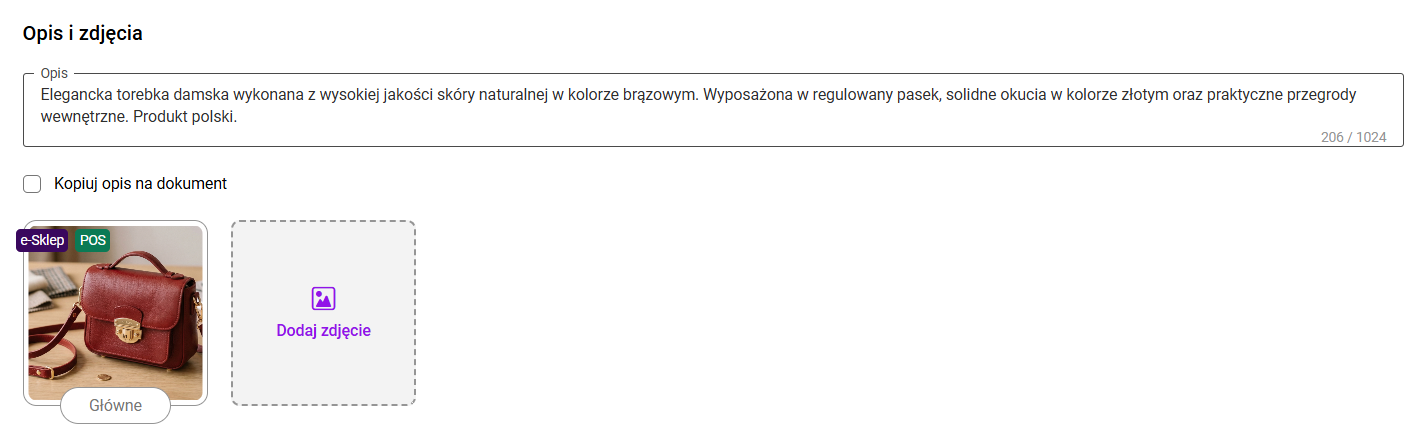
W sekcji: Opis i zdjęcia można zadbać o wizualną prezentację asortymentu oraz przygotować gotowe treści, które usprawnią wystawianie dokumentów. Pole: Opis pozwala na wprowadzenie szczegółowej charakterystyki produktu lub usługi. Po zaznaczeniu parametru: Kopiuj opis na dokument wprowadzony tekst będzie automatycznie przenoszony na faktury. Zdjęcie produktu pozwala na dodanie pliku graficznego z dysku Twojego komputera. Aby to zrobić, należy wybrać Wybierz plik, a następnie wskazać odpowiedni plik w oknie przeglądarki systemowej.
W sekcji: Księgowe jest możliwość wybrania kolumny księgi, w której zostanie ujęta sprzedaż/zakup produktu (opcja dostępna jeśli w konfiguracji ustawiony jest rodzaj księgowości: Księga podatkowa) bądź stawki ryczałtu dla sprzedaży (jeśli ustawiony jest rodzaj księgowości: Ewidencja ryczałtowa). W tej sekcji możemy ustalić kod JPK_V7 dla produktu oraz wpisać % wartości księgowanej w koszty. Ta opcja jest dostępna tylko dla posiadaczy pakietów z księgą podatkową.
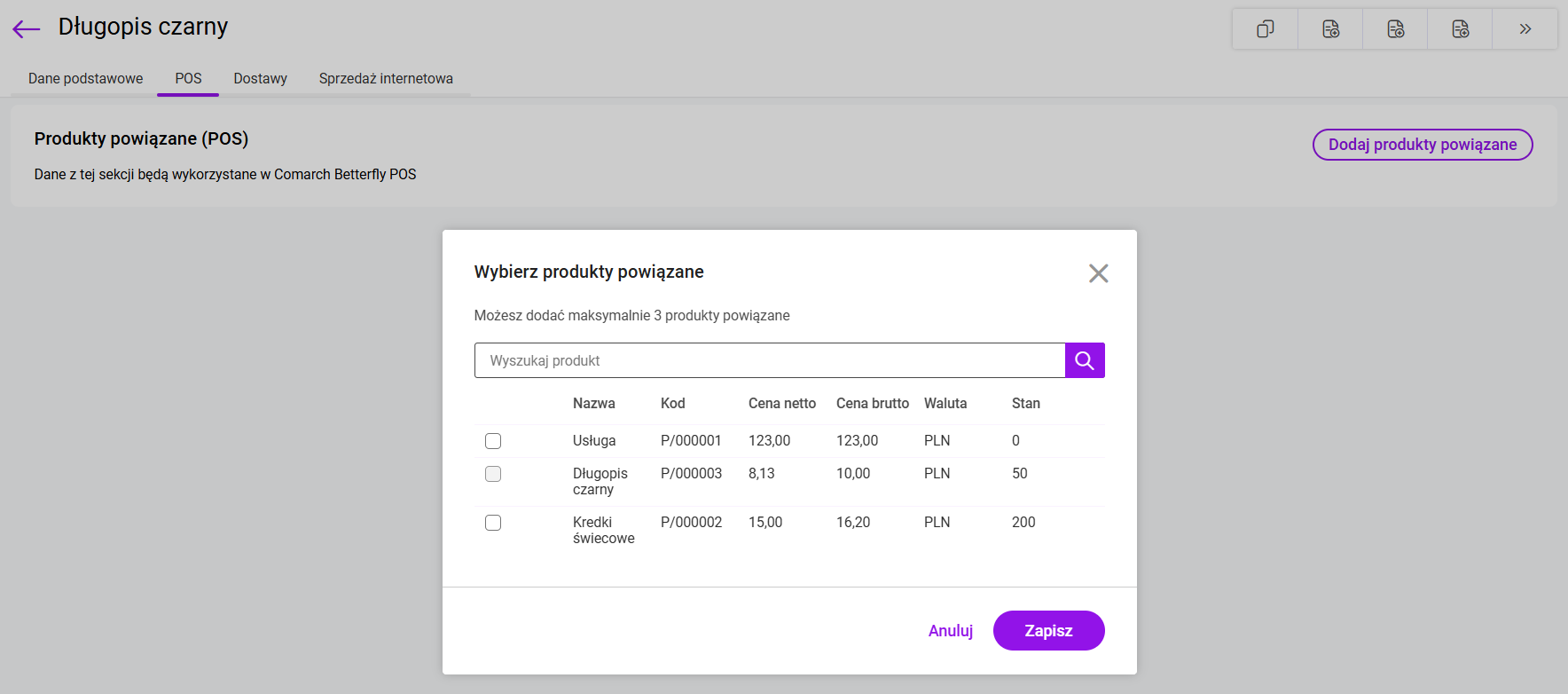
Zakładka POS umożliwia zarządzanie produktami powiązanymi. Po kliknięciu przycisku: Dodaj produkty powiązane zostanie wyświetlone okno z listą dostępnych produktów. Z tej listy można wybrać produkty, które będą prezentowane jako powiązane w aplikacji Comarch Betterfly POS.
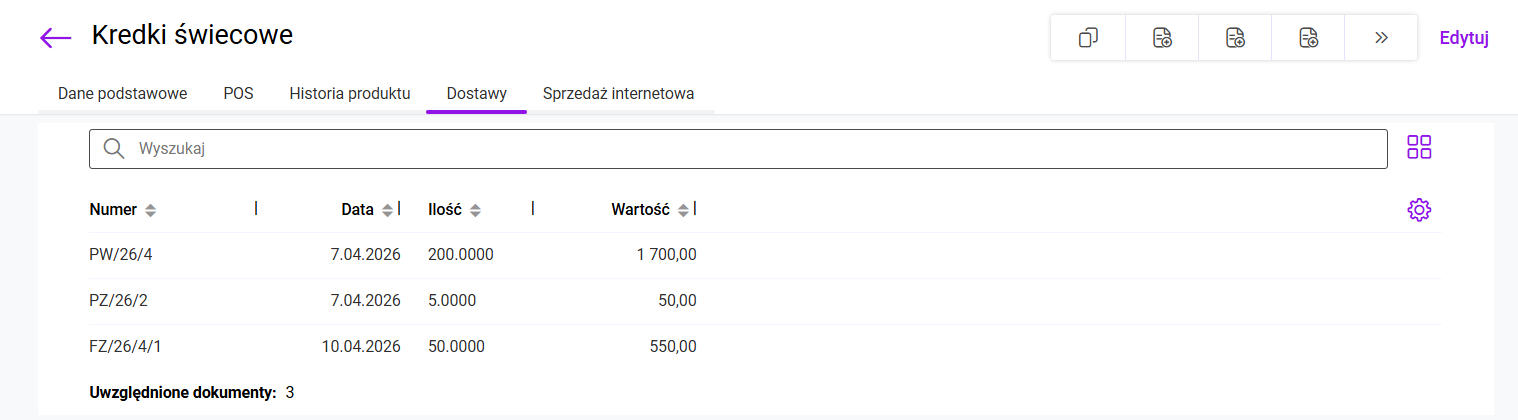
Zakładka Dostawy jest dostępna dla produktów, które maja wybrany rodzaj: Towar i zaznaczony parametr: Kontrola stanu towaru w magazynie. Pozwala na szczegółowy podgląd pochodzenia produktu, który aktualnie znajduje się na magazynie. Znajdują się tutaj takie dane jak informacja z jakich dokumentów pochodzi towar, ile towaru zostało jeszcze z danej dostawy oraz w jakiej wartości.
Zakładka Sprzedaż internetowa umożliwia sprzedaż i uzupełnienie danych produktu dla Comarch e-Sklep. W tym celu należy w pierwszej kolejności zamówić usługę e-commerce