
W tym artykule opisaliśmy możliwość automatycznego tworzenia dowodów wewnętrznych dla wewnątrzwspólnotowego nabycia towarów oraz importu towarów i usług.
W Ustawieniach w zakładce Numeracja dokumentów > Schematy numeracji, Użytkownik ma możliwość zdefiniowania własnego schematu numeracji dla faktury wewnętrznej sprzedaży oraz faktury wewnętrznej zakupu.
Dodatkowo w Ustawieniach w zakładce Przychody/Koszty został dodany parametr „Przenoś numer z dokumentu pierwotnego na dowody wewnętrzne”. Jeżeli Użytkownik zaznaczy parametr to na dowody wewnętrzne będzie przenoszony numer z dokumentu pierwotnego.
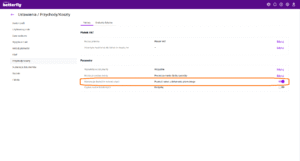 Automatyczne tworzenie faktury wewnętrznej zakupu oraz faktury wewnętrznej sprzedaży jest możliwe w następujący sposób:
- Na formularzu faktury zakupu w momencie zatwierdzania dokumentu z wewnątrzwspólnotowym nabyciem towarów czy importem towarów i usług pojawi się pytanie:
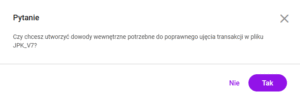 Wybór opcji Tak spowoduje utworzenie dowodu wewnętrznego w rejestrze VAT zakupów i w rejestrze VAT sprzedaży ze stawką 23% oraz ustawionym odpowiednim polem w JPK_V7 (według standardowego mechanizmu kwalifikowania według stawki VAT oraz rodzaju transakcji). Po wyborze opcji Nie dowody wewnętrzne nie utworzą się, a zapis w rejestrze VAT zakupów zostanie zapisany i zaksięgowany.
- W rejestrze VAT zakupów po wskazaniu kontrahenta krajowego (podatnik VAT czynny), wewnątrzunijnego lub pozaunijnego, stawki VAT nie podlega lub stawki 0% oraz w kolumnie Pole w JPK_V7 opcji Nie uwzględniaj w pliku JPK_V7, podczas zapisu dokumentu pojawi się analogiczne pytanie dotyczące utworzenia dowodów wewnętrznych.
Na liście w Rejestrze VAT sprzedaży oraz w Rejestrze VAT zakupów została dodana dodatkowa opcja w filtrze Status: Bez dowodów wewnętrznych, która będzie pokazywała te dokumenty, które kwalifikują się do wystawienia automatycznych dowodów wewnętrznych, ale nie mają ich utworzonych.
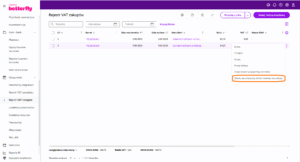
W przypadku dokumentu, który kwalifikuje się do utworzenia automatycznych dowodów wewnętrznych, a takich dowodów nie ma utworzonych, w menu kontekstowym odstępnym pod 3 kropkami w danym wierszu dokumentu jest możliwość utworzenia takich dowodów.
- Utwórz automatyczne dowody wewnętrzne, która utworzy zarówno dowód wewnętrzny sprzedaży jak również zakupu – jeżeli dla danego dokumentu nie ma utworzonego zarówno dowodu wewnętrznego sprzedaży jak również zakupu.
- Utwórz automatyczny dowód wewnętrzny zakupu – jeżeli dla danego dokumentu będzie już utworzony automatyczny dowód wewnętrzny sprzedaży, a nie ma utworzonego automatycznego dowodu wewnętrznego zakupu.
Przy próbie usunięcia automatycznego dowodu wewnętrznego sprzedaży, do którego został utworzony automatyczny dowód wewnętrzny zakupu pojawi się komunikat:
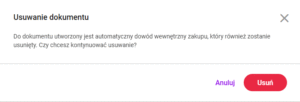
Wybór opcji Usuń spowoduje, że usunięty zostanie również dowód wewnętrzny zakupu. Po wybraniu opcji Anuluj widok powróci na listę dokumentów w Rejestrze VAT sprzedaży.
W przypadku edycji automatycznego dowodu wewnętrznego sprzedaży, do którego istnieje wewnętrzny dowód zakupu podczas zapisu pojawi się komunikat:
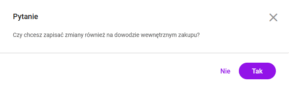 Wybór opcji TAK spowoduje zapis zmian również na dowodzie wewnętrznym zakupu. Analogiczna sytuacja wystąpi podczas edycji i zapisu dowodu wewnętrznego zakupu.
W programie istnieje możliwość wydrukowania dowodów wewnętrznych z poziomu formularza dokumentu oraz z listy dokumentów w rejestrze VAT zakupów i rejestrze VAT sprzedaży, po zaznaczeniu i wybraniu opcji Drukuj w prawym górnym rogu.