
Widok kompaktowy to nowa lista dokumentów kosztowych. W jednym miejscu widać na niej wszystkie faktury z KSeF, faktury zakupu, zapisy w rejestrze VAT zakupu i w ewidencji kosztów. Każdy dokument ma wskaźnik kompletności, a najczęstsze czynności można wykonać szybkimi akcjami. Po włączeniu w Ustawieniach widoku kompaktowego, w menu bocznym, w sekcji Koszty, pojawia się pozycja „Dokumenty kosztowe”.
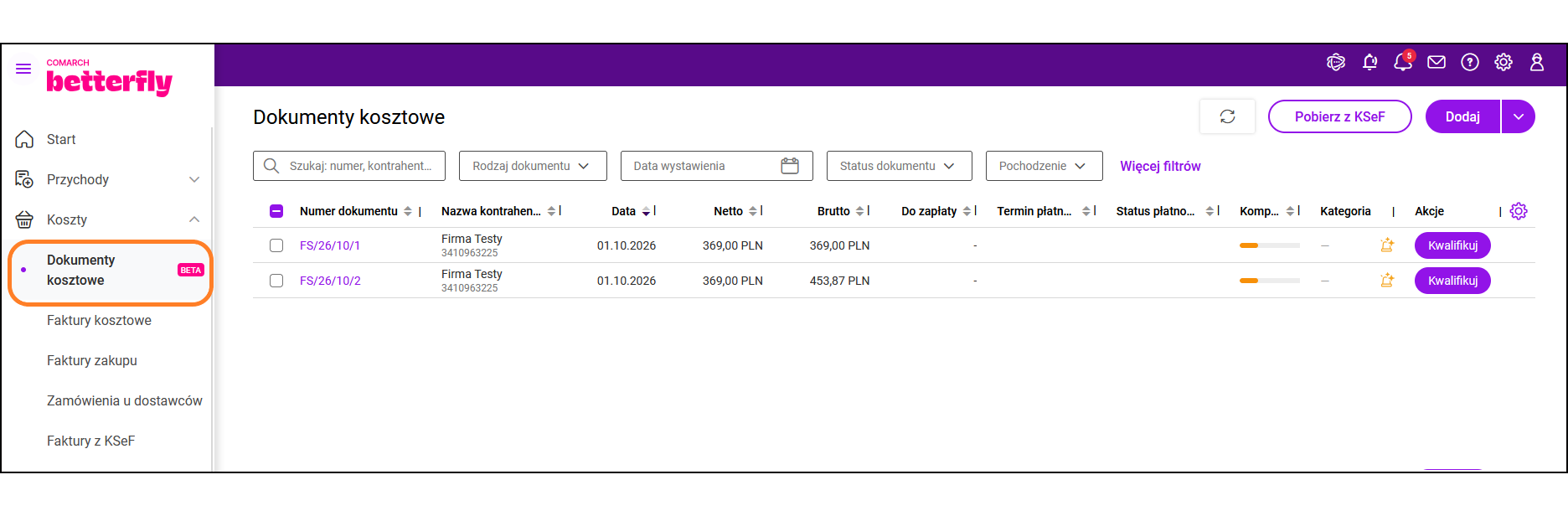
Jak włączyć widok kompaktowy?
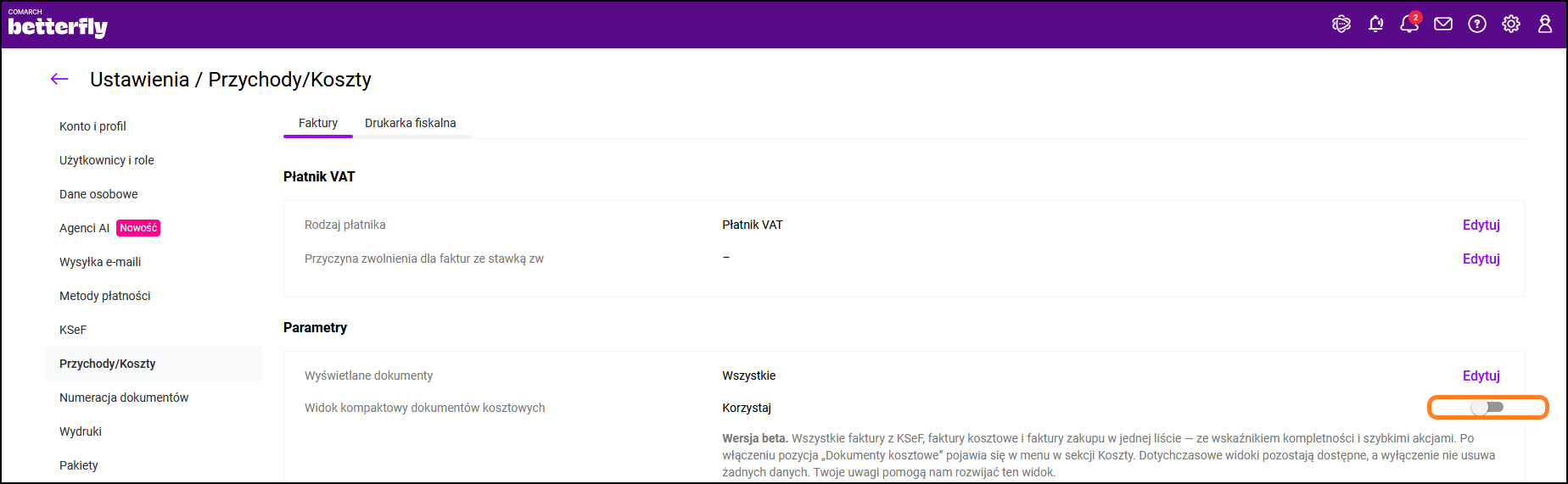
- Przejdź do: Ustawienia → Przychody/Koszty → zakładka Faktury → sekcja Parametry.
- Odszukaj pozycję Widok kompaktowy dokumentów kosztowych.
- Ustaw przełącznik:
- Włączony – w menu bocznym (Koszty → Dokumenty kosztowe) pojawi się nowa pozycja.
- Wyłączony (domyślnie) – pozycja nie jest widoczna w menu bocznym.”.
Lista dokumentów
Lista prezentuje dokumenty ze wszystkich czterech źródeł w jednej tabeli, posortowane domyślnie od najnowszych. Kolejne dokumenty są doładowywane automatycznie podczas przewijania listy (bez podziału na strony).
Tabela zawiera 12 stałych kolumn. Nie można ich dodawać ani usuwać – można jedynie zmieniać ich kolejność.
| Kolumna | Zawartość |
|---|---|
| Numer dokumentu | Numer faktury / dokumentu |
| Sprzedawca / Nazwa kontrahenta | Nazwa kontrahenta |
| NIP | NIP kontrahenta |
| Data | Data dokumentu |
| Netto | Kwota netto |
| Brutto | Kwota brutto |
| Do zapłaty | Pozostała kwota do zapłaty |
| Termin płatności | Termin płatności dokumentu |
| Status płatności | Status płatności (np. opłacona, nieopłacona) |
| Kompletność | Pasek postępu kompletności dokumentu |
| Kategoria zakupu | Przypisana kategoria zakupu |
| Akcje | Menu ⋮ z dostępnymi akcjami |
Wskaźnik kompletności dokumentu
Pasek wiersza pokazuje poziom uzupełnienia danych, zatwierdzenia oraz dalszego przetwarzania dokumentu. Nie liczy wszystkich pól formularza – uwzględnia tylko dane i czynności kluczowe do jego obsługi, m.in.: kwalifikację, rozliczenie i przekazania do księgowego.
Kolory paska zmieniają się w zależności od wartości procentowej:
-
? Zielony (100%) — dokument kompletny i w pełni przetworzony.
-
? Niebieski (76–99%) — prawie gotowy (brakuje ostatniego kroku, np. zapłaty lub wysyłki do księgowego).
-
? Żółty (51–75%) — kluczowe dane są uzupełnione, dokument jest w trakcie obsługi.
-
? Pomarańczowy (26–50%) — dane częściowe, dokument wymaga uzupełnienia.
-
? Czerwony (0–25%) — dokument świeżo dodany lub z istotnymi brakami w danych podstawowych.
Uzupełnianie brakujących danych
-
Kliknięcie wiersza z niekompletnym wskaźnikiem otwiera panel boczny zawierający sekcję Kompletność z dwiema listami:
-
Co uzupełnić — brakujące dane (np. adres kontrahenta, opis dla biura rachunkowego, kategoria).
-
Co wykonać — czynności do zrobienia (np. zatwierdzenie dokumentu, rozliczenie płatności, wysyłka do biura rachunkowego).
-
-
Przycisk Edytuj dokument (lub Kwalifikuj w przypadku faktury z KSeF) otwiera formularz dokumentu.
-
Po uzupełnieniu danych i zapisaniu zmian następuje powrót do listy Dokumenty kosztowe, a wskaźnik zostaje przeliczony.
Filtrowanie i podsumowanie
- Filtry podstawowe: widoczne na pasku nad listą, umożliwiają szybkie zawężenie listy według: Rodzaju dokumentu, Daty wystawienia, Statusu dokumentu i Pochodzenia.

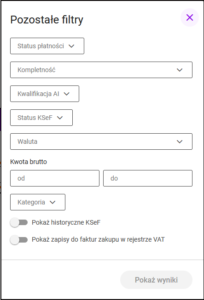
- Filtry zaawansowane: Dostępne pod przyciskiem Więcej filtrów (np. Pokaż historyczne KSeF lub Pokaż zapisy do faktur zakupu w rejestrze VAT).
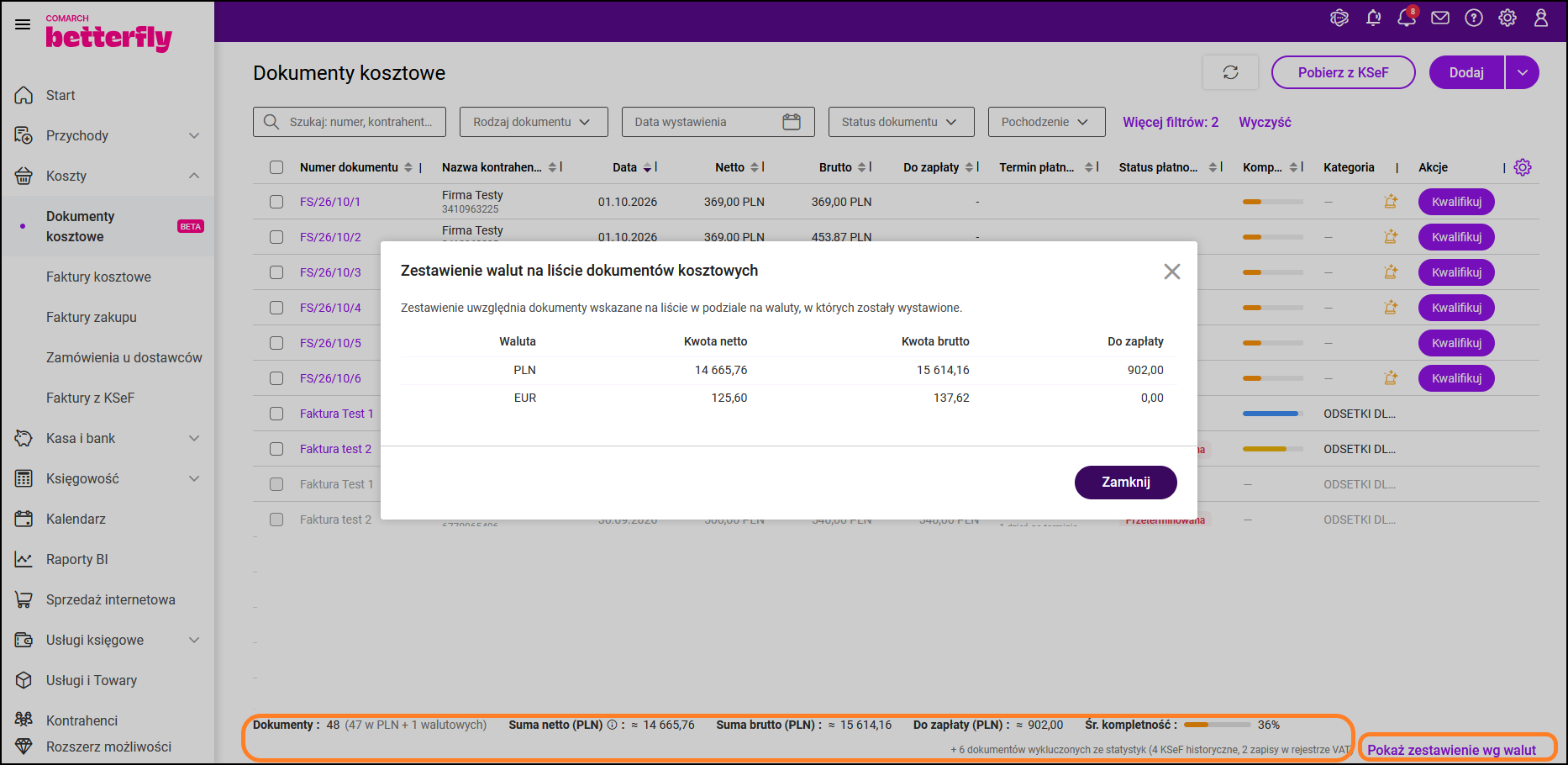
Pasek podsumowań
Na dole ekranu wyświetlane jest bieżące podsumowanie dla listy (z uwzględnieniem zastosowanych filtrów): łączna liczba dokumentów, sumy wartości netto/brutto/do zapłaty oraz średnia kompletność.
Panel boczny (podgląd dokumentu)
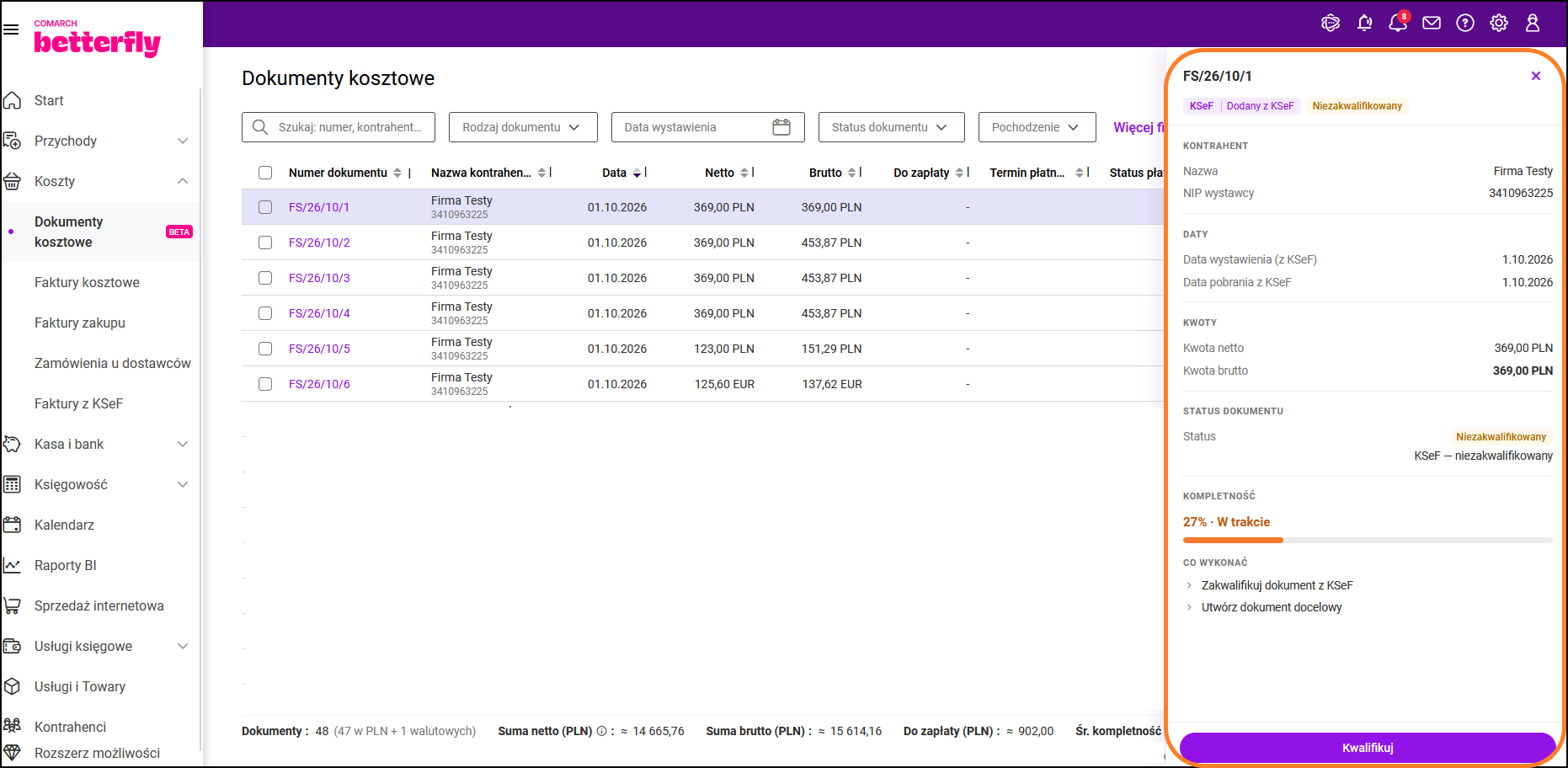
Kliknięcie dowolnego wiersza otwiera z prawej strony panel ze szczegółami dokumentu – bez opuszczania listy. Panel zawiera:
- Nagłówek z numerem, źródłem i statusem dokumentu
- Dane dokumentu: kontrahent, daty, kwoty i płatność
- Status dokumentu – uproszczony oraz oryginalny, pochodzący z modułu źródłowego
- Agenci AI: wyniki działania agentów AI (np. Weryfikatora e-Faktur) oraz przypisaną kategorię, jeśli dokument został przetworzony przez AI
- Kompletność: z listami „Co uzupełnić” i „Co wykonać”
- Przycisk główny dopasowany do rodzaju dokumentu:
- Kwalifikuj – otwiera kwalifikację faktury, tak jak na liście Faktury z KSeF
- Edytuj dokument – otwiera niezatwierdzony dokument w trybie edycji
- Podgląd dokumentu – otwiera dokument zatwierdzony lub historyczny tylko do odczytu
Akcje dla dokumentów
Akcje dla pojedynczego dokumentu 
Menu zawiera tylko opcje właściwe dla danego dokumentu, np. ręcznie dodany w rejestrze VAT zakupu wygląda następująco:
- Otwórz dokument – otwiera formularz dokumentu
- Zatwierdź – dla niezatwierdzonej faktury zakupu
- Wyślij do księgowego – przy aktywnej wymianie danych z biurem rachunkowym (IWD), gdy dokument nie został jeszcze wysłany
- Rozlicz – dla dokumentu z nierozliczoną płatnością; otwiera okno rozliczenia
- Pobierz PDF / Drukuj – dla faktury zakupu i wpisu do ewidencji kosztów
- Usuń – dla dokumentu możliwego do edycji
Poniżej zrzut opcji dla przykładowego dokumentu ręcznie dodanego w rejestrze VAT zakupu:
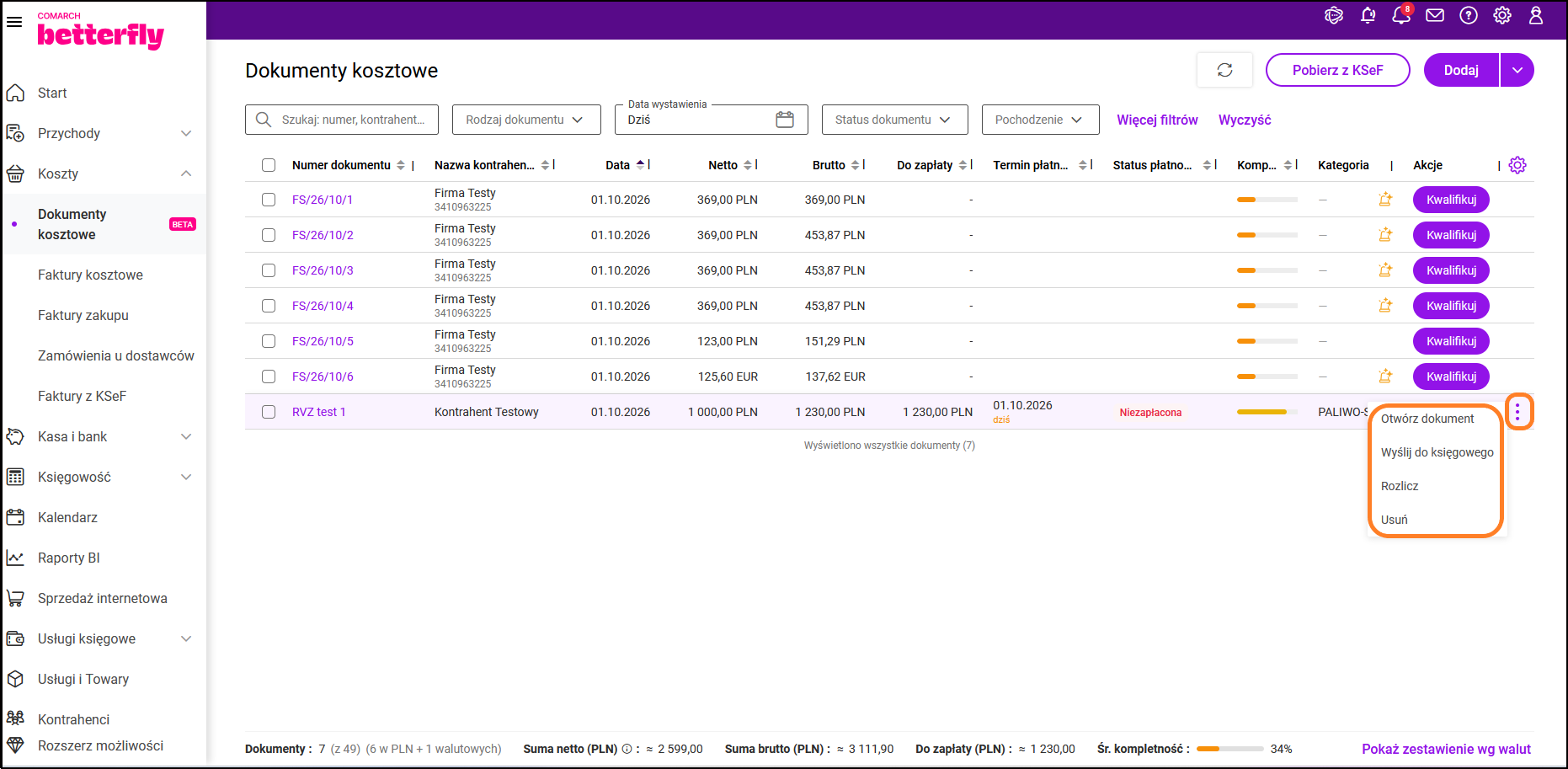
Dla niezakwalifikowanej faktury z KSeF zamiast menu kontekstowego wyświetlany jest bezpośredni przycisk Kwalifikuj. Po wykonaniu akcji lista odświeża się automatycznie.
Akcje dla wielu dokumentów (seryjne)