W programie Comarch Betterfly proces dodawania nowych kontrahentów został zautomatyzowany, co znacznie przyspiesza wystawianie dokumentów. Kartę kontrahenta możesz założyć na dwa sposoby – z poziomu dedykowanej listy lub bezpośrednio podczas wystawiania dokumentów.
Poniżej zostały opisane zasady automatycznego zakładania, pobieranie danych z GUS / VIES oraz deduplikacji kontrahentów.
Sposób 1: Z poziomu listy Kontrahentów
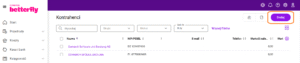
1..Z poziomu zakładki Kontrahenci w menu bocznym wybieramy przycisk Dodaj, widoczny w prawym górnym rogu:
2. Pojawi się formularz kontrahenta. Po uzupełnieniu numeru NIP system w tle wykona automatyczną weryfikację:
- Zaciągnie dane kontrahenta z bazy GUS (dla firm krajowych) lub VIES (dla firm unijnych).
- Zweryfikuje, czy dany podmiot jest czynnym podatnikiem VAT:
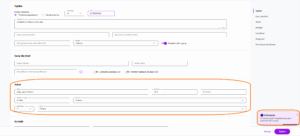
- Sprawdzi deduplikację – zweryfikuje, czy w bazie istnieje już karta kontrahenta o takim numerze NIP.
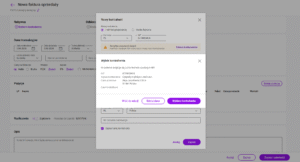
Jeśli dany NIP istnieje już w bazie, pojawi się odpowiedni komunikat oraz możliwość podglądu listy kontrahentów (Zobacz kontrahentów) z tym samym numerem NIP. Z poziomu powiadomienia można podjąć szybkie działanie, wybierając powiązanie z dokumentem wskazanej przez program karty lub przejść do edycji danych. System jedynie ostrzega o powielaniu danych, natomiast nie blokuje zapisu nowej karty.
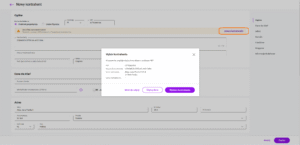
3. Wszystkie uzupełnione automatycznie dane można ręcznie zmodyfikować. Mamy także możliwość wgrania zdjęcia lub loga kontrahenta.
Wybór odpowiednich parametrów na karcie ma bezpośrednie odzwierciedlenie w wystawianych dokumentach:
- Rodzaj podmiotu: Dla podmiotów gospodarczych (B2B) dokumenty domyślnie wystawiane są w cenach netto, natomiast dla osób fizycznych (B2C) – w cenach brutto.
- Status kontrahenta: W przypadku nadania statusu wewnątrzunijny, wewnątrzunijny trójstronny lub pozaunijny, na wystawianych dla niego dokumentach system automatycznie nie będzie naliczał podatku VAT.
Sposób 2: Z poziomu wystawianego dokumentu
Druga opcja dodania kontrahenta znajduje się bezpośrednio na formularzu wystawianego dokumentu (np. faktury sprzedaży).
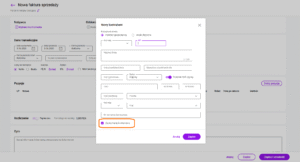
1. Kliknij przycisk Wybierz kontrahenta, a następnie opcję Dodaj nowego kontrahenta:
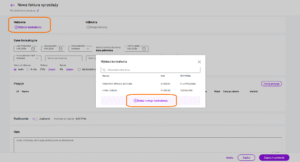
2. Po kliknięciu pojawi się okno, w którym możemy uzupełnić dane kontrahenta i dodać go do dokumentu.
3. Jeśli parametr Zapisz kartę kontrahenta zostanie zaznaczony, to po zatwierdzeniu dokumentu dodatkowo zostanie na stałe założona karta tego kontrahenta w programie: