
W artykule opisaliśmy, jak wykonać spis z natury. Opcja ta jest dostępna w ramach pakietu zawierającego Magazyn. Spis z natury, w przeciwieństwie do zatwierdzonego arkusza inwentaryzacyjnego, nie będzie wpływał na stan towaru w magazynie, a jedynie będzie stanowić dokument potwierdzający ilość i wartość towarów posiadanych na dany dzień.
Aby dodać spis z natury należy:
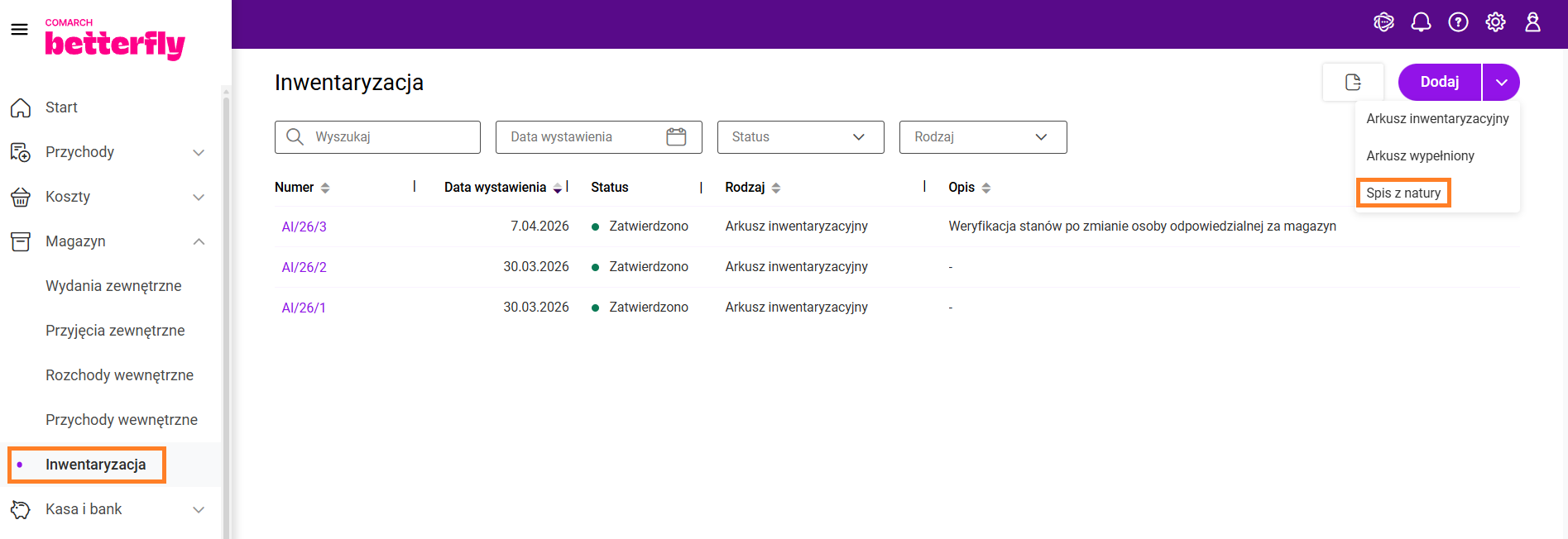
W menu Magazyn wybrać: Inwentaryzacja/ Dodaj i po rozwinięciu strzałki wybrać: Spis z natury.
Wyświetli się formularz automatycznie uzupełniony przez program. Formularz zawiera automatycznie wszystkie towary z oznaczoną kontrolą stanu. Tych elementów nie można w żaden sposób modyfikować. Natomiast, jeśli zaistnieje taka konieczność, można dodać ręcznie towary, które nie mają zaznaczonej kontroli stanu lub wprowadzić elementy, które w ogóle nie mają założonych kart w programie. Dodatkowo na spisie z natury możemy ustawić numer spisu (jeśli ma być inny niż podpowiadany przez program) oraz wprowadzić opis.
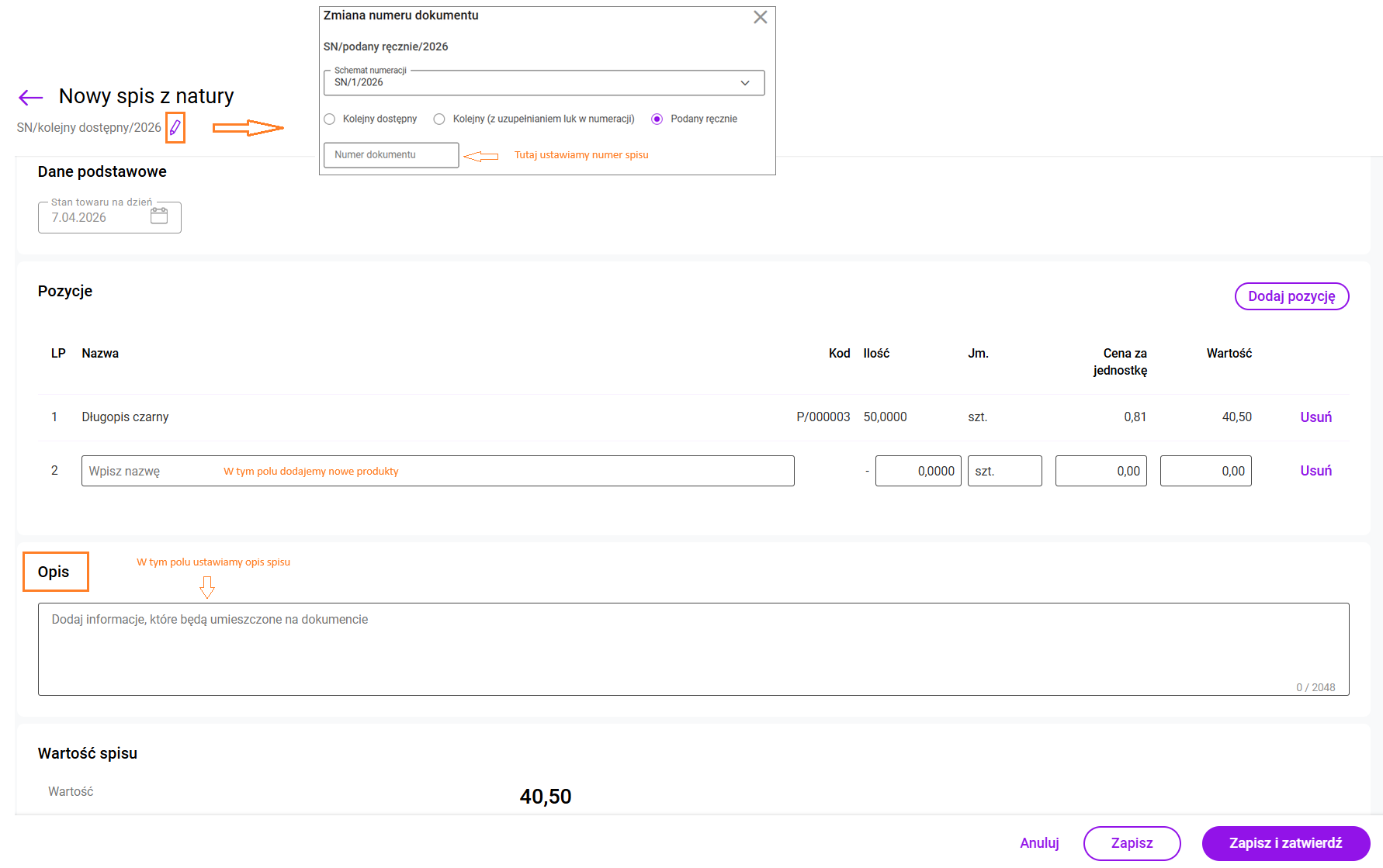
W przypadku jeśli posiadamy pakiet zawierający Księgowość – wybranie przycisku: Zapisz i zatwierdź powoduje zaksięgowanie spisu z natury z datą dokonania spisu do kolumny (15) w księdze podatkowej.
Po wybraniu opcji Tak, wygenerowany zostanie zapis KPiR z datą 31.12 oraz identyczny zapis z datą 01.01 kolejnego roku. Automatycznie wygenerowany zapis prezentujący spis z natury na dzień 1 stycznia zostanie zapisany z numerem z roku poprzedniego.
W przypadku wyboru odpowiedzi Nie zostanie wygenerowany tylko zapis z data 31.12, natomiast zapis na początek roku Użytkownik będzie musiał dodać ręcznie.