
W tym artykule opisaliśmy jak prawidłowo skonfigurować drukarkę fiskalną. Program Comarch Betterfly umożliwia konfigurację na komputerach z systemem Windows 10 lub wyższych oraz rejestrację wystawionych dokumentów sprzedaży na drukarkach fiskalnych obsługujących protokół POSNET.
Krok 1: Przejście do ustawień
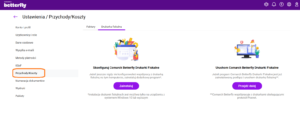
Wybierz w programie kolejno: Ustawienia  > Przychody/Koszty > Drukarka fiskalna.
Krok 2: Instalacja programu pośredniczącego
Zainstaluj program (Comarch ERP XT Drukarki Fiskalne), który będzie pośredniczył w wysyłaniu danych z programu do drukarki.
Ważne: W momencie instalacji drukarka fiskalna powinna być podpięta do komputera i włączona. Po zainstalowaniu programu należy zrestartować komputer.
Krok 3: Konfiguracja parametrów
Po zainstalowaniu programu i ponownym wejściu w okno konfiguracji drukarki, pojawi się okno z opcjami:
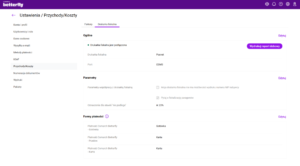
- Drukarka fiskalna – wybór drukarki, należy wybrać opcję Posnet;
- Port – należy wybrać z listy port szeregowy, do którego podłączona jest drukarka;
- Moja drukarka fiskalna nie ma możliwości wydruku numeru NIP nabywcy – jeśli parametr jest zaznaczony, program podczas fiskalizacji nie będzie wysyłał numeru NIP nabywcy do drukarki (jest to przydatne w przypadku starszych modeli drukarek, które nie obsługują tej funkcji i próba wysłania NIP-u kończyłaby się błędem wydruku). Jeżeli jest odznaczony, system przekaże NIP wprowadzony na dokumencie do wydrukowania na urządzeniu (tzw. paragon z NIP-em);
- Pytaj o fiskalizację paragonów – jeśli parametr jest odznaczony, przy zapisie formularza dokumentu na stałe, paragon fiskalizuje się automatycznie. Jeżeli jest zaznaczony, po wciśnięciu przycisku Zatwierdź, na paragonie pojawia się okno dialogowe z pytaniem: Czy chcesz zafiskalizować ten paragon? Tak/ Nie;
- Oznaczenie dla stawki „nie podlega” – parametr pozwala na mapowanie systemowej stawki „NP” (nie podlega opodatkowaniu) na odpowiednią literę stawki (tzw. PTU) zaprogramowaną w pamięci fizycznej drukarki fiskalnej. Należy tu wskazać literę odpowiadającą zwolnieniu z podatku lub stawce niepodlegającej na danym urządzeniu;
- Formy płatności – zdefiniowanie odpowiednich form płatności dla drukarki fiskalnej polega na powiązaniu formy płatności zdefiniowanej w programie z formą płatności, jaka jest obsługiwana przez drukarkę.
Uprawnienia aplikacji przy pierwszym logowaniu
Przy pierwszym logowaniu do Comarch Betterfly przeglądarka może wyświetlić komunikat z prośbą o pozwolenie na dostęp do innych aplikacji i usług na tym urządzeniu. Uprawnienie to jest wymagane do prawidłowej komunikacji z drukarką fiskalną. Należy kliknąć Zezwalaj.
Jak włączyć uprawnienie ręcznie w Google Chrome
- Otwórz Ustawienia Chrome → Prywatność i bezpieczeństwo → Ustawienia witryn.
- Znajdź witrynę app.comarchbetterfly.pl (lub wpisz ją w wyszukiwarce ustawień).
- Odszukaj pozycje Sieć lokalna oraz Aplikacje na urządzeniu.
- Dla obu pozycji ustaw wartość Zezwalaj (Strony mogą prosić o dostęp do innych urządzeń w sieci lokalnej/ Strony mogą prosić o dostęp do innych aplikacji i usług na tym urządzeniu).
Jak włączyć uprawnienie ręcznie w Microsoft Edge
W Edge uprawnienia dla konkretnej witryny nie obejmują tych opcji, dlatego należy skonfigurować je globalnie:
- Otwórz Ustawienia Edge → Prywatność, wyszukiwanie i usługi → Uprawnienia witryny → Wszystkie uprawnienia
- Znajdź pozycję Sieć lokalna, kliknij Dodaj witrynę i wpisz:
https://app.comarchbetterfly.pl:443 - Znajdź pozycję Aplikacje na urządzeniu, kliknij Dodaj witrynę i wpisz:
https://app.comarchbetterfly.pl:443