W artykule przedstawiony został sposób wystawienia faktury sprzedaży w walucie obcej.
Krok pierwszy – wybieramy Przychody następnie Faktury sprzedaży i z menu na ribbon wybieramy opcję Dodaj

Krok drugi – pojawi się nam formularz faktury sprzedaży. Uzupełniamy dane i elementy faktury. Następnie zmieniamy walutę wystawianego dokumentu. Aby to zrobić klikamy przycisk, na którym widoczny jest aktywny skrót waluty.
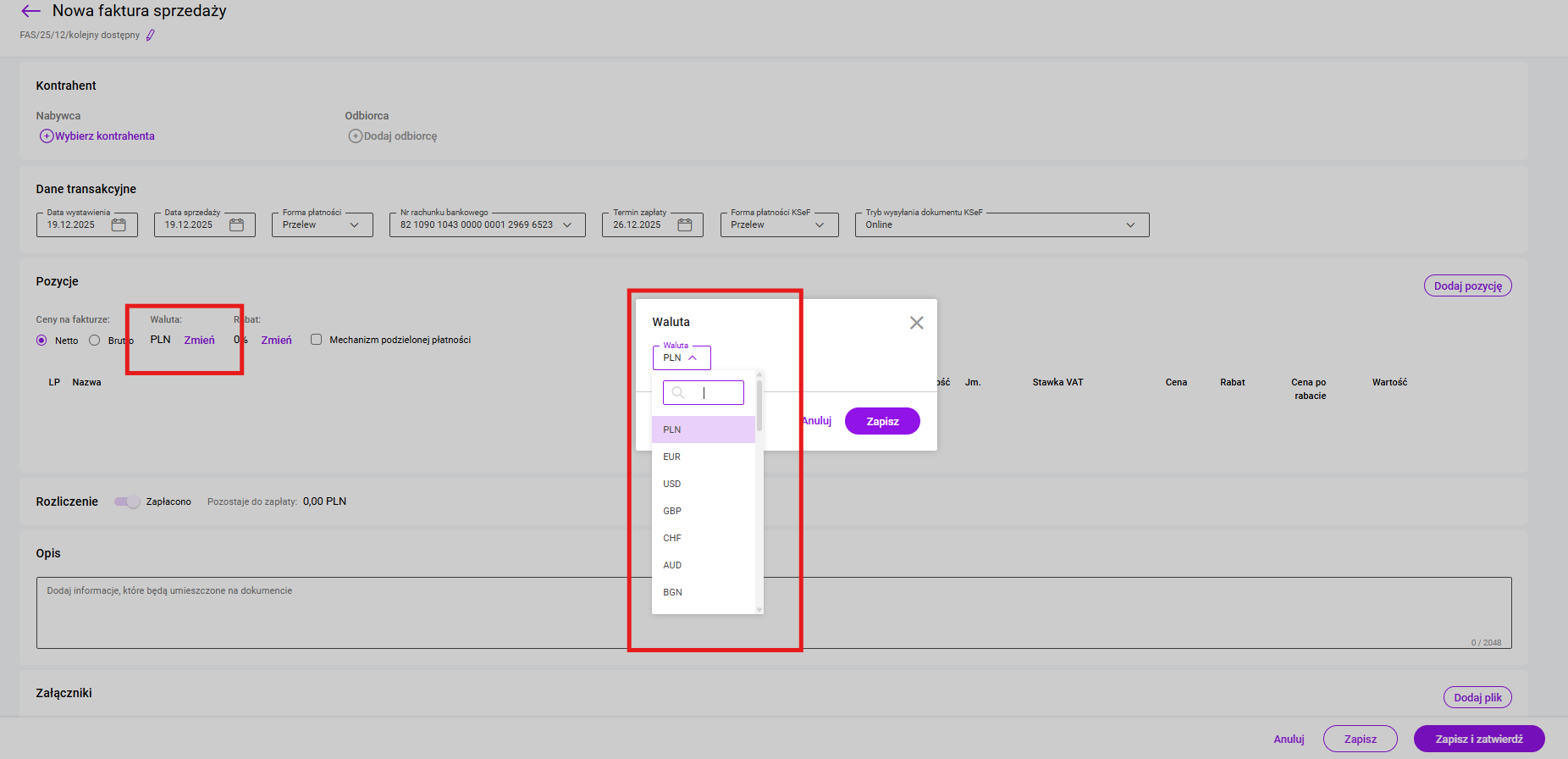
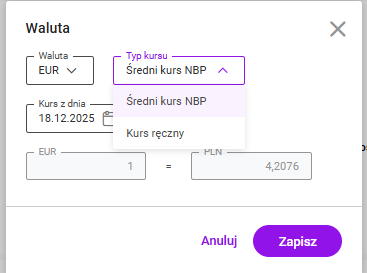
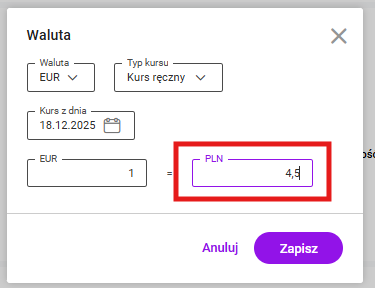
Krok trzeci – należy teraz wybrać walutę, w której chcemy wystawić dokument. Rozwijamy listę z dostępnymi walutami i klikamy na odpowiedniej z nich. Na wyświetlonym oknie możemy określić, po jakim kursie ma być rozliczana faktura. Domyślnie podpowiada się średni kurs NBP za ostatni dzień roboczy. Użytkownik może również sam wybrać datę notowania oraz ustawić swój własny kurs – podany ręcznie. W tym celu zmieniamy parametr „Średni kurs NBP” na „Kurs ręczny” i wpisujemy wartość notowania. Po wpisaniu wszystkich danych wybieramy „Zapisz”.
Krok czwarty – jeżeli pozycje na fakturze zostały dodane przed zmiana waluty. To następnie zostanie wyświetlone pytanie o ponowne pobranie cen.

Jeśli wybierzemy „Tak” – ceny zostaną przeliczone wg wybranego notowania, jeśli „Nie” – faktura nadal będzie wystawiana w walucie PLN. Program przelicza ceny na podstawie cen wprowadzonych na karcie produktu. Jeśli któryś z produktów dodanych do faktury nie posiada zapisanej ceny na swojej karcie, to po przeliczeniu jego wartość będzie wynosić 0.
Po wskazaniu waluty program automatycznie proponuje kurs średni NBP na dzień określony przez przepisy o VAT:
Czy ten artykuł był pomocny?