
Agenci AI w Comarch Betterfly są dostępni w pakiecie eFaktury Plus. Aby zacząć korzystać z Agentów AI należy ich włączyć w menu Ustawienia -> Agenci AI. Więcej na ten temat można przeczytać w artykule Jak skonfigurować Agentów AI w Comarch Betterfly.
Kategoryzator dokumentów#
Wymagania:
- aktywny pakiet eFaktury Plus,
- aktywna współpraca z biurem rachunkowym,
- włączona opcja korzystania z kategorii przesłanych przez biuro,
- słownik kategorii przesłany przez księgowego.
Kategoryzator dokumentów to funkcja oparta na sztucznej inteligencji, która automatycznie przypisuje kategorię zakupu do faktur pobranych z KSeF. Ogranicza konieczność ręcznego opisywania faktur od kontrahentów, którzy nie mają ustawionej domyślnej kategorii.
Agent AI analizuje treść faktury (pozycje, nazwy produktów, opis na fakturze) i dopasowuje najlepiej pasującą kategorię ze słownika dostarczonego przez biuro rachunkowe. Użytkownik zachowuje pełną kontrolę — może zaakceptować propozycję AI lub zmienić kategorię ręcznie.
Jak działa kategoryzacja#
Agent AI przypisuje kategorię na dwa sposoby, w zależności od dostępności danych:
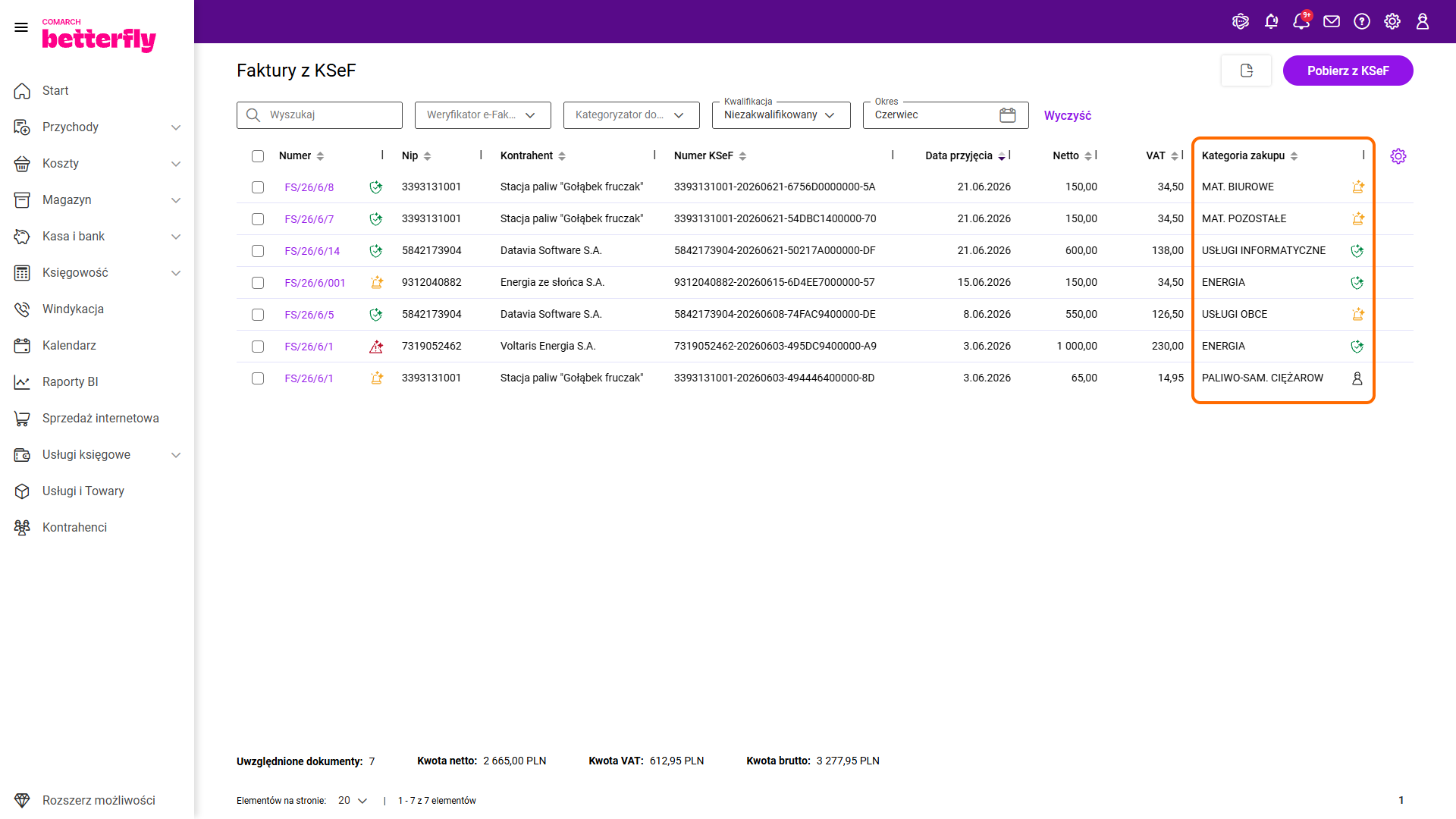
- Na podstawie historii kontrahenta — Agent AI analizuje 5 ostatnich faktur danego kontrahenta z przypisanymi kategoriami i dopasowuje kategorię dla nowej faktury. Wynik jest oznaczony zieloną ikonką

- Na podstawie nazw pozycji — jeżeli kontrahent nie ma jeszcze historii faktur z kategoriami, Agent AI próbuje dopasować kategorię na podstawie nazw produktów ze słownika biura rachunkowego (min. 80% pewności dopasowania). Wynik jest oznaczony pomarańczową ikonką i wymaga weryfikacji
 .
.
Jeżeli Agent nie może dopasować kategorii z wystarczającą pewnością, faktura pozostaje bez kategorii — użytkownik przypisuje ją ręcznie.
Jeżeli użytkownik zmieni kategorię przypisaną przez Agenta AI- dokument jest oznaczany ikonką symbolizującą człowieka  .
.
Jak uruchomić kategoryzację#
Automatycznie
Po pobraniu faktury z KSeF system automatycznie wywołuje Agenta AI, jeżeli jest on włączony w Ustawienia -> Agenci AI. Nie jest wymagane żadne działanie ze strony użytkownika.
Faktury pobrane automatyczne są weryfikowane po 5 jednocześnie. Faktury, które są w trakcie weryfikacji, są zablokowane do edycji. Nie można ich w tym czasie zmieniać ani kwalifikować do odpowiedniej ewidencji.
Ręcznie z listy faktur z KSeF
- Przejdź do KSeF > Lista faktur z KSeF.
- Zaznacz jedną lub więcej faktur.
- Wybierz opcję Uruchom Kategoryzator dokumentów z dolnego paska narzędzi.
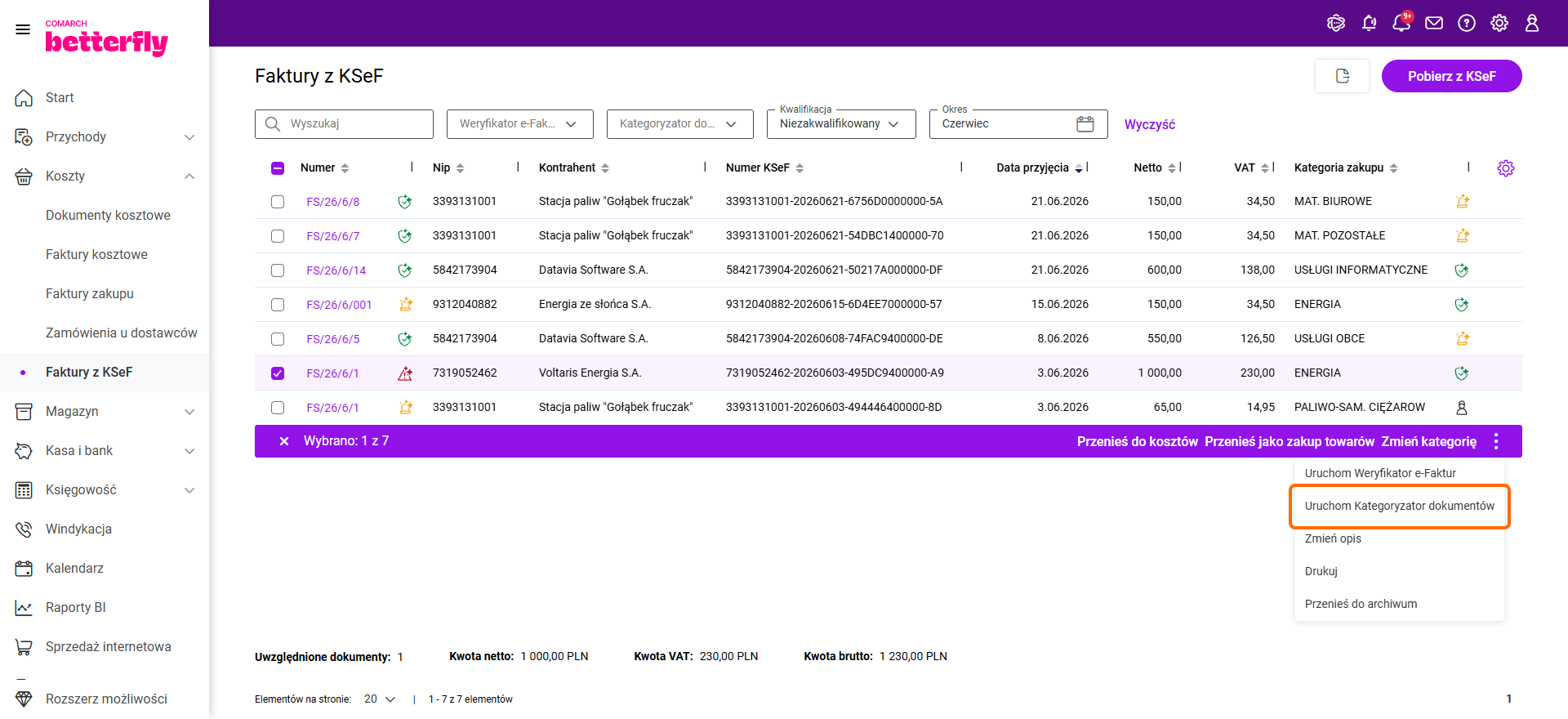
Operacja jest wykonywana wyłącznie na fakturach w stanie Niezakwalifikowany. Jeżeli wśród zaznaczonych są faktury już zakwalifikowane, system wyświetli pytanie potwierdzające przed wykonaniem operacji i wykona operację tylko dla faktur spełniających warunki.
Oznaczenia kategorii na liście i formularzu#
Wynik kategoryzacji jest widoczny w kolumnie Kategoria zakupu na liście faktur z KSeF oraz przy polu kategorii na formularzu faktury. Ikonka przy kategorii informuje o jej źródle.
| Ikonka | Znaczenie |
|---|---|
|
Kategoria przypisana przez AI na podstawie historii kontrahenta |
 |
Kategoria przypisana przez AI na podstawie nazw pozycji — wymaga weryfikacji |
|
Kategoria zmieniona przez użytkownika |
 |
Kategoryzacja w toku |
| (brak ikonki) | Kategoria z ustawień kontrahenta lub Agent nie przetwarzał tej faktury |
Nad listą dostępny jest filtr Kategoryzator dokumentów, który pozwala wyświetlić faktury według statusu kategoryzacji.
Weryfikacja i zmiana kategorii#
Na formularzu faktury z KSeF
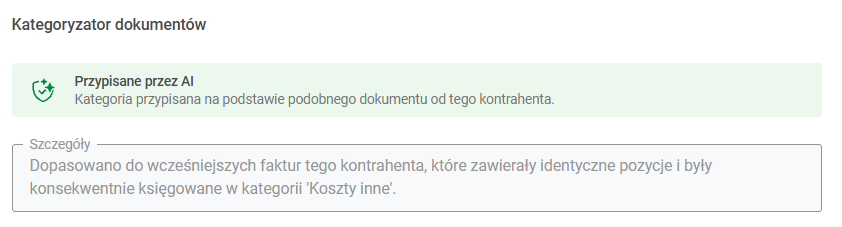
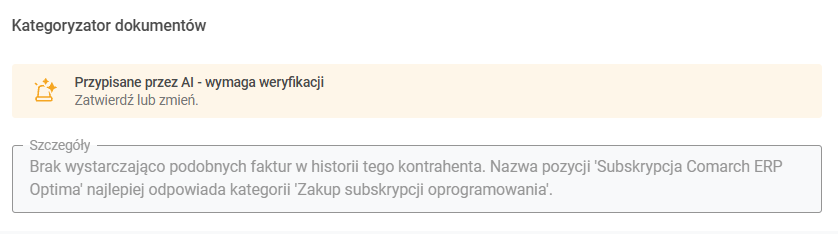
W sekcji „Działania AI” jest widoczna informacja czy kategoria została przypisana przez agenta AI oraz czy przypisanie nastąpiło na podstawie wcześniejszej, podobnej faktury czy na podstawie dopasowania nazwy produktów na fakturze i pozycji ze słownika kategorii. W polu “Szczegóły” znajduje się uzasadnienie przekazane przez agenta: dlaczego przypisał daną kategorię.
W sekcji Informacje dla biura rachunkowego na formularzu faktury widoczne jest pole Kategoria zakupu z ikonką AI, jeżeli kategorię przypisał Agent.
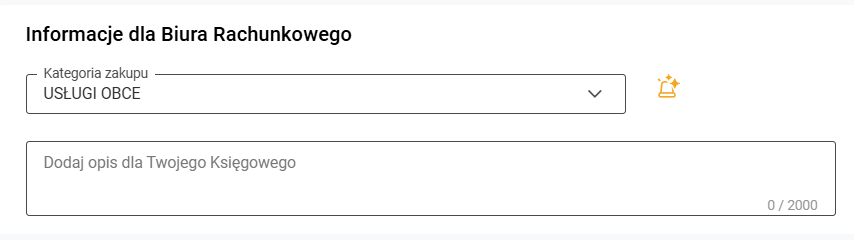
Aby zaakceptować sugestię AI — nie musisz robić nic dodatkowego. Kategoria jest już przypisana. Jeżeli przeniesiesz fakturę do odpowiedniej ewidencji będzie to oznaczało zaakceptowanie decyzji agenta.
Aby zmienić kategorię — wybierz inną pozycję z listy. Ikonka AI zniknie, a informacja o zmianie zostanie zapisana w historii tego kontrahenta na Twoim koncie, aby poprawić trafność przyszłych propozycji Agenta AI.
Ważne: kategorię możesz zmienić tylko na fakturze niezakwalifikowanej. Po zakwalifikowaniu faktury do Faktur zakupu lub Faktury kosztowej pole jest dostępne tylko do odczytu.