Wskazówka
Zapraszamy do obejrzenia wideoszkolenia prowadzonego przez ekspertów Comarch i Taxpoint.
Przejdź do video >>
Czym jest Jednolity Plik Kontrolny (JPK)?
Jednolity Plik Kontrolny (JPK) to zestaw informacji o operacjach gospodarczych za dany okres. Czyli elektroniczna wersja ewidencji prowadzonych w firmie. Pliki przesyłane są wyłącznie w formie elektronicznie do Ministerstwa Finansów.
Kiedy i kto ma obowiązek złożenia JPK?
| WIELKOŚĆ PRZEDSIĘBIORSTWA |
| Przedsiębiorstwa |
Średnie |
Małe |
Mikro |
| Liczba pracowników |
Mniej niż 250 |
Mniej niż 50 |
Mniej niż 10 |
| Obroty netto |
Nie przekracza
50 mln EUR |
Nie przekracza
10 mln EUR |
Nie przekracza
2 mln EUR |
| TERMINY |
| Rodzaj \ Firma |
Małe i średnie przedsiębiorstwa |
Mikro przedsiębiorstwa |
| JPK_V7 - obowiązkowy |
1 październik 2020 |
| JPK_VAT – obowiązkowy |
1 styczeń 2017 |
1 styczeń 2018 |
| JPK_PKPIR – na żądanie |
1 lipiec 2018 |
1 lipiec 2018 |
| JPK_KR – na żądanie |
1 lipiec 2018 |
1 lipiec 2018 |
| JPK_FA – na żądanie |
1 lipiec 2018 |
1 lipiec 2018 |
| JPK_MAG – na żądanie |
1 lipiec 2018 |
1 lipiec 2018 |
Ważne! Od 1 października 2020 roku podatników VAT zaczęła obowiązywać nowa elektroniczna struktura JPK w formie JPK_V7M lub JPK_V7K. Nowa struktura JPK zastąpiła dotychczasowy plik JPK _VAT oraz deklarację VAT-7/VAT-7K.
Pliki JPK_PKPIR, JPK_KR, JPK_FA oraz JPK_MAG należy udostępnić na każde żądanie organu podatkowego od 01.07.2018 dla małych, średnich i mikro firm. Proces udostępnienia pliku rozpoczyna się dopiero po otrzymaniu postanowienia o wszczęciu postępowania od organu podatkowego.
Jakie pliki możesz generować w programie Comarch Betterfly?
W programie Comarch Betterfly można generować pliki: JPK_V7, JPK_VAT, JPK_PKPIR, JPK_KR, JPK_FA i JPK_MAG.
| DOSTĘPNOŚĆ |
| Pakiet \ Rodzaj |
JPK_V7 |
JPK_VAT |
JPK_PKPIR |
JPK_KR |
JPK_FA |
JPK_MAG |
| Faktury |
Jest |
Jest |
Brak |
Brak |
Jest |
Brak |
| Faktury + Księga Podatkowa |
Jest |
Jest |
Jest |
Jest |
Jest |
Brak |
| Faktury + Księga Handlowa |
Jest |
Jest |
Jest |
Jest |
Jest |
Brak |
| Faktury + Magazyn |
Jest |
Jest |
Brak |
Brak |
Jest |
Jest |
| Faktury + Magazyn + Księga Podatkowa |
Jest |
Jest |
Jest |
Jest |
Jest |
Jest |
| Faktury + Magazyn + Księga Handlowa |
Jest |
Jest |
Jest |
Jest |
Jest |
Jest |
Czym jest Jednolity Plik Kontrolny JPK_V7?
Od 1 października 2020 roku Ministerstwo Finansów wprowadziło nowy rodzaj pliku JPK: pliki JPK_V7M dla rozliczeń miesięcznych oraz JPK_V7K dla rozliczeń kwartalnych. Pliki zawierają część deklaracyjną (na wzór deklaracji VAT-7/VAT-7K) oraz ewidencyjną (na wzór pliku JPK_VAT).
Dowiedz się więcej: https://www.podatki.gov.pl/jednolity-plik-kontrolny/jpk-vat-z-deklaracja/
Kiedy i kto ma obowiązek złożenia pliku JPK_V7?
Obowiązek sporządzania oraz wysyłania lub udostępniania pliku JPK_V7 dotyczy wszystkich podatników zarejestrowanych jako czynni podatnicy VAT za okresy od 1 października 2020 r. (tj. małe, średnie i duże przedsiębiorstwa oraz mikroprzedsiębiorcy).
| JPK_V7M |
JPK_V7K |
- dla podatników, którzy rozliczają się miesięcznie
- obowiązkowo przesyłany co miesiąc - do 25 dnia następnego miesiąca za który wysyłamy plik
- zawiera część ewidencyjną i deklaracyjną
|
- dla podatników, którzy rozliczają się kwartalnie
- obowiązkowo przesyłany co miesiąc - do 25 dnia następnego miesiąca za który wysyłamy plik
- pierwszy i drugi miesiąc kwartału zawiera tylko część ewidencyjną
- trzeci miesiąc kwartału zawiera cześć ewidencyjną i deklaracyjną, przy czym cześć deklaracyjna rozlicza podatek VAT za dany kwartał oraz część ewidencyjną za trzeci miesiąc kwartału
|
Za ostatnie okresy rozliczeniowe przed wprowadzeniem pliku JPK_V7 – a więc za wrzesień 2020 r. lub za trzeci kwartał 2020 r. – należy przesłać JPK_VAT oraz deklarację VAT-7/VAT-7K na starych zasadach.
Zobacz także:
Pliki JPK_V7
Jak dodać Jednolity Plik Kontrolny (JPK)?
Jak wysłać Jednolity Plik Kontrolny (JPK)?
Jak podpisać plik JPK_VAT podpisem niekwalifikowanym?
Jak podpisać Jednolity Plik Kontrolny (JPK) za pomocą Profilu Zaufanego ePUAP? Jak uzupełnić kartę właściciela?
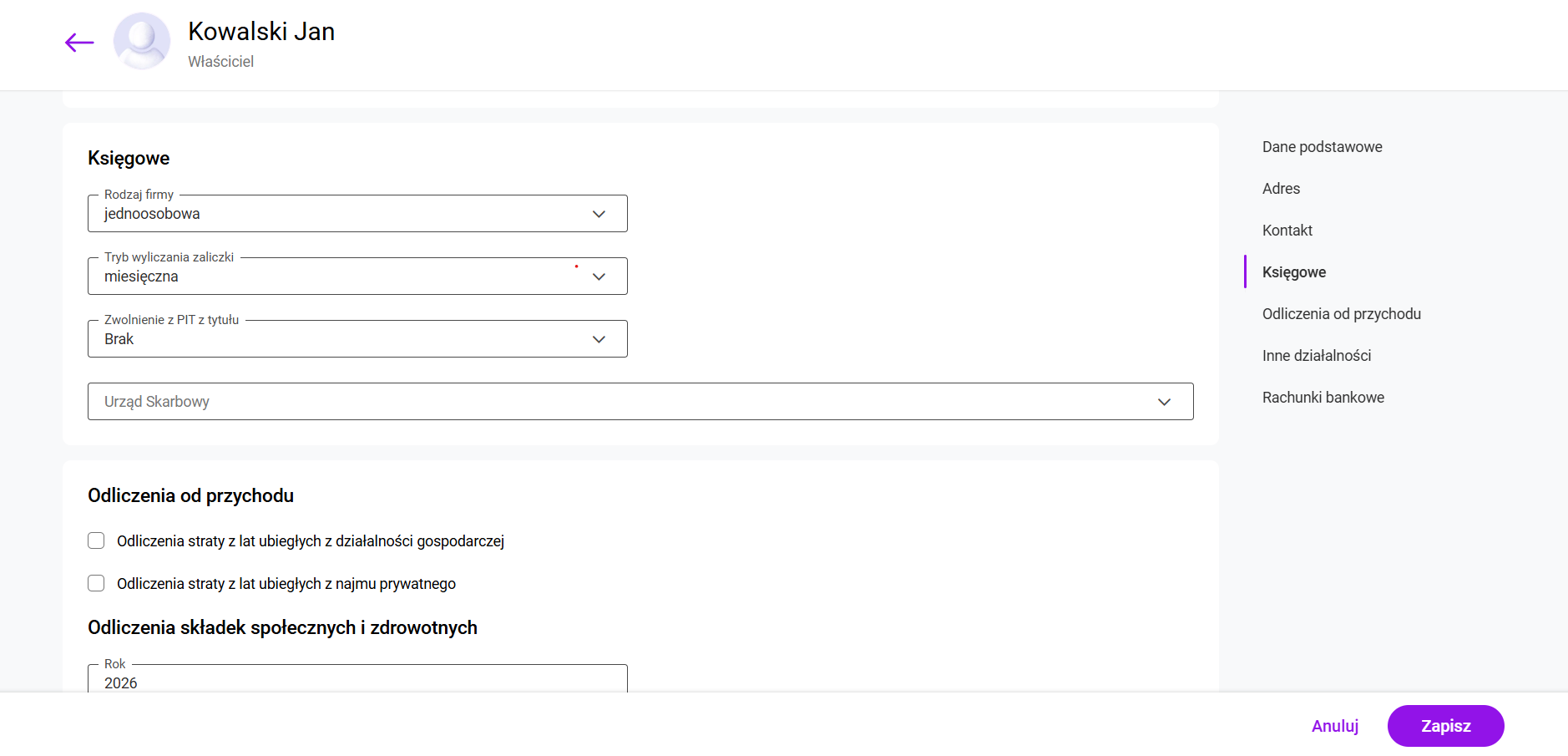
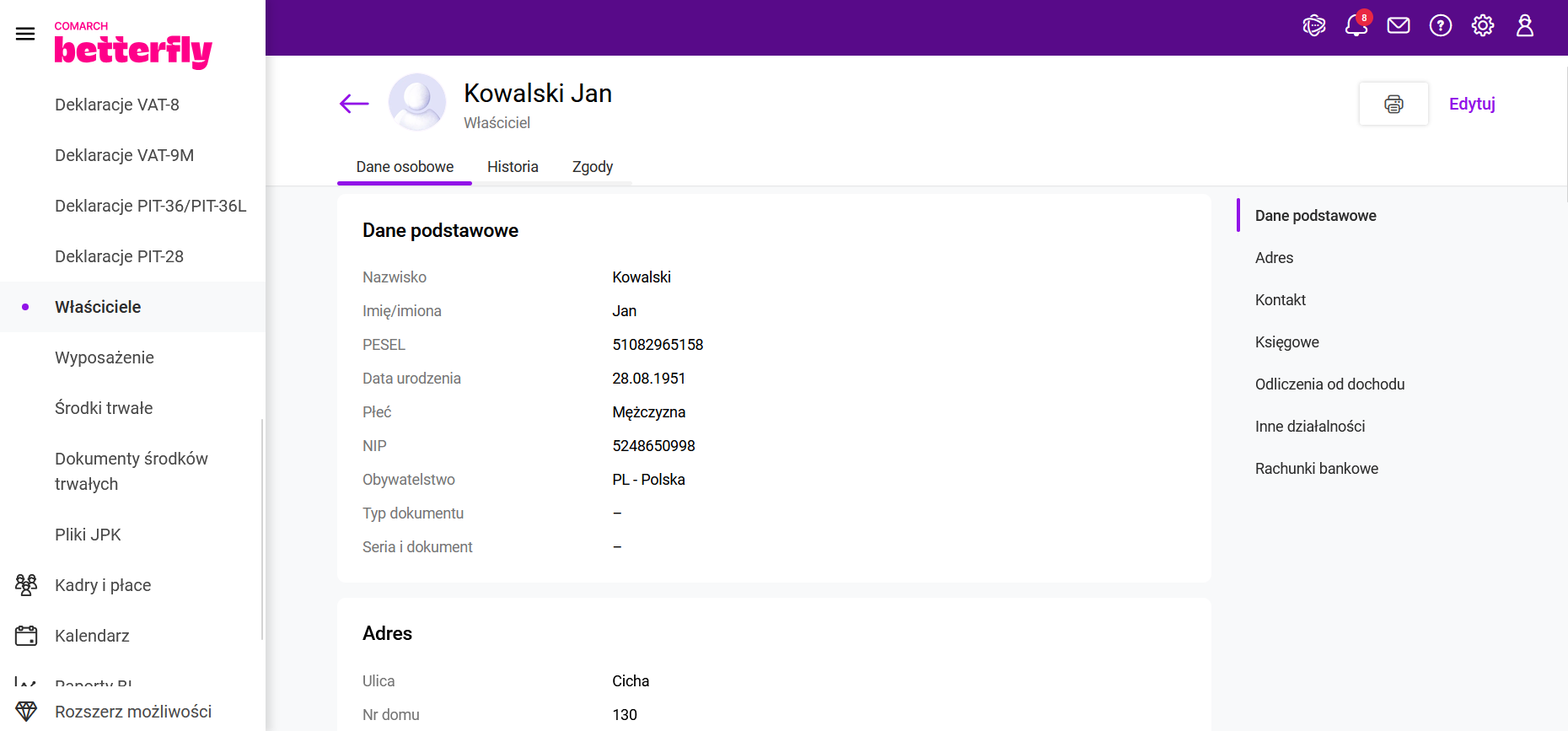
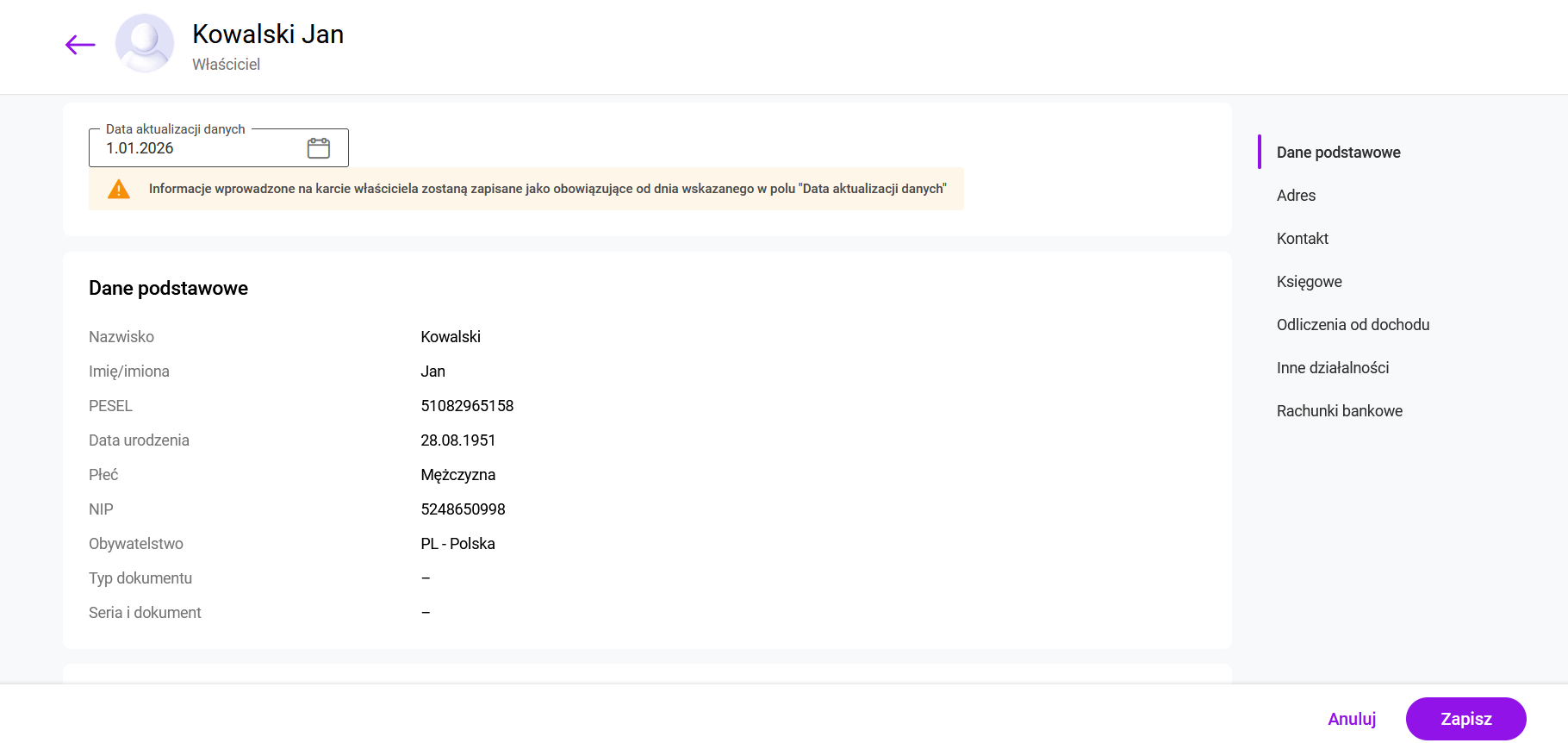
Na karcie właściciela w sekcji Ogólne, Adres oraz Kontakt uzupełniamy poszczególne dane na jego temat, takie jak: Nazwisko, Imię, NIP, PESEL, Telefon, E-mail, dane adresowe oraz parametry i pozostałe działalności.
Pobierz dane z konfiguracji – po wybraniu tego parametru na kartę właściciela przeniesione zostaną dane uzupełnione w Moje konto/ Moje dane. Dane te Użytkownik może zmienić. Pozostałe dane należy uzupełnić samodzielnie.
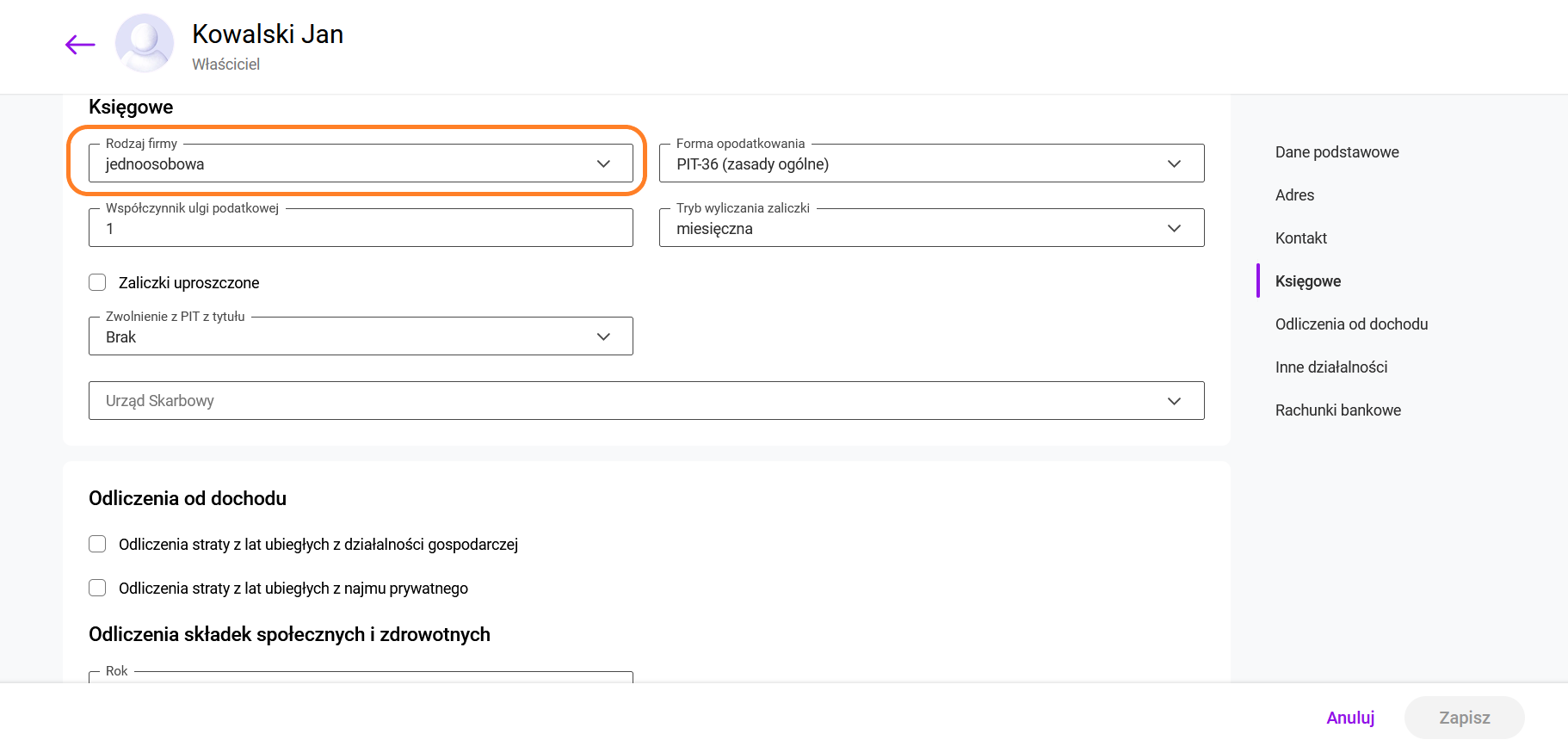
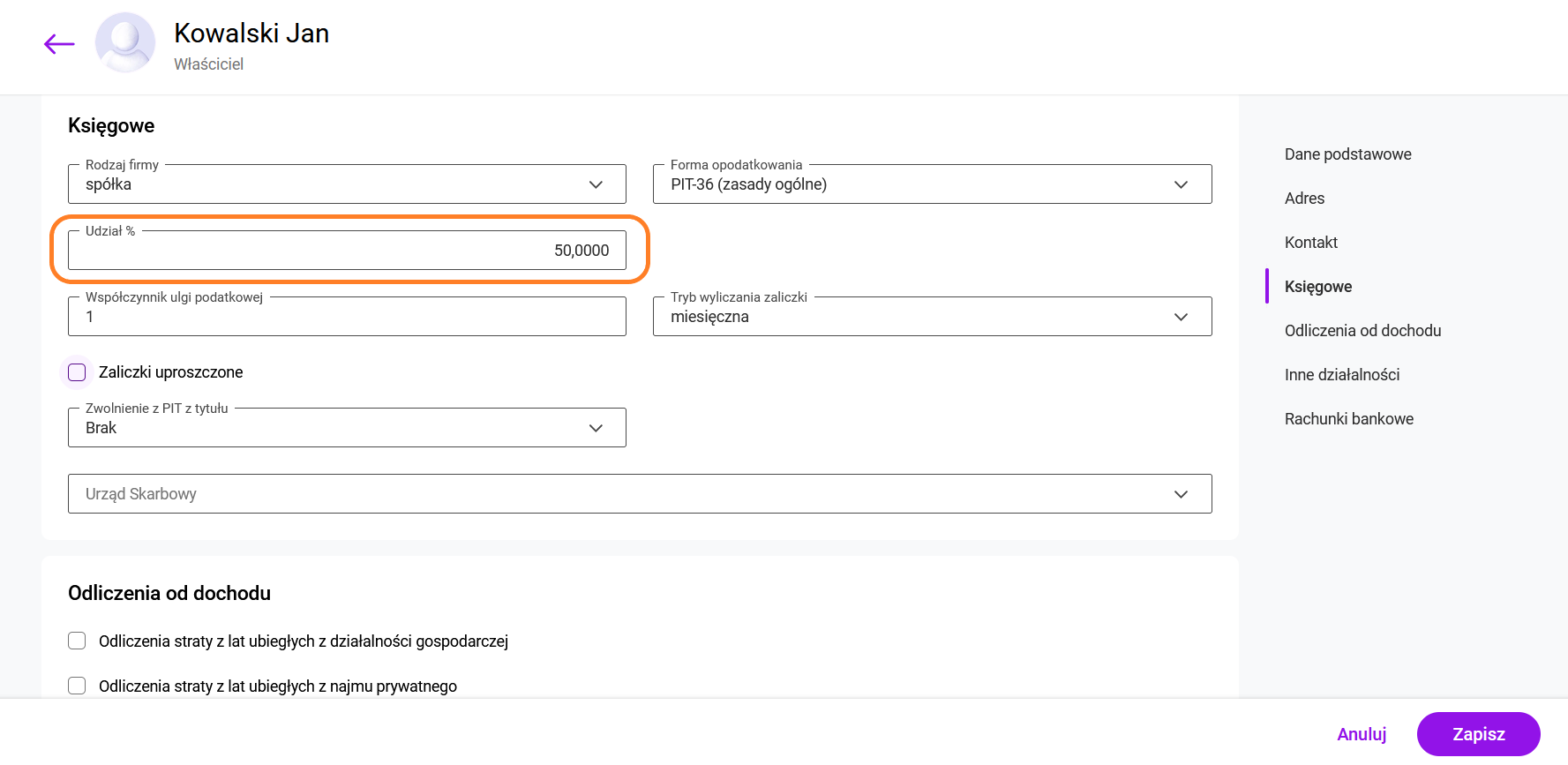
Rodzaj firmy – w sekcji Księgowe w polu Rodzaj firmy określamy czy właściciel prowadzi działalność jednoosobową czy w formie spółki.
Uwaga! Użytkownik ma możliwość dodania tylko jednego właściciela z wybranym rodzajem firmy - jednoosobowa.
Forma opodatkowania – PIT-36 (zasady ogólne) lub PIT-36L (podatek liniowy).
Współczynnik ulgi podatkowej – w przypadku rozliczania dochodu na zasadach ogólnych należy określić sposób odliczania ulgi podatkowej.
Tryb wyliczania zaliczki – parametr określa czy zaliczki są wyliczane miesięcznie czy kwartalnie.
Udział % - w przypadku prowadzenia działalności w formie spółki należy określić w procentach udziały poszczególnych właścicieli.
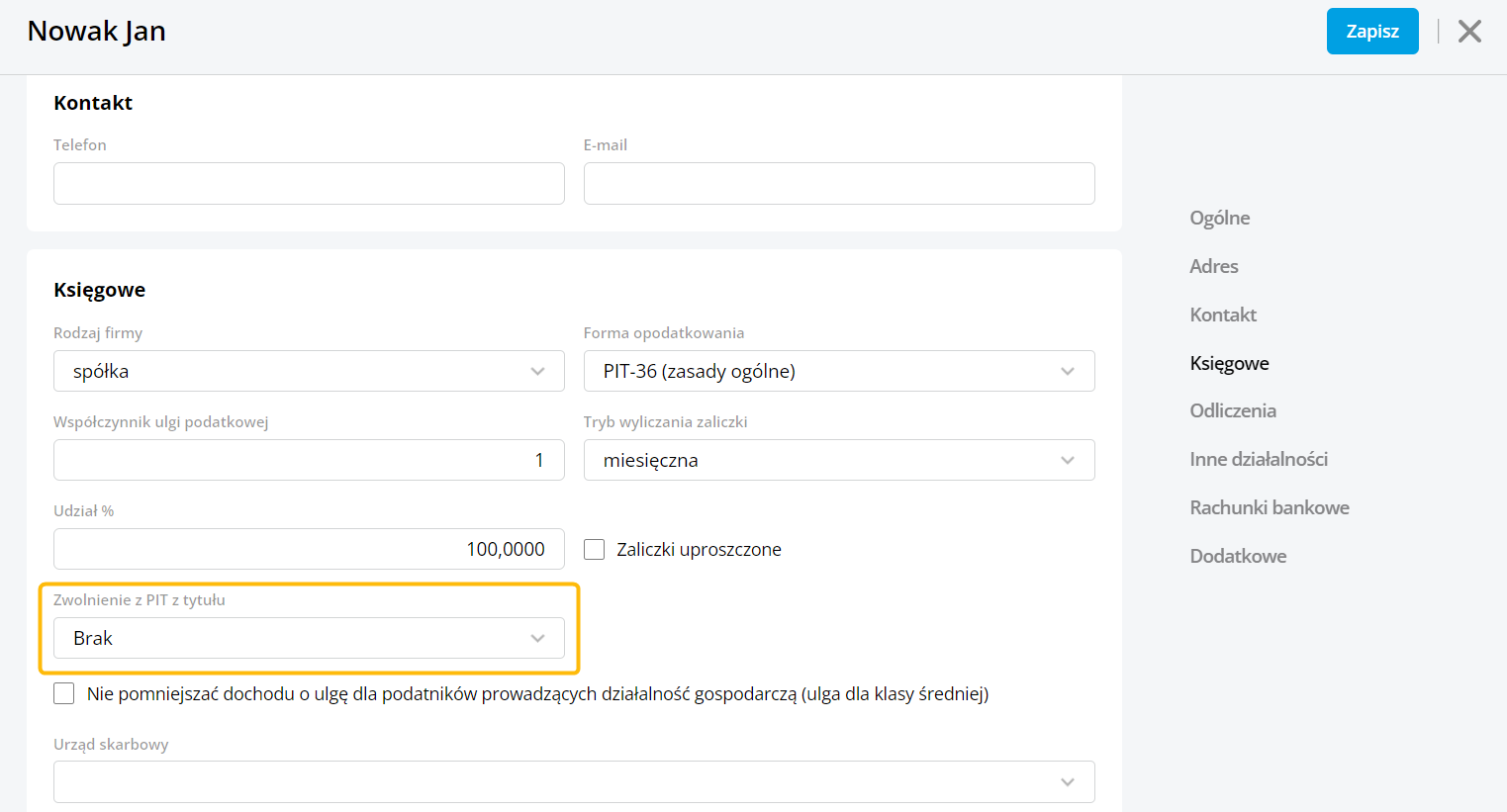
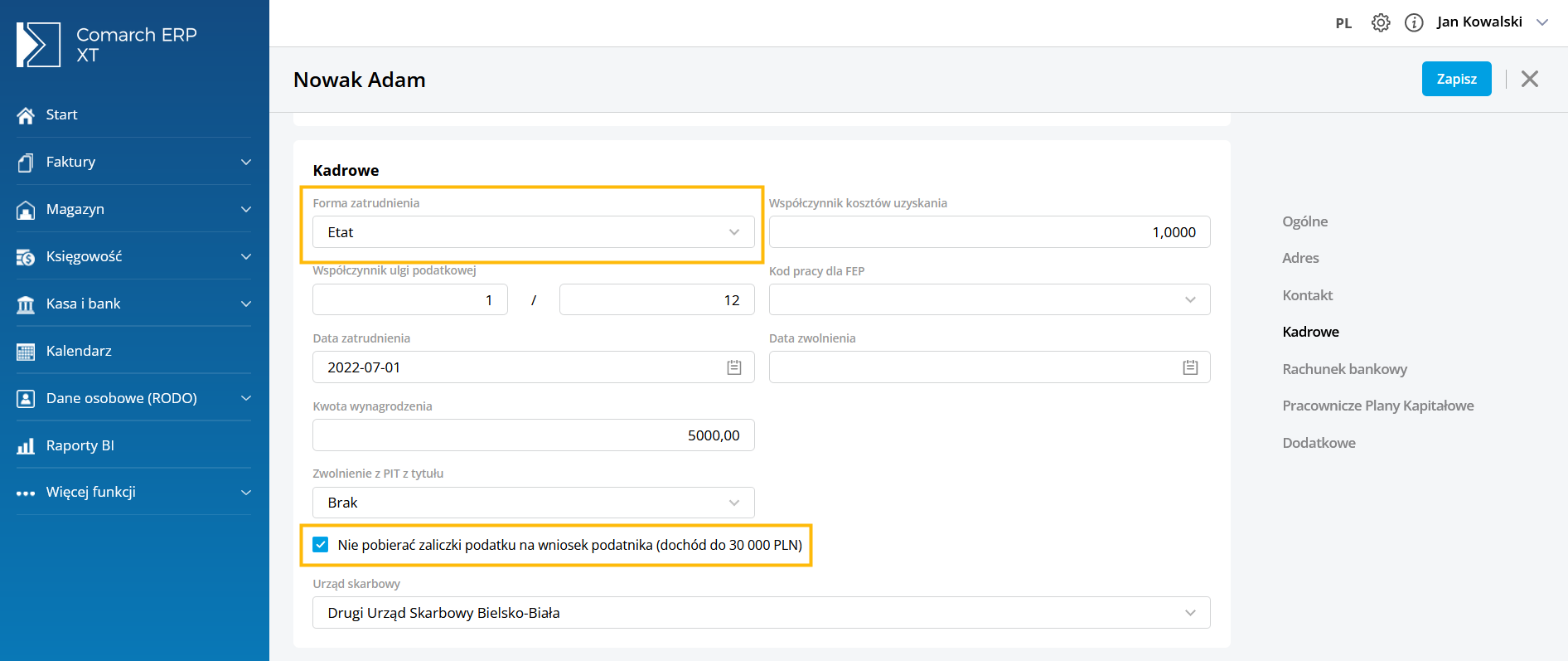
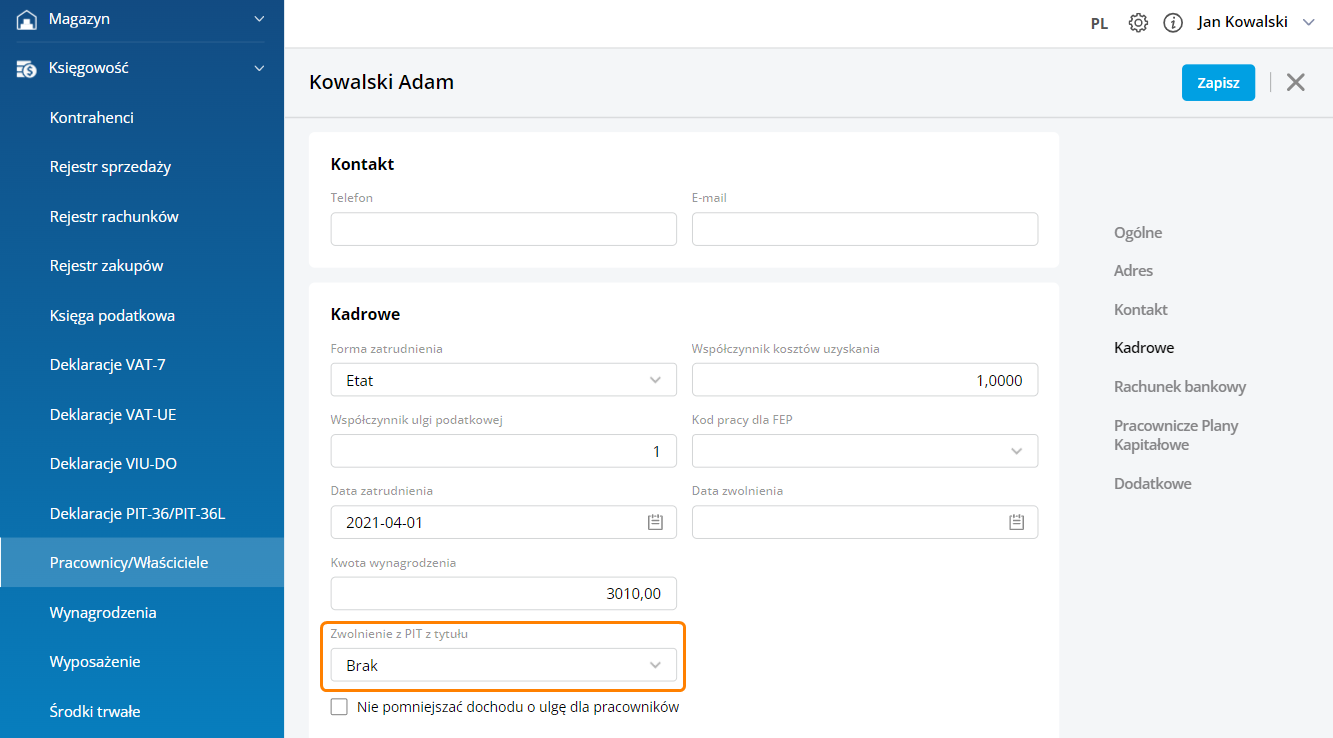
Zwolnienie z PIT z tytułu- parametr określa podstawę zwolnienia z podatku, na podstawie zmian wprowadzonych za sprawą Polskiego Ładu.
Uwaga! Udział właściciela jest pobierany historycznie z karty właściciela. Aby uzupełnić udział wspólnika na wybrany dzień należy po zapisaniu karty właściciela edytować ją, w polu 'Dane aktualne od' wskazać właściwą datę, a następnie uzupełnić udział wspólnika na wskazany dzień.
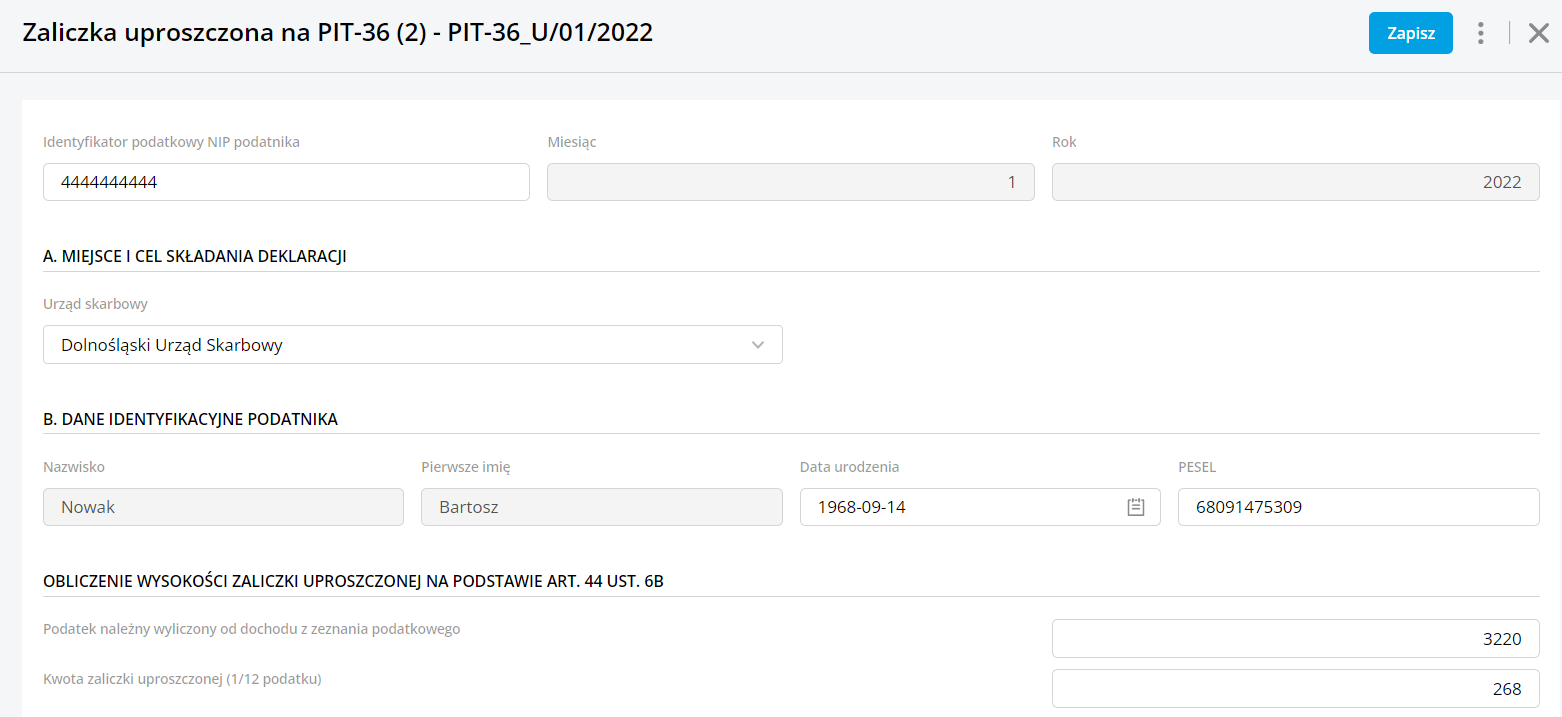
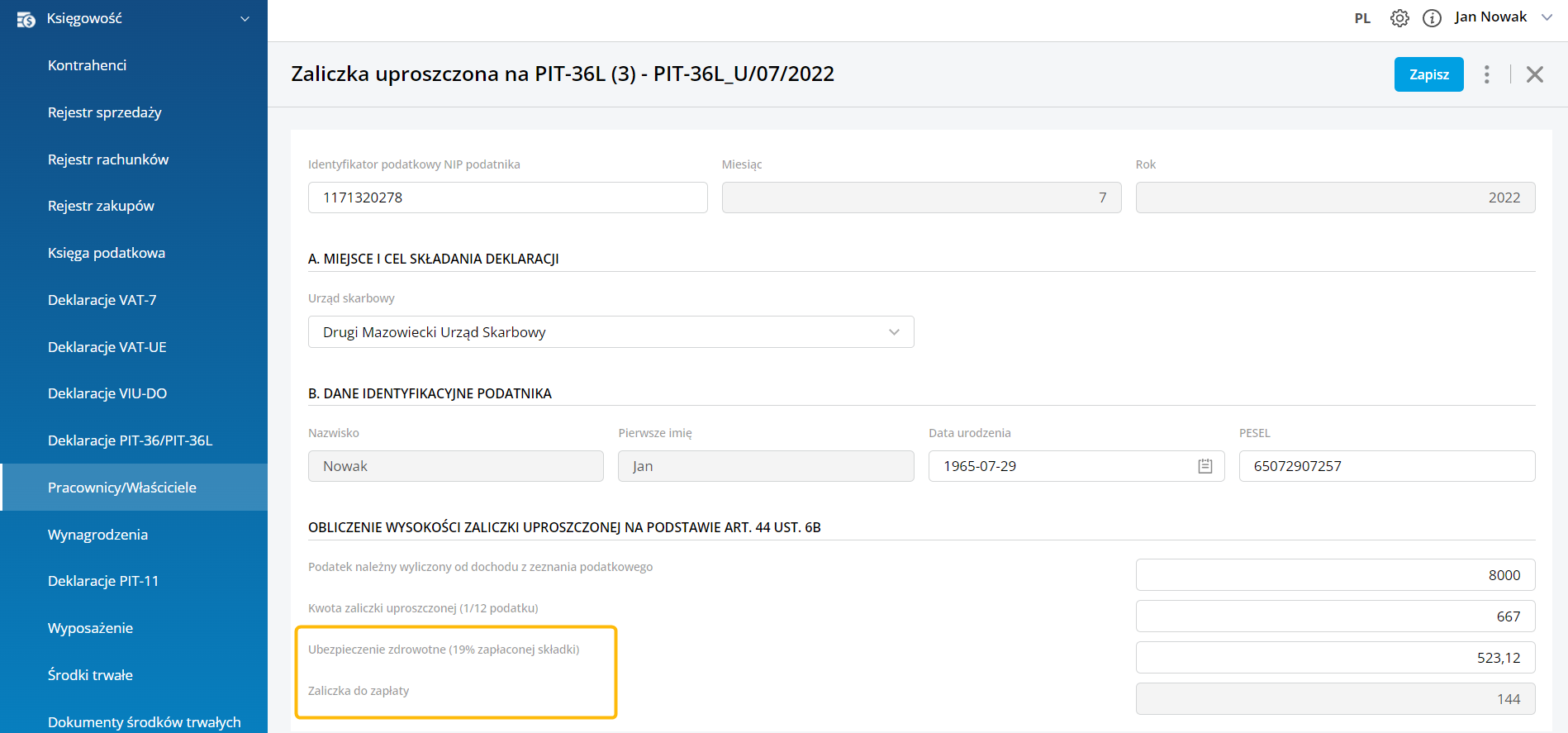
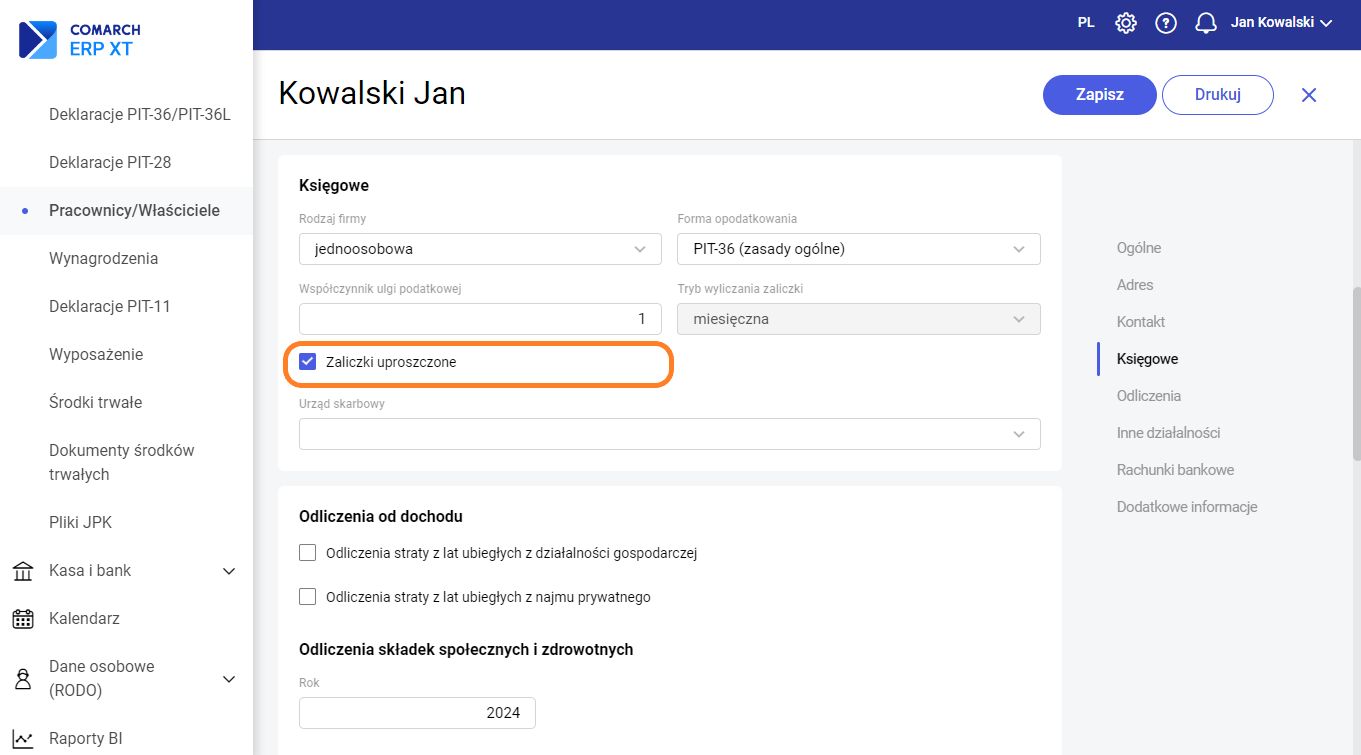
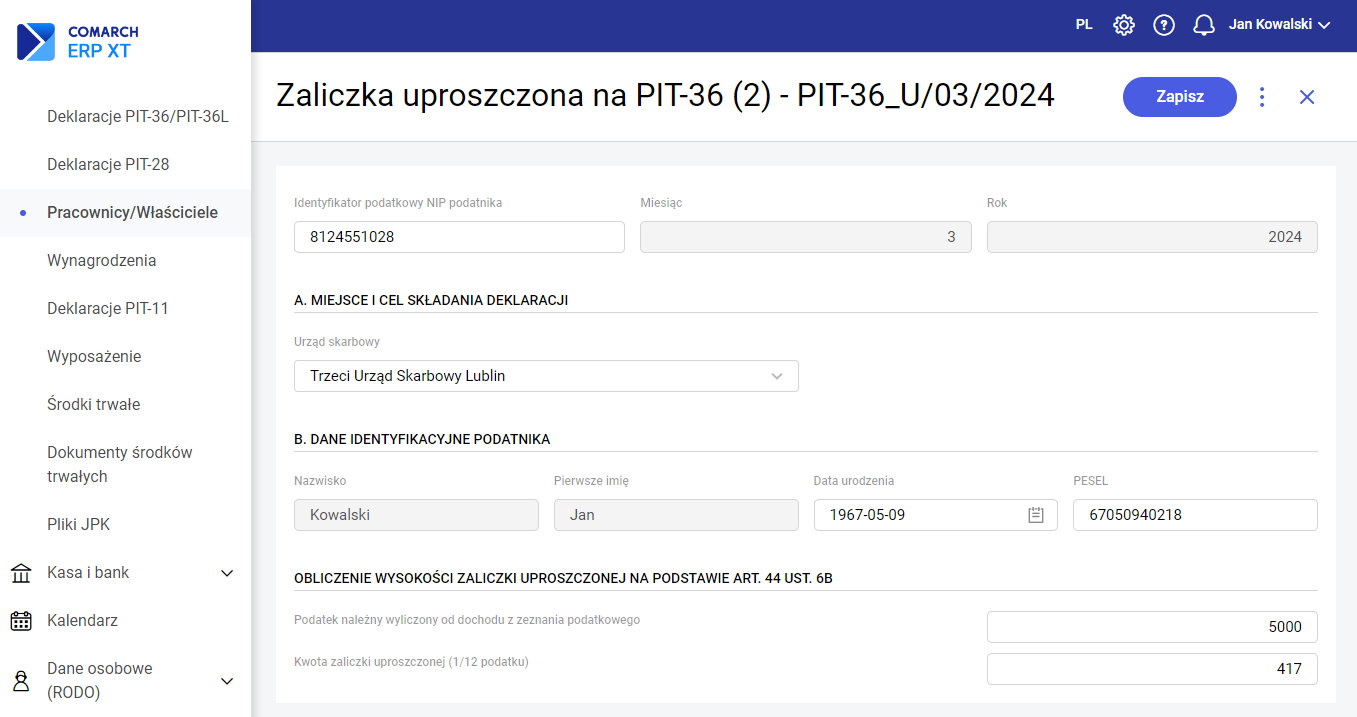
Zaliczki uproszczone – dla wybranego miesięcznego okresu wyliczania zaliczek na PIT-36/PIT-36L istnieje możliwość zaznaczenia parametru Zaliczki uproszczone. Spowoduje to naliczanie zaliczek w wysokości 1/12 podanej przez użytkownika kwoty podatku należnego wyliczonego od dochodu z zeznania podatkowego.
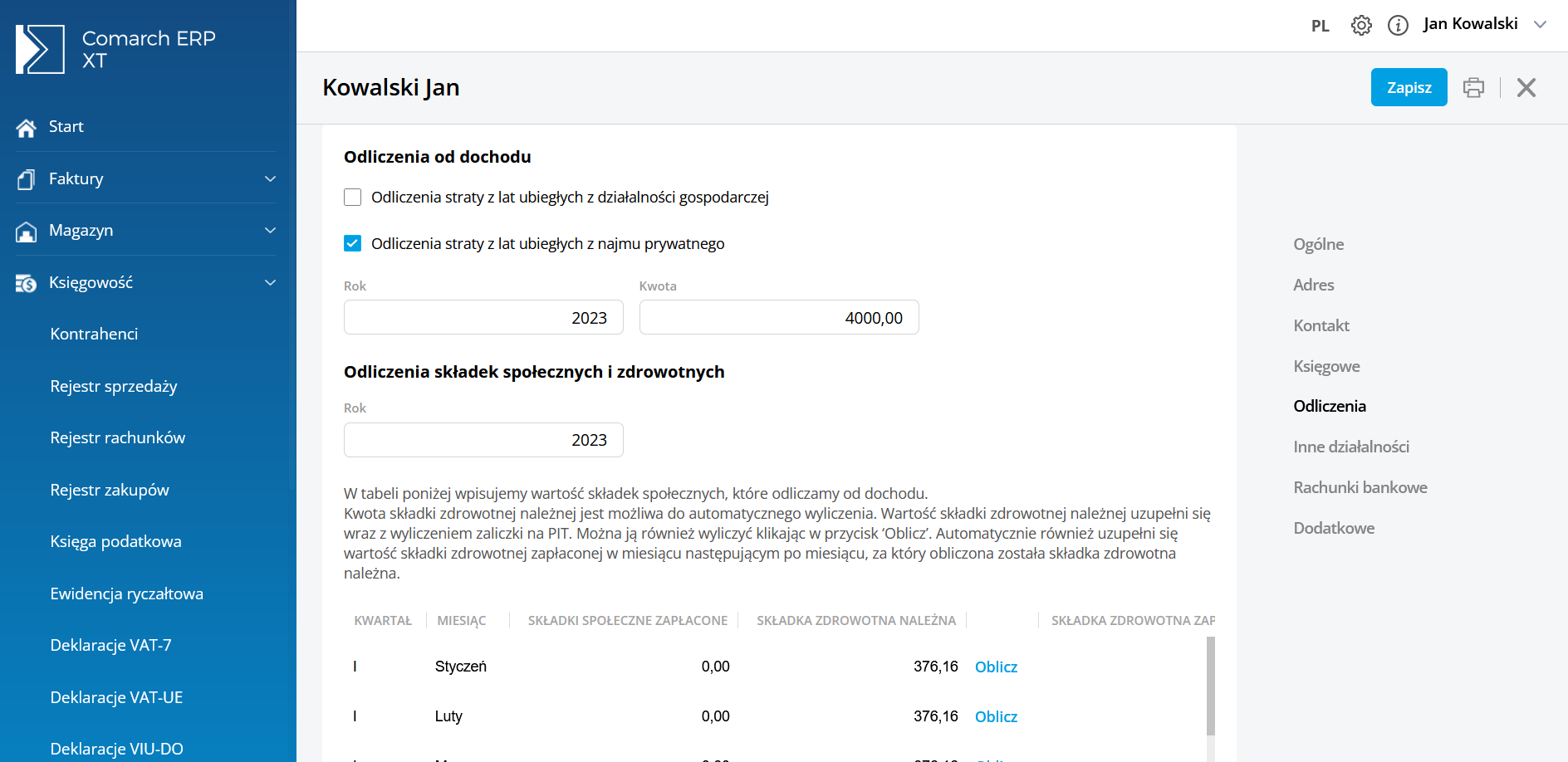
Odliczenia straty z lat ubiegłych – w sekcji Odliczenia, dla poszczególnych lat Użytkownik może wprowadzić kwotę straty z lat ubiegłych, która może być odliczana od dochodu.
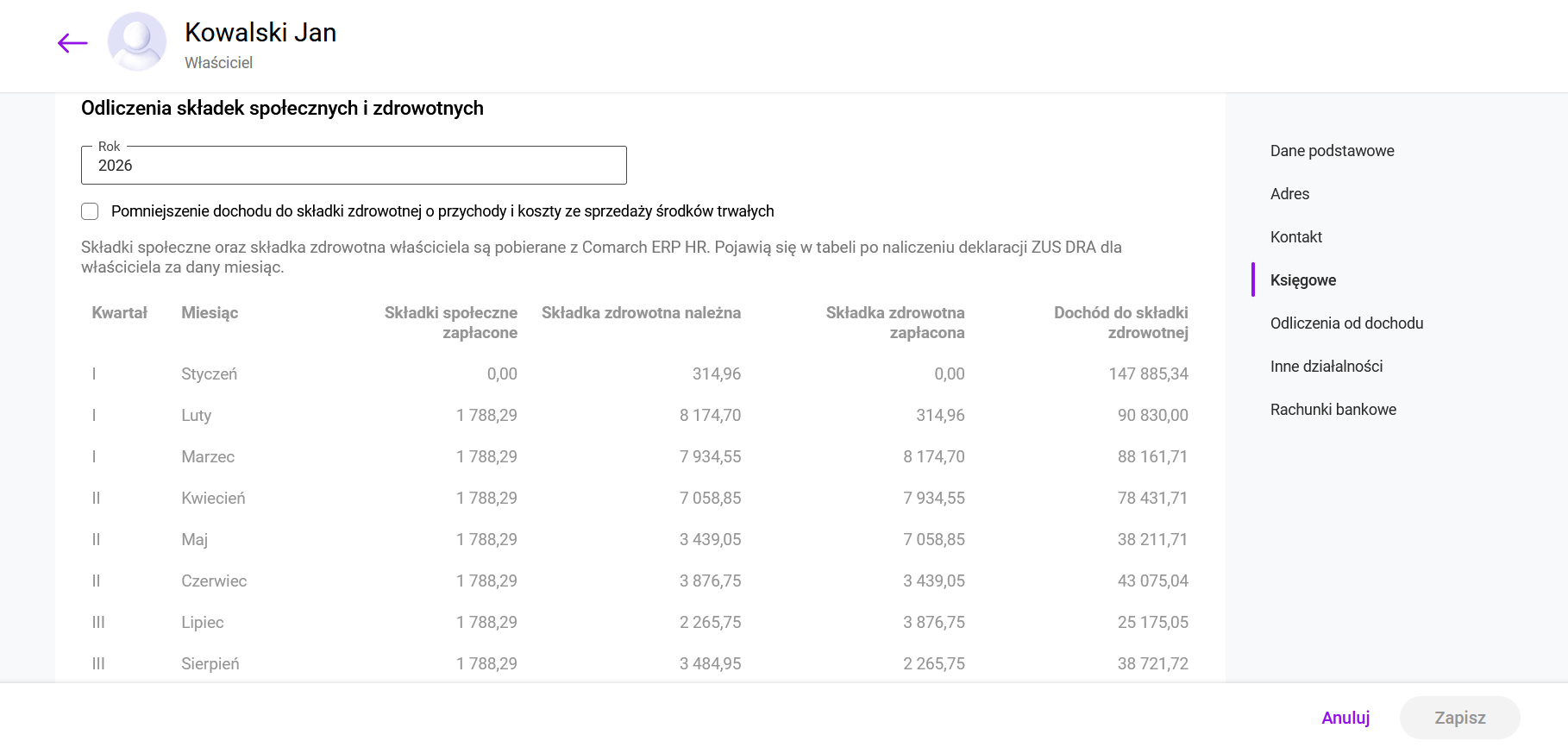
Odliczenia składek społecznych – Użytkownik może wprowadzić dla poszczególnych miesięcy wartości składek społecznych odliczanych od dochodu.
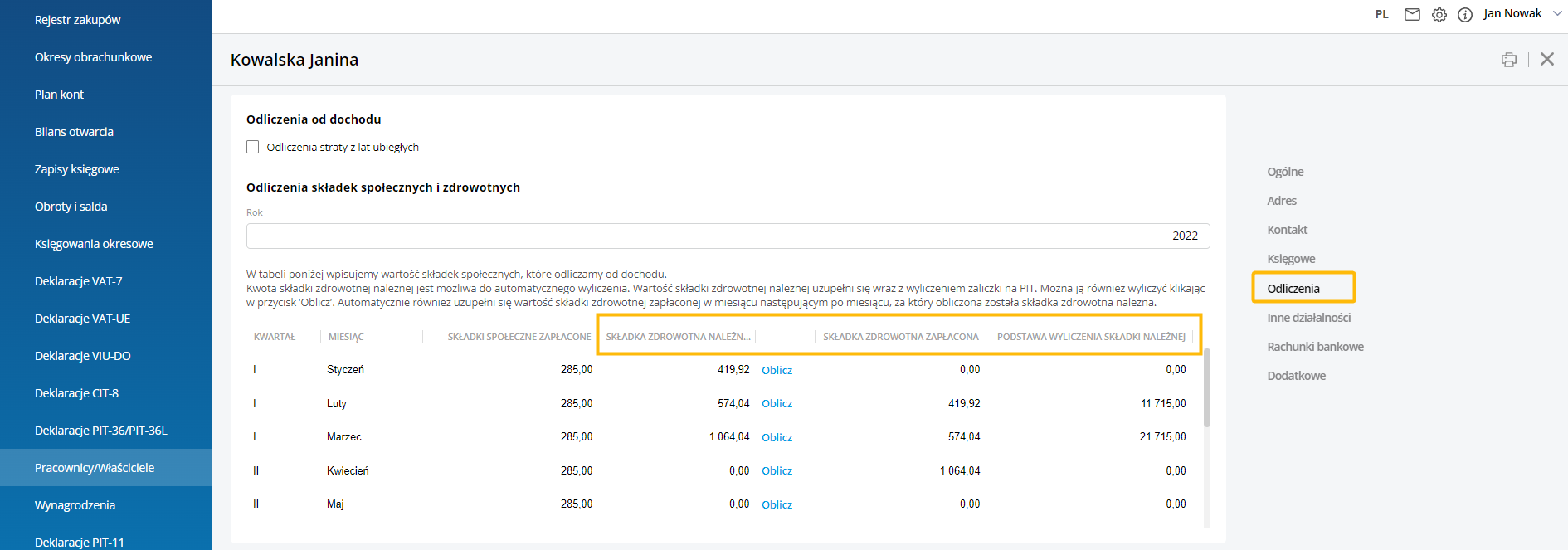
Odliczenia składek zdrowotnych – wartość składek zdrowotnych możliwa do obliczenia na podstawie uzyskanego dochodu. Jest możliwość jej edycji. Kolumna ‘Dochód do składki zdrowotnej’ jest domyślnie ukryta.
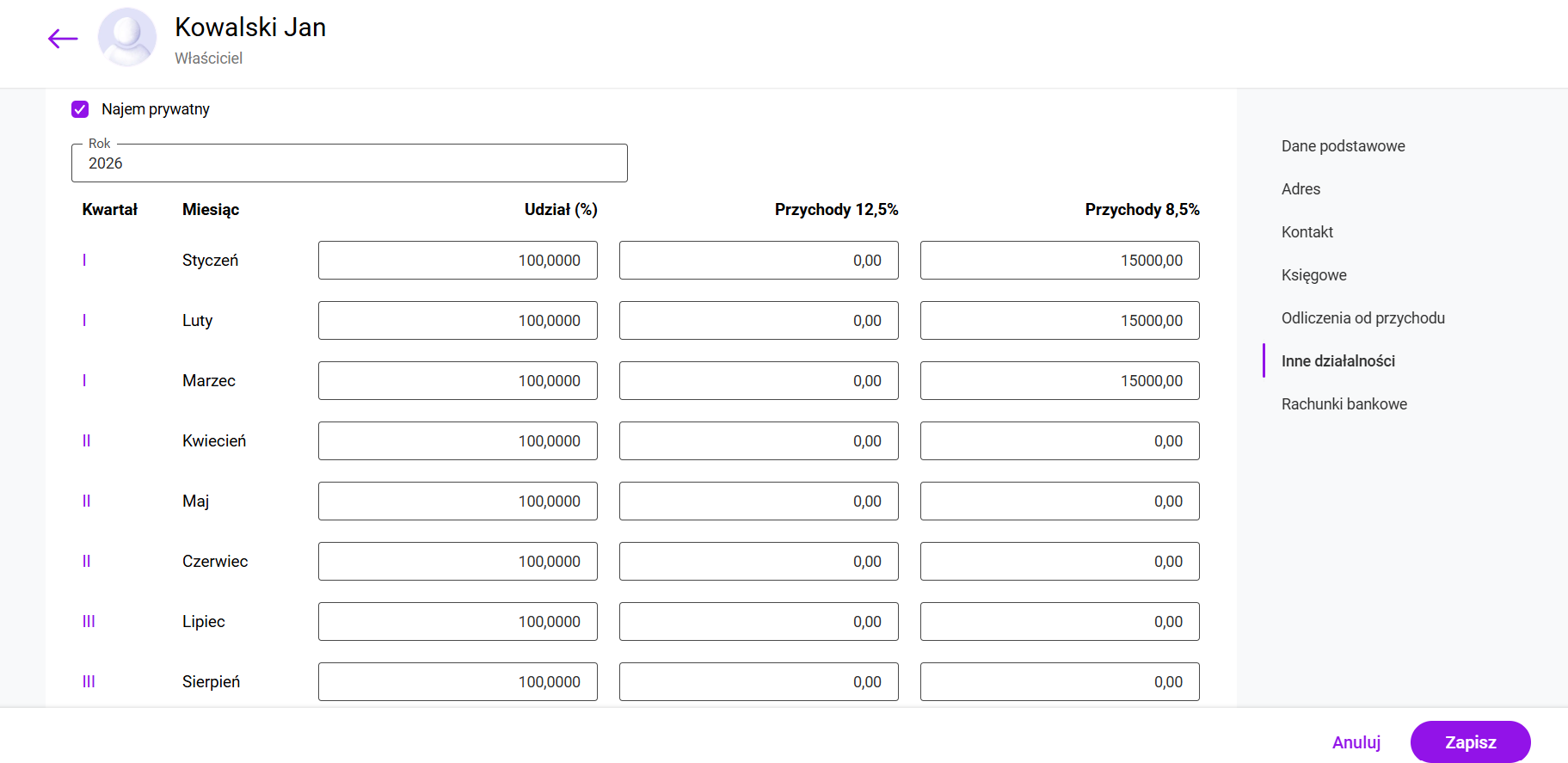
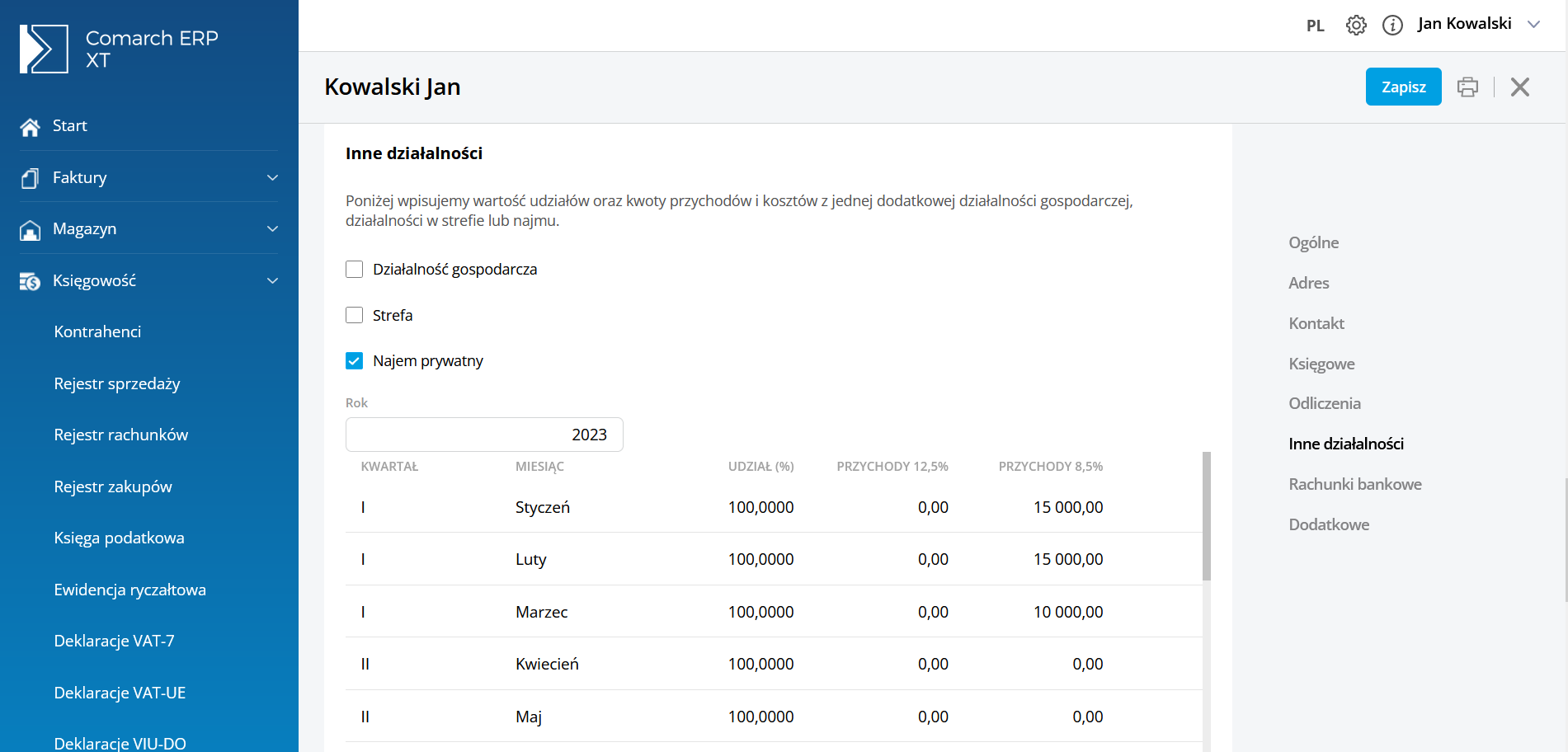
Inne działalności – w sekcji Inne działalności, Użytkownik może dodać dodatkowe działalności właściciela: Działalność gospodarcza, Strefa oraz Najem.
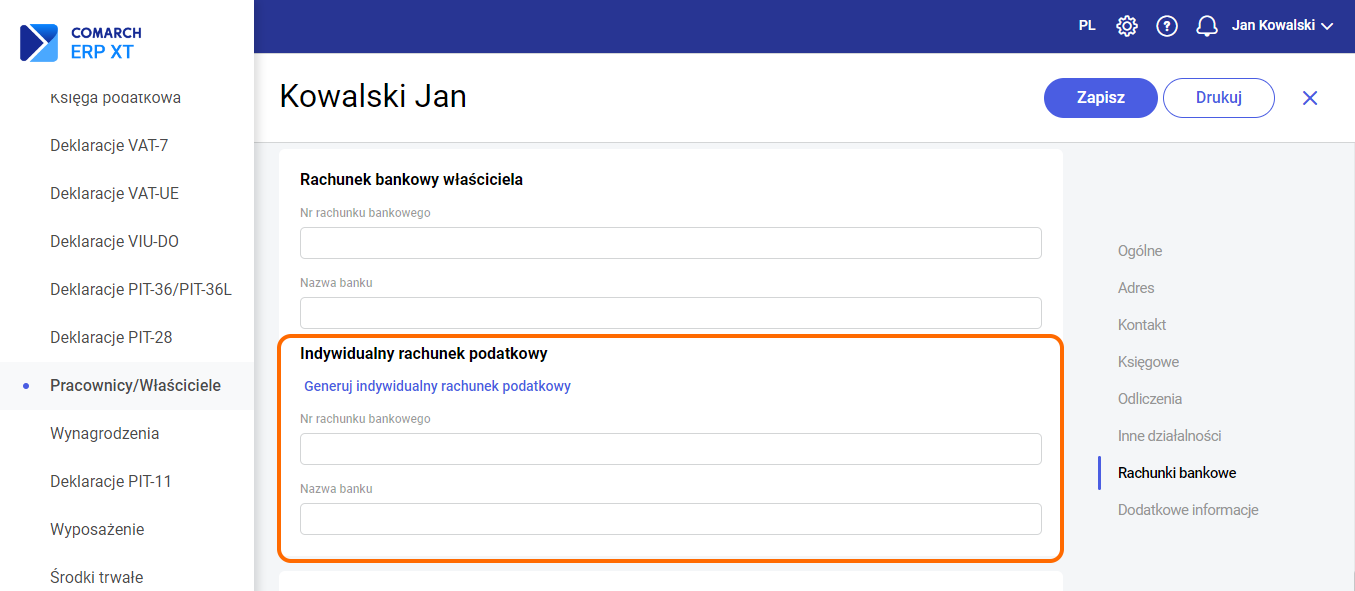
Rachunek bankowy właściciela - Użytkownik może wprowadzić numer rachunku bankowego właściciela.
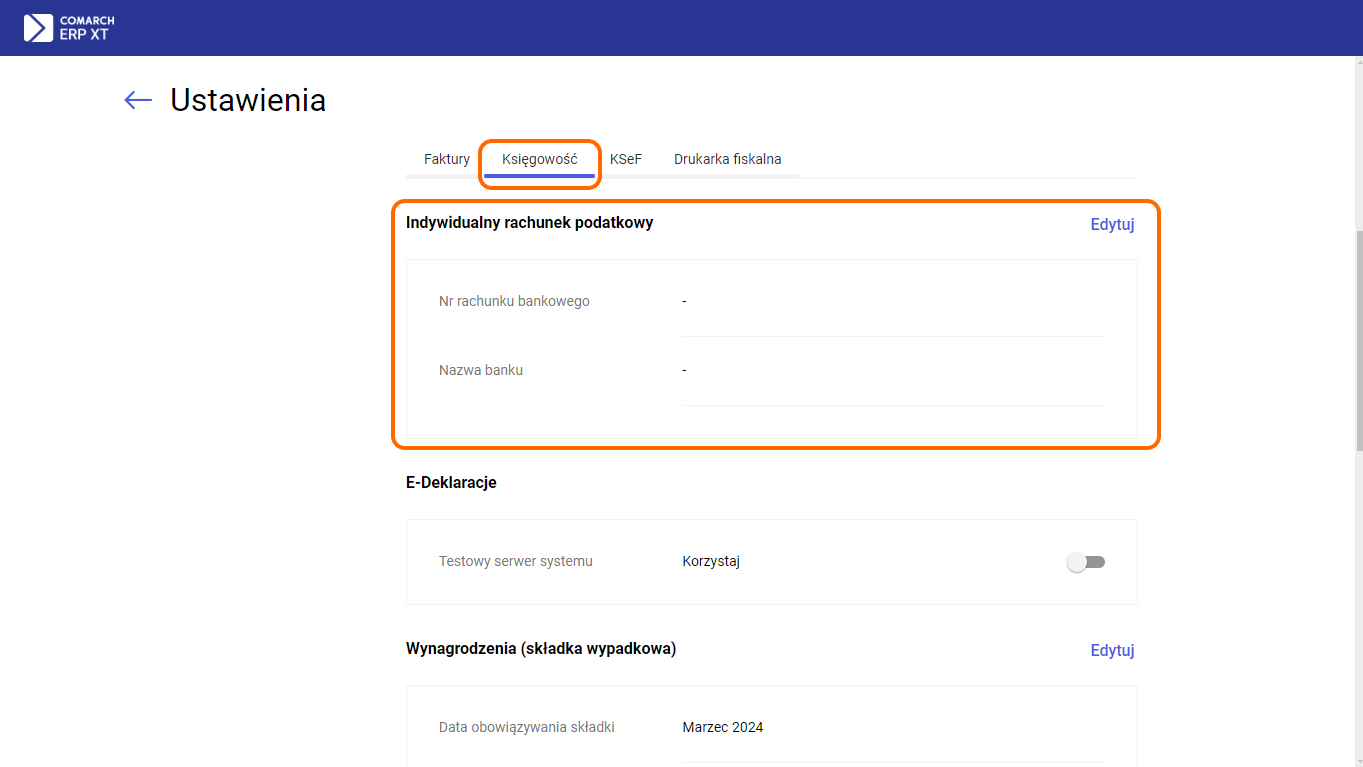
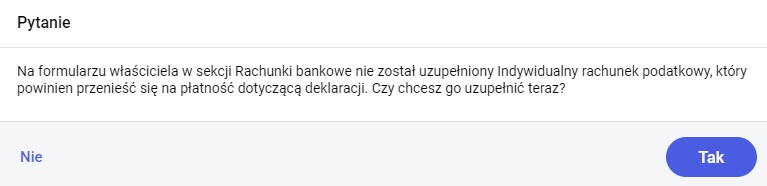
Indywidualny rachunek podatkowy - Użytkownik może wprowadzić indywidualny rachunek podatkowy (mikrorachunek). Na płatności utworzonej do zaliczki PIT-36/PIT-36L lub deklaracji PIT-36/PIT-36L do pola Rachunek bankowy podmiotu zostanie przepisany numer Indywidualnego rachunku podatkowego uzupełniony na karcie właściciela w sekcji Rachunki bankowe.
Zobacz także:
Polski Ład – zmiany w wyliczaniu składki zdrowotnej
Polski Ład – zmiany w naliczaniu zaliczek na PIT-36 i PIT-36L
Jak dodać zaliczkę na PIT-36?
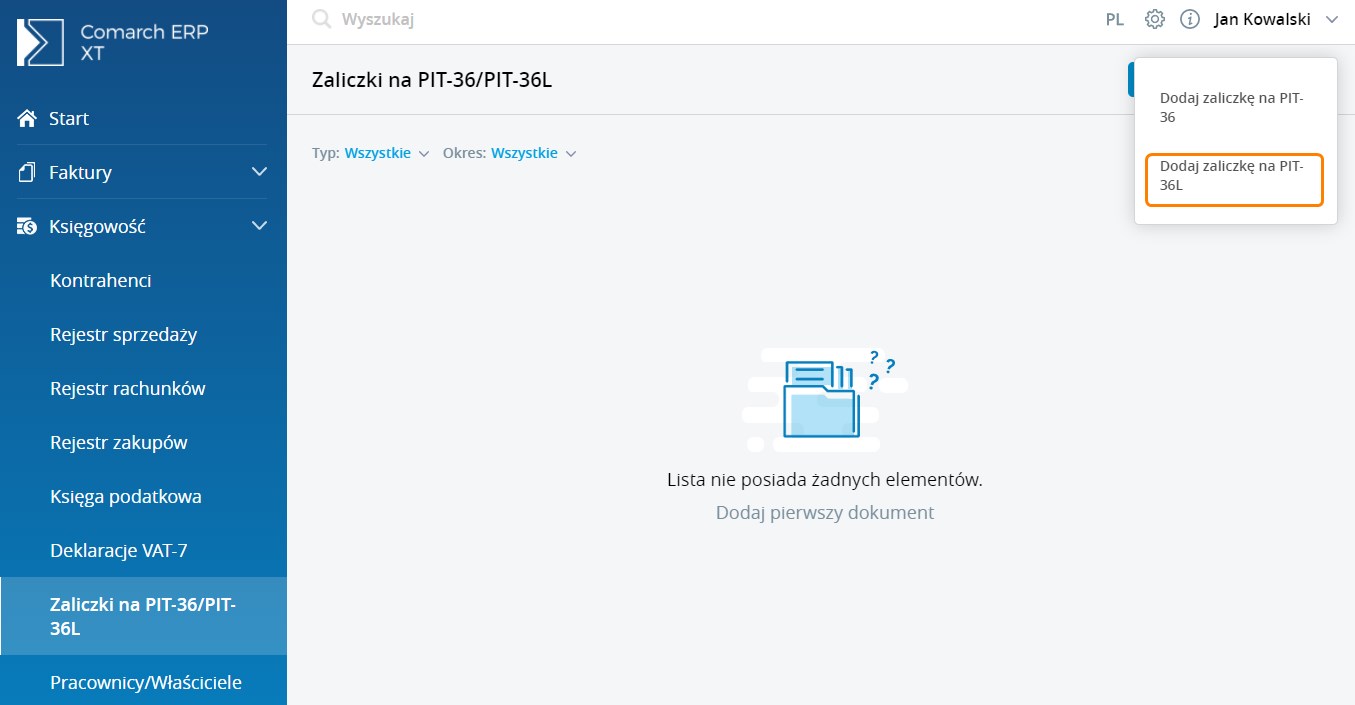
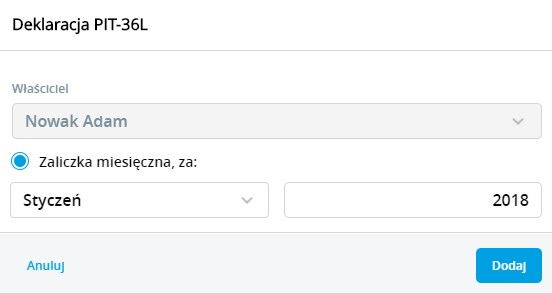
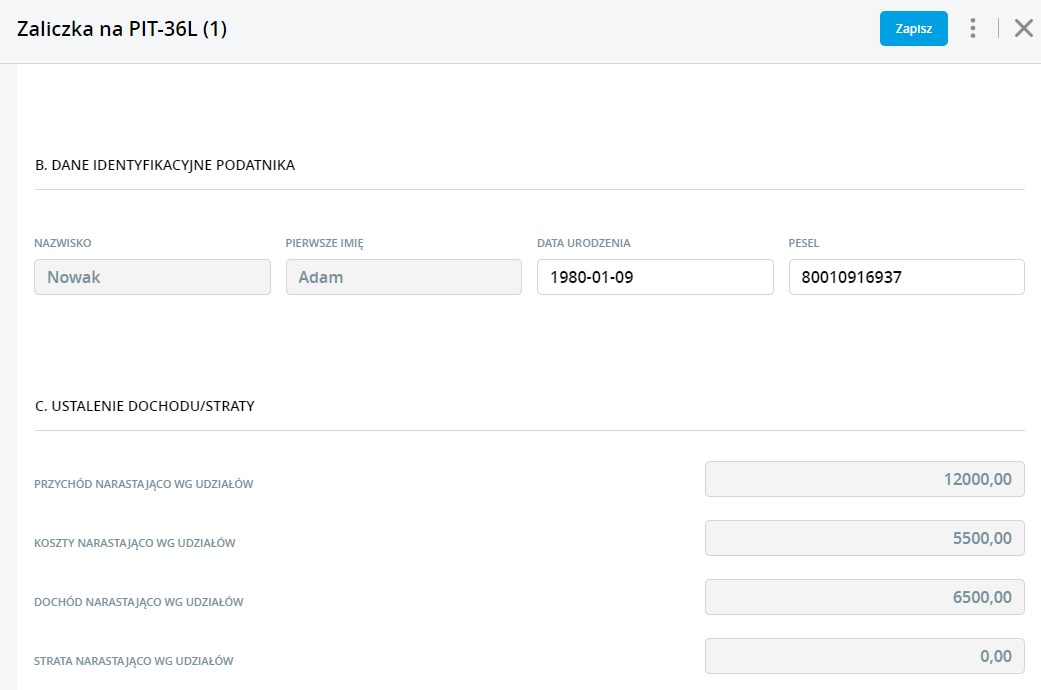
Jak dodać zaliczkę na PIT-36L?
Jak dodać zaliczkę uproszczoną?
Dlaczego nie mogę dodać kolejnego właściciela?
Jak wprowadzić na karcie właściciela wakacje składkowe?Jak podpisać Jednolity Plik Kontrolny (JPK) za pomocą Profilu Zaufanego ePUAP?
W tym artykule opisaliśmy możliwość podpisywania plików JPK poprzez Profil Zaufany ePUAP.
Uwaga
Jeżeli Użytkownik chce podpisać plik za pomocą Profilu Zaufanego ePUAP w pierwszej kolejności zobowiązany jest do założenia konta na stronie
www.epuap.gov.pl/wps/portal. Po założeniu konta, Użytkownik musi potwierdzić swoją tożsamość, w Urzędzie Skarbowym lub założyć konto poprzez obsługiwany system bankowy. Po poprawnej weryfikacji konta, można przystąpić do wysyłki plików za pośrednictwem tego mechanizmu. Więcej informacji można sprawdzić na stronie
www.epuap.gov.pl/wps/portal.
Krok 1: Wybór pliku i określenie parametrów
Dodajemy określony plik JPK. Szczegółowy opis jak dodać plik znajduje się w:
Jak dodać Jednolity Plik Kontrolny (JPK)?
Pliki JPK_V7:

lub pozostałe pliki JPK:
Krok 2: Wybór sposobu wysyłki pliku
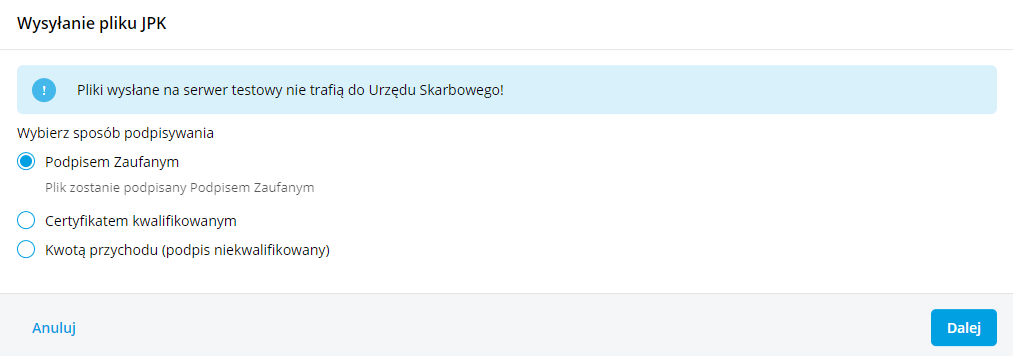
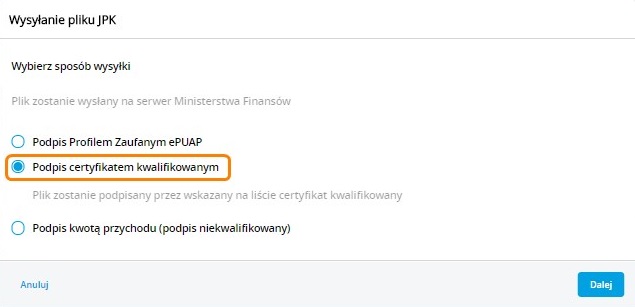
Bezpośrednio z programu istnieją trzy sposoby na podpis pliku JPK:
- Podpisem Zaufanym – patrz Krok 3.
- Certyfikatem kwalifikowanym. Szczegółowy opis znajduje się w: Jak wysłać Jednolity Plik Kontrolny (JPK)?
-Kwotą przychodu (podpis niekwalifikowany). Szczegółowy opis znajduje się w: Jak podpisać plik JPK_VAT podpisem niekwalifikowanym?

Krok 3: Podpisanie pliku za pośrednictwem Podpisu Zaufanego
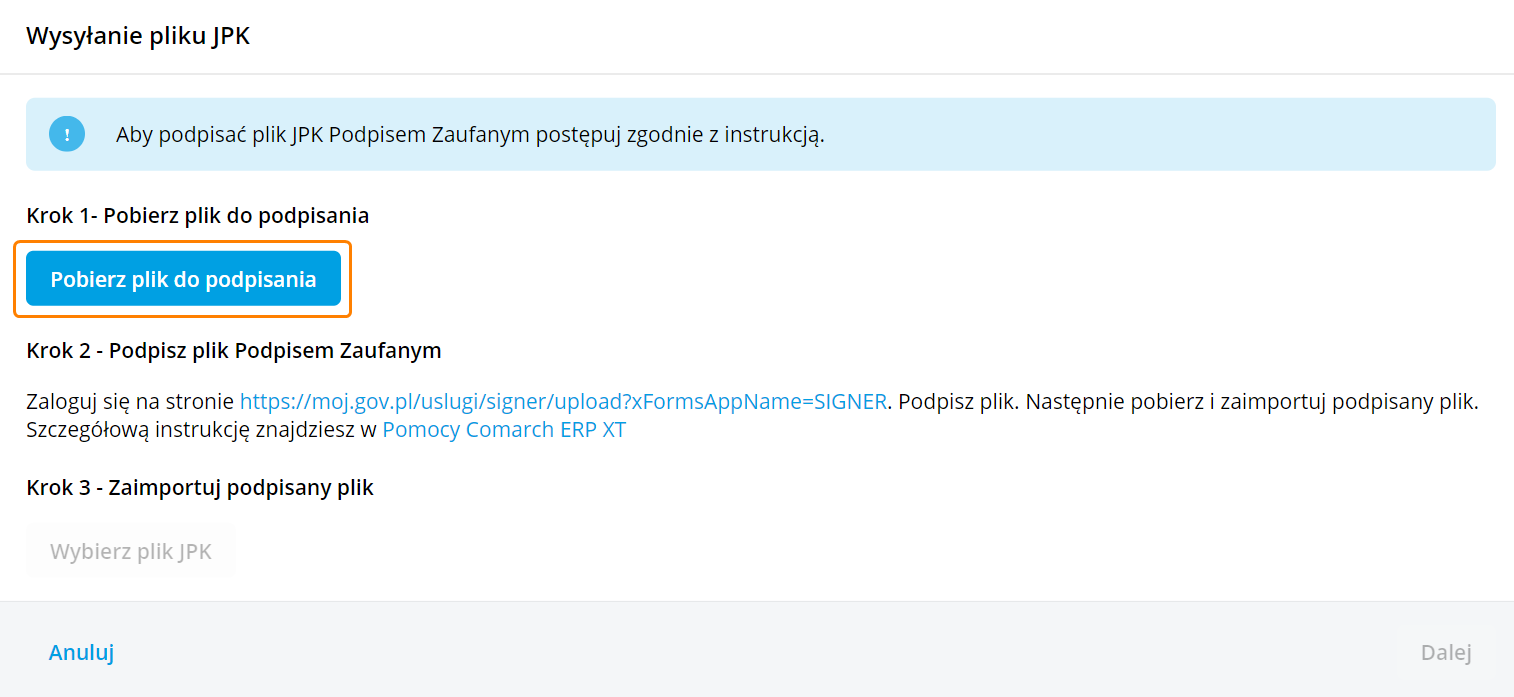
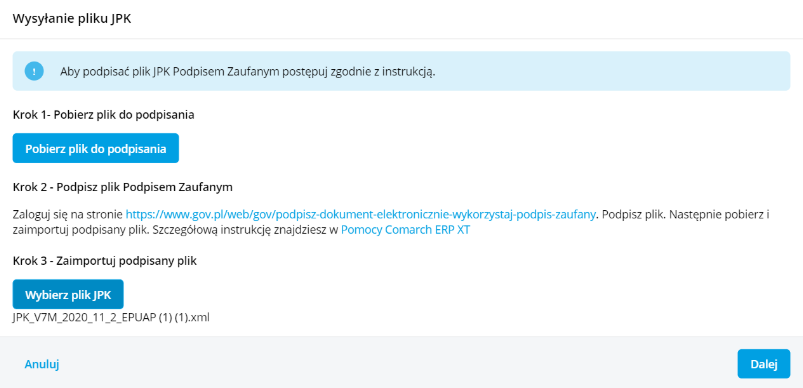
Pobieramy plik JPK klikając w opcję
Pobierz plik do podpisania. Plik zapisuje się w folderze Pobrane i otrzymuje status Skierowano do Podpisu Zaufanego.
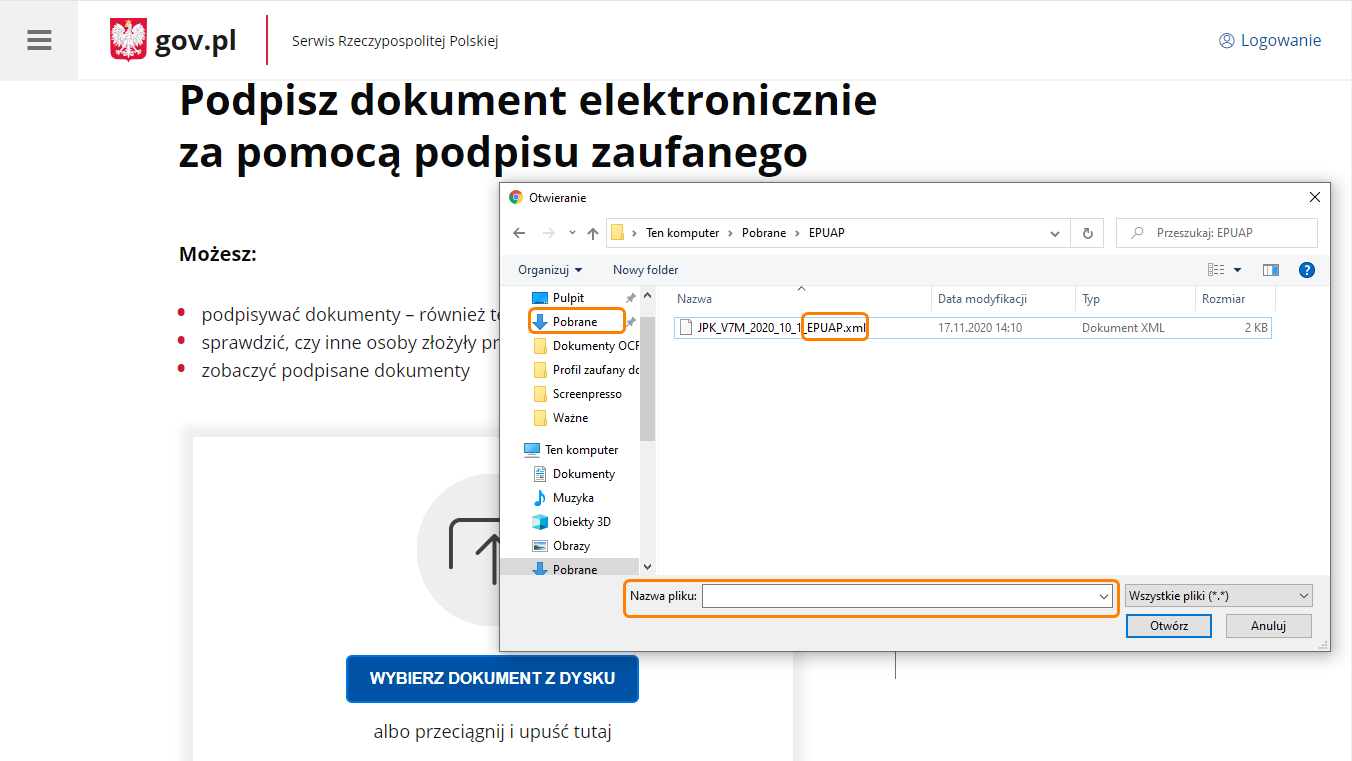
Ważne! Utworzony plik ma w nazwie EPUAP np.
JPK_V7M_2020_10_1_EPUAP.
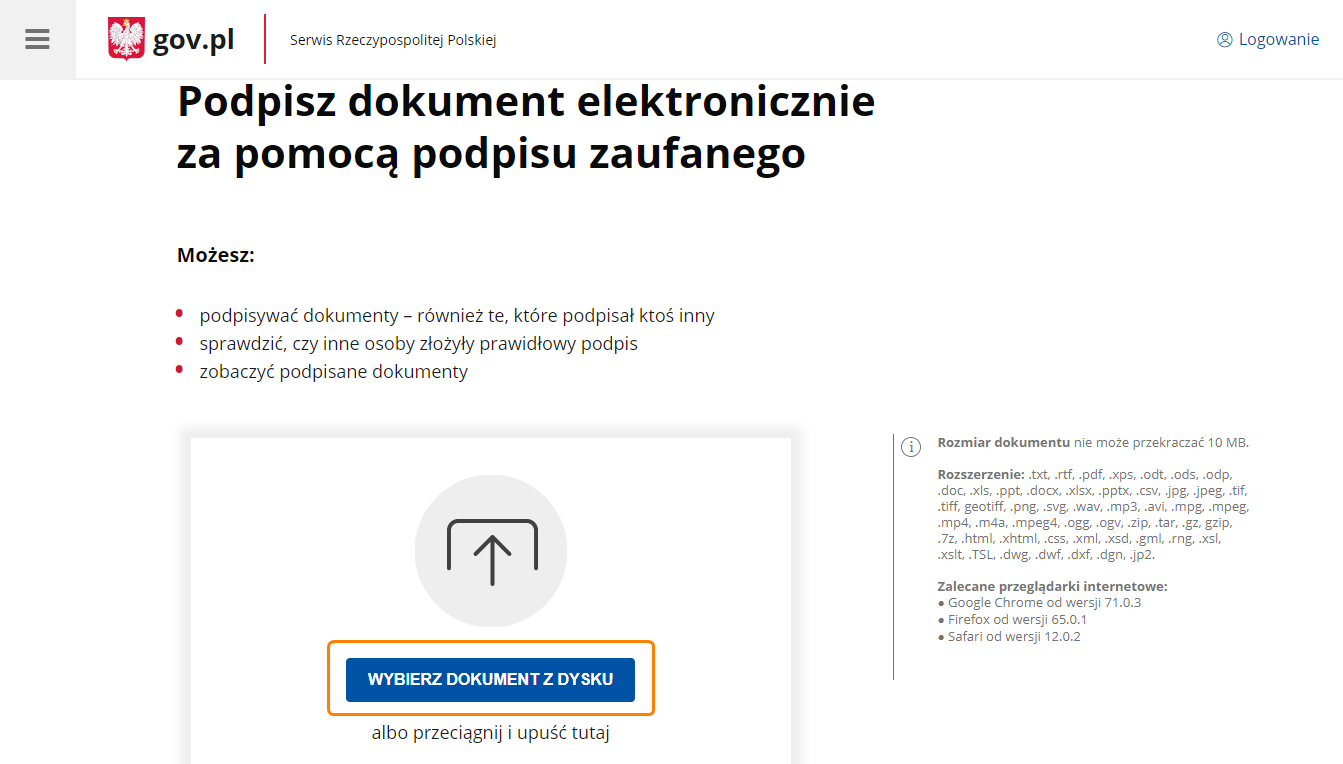
Otwórz stronę https://moj.gov.pl/uslugi/signer/upload?xFormsAppName=SIGNER. Na ekranie kliknij w „Wybierz dokument z dysku”.

Wskaż plik pobrany w
Kroku 1.

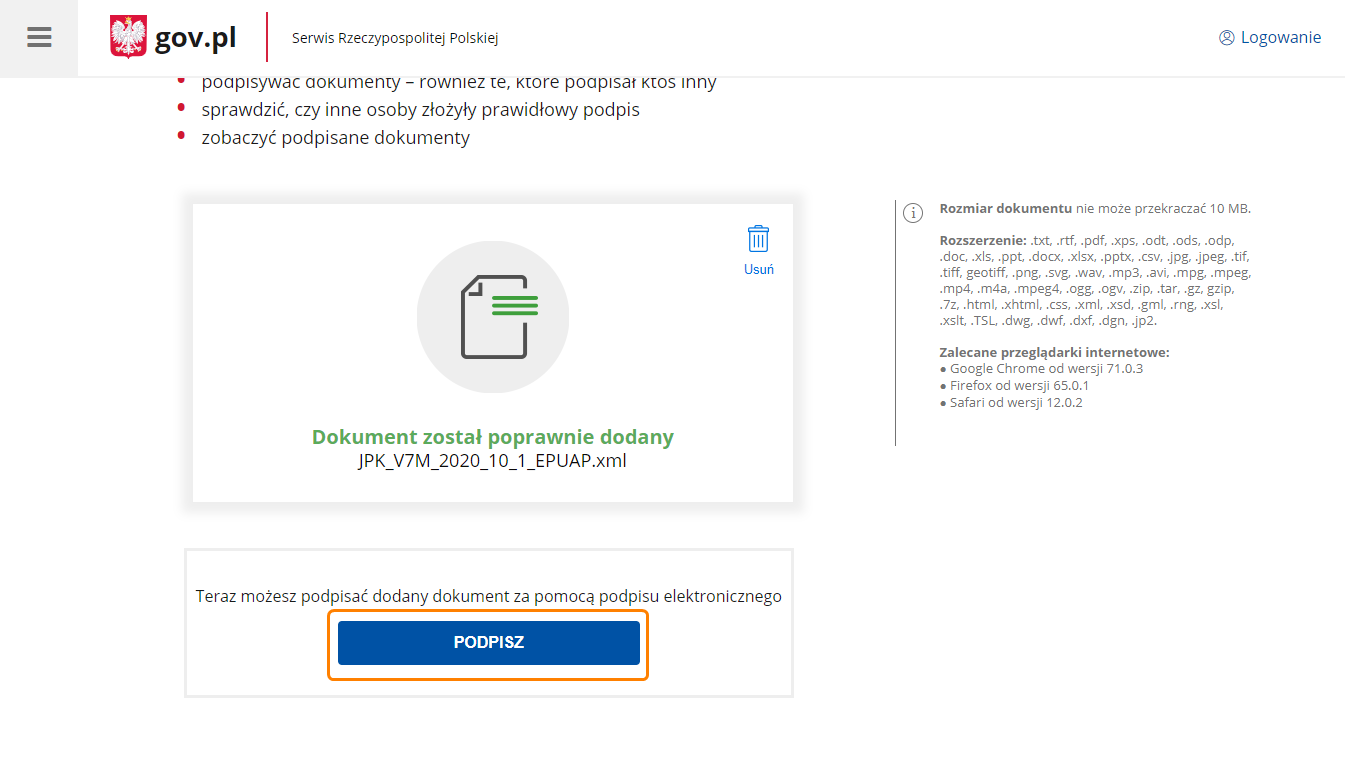
Rozpoczyna się wczytywanie i sprawdzanie pliku. Ze względu na obciążenie serwerów może to trwać nawet kilka minut. Po prawidłowym wczytaniu pliku JPK, kliknij w
„Podpisz”.

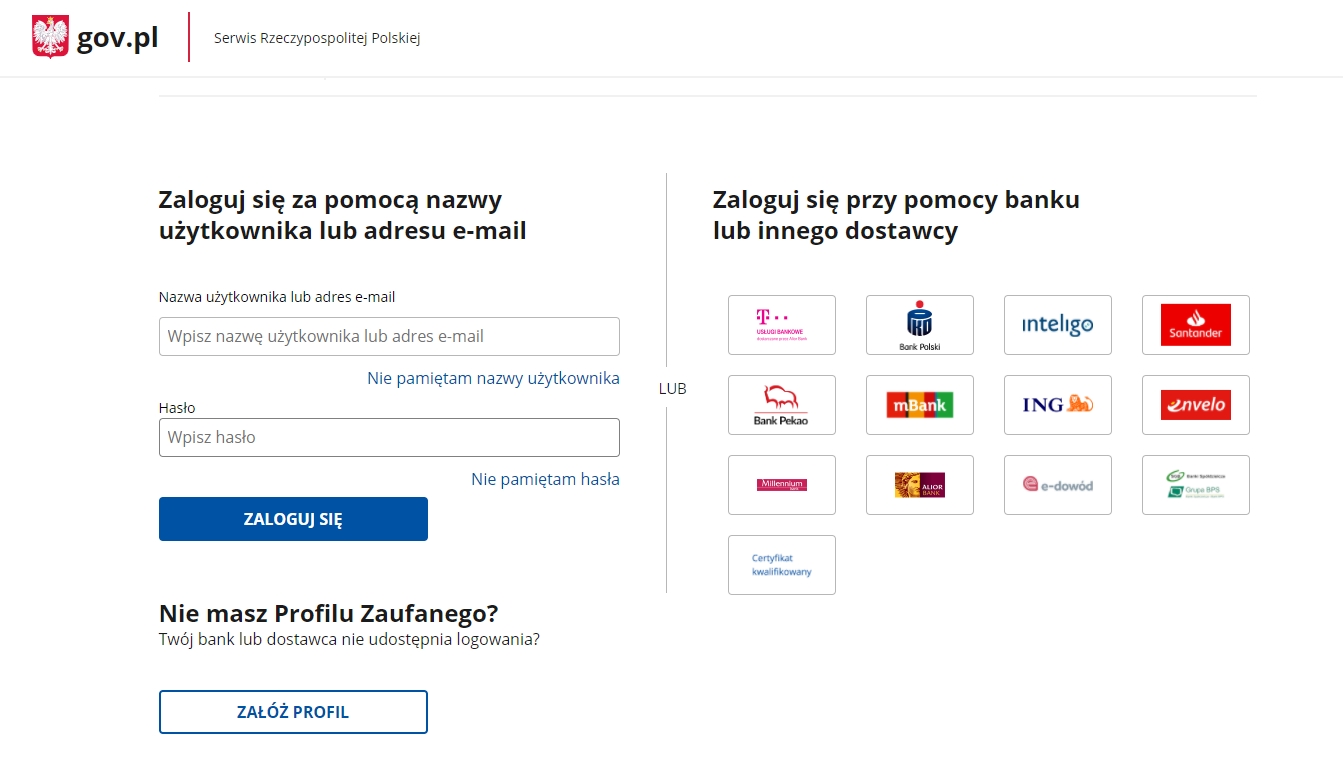
Zaloguj się za pomocą hasła lub wskaż odpowiedni bank.

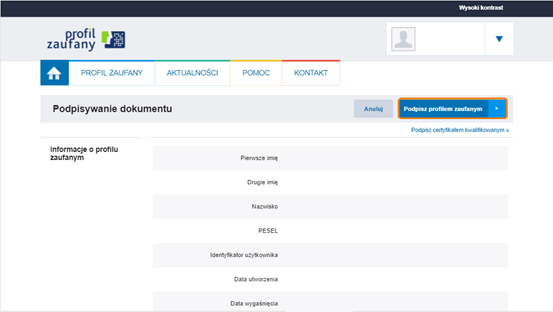
Po zalogowaniu wybierz
„Podpisz profilem zaufanym”.
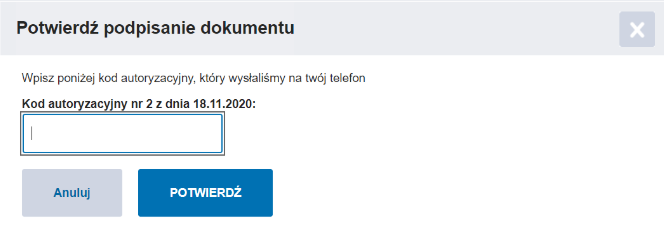
W zależności od wybranej formy weryfikacji, na ekranie pojawi się okno na wpisanie kodu autoryzacyjnego, który jest wysyłany SMS-em bądź na adres mailowy.
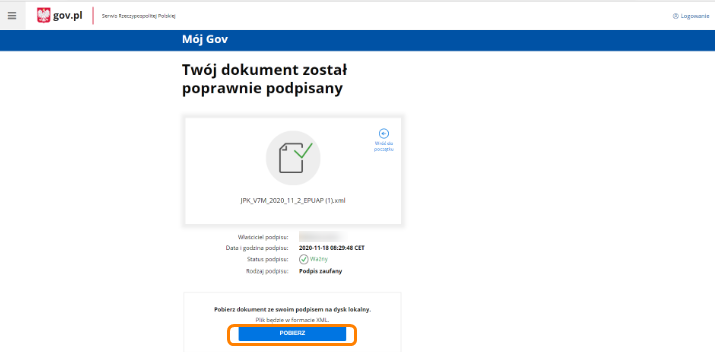
Po wykonaniu tych czynności można zapisać na dysku plik JPK za pomocą opcji „Pobierz”.

:
W sytuacji, gdy Profil Zaufany zakładany był za pomocą aplikacji bankowej, proces podpisywania pliku wygląda analogicznie. Użytkownik po wybraniu opcji Podpisz…
…zobaczy swoje dane i ponownie wybiera Podpisz profilem zaufanym.
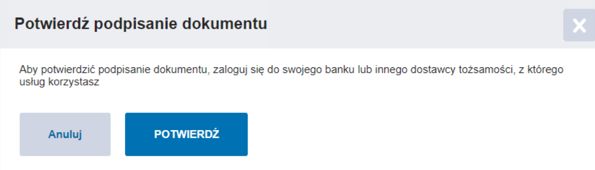
Po tej operacji pojawi się okno autoryzacji podpisania profilem zaufanym i prośba o zalogowanie i potwierdzenie smsem lub kodem ze zdrapki.

Po wykonaniu tych czynności można zapisać na dysku plik JPK za pomocą opcji
„Pobierz”.
Krok 4: Import podpisanego pliku do programu Comarch Betterfly
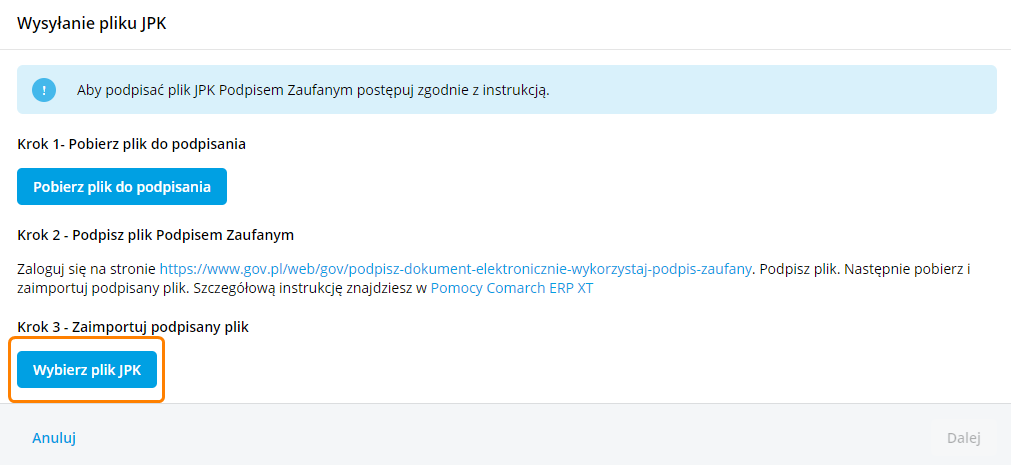
Importujemy podpisany plik do programu Comarch Betterfly, w tym celu wybieramy opcję Wybierz plik JPK . Taki plik otrzymał status Podpisano ePUAP.
Jeżeli plik poprawnie się wczytał możemy wybrać Dalej.

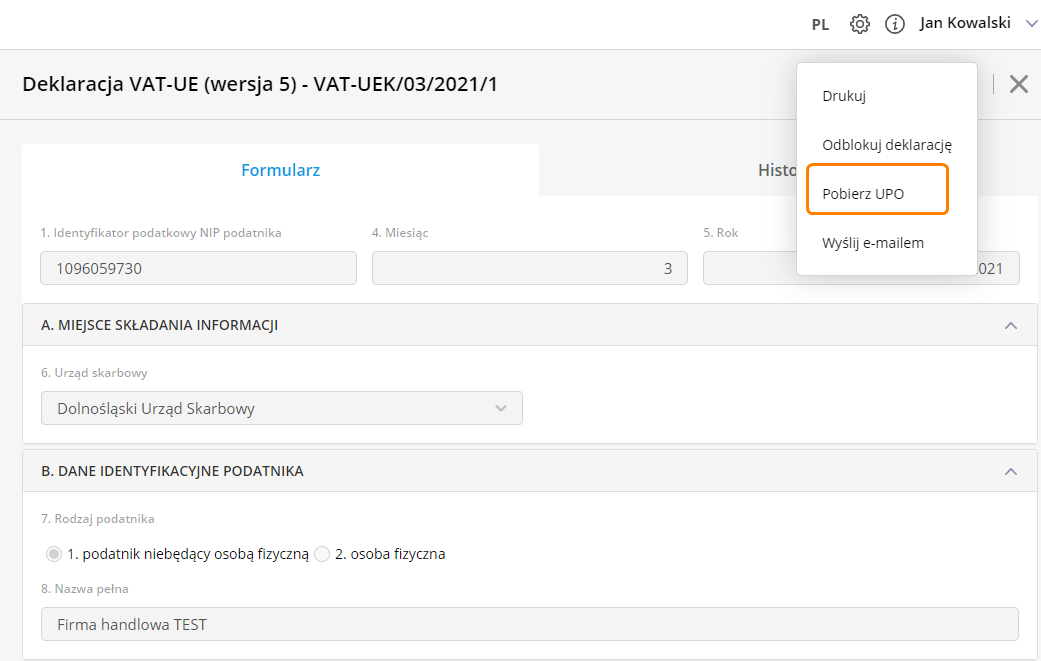
Po przetworzeniu pliku Użytkownik może odebrać UPO. Szczegółowy opis znajduje się w:
Jak odebrać Urzędowe poświadczenie Odbioru (UPO) dla Jednolitego Pliku Kontrolnego (JPK)? Jak wprowadzić wewnątrzwspólnotowe nabycie towarów (WNT)?
W tym artykule opisaliśmy, w jaki sposób możemy wprowadzić wewnątrzwspólnotowe nabycie towarów WNT w programie. W tym celu musimy wprowadzić fakturę zakupu lub dokument w rejestrze VAT zakupów:
- Wybieramy kontrahenta o statusie wewnątrzunijny/wewnątrzunijny trójstronny. Aby dodać takiego kontrahenta, należy przy dodawaniu jego karty zaznaczyć status „wewnątrzunijny”/„wewnątrzunijny trójstronny".
- W sekcji Pozycje dodajemy produkt. Po dodaniu produktu program automatycznie w polu „Stawka VAT” ustawi wartość 0% (dla towarów).
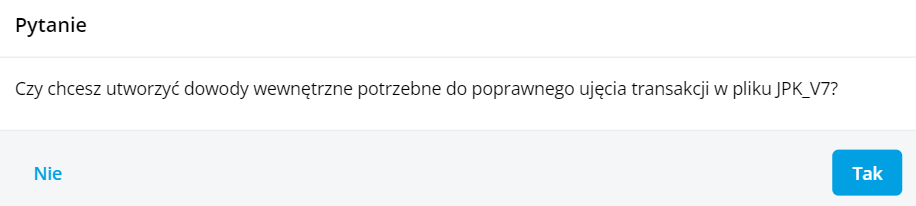
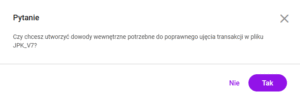
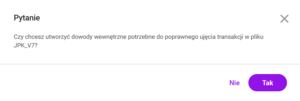
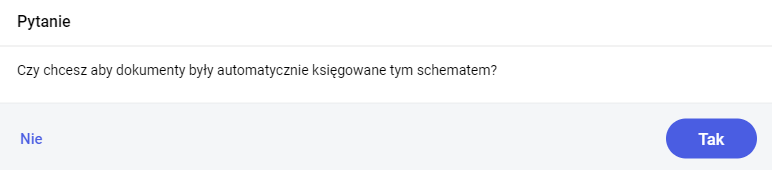
Podczas zatwierdzania dokumentu pojawi się pytanie dotyczące utworzenia dowodów wewnętrznych:
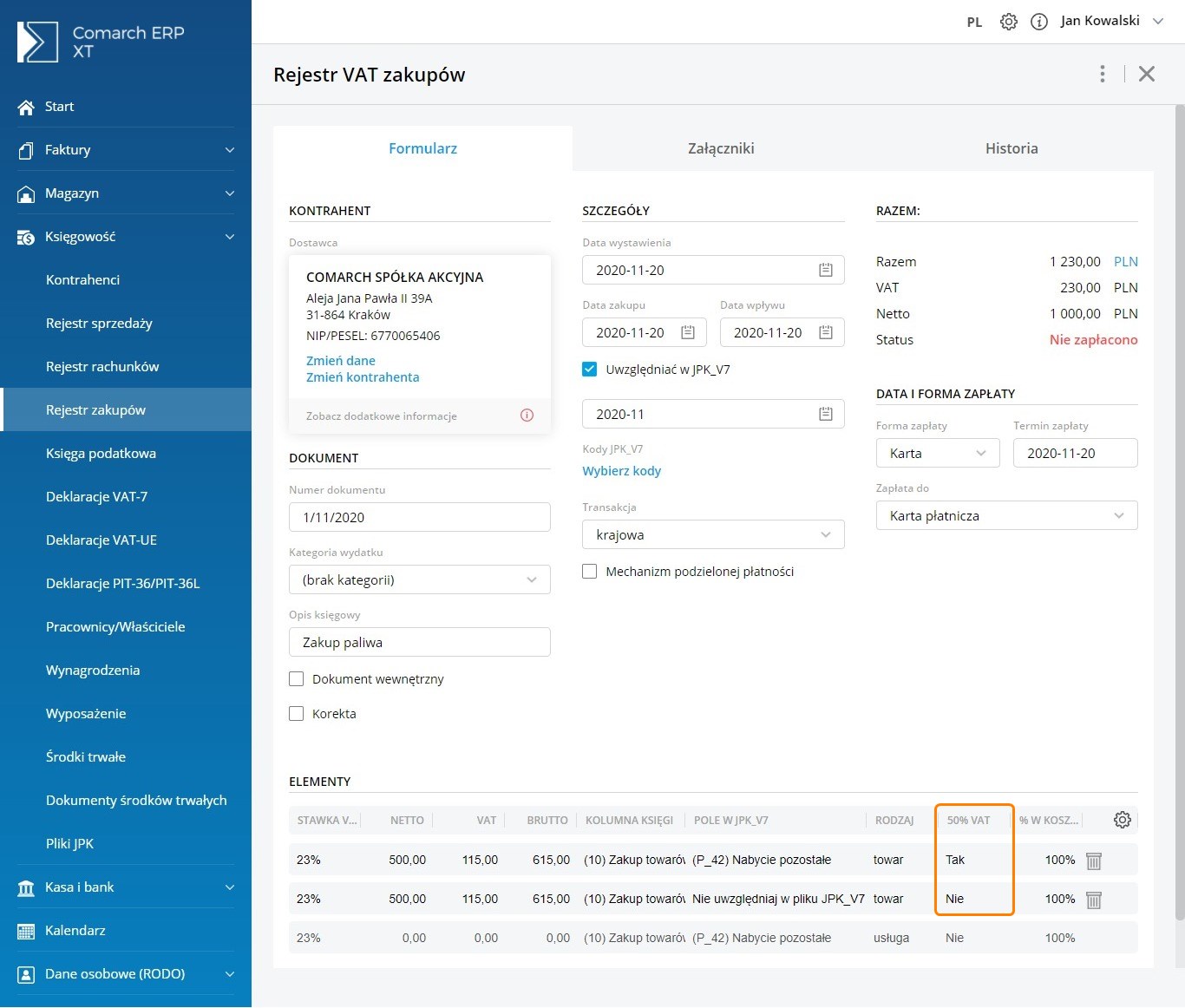
Wybór opcji "Tak" spowoduje utworzenie dowodu wewnętrznego w rejestrze VAT zakupów i rejestrze VAT sprzedaży ze stawką 23% oraz ustawionym odpowiednim polem w JPK_V7 (według standardowego mechanizmu kwalifikowania według stawki VAT oraz rodzaju transakcji). Po wyborze opcji "Nie" dowody wewnętrzne nie utworzą się, a faktura zakupu zostanie zatwierdzona.
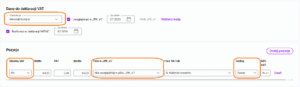
Faktura pierwotna z odpowiednimi wartościami w polach:
Stawka VAT: 0%
Rodzaj: Towar
Pole w JPK_V7: Nie uwzględniaj w pliku JPK_V7
Transakcja: wewnątrzunijna / wewnątrzunijna trójstronna

Podczas zapisu dokumentu pojawi się pytanie dotyczące utworzenia dowodów wewnętrznych:
Wybór opcji "Tak" spowoduje utworzenie dowodu wewnętrznego w rejestrze VAT zakupów i w rejestrze VAT sprzedaży ze stawką 23% oraz ustawionym odpowiednim polem w JPK_V7 (według standardowego mechanizmu kwalifikowania według stawki VAT oraz rodzaju transakcji). Po wyborze opcji "Nie" dowody wewnętrzne nie utworzą się, a zapis w rejestrze VAT zakupów zostanie zapisany i zaksięgowany.
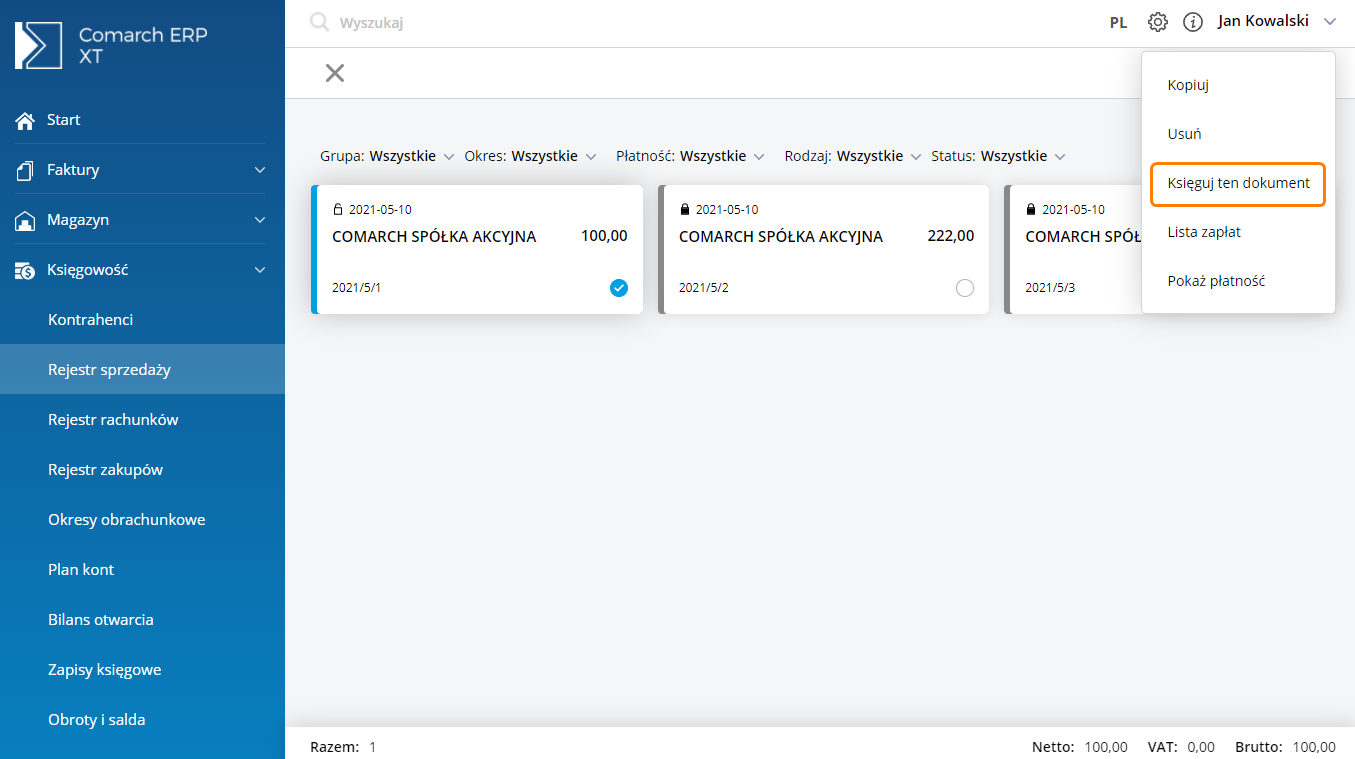
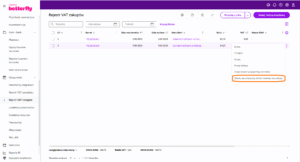
W przypadku zaznaczenia na liście dokumentu, który kwalifikuje się do utworzenia automatycznych dowodów wewnętrznych, a takich dowodów nie ma utworzonych, w menu kontekstowym do tego dokumentu jest możliwość utworzenia takich dowodów.
- Utwórz automatyczne dowody wewnętrzne, która utworzy zarówno dowód wewnętrzny sprzedaży jak również zakupu – jeżeli dla danego dokumentu nie ma utworzonego zarówno dowodu wewnętrznego sprzedaży jak również zakupu.
- Utwórz automatyczny dowód wewnętrzny zakupu – jeżeli dla danego dokumentu będzie już utworzony automatyczny dowód wewnętrzny sprzedaży, a nie ma utworzonego automatycznego dowodu wewnętrznego zakupu.
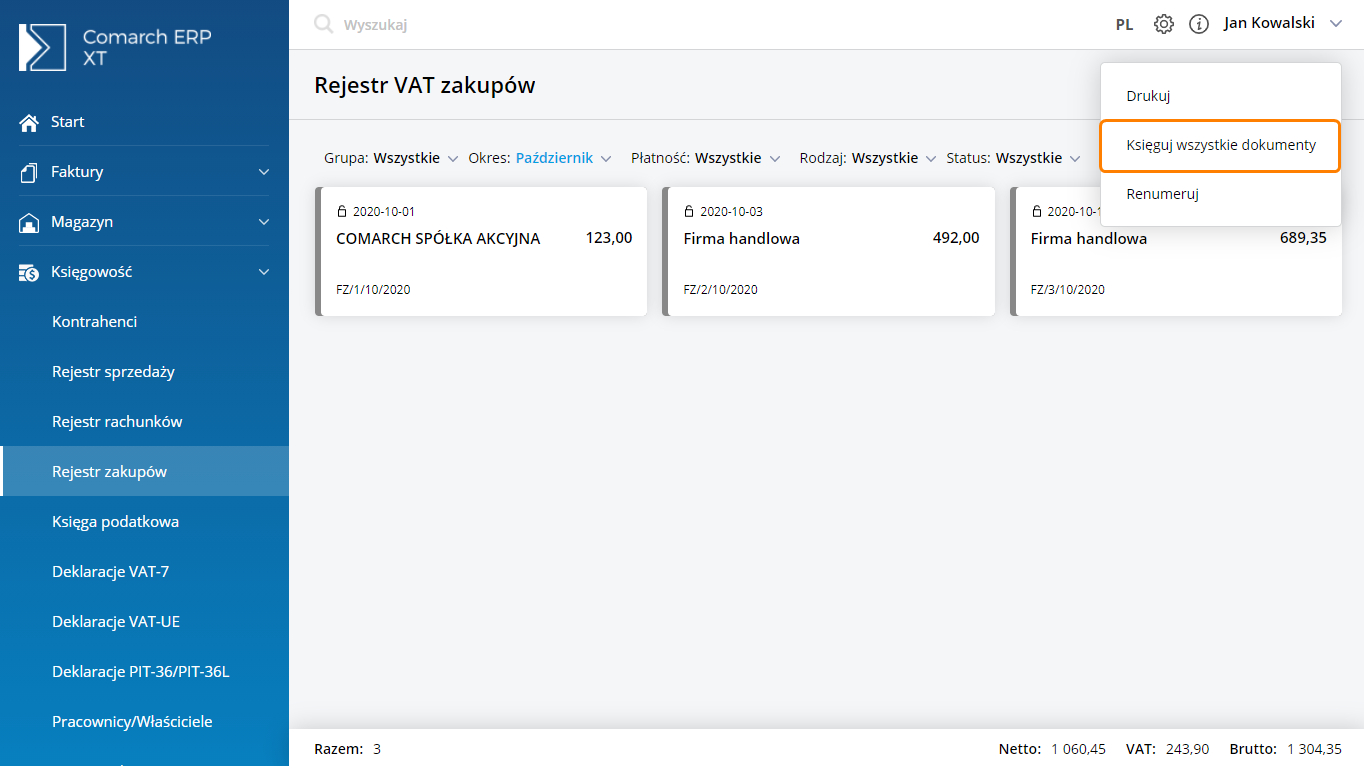
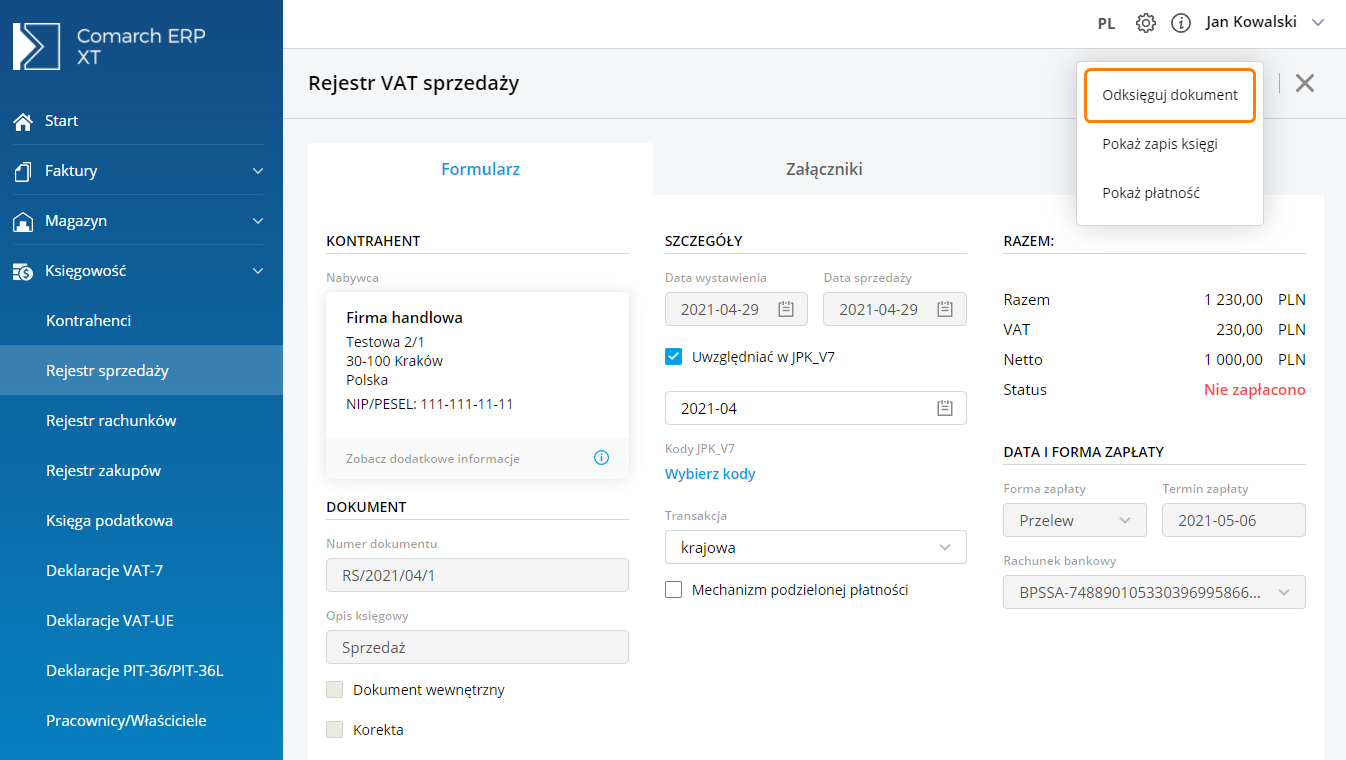
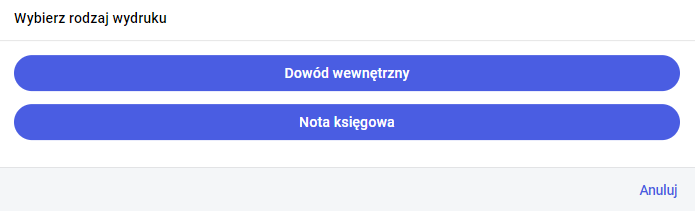
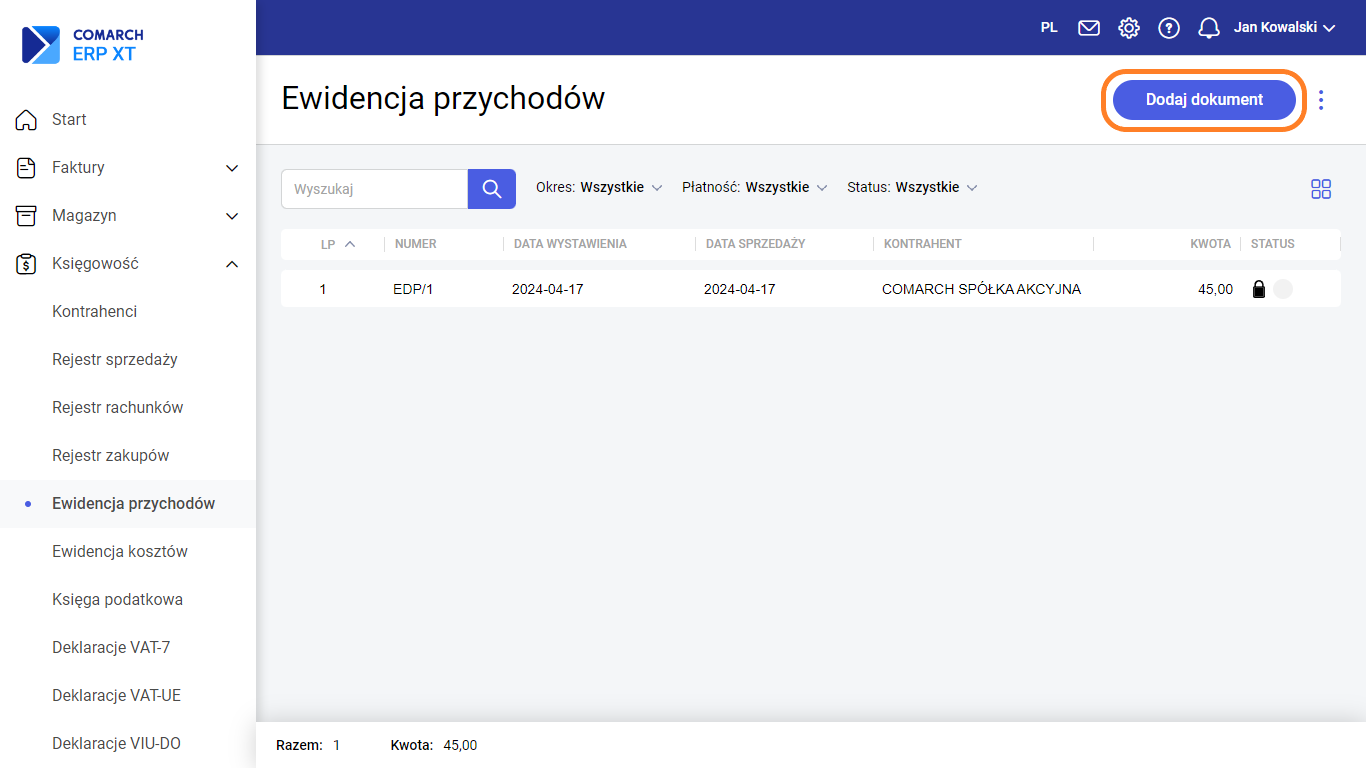
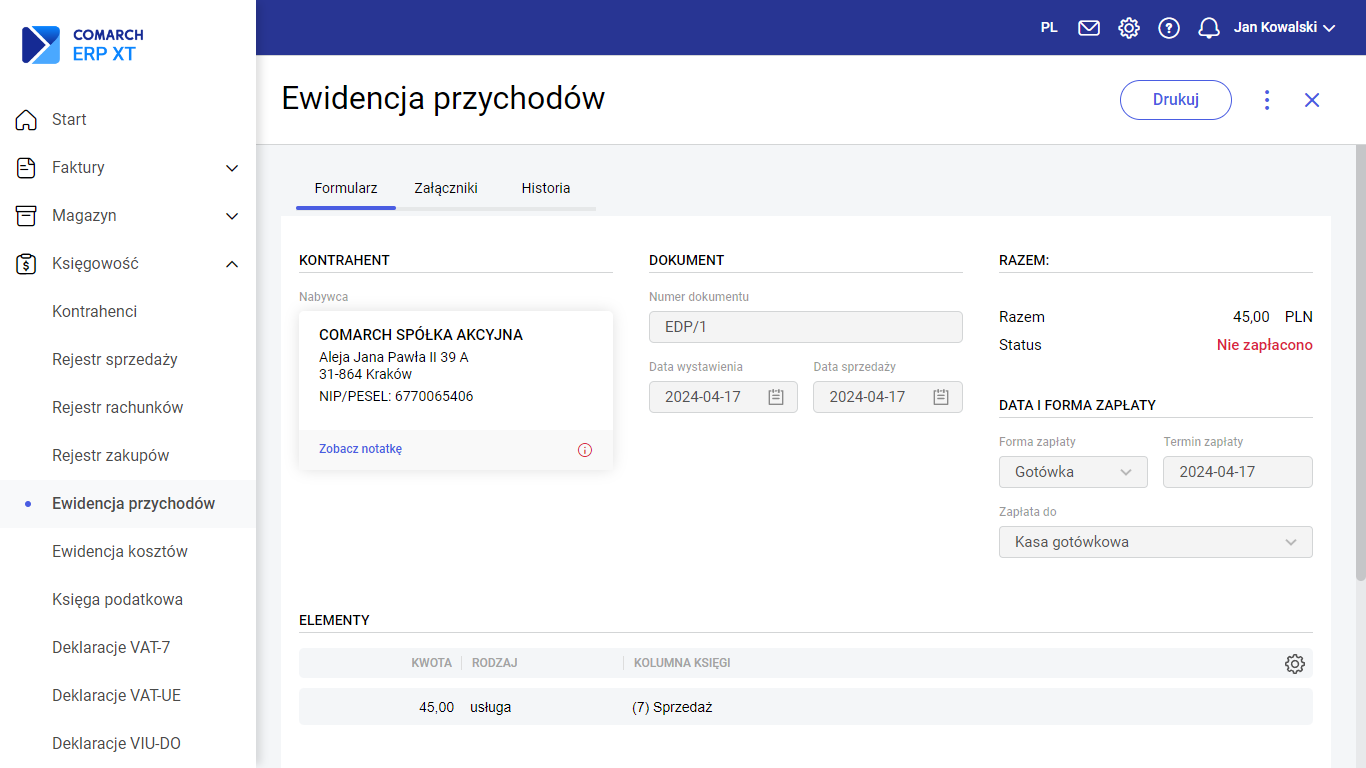
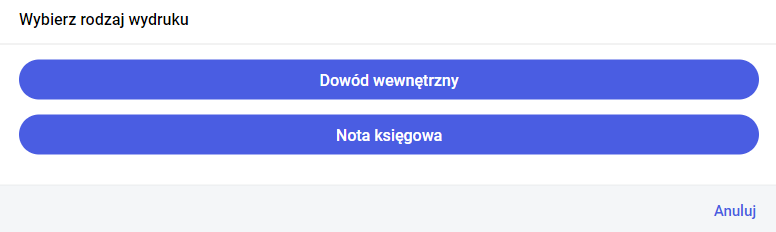
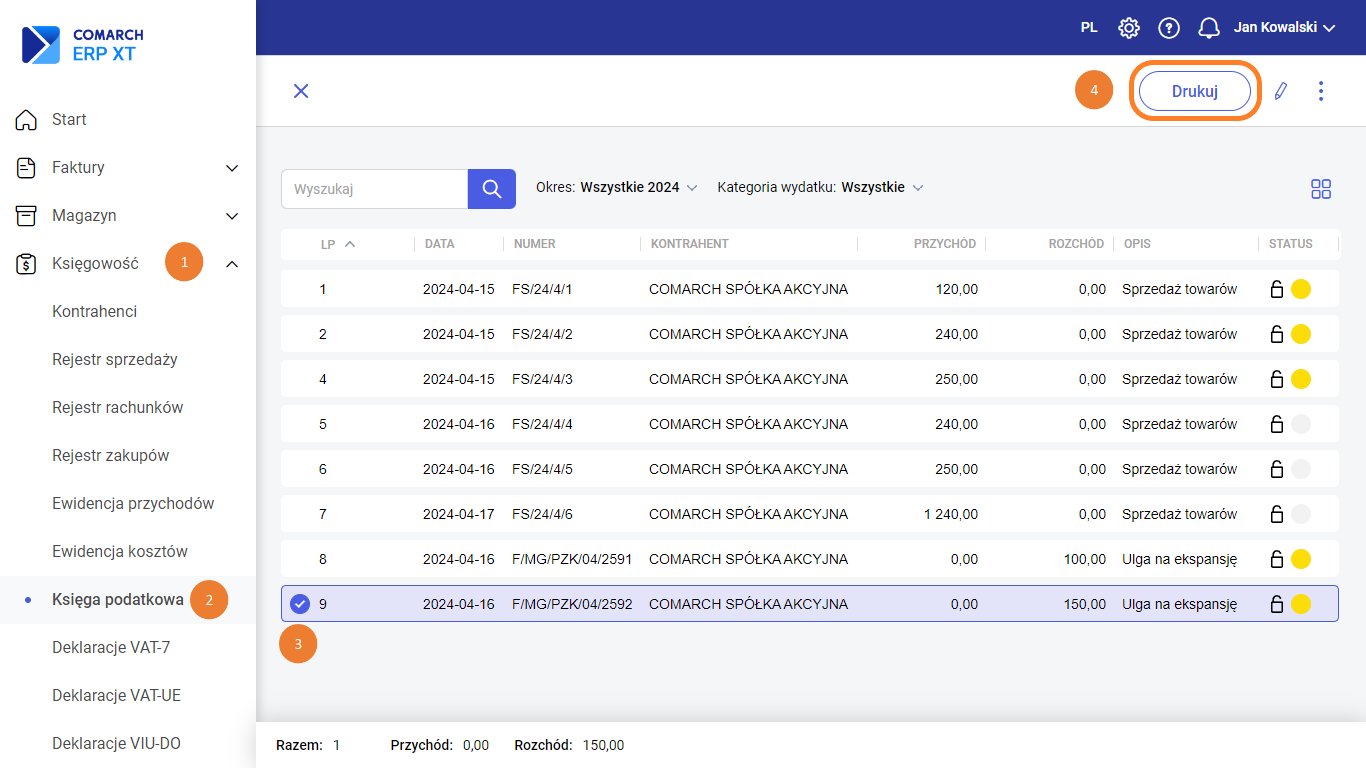
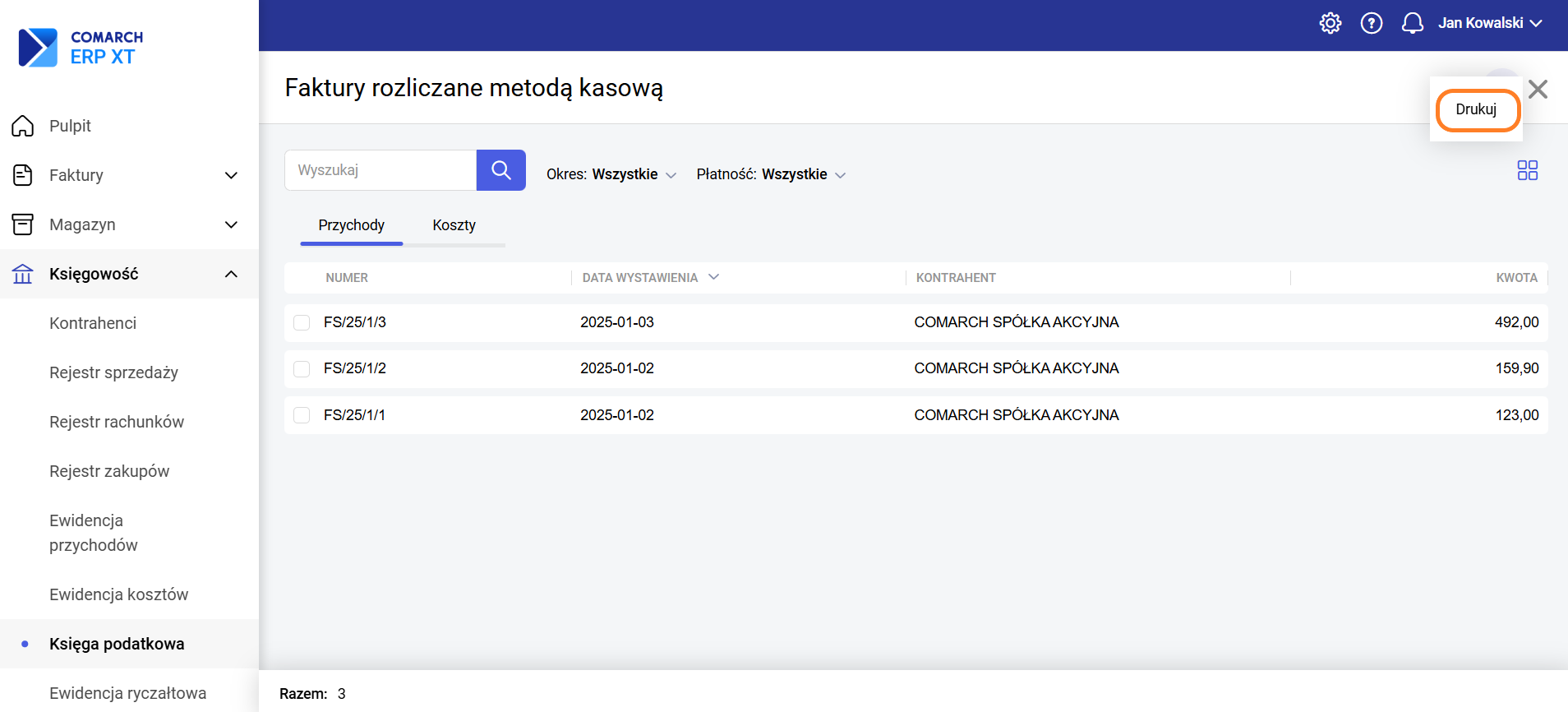
W programie istnieje możliwość wydrukowania dowodów wewnętrznych z poziomu formularza dokumentu oraz z listy dokumentów w rejestrze VAT zakupów i rejestrze VAT sprzedaży, po zaznaczeniu i wybraniu opcji Drukuj w prawym górnym rogu.
Uwaga
Dowody wewnętrzne zakupu i sprzedaży nie podlegają księgowaniu do Księgi Przychodów i Rozchodów.
Uwaga
Dowody wewnętrzne nie powodują powstania płatności.Jak wykazać fakturę w odpowiednim polu w pliku JPK_V7?
W celu prawidłowego wykazania dokumentu w pliku JPK_V7, należy prawidłowo zaklasyfikować dokument, tak, aby trafił do odpowiedniego pola w części deklaracyjnej pliku.
*FA – faktura zwykła
*DW – dowód wewnętrzny
| Pozycja w pliku JPK_V7 |
Pole w pliku JPK_V7 |
Rodzaj faktury |
Stawka VAT |
Rodzaj sprzedaży |
Transakcja |
| 10 |
(P_10) Sprzedaż krajowa zwolniona |
FA |
ZW |
wszystkie |
wszystkie |
| Dostawa towarów oraz świadczenie usług na terytorium kraju, zwolnione od podatku |
| DW |
ZW |
wszystkie |
krajowa |
| 11 |
(P_11) Sprzedaż poza terytorium kraju |
FA, DW |
wszystkie |
wszystkie |
unijna, pozaunijna |
| Dostawa towarów oraz świadczenie usług poza terytorium kraju |
| 12 |
(P_12) Świadczenie usług poza terytorium kraju |
FA, DW |
wszystkie |
usługi |
unijna, pozaunijna |
| w tym świadczenie usług, o których mowa w art. 100 ust. 1 pkt 4 ustawy |
| 13 |
(P_13 – P_19) Sprzedaż krajowa opodatkowana 0% |
FA |
0% |
wszystkie |
krajowa, pozaunijna |
| Dostawa towarów oraz świadczenie usług na terytorium kraju, opodatkowane stawką 0% |
| DW |
0% |
wszystkie |
krajowa |
| 14 |
(P_14) Sprzedaż zwrot VAT |
FA |
0% |
wszystkie |
pozaunijna |
| w tym dostawa towarów, o której mowa w art. 129 ustawy |
| 15, 16 |
(P_13 – P_19) Sprzedaż krajowa opodatkowana 5% |
FA |
3%, 5% |
wszystkie |
wszystkie |
| Dostawa towarów oraz świadczenie usług na terytorium kraju, opodatkowane stawką 5% |
| DW |
3%, 5% |
wszystkie |
krajowa |
| 17, 18 |
(P_13 – P_19) Sprzedaż krajowa opodatkowana 7% lub 8% |
FA |
7%, 8% |
wszystkie |
wszystkie |
| Dostawa towarów oraz świadczenie usług na terytorium kraju, opodatkowane stawką 7% albo 8% |
| DW |
7%, 8% |
wszystkie |
krajowa |
| 19, 20 |
(P_13 – P_19) Sprzedaż krajowa opodatkowana 22% lub 23% |
FA |
22%, 23% |
wszystkie |
wszystkie |
| Dostawa towarów oraz świadczenie usług na terytorium kraju, opodatkowane stawką 22% albo 23% |
| DW |
22%, 23% |
wszystkie |
krajowa |
| 21 |
(P_21) Wewnątrzwspólnotowa dostawa towarów |
FA |
0% |
towary |
unijna |
| Wewnątrzwspólnotowa dostawa towarów |
| 22 |
(P_22) Eksport towarów |
FA |
0% |
towary |
pozaunijna |
| Eksport towarów |
| 23, 24 |
(P_23) Wewnątrzwspólnotowe nabycie towarów |
DW |
wszystkie |
towary |
unijna |
| Wewnątrzwspólnotowe nabycie towarów |
| 25, 26 |
(P_25) Import towarów z art.33a ustawy |
DW |
wszystkie |
towary |
pozaunijna |
| Import towarów podlegający rozliczeniu zgodnie z art. 33a ustawy |
| 27, 28 |
(P_27) Import usług |
DW |
wszystkie |
usługi |
pozaunijna |
| Import usług z wyłączeniem usług nabywanych od podatników podatku od wartości dodanej, do których stosuje się art. 28b ustawy |
| 29, 30 |
(P_29) Import usług od podatników związany art.28b ustawy |
DW |
wszystkie |
usługi |
unijna |
| Import usług nabywanych od podatników podatku od wartości dodanej, do których stosuje się art. 28b ustawy |
| 31, 32 |
(P_31) Dostawa towarów dla których podatnikiem jest nabywca art.17 ust.1 pkt. 5 (wypełnia nabywca) |
DW |
wszystkie |
towary |
unijna, pozaunijna |
| Dostawa towarów, dla których podatnikiem jest nabywca zgodnie z art. 17 ust. 1 pkt 5 ustawy |
| 35 |
(P_35) Podatek należny od wewnątrzwspólnotowego nabycia środków transportu |
DW |
wszystkie |
towary |
unijna |
| Kwota podatku należnego od wewnątrzwspólnotowego nabycia środków transportu, wykazanego w poz. 24, podlegająca wpłacie w terminie, o którym mowa w art. 103 ust. 3, w związku z ust. 4 ustawy |
Uwaga
Aby wykazać wewnątrzwspólnotowe nabycie środków transportu należy wprowadzić fakturę zakupu lub dokument w rejestrze VAT zakupów. Na dokumencie należy wybrać kontrahenta o statusie wewnątrzunijny, pozycję (towar) w stawce VAT 0% oraz w przypadku zapisu w rejestrze VAT zakupu ustawić pole w JPK_V7: Nie uwzględniaj w pliku JPK_V7. Podczas zatwierdzania/zapisywania dokumentu pojawi się pytanie dotyczące utworzenia dowodów wewnętrznych:
Wybór opcji "Tak" spowoduje utworzenie dowodu wewnętrznego w rejestrze VAT zakupów oraz w rejestrze VAT sprzedaży ze stawką 23% oraz ustawionym polem w JPK_V7: (P_23) Wewnątrzwspólnotowe nabycie towarów. Następnie, w rejestrze VAT sprzedaży należy dodać ręcznie kolejny dowód wewnętrzny sprzedaży (lub skopiować istniejący dowód wewnętrzny sprzedaży), w stawce opodatkowanej oraz ustawionym polem w JPK_V7: (P_35) Podatek należny od wewnątrzwspólnotowego nabycia środków transportu.
Jak wygenerować amortyzację Środka Trwałego?
W artykule przedstawiliśmy, jak możemy automatycznie wygenerować amortyzację bądź też ręcznie dodać odpis amortyzacyjny dla danego Środka Trwałego.
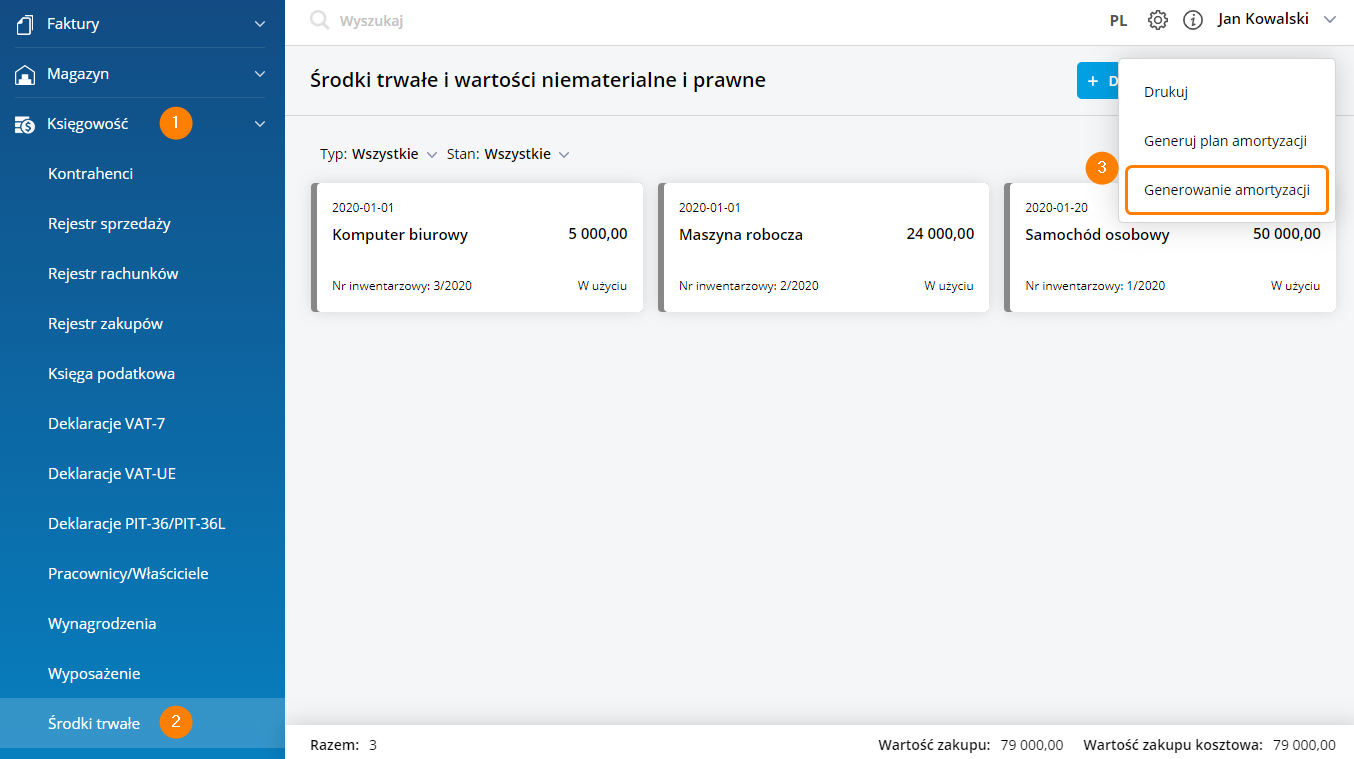
Aby wygenerować automatyczny odpis dla wszystkich środków trwałych:
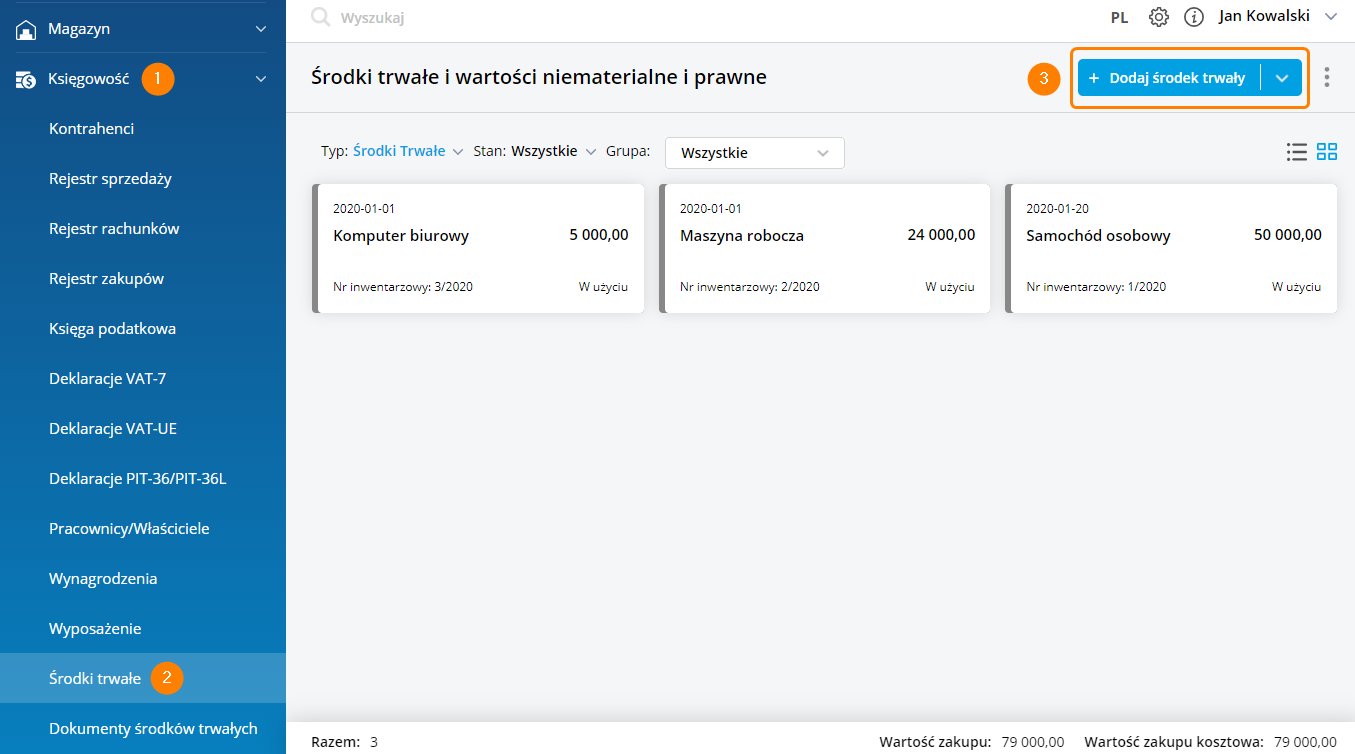
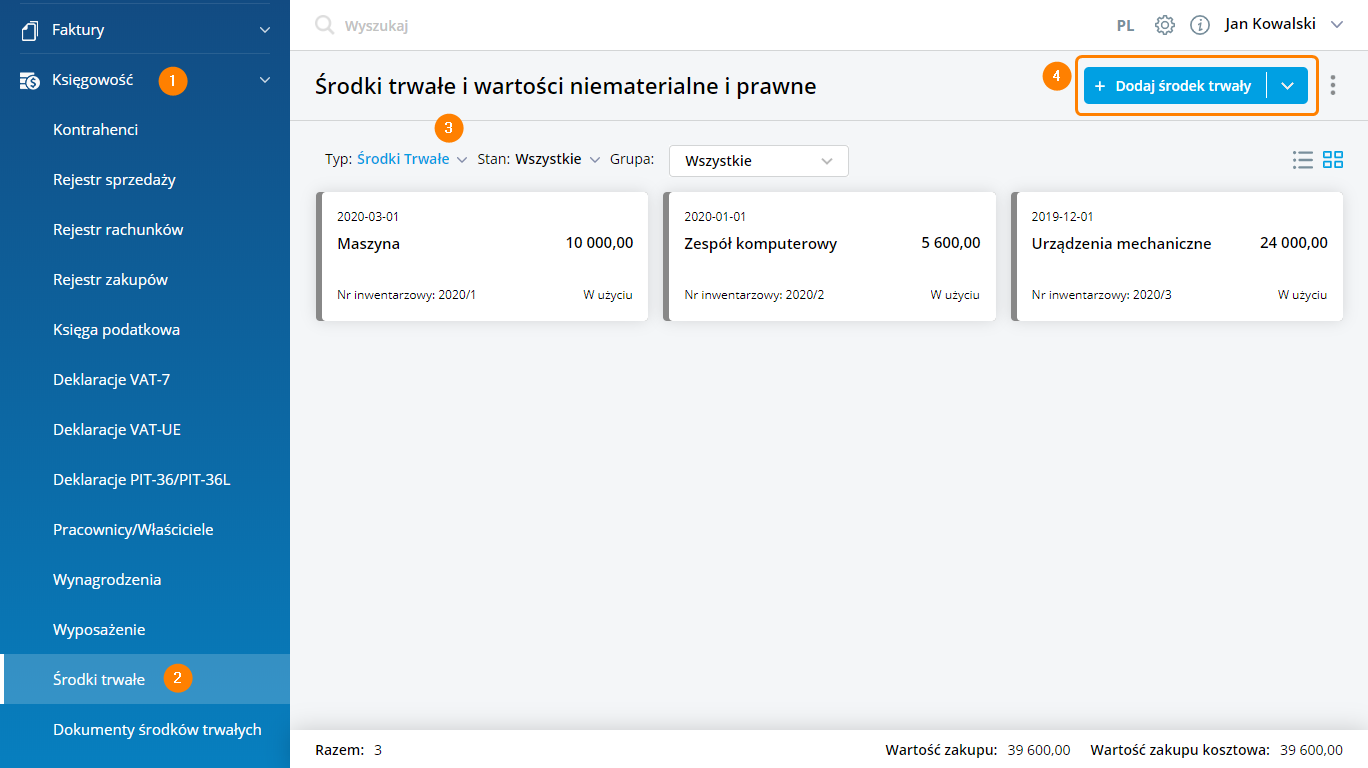
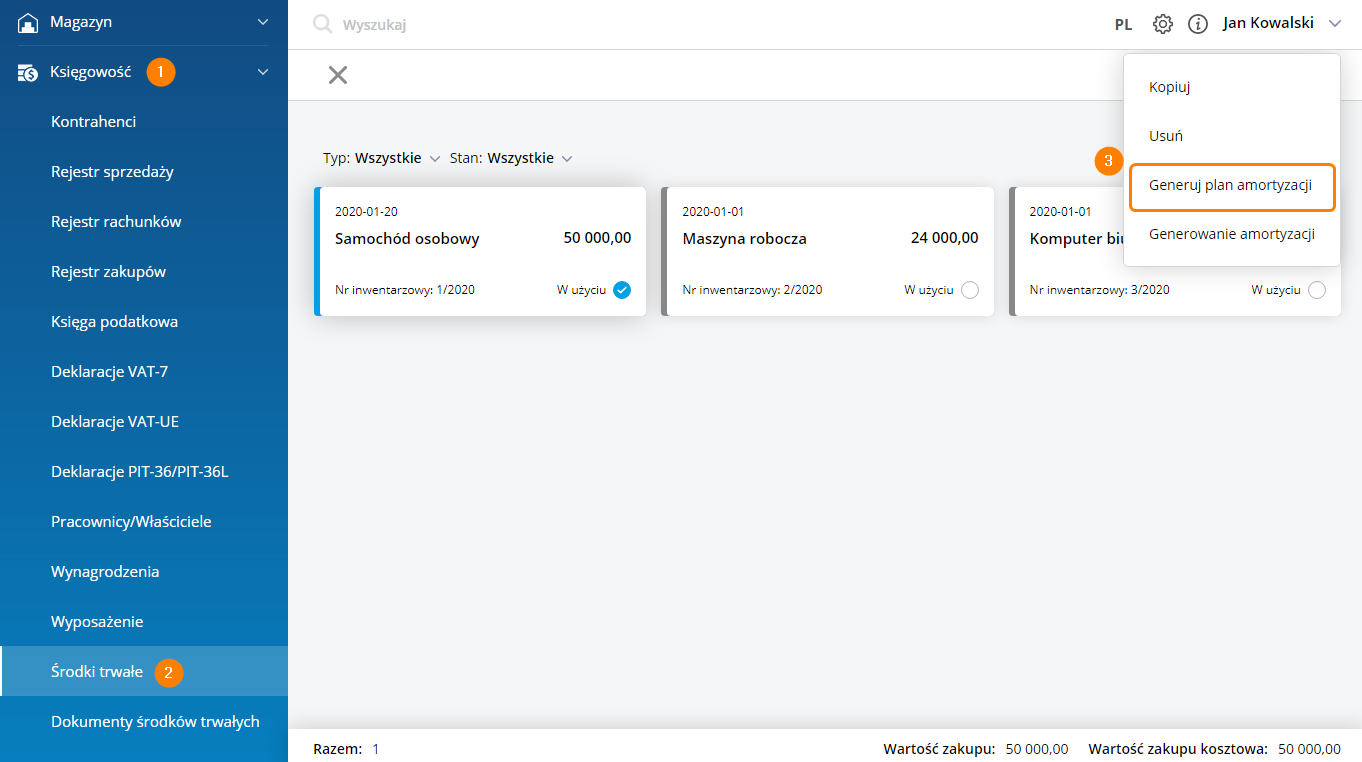
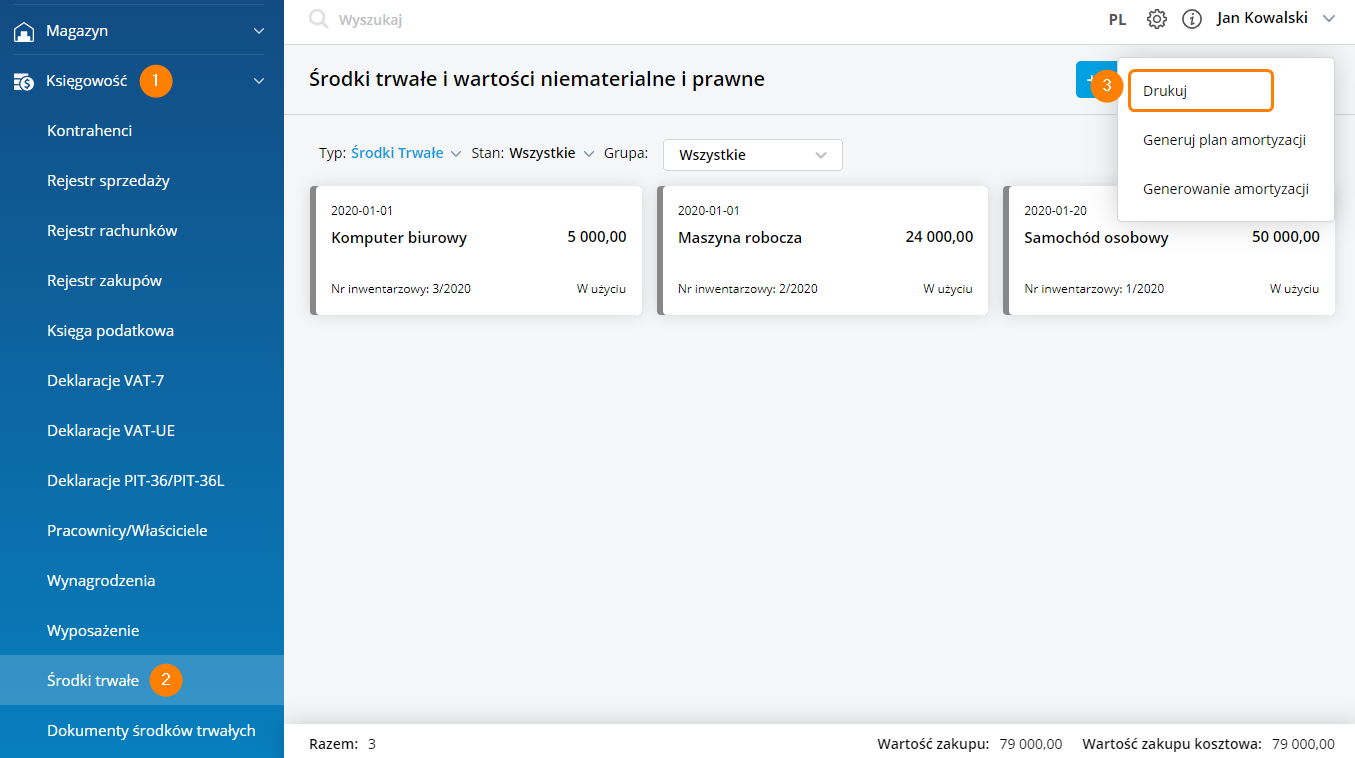
Krok pierwszy – wybieramy Księgowość >>> Środki Trwałe i w menu kontekstowym na liście wybieramy opcję „Generowanie amortyzacji”.
Krok drugi – pojawi się okienko, gdzie należy wybrać miesiąc, za który ma zostać wygenerowany odpis. Po wybraniu miesiąca klikamy „Zatwierdź”.
Uwaga
Dokument amortyzacji tworzony automatycznie, jest od razu księgowany do kolumny 13
KPiR. W przypadku zaznaczonego parametru Różna amortyzacja kosztowa, księgowana jest wartość amortyzacji kosztowej. Dla amortyzacji generowanej automatycznie dla wszystkich środków trwałych, tworzy się zbiorczy zapis amortyzacji w obrębie określonego miesiąca.
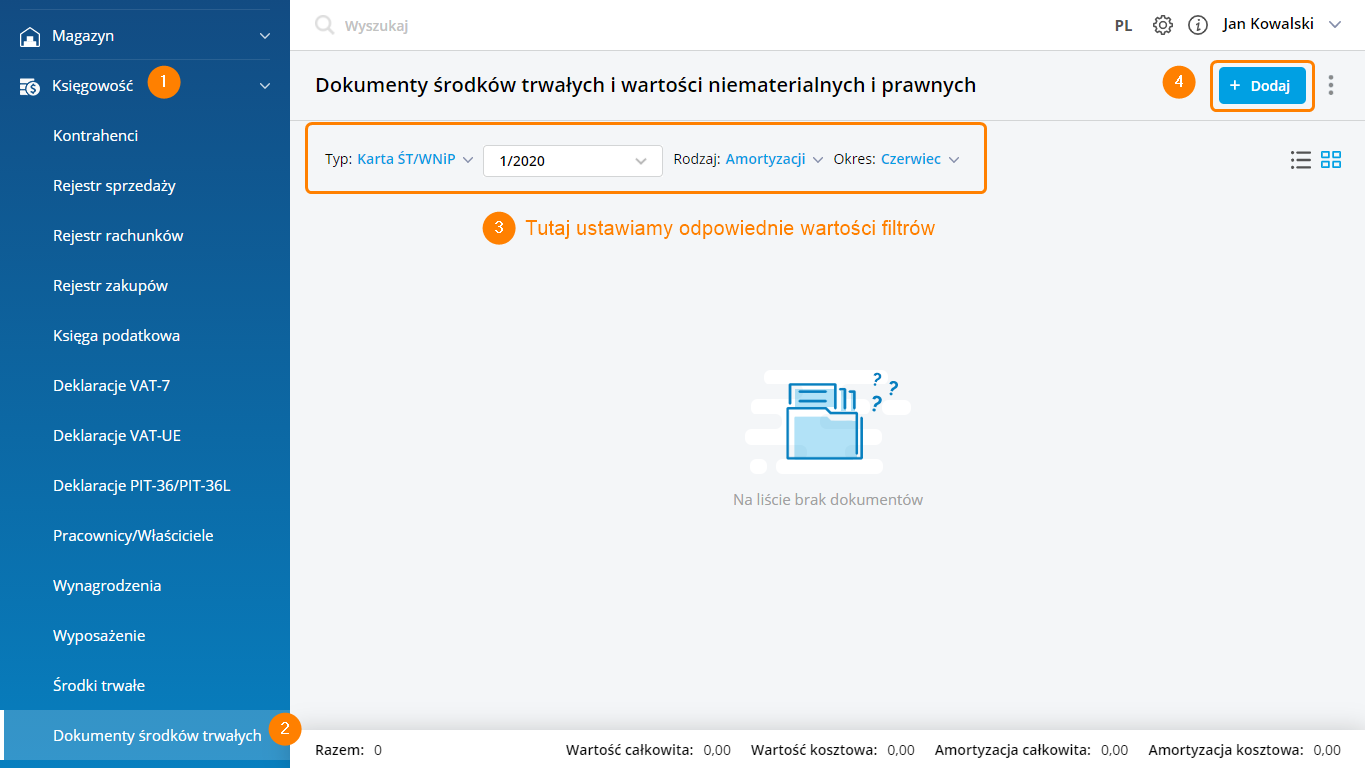
Aby wygenerować ręcznie odpis:
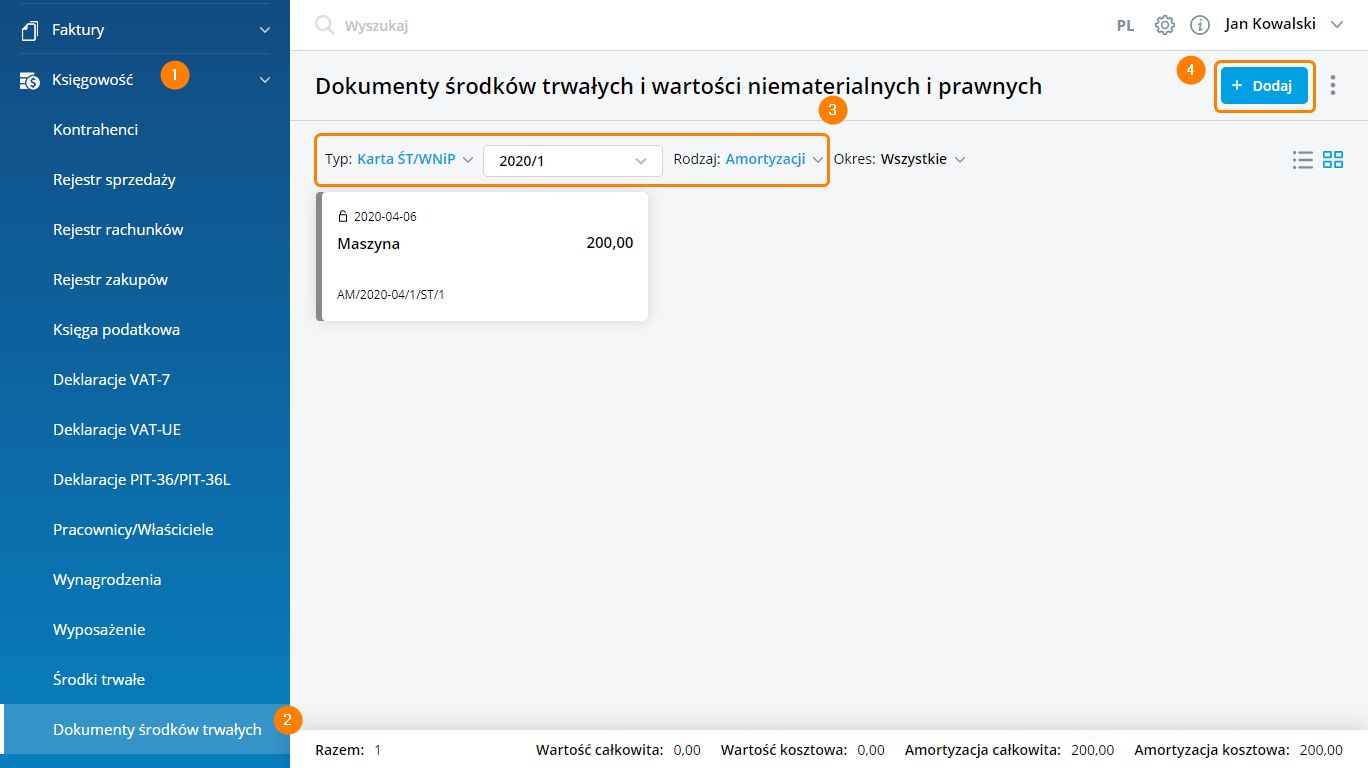
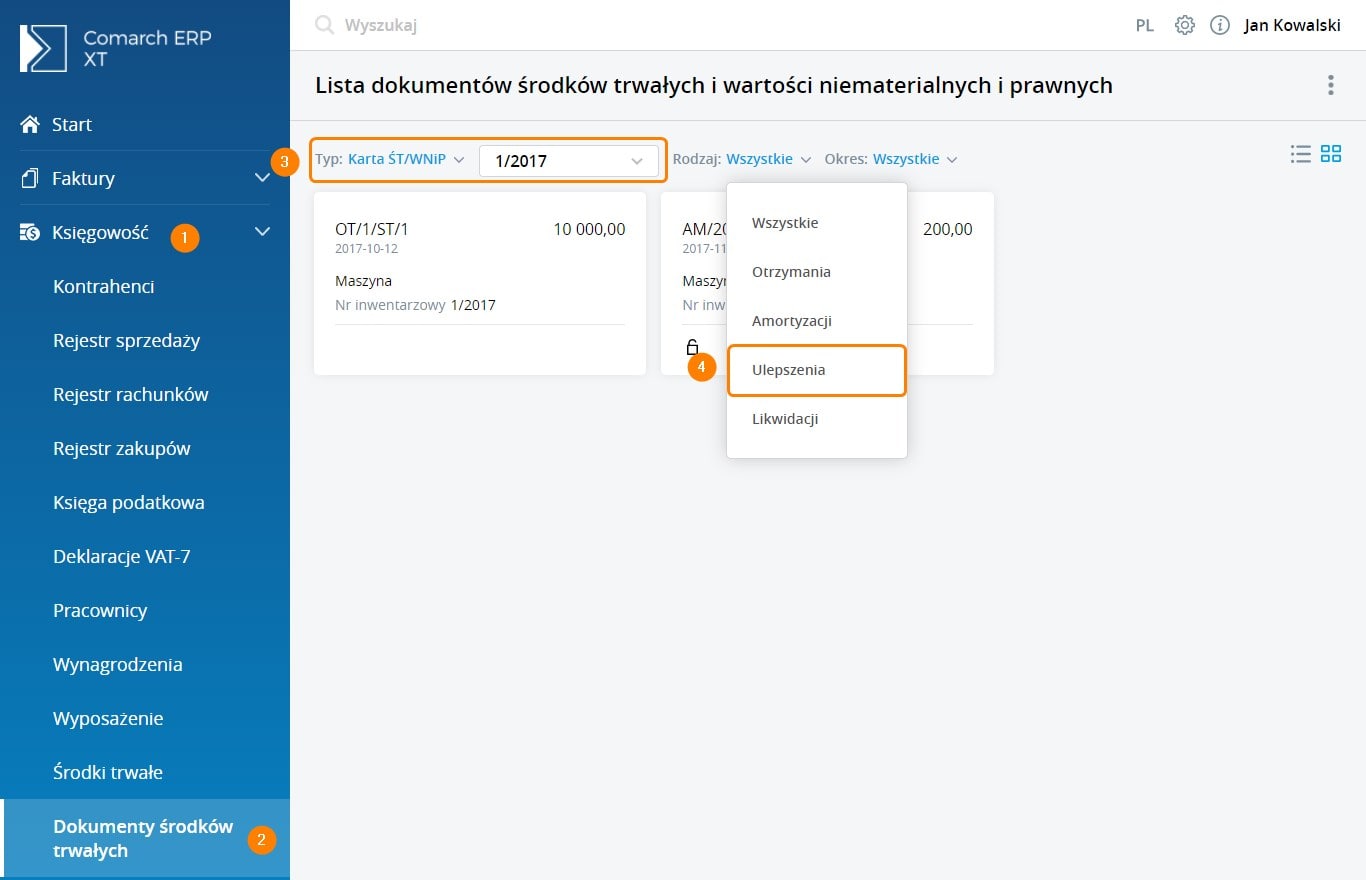
Krok pierwszy – wybieramy Księgowość >>> Dokumenty Środków Trwałych. Ustawiamy filtry na wartości: „Typ” – Karta ŚT/WNIP, a następnie wybieramy interesujący nas środek trwały. W filtrze „Rodzaj” wybieramy „Amortyzacji” i wybieramy okres, za który chcemy naliczyć amortyzację. Następnie klikamy przycisk „Dodaj”.

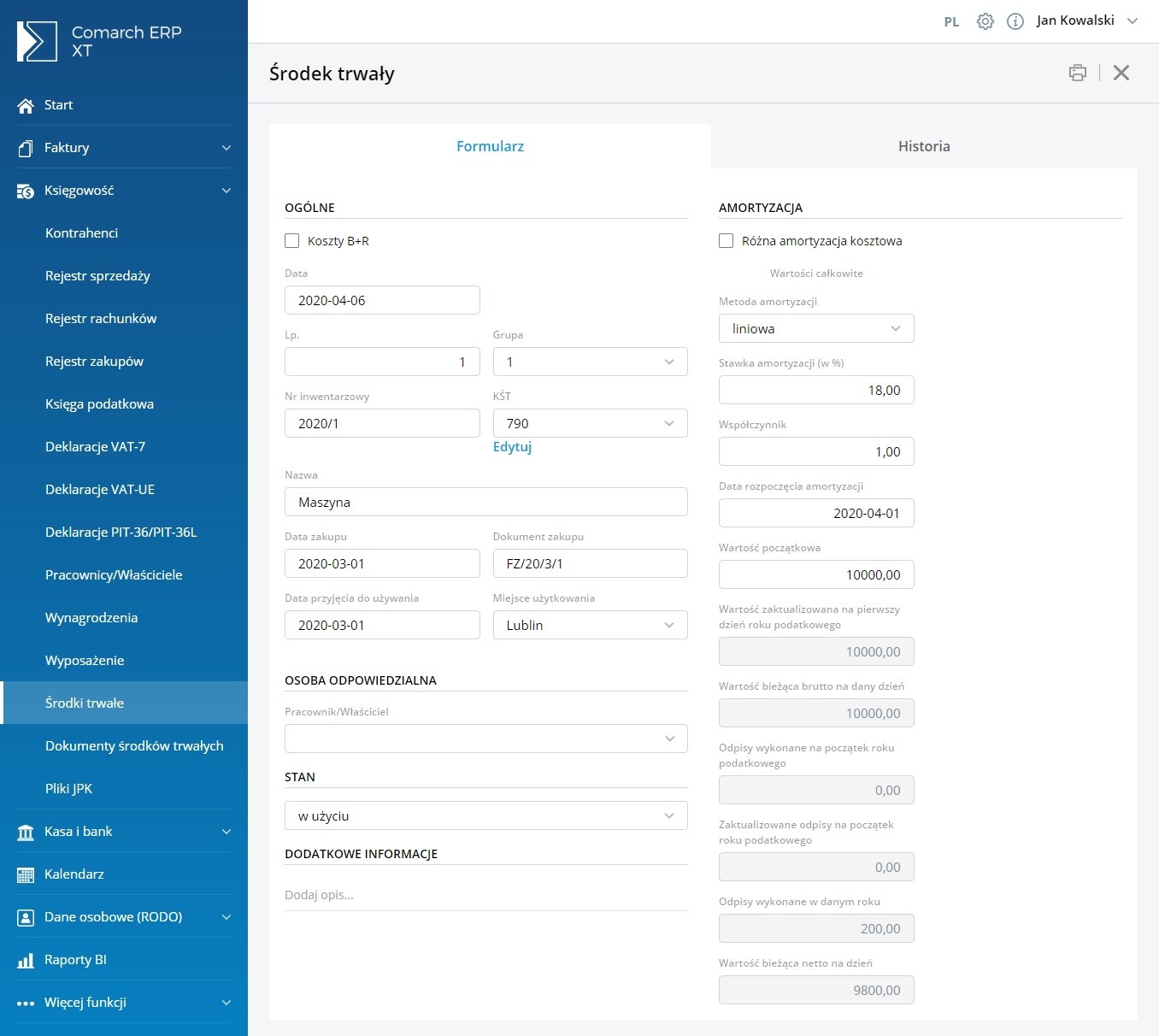
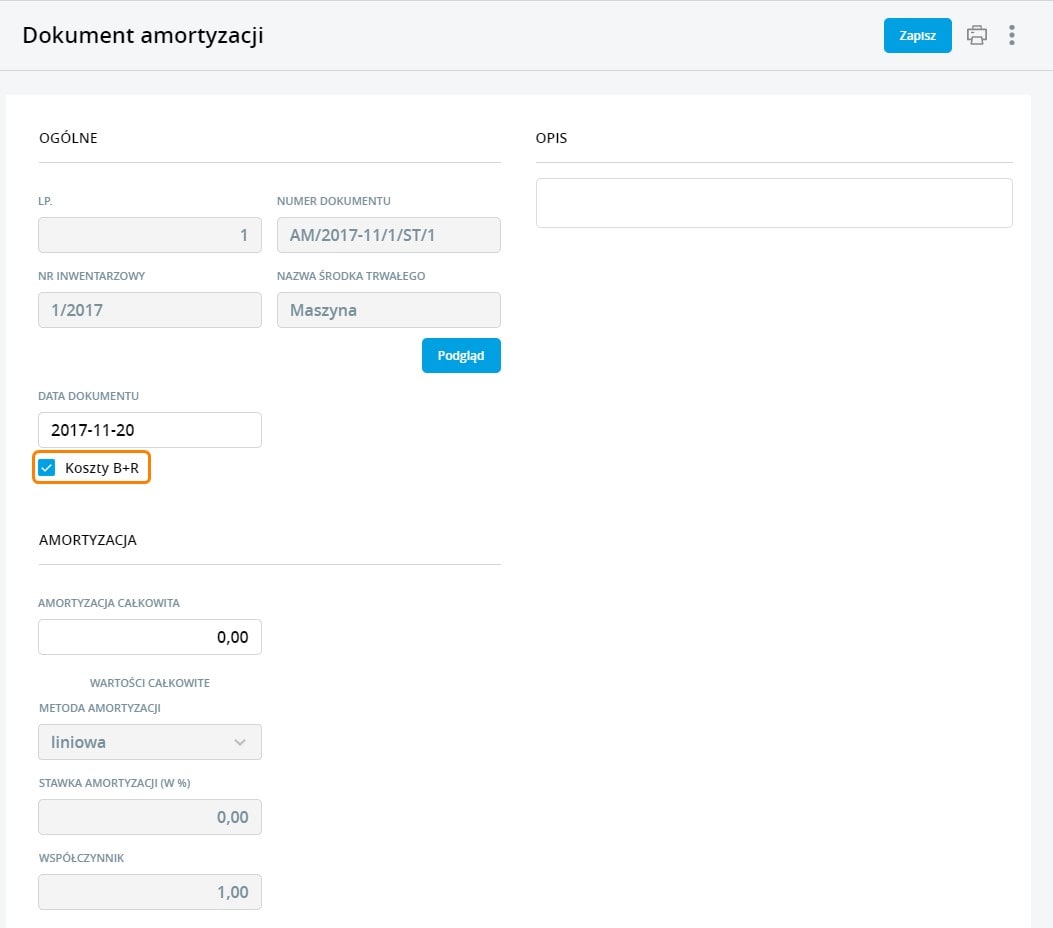
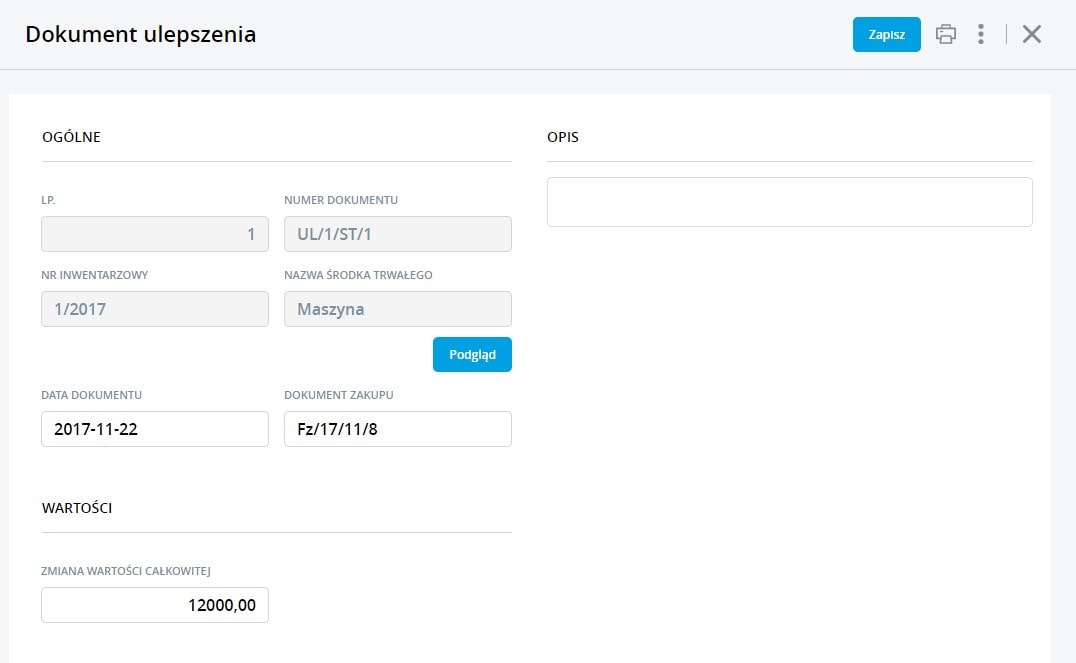
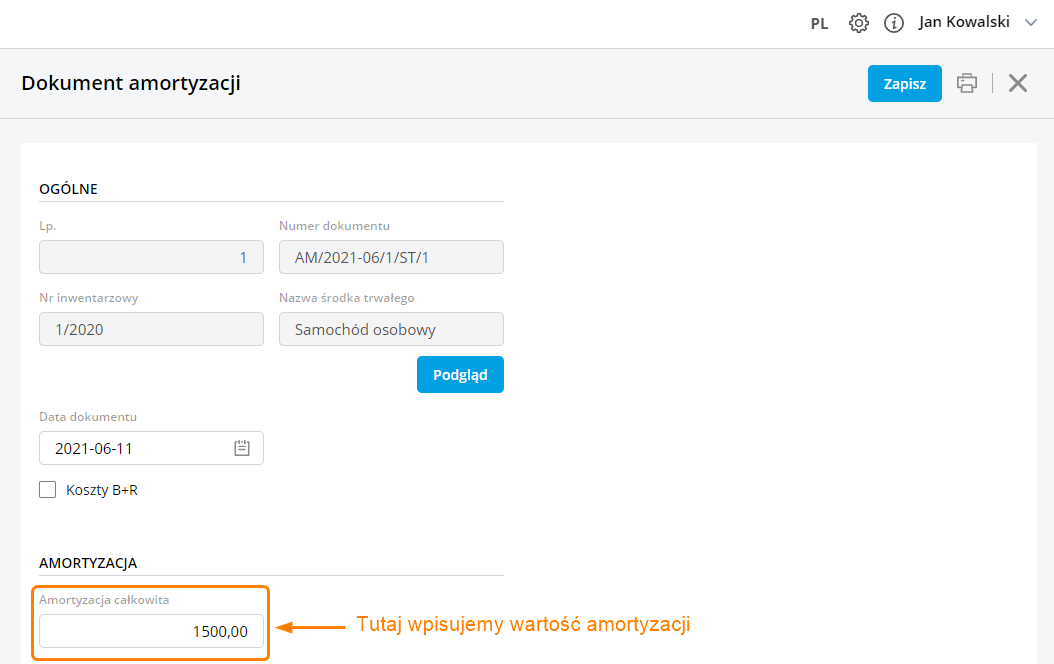
Krok drugi – wyświetli się nam formularz dokumentu amortyzacji. W polu „Amortyzacja całkowita” wpisujemy wartość amortyzacji. Naniesione zmiany zapisujemy.
Uwaga
Amortyzację można również dodać ręcznie, należy jednak pamiętać, iż taki dokument nie zostanie automatycznie zaksięgowany.
Co to są kody JPK_V7 i gdzie się je stosuje?
Ministerstwo Finansów wprowadza nowy rodzaj pliku JPK. Są to pliki JPK_V7M dla rozliczeń miesięcznych oraz JPK_V7K dla rozliczeń kwartalnych. Pliki te zawierają część deklaracyjną (na wzór deklaracji VAT-7) oraz ewidencyjną (na wzór pliku JPK_VAT). Nowy rodzaj pliku JPK zastępuje więc zarówno plik JPK_VAT jak i deklarację VAT-7.
Nowy plik JPK_V7 zacznie obowiązywać wszystkich podatników od rozliczenia za październik 2020.
Struktura plików JPK_V7M i JPK_V7K została rozbudowana względem pliku JPK_VAT o dodatkowe informacje, które mają być przesyłane dla każdej faktury. Dlatego też istotne jest aby firmy, odpowiednio wcześniej zaczęły opisywać przyjmowane oraz wydawane dokumenty dodatkowymi informacjami. Są to: kod kraju kontrahenta, kod towarowy, procedura i typ dokumentu.
Ministerstwo Finansów zdefiniowało listę kodów towarowych, które mają być wysyłane w pliku JPK_V7M/7K dla dokumentu, na którym zarejestrowano sprzedaż danego rodzaju:
- GTU_01 – dostawa napojów alkoholowych o zawartości alkoholu powyżej 1,2%, piwa oraz napojów alkoholowych będących mieszaniną piwa i napojów bezalkoholowych, w których zawartość alkoholu przekracza 0,5% (CN od 2203 do 2208)
- GTU_02 – dostawa towarów, o których mowa w art. 103 ust. 5aa ustawy
- GTU_03 – dostawa olejów opałowych nieujętych w lit. b, olejów smarowych i pozostałych olejów (CN od 2710 19 71 do 2710 19 83 i CN od 2710 19 87 do 2710 19 99, z wyłączeniem smarów plastycznych zaliczonych do kodu CN 2710 19 99), olejów smarowych (CN 2710 20 90) oraz preparatów smarowych (CN 3403, z wyłączeniem smarów plastycznych objętych tą pozycją)
- GTU_04 – dostawa wyrobów tytoniowych, suszu tytoniowego, płynu do papierosów elektronicznych i wyrobów nowatorskich, w rozumieniu przepisów o podatku akcyzowym
- GTU_05 – dostawa odpadów – wyłącznie określonych w poz. 79–91 załącznika nr 15 do ustawy
- GTU_06 – dostawa urządzeń elektronicznych oraz części i materiałów do nich, wyłącznie określonych w poz. 7, 8, 59–63, 65, 66, 69 i 94–96 załącznika nr 15 do ustawy, a także folii typu stretch określonej w poz. 9 tego załącznika
- GTU_07 – dostawa pojazdów oraz części (CN od 8701 do 8708)
- GTU_08 – dostawa metali szlachetnych oraz nieszlachetnych – wyłącznie określonych w poz. 1 i 1a załącznika nr 12 do ustawy oraz w poz. 12–25, 33–40, 45, 46, 56 i 78 załącznika nr 15 do ustawy
- GTU_09 – dostawa produktów leczniczych, środków spożywczych specjalnego przeznaczenia żywieniowego oraz wyrobów medycznych – wyłącznie objętych obowiązkiem zgłoszenia, o którym mowa w art. 37av ust. 1 ustawy z dnia 6 września 2001 r. – Prawo farmaceutyczne (Dz. U. z 2021 r. poz. 974 i 981)
- GTU_10 – dostawa budynków, budowli i gruntów oraz ich części i udziałów w prawie własności, w tym również zbycia praw, o których mowa w art. 7 ust. 1 ustawy
- GTU_11 - świadczenie usług w zakresie przenoszenia uprawnień do emisji gazów cieplarnianych, o których mowa w ustawie z dnia 12 czerwca 2015 r. o systemie handlu uprawnieniami do emisji gazów cieplarnianych (Dz. U. z 2021 r. poz. 332 i 1047)
- GTU_12 – świadczenie usług o charakterze niematerialnym – wyłącznie: doradczych, w tym doradztwa prawnego i podatkowego oraz doradztwa związanego z zarządzaniem (PKWiU 62.02.1, 62.02.2, 66.19.91, 69.20.3, 70.22.11, 70.22.12, 70.22.13, 70.22.14, 70.22.15, 70.22.16, 70.22.3, 71.11.24, 71.11.42, 71.12.11, 71.12.31, 74.90.13, 74.90.15, 74.90.19), w zakresie rachunkowości i audytu finansowego (PKWiU 69.20.1, 69.20.2), prawnych (PKWiU 69.1), zarządczych (PKWiU 62.03, 63.11.12, 66.11.19, 66.30, 68.32, 69.20.4, 70.22.17, 70.22.2, 90.02.19.1), firm centralnych (PKWiU 70.1), marketingowych lub reklamowych (PKWiU 73.1), badania rynku i opinii publicznej (PKWiU 73.2), w zakresie badań naukowych i prac rozwojowych (PKWiU 72) oraz w zakresie pozaszkolnych form edukacji (PKWiU 85.5)
- GTU_13 – świadczenie usług transportowych i gospodarki magazynowej (PKWiU 49.4, 52.1)
Procedury, podobnie jak kody towarowe, opisują dodatkowo dokument wysyłany w nowym pliku JPK. Nie są jednak ściśle powiązane z towarem. Są podzielone na procedury dla dokumentów sprzedaży i zakupu.
Procedury dla sprzedaży:
- SW – dostawa w ramach sprzedaży wysyłkowej z terytorium kraju, o której mowa w art. 23 ustawy
- EE – świadczenie usług telekomunikacyjnych, nadawczych i elektronicznych, o których mowa w art. 28k ustawy
- TP – istniejące powiązania między nabywcą a dokonującym dostawy towarów lub usługodawcą, o których mowa w art. 32 ust. 2 pkt 1 ustawy
- TT_WNT – wewnątrzwspólnotowe nabycie towarów dokonane przez drugiego w kolejności podatnika VAT w ramach transakcji trójstronnej w procedurze uproszczonej, o której mowa w dziale XII rozdział 8 ustawy
- TT_D – dostawa towarów poza terytorium kraju dokonana przez drugiego w kolejności podatnika VAT w ramach transakcji trójstronnej w procedurze uproszczonej, o której mowa w dziale XII rozdział 8 ustawy
- MR_T – świadczenia usług turystyki opodatkowanych na zasadach marży zgodnie z art. 119 ustawy
- MR_UZ – dostawa towarów używanych, dzieł sztuki, przedmiotów kolekcjonerskich i antyków, opodatkowana na zasadach marży zgodnie z art. 120 ustawy
- I_42 – wewnątrzwspólnotowa dostawa towarów następująca po imporcie tych towarów w ramach procedury celnej 42 (import)
- I_63 – wewnątrzwspólnotowa dostawa towarów następująca po imporcie tych towarów w ramach procedury celnej 63 (import)
- B_SPV – transferu bonu jednego przeznaczenia dokonanego przez podatnika działającego we własnym imieniu, opodatkowanego zgodnie z art. 8a ust. 1 ustawy
- B_SPV_DOSTAWA – dostawa towarów oraz świadczenie usług, których dotyczy bon jednego przeznaczenia na rzecz podatnika, który wyemitował bon zgodnie z art. 8a ust. 4 ustawy
- B_MPV_PROWIZJA – świadczenie usług pośrednictwa oraz innych usług dotyczących transferu bonu różnego przeznaczenia, opodatkowanych zgodnie z art. 8b ust. 2 ustawy
- MPP – transakcje objęte obowiązkiem stosowania mechanizmu podzielonej płatności
- WSTO_EE - wewnątrzwspólnotowa sprzedaż na odległość towarów, które w momencie rozpoczęcia ich wysyłki lub transportu znajdują się na terytorium kraju, oraz świadczenie usług telekomunikacyjnych, nadawczych i elektronicznych, o których mowa w art. 28k ustawy, na rzecz podmiotów niebędących podatnikami, posiadających siedzibę, stałe miejsce zamieszkania lub miejsce pobytu na terytorium państwa członkowskiego innym niż terytorium kraju
- IED - dostawa towarów, o której mowa w art. 7a ust. 1 i 2 ustawy, dokonana przez podatnika ułatwiającego tę dostawę, który nie korzysta z procedury szczególnej, o której mowa w dziale XII w rozdziale 6a lub 9 ustawy lub w odpowiadających im regulacjach, dla której miejscem dostawy jest terytorium kraju
Procedury dla zakupu:
- IMP – podatek naliczony z tytułu importu towarów, w tym importu towarów rozliczanych zgodnie z art. 33a ustawy
- MPP – transakcje objęte obowiązkiem stosowania mechanizmu podzielonej płatności
Oprócz wspomnianych kodów towarowych oraz procedur, do opisu transakcji na potrzeby pliku JPK_V7 służą
typy dokumentów.
Dostępne typy dokumentów dla sprzedaży to:
- RO – dokument zbiorczy o sprzedaży z kas rejestrujących
- WEW – dowód wewnętrzny
- FP – faktura, o której mowa w art. 109 ust. 3d ustawy
Dla zakupu dostępne są typy:
- VAT_RR – faktura VAT RR, o której mowa w art. 116 ustawy
- WEW – dowód wewnętrzny
- MK – faktura wystawiona przez podatnika będącego dostawcą lub usługodawcą, który wybrał metodę kasową rozliczeń określoną w art. 21 ustawy.
Jak uzupełnić na formularzu deklaracji VAT-7 pola 36, 37, 39 oraz 47, 48, 49, 50 ?
W artykule opisaliśmy jak uzupełnić pola ręczne na deklaracji VAT-7 oraz VAT-7K.
Na deklaracji VAT-7 lub VAT-7K znajdują się pola, które nie są automatycznie przeliczane przez program. Użytkownik zobowiązany jest wprowadzić ręcznie do nich wartość jeżeli w danym miesiącu/ kwartale miała miejsce operacja gospodarcza kwalifikująca się do któregoś z pól:
| VAT-7 (20) oraz VAT-7K (14) |
| Opis pola |
Nr pola |
Wytłumaczenie |
| Kwota podatku należnego od towarów i usług objętych spisem z natury, o którym mowa w art.14 ust.5 ustawy
|
36 |
W pozycji 36 wykazuje się podatek należny od towarów i usług objętych spisem z natury na dzień likwidacji działalności. |
| Zwrot odliczonej lub zwróconej kwoty wydatkowanej na zakup kas rejestrujących, o którym mowa w art. 111 ust. 6 ustawy
|
37 |
W pozycji 37 wykazywana jest kwota, która dotyczy zwrotu odliczonych lub zwróconych kwot wydatkowanych na zakup kas rejestrujących. W sytuacji gdy w okresie 3 lat od dnia rozpoczęcia ewidencjonowania podatnik zaprzestał używania lub nie dokonał w obowiązującym terminie zgłoszenia kasy do obowiązkowego przeglądu technicznego przez właściwy serwis, a także w przypadku naruszenia warunków związanych z odliczeniem tych kwot, które zostały określone w art. 111 ust. 7 pkt 1 i 2. |
| Kwota podatku od wewnątrzwspólnotowego nabycia paliw silnikowych, podlegająca wpłacie w terminach, o których mowa w art. 103 ust. 5a i 5b ustawy
|
39 |
W pozycji 39 wykazywana jest kwota podatku z tytułu wewnątrzwspólnotowego nabycia paliw silnikowych, których wytwarzanie lub którymi obrót wymaga uzyskania koncesji. |
| Korekta podatku naliczonego od nabycia środków trwałych |
47 |
W pozycji 47 wykazuje się samą wartość korekty podatku naliczonego. Mogą tu pojawić się kwoty ze znakiem “minus”.
|
| Korekta podatku naliczonego od pozostałych nabyć |
48 |
W pozycji 48 wykazuje się samą wartość korekty podatku naliczonego. Mogą tu pojawić się kwoty ze znakiem “minus”. |
| Korekta podatku naliczonego, o której mowa w art.89b ust.1 ustawy |
49 |
W pozycji 49 wykazuje się samą wartość korekty podatku naliczonego. Mogą tu pojawić się kwoty ze znakiem “minus”. |
| Korekta podatku naliczonego, o której mowa w art. 89b ust. 4 ustawy |
50 |
W pozycji 50 wykazuje się samą wartość korekty podatku naliczonego. |
Ważne! Pola które zostały uzupełnione ręcznie są automatycznie przenoszone do pliku JPK_VAT z nazwą „dokument tech. do dek. VAT-7 pod plik JPK_VAT”.
W jaki sposób uwzględniana jest Faktura VAT marża w pliku JPK_V7?
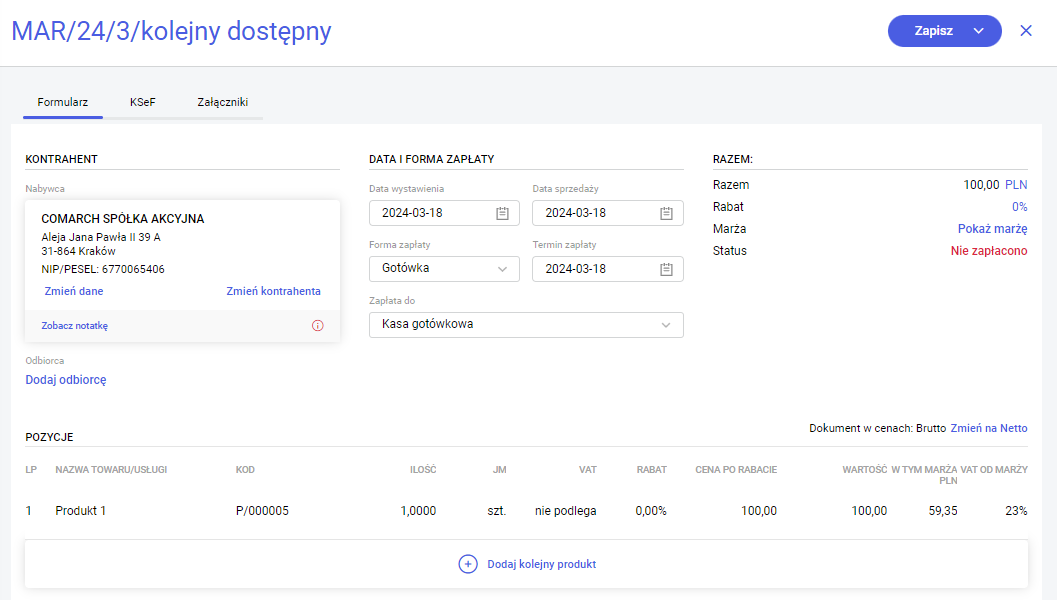
W celu poprawnego wykazywania dokumentów VAT marża, faktura w tej procedurze musi mieć uzupełniony kod MR_UZ lub MR_T. W zależności od procedury VAT marża wskazanej na dokumencie dodawane są automatycznie kody: MR_T lub MR_UZ.
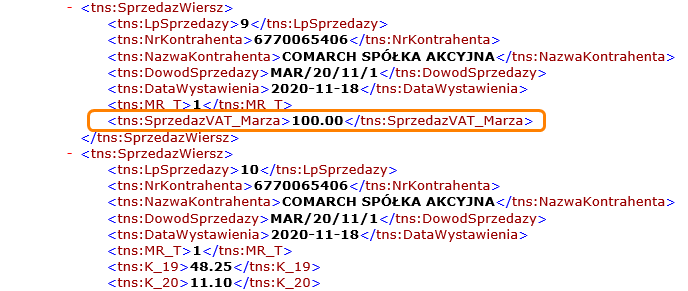
Wówczas w tworzonym pliku JPK_V7 w części ewidencyjnej taka faktura zostanie prawidłowo oznaczona, w wierszu SprzedazVAT_Marza wykazana zostanie kwota brutto z dokumentu.
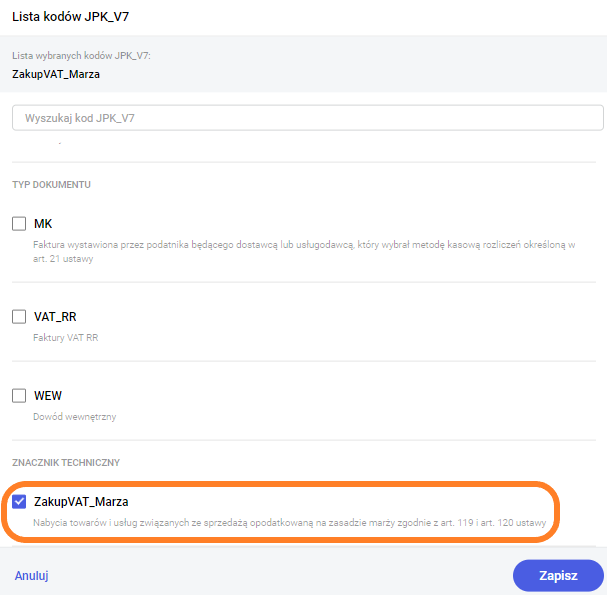
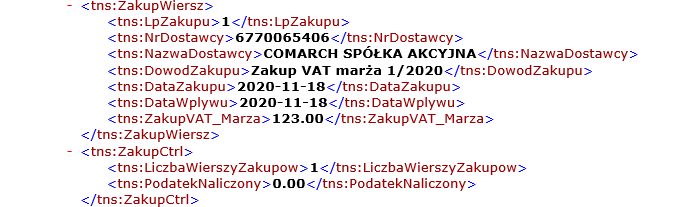
Dokumenty zakupu towarów, które będziemy odsprzedawać w procedurze marża, podlegają oznaczeniu kodem JPK_V7: „ZakupVAT_Marza”.
Dokument zakup VAT marża należy wprowadzić ręcznie do rejestru VAT zakupów. Kwotę nabyć związanych ze sprzedażą opodatkowaną na zasadzie marży, najlepiej wprowadzić w stawce VAT 0%.
Zarówno na dokumencie, karcie produktu jak i kontrahenta istnieje możliwość przypisania kodu JPK_V7: „ZakupVAT_Marza”:
W programie Comarch Betterfly kod „ZakupVAT_Marza” to techniczne oznaczenie wprowadzone na potrzeby wykazywania dokumentów zakupowych związanych z procedurą VAT marża.
Dokumenty, które mają wybrany kod JPK_V7 „ZakupVAT_Marza” przenoszone są do pliku JPK_V7 wyłącznie do części ewidencyjnej (nie są uwzględniane w części deklaracyjnej pliku).
W wierszu ZakupVAT_Marza wykazywana jest kwota brutto dokumentu.
Faktura VAT marża z ujemną kwotą marży
Faktura VAT marża z ujemną kwotą marży nie jest uwzględniana w części deklaracyjnej pliku JPK_V7. W części ewidencyjnej pliku JPK_V7 uwzględniana jest Faktura VAT marża oraz dokument rozliczenia marży. Dla dokumentu rozliczenia marży nie jest wykazywana kwota VAT.
Przykład
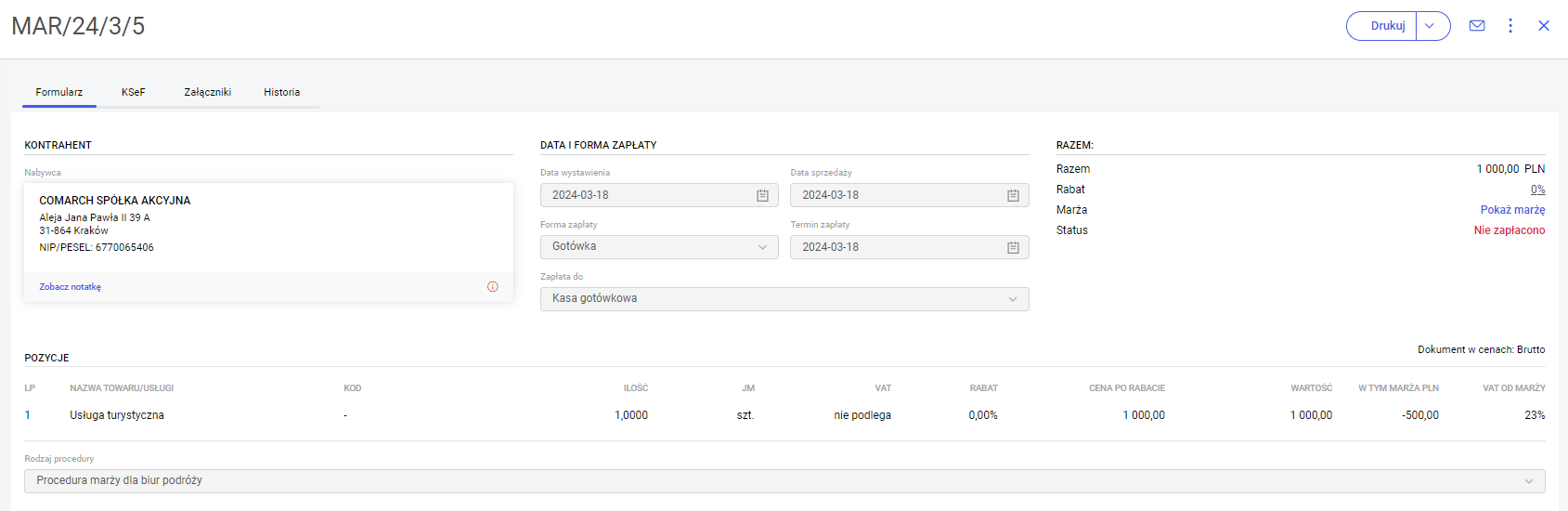
1. Na fakturze VAT marża pozycja w stawce VAT nie podlega, kwota marży w wysokości -500, VAT od marży: 23%:

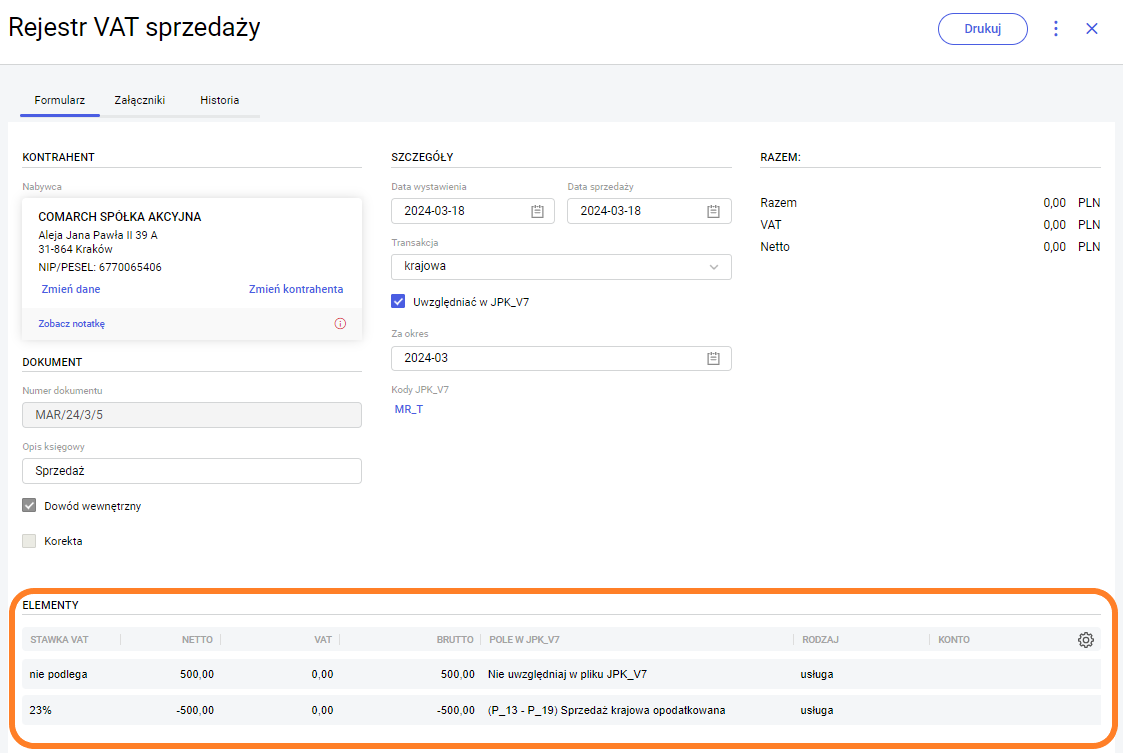
2. Na dokumencie rozliczenia marży w rejestrze VAT sprzedaży powstaną dwie pozycje:
- Nie podlega - netto: 500, VAT: 0, brutto: 500
- 23% - netto -500, VAT: 0, Brutto: -500
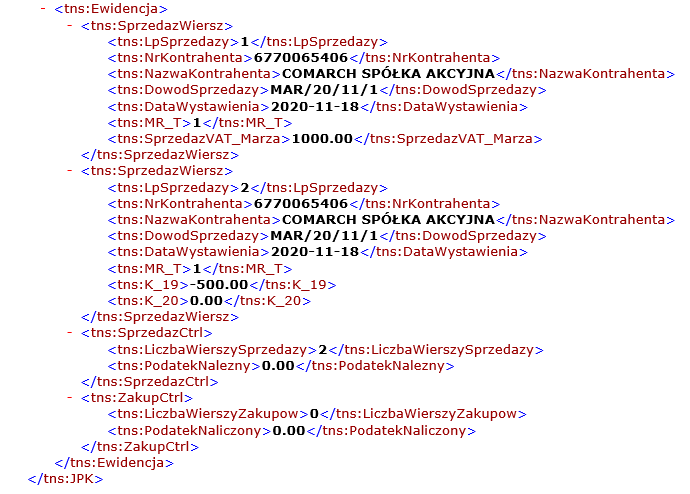
3. Podczas wyliczania pliku JPK_V7 dokument rozliczenia marży z zerową kwotą VAT i kwotą brutto na minus w stawce opodatkowanej nie jest uwzględniany w części deklaracyjnej. Faktura VAT marża z ujemną kwotą marży oraz dokument rozliczenia marży jest wykazywany w części ewidencyjnej pliku JPK_V7:

W jaki sposób wykazywane są wartości w polach 33, 34, 36 oraz 44, 45 w pliku JPK_V7?
Wartości w polach 33, 34, 36 oraz 44, 45 można wykazać w pliku JPK_V7 na dwa sposoby:
- W części deklaracyjnej pliku JPK_V7 Użytkownik ma możliwość wprowadzenia wartości ręcznie w pozycji 33, 34, 36 oraz 44, 45, jeżeli w danym miesiącu/kwartale miała miejsce operacja gospodarcza kwalifikująca się do tych pól.
- W rejestrze VAT sprzedaży/zakupu należy dodać dowód wewnętrzny z odpowiednim ustawieniem w kolumnie ‘Pole w JPK_V7’ oraz uzupełnioną kwotą VAT (kwota netto nie powinna być uzupełniona).
Przykład
Aby wartość w polu P_33 Podatek należny od towarów i usług objętych spisem z natury została uwzględniona w pliku JPK_V7 w części deklaracyjnej i ewidencyjnej, należy dodać zapis w rejestrze VAT sprzedaży i na pozycji uzupełnić kwotę VAT oraz w kolumnie ‘Pole w JPK_V7’ ustawić wartość (P_33) Podatek od spisu z natury.
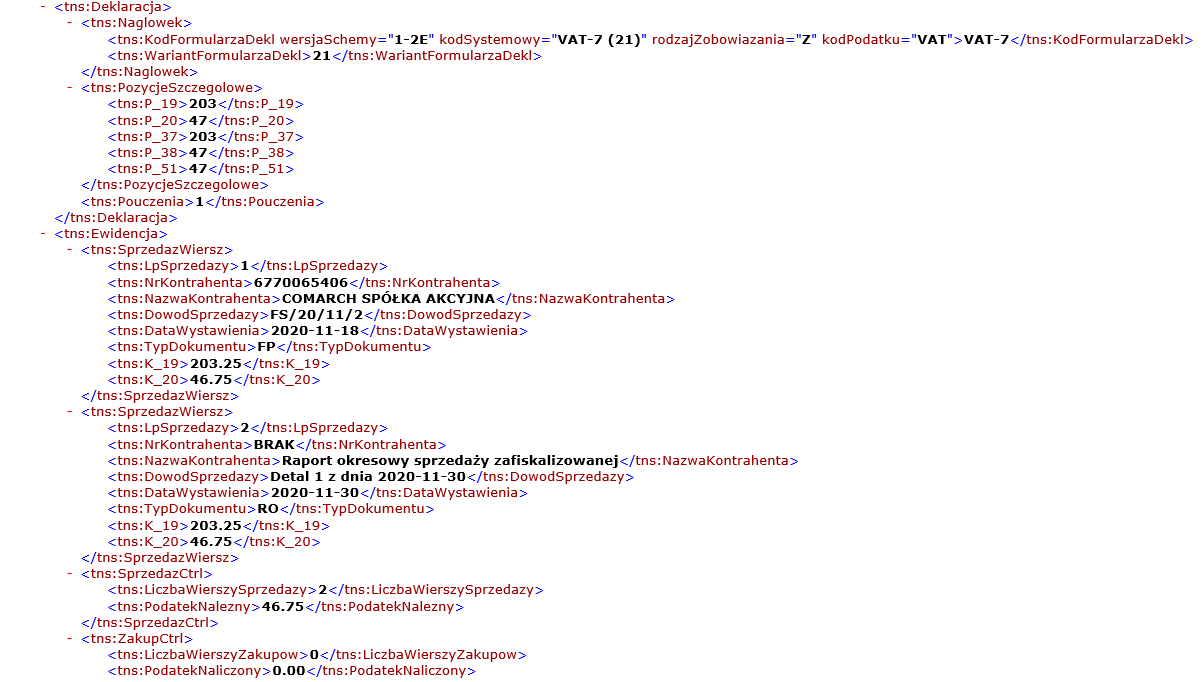
W przypadku gdy w części deklaracyjnej pliku JPK_V7 zostały uzupełnione pola 33, 34, 36 oraz 44, 45 to w części ewidencyjnej pliku automatycznie tworzony jest dokument techniczny do pliku JPK_V7.
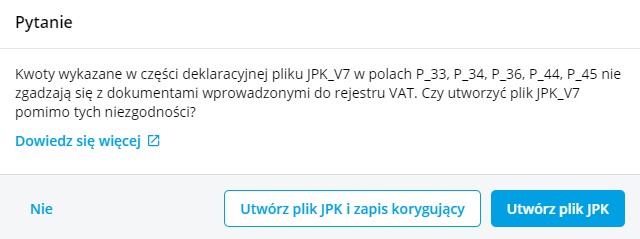
Podczas tworzenia pliku JPK_V7 program weryfikuje czy kwota wprowadzona w polu 33, 34, 36 oraz 44, 45 w części deklaracyjnej pliku JPK_V7 jest zgodna z dokumentami wprowadzonymi do rejestru VAT. W przypadku występowania różnic, podczas tworzenia pliku JPK_V7 pojawi się komunikat:

W zależności od wybranej opcji:
- Nie – plik JPK_V7 nie zostanie utworzony.
- Utwórz plik JPK i zapis korygujący – plik JPK_V7 zostanie utworzony i w części ewidencyjnej automatycznie utworzy się zapis korygujący na kwotę różnicy.
- Utwórz plik JPK – plik JPK_V7 zostanie utworzony, a w części ewidencyjnej nie zostanie utworzony zapis korygujący.
W części ewidencyjnej pliku, dokument techniczny do pliku JPK_V7 (zapis korygujący) zawiera następujące dane:
Ewidencja Sprzedaży:
- LpSprzedazy – kolejny nr
- NrKontrahenta – numer NIP z zakładki Moje dane
- NazwaKontrahenta – nazwa firmy z zakładki Moje dane
- DowodSprzedazy – dokument techniczny do pliku JPK_V7
- DataWystawienia – ostatni dzień miesiąca, za który tworzony jest plik
- K_33, K_34, K_36 – należny podatek
Ewidencja Zakupów:
- LpZakupu – kolejny nr
- NrDostawcy – numer NIP z zakładki Moje dane
- NazwaDostawcy – nazwa firmy z zakładki Moje dane
- DowodZakupu – dokument techniczny do pliku JPK_V7
- DataZakupu – ostatni dzień miesiąca, za który tworzony jest plik
- DokumentZakupu – WEW
- K_44, K_45 – naliczony podatek
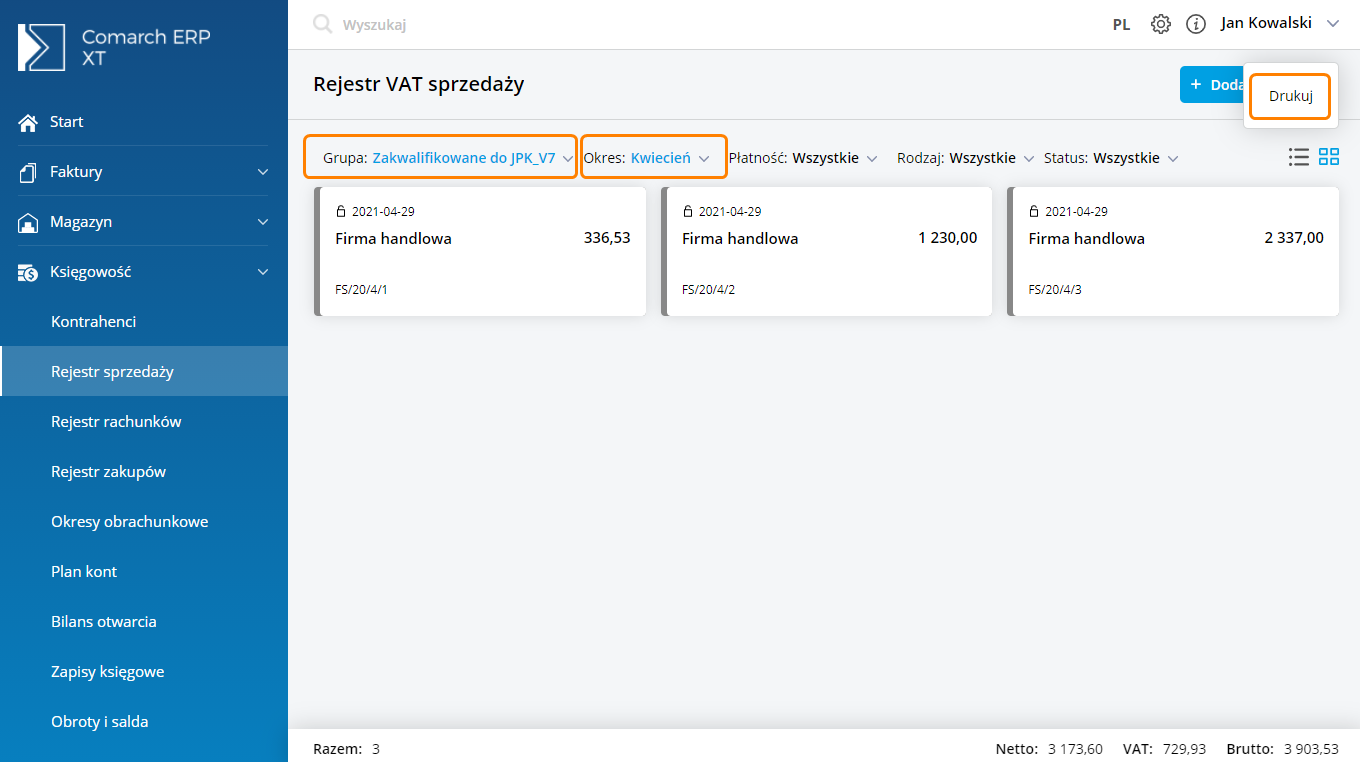
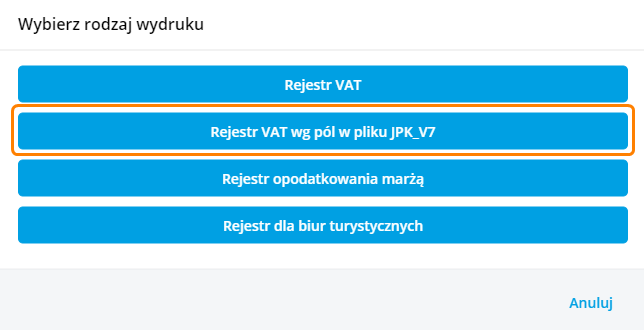
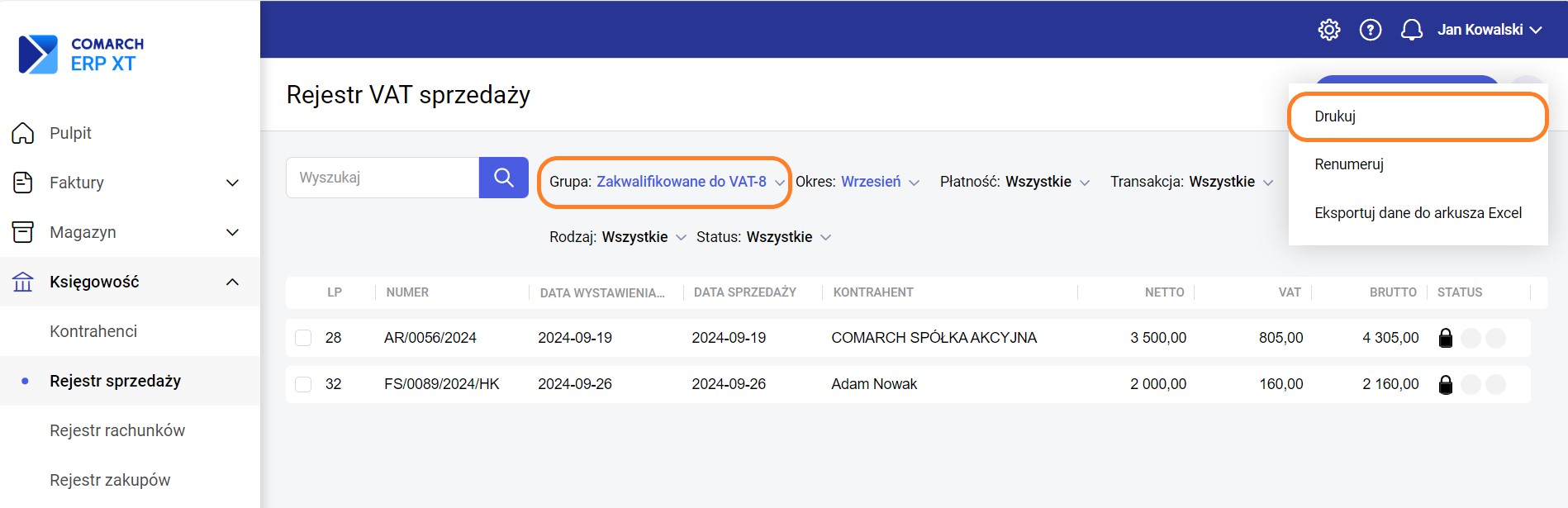
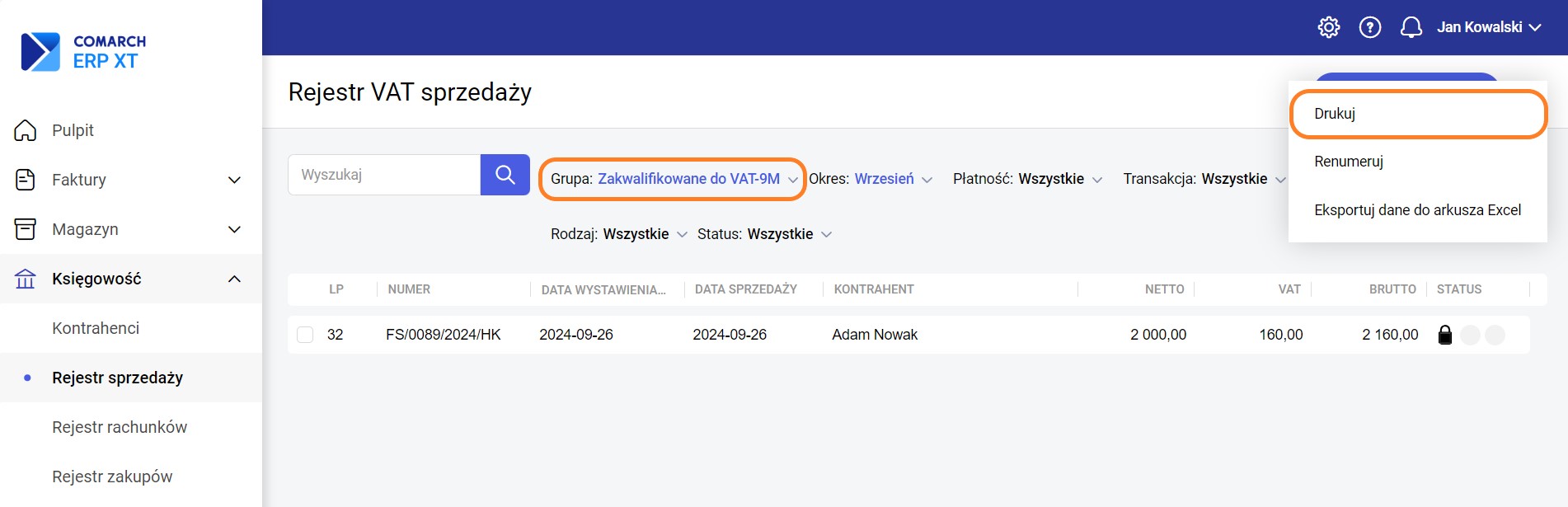
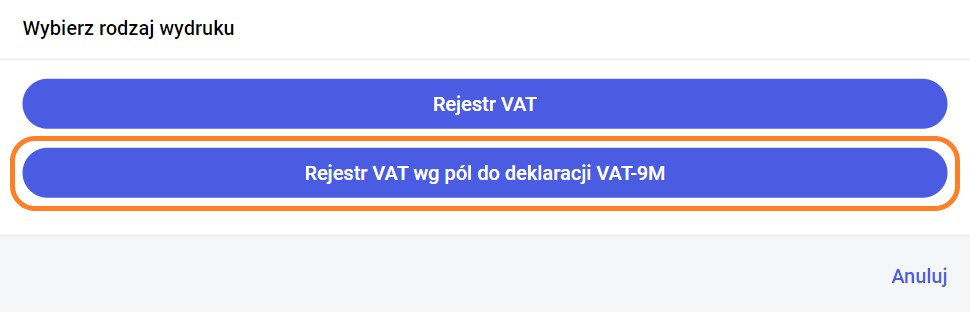
Listę dokumentów zakwalifikowanych w danym miesiącu do pliku JPK_V7 według pól na deklaracji można wydrukować z poziomu rejestru sprzedaży oraz zakupu (Dowiedz się więcej: Jak wydrukować rejestr VAT uwzględniając dokumenty zakwalifikowane do deklaracji VAT-7?)
Pliki JPK_V7
Wskazówka
Bezpłatne szkolenie e-learningowe dotyczące obsługi pliku JPK_V7
Uruchom szkolenie >>
Zmiana nazwy aplikacji Comarch Betterfly nie wpływa na jej zakres funkcjonalny przedstawiony w szkoleniu.
Wstęp
Od 1 października 2020 roku Ministerstwo Finansów wprowadziło nowy rodzaj pliku JPK. Są to pliki JPK_V7M dla rozliczeń miesięcznych oraz JPK_V7K dla rozliczeń kwartalnych. Pliki te zawierają część deklaracyjną (na wzór deklaracji VAT-7) oraz ewidencyjną (na wzór pliku JPK_VAT). Nowy rodzaj pliku JPK zastępuje więc zarówno plik JPK_VAT jak i deklarację VAT-7. W przypadku podatników rozliczających podatek VAT kwartalnie, za pierwszy i drugi miesiąc kwartału będą oni składali tylko część ewidencyjną, a po upływie trzeciego miesiąca – część deklaracyjną rozliczającą podatek VAT za dany kwartał oraz część ewidencyjną za trzeci miesiąc. Obowiązek składania plików JPK_V7 dotyczy wszystkich podatników VAT, bez względu na ich wielkość.
W programie Comarch Betterfly udostępniona została możliwość opisywania dokumentów nowymi danymi na potrzeby pliku JPK_V7, sporządzenia tego pliku i jego wysyłki. Dla okresów do 31 grudnia 2021 t. plik JPK_V7 tworzony jest według schemy 1. Natomiast od stycznia 2022 r. z uwagi na wprowadzone zmiany prawne pliki JPK_V7 tworzone są według nowej schemy 2.
Oznaczanie dokumentów na potrzeby plików JPK_V7
Struktura plików JPK_V7M i JPK_V7K została rozbudowana względem pliku JPK_VAT o dodatkowe informacje, które mają być przesyłane dla każdej faktury. Dlatego też istotne jest aby odpowiednio opisywać dodatkowymi informacjami dokumenty przyjmowane i wydawane które będą uwzględniane w rozliczeniu VAT od 10.2020. Są to: kod kraju kontrahenta, kod towarowy, procedura i typ dokumentu. (Dowiedz się więcej: W jaki sposób ustalane są kody JPK_V7 na dokumentach?)
Rozporządzenie Ministra Finansów, Funduszy i Polityki Regionalnej z dnia 29 czerwca 2021 r. zmieniające rozporządzenie w sprawie szczegółowego zakresu danych zawartych w deklaracjach podatkowych i w ewidencji w zakresie podatku od towarów i usług (Dz. U. poz. 1179) wprowadziło szereg zmian związanych z informacjami przesyłanymi do plików JPK_V7.
W programie Comarch Betterfly:
- Dla dokumentów z datą uwzględnienia w pliku JPK_V7 od 07.2021 wyłączony został automatyczny mechanizm nadawania kodu MPP. Ponadto, jeżeli nawet taki kod znajdzie się na dokumencie, nie będzie wysyłany do pliku JPK_V7.
- Podczas tworzenia pliku JPK_V7 kod SW jest automatycznie zamieniany na kod EE.
- Kod EE będzie widoczny na dokumentach z datą uwzględnienia w pliku JPK_V7 do grudnia 2021. Ponadto jeżeli taki kod znajdzie się na dokumencie z datą od stycznia 2022 to podczas tworzenia pliku JPK_V7 jest automatycznie zamieniany na kod WSTO_EE
- Do pliku nie są wysyłane również kody procedur dla dokumentów z oznaczeniem RO oraz kody towarowe GTU dla dokumentów z oznaczeniem WEW.
- Kody WSTO_EE oraz IED są możliwe do wyboru na dokumentach z datą uwzględnienia w pliku od stycznia 2022.
- Dla plików JPK_V7 tworzonych od stycznia 2022 r. dla nierozliczonych dokumentów sprzedaży uwzględnionych w uldze na złe długi wysyłana jest informacja o terminie płatności. Natomiast dla dokumentów rozliczonych wysyłana jest informacja o dacie zapłaty.
Dla dokumentów z datą uwzględnienia w pliku JPK_V7 do 06.2021, pliki tworzone są według dotychczasowych zasad.
Przygotowanie plików JPK_V7
Tworzenie plików JPK_V7 oraz ich eksport odbywa się z poziomu Księgowość / Pliki JPK. Aby dodać plik JPK należy na zakładce Pliki JPK_V7 wybrać przycisk „+ Dodaj JPK”.

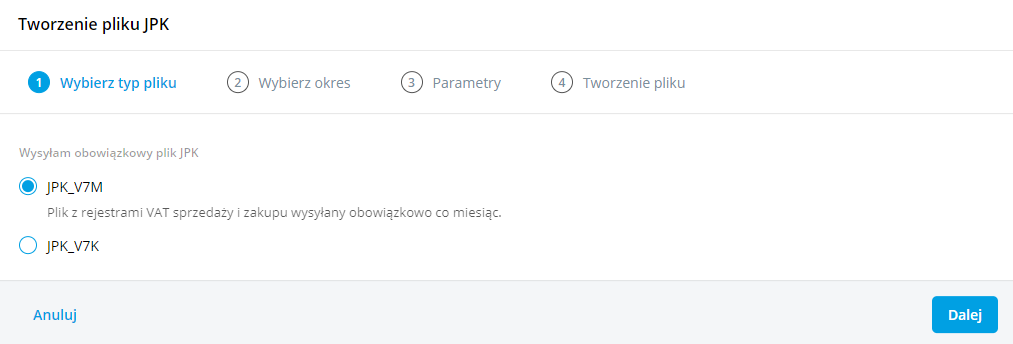
Na ekranie pojawi się kreator, na którym Użytkownik powinien wskazać jaki rodzaj pliku JPK_V7 chce stworzyć.
Jeżeli wybierzemy opcję JPK_V7K, to w zależności od wyboru miesiąca będzie się generował nowy plik JPK_V7 albo tylko z częścią ewidencyjną (w przypadku wskazania dwóch pierwszych miesięcy kwartału) albo z częścią ewidencyjną za ostatni miesiąc kwartału i deklaracyjną za cały kwartał (w przypadku wskazania ostatniego miesiąca kwartału). Jeżeli zaznaczymy opcję JPK_V7M (czyli obowiązuje miesięczny okres rozliczania podatku VAT), wygenerowany zostanie plik z częścią ewidencyjną i deklaracyjną za wskazany miesiąc.
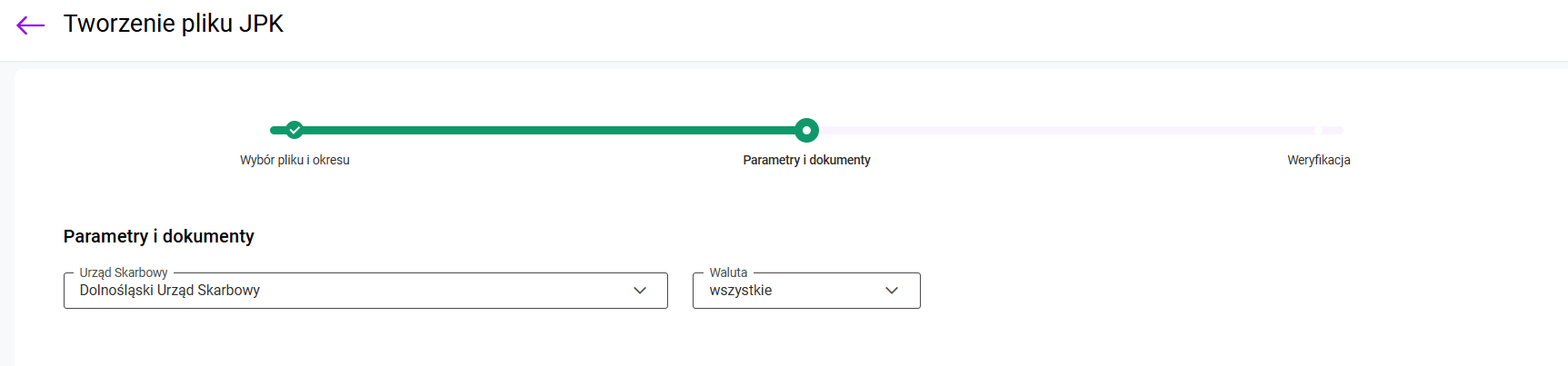
W kolejnym etapie należy wskazać okres (rok i miesiąc) za który składany jest plik. Pierwszy plik JPK_V7 można utworzyć dopiero za miesiąc październik 2020. Przy próbie dodania pliku za okresy wcześniejsze pojawia się komunikat: Nie można utworzyć pliku JPK_V7. Za ten okres obowiązuje plik JPK_VAT. Na oknie należy również wybrać właściwy Urząd Skarbowy.
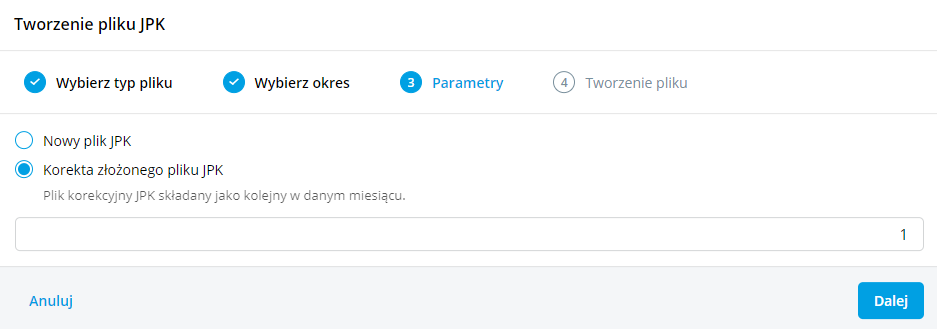
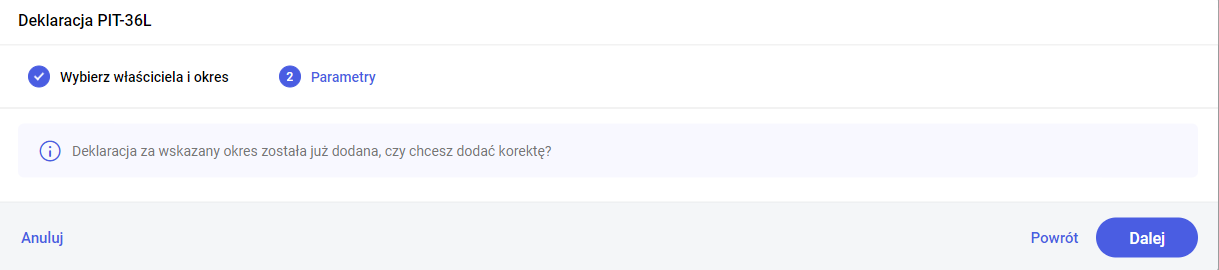
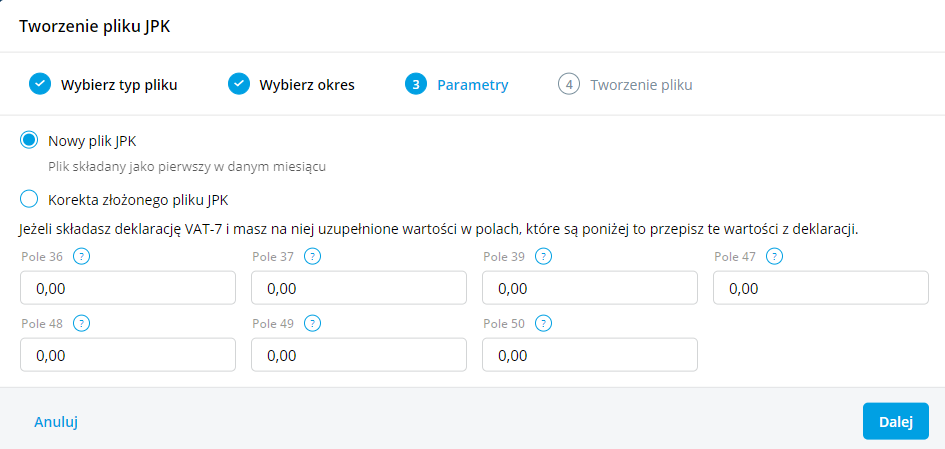
Na kolejnej zakładce decydujemy czy składamy plik jako pierwszy w danym miesiącu czy jest to korekta już złożonego pliku JPK oraz wybieramy odpowiedni rodzaj podatnika.
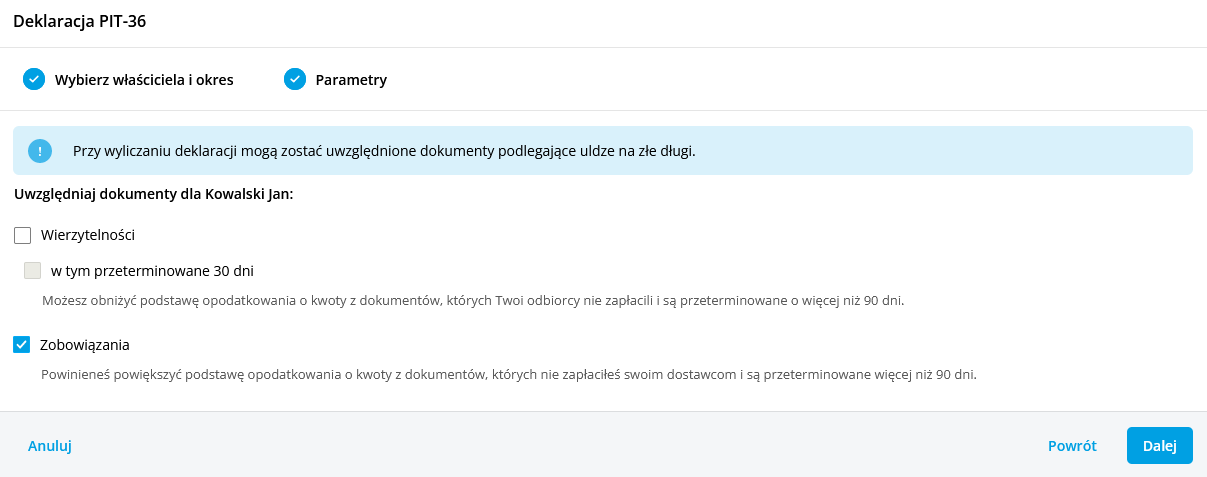
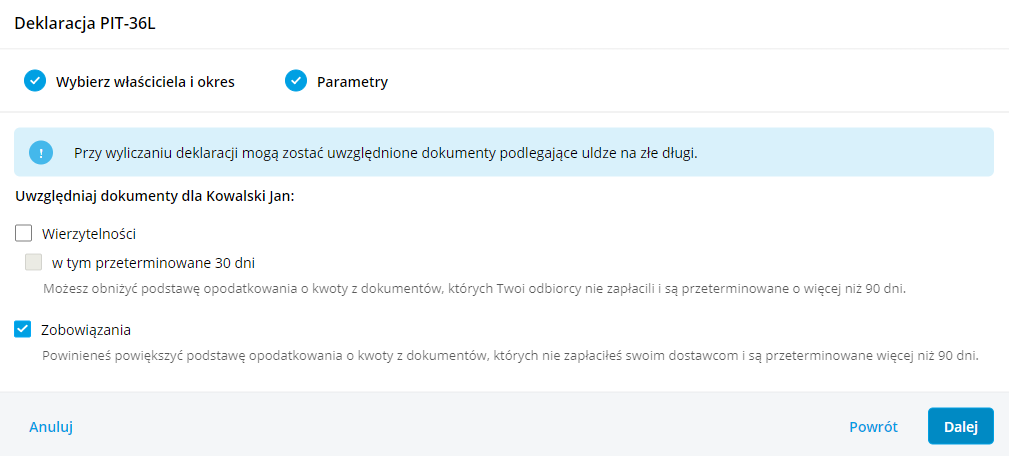
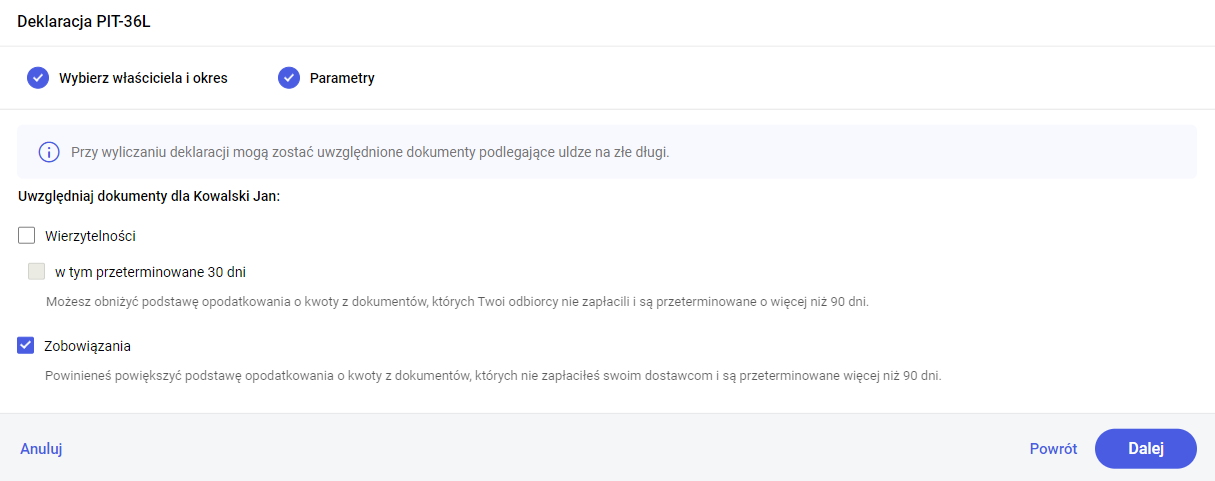
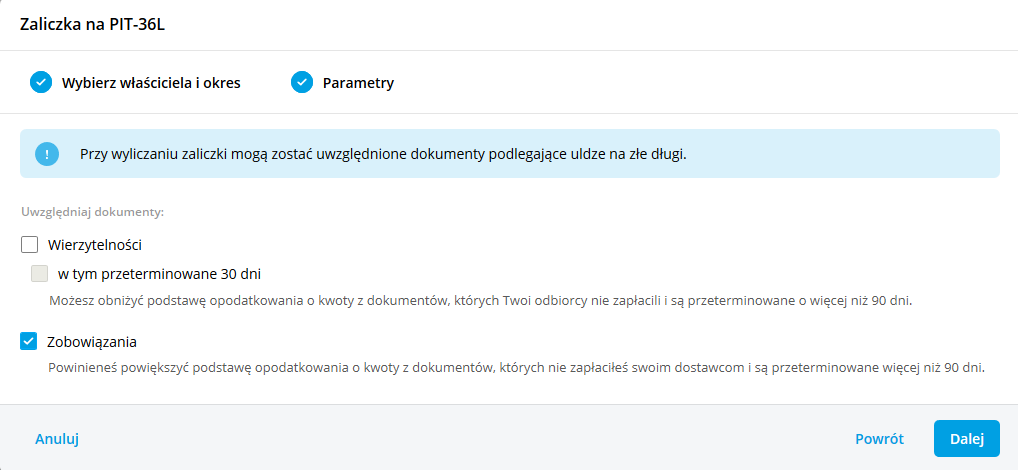
W kolejnym etapie istnieje możliwość uwzględnienia dokumentów w uldze na złe długi.
Domyślnie zaznaczona będzie opcja uwzględnienia dokumentów zakupu. Jeżeli Użytkownik zaznaczy obydwie opcje to ustawienie zostanie zapamiętane podczas dodawania kolejnego pliku.
Wyliczając plik JPK_V7 za okres od Października 2021 dla dokumentów sprzedażowych istnieje możliwość skorzystania z ulgi na złe długi w przypadku transakcji z kontrahentami będącymi osobami fizycznymi oraz podatnikami niezarejestrowanymi na potrzeby VAT (podatnik VAT nieczynny). Po zaznaczeniu parametru ‘osób fizycznych’ oraz ‘podatników VAT nieczynnych’ na liście dokumentów sprzedażowych zakwalifikowanych do ulgi na złe długi pokażą się dokumenty wystawione na takie podmioty.
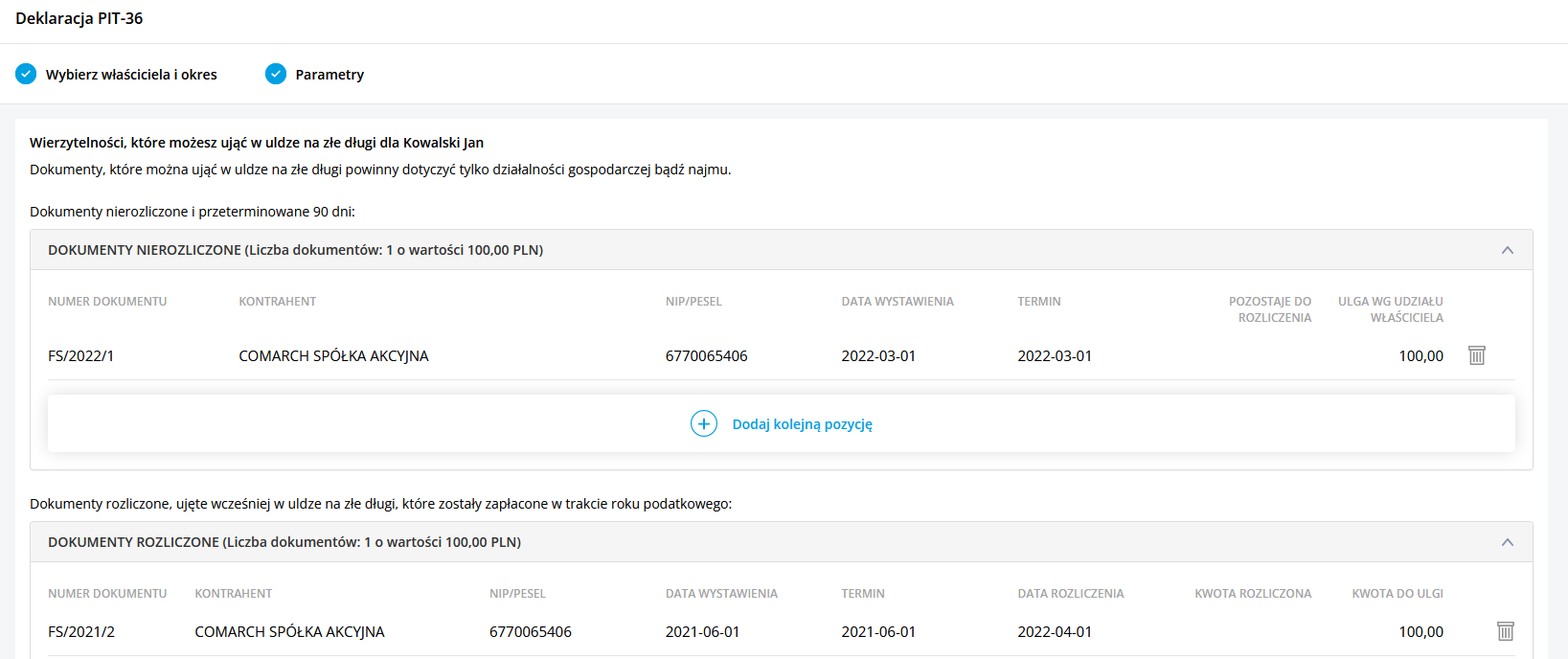
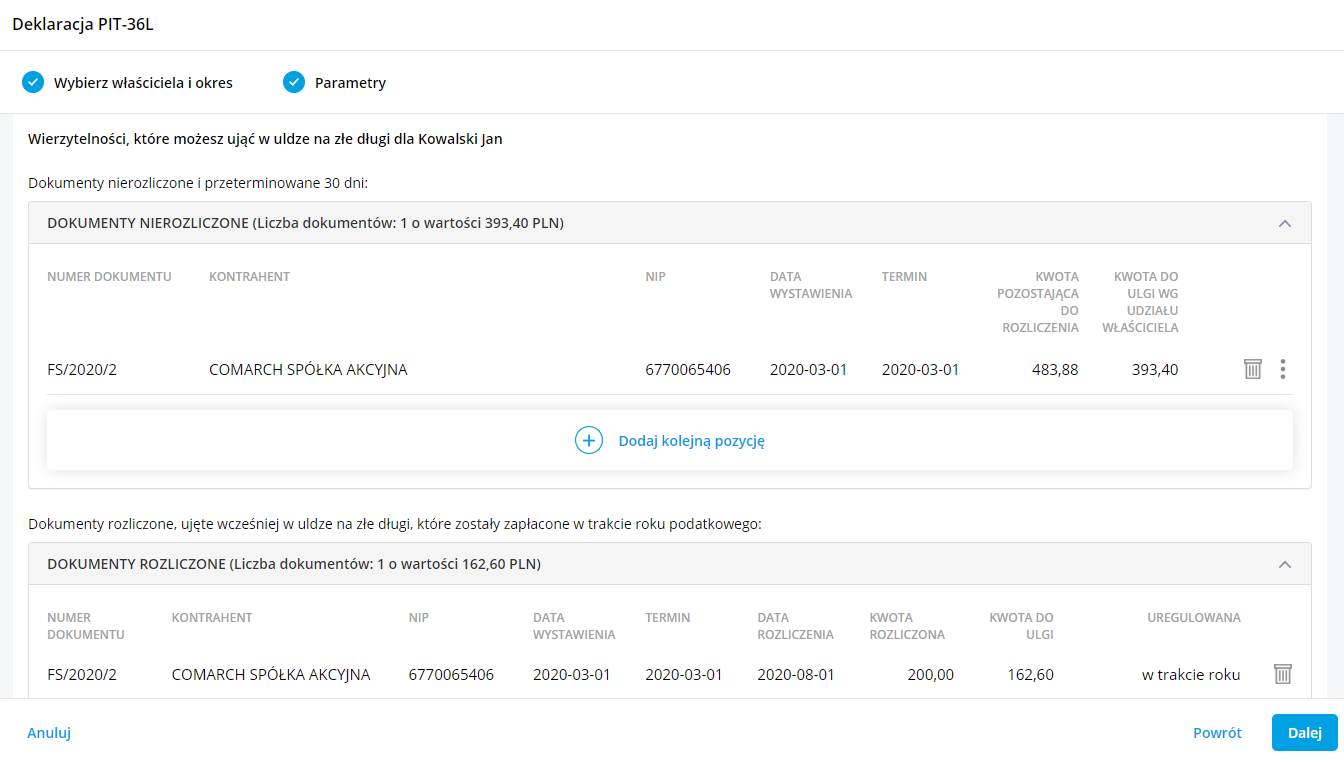
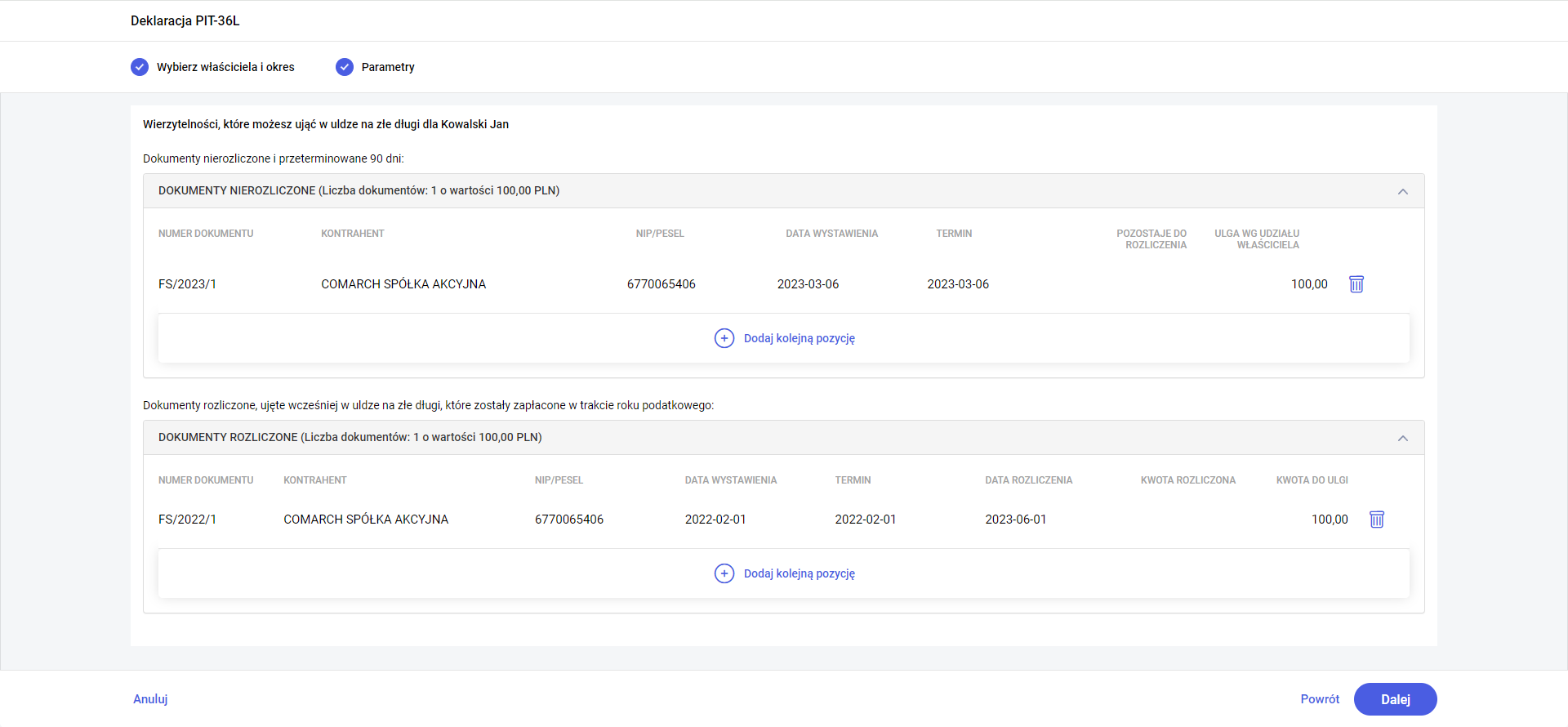
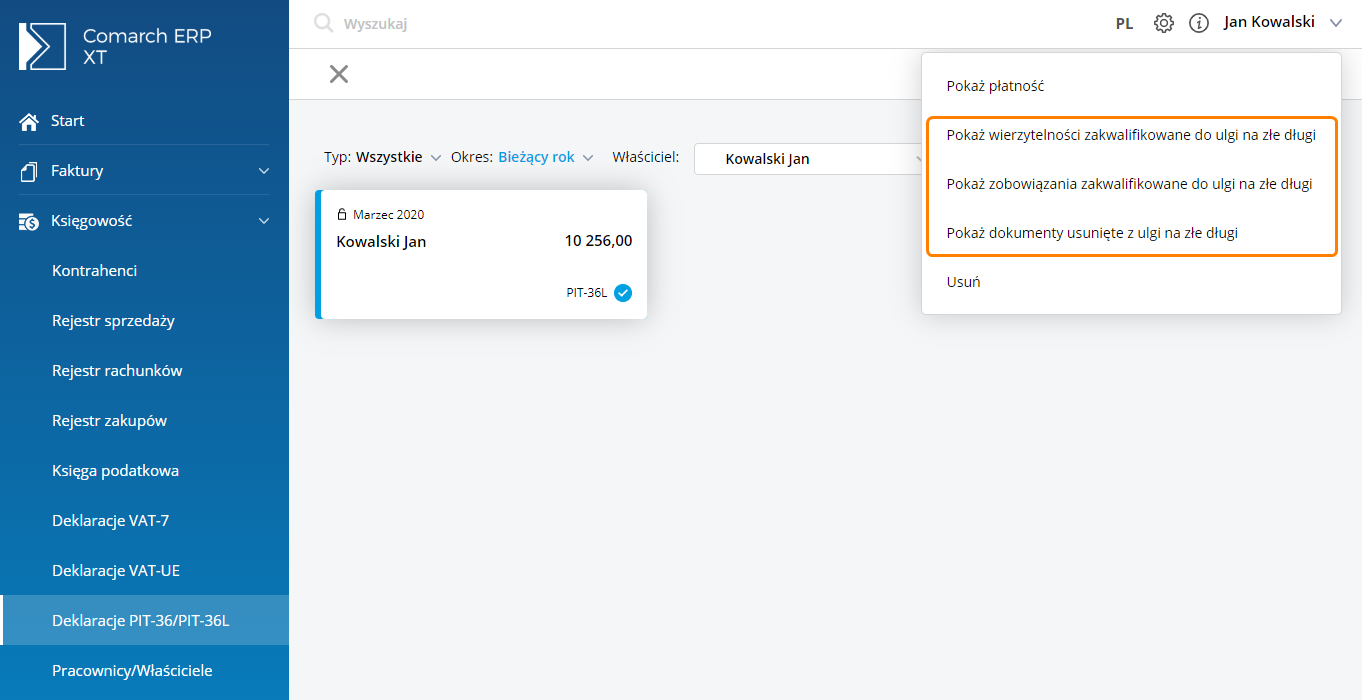
W kolejnym etapie wyświetli się lista dokumentów sprzedaży/zakupu zakwalifikowanych do ulgi na złe długi:
Aby niezapłacony dokument pojawił się na liście dokumentów zakwalifikowanych do ulgi na złe długi musi widnieć w programie jako nierozliczony lub częściowo rozliczony na ostatni dzień miesiąca, za który tworzony jest plik JPK_V7. W przypadku korekty powrotnej kwalifikowany jest dokument zapłacony w miesiącu, za który tworzony jest plik.
Aby niezapłacony dokument pojawił się na liście dokumentów zakwalifikowanych do ulgi na złe długi, musi widnieć w programie jako nierozliczony lub częściowo rozliczony na dzień, za który tworzony jest plik JPK_V7. W przypadku korekty powrotnej kwalifikowany jest dokument zapłacony w miesiącu, za który liczony jest plik.
Po kliknięciu przycisku Dalej następuje wygenerowanie pliku JPK_V7 za wskazany okres.
W przypadku rozliczenia VAT miesięcznego i za trzeci miesiąc kwartału dla rozliczenia kwartalnego VAT otwierane jest okno z częścią deklaracyjną pliku:
Okno to jest bardzo podobne do formularza dostępnej w programie deklaracji VAT-7. W poszczególnych polach uzupełnione będą automatycznie kwoty na podstawie zapisów w rejestrach VAT. Część pól umożliwia ręczną edycję wartości przez Użytkownika, pozwalając na wpisanie własnych danych. Na podstawie występujących na formularzu danych (wyliczonych automatycznie, jak i wpisanych ręcznie) do pliku JPK_V7 zostaną przeniesione wartości do odpowiednich pól odpowiadających tym z formularza deklaracji.
W części ewidencyjnej pliku JPK_V7 korekty wynikające z art. 90a-90c oraz art. 91 ustawy o podatku od towarów i usług (poz. 44 oraz 45) są wykazywane zbiorczo w zapisie technicznym z oznaczeniem „WEW”.
Uwaga
W przypadku kwartalnego rozliczania podatku VAT, pliki JPK_V7 za dwa pierwsze miesiące kwartału zawierają wyłącznie część ewidencyjną (bez części deklaracyjnej), natomiast plik za ostatni miesiąc kwartału zawiera zarówno część ewidencyjną, jak i deklaracyjną. Dla miesięcznego okresu rozliczania podatku VAT, pliki JPK_V7 zawierają obie części – deklaracyjną i ewidencyjną.
W stosunku do wzoru deklaracji VAT-7(20), na części deklaracyjnej JPK_V7M(21) obowiązującej do 31 grudnia 2021 r. dodane zostały pola P_59 – P_61 dotyczące Wniosku o zaliczenie podatku na poczet przyszłych zobowiązań.
W deklaracji obowiązującej od 01 stycznia 2022 r. w części deklaracyjnej pliku JPK_V7M(22) dodano pola:
- P_540 - Zwrot na rachunek rozliczeniowy podatnika w terminie 15 dni
- P_560 - Zwrot na rachunek rozliczeniowy podatnika w terminie 40 dni
W związku z tym w sekcji dotyczącej terminu zwrotu na rachunek rozliczeniowy podatku jest możliwość oznaczenia tylko jednej opcji. Domyślnie natomiast jest oznaczony termin 60 dni. Po jego odznaczeniu, istnieje możliwość dokonania zmiany.

Kwota w polu P_60 nie może przekroczyć kwoty z pola P_54.
Pola P_68 i P_69 prezentują łączną sumę kwot netto i VAT dla zapisów korekcyjnych dla dokumentów sprzedaży zakwalifikowanych do ulgi na złe długi uwzględnionych w bieżącym miesiącu/kwartale.
W sekcji dodatkowych czynności podatnika dla pliku JPK_V7 wyliczanego od stycznia 2022 roku zostało dodane nowe pole P_660.
Do części ewidencyjnej plików JPK_V7 przenoszone są m.in. następujące dane:
Dla Rejestru VAT zakupu:
- Identyfikator podatkowy podmiotu z zapisu w rejestrze VAT (NIP w przypadku podmiotu gospodarczego, w przypadku osób fizycznych wstawiana jest wartość BRAK);
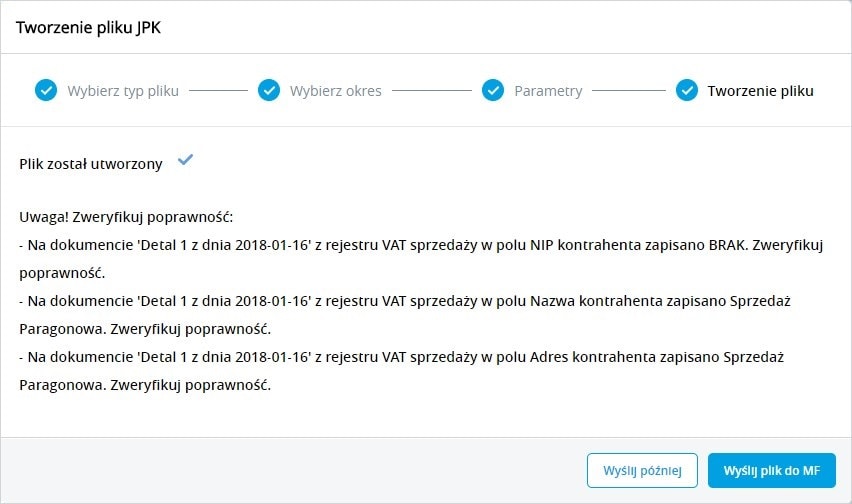
- Nazwa kontrahenta z zapisu w rejestrze VAT; w przypadku nieuzupełnienia pola Nazwa na dokumencie, do pliku przenoszona jest wartość BRAK
- Data wystawienia
- Data wpływu (jeżeli jest różna od daty wystawienia)
- Numer dokumentu
- Kwoty podzielone według kwalifikacji do VAT
- Informacje o typie dokumentu i procedurze na podstawie znajdujących się na dokumencie kodach JPK_V7
Dla Rejestru VAT sprzedaży:
- Identyfikator podatkowy podmiotu z zapisu w rejestrze VAT (NIP w przypadku podmiotu gospodarczego, w przypadku osób fizycznych wstawiana jest wartość BRAK);
- Nazwa kontrahenta z zapisu w rejestrze VAT; w przypadku nieuzupełnienia pola Nazwa na dokumencie, do pliku przenoszona jest wartość BRAK,
- Data wystawienia,
- Data sprzedaży (jeżeli jest różna od daty wystawienia)
- Numer dokumentu
- Kwoty podzielone według kwalifikacji do VAT
- Informacje o typie dokumentu, procedurze i kodach towarowych na podstawie znajdujących się na dokumencie kodach JPK_V7
Uwaga
W przypadku dokumentów sprzedażowych i zakupowych zakwalifikowanych do ulgi na złe długi do pliku JPK_V7 nie jest wysyłana informacja o znajdujących się na dokumencie kodach JPK_V7. (
Na podstawie art. 89a ustawy o podatku od towarów i usług (jako wierzyciel) - przy wprowadzaniu danych z faktury, której dotyczy korekta, nie stosuje się symboli GTU_01 - GTU_13, oznaczeń procedur ani oznaczeń dowodów sprzedaży; Na podstawie art. 89b ustawy o VAT (jako dłużnik), przy wprowadzaniu danych z faktury, na podstawie której dokonał odliczenia - nie stosuje się oznaczenia IMP, MPP ani oznaczeń dowodu zakupu.)
Kody JPK_V7 uzupełnione na dokumentach są przenoszone do pliku i możliwe jest podglądnięcie jego zawartości w MS Excelu. Pozwala to na weryfikację, które kody zostały przypisane do określonego dokumentu (w kolumnach odpowiadającym poszczególnym kodom pojawi się oznaczenie 1 dla kodu, który znajduje się na dokumencie).
Dane te są wymagane przez wzór dokumentu elektronicznego i muszą być uzupełnione w programie przed wysyłką plików JPK_V7.
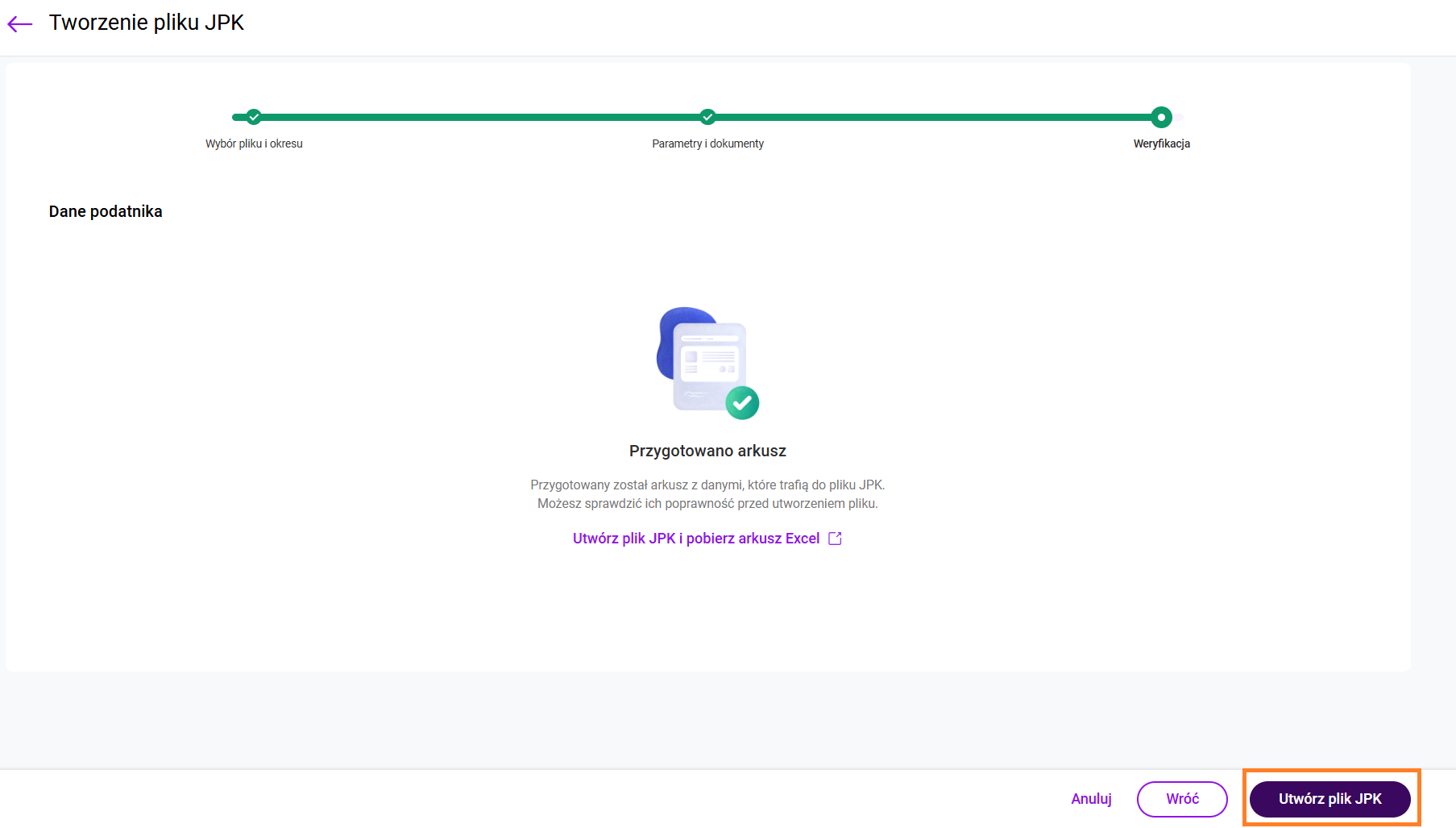
Jeżeli Użytkownik chce zweryfikować poprawność danych przenoszonych do pliku, może stworzyć i pobrać arkusz Excel jeszcze przed utworzeniem pliku JPK wybierając Utwórz plik i pokaż arkusz Excel.
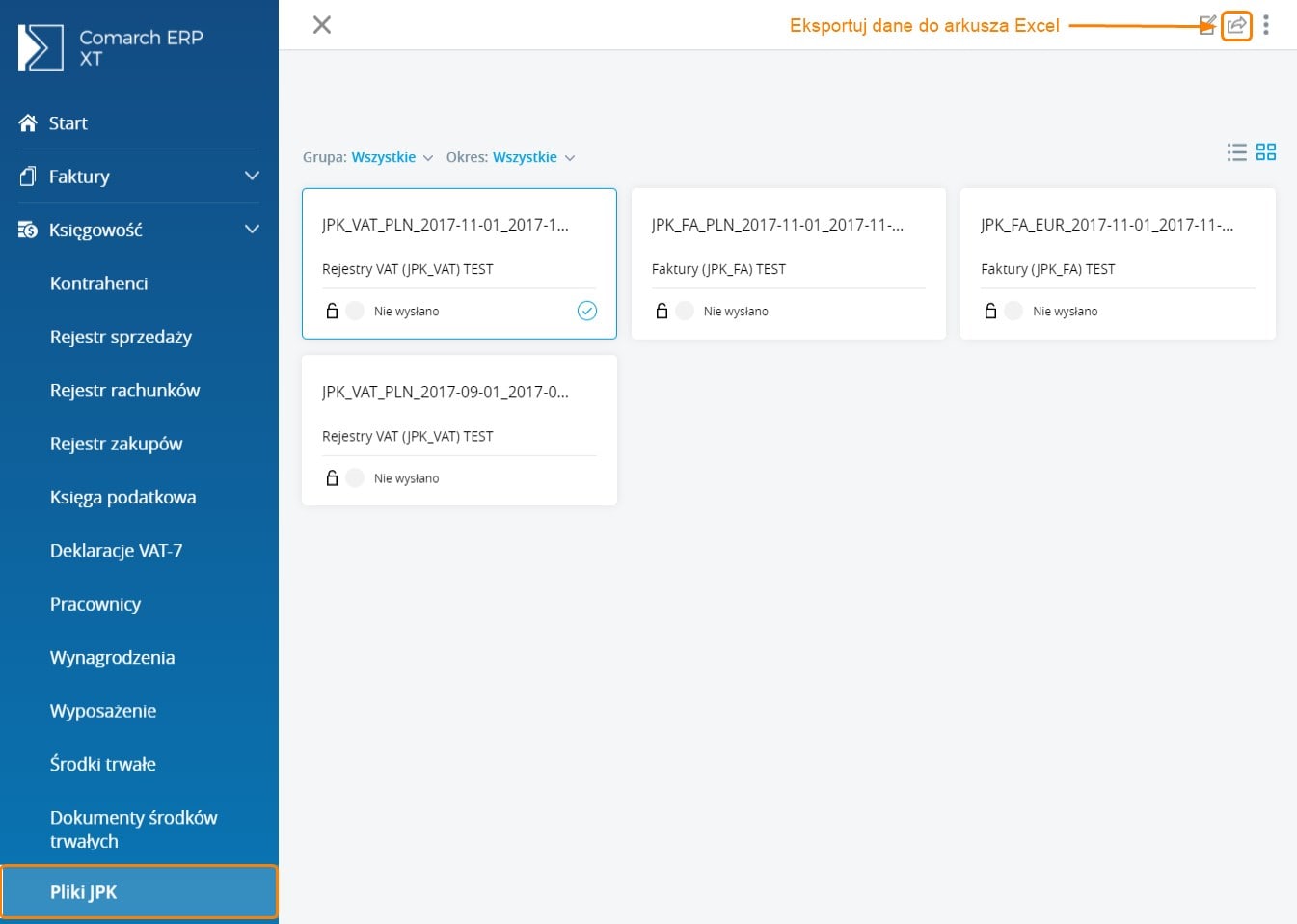
Arkusz Excel można również pobrać po zaznaczeniu na liście pliku JPK i wybraniu opcji Eksportuj dane do arkusza Excel.
Po zapisaniu pliku z częścią deklaracyjną istnieje możliwość edycji tego pliku. W menu kontekstowym jest dostępna opcja Pokaż deklarację.
Dokumenty handlowe w pliku JPK_V7
Podczas przenoszenia faktur sprzedażowych i zakupowych wszystkie zapisane na nich kody towarowe, procedury i typ dokumentów przenoszone są na formularz dokumentu w rejestrze VAT, gdzie podlegają edycji.
Faktury do paragonów
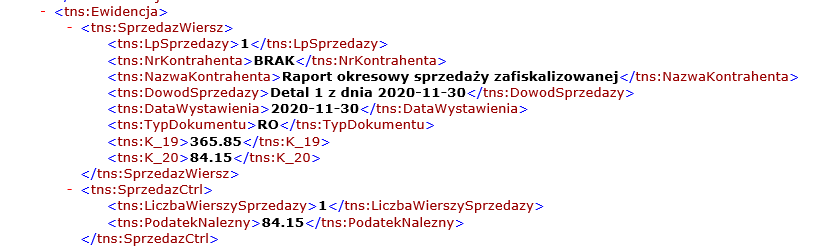
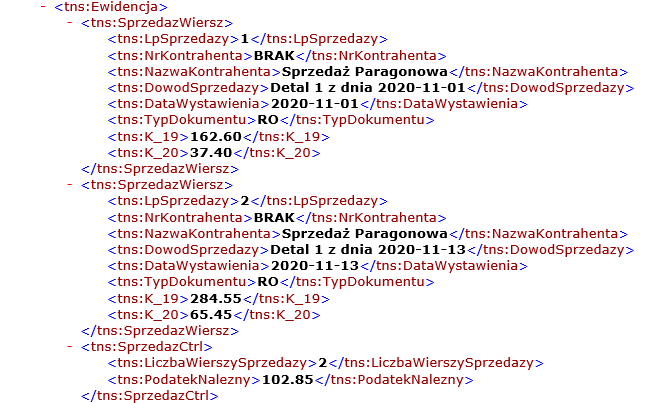
Faktury wystawione do paragonów z kodem FP są widoczne w części ewidencyjnej pliku JPK_V7 ale nie są uwzględniane w podsumowaniu podatku należnego. Nie są również uwzględniane przy liczeniu części deklaracyjnej. Uwzględniane są w pliku JPK_V7 za miesiąc zgodny z datą ich wystawienia. (Dowiedz się więcej: W jaki sposób uwzględniane są faktury zafiskalizowane w pliku JPK_V7?)
Fakrura VAT marża
W celu poprawnego wykazywania dokumentów VAT marża, faktura sprzedaży w tej procedurze musi mieć uzupełniony kod MR_UZ lub MR_T. Wówczas w tworzonym pliku taka faktura zostanie prawidłowo oznaczona, w tagu SprzedazVAT_Marza wykazana zostanie kwota brutto z dokumentu. (Dowiedz się więcej: W jaki sposób uwzględniana jest Faktura VAT marża w pliku JPK_V7?)
Wysyłka plików JPK_V7
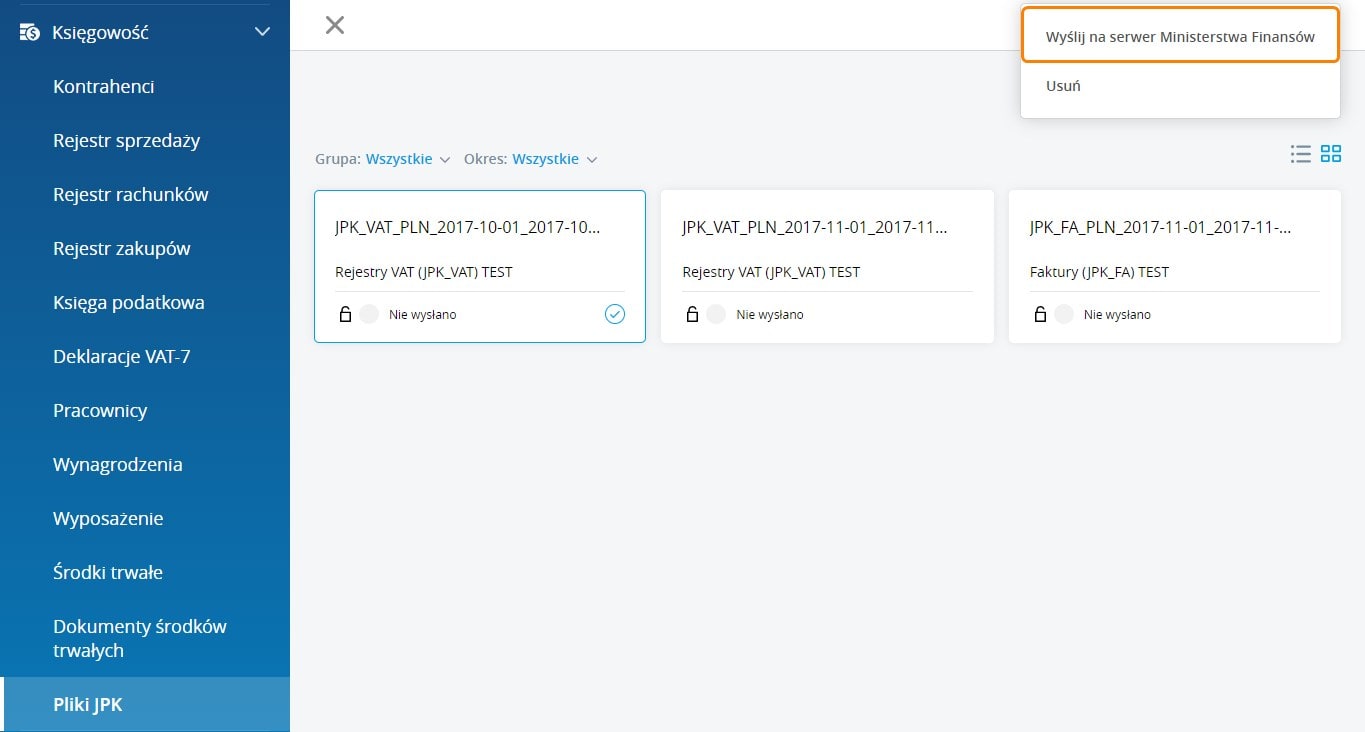
Pliki JPK można wysłać bezpośrednio po utworzeniu klikając przycisk Wyślij plik do MF lub też z listy, w tym celu należy zaznaczyć plik, a następnie w menu kontekstowym wybrać Wyślij na serwer Ministerstwa Finansów.
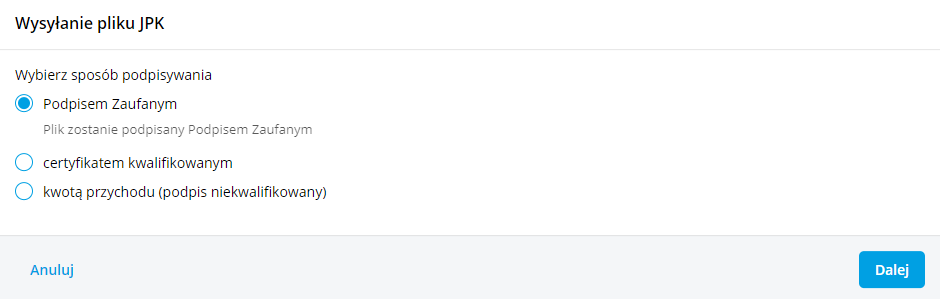
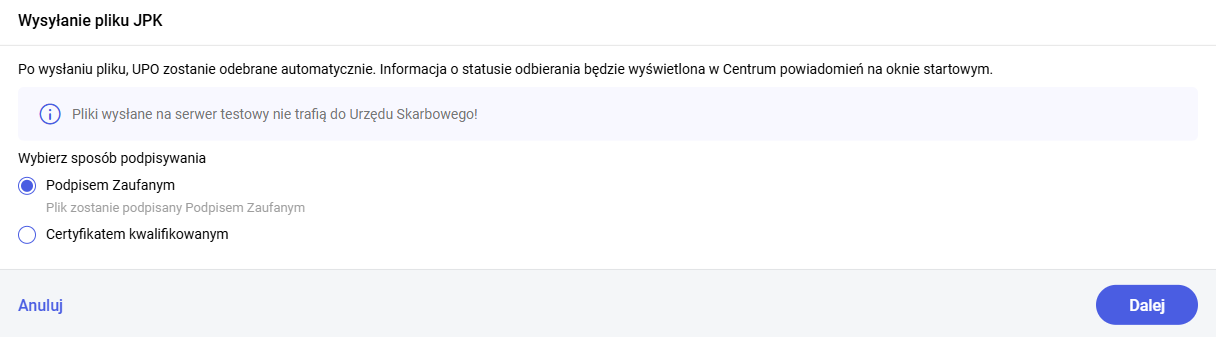
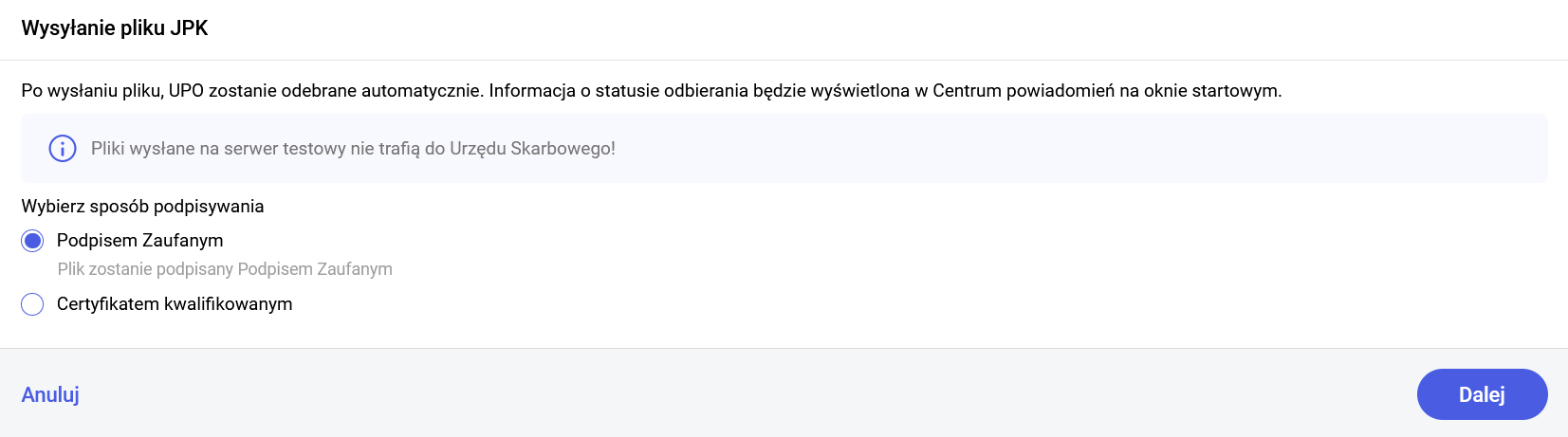
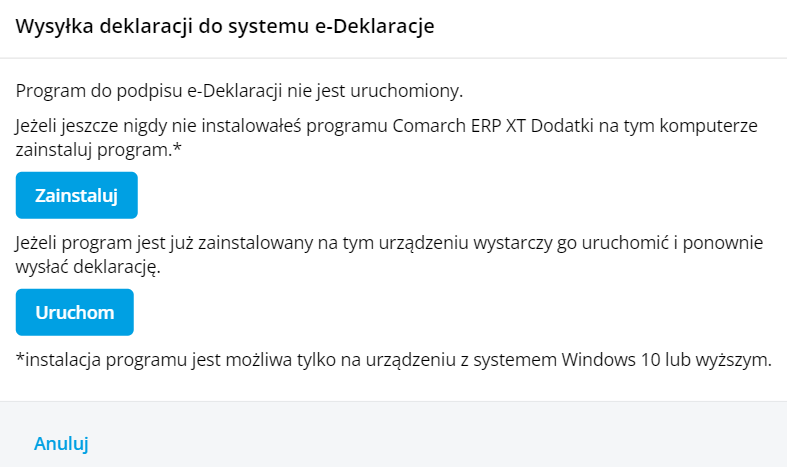
Jeżeli plik jest już podpisany Podpisem Zaufanym wysyłka nastąpi od razu po kliknięciu w przycisk. W przeciwnym wypadku pojawi się okno z wyborem sposobu podpisania pliku.
Po wybraniu opcji Podpisem zaufanym pobieramy plik JPK_V7 klikając w opcję Pobierz plik do podpisania. Plik zapisuje się w folderze Pobrane i otrzymuje status Skierowano do Podpisu Zaufanego. W drugim kroku należy przejść na stronę https://www.gov.pl/web/gov/podpisz-dokument-elektronicznie-wykorzystaj-podpis-zaufany i podpisać wygenerowany plik JPK_V7.
Wybranie drugiej opcji powoduje wywołanie okna Wybierz certyfikat do podpisu zawierającego listę zainstalowanych w systemie Windows certyfikatów służących do elektronicznego podpisywania wysyłanych deklaracji oraz plików JPK_V7.
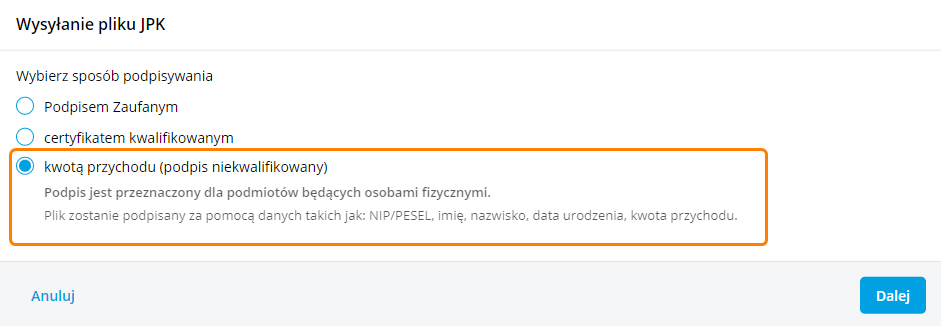
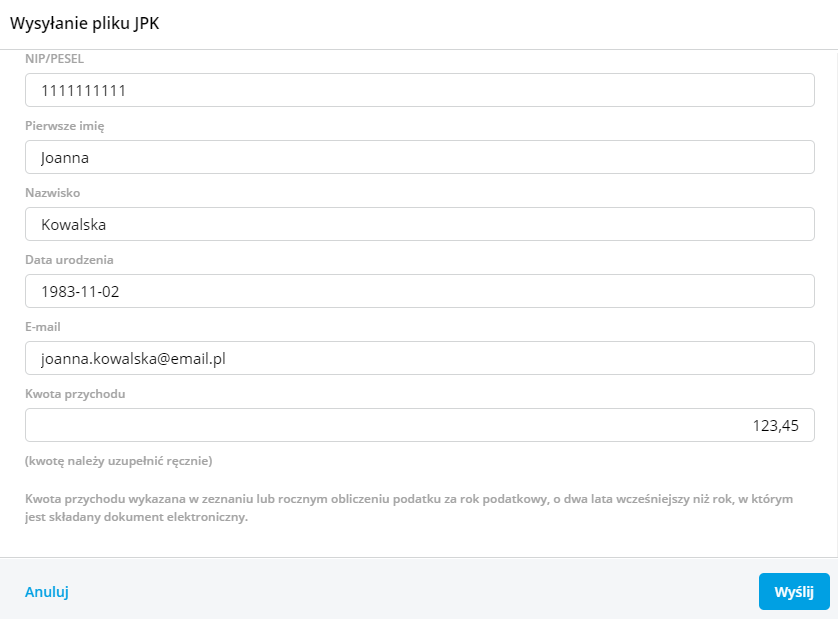
Po wybraniu opcji Wyślij podpisem niekwalifikowanym otwierane jest okno z danymi podatnika: numerem NIP, imieniem i nazwiskiem oraz datą urodzenia. Na oknie należy uzupełnić kwotę przychodu podatnika za dwa lata wstecz. Domyślnie w tym polu wykazywana jest kwota 0,00.
Uwaga
Podpisywanie plików JPK_V7 podpisem niekwalifikowanym możliwe jest jedynie dla osób fizycznych. Wysłanie tym sposobem plików JPK_V7 przez podatników nie będących osobami fizycznymi nie jest możliwe.
Korekta pliku JPK_V7
Wybór rodzaju korekty zależy od zmian jakie mają zostać wykazane. Jeżeli miała miejsce zmiana w rejestrze VAT wpływająca na wyliczenie deklaracji (np. dodanie nowego dokumentu) wówczas należy sporządzić korektę części deklaracyjnej i ewidencyjnej. Jeśli korekta ma dotyczyć np. wyłącznie terminu zwrotu podatku VAT, wówczas należy wybrać korektę części deklaracyjnej. W przypadku kiedy na dokumencie w ewidencji VAT zmianie uległy np. dane adresowe kontrahenta, które nie wpływają na kwoty wykazywane w części deklaracyjnej, wówczas wystarczy sporządzić korektę samej ewidencji.
W przypadku kwartalnego rozliczania podatku VAT, jeżeli wyliczamy korektę za pierwszy i drugi miesiąc kwartału, domyślnie zostanie zaznaczona korekta części ewidencyjnej.
W przypadku wyliczania korekty za trzeci miesiąc kwartału, domyślnie zostanie zaznaczona korekta części ewidencyjnej i części deklaracyjnej.
Ulga na złe długi w pliku JPK_V7
Na liście dokumentów sprzedaży, które można ująć w uldze na złe długi wykazywane są faktury, które na ostatni dzień miesiąca, za który tworzony jest plik JPK_V7 w postaci ewidencyjnej i deklaracyjnej nie zostały zapłacone, a minęło już 90 dni od ich terminu płatności. Na liście pokażą się faktury, których kontrahentem jest podatnik VAT czynny i transakcja ma status krajowy oraz takie, dla których nie minął okres dwóch lat od końca roku, w którym zostały wystawione.
Jeżeli podczas wyliczania pliku zostanie zaznaczony parametr ‘podatników VAT nieczynnych’ oraz ‘osób fizycznych’ to na liście dokumentów sprzedażowych zakwalifikowanych do ulgi na złe długi na zakładce Dokumenty nierozliczone pokażą się również faktury wystawione na takie podmioty.
Uwaga
Zgodnie z pakietem SLIM VAT 2 w przypadku plików JPK_V7 wyliczanych za okres od Października 2021 termin na skorzystanie ulgi na złe długi w przypadku dokumentów sprzedażowych został wydłużony z dwóch do trzech lat, liczonych od końca roku, w którym zostały wystawione faktury dokumentujące wierzytelność.
Na liście dokumentów zakupu, które można ująć w uldze na złe długi wykazywane są faktury, których 90 dzień od upływu terminu płatności przypada nie później niż z końcem okresu, za który sporządzamy plik. Na liście pokażą się faktury, których kontrahentem jest podatnik VAT czynny i transakcja ma status krajowy.
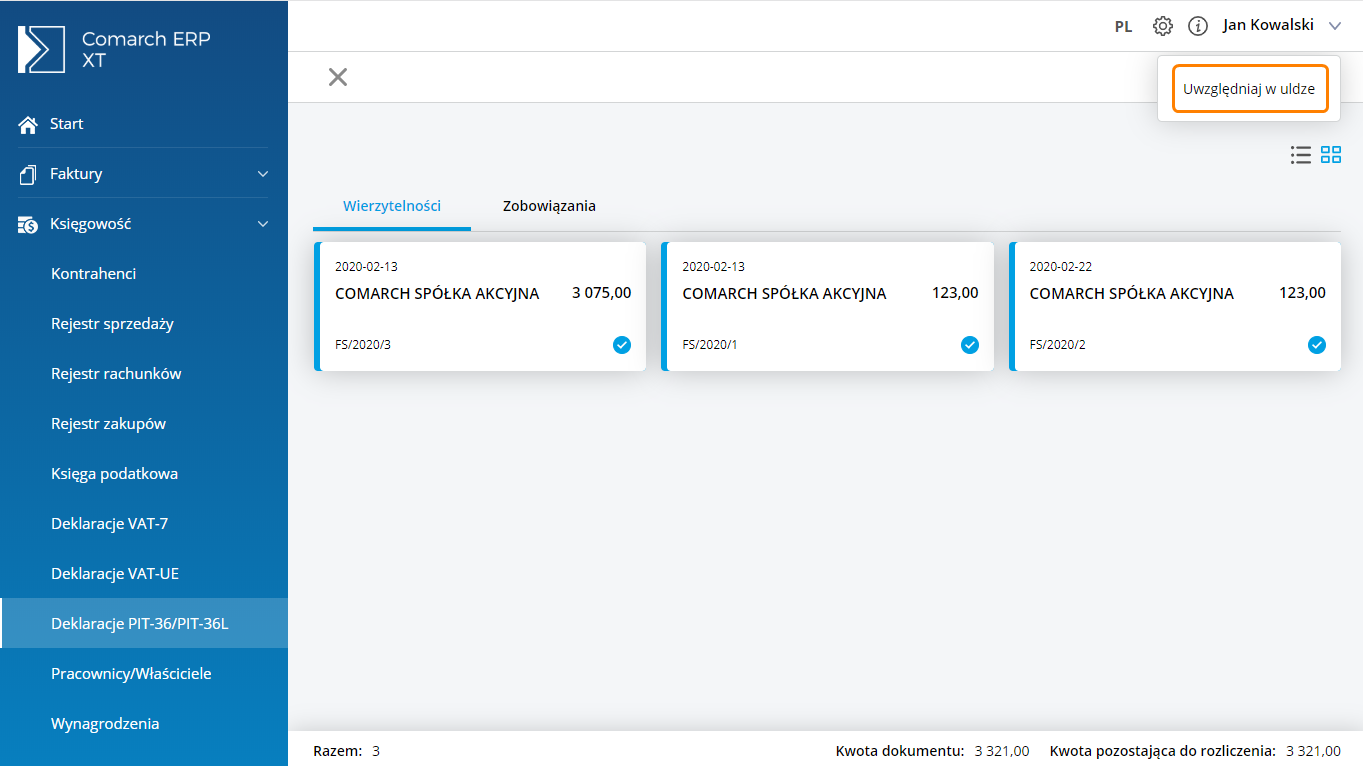
Lista dokumentów zakwalifikowanych do ulgi na złe długi zawiera następujące kolumny:
- Numer dokumentu – numer dokumentu źródłowego
- Kontrahent – nazwa kontrahenta wybranego na dokumencie źródłowym.
- NIP – wyświetlany jest NIP uzupełniony na dokumencie źródłowym.
- Data wystawienia – data wystawienia z dokumentu źródłowego.
- Termin – termin płatności z płatności do dokumentu źródłowego.
- Kwota pozostająca do rozliczenia – kwota płatności z dokumentu źródłowego
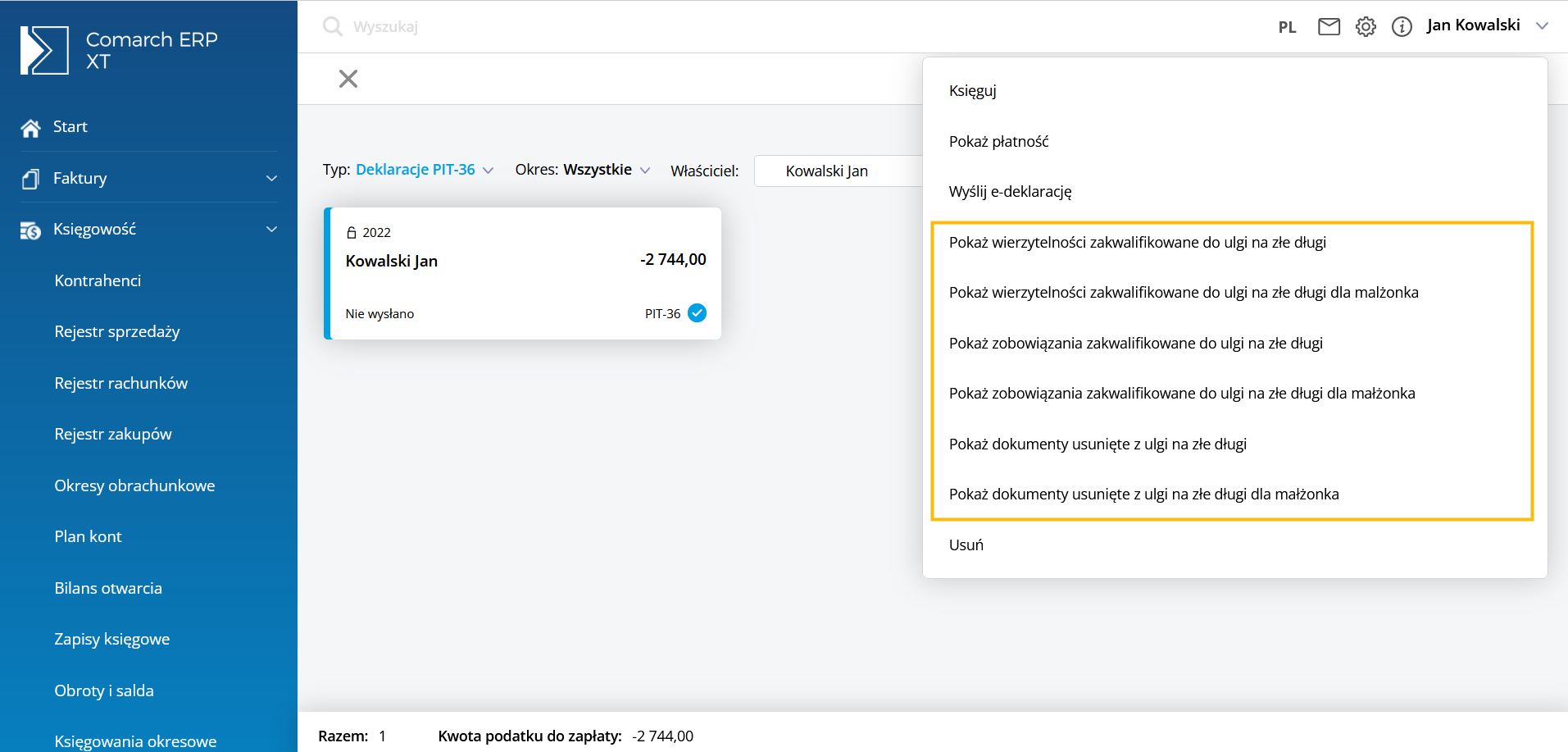
W przypadku zaznaczenia na liście pliku JPK_V7 w menu kontekstowym do tego dokumentu jest możliwość podglądu dokumentów sprzedaży/zakupu zakwalifikowanych do ulgi na złe długi.

Na liście dokumentów sprzedaży/zakupu zakwalifikowanych do ulgi na złe długi znajdują się dwie zakładki:
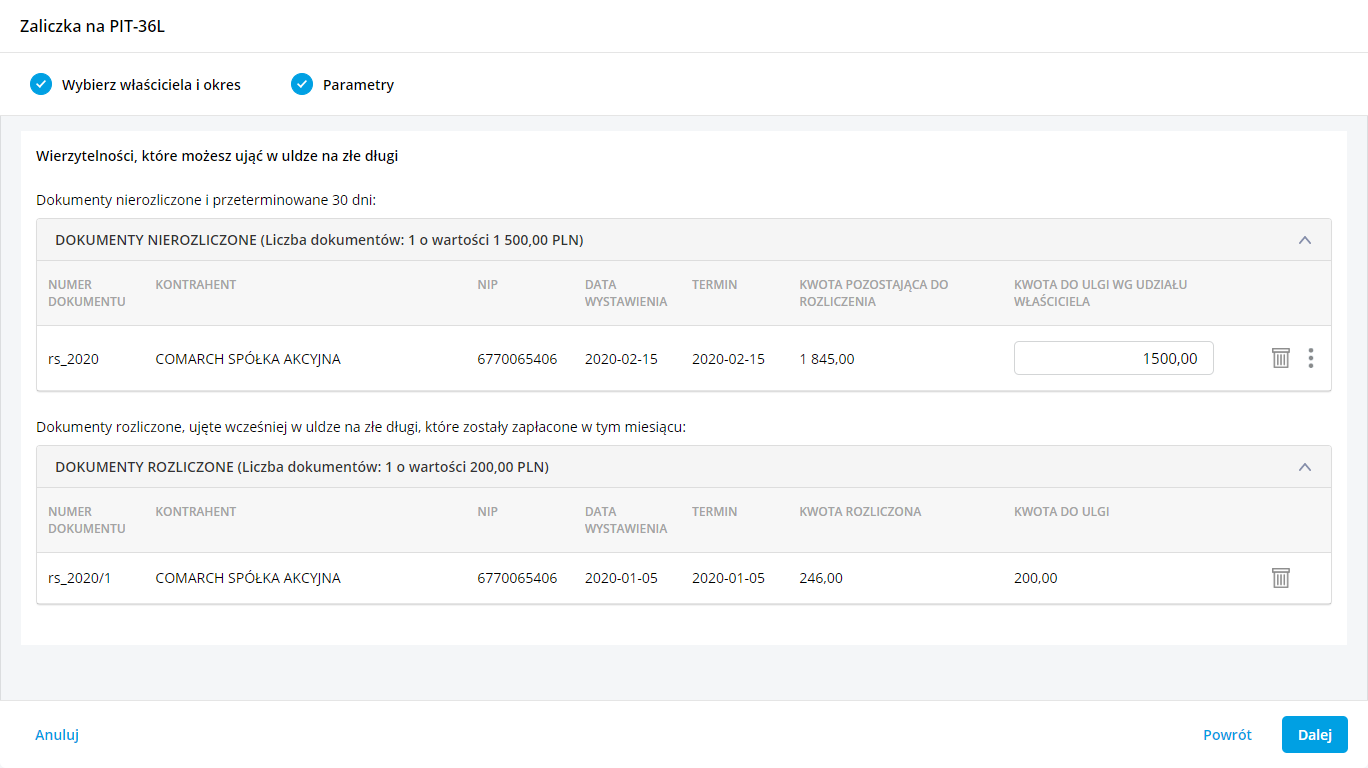
- Nierozliczone – dokumenty nierozliczone, uwzględnione w uldze na złe długi w bieżącym miesiącu.
- Rozliczone – dokumenty uregulowane do korekty powrotnej w bieżącym miesiącu.
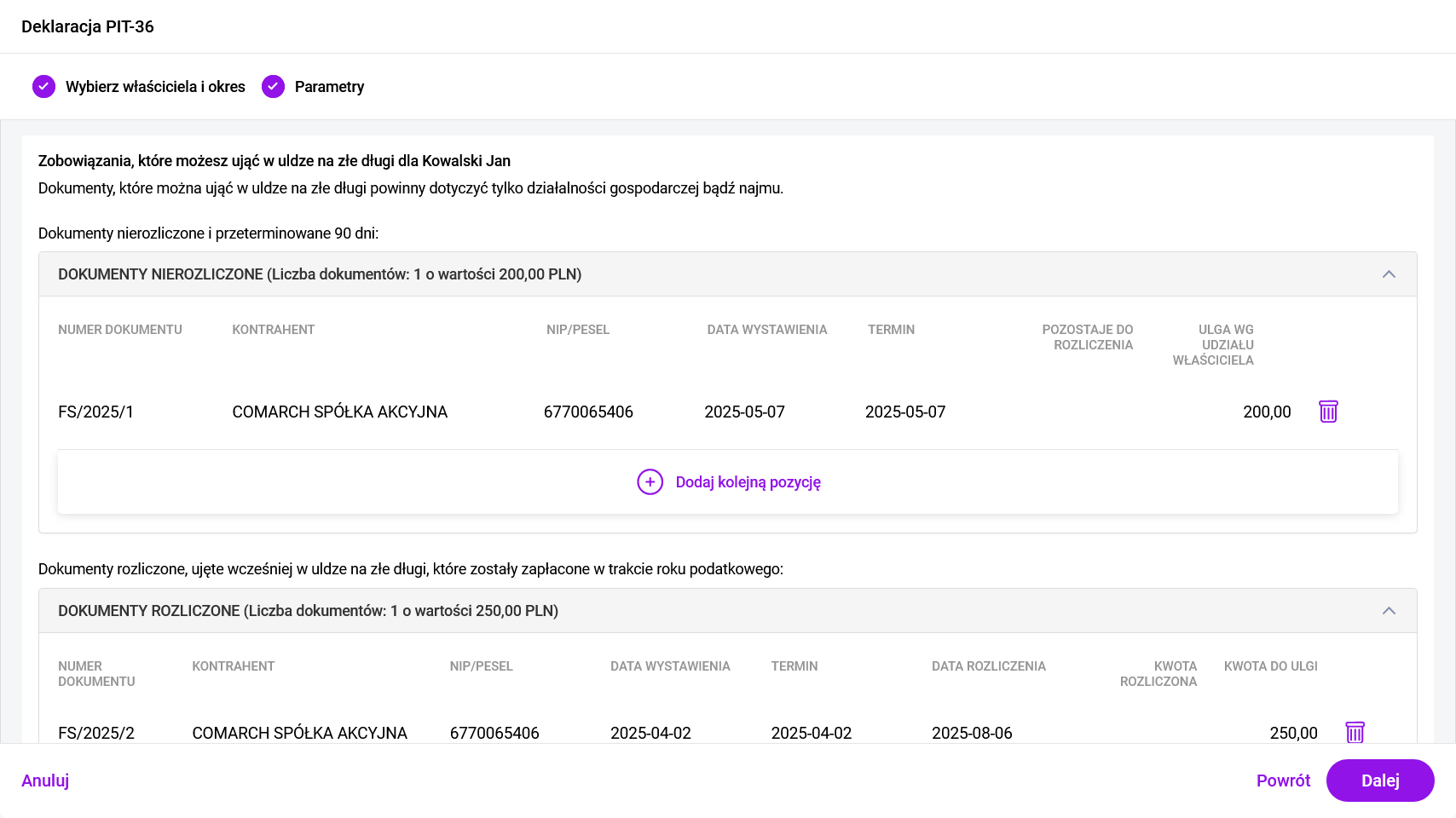
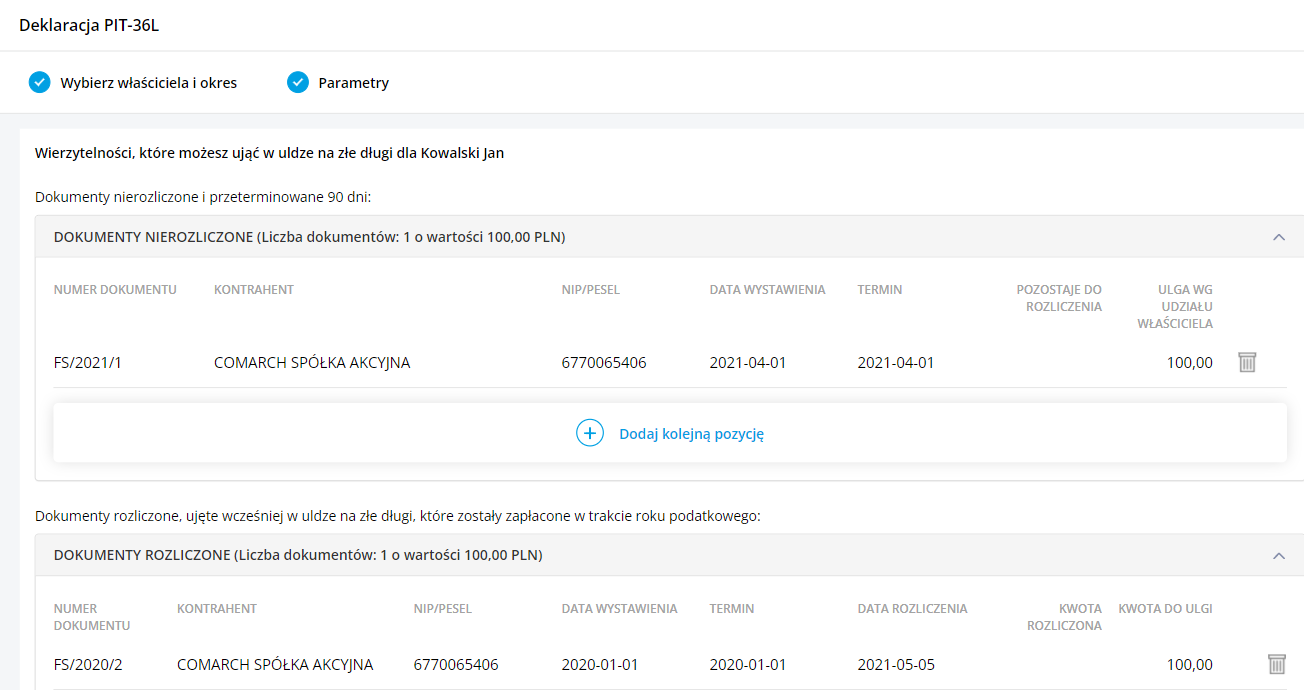
Na zakładce Rozliczone istnieje możliwość dodania pozycji ręcznie przez Użytkownika. W sekcji Dokumenty rozliczone jest dostępna opcja ‘Dodaj pozycję’. Za pomocą tej opcji można dodać do ulgi na złe długi dokument, który wcześniej został wykazany na załączniku VAT-ZD do deklaracji VAT-7 i nie zostanie wykazany w uldze automatycznie.
Na pozycji dodawanej ręcznie w polu Numer dokumentu jest dostępna opcja 'Wybierz z listy', po wybraniu której wyświetli się lista dokumentów, które można uwzględnić w uldze na złe długi. Na tej liście są wyświetlane dokumenty z datą wystawienia mniejszą niż 01.10.2020r.
Jeżeli w sekcji Dokumenty rozliczone zostanie dodana pozycja ręcznie, to w kolumnie Kwota rozliczona podstawi się automatycznie uregulowana kwota brutto dokumentu w miesiącu, za który wyliczany jest plik JPK_V7. Użytkownik ma możliwość zmiany tej wartości, jednak kwota rozliczona nie może przekroczyć kwoty dokumentu.
Zgodnie z nowo obowiązującym plikiem JPK_V7 poza oznaczeniem dokumentu uwzględnionego w uldze na złe długi prezentowane są także informacje dotyczące:
- daty upływu terminu płatności w przypadku korekt dokonanych zgodnie z art. 89a ust. 1 ustawy,
- daty dokonania zapłaty w przypadku korekt dokonanych zgodnie z art. 89a ust. 4 ustawy.
Termin płatności jest przenoszony z dokumentu, którego dotyczy. Data rozliczenia zostanie uzupełniona, jeżeli będzie to korekta powrotna i płatność zostanie częściowo lub całkowicie dokonana.
Uwaga
W przypadku kilkukrotnego rozliczenia dokumentów ręcznie dodawanych do ulgi na złe długi w danym miesiącu, przypisaną datą rozliczenia jest data ostatniej płatności. Pole jest możliwe do modyfikacji.
Uwaga
W przypadku ręcznego dodawania pozycji Użytkownik powinien samodzielnie zweryfikować poprawność kwot.
Dokumenty oznaczone kodem JPK_V7: ZakupVAT_Marza nie są kwalifikowane do ulgi na złe długi.
Na liście dokumentów sprzedaży/zakupu zakwalifikowanych do ulgi na złe długi dostępne są wydruki z listą nierozliczonych dokumentów sprzedaży/zakupu zakwalifikowanych do ulgi na złe długi oraz z listą rozliczonych dokumentów sprzedaży/zakupu zakwalifikowanych do ulgi na złe długi.
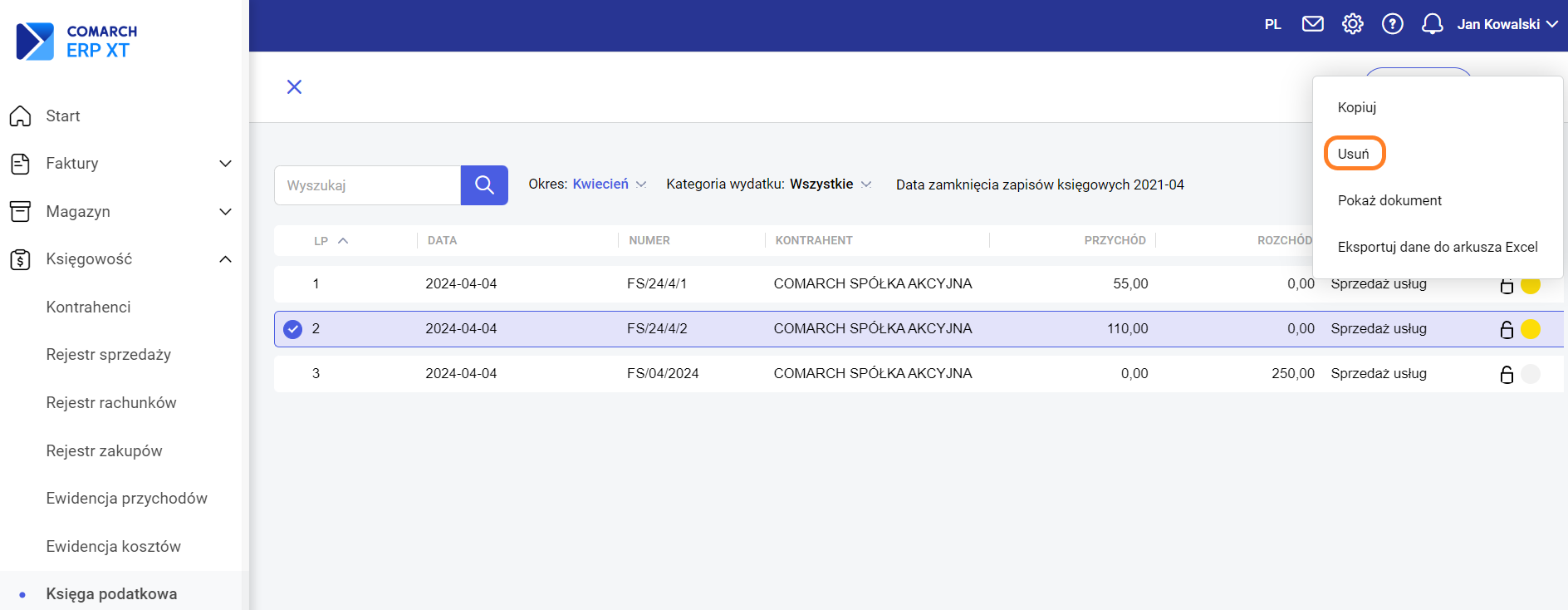
Dokument, który zostały uwzględniony do ulgi na złe długi nie podlega modyfikacji w zakresie kwoty, terminu oraz formy płatności. Nie jest również możliwe usunięcie takiego dokumentu.
Uwaga
W przypadku, gdy termin płatności dokumentu wprowadzonego do rejestru VAT przypada na dzień ustawowo wolny od pracy lub na sobotę, to przy kwalifikowaniu dokumentu do ulgi na złe długi brany jest pod uwagę pierwszy dzień roboczy przypadający po dniu wolnym.
Przykład
Termin płatności: 18.07.2010 r. (sobota).
Uwzględnienie w uldze na złe długi: październik 2020 r. – 90 dni liczone jest od 20.07.2020 r. (poniedziałek).
Przykład
Dokumenty sprzedażowe
Faktura sprzedaży wystawiona 16.07.2020 na 1000,00 netto w stawce 23% z terminem płatności 23.07.2020. Dokument zostanie uwzględniony w uldze na złe długi w pliku JPK_V7 za miesiąc Październik 2020. Faktura zostanie uwzględniona w pliku JPK_V7 w polu:
K_17: -1000
K_18: -230
W dniu 01.11.2020 faktura została zapłacona. Dokument zostanie zakwalifikowany do korekty powrotnej w pliku JPK_V7 za miesiąc Listopad 2020. Faktura zostanie uwzględniona w pliku JPK_V7 w polu:
K_17: 1000
K_18: 230
Przykład
Dokumenty zakupowe
Faktura zakupu wystawiona 16.07.2020 na 1000,00 netto w stawce 23% z terminem płatności 23.07.2020. Dokument zostanie uwzględniony w uldze na złe długi w pliku JPK_V7 za miesiąc październik 2020. Faktura zostanie uwzględniona w pliku JPK_V7 w polu:
K_46: -230 (kwota VAT)
W dniu 01.11.2020 faktura została zapłacona. Dokument zostanie zakwalifikowany do korekty powrotnej w pliku JPK_V7 za miesiąc Listopad 2020. Faktura zostanie uwzględniona w pliku JPK_V7 w polu:
K_47: 230 (kwota VAT)
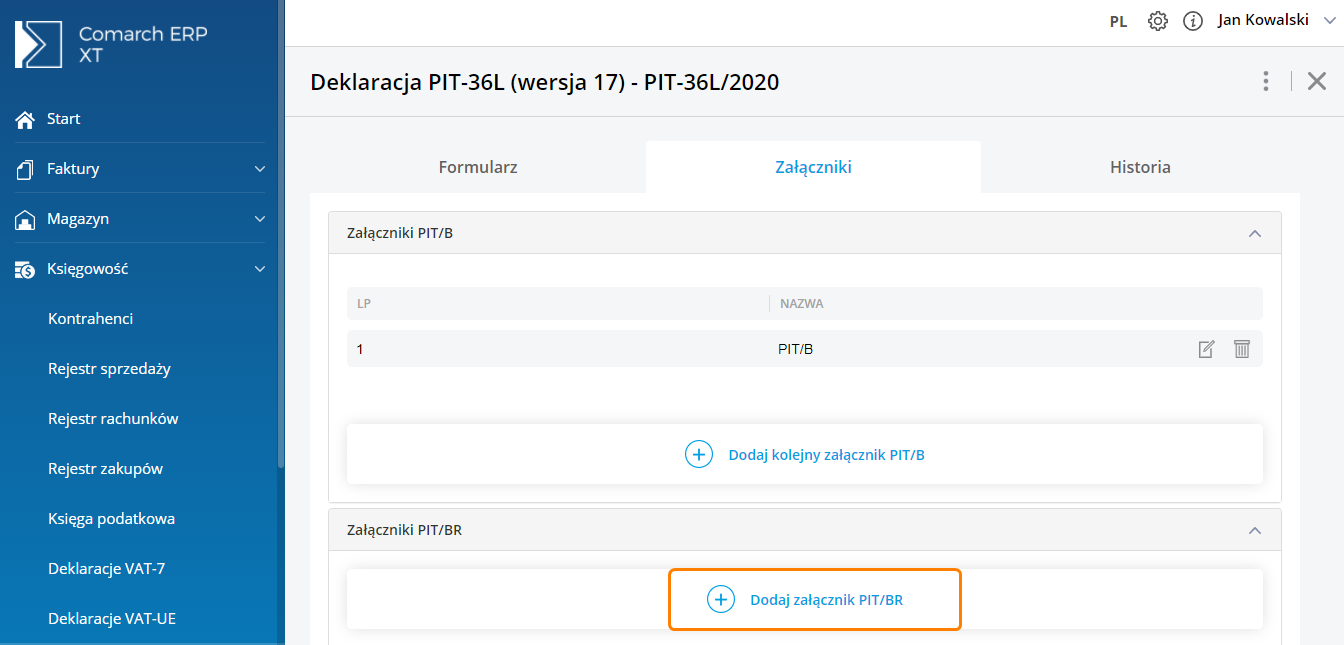
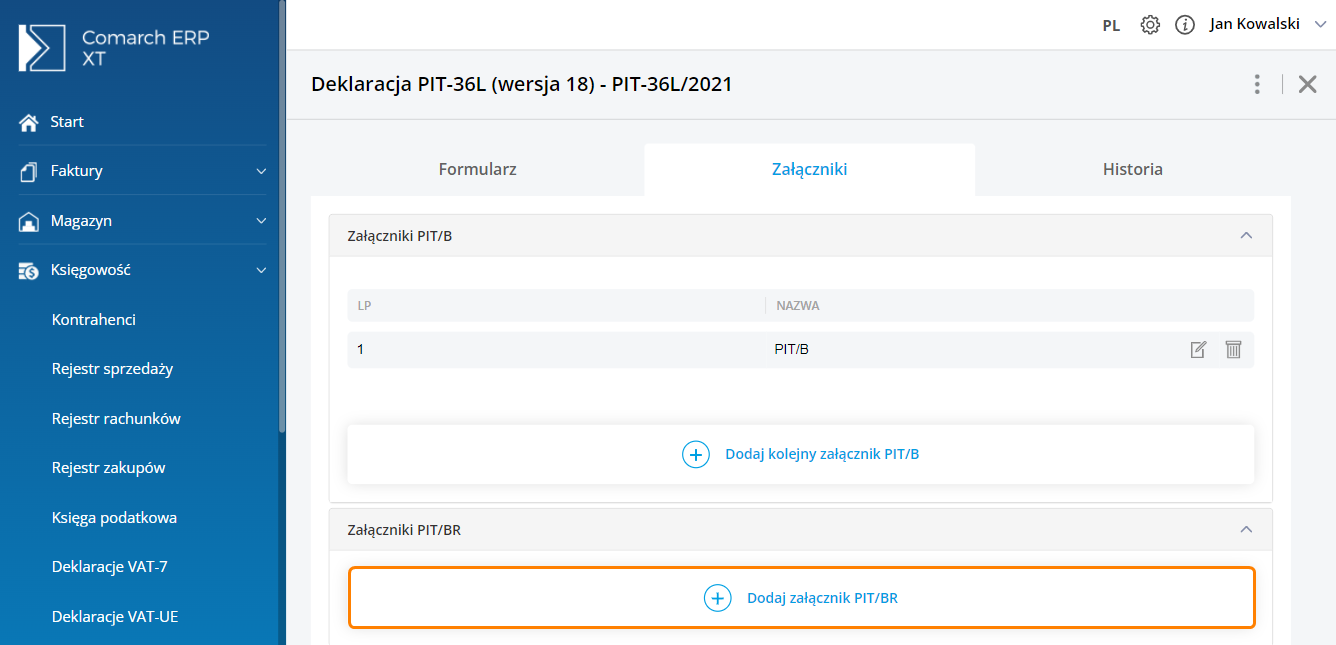
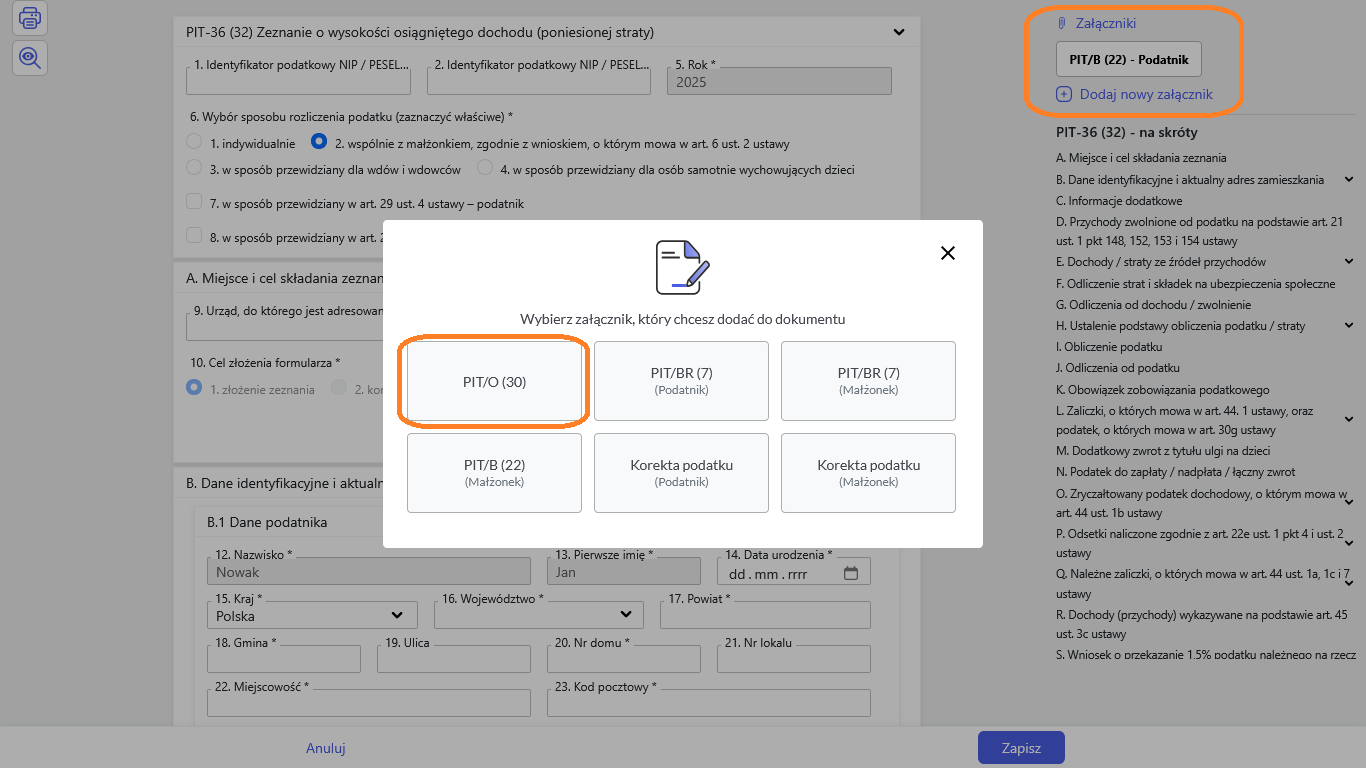
Jak dodać załącznik PIT/B (16) do deklaracji rocznej PIT-36L/PIT-36LS oraz PIT-36/PIT-36S?
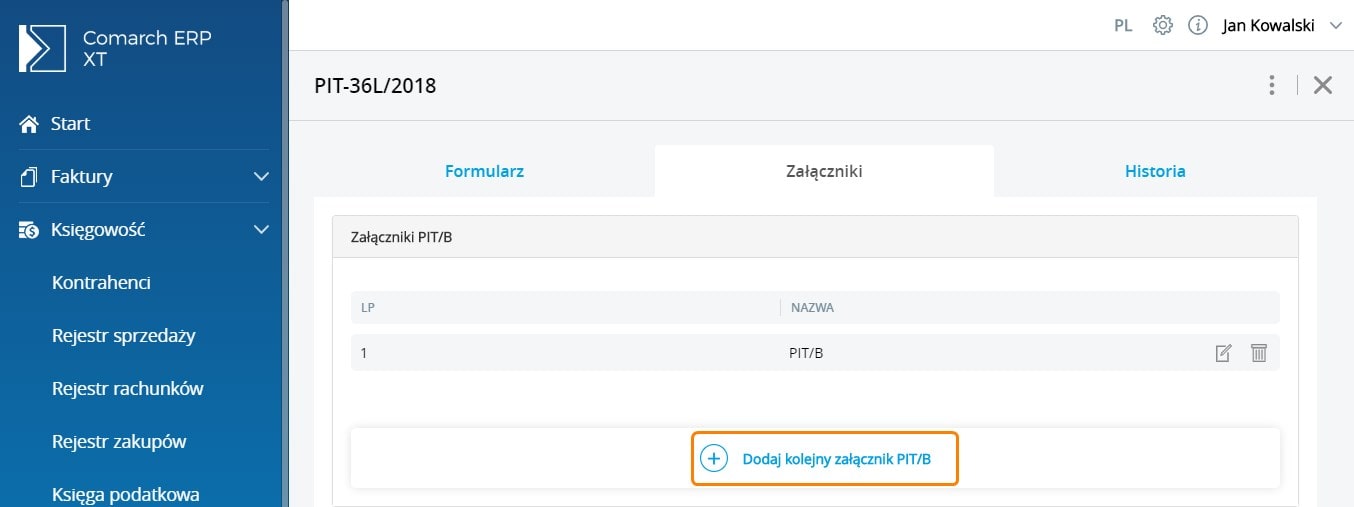
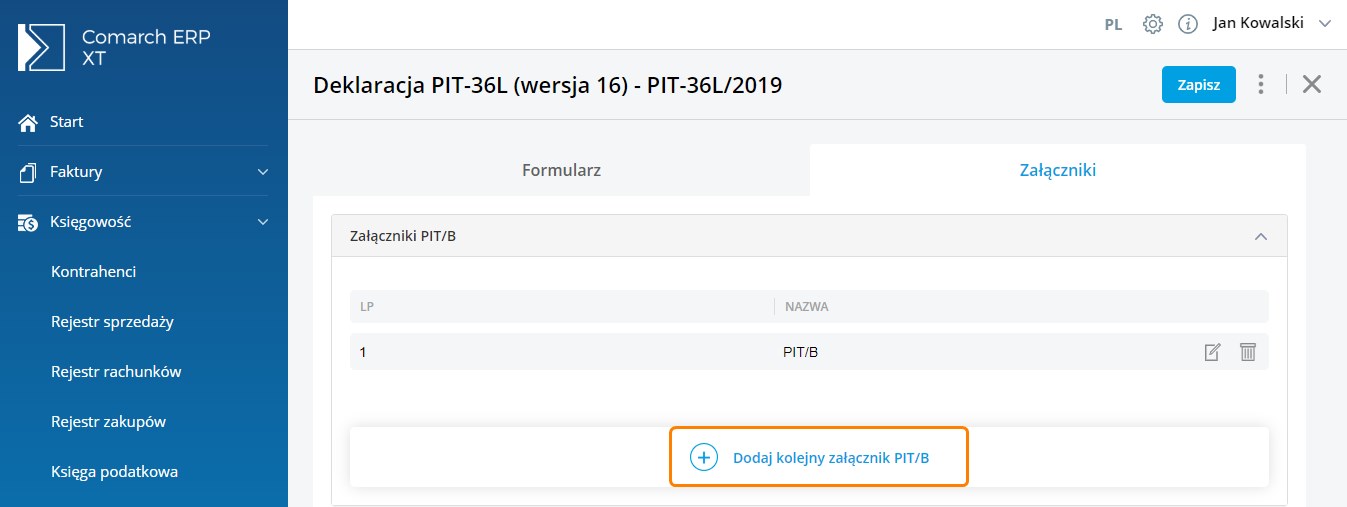
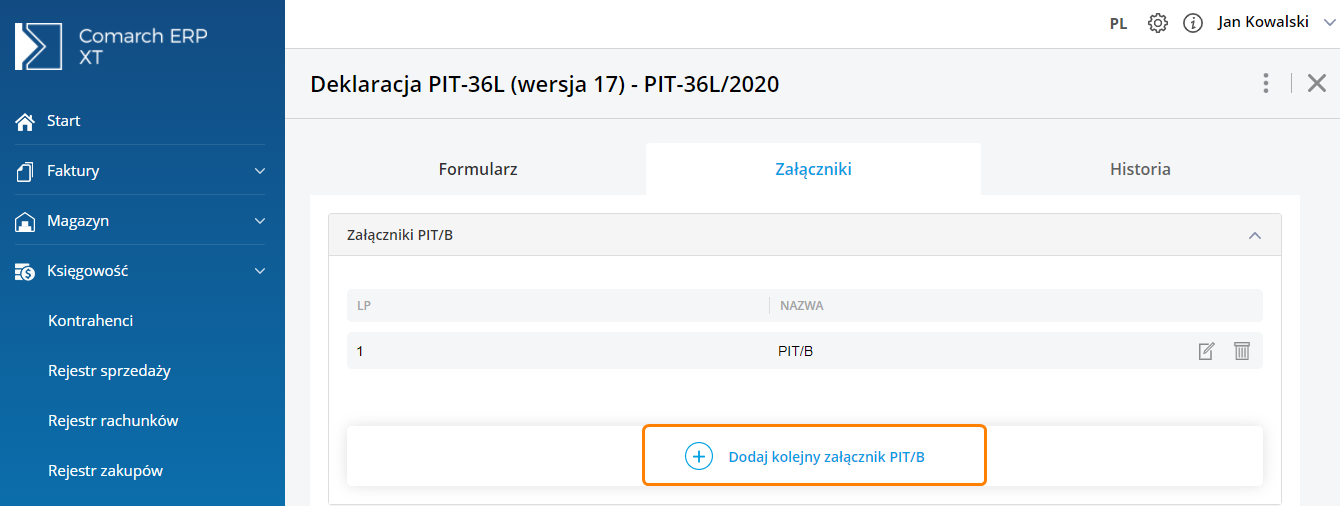
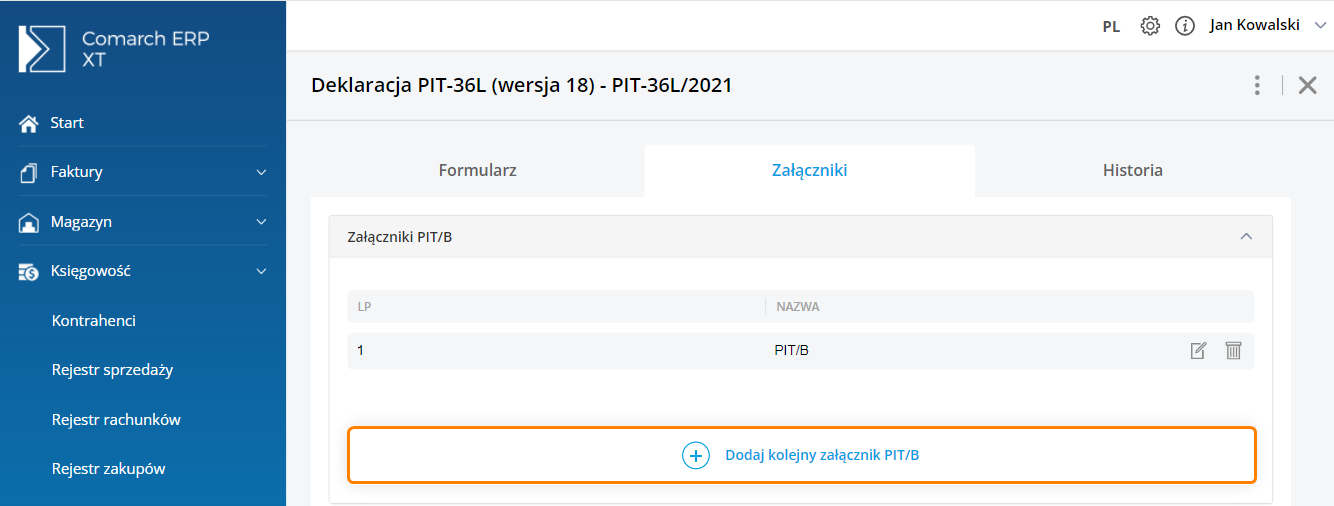
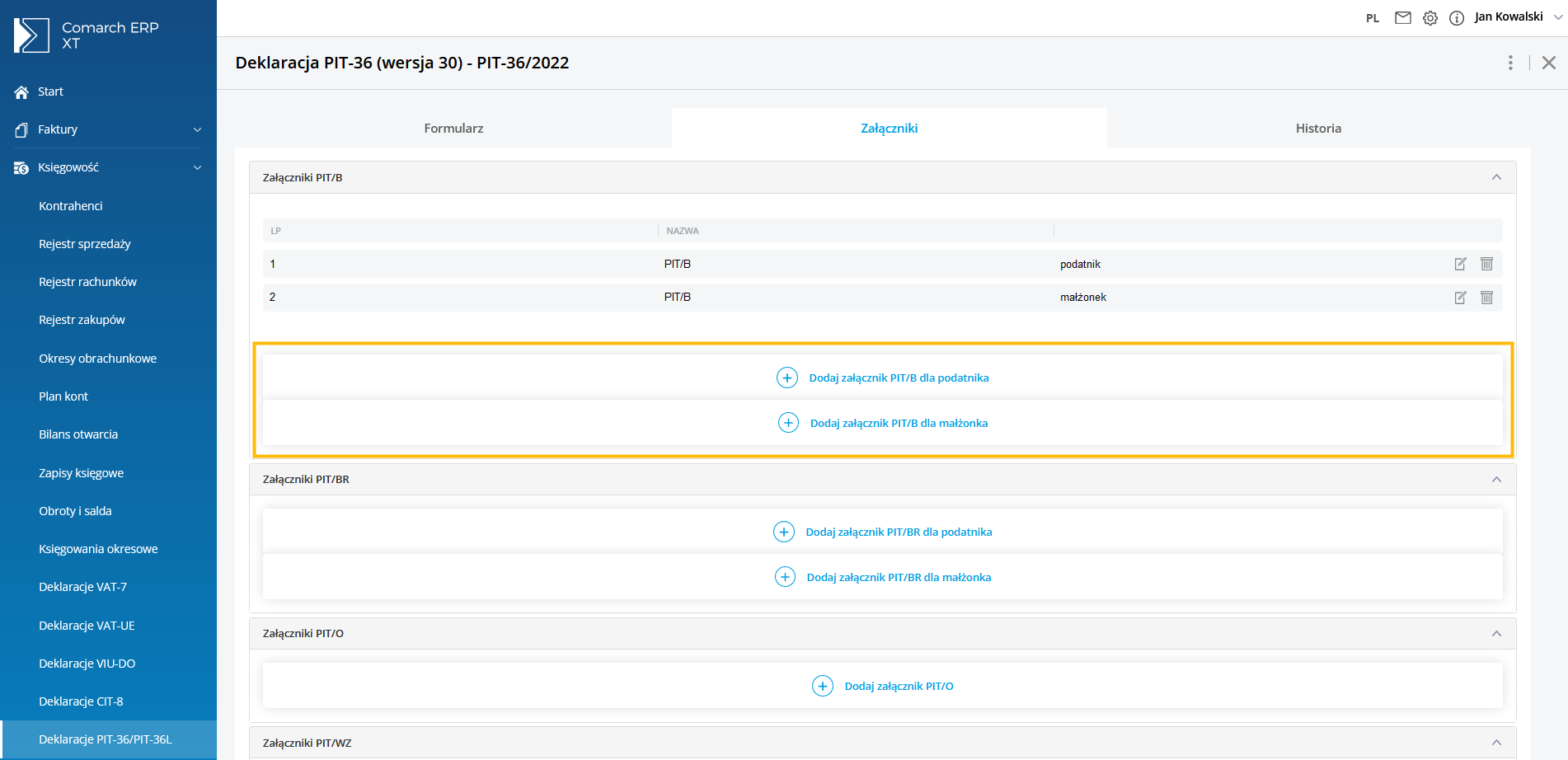
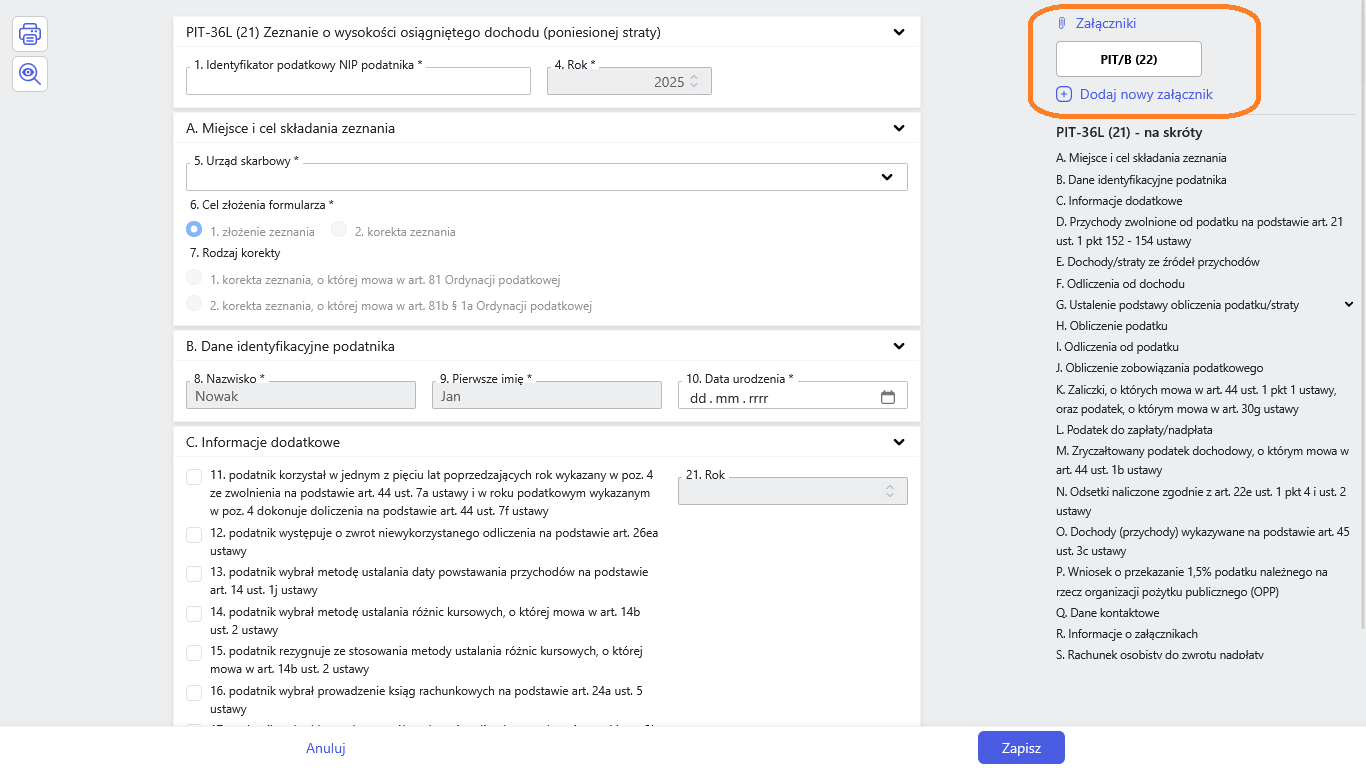
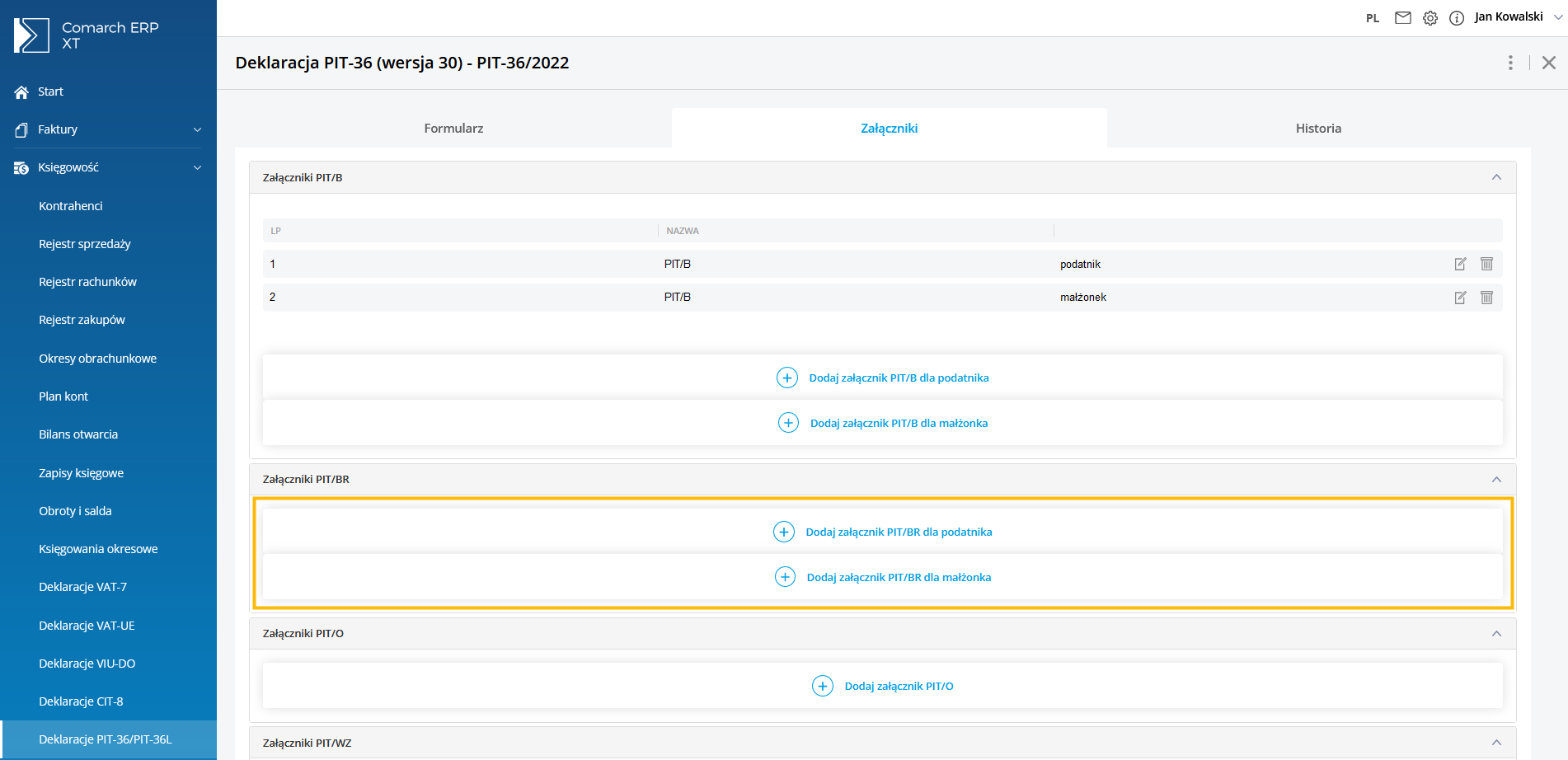
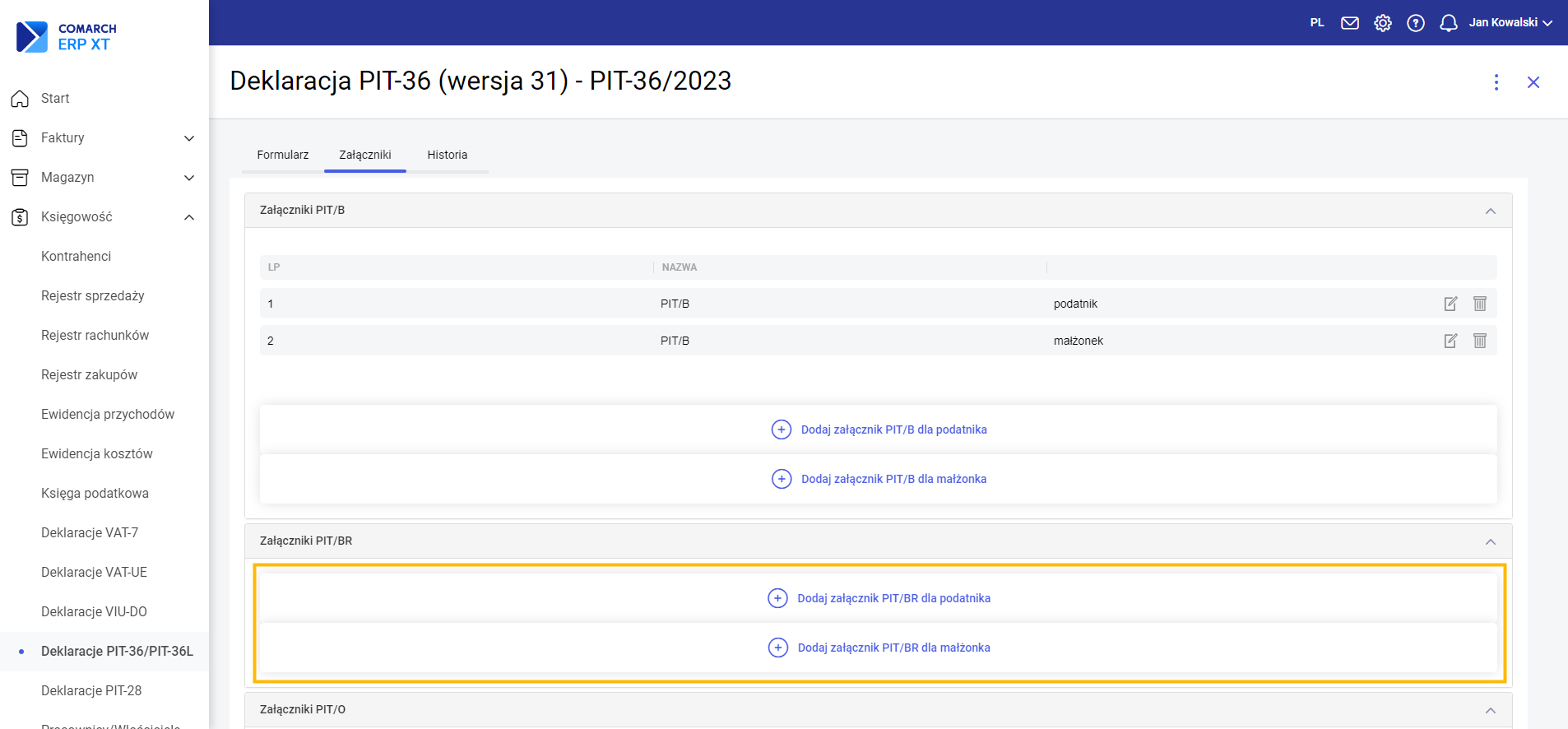
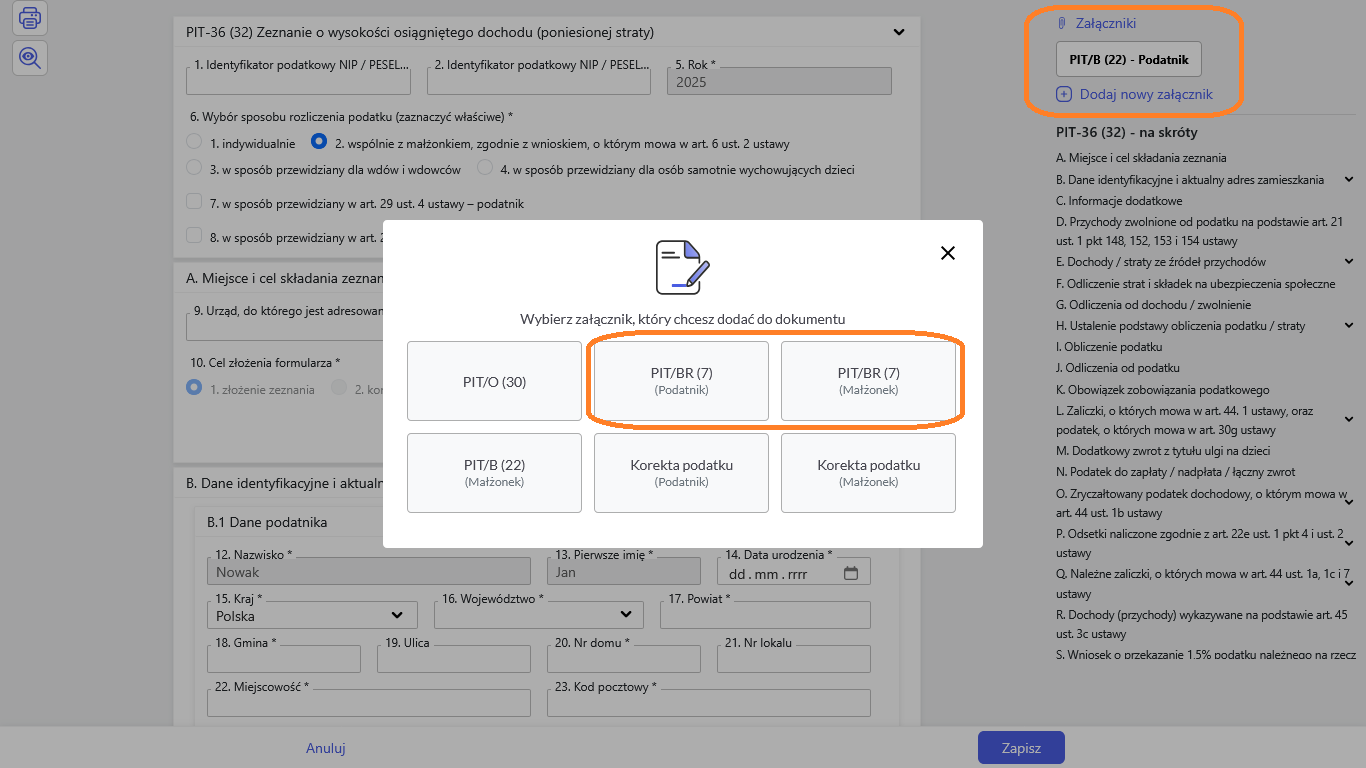
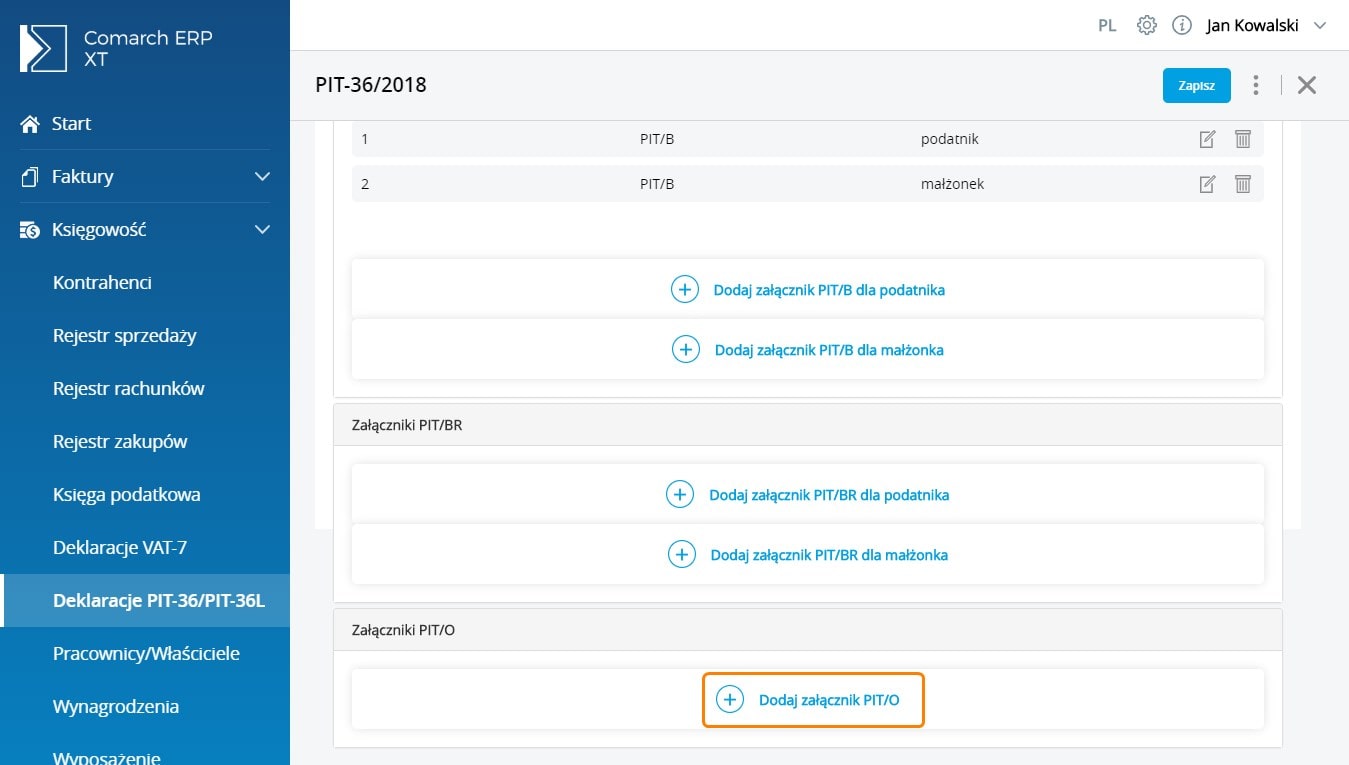
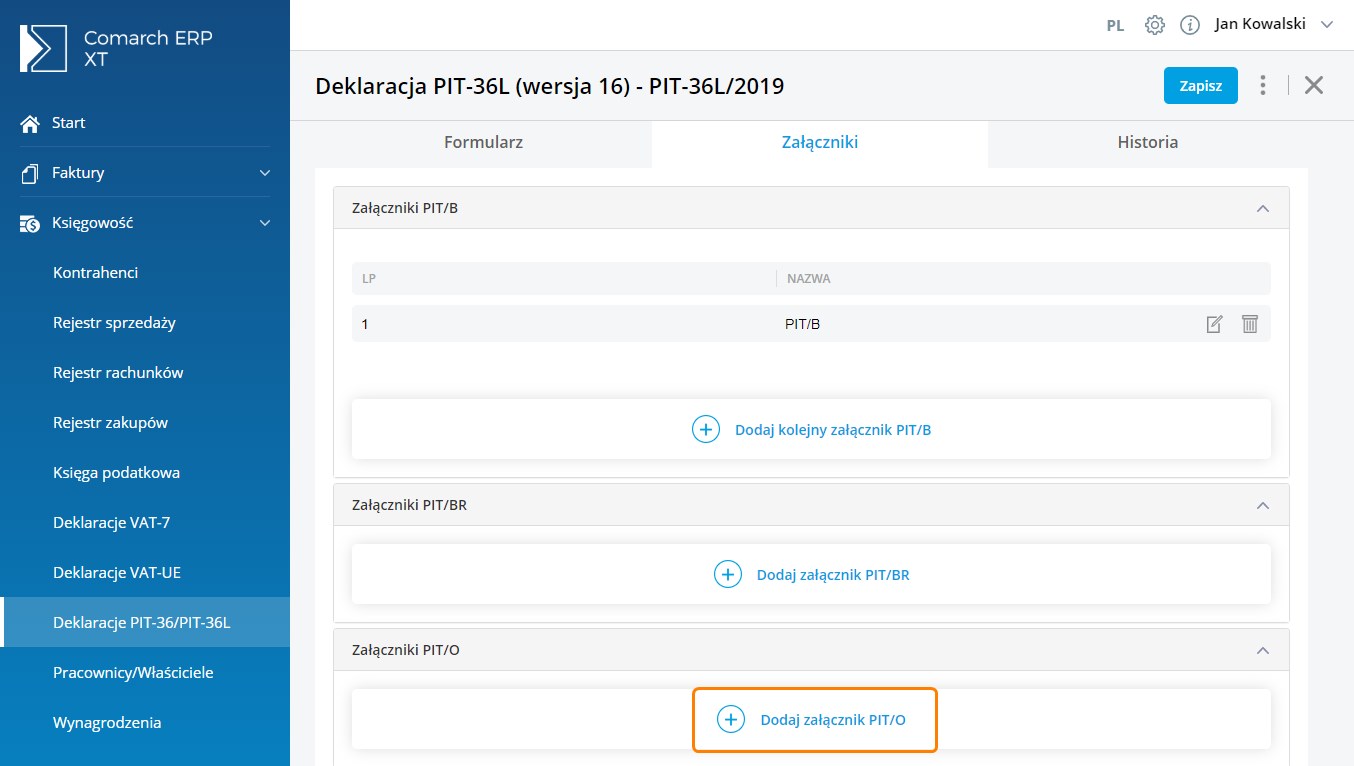
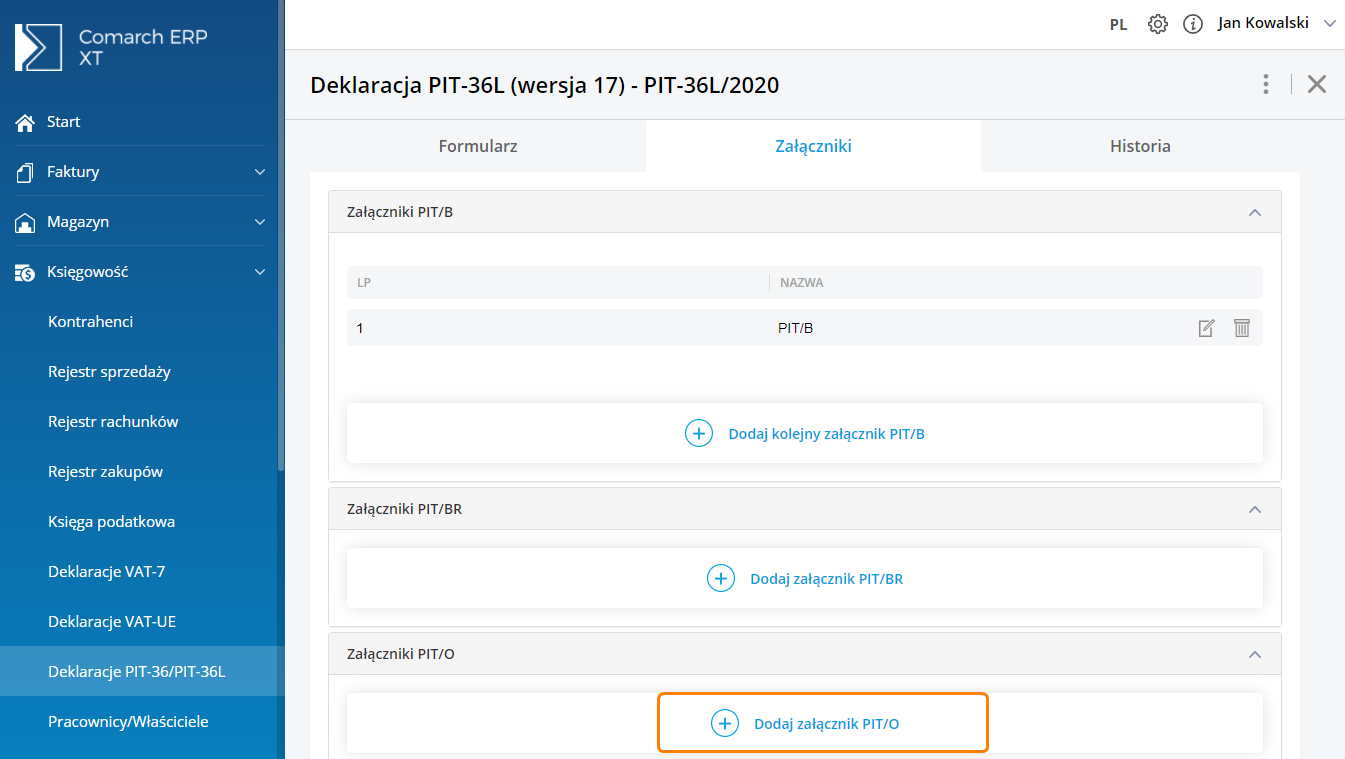
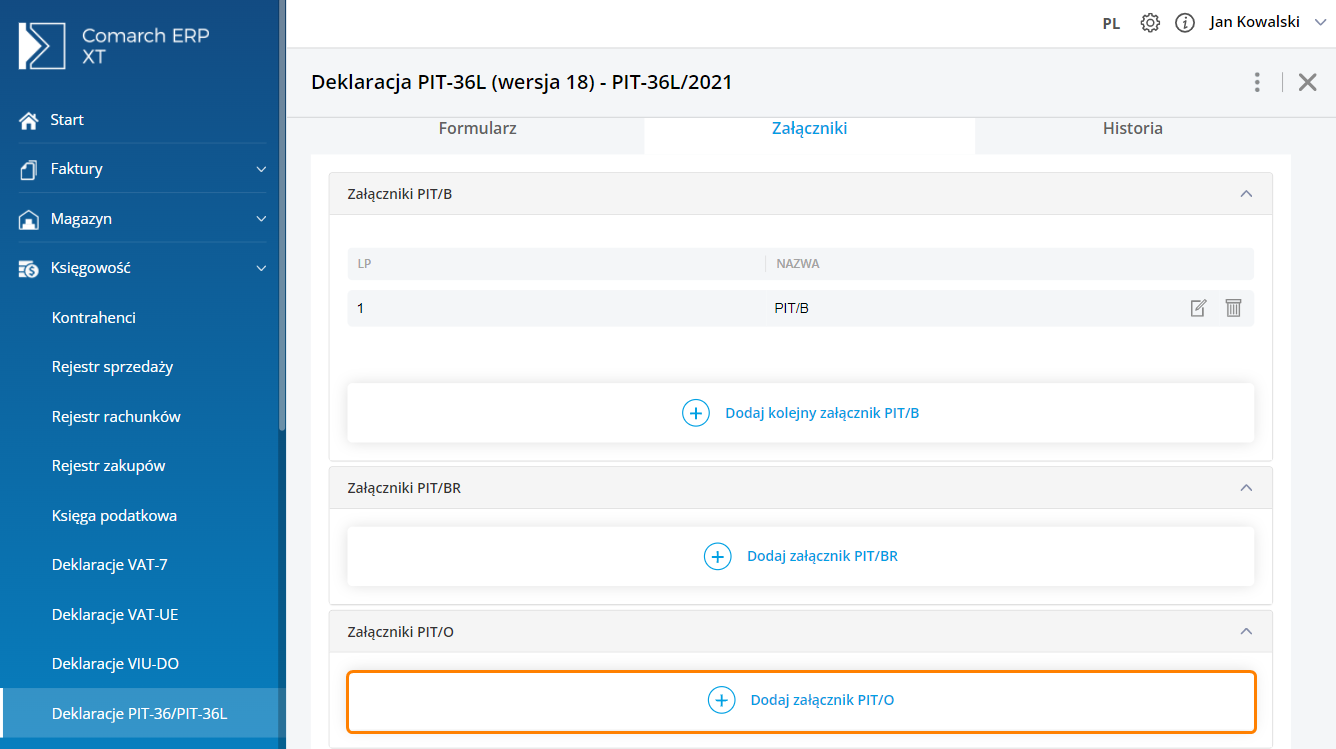
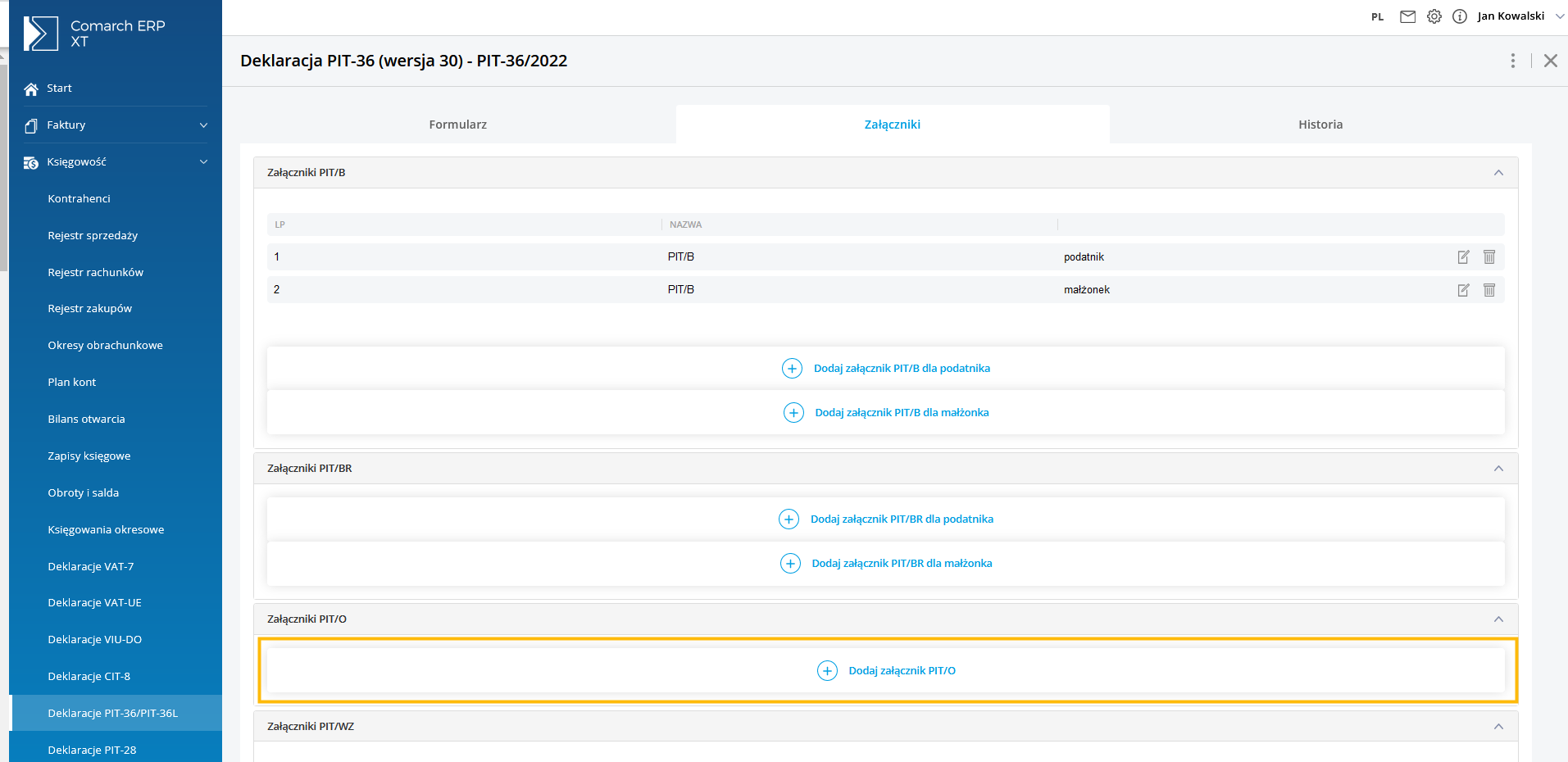
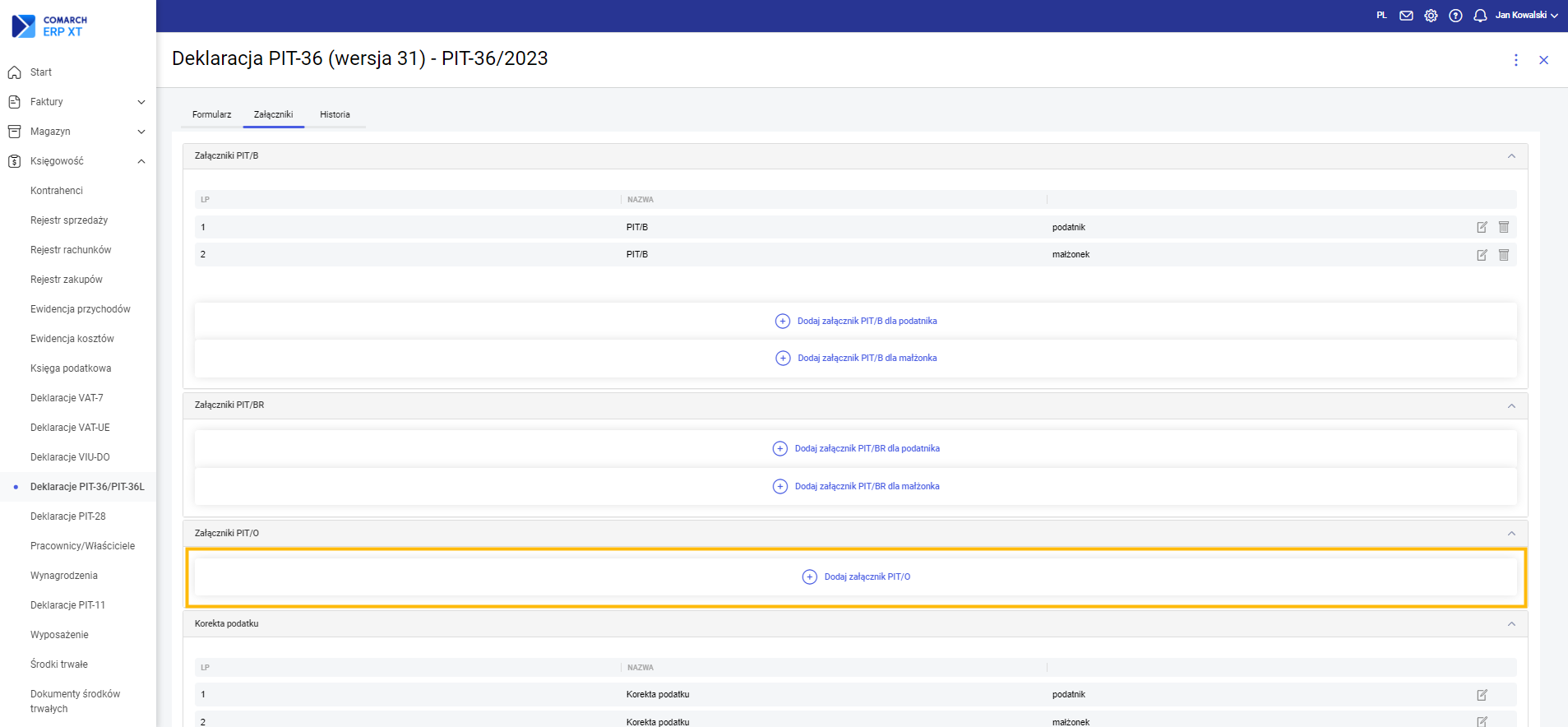
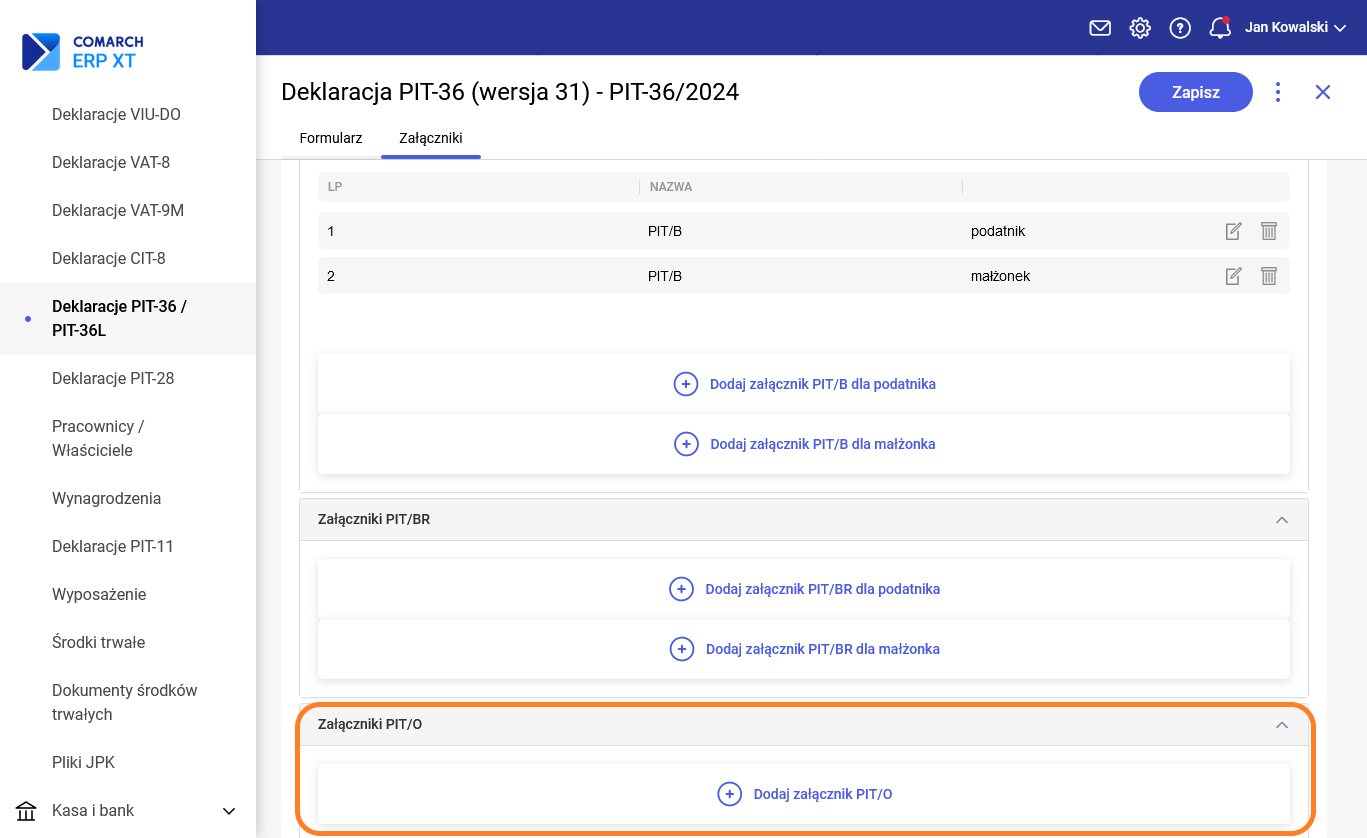
PIT/B to załącznik do deklaracji PIT-36L/PIT-36LS oraz PIT-36/PIT-36S(dostępny w zakładce Załączniki na formularzu PIT-36L/PIT-36LS oraz PIT-36/PIT-36S) – wraz z możliwością wydruku. Pierwszy załącznik PIT/B jest automatycznie dodawany przez program.
Uwaga
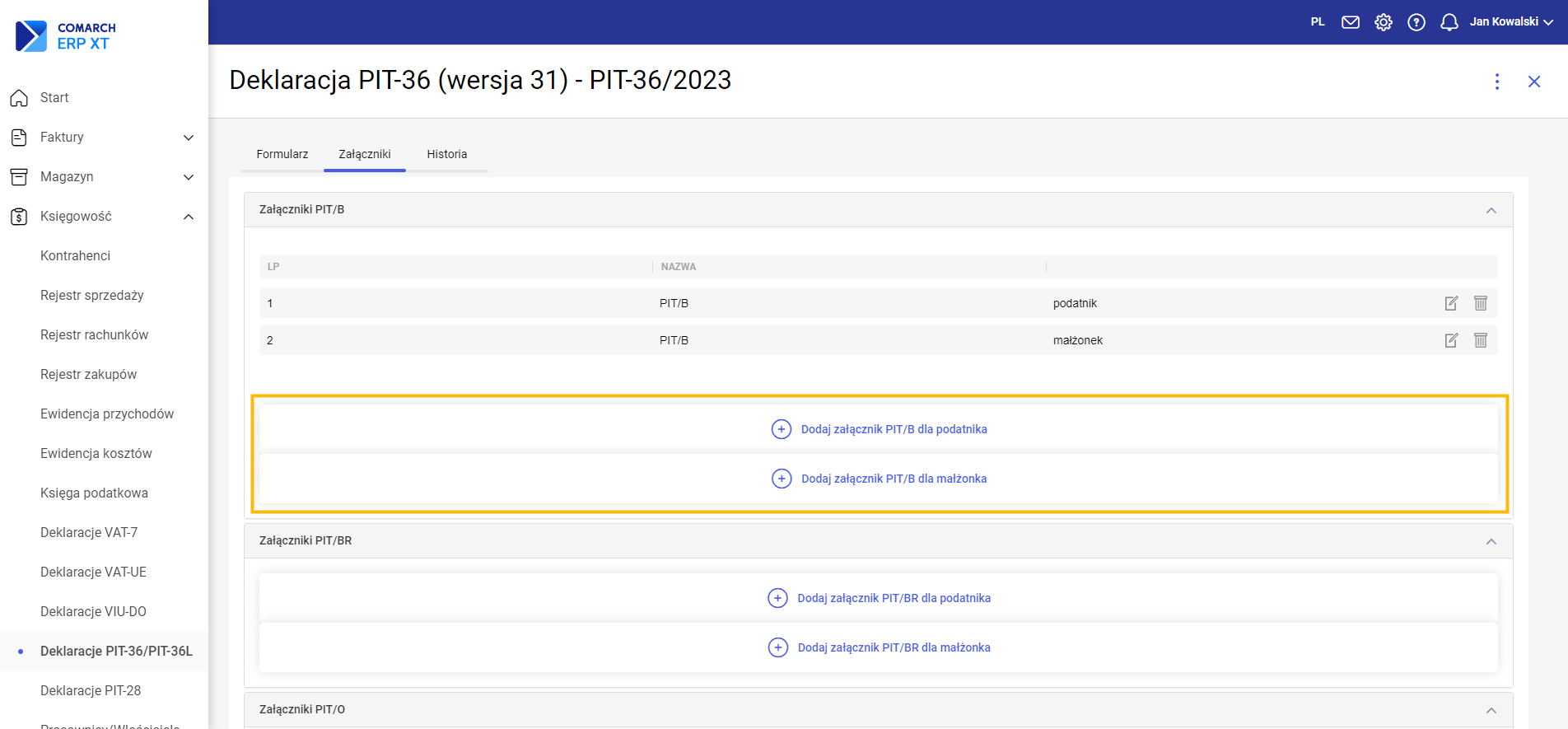
W przypadku deklaracji PIT-36/PIT-36S istnieje możliwość dodania załącznika PIT/B dla małżonka. Wówczas dane uzupełnione na załączniku PIT/B małżonka przenoszą się na formularz deklaracji PIT-36/PIT-36S do sekcji z małżonkiem.
Uwaga
W przypadku wyboru małżonka z listy oraz uzupełnienia odpowiednich danych na indywidualnej karcie właściciela pierwszy załącznik PIT/B będzie automatycznie dodawany przez program.
Na PIT/B w sekcjach B i C wyświetlane są nazwy oraz kwoty (przychód, koszty, dochód/strata) działalności wprowadzone na karcie właściciela/ małżonka (w przypadku wyboru małżonka z listy właścicieli) w zakładce Inne działalności. Pierwszą działalnością wykazywaną na PIT/B jest główna działalność (dane z Moje konto/Moje dane, Księgowość). Jeżeli udział wynosi 100% wówczas dane trafiają do sekcji B.1, w pozostałych przypadkach zostaje uzupełniona sekcja C.1.
Uwaga
Dla sposobu rozliczania wspólnie z małżonkiem lub w sposób przewidziany dla wdów i wdowców gdy Użytkownik nie wybierze małżonka z listy właścicieli, dane na załączniku PIT/B małżonka należy uzupełnić ręcznie.
Uwaga
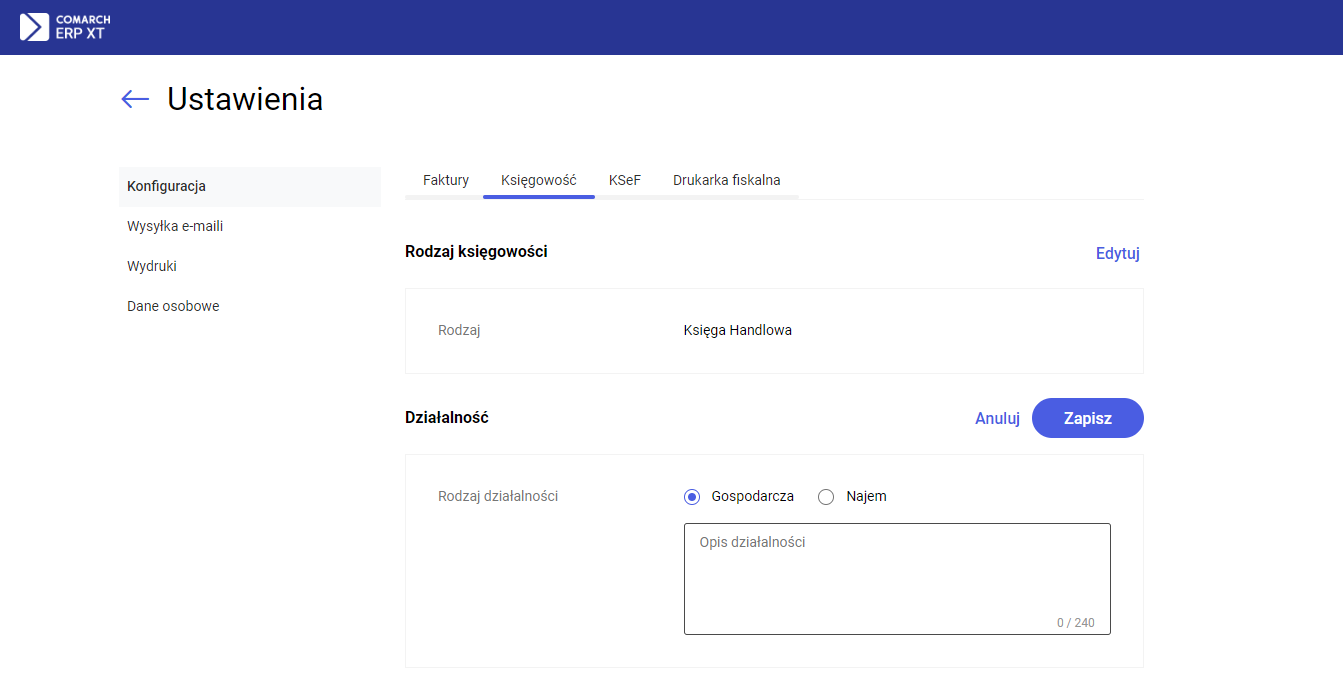
Jeżeli podatnik ma 100% udział w działalności gospodarczej i uzupełni opis działalności w menu Konfiguracja/Księgowość to wpisane informacje zostaną przeniesione na PIT/B do pola 7 w sekcji B.1.
W sekcji D wyświetlana jest łączna wartość przychodów, kosztów i dochodów. Sekcja wypełniana jest tylko na jednym załączniku PIT/B, nawet jeżeli użytkownik składa większą ilość załączników PIT/B.
Jeżeli na karcie właściciela uzupełniono kwoty przychodów oraz kosztów uzyskanych z dodatkowej działalności gospodarczej i/lub działalności w strefie (zakładka Inne działalności), to kwoty te zostaną uwzględnione na załączniku PIT/B w odpowiedniej sekcji B lub C, w zależności od wykazanych udziałów.
Uwaga
W sytuacji, gdy podatnik w ciągu roku nie ma przychodów, ani kosztów (ma zawieszoną działalność) i udziały na karcie wspólnika są uzupełnione, wtedy po przeliczeniu rocznej deklaracji PIT-36L/PIT-36LS generowany jest załącznik PIT/B zawierający dane adresowe oraz udziały wspólnika. Dane dotyczące przychodów i kosztów pozostają zerowe.
Uwaga
Na formularzu załącznika PIT/B istnieje możliwość modyfikacji kwot przychodów i kosztów działalności podstawowej w przypadku, gdy podatnik ponosi dodatkowe koszy. Po dokonaniu i zapisaniu zmian na załączniku PIT/B zmodyfikowane kwoty przychodów i/lub kosztów uwzględnione zostaną na formularzu deklaracji rocznej.Jak dodać nowy zapis do Rejestru VAT?
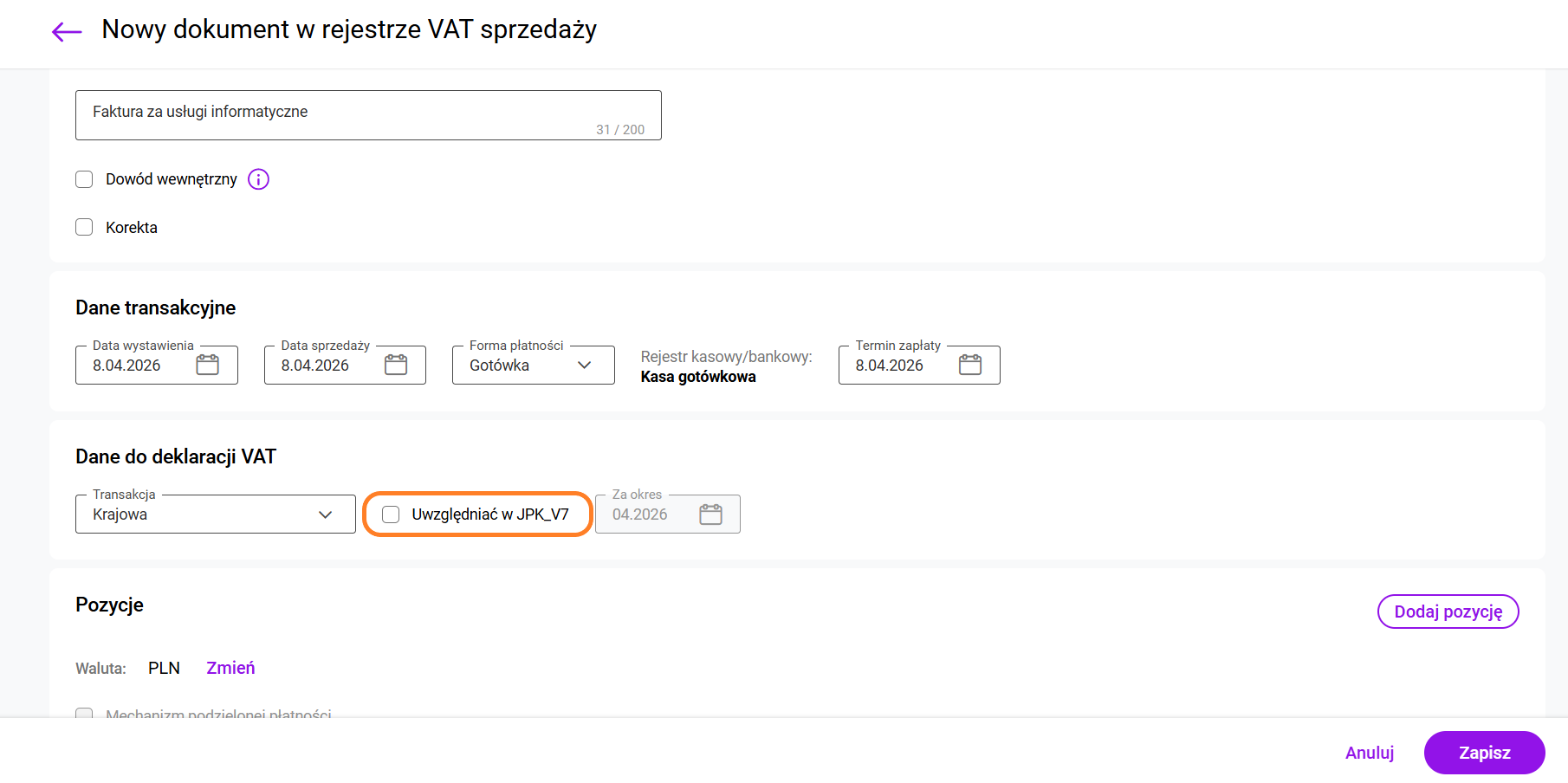
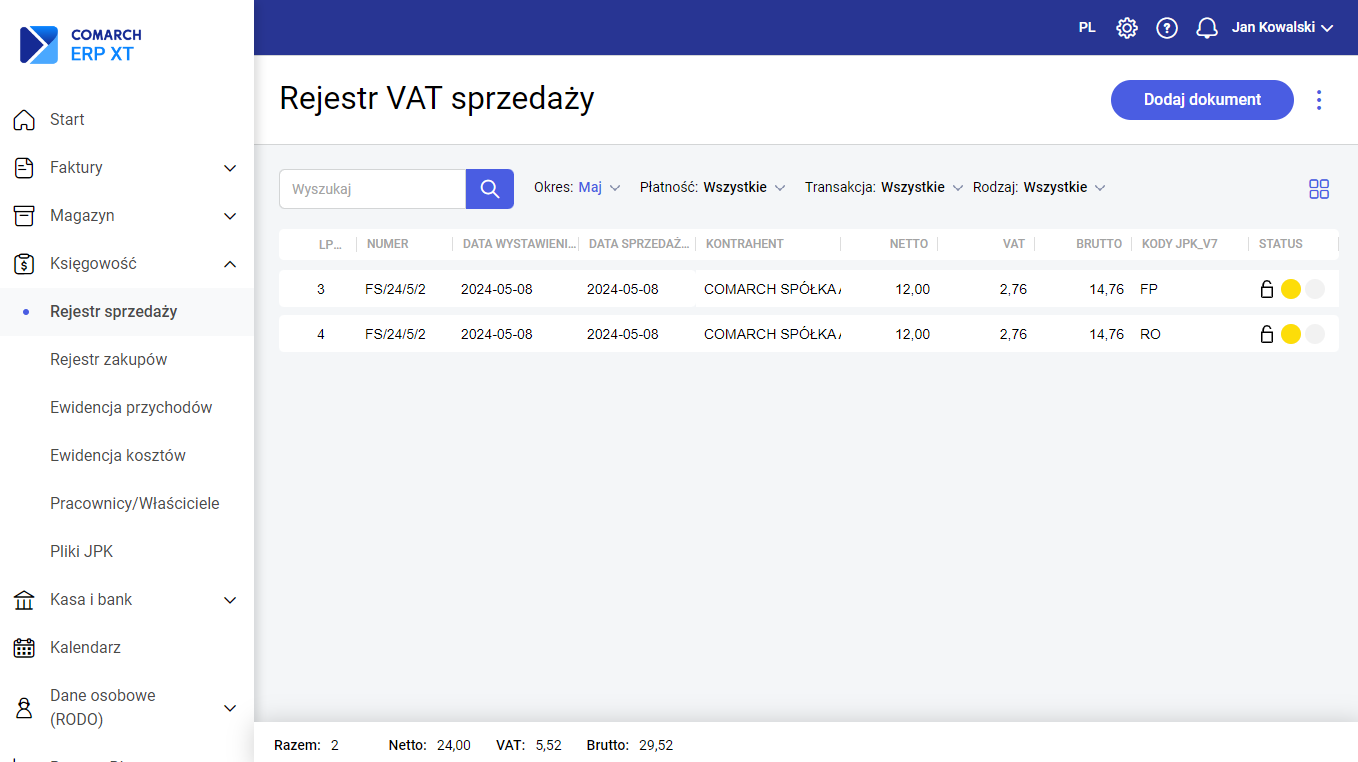
Dodanie nowego zapisu do rejestru jest możliwe przez naciśnięcie przycisku "Dodaj dokument"
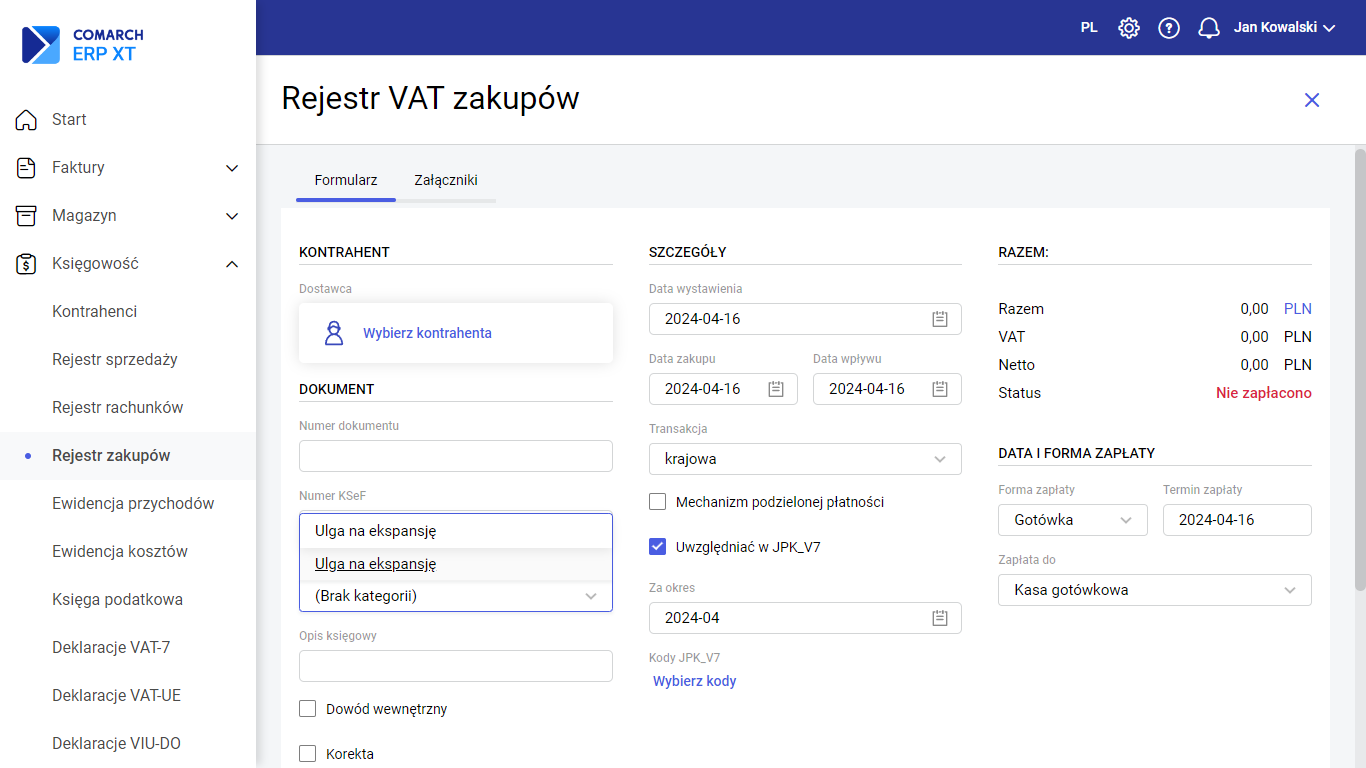
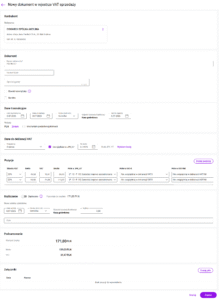
na liście rejestrów VAT. Pojawi się nam formularz, na którym możemy uzupełnić wszystkie informacje.

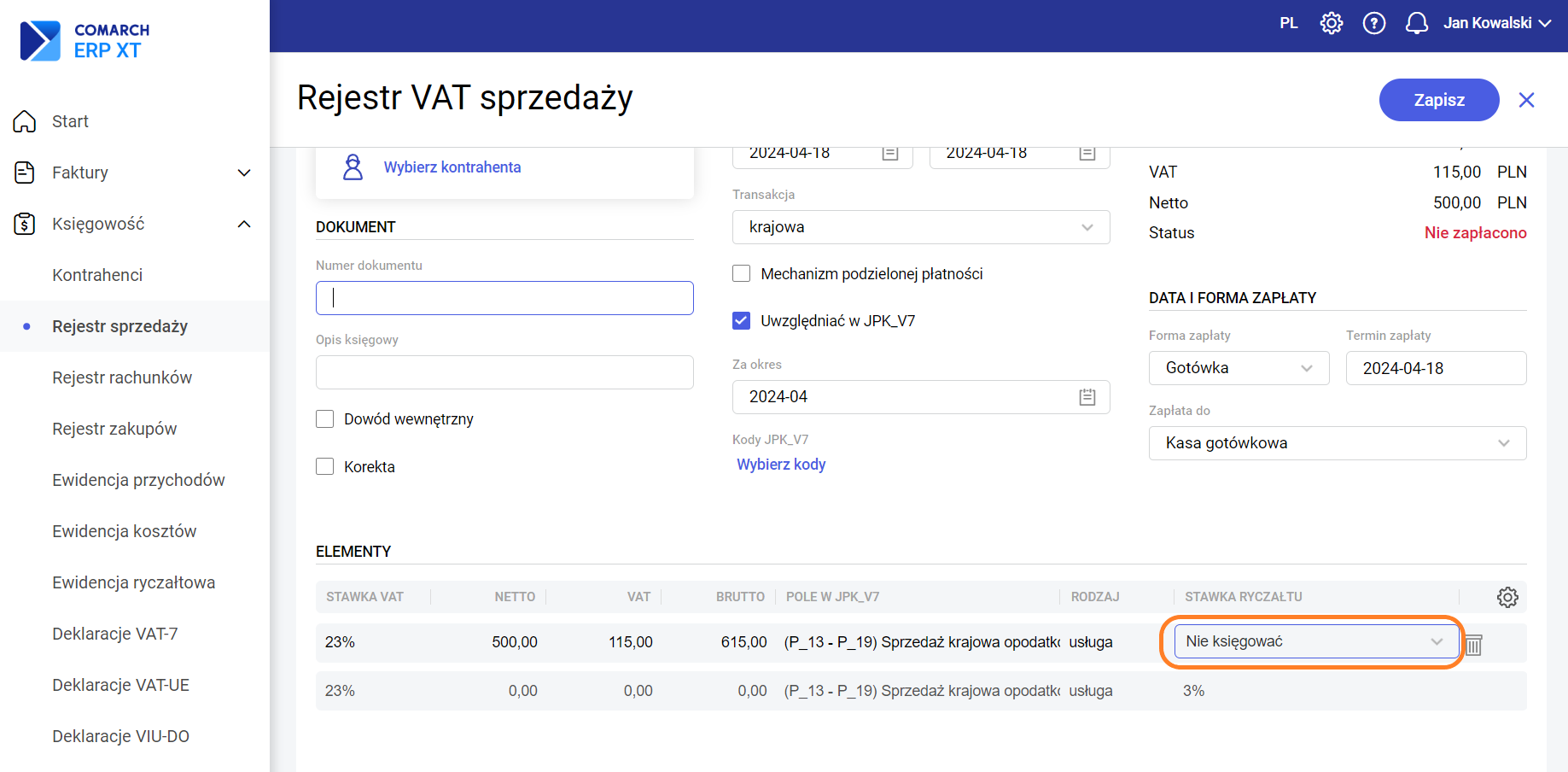
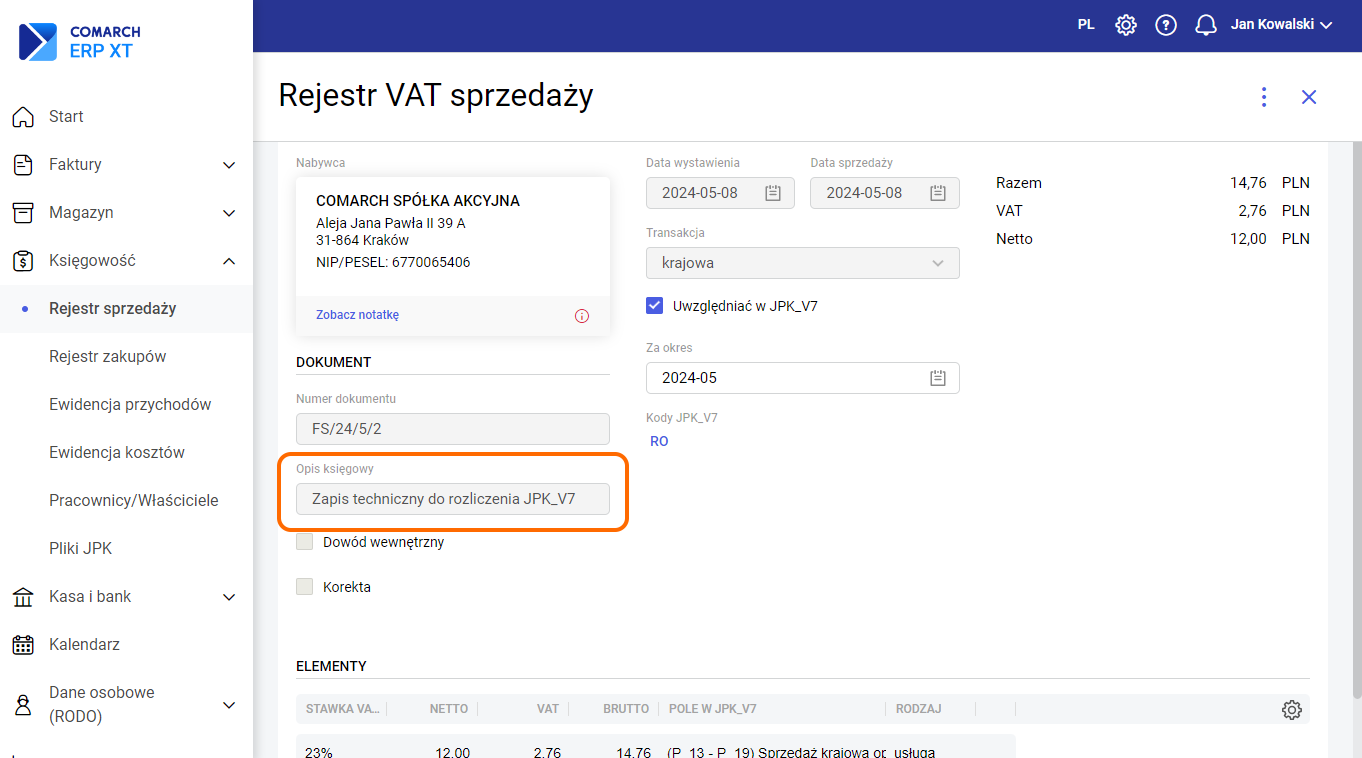
Formularz dokumentu zawiera pola:
Kontrahent – można wybrać istniejącego kontrahenta z listy lub dodać nowego.
Numer dokumentu – numer własny
faktury VAT.
Opis księgowy – dodatkowy opis na potrzeby ewidencji księgowej.
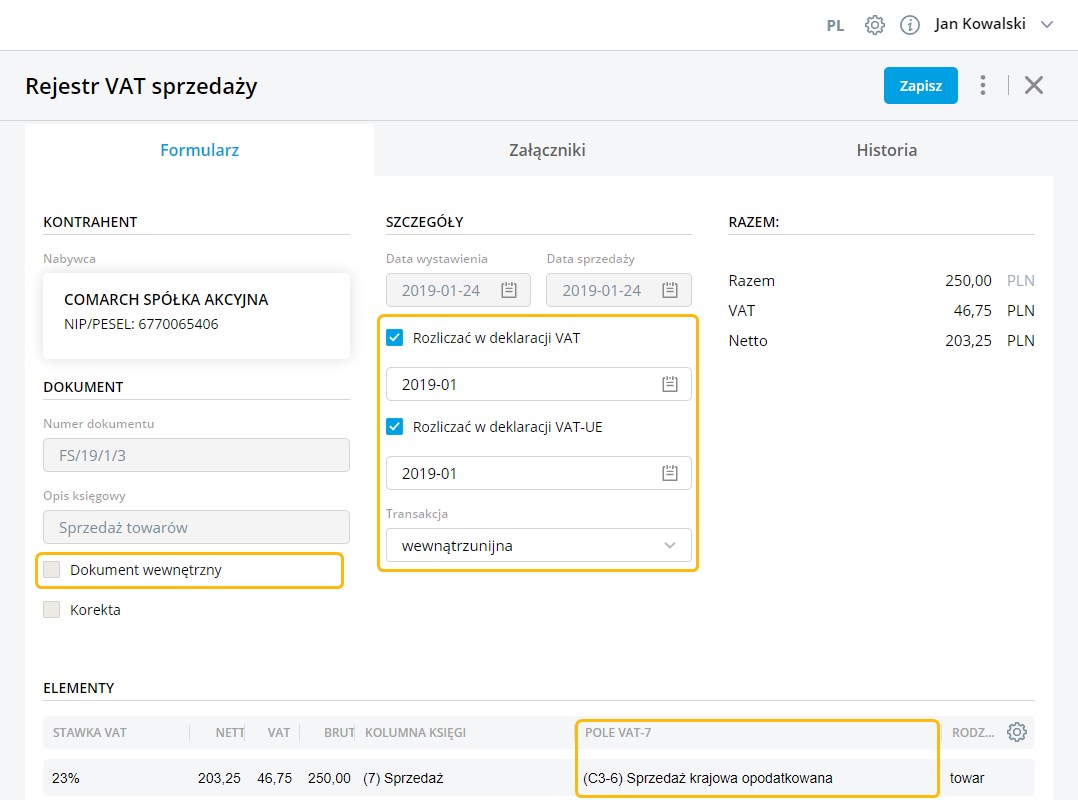
Dowód wewnętrzny – zaznaczenie pola określa dokument jako wewnętrzny. Dla takiego dokumentu nie jest widoczna sekcja z płatnościami. Ustawienie pola ma także znacznie przy kwalifikacji faktur do określonych pól na deklaracji.
Korekta – w momencie wprowadzania dokumentu będącego korektą innej faktury, zaznaczenie pola umożliwia wprowadzenie numeru dokumentu korygowanego.
Daty – dla rejestru zakupu są to data zakupu, wpływu i wystawienia, dla rejestru sprzedaży – data wystawienia i data sprzedaży.
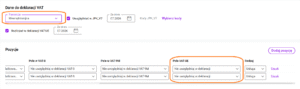
Uwzględniać w JPK_V7 – pole jest domyślnie zaznaczone i określa czy faktura ma być uwzględniona przy wyliczaniu pliku JPK_V7. Pole nie jest zaznaczone dla faktur zaliczkowych oraz korekt faktur zaliczkowych wystawionych na kontrahenta unijnego, gdyż faktury te nie powodują powstania obowiązku podatkowego. Ponieważ obowiązek podatkowy zaistnieje z chwilą wystawienia faktury finalnej, podczas jej zapisywania program zapyta, czy przestawić datę deklaracji na fakturach zaliczkowych i wszystkich jej korektach na datę faktury finalnej.
Rozliczać w deklaracji VAT-UE – pole jest domyślnie zaznaczone dla transakcji wewnątrzunijnych i wewnątrzunijnych trójstronnych i określa czy faktura ma być uwzględniona przy wyliczaniu deklaracji VAT-UE/VAT-UEK.
Uwaga
Proponowana data rozliczenia uzupełnia się na podstawie daty wystawienia faktury sprzedaży oraz daty wpływu faktury zakupu dla dokumentów z datą sprzedaży/zakupu do 31.12.2013, natomiast dla dokumentów z datą sprzedaży/zakupu od 01.01.2014 data deklaracji jest ustawiana w zależności od statusu kontrahenta, według zasady: dla kontrahentów krajowych i poza unijnych na podstawie daty sprzedaży (Rejestr VAT Sprzedaży) lub późniejszej z dat: zakupu i wpływu (Rejestr VAT Zakupu); dla kontrahentów unijnych na podstawie daty wystawienia (Rejestr VAT Sprzedaży) lub późniejszej z dat: wystawienia i wpływu (Rejestr VAT Zakupu). Dla paragonów data rozliczenia ustawia się na podstawie daty sprzedaży.
Uwaga
Dla faktur zaliczkowych rozliczonych lub częściowo rozliczonych z datą wystawienia od 01.01.2014 data deklaracji jest ustawiana na podstawie daty zapłaty. Data deklaracji ustalana jest w momencie utworzenia zapisu w Rejestrze VAT, więc jeśli Użytkownik zatwierdzi nierozliczoną fakturę zaliczkową, a następnie ją rozliczy, to ewentualną korektę daty deklaracji powinien wykonać samodzielnie.
Uwaga
W przypadku szczególnego momentu powstania obowiązku podatkowego (np. transakcji z kontrahentami medialnymi) na Użytkowniku spoczywa obowiązek kontroli daty deklaracji na takich dokumentach.
Transakcja – pole określające rodzaj transakcji. Jest to istotne przy kwalifikacji faktur do określonych pól na deklaracji. W przypadku wybrania w polu Kontrahent osoby o statusie wewnątrzunijny, wewnątrzunijny trójstronny lub pozaunijny, pole Transakcja przyjmie automatycznie adekwatną wartość.
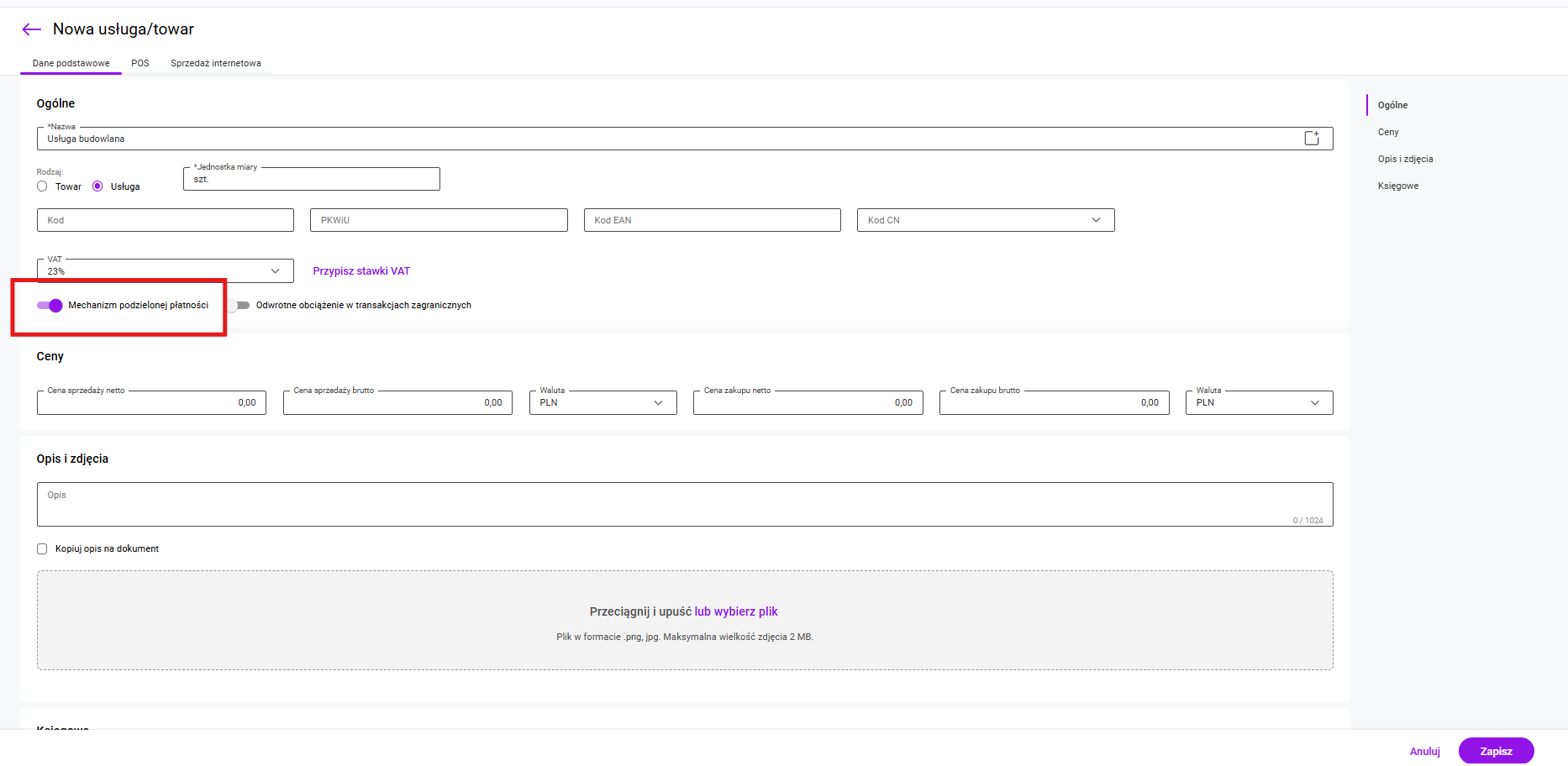
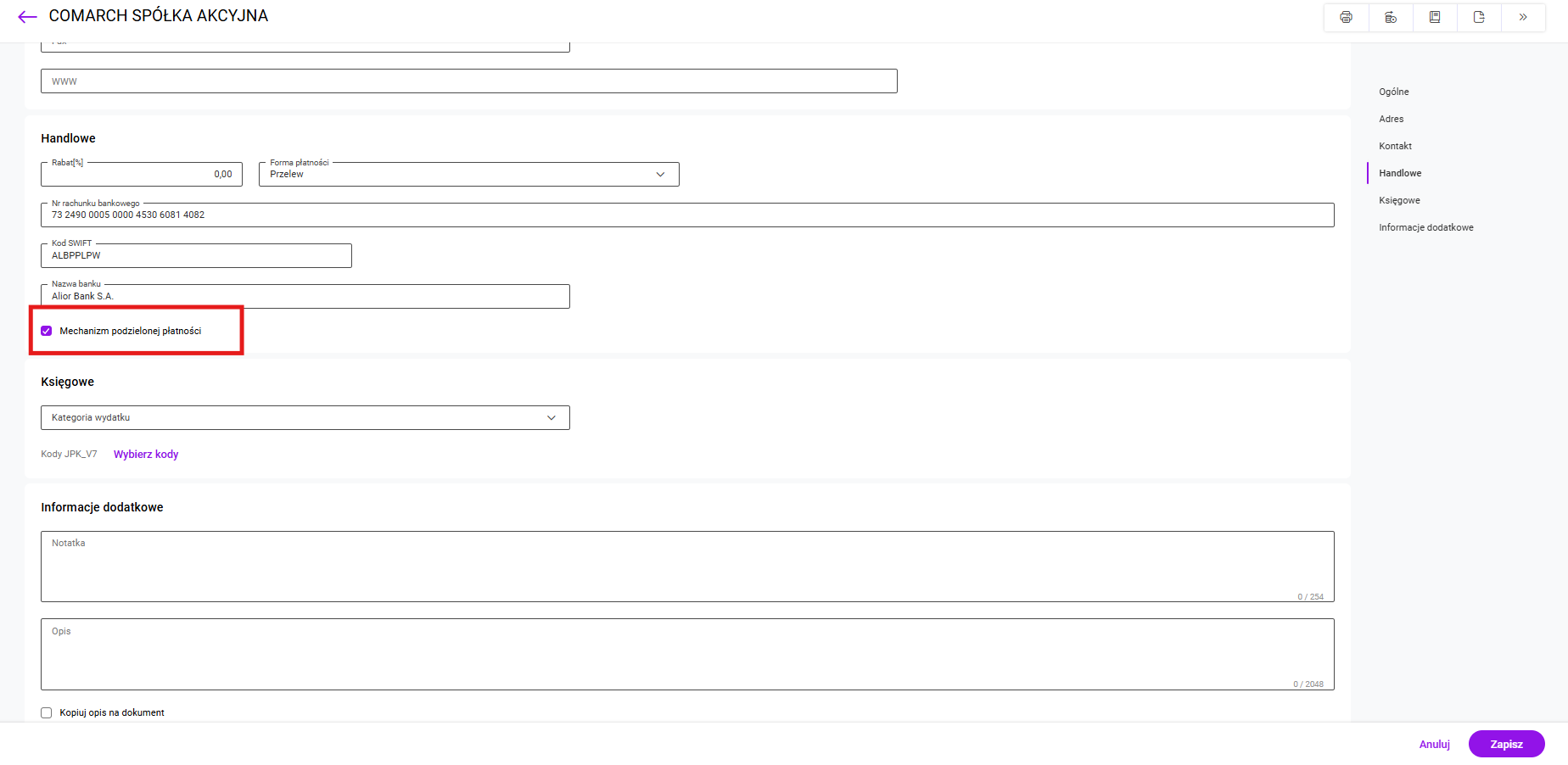
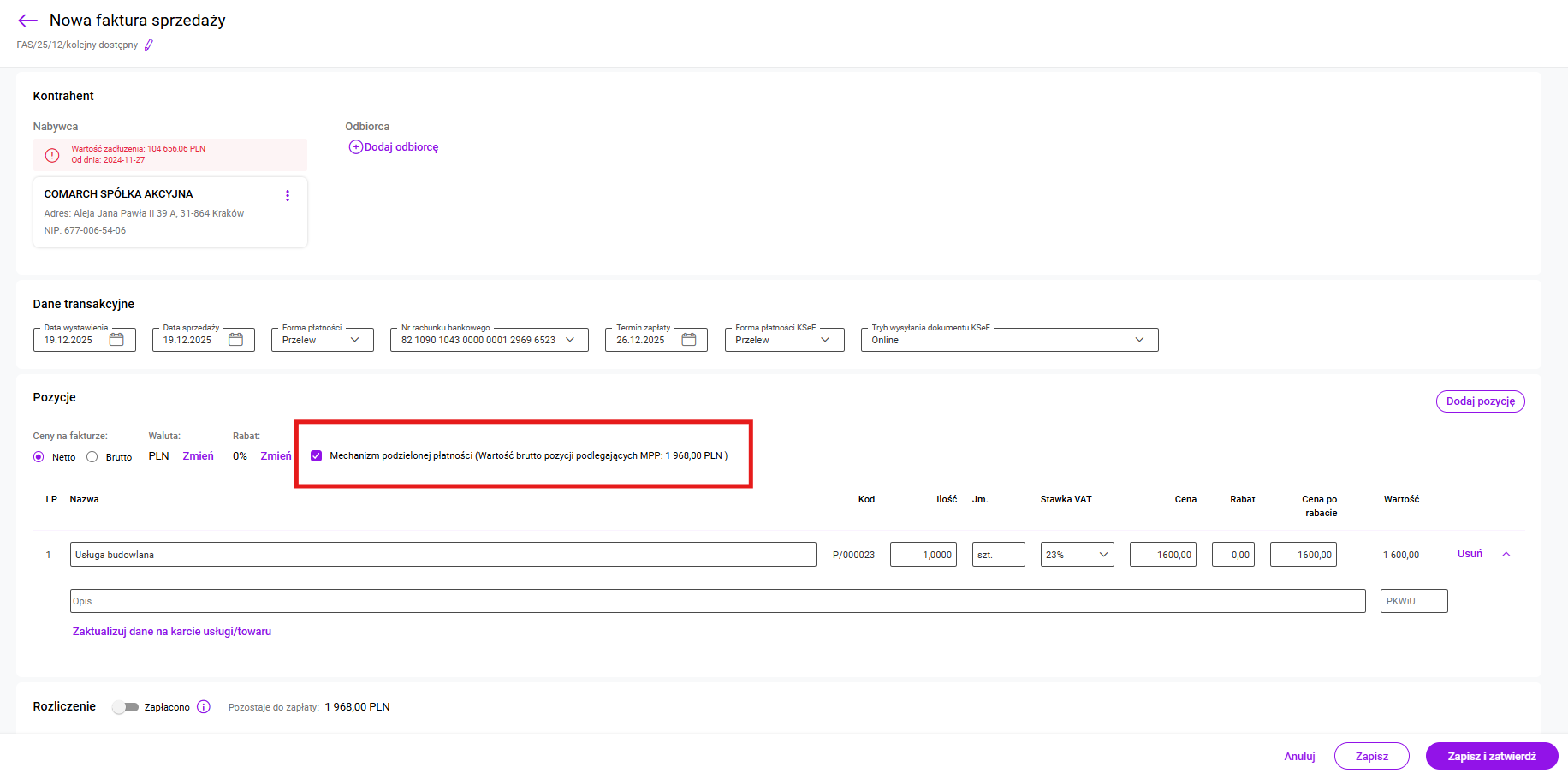
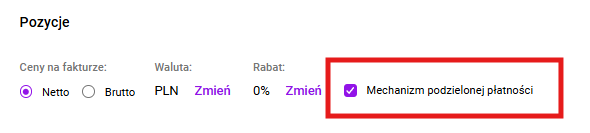
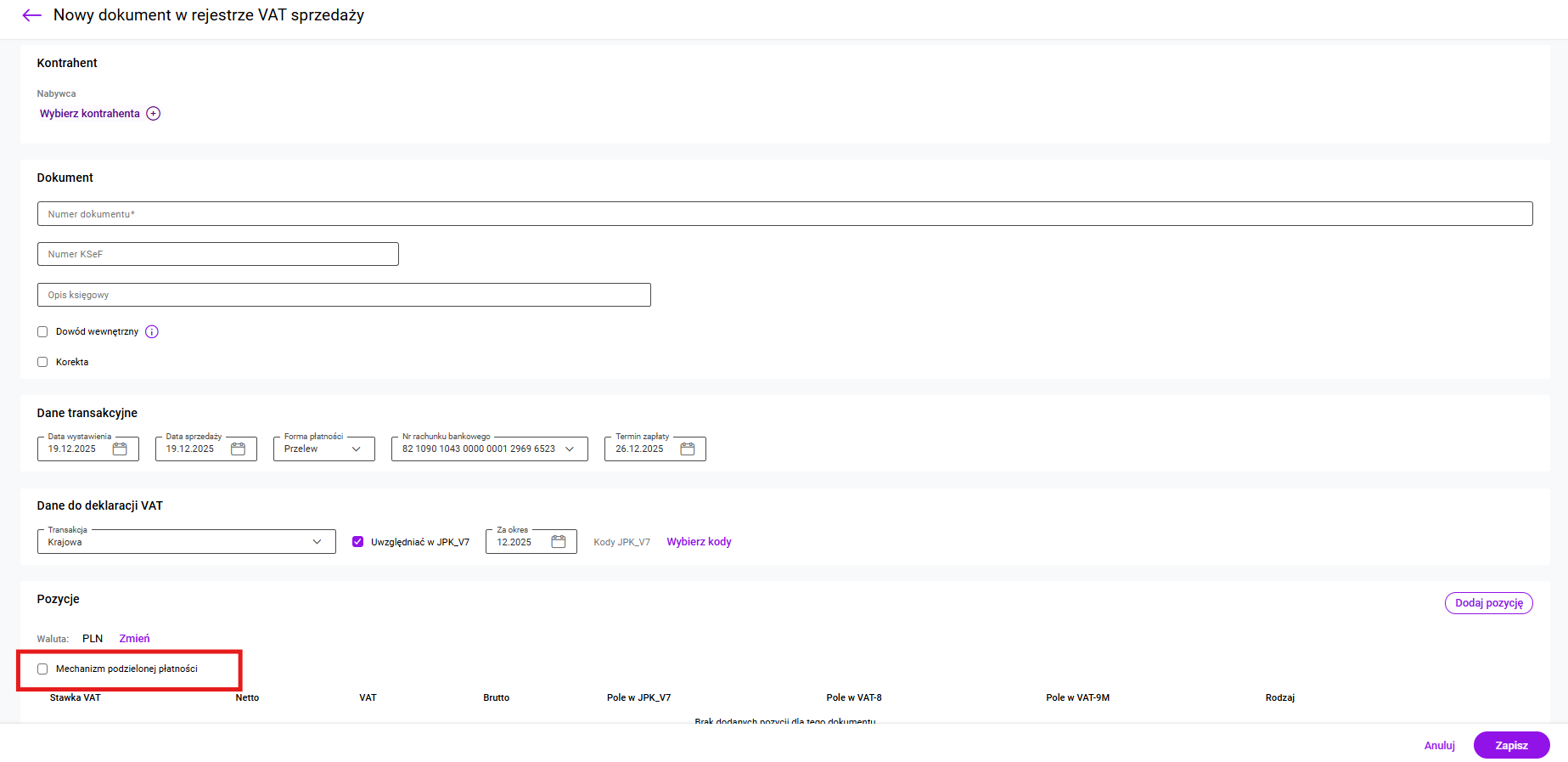
Mechanizm podzielonej płatności - zakłada rozdzielenie płatności za nabyty towar lub usługę na dwa odrębne rachunki - rachunek bankowy dostawcy oraz specjalny rachunek VAT. Parametr Mechanizm podzielonej płatności zaznaczany jest na dokumencie w rejestrze VAT sprzedaży/zakupu automatycznie po spełnieniu poniższych warunków:
- na karcie kontrahenta jest zaznaczony parametr MPP,
- dokument jest w walucie PLN.
Razem/VAT/Netto – pola podsumowujące wartość dokumentu z rozróżnieniem na wartości brutto, VAT i netto. Dla dokumentów walutowych prezentowana jest dodatkowo wartość w złotych, przeliczona po kursie zastosowanym na dokumencie.
Waluta – możliwość wyboru waluty dokumentu, w tym waluty obcej, na podstawie tabeli A udostępnionej przez NBP. Lista skonstruowana jest w sposób alfabetyczny, z wyjątkiem pierwszych pięciu pozycji z najczęściej wybieranymi walutami.
Naliczaj różnice kursowe od kwoty – pole widoczne dla Rejestru VAT zakupów po wybraniu waluty innej niż PLN, określające, czy różnica kursowa ma być wyliczana bez uwzględnienia VAT (netto), czy razem z nim (brutto). Dla Rejestru VAT sprzedaży pole jest niewidoczne z racji wyliczania różnicy kursowej zawsze od wartości netto faktury.
Kurs na dzień – pole widoczne po wybraniu waluty innej niż PLN, określające datę kursu. Podpowiadany jest dzień poprzedni, z wyjątkiem sobót i niedziel oraz dni wolnych od pracy.
Średni kurs NBP/Kurs ręczny – pole widoczne po wybraniu waluty innej niż PLN, określające typ kursu waluty. Użytkownik ma możliwość wykorzystania zaimportowanej wartości kursu średniego NBP lub wprowadzenia ręcznego. Import kursów odbywa się codziennie około godz. 12:00.
Kurs – pole widoczne po wybraniu waluty innej niż PLN, określające licznik i mianownik kursu. Po wybraniu w polu typ kursu wartości Średni kurs NBP podstawia się automatycznie wartość kursu, bez możliwości modyfikacji. Po wybraniu w polu typ kursu wartości Kurs ręczny, pole kurs staje się aktywne, z możliwością wprowadzenia odpowiedniej wartości kursu.
Forma zapłaty – określa formę zapłaty za fakturę. Dostępne opcje to: gotówka, przelew i karta. Użytkownik może zdefiniować własne formy zapłaty, wpisując ich nazwy i wybierając Dodaj, a następnie uzupełniając Nazwę oraz Termin płatności.
Termin zapłaty – ustalony termin zapłaty za fakturę.
Nie zapłacono/Częściowo zapłacono/Zapłacono – przycisk określający stan zapłaty za fakturę. Po jego wciśnięciu jest możliwość rozliczenia dokumentu, rozliczenia częściowego lub usunięcia rozliczenia. Po zapisaniu dokumentu z dokonaną zapłatą po kursie innym, niż kurs zastosowany na dokumencie, utworzy się automatycznie dodatnia lub ujemna różnica kursowa, widoczna na liście Księga podatkowa (dla pakietu z Księgą Podatkową)/ Zapisy księgowe (dla pakietu z Księga Handlową) oraz na liście Różnice kursowe (Kasa i bank >>> Różnice kursowe) .
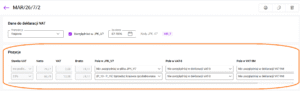
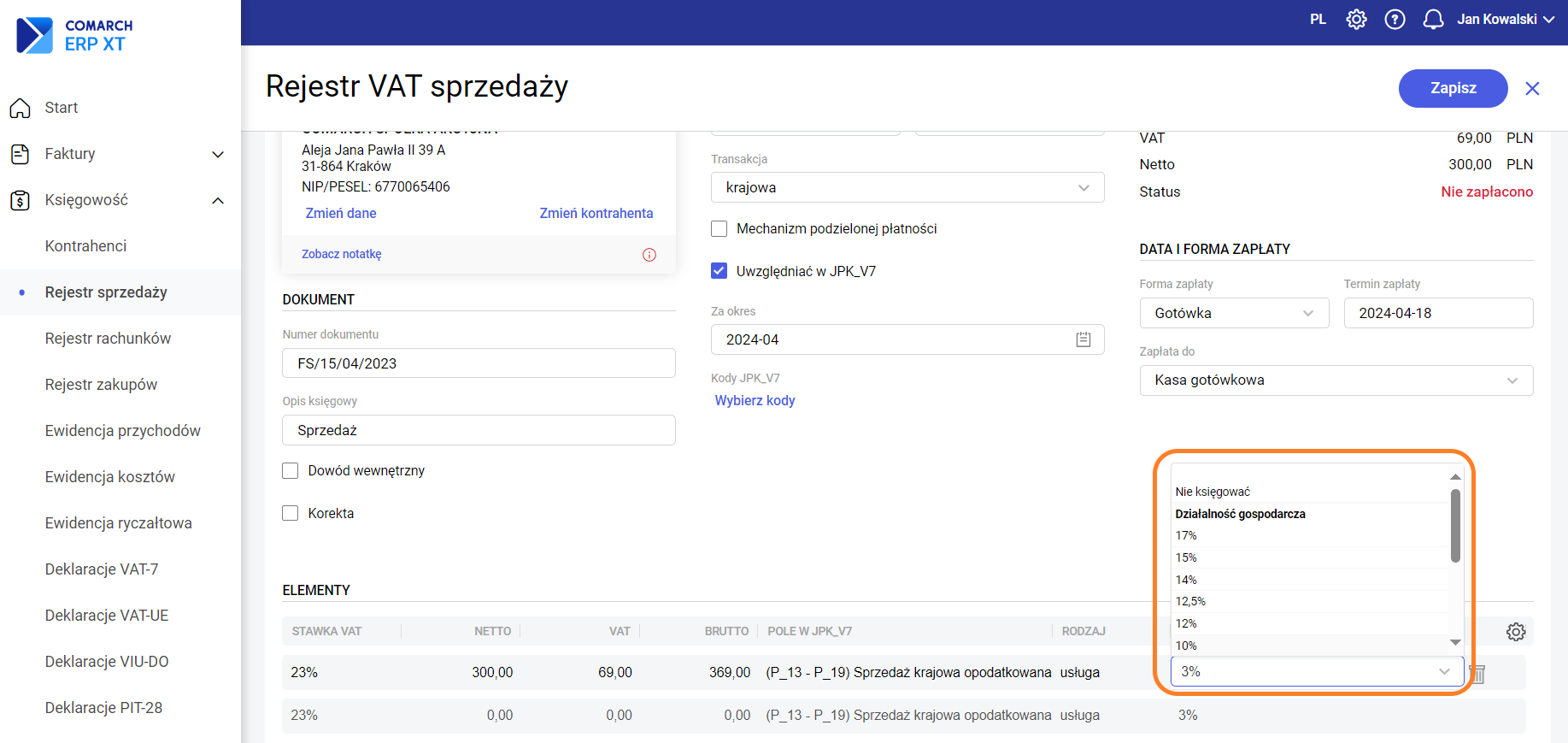
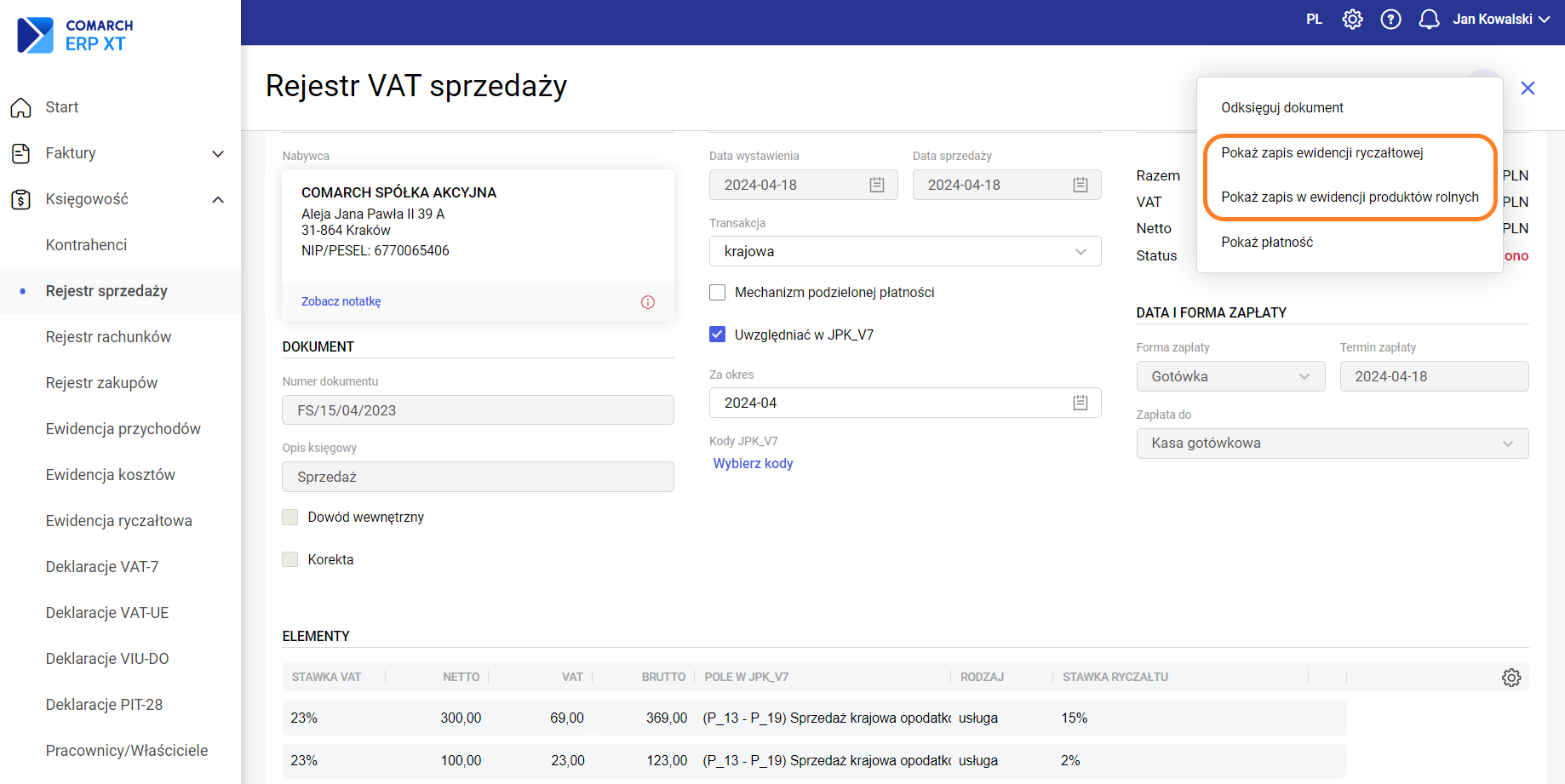
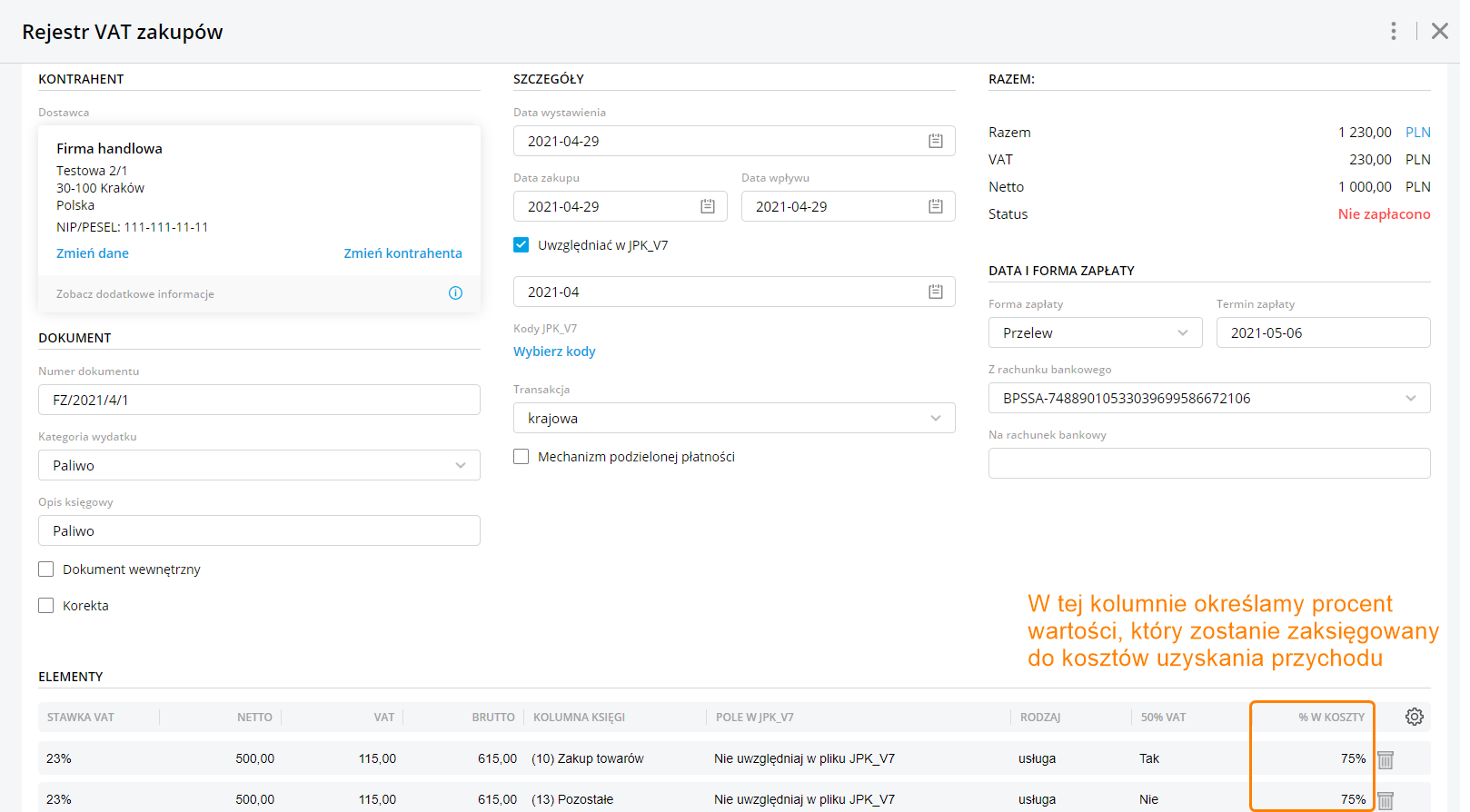
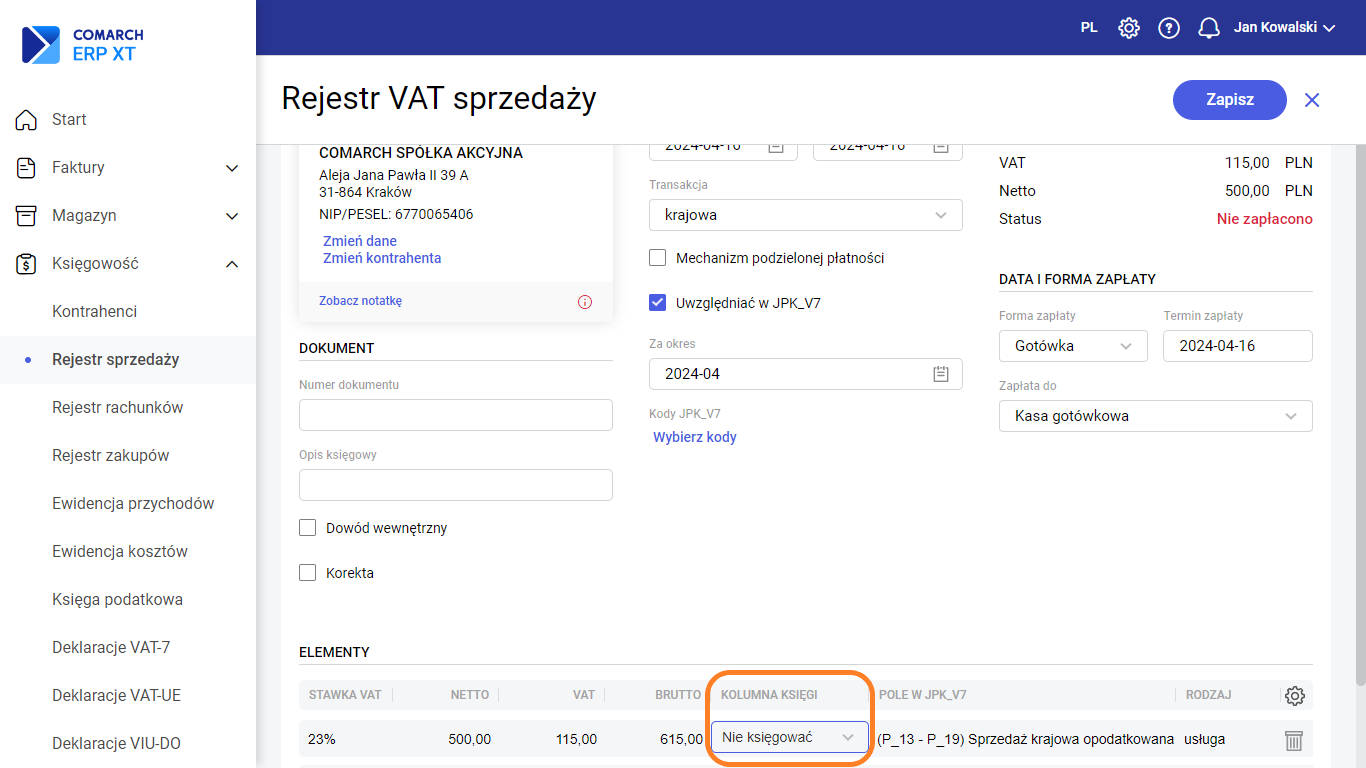
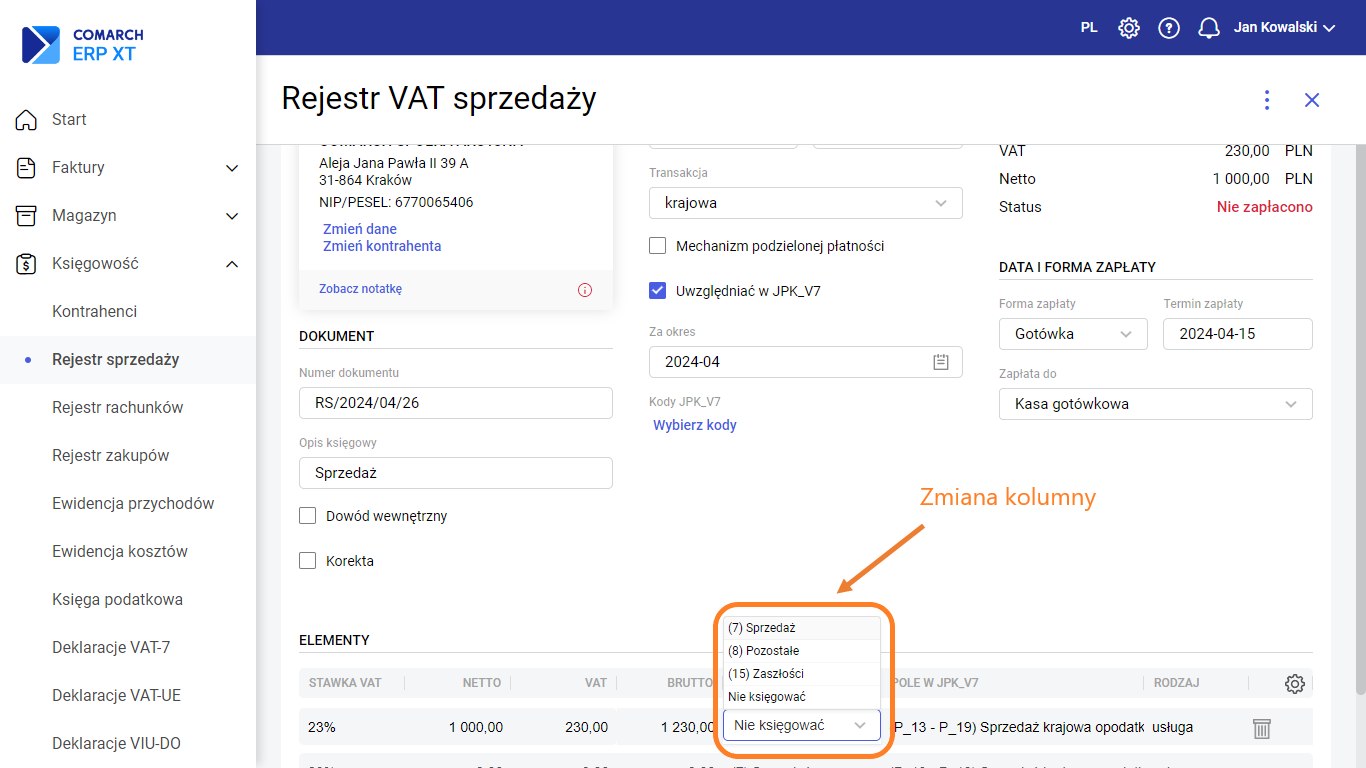
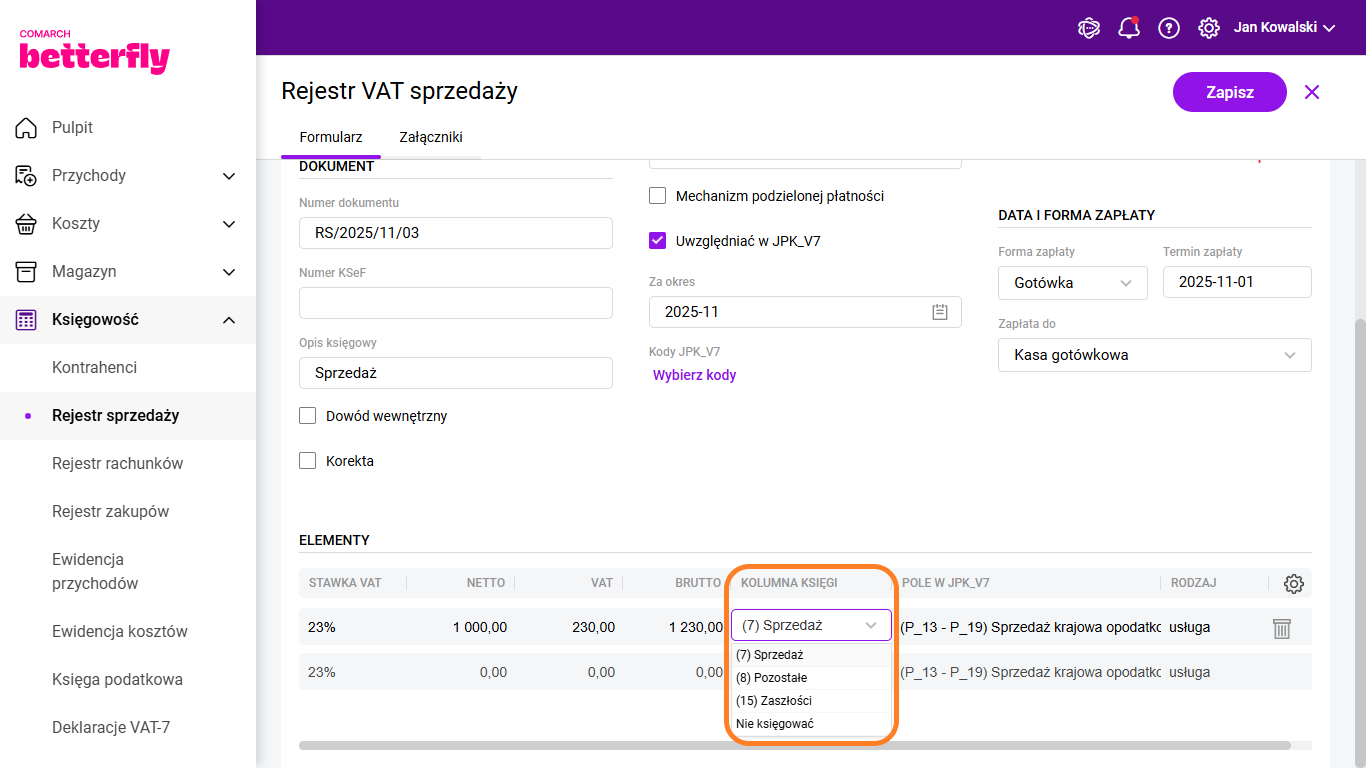
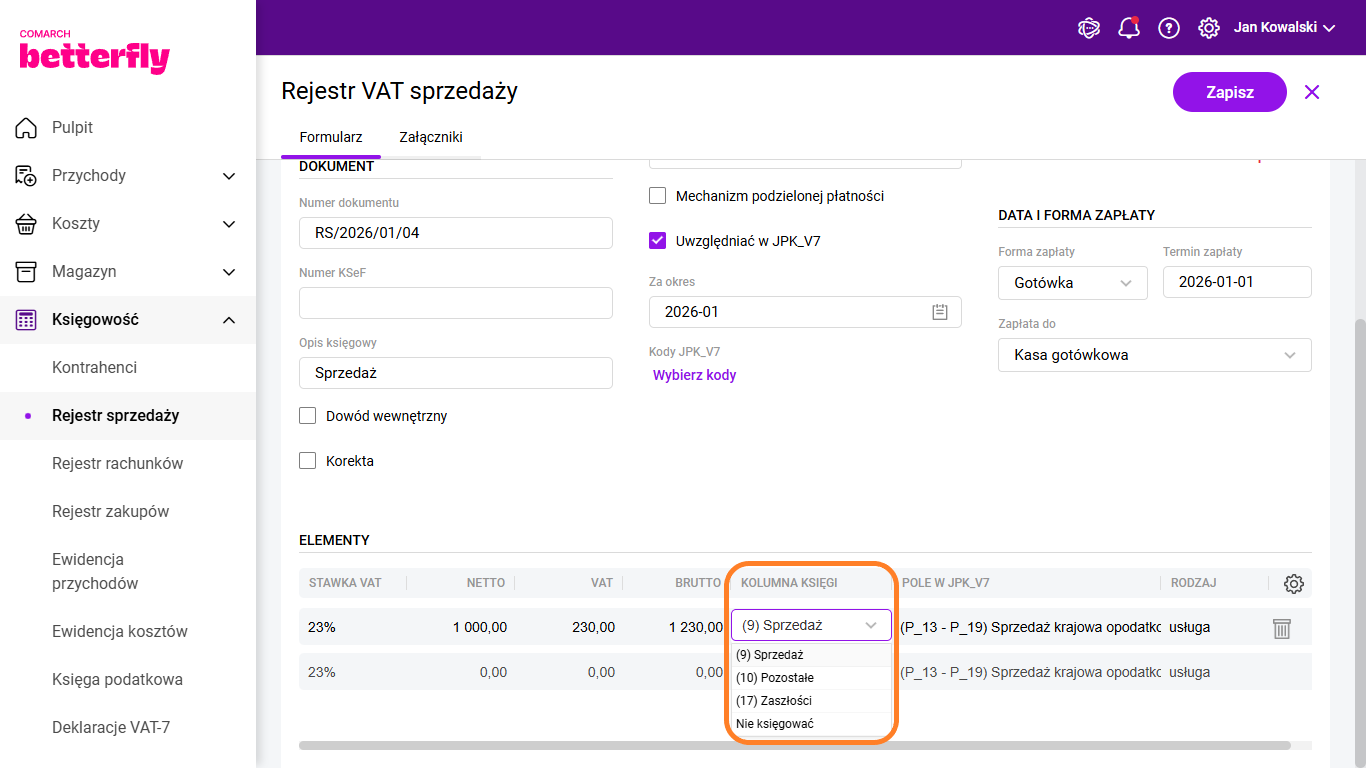
Dolna część formularza zawiera tabelę pozycji faktury. Tabela składa się z kolumn: Stawka VAT, Netto, VAT, Brutto, Kolumna księgi (dla pakietu z Księgą Podatkową)/ Konto (dla pakietu z Księga Handlową), Pole w JPK_V7 i Rodzaj. Dla dokumentów walutowych dostępne są dodatkowe kolumny: Netto PLN, VAT PLN, Brutto PLN. Kolumna księgi wskazuje pozycję w księdze podatkowej, do której zostanie zaksięgowana pozycja faktury. W kolumnie Konto wpisujemy numer konta księgowego, na który zostanie zaksięgowana pozycja faktury. Pole w JPK_V7 określa pole na deklaracji, do którego zostanie zakwalifikowana pozycja. Rodzaj określa pozycję jako towar lub usługę, co ma znaczenie m.in. do kwalifikacji w pliku JPK_V7. Po prawej stronie ostatniej kolumny dostępny jest przycisk usuwania danego elementu.
W przypadku transakcji wewnątrzunijnej/wewnątrzunijnej trójstronnej, istnieje możliwość dodania kolumny ,,Pole VAT-UE". Pole VAT-UE określa pole na deklaracji, do którego zostanie zakwalifikowana pozycja. Aby dodać tą kolumnę należy wybrać ikonę koła zębatego widocznego po prawej stronie nagłówka kolumn i zaznaczyć kolumnę do wyświetlenia.

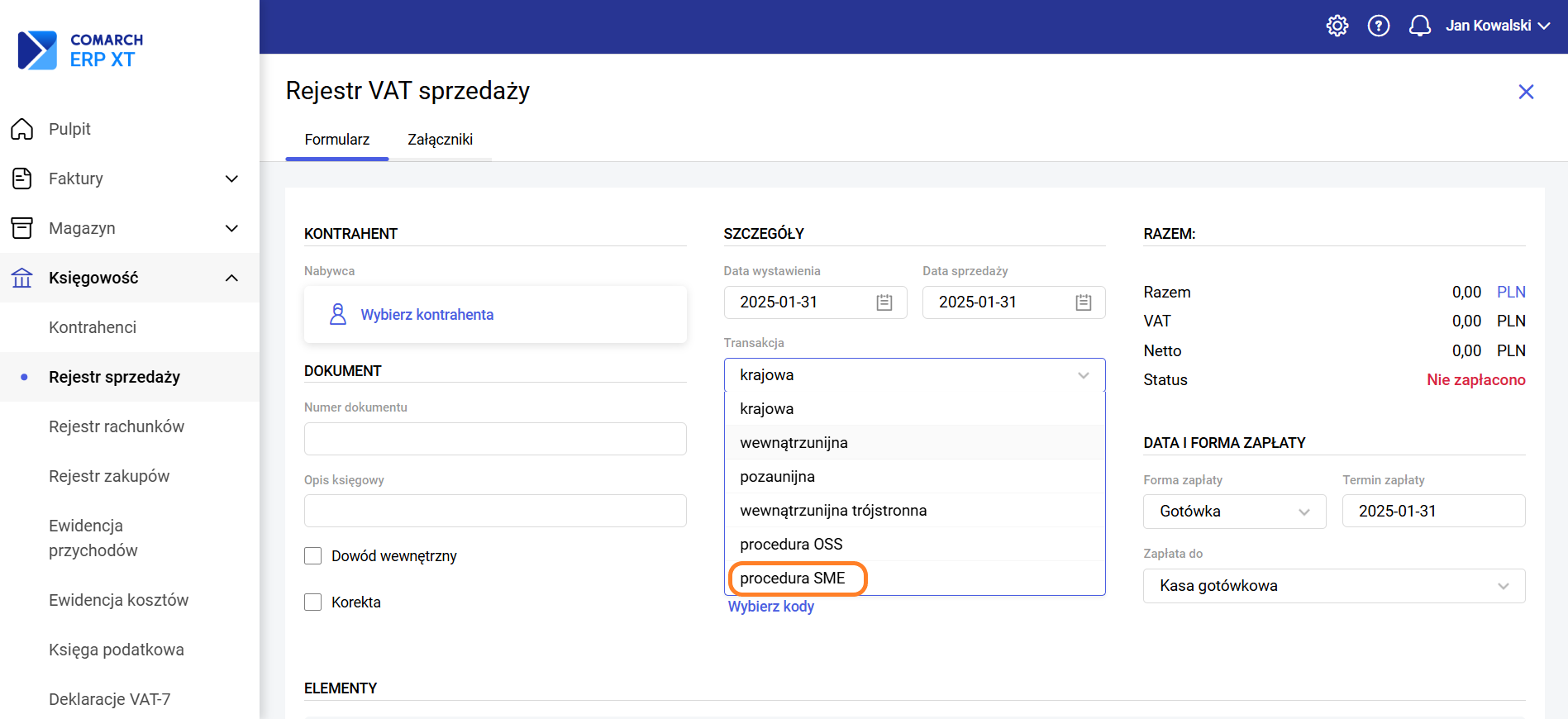
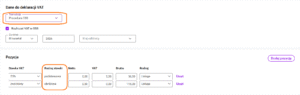
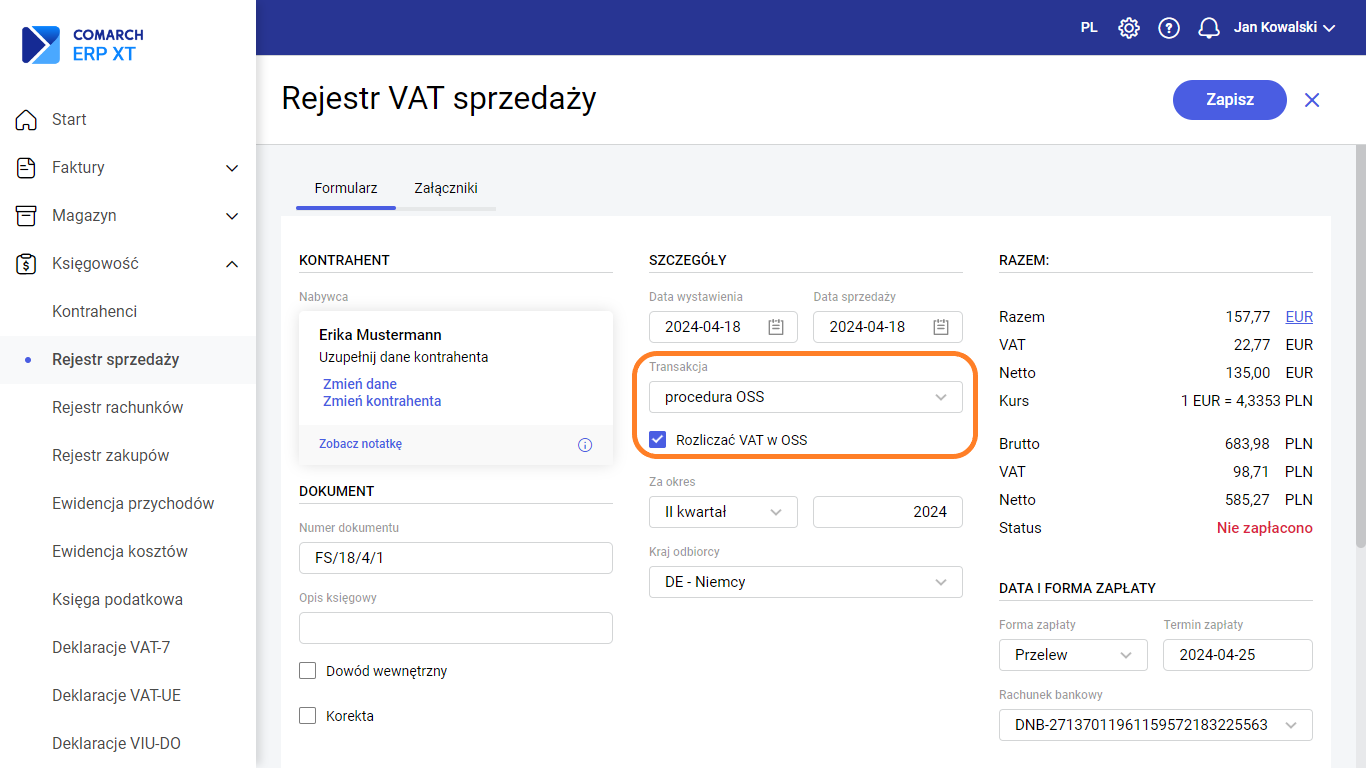
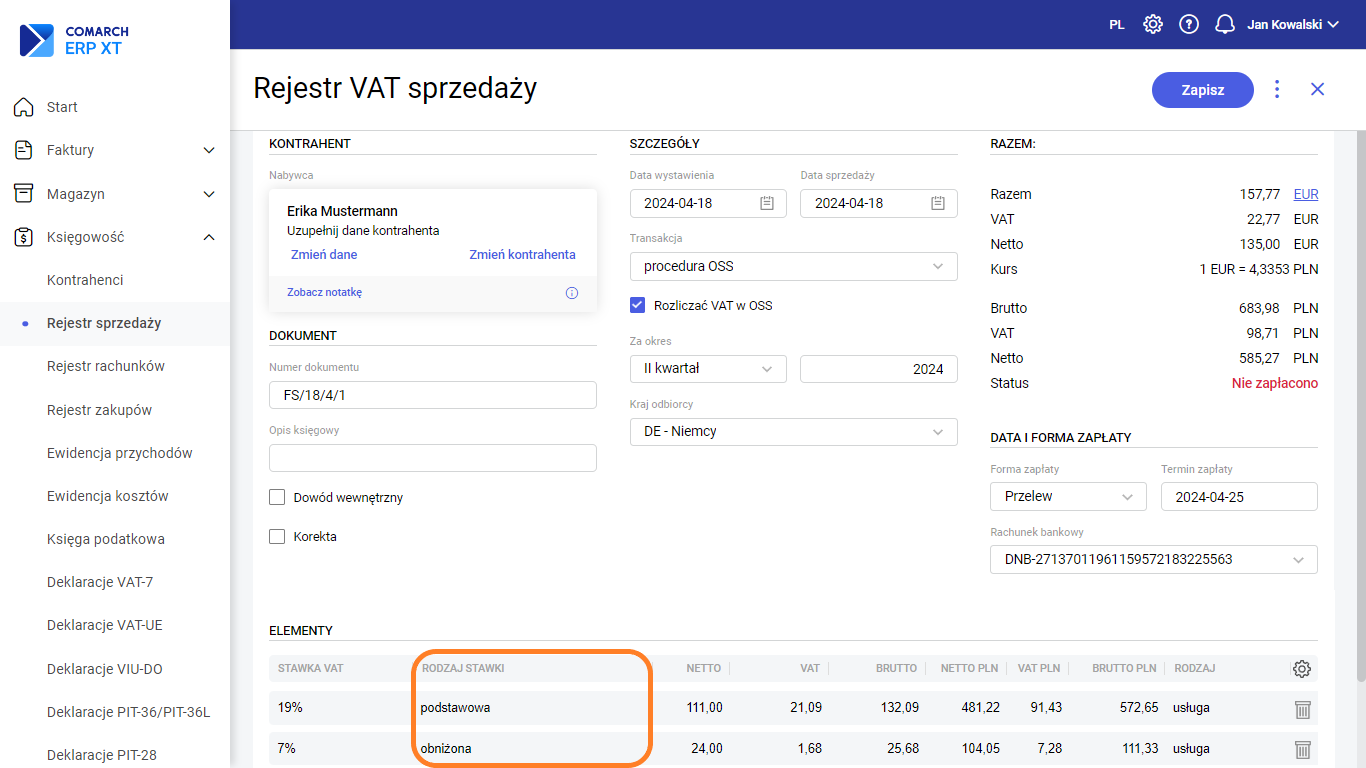
W przypadku transakcji procedura OSS dostępna jest domyślnie ukryta kolumna "Rodzaj stawki", która w zależności od stawki VAT ustawionej na pozycji przyjmuje wartości: podstawowa lub obniżona. Aby dodać tą kolumnę należy wybrać ikonę koła zębatego widocznego po prawej stronie nagłówka kolumn i zaznaczyć kolumnę do wyświetlenia.

Zobacz także:
Jak wprowadzić dokument do rejestru VAT bez wykazania w KPiR ?
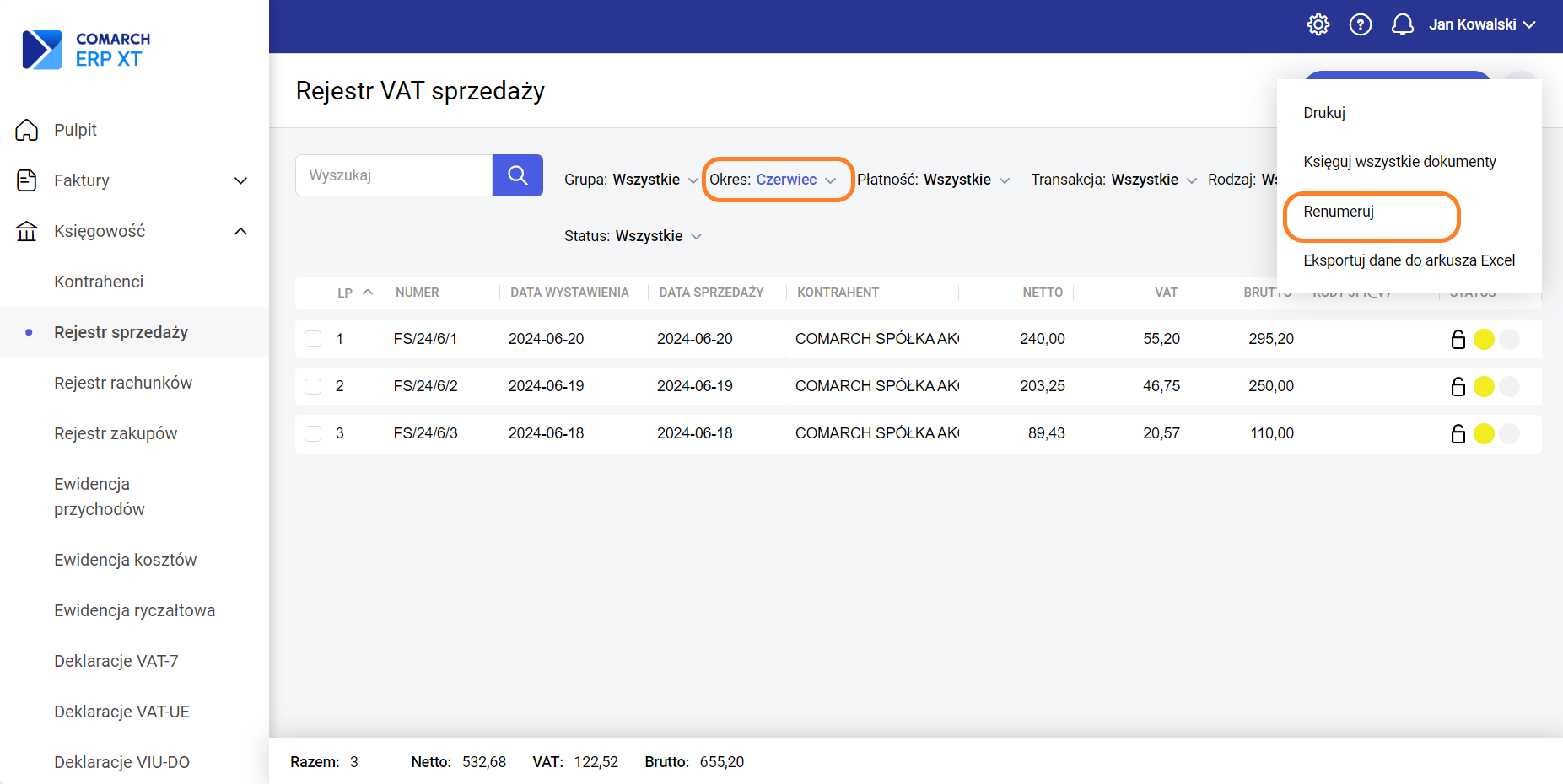
Jak wykonać renumerację dokumentów w rejestrze VAT?
Jak wprowadzić dokument do rejestru VAT tak, aby nie był uwzględniany na deklaracji VAT-7?
Jak utworzyć automatycznie dokumenty wewnętrzne?
W tym artykule opisaliśmy możliwość automatycznego tworzenia dowodów wewnętrznych dla wewnątrzwspólnotowego nabycia towarów oraz importu towarów i usług.
W Konfiguracji w zakładce Schematy numeracji Użytkownik ma możliwość zdefiniowania własnego schematu numeracji dla faktury wewnętrznej sprzedaży oraz faktury wewnętrznej zakupu.
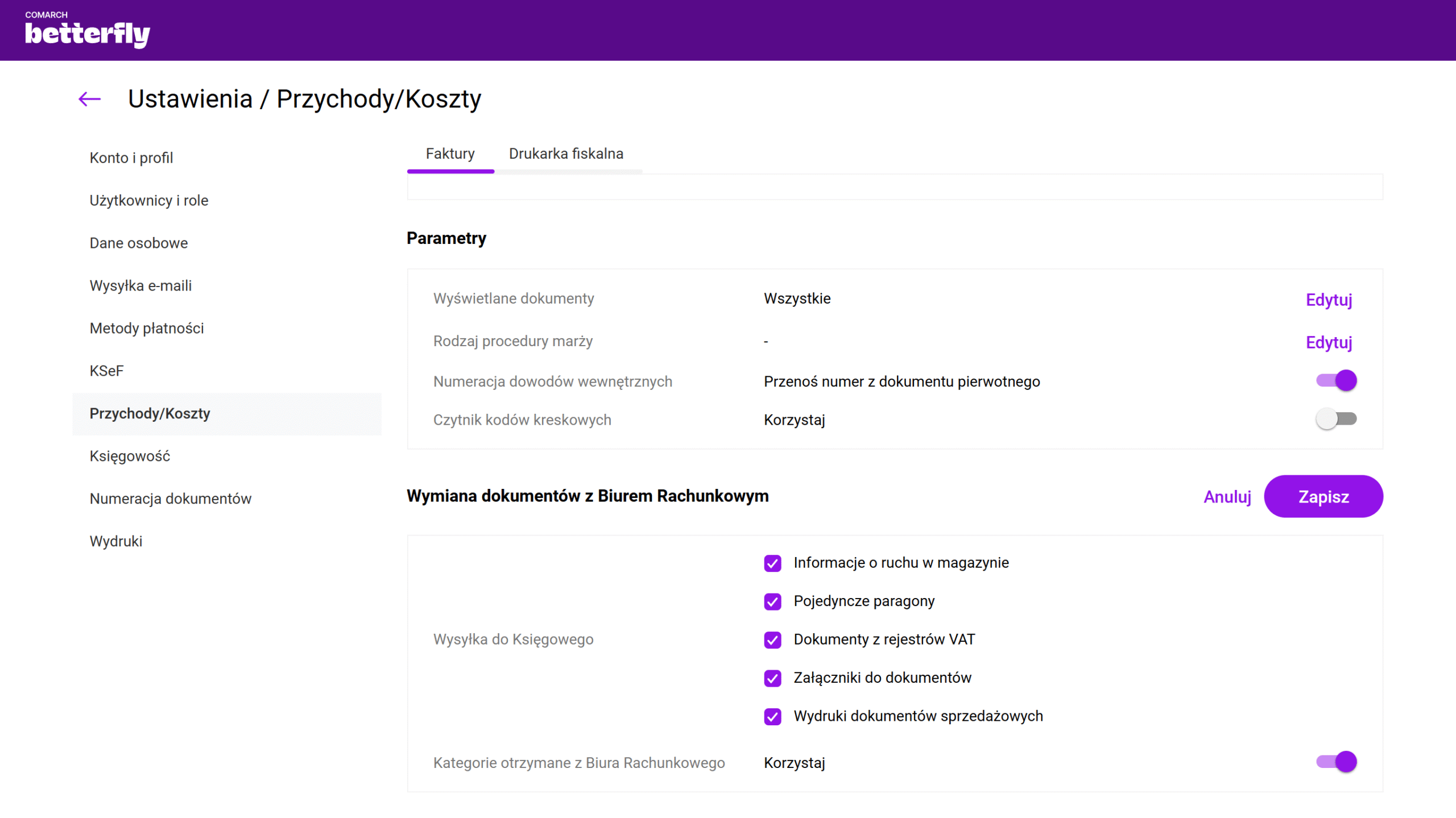
Dodatkowo w Konfiguracji w zakładce Faktury został dodany parametr „Przenoś numer z dokumentu pierwotnego na dowody wewnętrzne”. Parametr będzie domyślnie zaznaczony. Jeżeli Użytkownik zaznaczy parametr to na dowody wewnętrzne będzie przenoszony numer z dokumentu pierwotnego.
Automatyczne tworzenie faktury wewnętrznej zakupu oraz faktury wewnętrznej sprzedaży jest możliwe w następujący sposób:
- Na formularzu faktury zakupu w momencie zatwierdzania dokumentu z wewnątrzwspólnotowym nabyciem towarów czy importem towarów i usług pojawi się pytanie:
Wybór opcji Tak spowoduje utworzenie dowodu wewnętrznego w rejestrze VAT zakupów i w rejestrze VAT sprzedaży ze stawką 23% oraz ustawionym odpowiednim polem w JPK_V7 (według standardowego mechanizmu kwalifikowania według stawki VAT oraz rodzaju transakcji). Po wyborze opcji Nie dowody wewnętrzne nie utworzą się, a zapis w rejestrze VAT zakupów zostanie zapisany i zaksięgowany.
- W rejestrze VAT zakupów po wskazaniu kontrahenta krajowego (podatnik VAT czynny), wewnątrzunijnego lub pozaunijnego, stawki VAT nie podlega lub stawki 0% oraz w kolumnie Pole w JPK_V7 opcji Nie uwzględniaj w pliku JPK_V7, podczas zapisu dokumentu pojawi się analogiczne pytanie dotyczące utworzenia dowodów wewnętrznych.
Uwaga
Jeżeli Użytkownik wprowadzi dokument na kwotę 0,00 zł to komunikat dotyczący utworzenia dowodów wewnętrznych nie będzie się pokazywał.
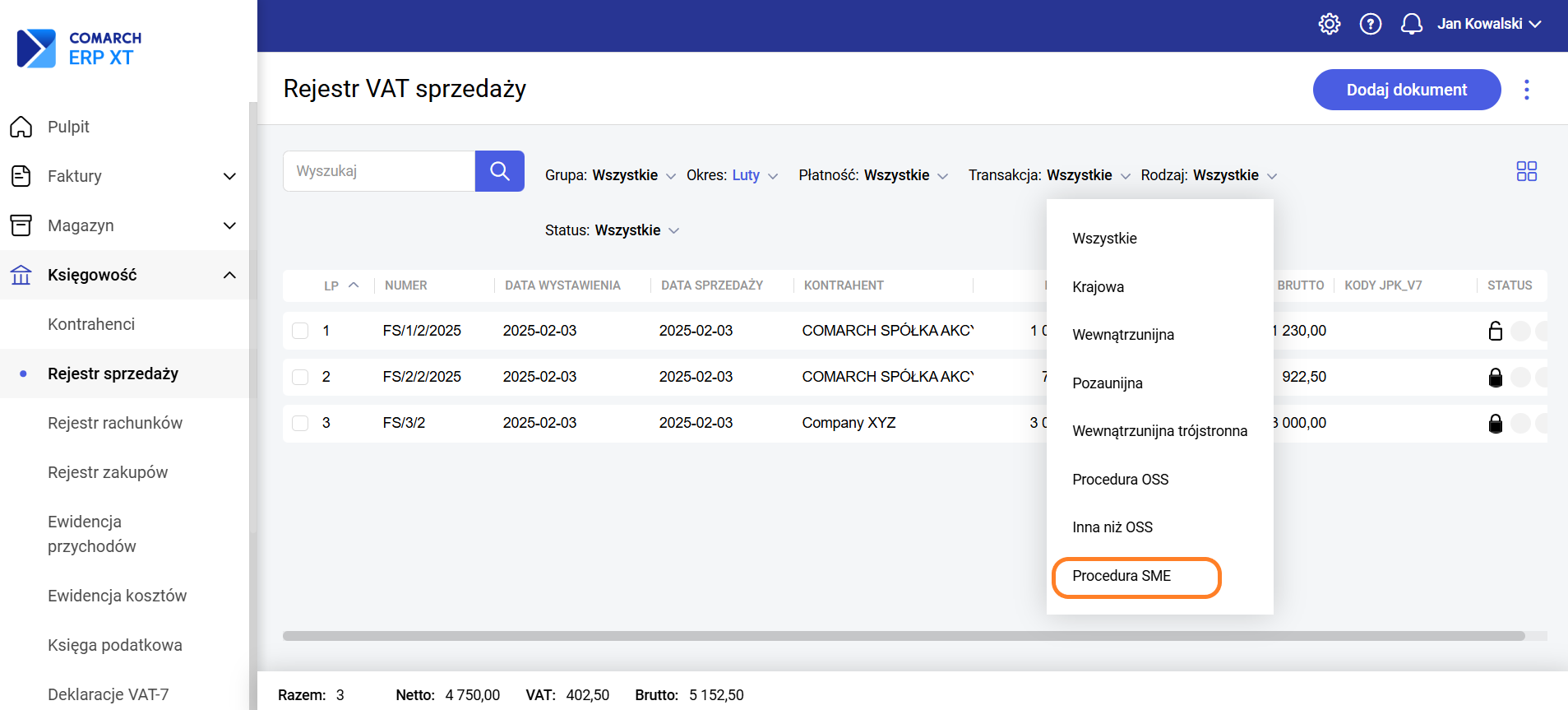
Na liście w Rejestrze VAT sprzedaży oraz w Rejestrze VAT zakupów została dodana dodatkowa opcja w filtrze Status: Bez dowodów wewnętrznych, która będzie pokazywała te dokumenty, które kwalifikują się do wystawienia automatycznych dowodów wewnętrznych, ale nie mają ich utworzonych.
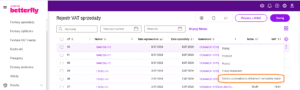
W przypadku zaznaczenia na liście dokumentu, który kwalifikuje się do utworzenia automatycznych dowodów wewnętrznych, a takich dowodów nie ma utworzonych, w menu kontekstowym do tego dokumentu jest możliwość utworzenia takich dowodów.
- Utwórz automatyczne dowody wewnętrzne, która utworzy zarówno dowód wewnętrzny sprzedaży jak również zakupu – jeżeli dla danego dokumentu nie ma utworzonego zarówno dowodu wewnętrznego sprzedaży jak również zakupu.
- Utwórz automatyczny dowód wewnętrzny zakupu – jeżeli dla danego dokumentu będzie już utworzony automatyczny dowód wewnętrzny sprzedaży, a nie ma utworzonego automatycznego dowodu wewnętrznego zakupu.
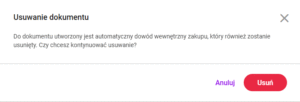
Przy próbie usunięcia automatycznego dowodu wewnętrznego sprzedaży, do którego został utworzony automatyczny dowód wewnętrzny zakupu pojawi się komunikat:
Wybór opcji Usuń spowoduje, że usunięty zostanie również dowód wewnętrzny zakupu. Po wybraniu opcji Anuluj widok powróci na listę dokumentów w Rejestrze VAT sprzedaży.
Uwaga
Usunięcie dowodu wewnętrznego zakupu nie powoduje automatycznego usunięcia dowodu wewnętrznego sprzedaży.
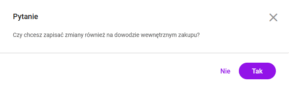
W przypadku edycji automatycznego dowodu wewnętrznego sprzedaży, do którego istnieje wewnętrzny dowód zakupu podczas zapisu pojawi się komunikat:
Wybór opcji TAK spowoduje zapis zmian również na dowodzie wewnętrznym zakupu. Analogiczna sytuacja wystąpi podczas edycji i zapisu dowodu wewnętrznego zakupu.
W programie istnieje możliwość wydrukowania dowodów wewnętrznych z poziomu formularza dokumentu oraz z listy dokumentów w rejestrze VAT zakupów i rejestrze VAT sprzedaży, po zaznaczeniu i wybraniu opcji Drukuj w prawym górnym rogu.
Uwaga
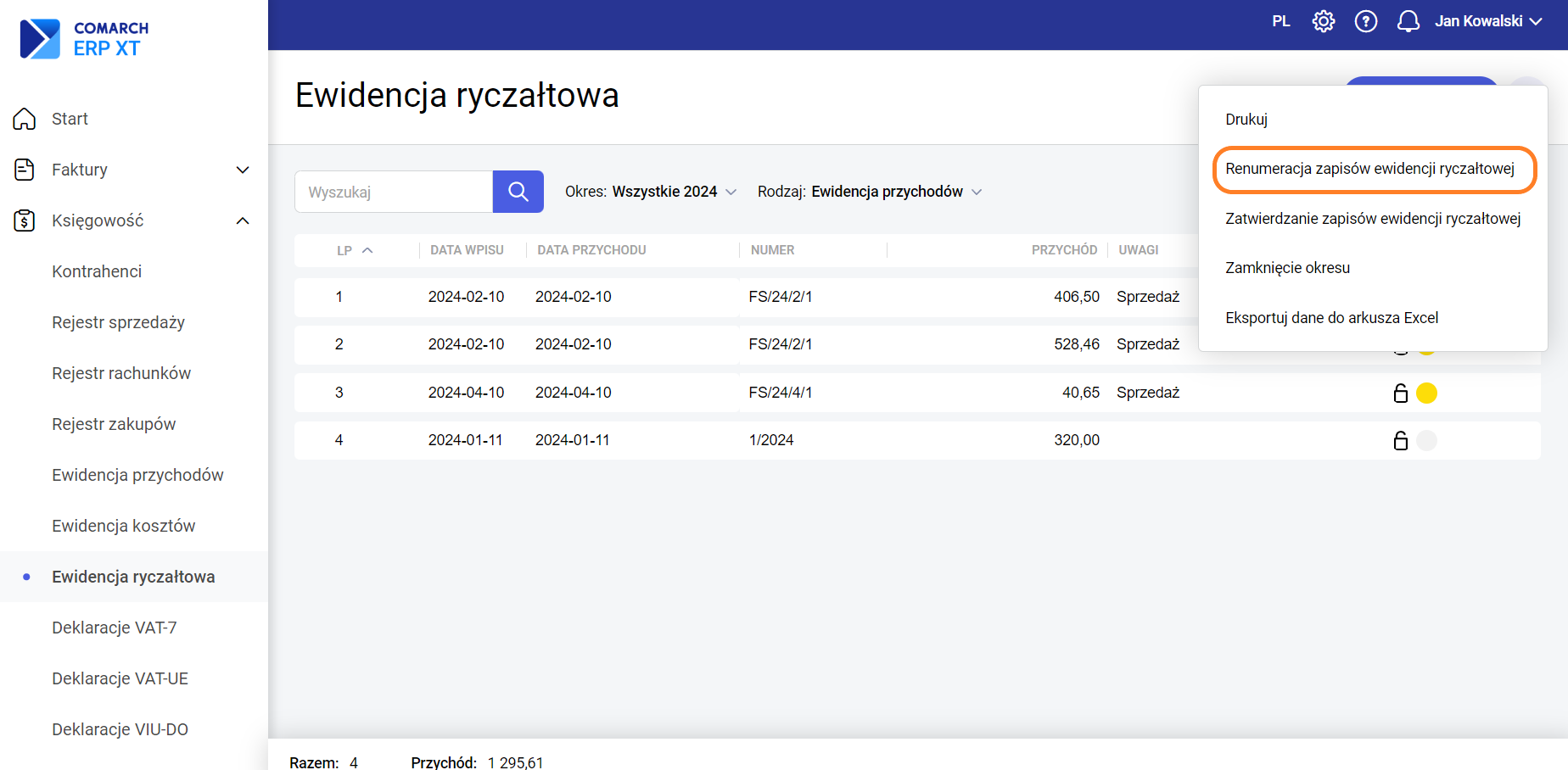
Dowody wewnętrzne zakupu i sprzedaży nie podlegają księgowaniu do Księgi Przychodów i Rozchodów oraz Ewidencji Ryczałtowej.
Uwaga
Dowody wewnętrzne nie powodują powstania płatności.
Jak dodać Jednolity Plik Kontrolny (JPK)?
W programie Comarch Betterfly można obecnie przygotować i wysłać
Jednolite Pliki Kontrolne tj.: JPK_VAT oraz JPK_PKPiR, JPK_KR, JPK_FA, a także JPK_MAG.
Poniżej znajduje filmik pokazujący jak stworzyć plik JPK_VAT i podpisać go profilem zaufanym. A także instrukcja dotycząca tworzenia plików JPK.
https://www.youtube.com/watch?v=GjTrKyb-tDA&feature=youtu.be
Tworzenie plików JPK oraz ich eksport odbywa się z poziomu
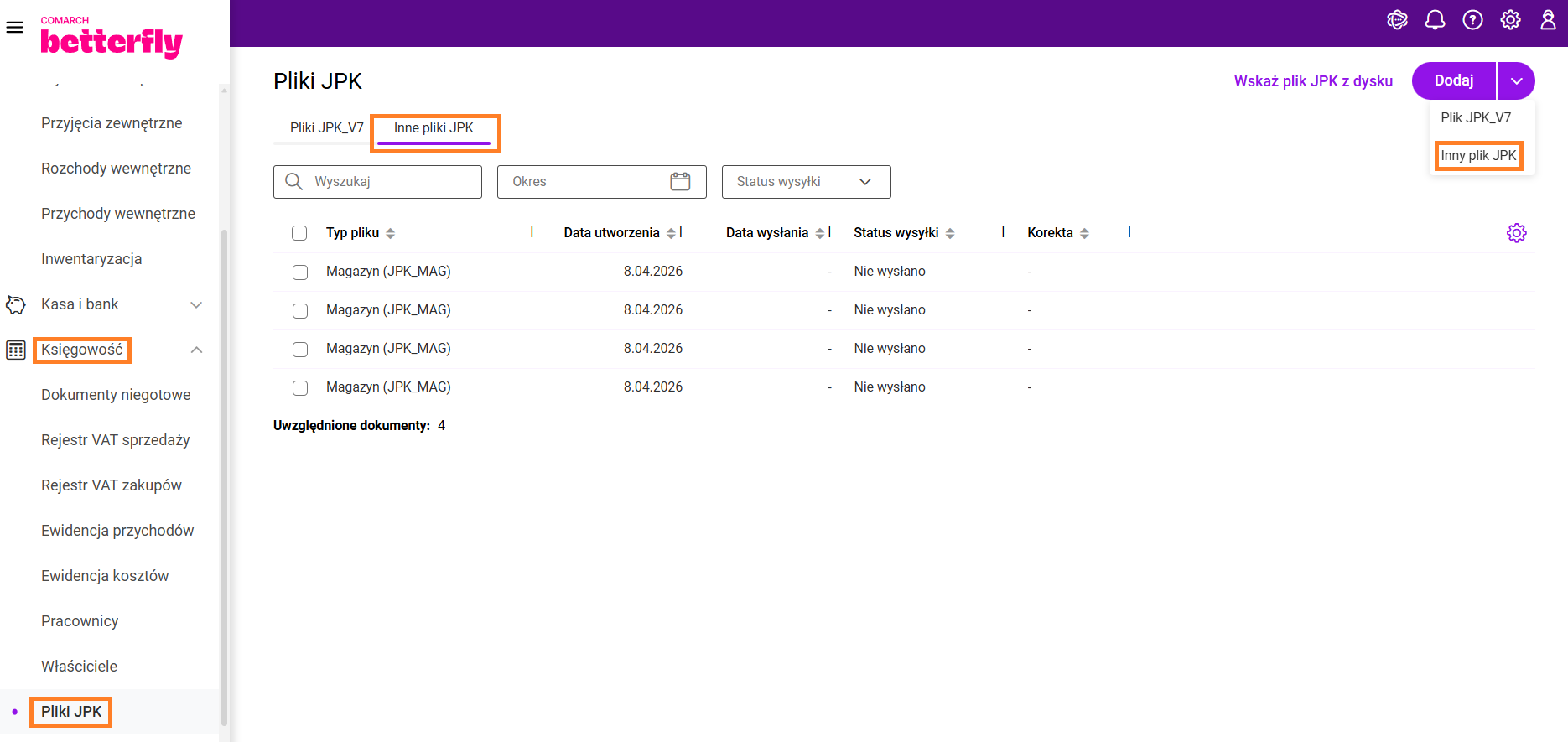
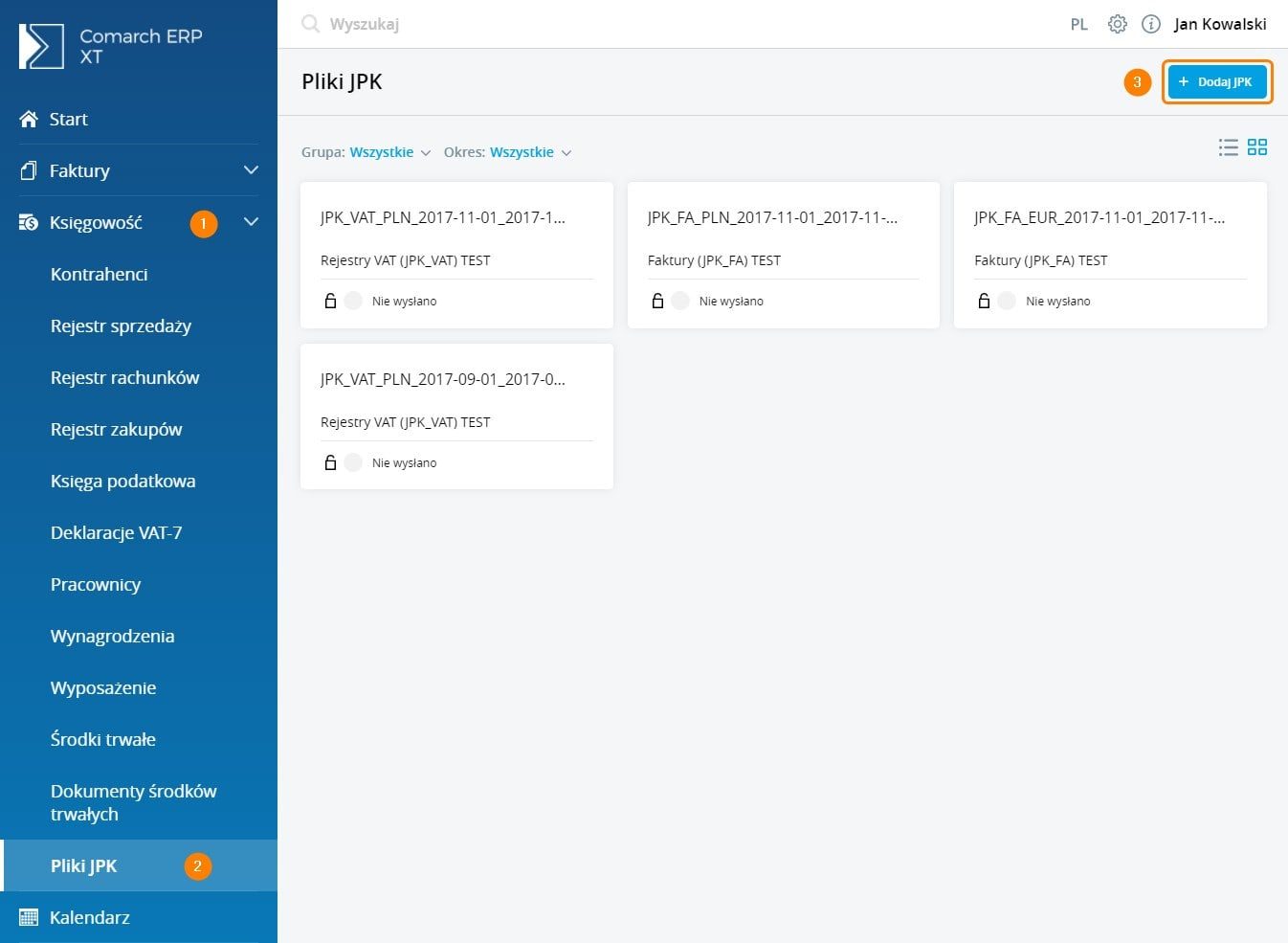
Księgowość / Pliki JPK. Aby dodać plik JPK należy wybrać przycisk "Dodaj JPK".

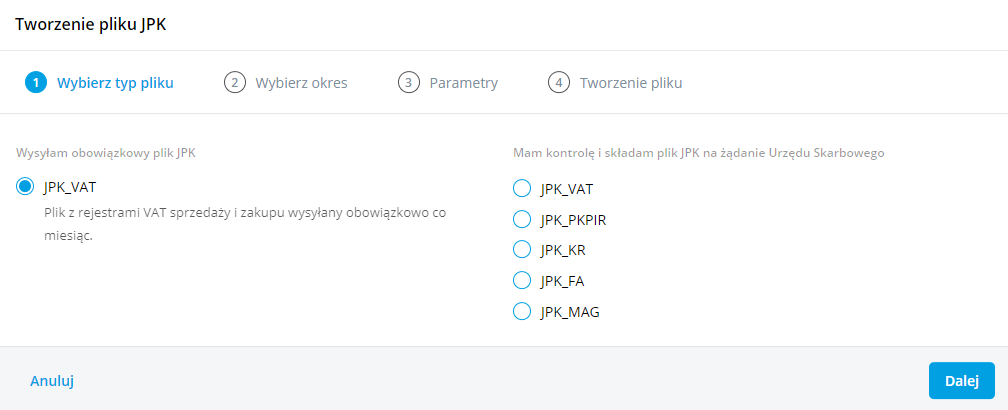
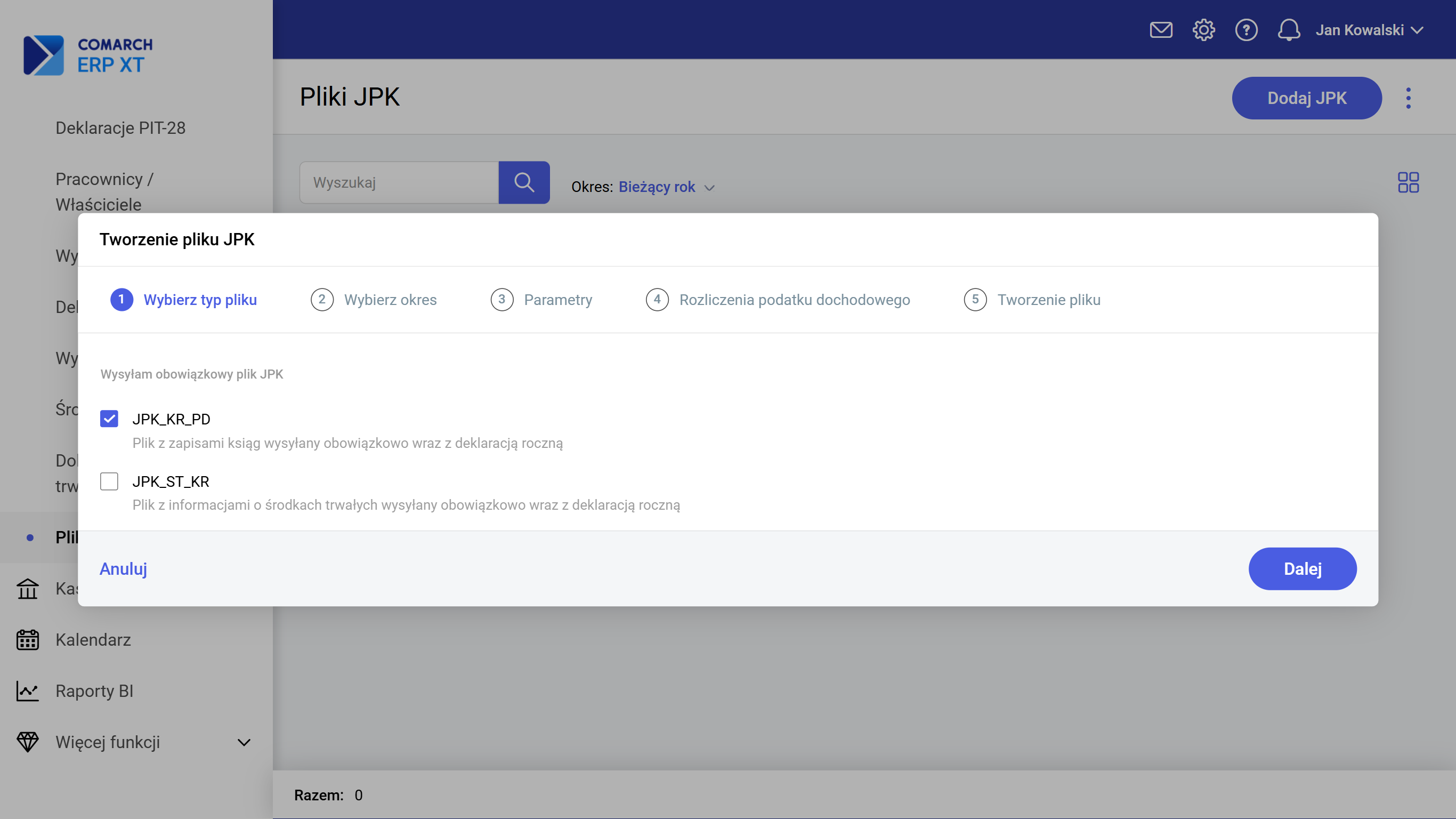
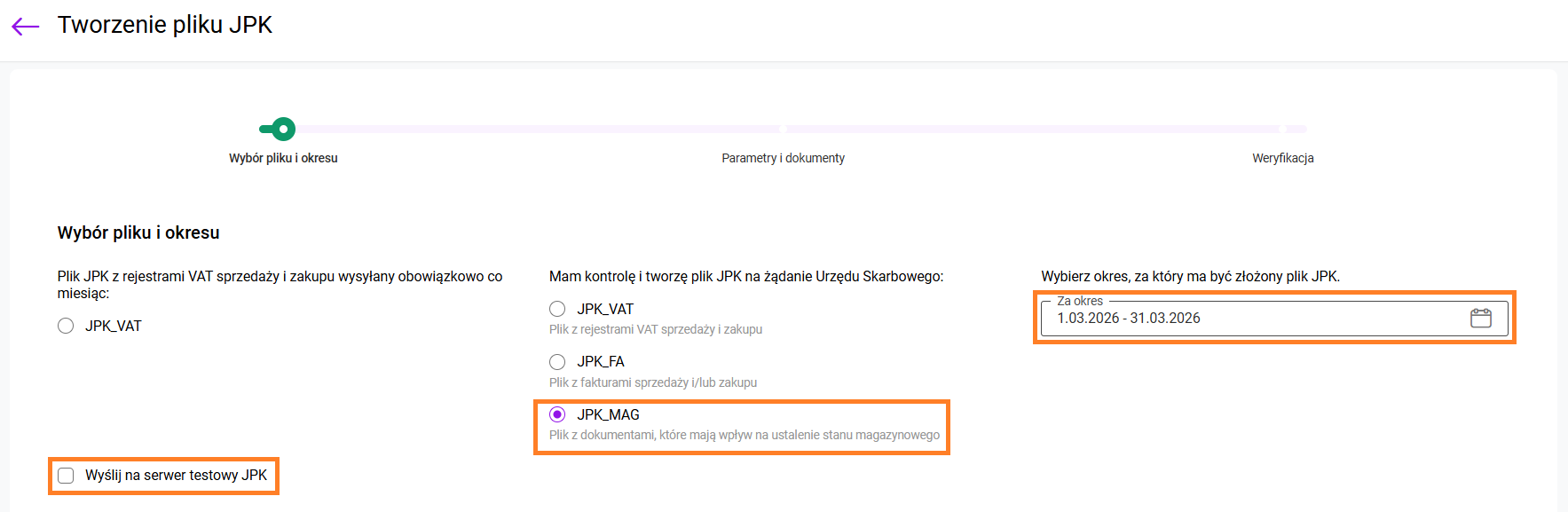
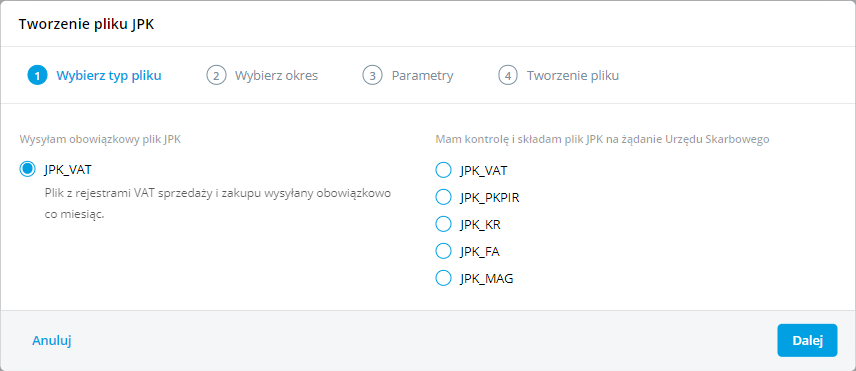
Na ekranie pojawi się kreator, na którym Użytkownik powinien wskazać jaki rodzaj pliku JPK chce stworzyć.

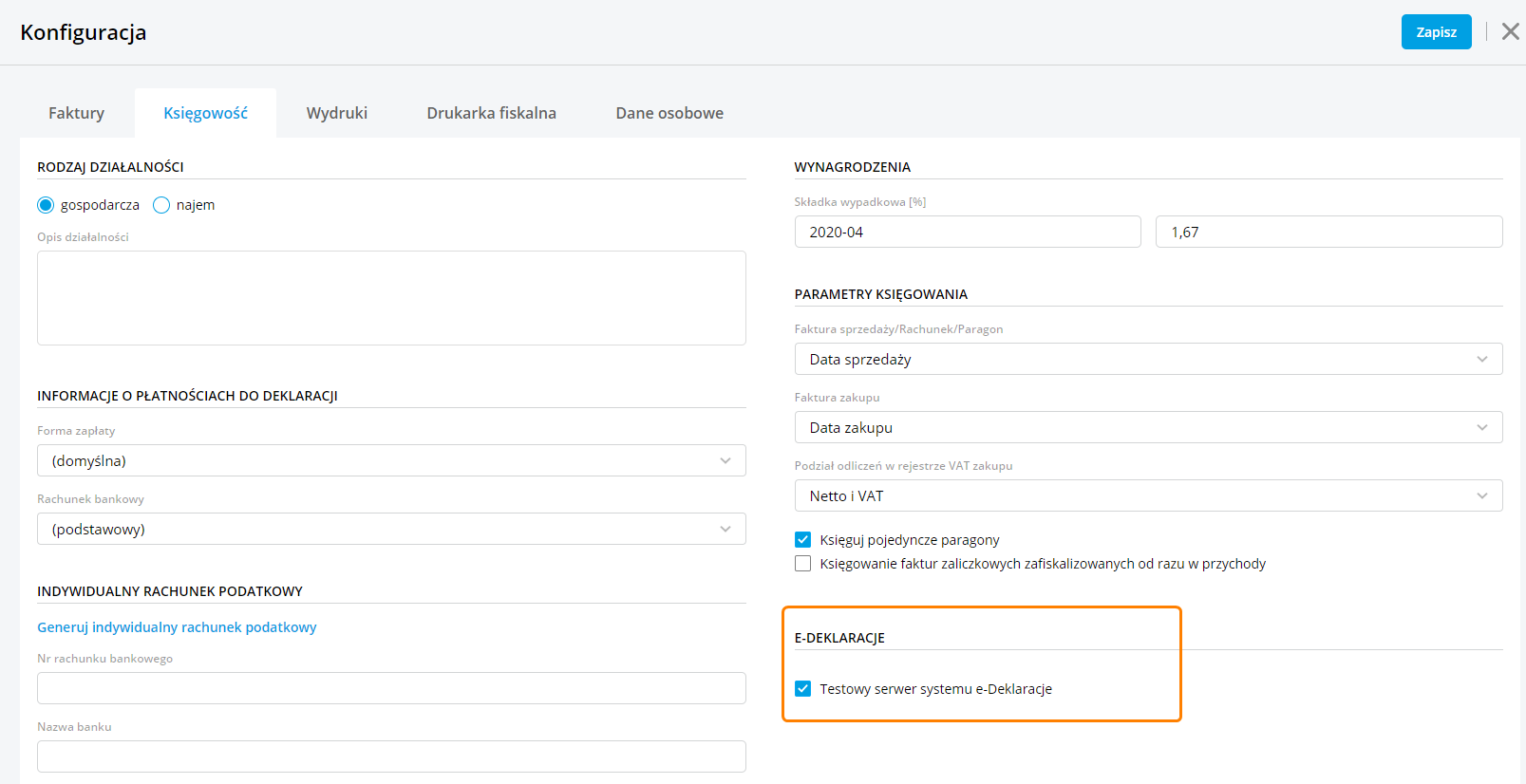
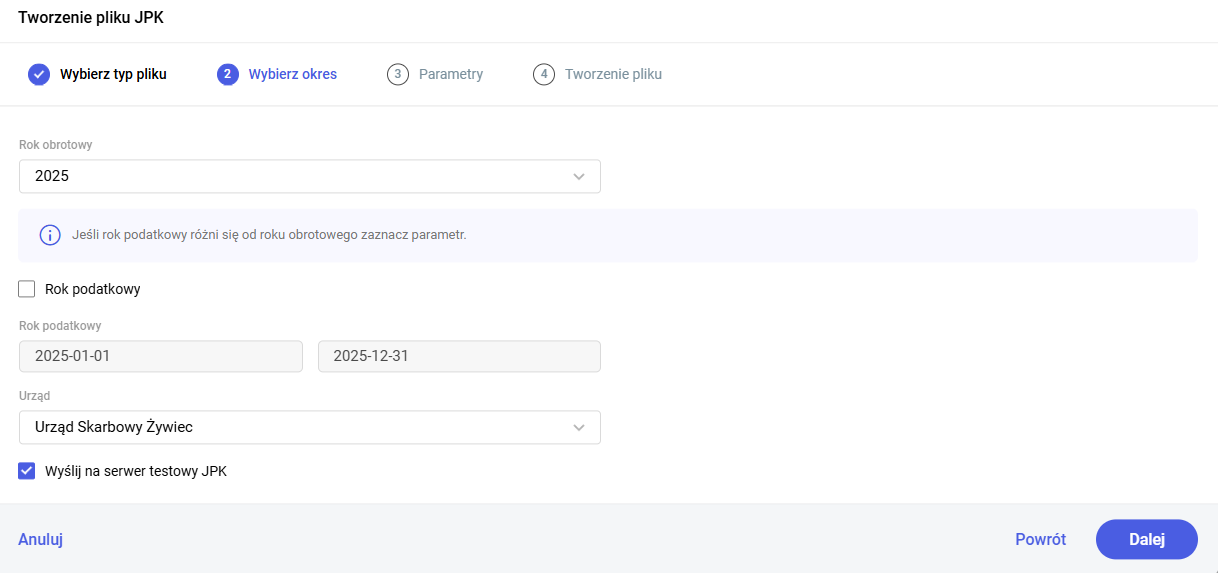
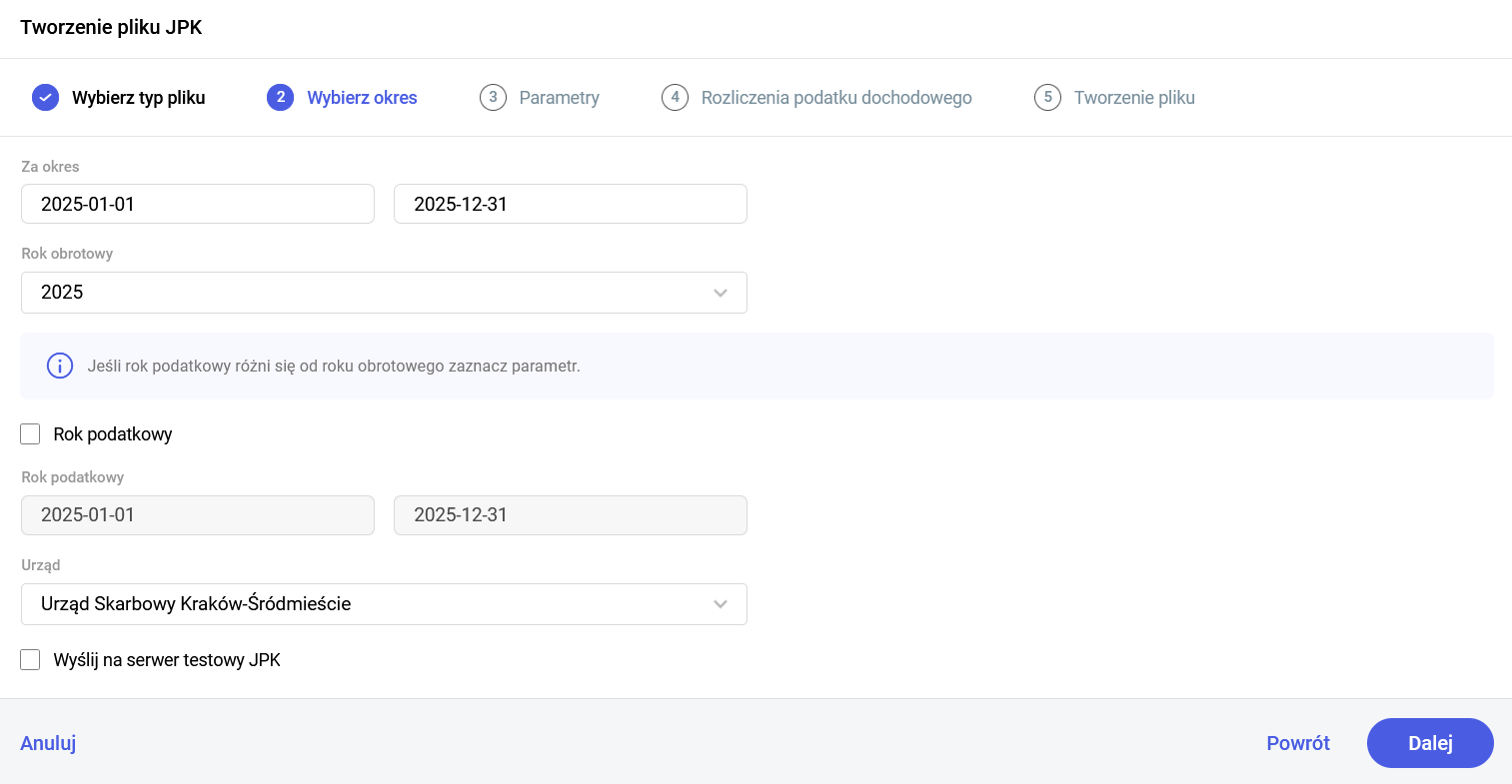
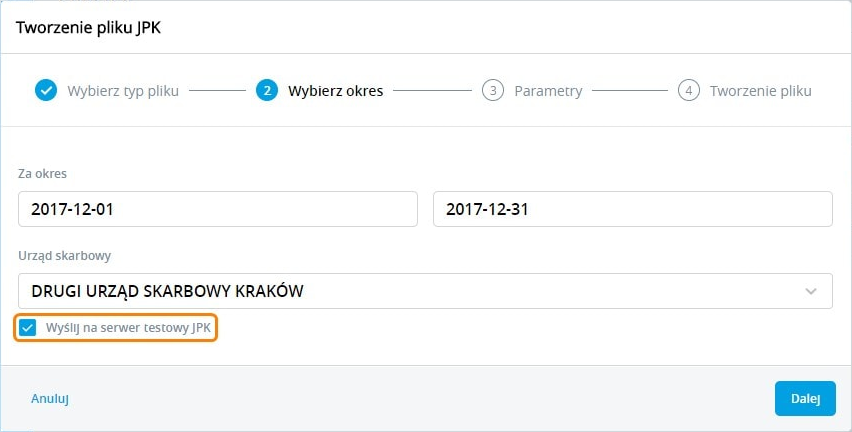
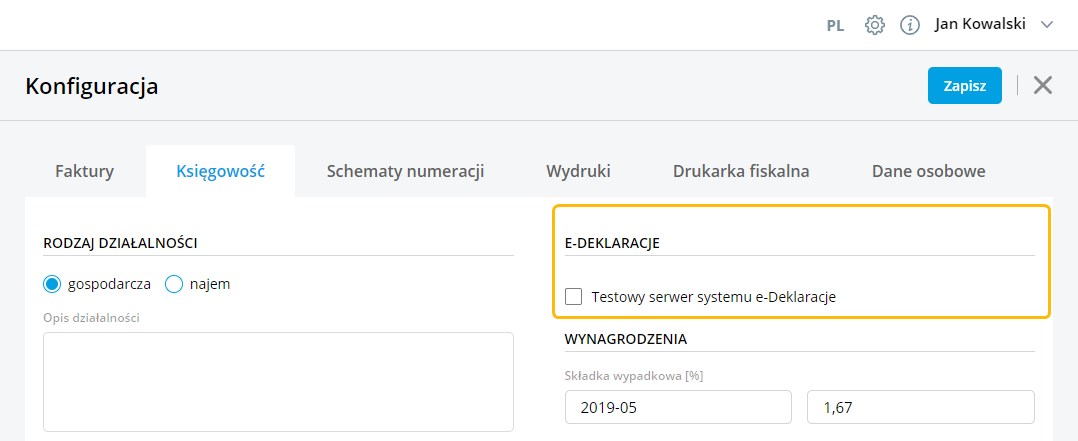
Na kolejnej zakładce należy wybrać zakres dat oraz zweryfikować poprawność Urzędu Skarbowego. Można również wskazać serwer testowy Ministerstwa Finansów. Aby to zrobić należy zaznaczyć parametr "Wyślij na serwer testowy JPK".

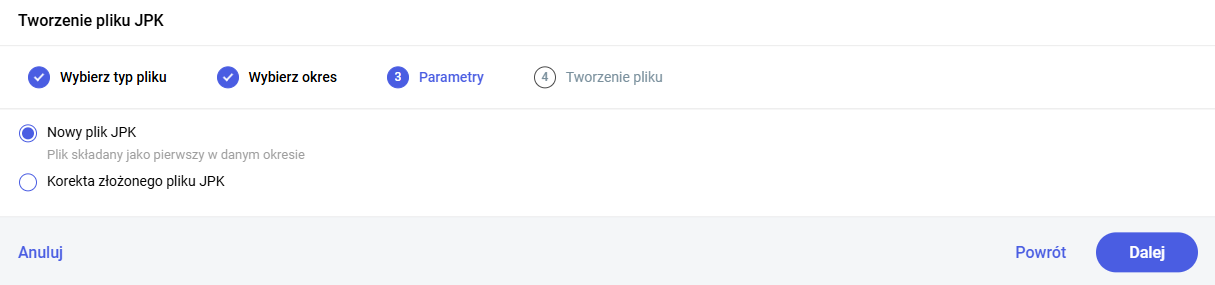
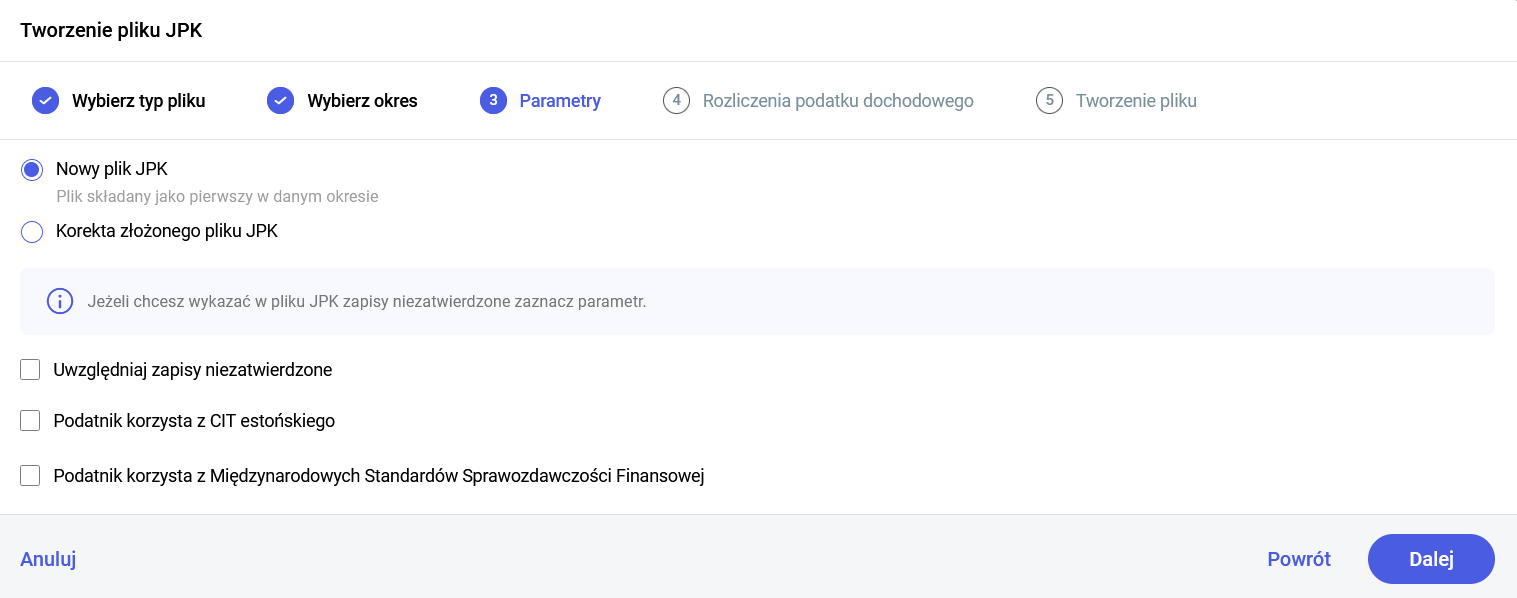
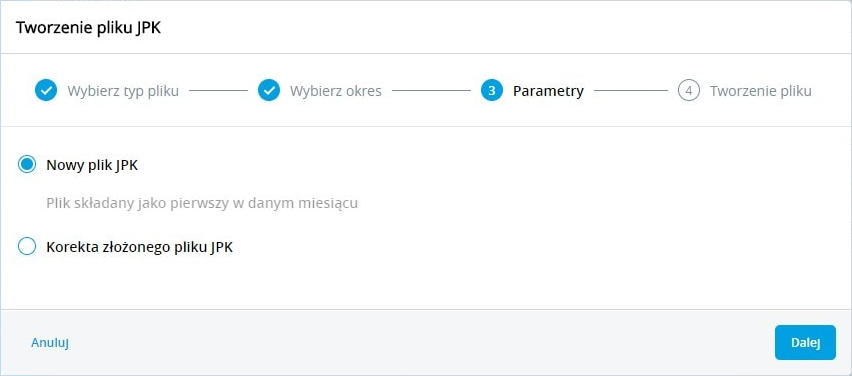
Zakładka Parametry różni się w zależności od wybranego pliku. W przypadku pliku JPK_VAT można wybrać czy składamy plik jako pierwszy w danym miesiącu czy jest to korekta już złożonego pliku. Dla pliku JPK_PKPiR oraz JPK_KR możemy postanowić czy chcemy aby uwzględniane były dokumenty znajdujące się w buforze. Natomiast parametry pliku JPK_FA pozwalają nam zdecydować czy faktury zakupu będą uwzględniane w pliku JPK, a także wg. jakiej daty dokumenty będą przenoszone do pliku.

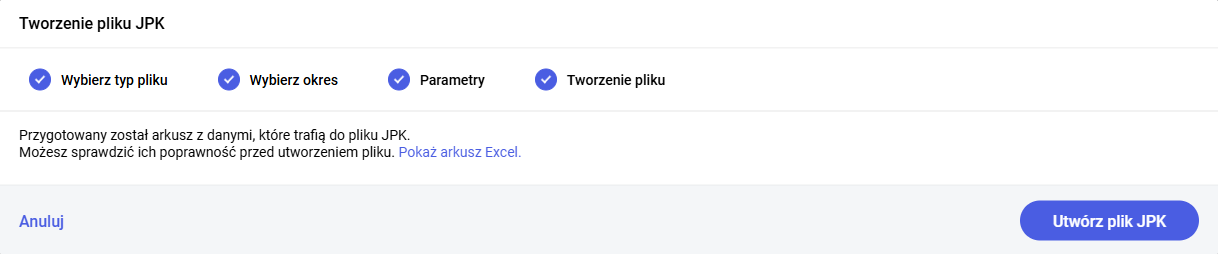
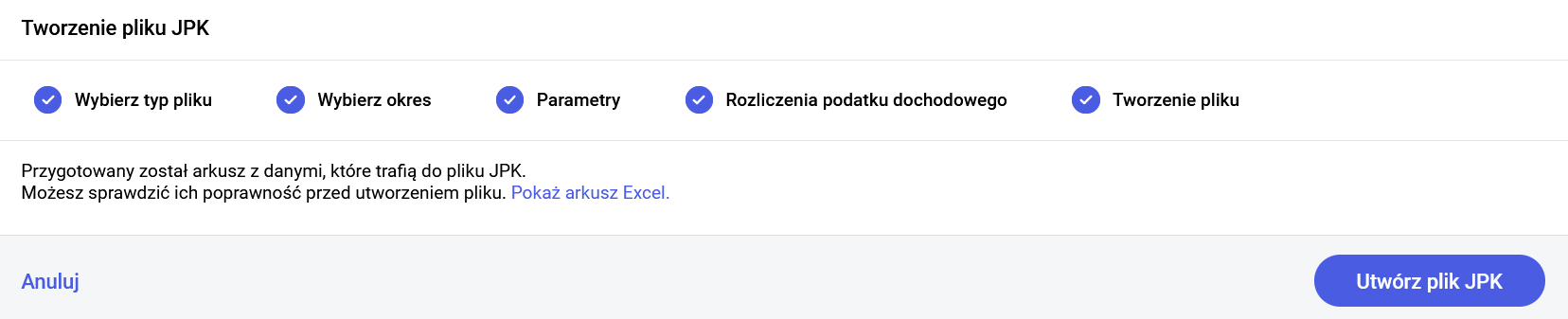
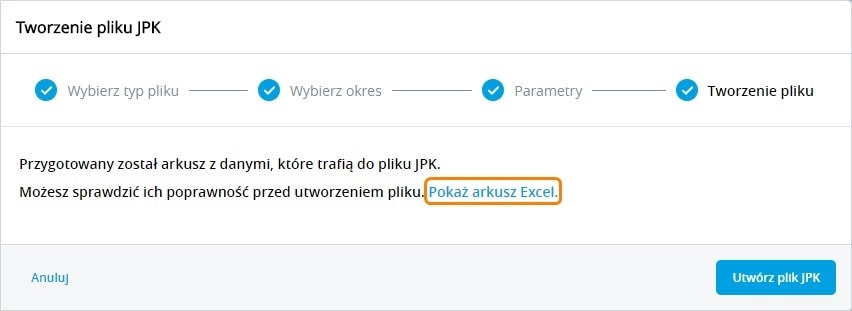
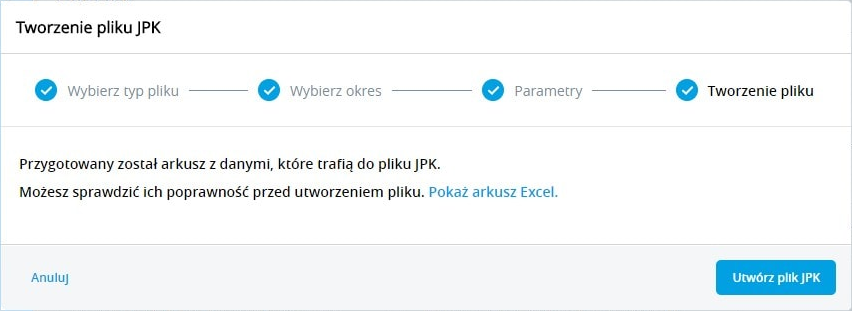
Jeżeli Użytkownik chce zweryfikować poprawność danych przenoszonych do pliku, może stworzyć i pobrać arkusz Excel jeszcze przed utworzeniem pliku JPK wybierając Pokaż arkusz Excel.

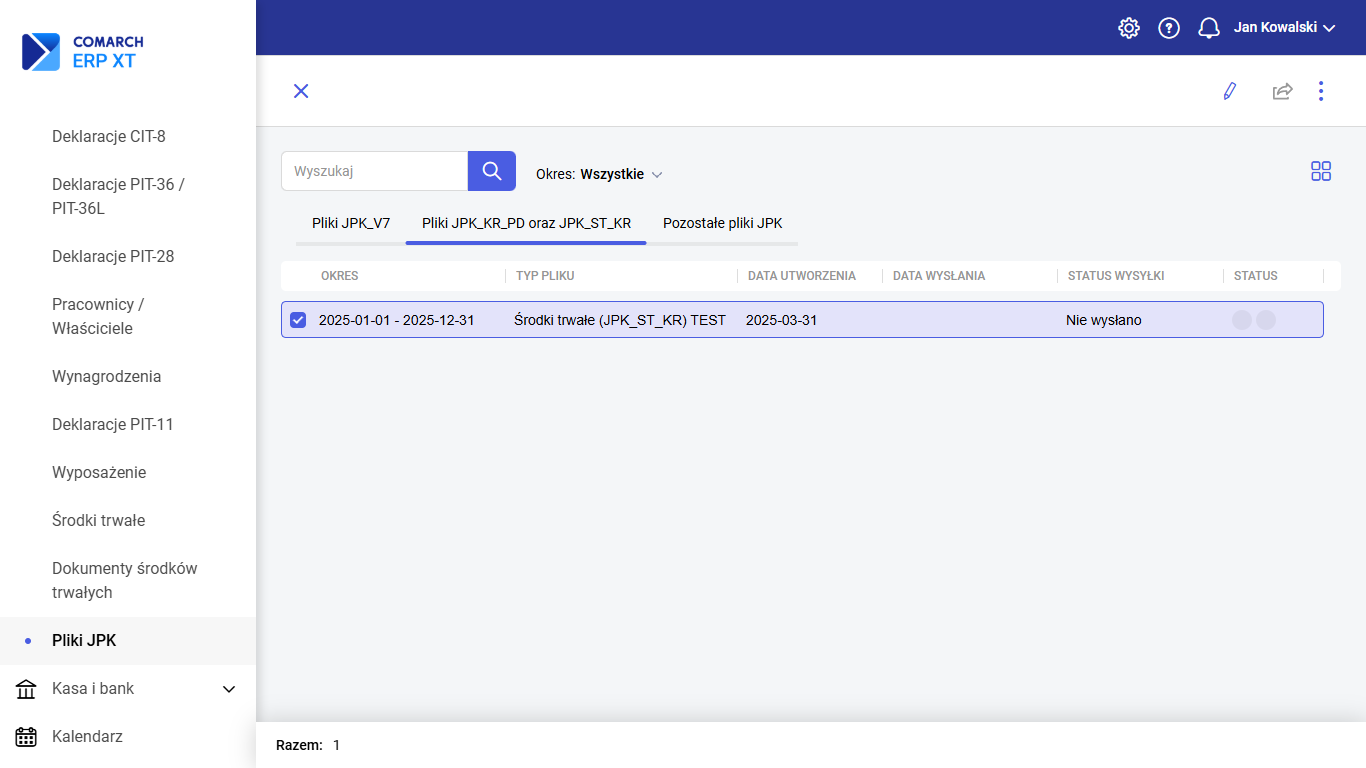
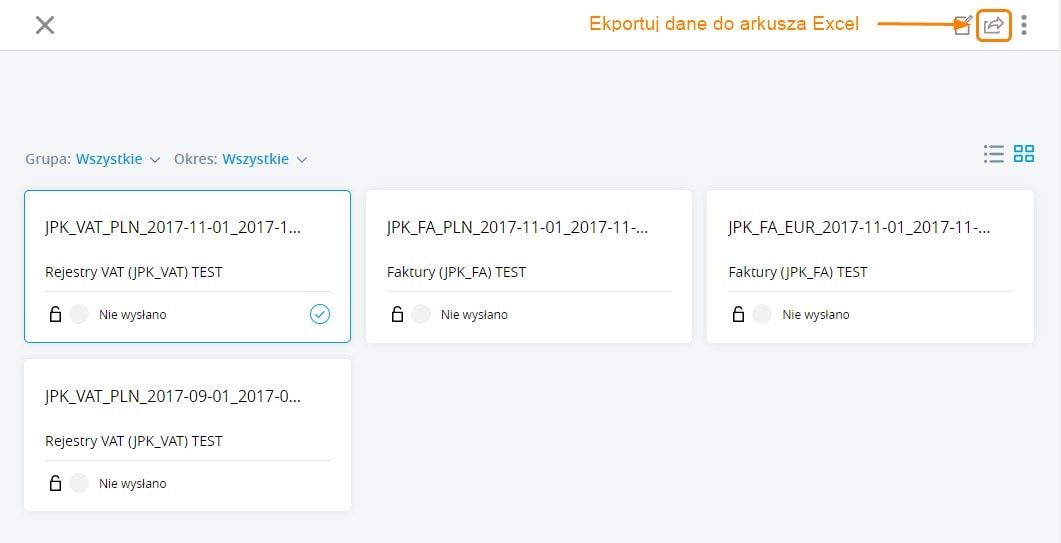
Arkusz Excel można również pobrać po zaznaczeniu na liście pliku JPK, wtedy w menu kontekstowym widnieje opcja Eksportuj dane do arkusza Excel.

Zobacz także:
Jak podpisać Jednolity Plik Kontrolny (JPK) za pomocą Profilu Zaufanego ePUAP?
Jak wysłać Jednolity Plik Kontrolny (JPK)?
Jak podpisać plik JPK_VAT podpisem niekwalifikowanym?
Jak wygenerować JPK_FA?
W tym artykule opisaliśmy możliwość wygenerowania w programie pliku JPK_FA. W tym celu w menu Księgowość/Pliki JPK należy wybrać Dodaj JPK. Do pliku wysyłane są Faktury sprzedaży, Faktury VAT marża, Faktury zakupu (opcjonalnie), Faktury zaliczkowe, Faktury finalne, a także wystawione do nich dokumenty korygujące. Aby dokumenty były uwzględnione w pliku, wcześniej muszą zostać zatwierdzone.
Podczas generowania plików JPK_FA istnieje możliwość wyboru daty, według której dokumenty zostaną pobrane do pliku. Dla faktur sprzedaży istnieją następujące możliwości: data sprzedaży (domyślna), wystawienia, ujęcia w deklaracji. Dla faktur zakupu: data zakupu, wystawienia, wpływu (domyślna), ujęcia w deklaracji.
W polu Waluta, można wskazać walutę dla pliku JPK_FA. Po wyborze konkretnej waluty tworzony jest plik zawierający dokumenty w tej walucie. Na dokumentach walutowych wartość netto wykazywana jest w walucie dokumentu, natomiast kwota VAT - w PLN.
Ważne! Generując plik JPK_FA przy wybranej walucie wszystkie zostaną wygenerowane pliki w walutach w których były wprowadzone dokumenty w danym okresie. Pozostałe waluty zostaną pominięte i nie wygeneruje się dla nich plik.
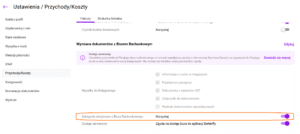
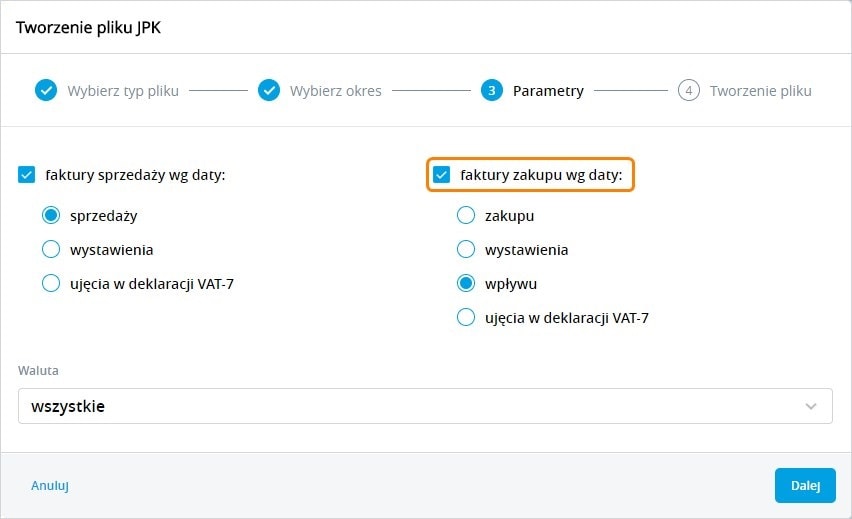
Na oknie generowania plików JPK, Użytkownik ma możliwość wyboru czy do pliku JPK_FA mają być również przenoszone faktury zakupu, odpowiednio zaznaczając parametr faktury zakupu wg daty. Możliwość wyboru jest związana z komunikatem Ministerstwa Finansów mówiącym, że podmioty prowadzące księgi podatkowe przy użyciu programów komputerowych nie mają obowiązku przesyłania faktur VAT dokumentujących zakup do plików JPK_FA.
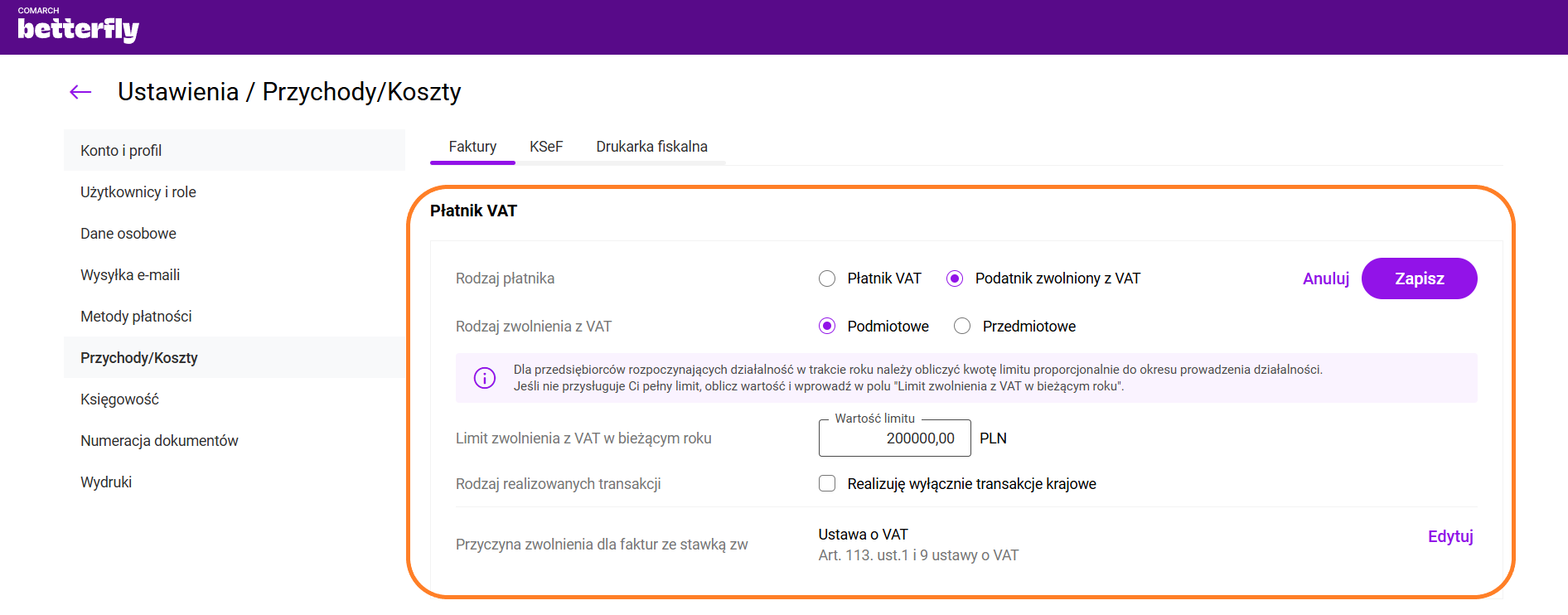
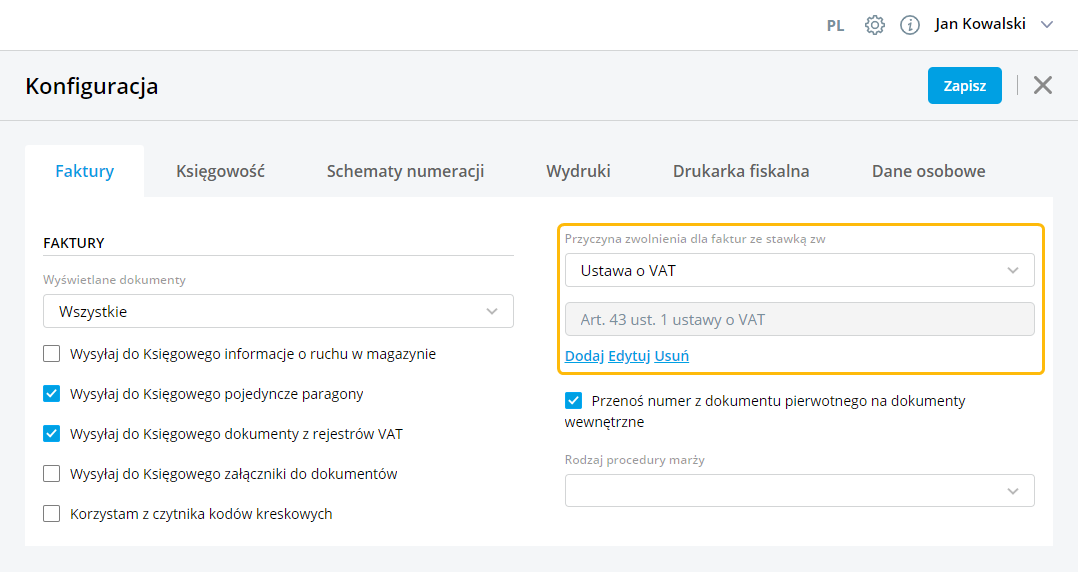
W celu wykazywania wartości w odpowiednich polach w plikach JPK_FA, w programie wprowadzono obowiązek wprowadzania przyczyny zwolnienia na dokumentach ze stawką ZW w polu Przyczyna zwolnienia. Przyczyna pobierana jest z pola Przyczyna zwolnienia dla faktur ze stawką zw, dostępnego w menu Konfiguracja/Faktury.

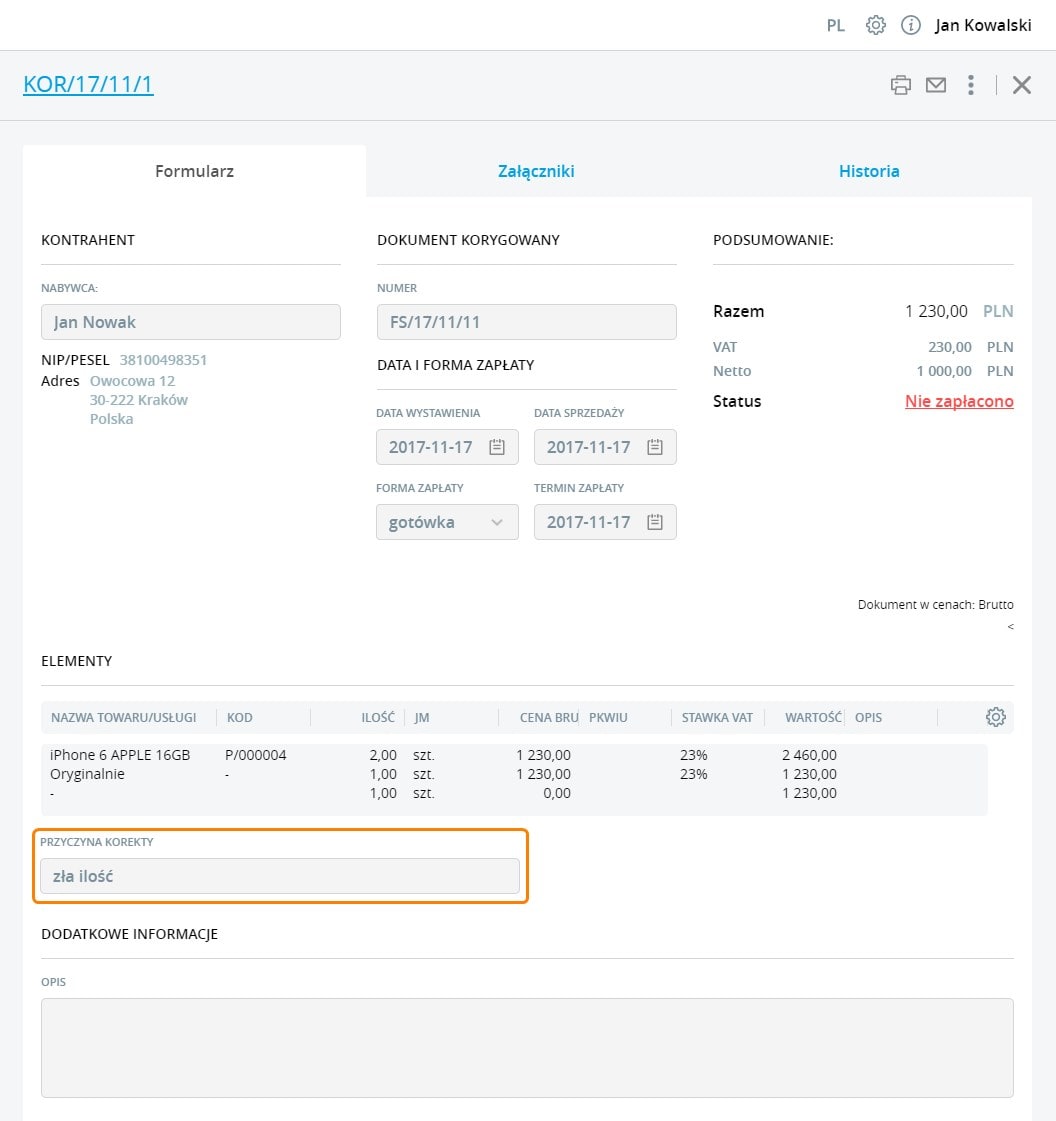
Ponadto dla dokumentów korygujących wprowadzono pole
Przyczyna korekty, które jest wymagane przy wysyłce pliku JPK_FA. Program uniemożliwia zapisanie dokumentu bez przyczyny korekty, pokazując odpowiedni komunikat „Popraw błędy na formularzu"
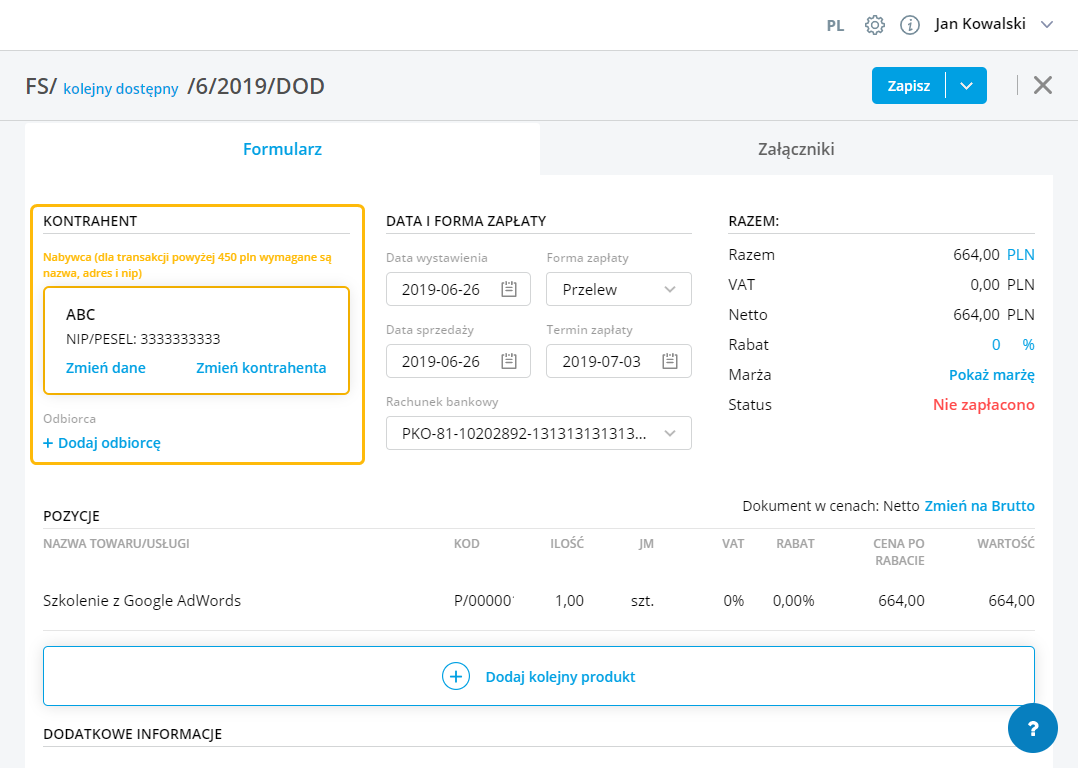
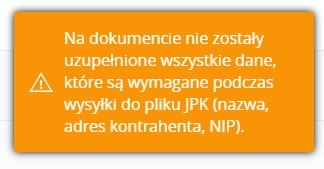
W chwili wybrania na dokument sprzedażowy przekraczający wartość 450 PLN brutto kontrahenta bez wymaganych danych, tj. nazwa, adres, NIP, w polu Kontrahent pojawi się ostrzeżenie „Nabywca: (wymagane dane kontrahenta – nazwa, adres, nip)” oraz przy zapisie komunikat „Na dokumencie nie zostały uzupełnione wszystkie dane, które są wymagane podczas wysyłki do pliku JPK (nazwa, adres kontrahenta, NIP)”.

Zobacz także:
Jak dodać Jednolity Plik Kontrolny (JPK)?
Jak analizować pliki JPK?
Jak wysłać Jednolity Plik Kontrolny (JPK)?Jak wysłać deklarację VAT-UE/VAT-UEK i odebrać Urzędowe Poświadczenie Odbioru (UPO)?
W tym artykule przedstawiliśmy, jak można wysłać deklarację VAT-UE lub VAT-UEK z podpisem kwalifikowanym lub niekwalifikowanym (przeznaczonym dla podmiotów będących osobami fizycznymi).
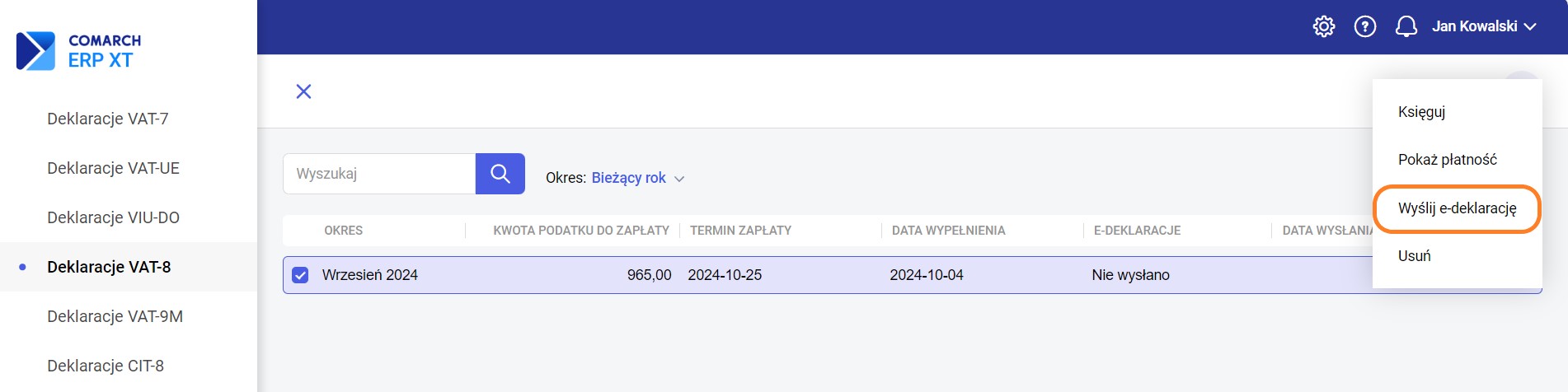
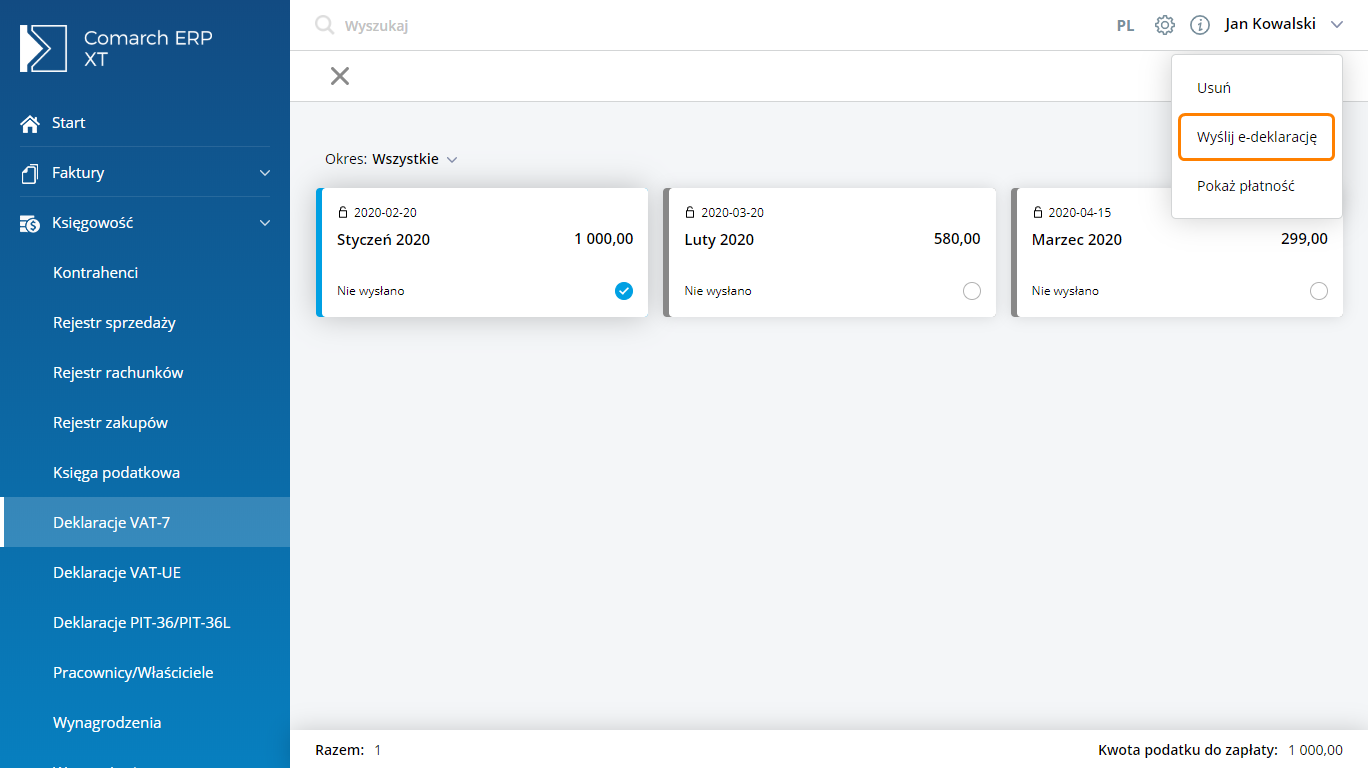
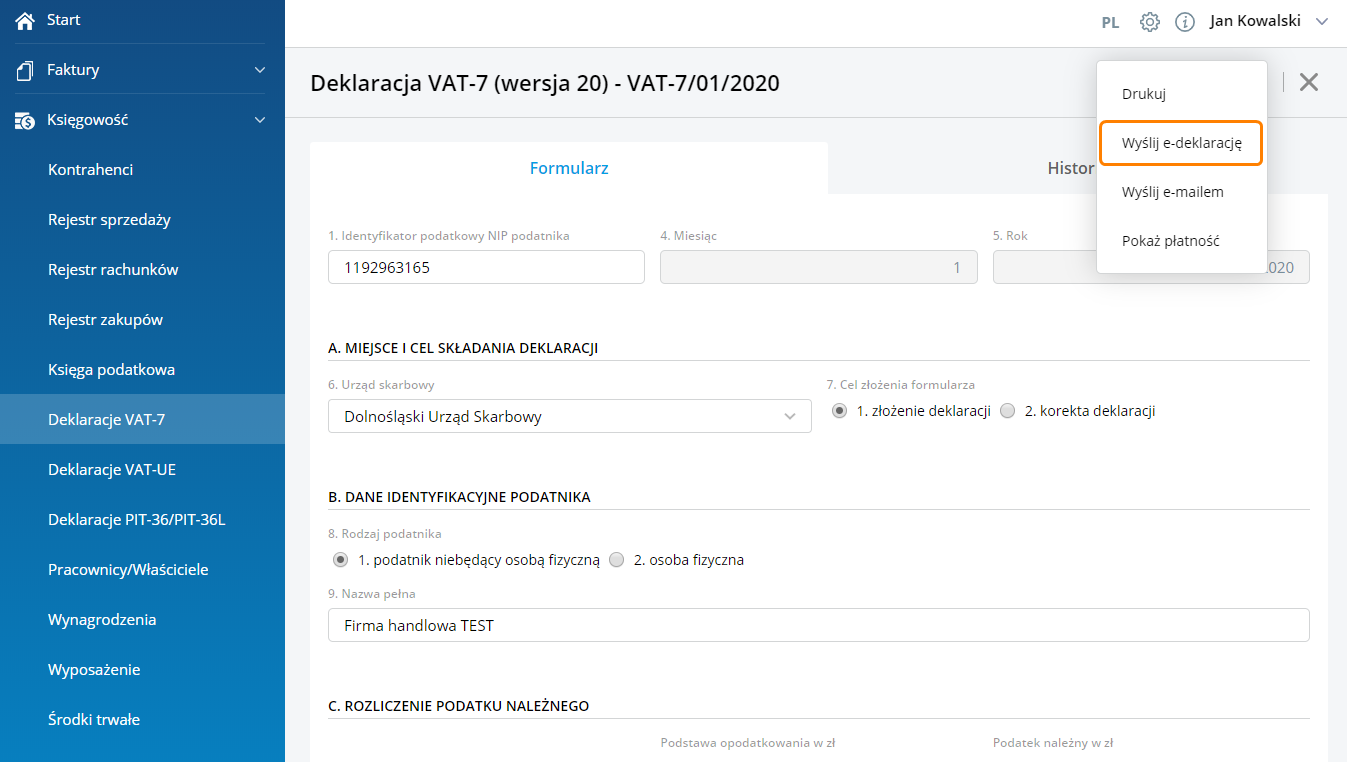
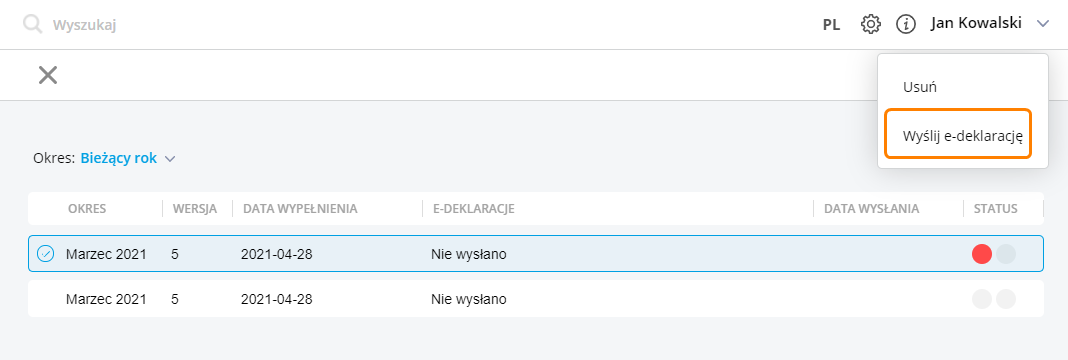
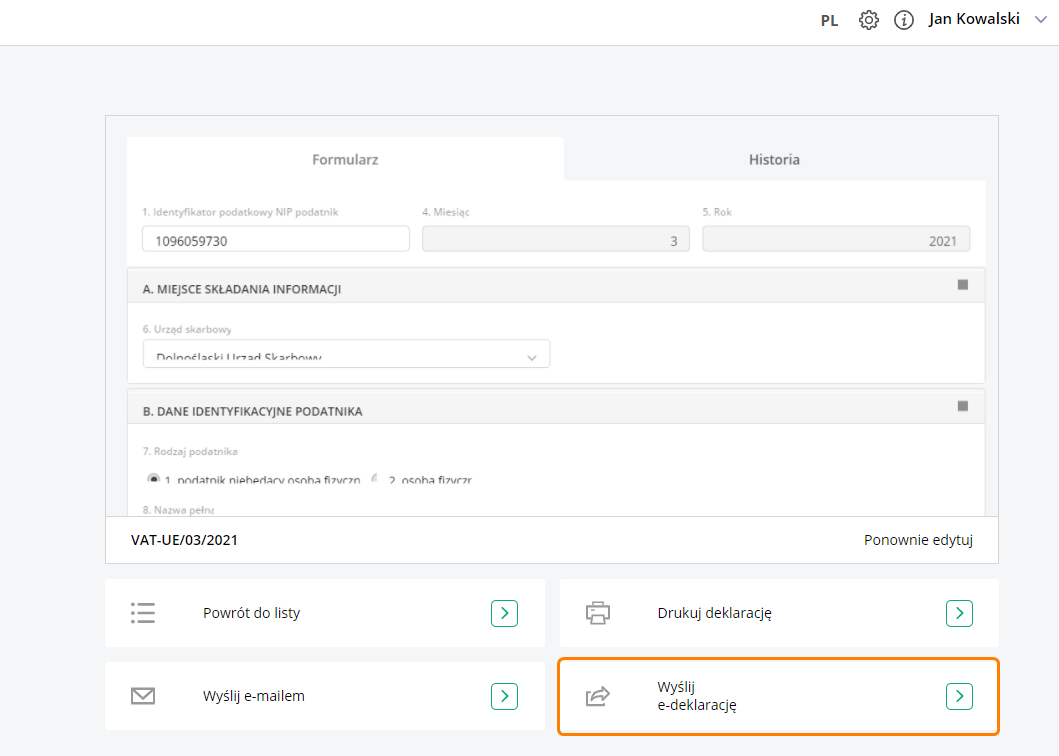
Wysyłka deklaracji możliwa jest z listy po jej zaznaczeniu i wybraniu z menu kontekstowego opcji Wyślij e-deklarację.
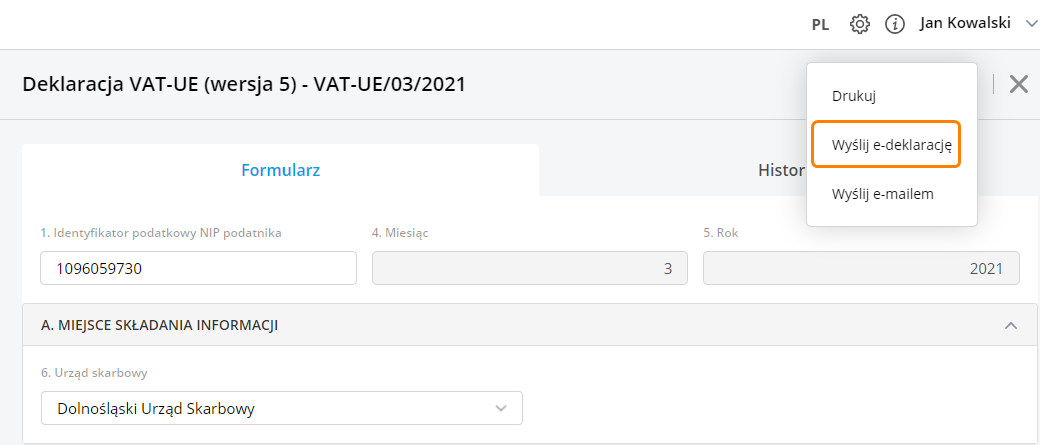
Deklarację można wysłać również z poziomu formularza wybierając Wyślij e-deklarację z menu kontekstowego.

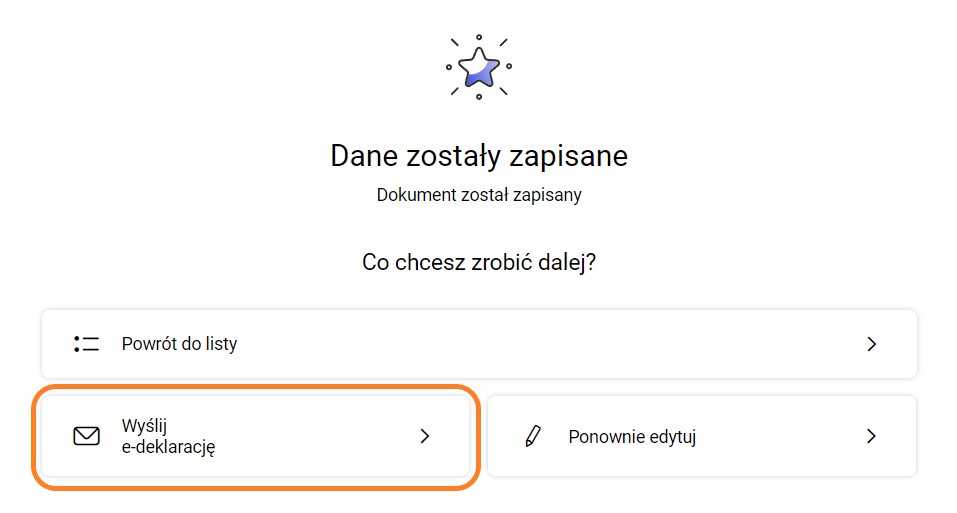
Ponadto istnieje możliwość wysyłki z menu po zapisie deklaracji.
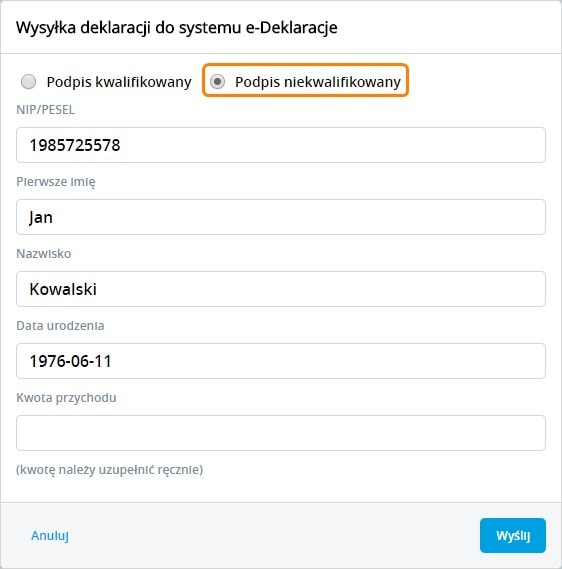
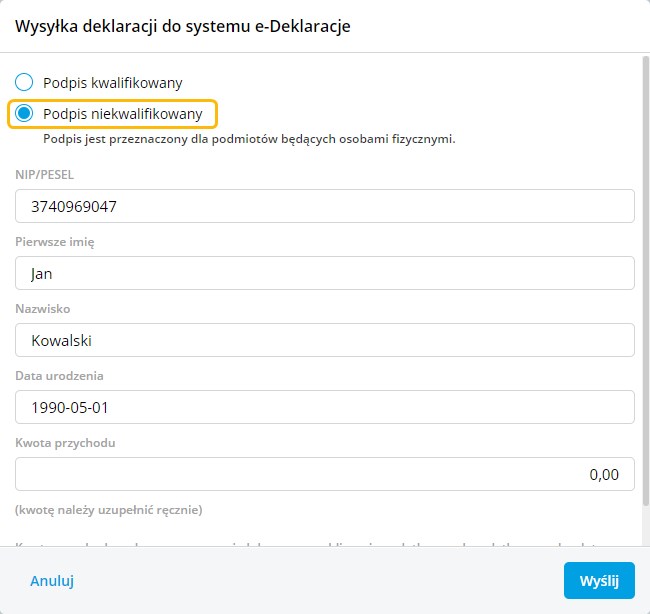
Aby móc podpisać deklarację podpisem niekwalifikowanym należy być podmiotem będącym osobą fizyczną, na formularzu deklaracji jako rodzaj podatnika wybrać osobę fizyczną, a następnie w oknie wysyłki wybrać opcję Podpis niekwalifikowany.
Zgodnie z Rozporządzeniem Ministra Finansów osoby fizyczne mogą opatrzyć deklarację podpisem niekwalifikowanym, zapewniającym jej autentyczność na podstawie wprowadzonych cech informacyjnych podatnika, takich jak: NIP, imię (pierwsze), nazwisko, data urodzenia, kwota przychodu. W Comarch Betterfly dane podatnika uzupełniają się automatycznie na podstawie informacji podanych na deklaracji. Użytkownik uzupełnia własnoręcznie tylko kwotę przychodu.
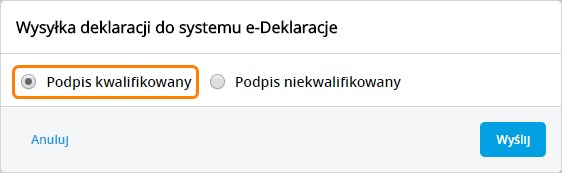
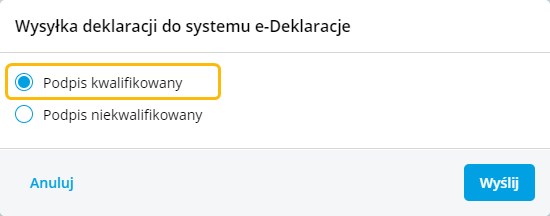
Aby podpisać deklarację podpisem kwalifikowanym należy w oknie wysyłki wybrać opcję Podpis kwalifikowany.
Użytkownik zostanie poproszony o wskazanie lokalnego podpisu kwalifikowanego i podpisanie nim deklaracji.
Po eksporcie program zaproponuje zapisanie pliku XML na dysku lokalnym komputera – jest to specjalny plik zgodny ze schematem XSD opublikowanym przez Ministerstwo Finansów. Zapis tego pliku na dysku komputera umożliwi jego ewentualną późniejszą weryfikację.
Użytkownik może dodatkowo testowo wygenerować deklarację VAT-UE lub VAT-UEK i wysłać ją na serwer testowy Ministerstwa Finansów. Aby wysłać wygenerowaną deklarację na serwer testowy należy w menu Konfiguracja/Księgowość zaznaczyć parametr Testowy serwer systemu e-Deklaracje.
Ważne! Deklaracja wysłana na serwer testowy nie trafia do Urzędu Skarbowego.
Po wygenerowaniu oraz wysłaniu do Ministerstwa Finansów deklaracji VAT-UE lub VAT-UEK, istnieje możliwość odebrania Urzędowego Poświadczenia Odbioru (UPO). Aby możliwe było odebranie UPO, deklaracja musi posiadać status: Wysłano/trwa przetwarzanie (widoczny na liście deklaracji w kolumnie e-Deklaracje).
Pobranie UPO możliwe jest z listy deklaracji VAT-UE po zaznaczeniu deklaracji i wybraniu z menu kontekstowego opcji Pobierz UPO lub z poziomu formularza z menu kontekstowego lub z menu po zapisie deklaracji (analogicznie do wysyłki deklaracji - patrz wyżej).
Po pobraniu UPO status deklaracji ulegnie zmianie na Wysłano/odebrano UPO.
Po ponownym zaznaczeniu deklaracji, dla której zostało odebrane UPO, w menu kontekstowym dostępna będzie opcja Drukuj UPO.
Zobacz także:
Jak wyliczyć deklarację VAT-UE/VAT-UEK?Jak utworzyć rozliczenie marży dla faktury VAT marża?
W momencie zatwierdzania na stałe faktury VAT marża utworzy się zapis w rejestrze VAT sprzedaży na fakturę VAT marża oraz automatyczny dowód wewnętrzny.
Dla pakietu z Księgowością dokumenty te zostaną automatycznie zaksięgowane do Księgi Przychodów i Rozchodów.
Uwaga
Automatyczny dowód wewnętrzny rozliczający marżę utworzy się w przypadku gdy na fakturze VAT marża wpisano kwotę marży różną od 0.
W przypadku gdy kwota marży nie zostanie uzupełniona na fakturze VAT marża to będzie można ją uzupełnić na dokumencie w rejestrze VAT sprzedaży. Dla takiego dokumentu można utworzyć również dokument rozliczenia marży w rejestrze VAT sprzedaży.
W rejestrze VAT sprzedaży dla automatycznego dokumentu rozliczenia marży w sekcji Elementy pojawią się 2 pozycje:
- Pierwsza pozycja dla stawki VAT nie podlega, gdzie w kwocie netto oraz brutto pojawi się kwota na minus marży brutto (wartość netto = wartość brutto). Domyślnie w pozycji Kolumna księgi pojawi się wartość (7) Sprzedaż. Natomiast w pozycji Pole w JPK_V7 pojawi się wartość Nie uwzględniaj w pliku JPK_V7. Wartość w pozycji Rodzaj zostanie przeniesiona z dokumentu pierwotnego.
- Druga pozycja dla stawki VAT, według której rozliczana jest marża. Stawka VAT od marży zostanie przeniesiona z dokumentu faktura VAT marża. W celu obliczenia kwoty netto należy od otrzymanej kwoty marży brutto odliczyć podatek VAT (podzielić ją przez 1,23 w przypadku stawki VAT 23%). Domyślnie podpowie się kolumna księgi - (7) Sprzedaż oraz pole w JPK_V7 według standardowego mechanizmu kwalifikowania według stawki VAT oraz rodzaju transakcji.
W programie istnieje możliwość utworzenia automatycznego dowodu wewnętrznego sprzedaży w przypadku gdy taki dokument został usunięty przez Użytkownika. W menu kontekstowym do zapisu w rejestrze VAT sprzedaży utworzonym do faktury VAT marża dostępna jest opcja Utwórz automatyczny dokument rozliczenia marży, która spowoduje utworzenie automatycznego dowodu wewnętrznego sprzedaży.

W rejestrze VAT sprzedaży istnieje możliwość utworzenia dwóch wydruków: Rejestr opodatkowania marżą oraz Rejestr dla biur turystycznych.
W księdze podatkowej w kolumnie (7) Sprzedaż zostaną zaksięgowane dwa zapisy: pierwszy zapis to kwota przychodu należna od nabywcy (cena brutto z dokumentu faktura VAT marża), drugi zapis to ujemna korekta kwoty przychodów o wartość podatku VAT od marży.
Zobacz także:
Jak wystawić fakturę VAT marża?
W jaki sposób zafiskalizować fakturę VAT marża? Ustawienia w Comarch Betterfly przed pierwszą wysyłką e-deklaracji
Przed pierwszą wysyłką deklaracji VAT-7 (aktualnie JPK_V7M, JPK_V7K) Użytkownik powinien odpowiednio przygotować program, tak aby możliwa była bezpośrednia wysyłka deklaracji na serwer Ministerstwa Finansów.
Krok pierwszy - sprawdzamy czy w Konfiguracja >>> Księgowość w sekcji E-Deklaracje jest zaznaczony/ odznaczony parametr Testowy serwer systemu.
|
E-Deklaracje - parametr Testowy serwer systemu
|
| odznaczony |
zaznaczony |
| Wysyłka na prawidłowy serwer Ministerstwa finansów |
Wysyłka na testowy serwer Ministerstwa Finansów |
Krok drugi - dodajemy deklarację VAT-7 (aktualnie JPK_V7M, JPK_V7K), następnie klikamy w opcję wysyłki, która jest dostępna z 3 różnych poziomów: otwartego formularza deklaracji, menu kontekstowego listy deklaracji, menu po zapisie nowej deklaracji. Po kliknięciu na ekranie pojawi się okno umożliwiające zainstalowanie Comarch Betterfly Dodatki.
Uwaga
Instalacja programu
Comarch Betterfly Dodatki jest możliwa tylko na systemach Windows 10 i wyższych.
Krok trzeci – instalujemy podpis elektroniczny na urządzeniu na którym pracujemy.
Uwaga
Po poprawnym zainstalowaniu podpisu elektronicznego na komputerze, program
Comarch Betterfly Dodatki sam wskaże możliwość wyboru podpisu w chwili wysyłki deklaracji. Użytkownik nie musi nic dodatkowo konfigurować w programie
Comarch Betterfly.
Jak wyliczyć deklarację VAT-UE/VAT-UEK?
W tym artykule opisaliśmy możliwość wyliczenia Informacji podsumowującej o dokonanych wewnątrzwspólnotowych transakcjach VAT-UE i jej korekty - VAT-UEK. Informacja podsumowująca VAT-UE to odrębny dokument, składany niezależnie od miesięcznych lub kwartalnych deklaracji VAT-7, ukazujący z jakim kontrahentem Unii Europejskiej polski podatnik przeprowadził w danym miesiącu transakcje handlowe.
Deklaracja VAT-UE/VAT-UEK obliczana jest na podstawie zapisów w Rejestrze sprzedaży i Rejestrze zakupów. Sumowane są wszystkie dostawy i nabycia wewnątrzwspólnotowe oraz świadczone usługi dla danego kontrahenta oraz wyodrębniane transakcje trójstronne.
Uwaga! Deklaracja VAT-UE/VAT-UEK jest dostępna dla pakietu z Księga Podatkową i Ryczałtem lub Księgą Handlową.
Deklaracja VAT-UE/VAT-UEK jest dostępna w menu Księgowość/Deklaracje VAT-UE po wybraniu opcji Dodaj deklarację, a następnie określeniu miesiąca i roku wyliczanej Informacji podsumowującej.
Uwaga! Deklaracja VAT-UE/VAT-UEK w wersji 5 formularza obowiązuje za okres rozliczeniowy od czerwca 2020.
Formularz deklaracji zawiera zestawienie dla wewnątrzwspólnotowych dostaw towarów (sekcja C), wewnątrzwspólnotowych nabyć towarów (sekcja D), wewnątrzwspólnotowego świadczenia usług (sekcja E) oraz informację o przemieszczeniach towarów w procedurze magazynu typu call-off stock na terytorium państwa członkowskiego innego niż terytorium kraju (Sekcja F) .
Na deklarcję klasyfikowane będą dokumenty zwykłe z rodzajem transakcji wewnatrzunijna lub wewnatrzunijna trójstronna oraz zaznaczonym parametrem Rozliczać w deklaracji VAT-UE. W sekcji C wykazywane będą dokumenty związane ze sprzedażą towarów, w sekcji D - z zakupem towarów, a w sekcji E - ze sprzedażą usług.
Sekcja F jest możliwa do ręcznego uzupełnienia przez Użytkownika. Podczas dodawania pozycji w tej sekcji należy uzupełnić wartości w kolumnach
Kod kraju oraz
Numer identyfikacyjny VAT kontrahenta.
Uwaga! Do deklaracji VAT-UE/VAT-UEK nie będą klasyfikowane dokumenty związane z zakupem usług. Przepisy nie przewidują pola ujmującego takie transakcje na formularzu deklaracji.
Korektę deklaracji VAT-UE (VAT-UEK) Użytkownik może dodać, jeżeli jest już obliczona deklaracja pierwotna za ten sam okres. Aby dodać korektę należy w menu Księgowość/Deklaracje VAT-UE wybrać Dodaj deklarację i wskazać korygowany miesiąc i rok. W kolejnym kroku pojawi się pytanie, które należy zaakceptować:

Formularz korekty wykazuje tylko różnice pomiędzy deklaracją pierwotną, a deklaracją korektą. Jeśli dla danego kontrahenta w danym okresie nie zaszła żadna zmiana po wygenerowaniu deklaracji pierwotnej, transakcja z tym kontrahentem nie zostanie wykazana na korekcie.

Po zapisaniu formularza na liście deklaracji oprócz pierwotnej deklaracji (na liście oznaczonej czerwoną kropką) pojawi się dodatkowo korekta deklaracji.

Wydruk deklaracji VAT-UE/VAT-UEK możliwy jest z listy deklaracji VAT-UE po zaznaczeniu deklaracji i wybraniu ikony drukarki lub z poziomu formularza z menu kontekstowego lub z menu po zapisie deklaracji.
Zobacz także:
Jak wysłać deklarację VAT-UE/VAT-UEK i odebrać Urzędowe Poświadczenie Odbioru (UPO)?Usługa OCR&KSeF w Comarch Betterfly – jak dodawać dokumenty do rejestru VAT zakupu na podstawie skanów?
Comarch OCR&KSeF to usługa, która pozwala na odczytanie zdjęcia/skanu faktury i wprowadzenie dokumentu do rejestru VAT zakupu w Comarch Betterfly.
Uwaga
Do uruchomienia usługi wystarczy zapoznać się z regulaminem, uzupełnić dane, potwierdzić zgodę i kliknąć "Prześlij". Każdy Użytkownik Comarch Betterfly może odczytać miesięcznie 20 dokumentów.
Jakie dokumenty rozpoznajemy i jakie dane z dokumentów odczytujemy?
Comarch OCR&KSeF rozpoznaje dane z faktur zakupu oraz paragonów w walutach PLN, EUR, USD i GBP. Rozpoznawane są zarówno dokumenty z pojedynczych plików (jeden dokument to jeden plik) oraz wiele dokumentów znajdujących się w jednym pliku pdf.
Rozpoznawane są następujące dane:
- numer NIP – po znalezieniu numeru NIP sprzedawcy jest on sprawdzany w rejestrze GUS, po czym na dokument w rejestrze zakupu VAT przenoszone są dane pobrane z GUS,
- numer dokumentu,
- data wystawienia i sprzedaży,
- forma płatności i termin płatności,
- stawki VAT oraz kwoty,
- numer rachunku bankowego.
Jakich dokumentów nie potrafi jeszcze rozpoznać i przetworzyć usługa Comarch OCR&KSeF
- nie są obsługiwane faktury wypisywane odręcznie
- nie są obsługiwane faktury zaliczkowe
- nie są obsługiwane rachunki
- nie są obsługiwane dokumenty w walutach obcych innych niż EUR, USD i GBP.
Jak robić zdjęcia lub skany
Podczas pracy z Comarch OCR&KSeF aby zmaksymalizować poprawność rozpoznawania danych trzeba zwrócić uwagę na poniższe informacje:
- potrzebny jest dobrej jakości skan dokumentu lub zdjęcie dokumentu w formacie jpg lub pdf,
- skan dokumentu/zdjęcie powinny być wykonane w pionie zgodnie z orientacją tekstu na dokumencie,
- maksymalny rozmiar pliku to 2 MB.
Zadbaj o dobrą jakość graficzną obrazu faktury. Zdjęcia faktury rób przy dobrym oświetlaniu.
Generuj obraz w pionie (zgodnie z poprawnym widokiem do czytania) i możliwie bez przekrzywień.
Zadbaj, aby na generowanym obrazie były wszystkie informacje i nie ulegały obcięciu informacje na marginesie dokumentu (np. NIP, numer faktury).
Przetwarzanie dokumentów
Po podpisaniu regulaminu, możesz już zacząć korzystać z usługi. W Rejestrze zakupu wybierz przycisk [OCR]. Następnie wskaż z dysku pliki z fakturami, które chcesz wczytać. Po rozpoczęciu przetwarzania dokumentów, na ekranie widoczne jest okno z listą przetwarzanych dokumentów. Użytkownik widzi nazwy plików dokumentów, które są aktualnie przetwarzane i czy przetwarzanie zakończyło się poprawnie czy z błędem. Wraz z dodaniem zapisu w rejestrze, na zakładce Załączniki zapisywany jest również plik, z którego został odczytany dokument.
Usługa Comarch OCR&KSeF nie pozwala na wprowadzenie kilka razy tego samego dokumentu. Przy rozpoznawaniu dokumentów wprowadzona jest kontrola duplikacji, która sprawdza, czy w bazie danych znajduje się już dokument o takich samych danych:
- numer dokumentu
- numer NIP
- kwota netto
- data wystawienia
Weryfikacja przetworzonych dokumentów
Po zakończeniu przetwarzania, w rejestrze zakupu automatycznie ustawiany jest filtr Rodzaj: OCR - Dzisiaj. Wczytane dokumenty zostaną oznaczone czerwonym statusem OCR - niezweryfikowane.
Dokumenty przetworzone przez Comarch OCR&KSeF, które trafiły do rejestru zakupu VAT powinny zostać zweryfikowane przez Użytkownika pod kątem poprawności zaimportowanych danych. Weryfikacji można dokonać pojedynczo dla poszczególnych dokumentów lub skorzystać z funkcji seryjnej weryfikacji - opcja dostępna w menu dla dokumentów zaznaczonych na liście.
Niezweryfikowane dokumenty, otwierane są na specjalnym widoku, aby użytkownik mógł porównać skan faktury z danymi, jakie zostały odczytane.
Szczególną uwagę podczas weryfikacji zwracamy na dane, które są rozpoznawane:
- numer NIP,
- numer dokumentu,
- data wystawienia i sprzedaży,
- forma płatności i termin płatności,
- stawki VAT oraz kwoty,
- numer rachunku bankowego.
Użytkownik może również wybrać na tym formularzu Kategorię wydatku. Na jej podstawie, automatycznie zostaną ustawione pola Rodzaj, Kolumna księgi oraz Pole VAT-7 na pozycjach z dokumentu. Dodatkowo nazwa kategorii zostanie ustawiona w polu Opis księgowy. Zapis formularza spowoduje oznaczenie dokumentu jako zweryfikowany, a także wygenerowanie zapisów w Księdze podatkowej zgodnie z ustawionymi Kolumnami księgi. Jeśli wybrano płatność kartą lub gotówką, przy zapisie dokument zostanie automatycznie rozliczony.
Inne powiązane artykuły:
Jak wskazać kategorie wydatku na dokumentach kosztowych?
Usługa OCR&KSeF w Comarch ERP Optima
API do usługi Comarch OCR
Jak wydrukować rejestr VAT uwzględniając dokumenty zakwalifikowane do deklaracji VAT-7?
W artykule opisaliśmy, jak można wydrukować listę dokumentów zakwalifikowanych w danym miesiącu do pliku JPK_V7 z poziomu rejestru sprzedaży oraz zakupu. Należy wybrać w filtrze określony miesiąc i grupę Zakwalifikowane do JPK_V7, wtedy po wyborze opcji Drukuj pojawia się opcja Rejestr VAT.

Na wydruku Rejestr VAT pojawia się informacja o kodach JPK_V7 przypisanych do dokumentu.
Z tego samego poziomu można również wydrukować listę dokumentów zakwalifikowanych do pliku JPK_V7 według pól na deklaracji, wtedy po wyborze określonego miesiąca i grupy Zakwalifikowane do JPK_V7 klikając w opcję Drukuj można wybrać Rejestr VAT wg pól w pliku JPK_V7.

Oznaczenie IMP w nowym pliku JPK_V7
Od 1 października 2020 r. obowiązuje rozporządzenie w sprawie szczegółowego zakresu danych zawartych w deklaracjach podatkowych i w ewidencji w zakresie podatku od towarów i usług. Rozporządzenie to przewiduje, między innymi, wprowadzenie obowiązku wykazywania w ewidencji VAT oznaczeń dotyczących niektórych transakcji.
Zgodnie z rozporządzeniem w sprawie szczegółowego zakresu danych zawartych w deklaracjach podatkowych i w ewidencji w zakresie podatku od towarów i usług dla podatku naliczonego z tytułu importu towarów, w tym importu towarów rozliczanego zgodnie z art. 33a ustawy stosuje się oznaczenie „IMP”.
W ten sposób od 1 października 2020 r. oznaczane powinny być wszystkie kwoty podatku naliczonego z tytułu importu towarów, w tym kwoty podatku naliczonego z tytułu importu towarów rozliczanego na zasadach ogólnych (bez uproszczeń).
W jaki sposób przypisywany jest kod IMP na dokumentach?
W przypadku faktur zakupu wystawionych dla kontrahenta pozaunijnego z rodzajem produktu towar, w momencie zatwierdzania dokumentu jest on oznaczany kodem IMP. Jeżeli na dokumencie rodzaj produktu to usługa, kod IMP nie jest dodawany.
W przypadku zapisów wprowadzanych bezpośrednio w Rejestrze VAT zakupu automatycznie dodawany jest kod IMP, jeżeli zostanie wybrany kontrahent pozaunijny oraz rodzaj: Towar na pozycjach dokumentu.
Uwaga
Kod IMP z dokumentu pierwotnego przenosi się na automatyczny dokument wewnętrzny zakupu.
W jaki sposób uwzględniane są faktury zafiskalizowane w pliku JPK_V7?
Nowa struktura pliku JPK_VAT nakłada na podatników obowiązek oznaczania faktur sprzedaży, które zostały wystawione do paragonów fiskalnych. Dokumenty te należy oznaczać kodem FP - ,,faktura do paragonu”.
Faktury sprzedaży wystawione do paragonu ujmowane są w okresie rozliczeniowym, w którym zostały wystawione i nie zwiększają wartości sprzedaży i kwoty podatku należnego za ten okres. Równowartość tej sprzedaży jest ewidencjonowana w kasie fiskalnej i ujmowana w raporcie fiskalnym (odpowiednio dobowym/miesięcznym), w okresie rozliczeniowym, w którym co do zasady powstał obowiązek podatkowy.
W związku z powyższym w programie Comarch Betterfly faktury sprzedaży wystawione do paragonu ujmowane są w części ewidencyjnej pliku JPK_V7 zgodnie z datą wystawienia dokumentu, niezależnie od tego, w jakim okresie sprzedaż paragonowa została ujęta w raporcie fiskalnym. Faktura do paragonu nie jest uwzględniana w części deklaracyjnej pliku JPK_V7 (tzn. nie sumuje się do łącznej wartości sprzedaży opodatkowanej oraz wartości podatku należnego).
Po zatwierdzeniu i fiskalizacji faktury sprzedaży, automatycznie powstają dwa zapisy w rejestrze VAT sprzedaży:
- Zapis utworzony do Faktury sprzedaży z kodem JPK_V7: FP
- Zapis techniczny do rozliczenia JPK_V7 z kodem JPK_V7: RO
W programie Comarch Betterfly zapis techniczny tworzony jest na potrzeby prawidłowego rozliczenia transakcji w pliki JPK_V7.
Uwaga
Po zatwierdzeniu i fiskalizacji faktury sprzedaży
wystawionej do paragonu, nie tworzy się zapis techniczny do rozliczenia JPK_V7 z kodem JPK_V7: RO.
Zapis techniczny stanowi odzwierciedlenie faktury. Na formularzu zapisu technicznego w polu Opis księgowy umieszczana jest informacja: Zapis techniczny do rozliczenia JPK_V7. Na takim dokumencie domyślne oznaczany jest kod: RO. Zapis techniczny nie podlega księgowaniu.
Faktura sprzedaży do paragonu fiskalnego uwzględniana jest wyłącznie w części ewidencyjnej pliku JPK_V7. Faktury oznaczane „FP” nie są brane pod uwagę do sum kontrolnych ewidencji.
Zapisy techniczne utworzone do faktury sprzedaży uwzględniane są w części ewidencyjnej oraz deklaracyjnej pliku JPK_V7. W przypadku części ewidencyjnej wartość wynikająca z zapisu technicznego uwzględniana jest w zbiorczym raporcie dotyczącym sprzedaży detalicznej.
W przypadku faktury korygującej wystawionej do faktury oznaczonej kodem FP istnieją dwa alternatywne sposoby prezentowania takich dokumentów w pliku JPK_V7:
- prezentowanie faktury korygującej ze znacznikiem „FP”. Należy pamiętać, że faktury oznaczane „FP” nie są brane pod uwagę do sum kontrolnych ewidencji. W takim przypadku kwota korekty, która wynika z takiej faktury (na plus lub na minus) musi być uwzględniana, np. w wierszu dotyczącym wpisu raportu z kasy fiskalnej - odpowiednio powiększonym lub pomniejszonym. W przypadku korekt na plus różnica może też być dodatkowo zaewidencjonowana na kasie fiskalnej i w ten sposób uwzględniona w pliku,
- prezentowanie faktury korygującej bez znacznika „FP”. W takim przypadku kwota korekty, która wynika z takiej faktury (na plus lub na minus) nie może być uwzględniana w innym wierszu, np. dotyczącym wpisu raportu z kasy fiskalnej, który nie jest wówczas powiększany lub pomniejszany. Sposób ten jest wykluczony w przypadku korekt na plus, jeśli są one dodatkowo zaewidencjonowane na kasie fiskalnej i w ten sposób uwzględnione.
W programie Comarch Betterfly faktura korygująca prezentowana jest bez znacznika „FP” (patrz pkt. 2).
Zobacz więcej:
Pliki JPK_V7
Sprzedaż paragonowa w pliku JPK_V7 Jak odebrać Urzędowe Poświadczenie Odbioru (UPO) do deklaracji VAT-7?
Po wygenerowaniu oraz wysłaniu do Ministerstwa Finansów deklaracji VAT-7, istnieje możliwość odebrania Urzędowego Poświadczenia Odbioru (UPO). Aby możliwe było odebranie UPO, deklaracja VAT-7 musi posiadać status :
Wysłano/ trwa przetwarzanie.

Po zaznaczeniu deklaracji w menu kontekstowym pojawia się opcja
Pobierz UPO.

Po wybraniu, status deklaracji ulegnie zmianie na
Wysłano/ odebrano UPO.

Po ponownym zaznaczeniu deklaracji dla której zostało odebrane UPO, w menu kontekstowym dostępna jest opcja
Drukuj UPO.

Jak i kiedy wygenerować spis z natury?
W myśl Rozporządzenia Ministra Finansów przedsiębiorcy prowadzący Księgę Przychodów i Rozchodów według nowego wzoru, powinni sporządzać spis z natury co najmniej na koniec roku, jeżeli działalność jest kontynuowana. Wtedy do księgi zamiast spisu wykonanego na 1 stycznia można wpisać spis wykonany na 31 grudnia roku poprzedniego, co zostało umożliwione w programie automatycznie.
W pewnych przypadkach, jak np. zmiana udziałów podatników lub w wyniku decyzji Urzędu Skarbowego konieczne jest sporządzenie spisu na zadaną datę. Bardziej szczegółowe wytyczne dotyczące spisu z natury dostępne są w §27 - §29 rozdziału 2 Rozporządzenia.
W programie Comarch Betterfly, spis z natury można dodać z poziomu Magazyn / Inwentaryzacja / Dodaj spis z natury. Spis z natury, w odróżnieniu od inwentaryzacji, zawiera informację o wartości towarów.

Formularz spisu z natury zostaje automatycznie wypełniony towarami, które posiadają na karcie produktu zaznaczony parametr Kontrola stanu towaru w magazynie i stan różny od zera na dzień sporządzania spisu.

Jeśli wyświetlone dane wymagają zmiany, np. korekty ilości, należy wcześniej wykonać inwentaryzację. Towary bez kontroli stanu należy do spisu wprowadzić ręcznie.
Po wybraniu opcji Zatwierdź na stałe, w przypadku tworzenia spisu 31.12, na ekranie pojawi się pytanie: Czy chcesz wygenerować zapis KPiR z datą 1 stycznia prezentujący spis z natury?
Po wybraniu opcji Tak, wygenerowany zostanie zapis KPiR z datą 31.12 oraz identyczny zapis z datą 01.01 kolejnego roku. W przypadku wyboru odpowiedzi Nie zostanie wygenerowany tylko zapis z data 31.12, natomiast zapis na początek roku Użytkownik będzie musiał dodać ręcznie.
Uwaga
Możliwość wygenerowania dwóch zapisów księgowych do spisu z natury jest możliwa tylko i wyłącznie wtedy, kiedy spis z natury sporządzany jest na 31.12.
Uwaga
Automatycznie wygenerowany zapis prezentujący spis z natury na dzień 1 stycznia zostanie zapisany z numerem z roku poprzedniego.
W sytuacji gdy Użytkownik wygeneruje dwa zapisy KPiR na formularzu spisu z natury w menu kontekstowy pojawią się dwie opcje umożliwiające podgląd zapisów. Pierwsza z nich będzie pokazywała zapis na 31.12, natomiast druga na 01.01.

Mechanizm podzielonej płatności
Na podstawie Ustawy z dnia 9 sierpnia 2019 r. o zmianie ustawy o podatku od towarów i usług oraz niektórych innych ustaw, dla transakcji dokonanych pomiędzy przedsiębiorcami krajowymi będącymi podatnikami, dotyczących towarów wskazanych w nowym załączniku nr 15 do wyżej wymienionej ustawy o VAT, od 1 listopada 2019 r. należy stosować mechanizm podzielonej płatności (kwota VAT jest automatycznie przelewana przez bank na specjalny rachunek VAT).
Mechanizm podzielonej płatności ma na celu uszczelnienie systemu podatkowego, zastąpił on funkcjonujące dotychczas odwrotne obciążenie. Ma być stosowany obligatoryjnie dla faktur o jednorazowej wartości (bez względu na liczbę wynikających z niej płatności) przekraczającej 15 000 PLN – płatności do takich faktur muszą być dokonywane przelewem oraz wydruk faktury musi posiadać adnotację o zastosowaniu mechanizmu podzielonej płatności. W programie Comarch Betterfly mechanizm podzielonej płatności (MPP) został zrealizowany zgodnie z poniższym opisem.
Towary podlegające MPP
Na karcie produktu istnieje możliwość zaznaczenia parametru Mechanizm podzielonej płatności.
Należy go zaznaczyć dla wszystkich towarów objętych mechanizmem podzielonej płatności. Wykaz towarów objętych MPP znajduje się w załączniku nr 15 do ustawy o VAT (zostały tu przeniesione towary i usługi, dla których dotychczas obowiązywał mechanizm odwrotnego obciążenia, ponadto w nowym załączniku nr 15 zamieszczone zostały między innymi towary takie jak: węgiel i wyroby węglowe, części i akcesoria do pojazdów samochodowych, części i akcesoria do motocykli, maszyny i urządzenia elektryczne).
W związku z tym, że mechanizm podzielonej płatności zastąpił od 01.11.2019r. odwrotne obciążenie, na wszystkich kartach produktów, które miały na swoich kartotekach ustawione odwrotne obciążenie na Tak bądź Powyżej limitu, parametr Mechanizm podzielonej płatności został zaznaczony automatycznie.
Uwaga
Na nowo dodawanych kartach parametr Mechanizm podzielonej płatności nie będzie automatycznie zaznaczany.
Kontrahenci
Na karcie kontrahenta dotychczas istniejący parametr ‘Stosuj split payment’ został zastąpiony parametrem ‘Mechanizm podzielonej płatności’.
Kontrahenci, dla których ma być stosowany mechanizm podzielonej płatności powinni mieć określony status jako krajowy oraz rodzaj podmiot gospodarczy.
Mechanizm podzielonej płatności na dokumentach
Zastosowanie podzielonej płatności na fakturze oznacza, że kwota VAT zostanie automatycznie przelana przez bank na specjalny rachunek VAT.
Dla Faktur Sprzedaży, Faktur Zaliczkowych, Faktur proforma, Faktur Zakupu oraz korekt do tych dokumentów, na formularzu dokumentu znajduje się parametr MPP – umożliwiający rozliczenie faktury za pomocą mechanizmu podzielonej płatności.
Od 01.11.2019 r. towary na fakturze mają naliczony podatek VAT zgodnie ze stawką VAT ustaloną na karcie produktu (do 31.10.2019 stosowane było odwrotne obciążenie, towary podlegające temu mechanizmowi na fakturze miały stawkę VAT NP). Na fakturze widoczna jest informacja o łącznej wartości brutto towarów (z uwzględnieniem podatku VAT) dodanych na dokument, które podlegają Mechanizmowi podzielonej płatności:
Uwaga
W łącznej wartości brutto pozycji podlegających MPP są uwzględniane produkty, które na swoich kartach mają zaznaczony parametr ‘Mechanizm podzielonej płatności’.
Faktury, które podlegają mechanizmowi podzielonej płatności muszą mieć zaznaczony parametr Mechanizm podzielonej płatności. Płatności do takich dokumentów mają na formularzu płatności zaznaczony parametr Mechanizm podzielonej płatności oraz wyodrębnioną kwotę podatku VAT.
Uwaga
Odznaczenie parametru ‘Mechanizm podzielonej płatności’ na formularzu płatności nie wpływa na ustawienie parametru na formularzu dokumentu.
Parametr Mechanizm podzielonej płatności jest zaznaczany na dokumencie automatycznie jeśli:
- na dokumencie wybrany jest kontrahent, który na karcie ma zaznaczony parametr Mechanizm podzielonej płatności,
- dokument jest w walucie PLN,
lub
- na dokumencie wszystkie daty są większe niż 31.10.2019,
- dokument jest w walucie PLN oraz wartość dokumentu przekracza 15 000 PLN,
- kontrahent jest podmiotem gospodarczym o statusie krajowy,
- przynajmniej jeden z towarów dodanych na dokument ma na karcie zaznaczony parametr Mechanizm podzielonej płatności.
Do czasu zatwierdzenia dokumentu na stałe, Użytkownik może ręcznie zmieniać ustawienie parametru MPP.
Jeśli spełnione są powyższe warunki, ale Użytkownik odznaczył parametr MPP na dokumencie, to przy zapisie dokumentu wyświetlany jest komunikat: Na dokumencie są towary, które na mocy ustawy o VAT powinny być rozliczone za pomocą mechanizmu podzielonej płatności. Czy zastosować mechanizm podzielonej płatności? (Tak/Nie)
Po wybraniu opcji Tak parametr ‘Mechanizm podzielonej płatności’ zostanie zaznaczony.
Ze względu na to, że należności za faktury, na których zastosowano mechanizm podzielonej płatności powinny być uiszczane na rachunek bankowy, jeśli na dokumencie została wybrana forma zapłaty Gotówka lub Karta, podczas zapisu dokumentu informujemy Użytkownika, że: Dokument został zakwalifikowany do rozliczenia mechanizmem podzielonej płatności. Dla takich dokumentów wymagane jest rozliczenie przelewem. Czy chcesz zmienić płatność? (Tak/Nie)
Po wybraniu opcji Tak widok powraca na formularz dokumentu, gdzie Użytkownik ma możliwość zmiany formy płatności. Po wybraniu opcji Nie, dokument zapisuje się z obecnymi ustawieniami.
Faktura proforma, zaliczkowa i finalna
Faktura finalna, niezależnie od daty wystawienia, przejmuje ustawienia dotyczące odwrotnego obciążenia/mechanizmu podzielonej płatności z faktury zaliczkowej, tzn. jeżeli na fakturze zaliczkowej parametr ‘Mechanizm podzielonej płatności’ był zaznaczony to również na fakturze finalnej przeniesie się zaznaczony. Dodatkowo jeśli na fakturze proforma został zaznaczony parametr ‘Mechanizm podzielonej płatności’, to dokumenty (faktury zaliczkowe i finalne) powstałe na podstawie tej faktury proforma dostaną odpowiednie oznaczenie.
Korekty
Korekty (ilości/wartości/stawki VAT), niezależnie od daty wystawienia, przejmują ustawienia dotyczące odwrotnego obciążenia/ mechanizmu podzielonej płatności z korygowanego dokumentu, tzn. jeśli na korygowanej fakturze wystawionej przed 01.11.2019 r. zastosowano dla towarów odwrotne obciążenie, to na korekcie, mimo, że zostanie ona wystawiona po 31.10.2019 r., również będzie zastosowane odwrotne obciążenie. Analogicznie, na korekcie dotyczącej dokumentu objętego mechanizmem podzielonej płatności, automatycznie zaznaczany jest parametr Mechanizm podzielonej płatności i na wydruku widnieje adnotacja Mechanizm podzielonej płatności.
Użytkownik ma możliwość ręcznej zmiany ustawienia parametru Mechanizm podzielonej płatności na korekcie.
Wydruki
Na wydrukach Faktur Sprzedaży, Faktur Zaliczkowych oraz korekt do tych dokumentów, Faktur proform, dla których zastosowano MPP, widoczna jest adnotacja Mechanizm podzielonej płatności.
Uwaga
W przypadku istniejących już w bazie wydruków Użytkownika adnotacja MPP nie będzie wydrukowana. Należy na nowo stworzyć szablon wydruku dokumentu.
Dokumenty wystawiane w okresie przejściowym (przełom października i listopada 2019r.)
W przypadku przekształcania dokumentów: faktura proforma, oferta oraz zamówienie u dostawcy z datą wystawienia wcześniejszą niż 01.11.2019, na których zastosowano mechanizm odwrotnego obciążenia, do dokumentów handlowych (Faktura sprzedaży/Faktura zaliczkowa/Faktura Zakupu), w sytuacji kiedy:
- jedna z dat (wystawienia, sprzedaży/zakupu) na dokumencie wynikowym jest z października 2019, to na fakturze zostanie zastosowane odwrotne obciążenie.
- obydwie daty (wystawienia, sprzedaży/zakupu) na dokumencie wynikowym są z listopada 2019, to do pozycji zostanie doliczony podatek VAT (zgodnie ze stawką VAT ustaloną na karcie produktu) oraz na dokumencie zostanie zaznaczony parametr ‘Mechanizm podzielonej płatności’ w sytuacji, kiedy wartość brutto dokumentu przekracza 15 000 PLN oraz na towarze jest zaznaczony parametr MPP. Na fakturze będzie dostępna informacja o łącznej wartości brutto towarów (z uwzględnieniem podatku VAT) dodanych na dokument, które podlegają Mechanizmowi podzielonej płatności.
Uwaga
Jeżeli przed udostępnieniem wersji zostały wystawione dokumenty z datą z listopada, na których zostało zastosowane odwrotne obciążenie to do pozycji nie zostanie doliczony podatek VAT. Na dokumencie nie zostanie zaznaczony parametr ‘Mechanizm podzielonej płatności’. Należy na nowo dodać pozycje, jeżeli dokument nie został zatwierdzony na stałe.
Uwaga
W przypadku faktur dodanych przed udostępnieniem wersji, sekcja z Mechanizmem podzielonej płatności na formularzu dokumentu nie jest widoczna.
Uwaga
W przypadku zmiany daty na dokumencie z październikowej na listopadową lub z listopadowej na październikową, stawki dla towarów z odwrotnym obciążeniem nie zostaną automatycznie przeliczone
Mechanizm podzielonej płatności w rejestrze VAT sprzedaży/zakupu
Dla zapisu w rejestrze VAT sprzedaży/zakupu, na formularzu dokumentu znajduje się parametr Mechanizm podzielonej płatności umożliwiający rozliczenie dokumentu za pomocą mechanizmu podzielonej płatności.
Parametr Mechanizm podzielonej płatności jest zaznaczany na dokumencie w rejestrze VAT sprzedaży/zakupu automatycznie po spełnieniu poniższych warunków:
- na karcie kontrahenta jest zaznaczony parametr MPP,
- dokument jest w walucie PLN.
Parametr MPP jest możliwy do zaznaczenia również na dokumentach zaksięgowanych. W przypadku kiedy płatność do dokumentu została rozliczona (częściowo lub całkowicie) bądź wyeksportowana do banku, parametr Mechanizm podzielonej płatności jest niedostępny do edycji. Nie będzie możliwości odznaczenia/zaznaczenia parametru.
Na dokumentach w rejestrze VAT zakupu/sprzedaży, które zostały utworzone automatycznie do dokumentów handlowych, parametr MPP nie będzie widoczny. Parametr MPP nie jest również widoczny na dokumentach wewnętrznych.
Jak wysłać Jednolity Plik Kontrolny (JPK)?
Pliki JPK można wysłać bezpośrednio po utworzeniu klikając przycisk Wyślij plik do MF lub też z listy, w tym celu należy zaznaczyć plik, a następnie w menu kontekstowym wybrać Wyślij na serwer Ministerstwa Finansów.
Jeżeli plik jest już podpisany Podpisem Zaufanym wysyłka nastąpi od razu po kliknięciu w przycisk. W przeciwnym wypadku pojawi się okno z wyborem sposobu podpisania pliku.
Pliki JPK w programie otrzymują statusy, odpowiednio:
- Nie wysłano – plik nie został przesłany do Ministerstwa Finansów
- Skierowano do Podpisu Zaufanego - plik został pobrany w celu podpisania Podpisem Zaufanym
- Podpisano Podpisem Zaufanym - podpisany plik został zaimportowany do programu
- Skierowano do podpisu niekwalifikowanego - plik został pobrany w celu podpisania kwotą przychodu na stronie Ministerstwa Finansów
- Wysłano/ trwa przetwarzanie - plik został przesłany do Ministerstwa Finansów, ale ma nieodebrane Urzędowe Poświadczenie Odbioru (UPO)
- Wysłano/ odebrano UPO - plik został przesłany do Ministerstwa Finansów i ma odebrane Urzędowe Poświadczenie Odbioru (UPO)
- Błąd przetwarzania – plik nie przeszedł poprawnej weryfikacji
Ważne ! Nie ma możliwości wysyłki plików JPK na urządzeniach mobilnych poprzez przeglądarkę internetową oraz na urządzeniach pracujących na systemie MAC OS X. W takich sytuacjach można skorzystać z systemów Windows.
Zobacz także:
Jak dodać Jednolity Plik Kontrolny (JPK)?
Jak podpisać Jednolity Plik Kontrolny (JPK) za pomocą Profilu Zaufanego ePUAP?
Jak podpisać plik JPK_VAT podpisem niekwalifikowanym?
Operacje seryjne
Niektóre z tych operacji można wykonywać seryjnie, czyli równocześnie dla wielu zaznaczonych elementów.
Po zaznaczeniu pierwszego elementu na liście, wyświetla się menu kontekstowe z zestawem przycisków dla jednego dokumentu. Natomiast po zaznaczeniu kolejnego elementu, w menu kontekstowym zostaną dostępne tylko te funkcje, które można będzie wykonać równocześnie dla wielu elementów.

Wskazówka
Seryjne zaznaczenie pozycji jest dostępne na widoku listy. Należy zaznaczyć pierwszą pozycję prawym przyciskiem myszy a następnie trzymając wciśnięty klawisz SHIFT zaznaczyć ostatni element na liście lewym przyciskiem myszy.
Po wybraniu wielu elementów, w prawym górnym rogu pojawi się menu kontekstowe przeznaczone dla operacji seryjnych, z poziomu tego menu możliwe będzie:
- wydruk wielu elementów – podczas wydruku tworzony jest jeden dokument pdf, zawierający wydruki wszystkich zaznaczonych dokumentów. Ilość kopii wydruku każdego dokumentu zależy od ustawienia ilości kopii w Konfiguracji/ Wydruki/ Egzemplarze faktury/rachunku.
- wysłanie mailem wielu elementów - adres mailowy pobierany jest z karty kontrahenta w momencie wysyłki. Jeżeli na jakiejś karcie kontrahenta adres e-mail nie jest uzupełniony dostaniemy komunikat
- usunięcie wielu elementów – usuwać można tylko dokumenty będące w buforze(widoczne na zielono na liście). Podczas seryjnego usuwania dokumentów, jeżeli jakiś dokument jest zatwierdzony na stałe dostaniemy komunikat:
- eksport wielu przelewów – podczas eksportu tworzony jest jeden plik zawierający wszystkie zaznaczone przelewy. Jeżeli zaznaczony został parametr Sumowanie przelewów dla tego samego podmiotu, to w przypadku przelewów zwykłych i do Urzędu skarbowego przelewy dla tego samego rachunku będą grupowane w jeden.
Aby wyjść z trybu zaznaczania wielu elementów należy zamknąć menu kontekstowe przyciskiem „krzyżyka” po lewej stronie menu. Więcej na temat wysyłania przelewów do banku w artykułach dotyczących webserwisów
Uwaga
Operacje seryjne są dostępne na liście Kontrahentów i Produktów, listach dokumentów handlowych, Płatnościach oraz na listach dokumentów księgowych.
Jak wysłać JPK podpisem kwalifikowanym?
Jak dodać ulepszenie Środka Trwałego?
Dokument ulepszenia można dodać tylko ręcznie, wybierając odpowiedni środek trwały oraz w filtrze określić rodzaj dokumentu ulepszenie.
W tym celu wybieramy Księgowość >> Dokumenty Środków Trwałych. Następnie musimy ustawić odpowiednie filtry: Typ na Karta ŚT/WNIP i wybieramy ten, który chcemy ulepszyć. Następnie wybieramy filtr „Rodzaj” i ustawiamy jego wartość na „Ulepszenie”. Pojawi się w prawym górnym rogu przycisk "Dodaj", na który klikamy.

Pojawi się nam okienko, gdzie możemy uzupełnić dane ulepszenia. Dokonane zmiany zapisujemy.

Ujęcie ulepszenia w odpisach amortyzacyjnych i przy generowaniu planu amortyzacji nastąpi:
- dla metody liniowej, naturalnej, jednorazowej – od kolejnego miesiąca po miesiącu ulepszenia,
- dla metody degresywnej – dla pierwszego roku używania lub po przejściu na metodę liniową, ulepszenie ujmowane jest od kolejnego miesiąca po miesiącu, w którym miało miejsce ulepszenie. Dla kolejnego roku używania środka trwałego jednak jeszcze przed przejściem na metodę liniową, ulepszenie ujmowane jest przy generowaniu odpisów amortyzacyjnych od kolejnego roku względem roku, w którym dokument ulepszenia został wprowadzony.
Schemat numeracji dla dokumentów ulepszenia nie jest edytowalny, zawsze generuje się według schematu: UL /grupa środka trwałego/ŚT lub WNiP/kolejne lp. w ramach grupy.
Uwaga
Nie ma możliwości księgowania dokumentów ulepszenia.
Jak wskazać kategorię wydatku na dokumentach kosztowych?
Kategorię wydatku dla dokumentów kosztowych można wskazać na karcie kontrahenta, na dokumentach w rejestrze VAT zakupu oraz ewidencji kosztów a także na oknie podwójnego widoku podczas weryfikacji dokumentu utworzonego na podstawie OCR.
Na karcie kontrahenta w sekcji Księgowe w polu ‘Kategoria wydatku’ istnieje możliwość wyboru odpowiedniej kategorii wydatku spośród opcji dostępnych na liście.
Wybór lub zmiana kategorii wydatku będzie możliwa na dokumentach w rejestrze VAT zakupu, ewidencji kosztów a także na oknie weryfikacji dokumentu odczytanego przez Comarch OCR&KSeF. Jeśli kontrahent ma wybraną kategorię domyślną i zostanie rozpoznany przez usługę OCR&KSeF, kategoria zostanie automatycznie uzupełniona na zapisie. Domyślna kategoria kontrahenta będzie też przenoszona na dokumenty dodawane ręcznie w rejestrze VAT zakupu oraz w ewidencji kosztów.
Uwaga
Wybór kategorii na karcie kontrahenta, dokumentach w rejestrze VAT zakupu, ewidencji kosztów lub na oknie weryfikacji dokumentu odczytanego przez OCR nie jest obowiązkowy.
Uwaga
Kategoria oraz opis księgowy są przenoszone na automatyczne dokumenty wewnętrzne zakupu i sprzedaży.
Na podstawie wybranej kategorii wydatku automatycznie zostaną ustawione pola Kolumna księgi, Pole w JPK_V7 oraz Rodzaj na pozycjach z dokumentu. W tabeli poniżej zostało przedstawione ustawienie wyżej wymienionych pól w zależności od wybranej kategorii wydatku:
| Kategoria |
Kolumna księgi |
Pole w JPK_V7 |
Rodzaj |
| Artykuły biurowe |
13. Pozostałe |
(P_42) Nabycie pozostałe |
Towary |
| Inne |
13. Pozostałe |
(P_42) Nabycie pozostałe |
Usługi |
| Paliwo |
13. Pozostałe |
(P_42) Nabycie pozostałe |
Towary |
| Towary i materiały |
10. Zakup towarów |
(P_42) Nabycie pozostałe |
Towary |
| Energia |
13. Pozostałe |
(P_42) Nabycie pozostałe |
Usługi |
| Gaz |
13. Pozostałe |
(P_42) Nabycie pozostałe |
Usługi |
| Internet i telefon |
13. Pozostałe |
(P_42) Nabycie pozostałe |
Usługi |
| Ubezpieczenie |
13. Pozostałe |
(P_42) Nabycie pozostałe |
Usługi |
| Usługi księgowe |
13. Pozostałe |
(P_42) Nabycie pozostałe |
Usługi |
| Transport |
11. Koszty uboczne |
(P_42) Nabycie pozostałe |
Usługi |
| Wyposażenie |
13. Pozostałe |
(P_42) Nabycie pozostałe |
Towary |
| Środki trwałe |
Nie księgować |
(P_40) Nabycie środków trwałych |
Towary |
| Czynsz |
13. Pozostałe |
(P_42) Nabycie pozostałe |
Usługi |
| Delegacje |
13. Pozostałe |
(P_42) Nabycie pozostałe |
Usługi |
Nazwa kategorii zostanie przeniesiona do pola "Opis księgowy" na dokumencie w rejestrze VAT zakupu oraz ewidencji kosztów oraz do pola „Opis” na formularzu zapisu w Księdze Podatkowej.
Wybór kategorii wydatku nie wpływa na ustawienie w kolumnie 'Pole w JPK_V7' dla pozycji zawierającej wartość 'Nie uwzględniaj w pliku JPK_V7'.
Jeżeli kategoria wydatku nie zostanie wybrana, domyślnie zostaną ustawione wartości w kolumnach zgodnie z tabelą zaprezentowaną poniżej:
| Kolumna księgi |
Pole w JPK_V7 |
Rodzaj |
| 10. Zakup towarów |
(P_42) Nabycie pozostałe |
Usługi |
Wskazówka
Jeżeli Użytkownik korzysta z Internetowej Wymiany Dokumentów (IWD) Biuro Rachunkowe ma możliwość udostępnienia listy kategorii.
Użytkownik Comarch Betterfly może zdecydować czy chce korzystać z kategorii otrzymanych z Biura Rachunkowego.
Służy do tego parametr „Kategorie otrzymane z Biura Rachunkowego” znajdujący się Konfiguracji w zakładce Faktury, który jest domyślnie zaznaczony.
Po jego odznaczeniu nowe sekcje oraz kategorie przesłane z Biura Rachunkowego przestaną być widoczne.
Zobacz także:
Jak opisać dokument kategorią udostępnioną przez Biuro Rachunkowe? Jak wyliczyć deklarację roczną CIT-8(32)?
Deklaracje CIT-8 są dostępne w menu Księgowość – Deklaracje CIT-8. Kwoty przychodów i kosztów pobierane są automatycznie przez program z zapisów księgowych, na których zostały wybrane konta wskazane na liście Zestawienie dla CIT. Lista jest dostępna na liście Deklaracje CIT-8 w menu kontekstowym. Na deklarację CIT-8 są również pobierane dane z zaliczek miesięcznych/kwartalnych o dokonanych w ciągu roku odliczeniach od dochodu oraz o kwocie należnego podatku.
Aby obliczyć deklarację, należy na liście Zaliczki i deklaracje roczne CIT-8 wybrać przycisk Dodaj deklarację CIT-8 .
Na wyświetlonym oknie wybieramy właściwy okres obrachunkowy:
Podczas wyliczania deklaracji na kreatorze istnieje możliwość uwzględniania dokumentów do ulgi na złe długi. Domyślnie zaznaczona będzie opcja Zobowiązania.
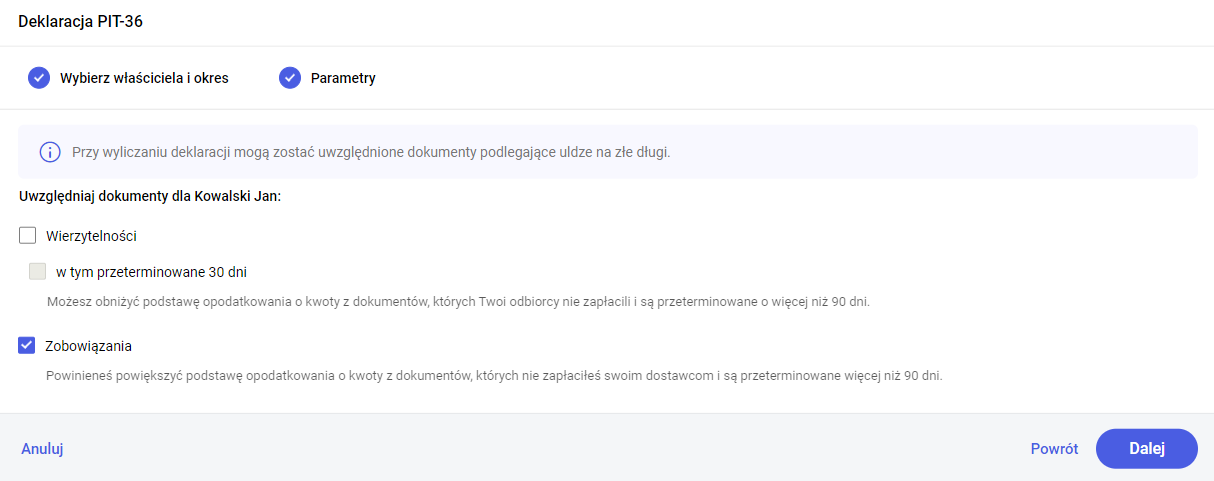
W kolejnym etapie wyświetli się lista dokumentów wierzytelności/zobowiązań zakwalifikowanych do ulgi na złe długi. Na liście dokumentów zakwalifikowanych do ulgi na złe długi są wykazywane pozycje:
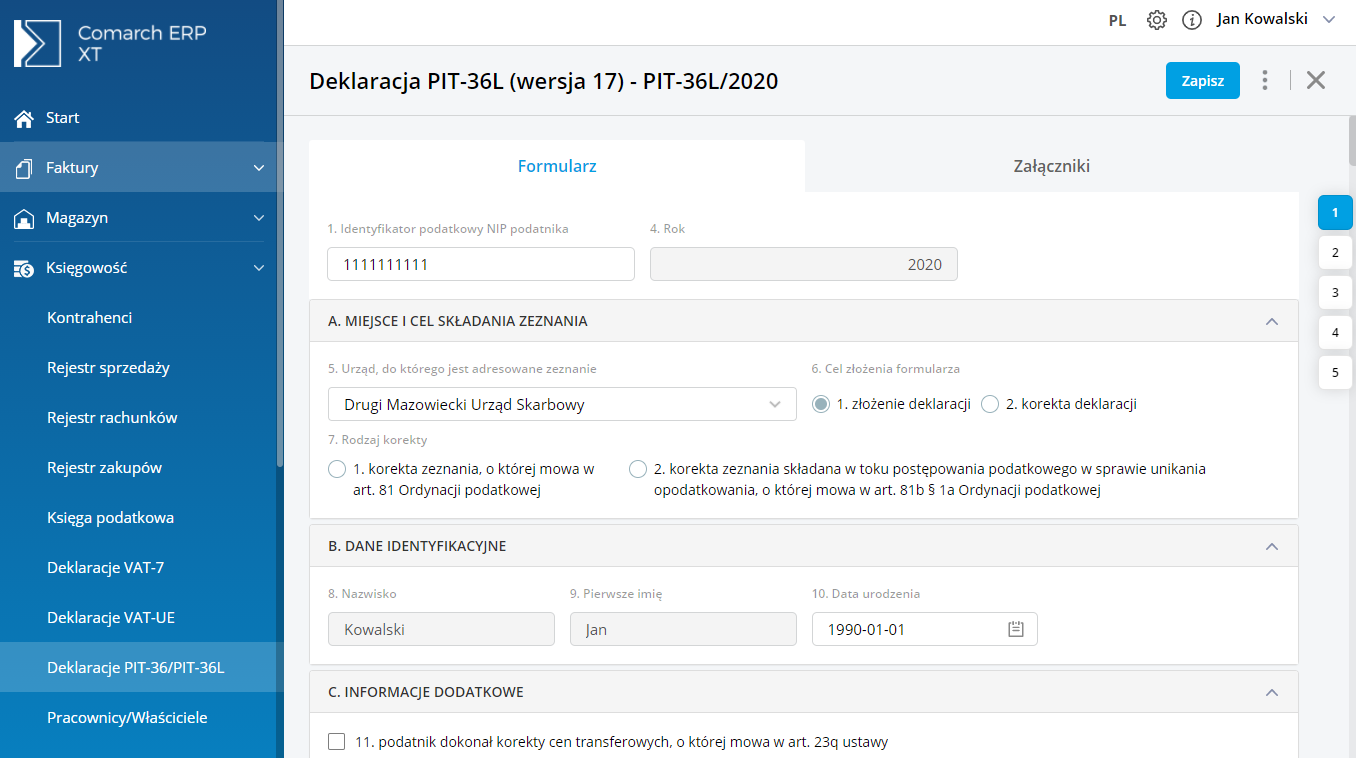
- wystawione na kontrahenta będącego podmiotem gospodarczym,
- z datą wystawienia po 31 grudnia 2017 r. oraz maksymalnie dwa lata wstecz od roku, za który robi się korektę,
- z terminem płatności po 31 grudnia 2019 r.,
- obejmujące transakcje o statusie Krajowy,
- dla których od terminu płatności zobowiązania/wierzytelności minęło 90 dni licząc od pierwszego dnia następującego po określonym na fakturze (rachunku) lub w umowie terminu. W przypadku, gdy termin płatności przypada na dzień ustawowo wolny od pracy lub na sobotę, to przy kwalifikowaniu dokumentu do korekty w podatku dochodowym brany jest pod uwagę pierwszy dzień roboczy przypadający po dniu wolnym,
- do sekcji Niezapłacone zobowiązania i Niezapłacone wierzytelności kwalifikowane są niezapłacone zobowiązania i wierzytelności skorygowane na zaliczkach CIT-8 oraz dokumenty nieskorygowane na zaliczkach w bieżącym roku. Do sekcji kwalifikowane są również wierzytelności, które były wykazane na CIT/WZ w poprzednich latach i jednocześnie nie pomniejszały podstawy opodatkowania,
- do sekcji Zapłacone wierzytelności i Zapłacone zobowiązania kwalifikowane są wierzytelności i zobowiązania, które w poprzednich latach były wykazane w deklaracji CIT/WZ i korygowały podstawę opodatkowania, a które zostały uregulowane w bieżącym roku podatkowym.
Uwaga
Na liście dokumentów rozliczonych do ulgi nie są kwalifikowane dokumenty, które były w tym samym roku uwzględnione jako nierozliczone oraz rozliczone.
Lista dokumentów zawiera następujące kolumny:
- Numer dokumentu – numer dokumentu źródłowego.
- Kontrahent – nazwa kontrahenta wybranego na dokumencie źródłowym.
- NIP/PESEL – wyświetlany jest NIP uzupełniony na dokumencie źródłowym lub numer PESEL.
- Data wystawienia – data wystawienia z dokumentu źródłowego.
- Termin – termin płatności z płatności do dokumentu źródłowego. Jeżeli dokument posiada kilka płatności to każda z nich będzie wykazana osobno ze swoim terminem płatności. Termin płatności nie jest obowiązkowy dla dokumentów rozliczonych.
- Pozostaje do rozliczenia – kwota płatności z dokumentu źródłowego.
- Data rozliczenia – kolumna dla zapłaconych zobowiązań/ wierzytelności.
- Kwota rozliczona – uregulowana kwota brutto dokumentu do korekty powrotnej. Kolumna dla zapłaconych zobowiązań/ wierzytelności.
- Kwota do ulgi – uregulowana kwota netto dokumentu do korekty powrotnej. Kolumna dla zapłaconych zobowiązań/ wierzytelności.
Istnieje możliwość dodania pozycji ręcznie przez Użytkownika. W sekcji Niezapłacone wierzytelności/zobowiązania oraz Zapłacone wierzytelności/zobowiązania jest dostępna opcja ‘Dodaj kolejną pozycję’. Nie ma możliwości dodania pozycji bez uzupełnionego numeru dokumentu. Data wybrana w kolumnie Termin nie może być wcześniejsza niż data wystawienia. W kolumnie Kwota do ulgi należy uzupełnić kwotę podlegającą korekcie. W przypadku zapłaconych zobowiązań i wierzytelności termin płatności nie jest obowiązkowy, natomiast wymagana jest data rozliczenia (nie może być wcześniejsza niż termin płatności lub w przypadku jego pominięcia niż data wystawienia).
W przypadku, gdy na dokumencie handlowym/księgowym zakwalifikowanym do ulgi na złe długi nie został uzupełniony kontrahent to należy usunąć taką pozycję i dodać ponownie ręcznie.
Po przejściu przez kreator otworzy się formularz deklaracji rocznej CIT-8.
Na formularzu deklaracji CIT-8(32) przychody, koszty oraz odliczenia podzielone są na Kapitałowe i Pozostałe.
Sekcja A-B
Rok podatkowy, za który deklaracja ma być obliczona.
Cel złożenia formularza – złożenie zeznania lub korekta zeznania.
W przypadku gdy w poz. 8 Rodzaj korekty wybrano opcję 2. korekta zeznania składana w toku postępowania podatkowego w sprawie unikania opodatkowania, o której mowa w art. 81b § 1a Ordynacji podatkowej, należy wypełnić sekcję ORD-ZU. Uzupełnienie uzasadnienie w sekcji ORD-ZU nie jest wymagane w przypadku wskazania w poz. 8 opcji 1. Korekta zeznania, o której mowa w art. 81 Ordynacji podatkowej.
Jeżeli dodano zaliczkę kwartalną na CIT-8 za ostatni kwartał okresu obrachunkowego to na deklaracji CIT-8(32) automatycznie zaznaczana jest poz. 28. Podatnik wybrał kwartalny sposób wpłacania zaliczek na podstawie art. 25 ust. 1b ustawy. Użytkownik ma możliwość jej odznaczenia.
Jeżeli w danym roku dodano zaliczki uproszczone na CIT-8 to na deklaracji CIT-8(32) automatycznie zaznaczana jest poz. 29 Podatnik wybrał wpłacanie zaliczek w formie uproszczonej na podstawie art. 25 ust. 6-6b ustawy. Użytkownik ma możliwość jej odznaczenia.
Uwaga
W porównaniu z wersją 31 formularza CIT-8 w wersji 32 w sekcji B.3 nastąpiły poniższe zmiany:
- dodano nowe pole 25. Podatnik w roku podatkowym wskazanym w poz. 4 i 5 dokonuje obniżenia dochodu o stratę poniesioną przed utworzeniem podatkowej grupy kapitałowej, na podstawie art. 7 ust. 6a ustawy5)
- usunięto pole 27. Podatnik dokonał korekty cen transferowych, o której mowa w art. 11e ustawy.
Sekcja C-D
Informacje o załącznikach – pola z ilością załączników CIT-8/O, CIT/BR, CIT/IP, CIT/PM, CIT/MIT, CIT-D, CIT/8S, CIT/KW oraz CIT/WZ są automatycznie uzupełniane.
W sekcji D wyświetlane jest zestawienie łącznych przychodów i kosztów uzyskania przychodów z prowadzonej działalności gospodarczej. W tym miejscu program do księgowania wylicza odpowiednio wartość dochodu i straty.
Sekcja E-F
Zawiera kwoty odliczeń podatnika od dochodu oraz kwoty zwiększenia podstawy opodatkowania/ zmniejszenia straty oraz zmniejszenia podstawy opodatkowania/ zwiększenia straty. Na zakładkę mogą zostać przeniesione kwoty z załącznika CIT/WZ. Na formularzu nie ma możliwości bezpośredniego wprowadzenia odliczeń – kwoty odliczeń są pobierane z załącznika CIT-8/O.
Do poz. 98-103 na formularzu deklaracji CIT-8 przenoszona jest wartość z analogicznych pozycji z formularza ostatniej zaliczki na CIT-8 w danym okresie obrachunkowym. Użytkownik ma możliwość edycji tych kwot.
Kwoty w poz. 104-105 należy uzupełnić ręcznie, nie są one pobierane z żadnego miejsca w programie.
Kwoty odliczeń w poz. 106-111 są pobierane z załącznika CIT-8/O.
Kwoty w poz. 114-115 na formularzu deklaracji CIT-8 podlegają edycji przez Użytkownika.
Do poz. 116 przenoszona wartość z załącznika CIT-8/O z pozycji 166.
Do poz. 117 Odliczenia zmniejszające podstawę opodatkowania z tytułu kosztów poniesionych na B+R na formularzu deklaracji CIT-8 przenoszona jest wartość z poz. 42 załącznika CIT/BR Koszty kwalifikowane do odliczenia w roku podatkowym. Wartość w poz. 42 na załączniku CIT/BR ograniczana jest do wysokości kwoty z poz. 117 w CIT-8.
Do poz. 118 Odliczenia zmniejszające podstawę opodatkowania przenoszone są wartości wykazane w poz. 167, 168, 169, 170, 171, 172 i 173 załącznika CIT-8/O.
Do poz. 121 Wartość wierzytelności zmniejszających podstawę opodatkowania (jeżeli poz. 120 > 0) lub do poz. 123 Wartość wierzytelności zwiększających stratę (jeżeli poz. 115 > 0) przenoszona jest kwota niezapłaconych wierzytelności z załącznika CIT/WZ.
Uwaga
Dokument zostanie uwzględniony w poz. 121 jeżeli cała kwota dokumentu do korekty mieści się w poz. 120 Podstawa opodatkowania po odliczeniach. Dokumenty są korygowane chronologicznie według terminu płatności.
Przykład
- Poz. 120 Podstawa opodatkowania po odliczeniach na formularzu CIT-8: 5000.
- Na formularzu CIT/WZ Faktura sprzedaży 1 z kwotą: 1000, Faktura sprzedaży 2 z kwotą: 3000, Faktura sprzedaży 3 z kwotą: 4000.
- Do poz. 121 Wartość wierzytelności zmniejszających podstawę opodatkowania automatycznie przeniesiona zostanie kwota w wysokości 4000 (suma kwot z Faktury sprzedaży 1 i Faktury sprzedaży 2), ponieważ Faktura sprzedaży 3 nie mieści się w całości w poz. 120 Podstawa opodatkowania po odliczeniach.
- Użytkownik ma możliwość modyfikacji kwoty w poz. 121.
Jeśli dany dokument nie może zostać skorygowany ze względu na niewystarczającą kwotę podstawy opodatkowania, to pod uwagę brane są kolejne dokumenty.
Suma kwot z poz. 121 i 122 nie może przekroczyć kwoty z poz. 120.
Uwaga
W porównaniu z wersją 31 formularza CIT-8 w wersji 32 usunięte zostało pole 121A Wartość wierzytelności zmniejszających podstawę opodatkowania, pozostała do rozliczenia w kolejnych latach podatkowych, nie dłużej niż przez okres 3 lat, zgodnie z art. 18f ust. 3 ustawy.
Do poz. 124 Wartość zobowiązań zwiększających podstawę opodatkowania (jeżeli poz. 115= 0) lub do poz. 125 Wartość zobowiązań zmniejszających stratę (jeżeli poz. 115 > 0) przenoszona jest kwota niezapłaconych zobowiązań z załącznika CIT/WZ.
Do poz. 126 Wartość wierzytelności zwiększających podstawę opodatkowania (jeżeli poz. 115 = 0) lub do poz. 127 Wartość wierzytelności zmniejszających stratę (jeżeli poz. 115 > 0) przenoszona jest kwota zapłaconych wierzytelności, które w poprzednich latach zmniejszyły podstawę opodatkowania lub zwiększyły stratę z pola 28 z załącznika CIT/WZ.
Do poz. 128 Wartość zobowiązań zmniejszających podstawę opodatkowania lub do poz. 130 Wartość zobowiązań zwiększających stratę (jeżeli poz. 115 > 0) przenoszona jest kwota zapłaconych zobowiązań, które w poprzednich latach zwiększyły podstawę opodatkowania lub zmniejszyły stratę) z pola 35 z załącznika CIT/WZ.
Uwaga
W porównaniu z wersją 31 formularza CIT-8 w wersji 32 usunięte zostało pole 128A Wartość zobowiązań zmniejszających podstawę opodatkowania, pozostała do rozliczenia w kolejnych latach podatkowych, nie dłużej niż przez okres 3 lat, zgodnie z art. 18f ust. 8 ustawy.
Kwota odliczenia w poz. 128 nie może przekroczyć kwoty z poz. 120 pomniejszonej o sumę kwot z poz. 121 i 122.
Jeżeli Użytkownik w poz. 121 i/lub 128 wpisze kwotę większą niż w poz. 120, to program automatycznie koryguje kwotę w tych polach do wartości domyślnych.
Przykład
- Poz. 120 Podstawa opodatkowania po odliczeniach na formularzu CIT-8: 5000.
- Na formularzu CIT/WZ Faktura sprzedaży 1 z kwotą: 1000, Faktura sprzedaży 2 z kwotą: 3000.
- Do poz. 121 Wartość wierzytelności zmniejszających podstawę opodatkowania automatycznie przeniesiona zostanie kwota w wysokości 4000 (suma kwot z Faktury sprzedaży 1 i Faktury sprzedaży 2),
- Użytkownik w poz. 121 wpisuję kwotę 6000 – wtedy program automatycznie ograniczy kwotę do 4000.
Jeżeli Użytkownik uzupełni pole 136 to wymagalne stanie się pole 135.
W poz. 142 Stawka podatku – art. 19 ustawy automatycznie zaznaczana jest stawka wskazana na formularzu okresu obrachunkowego, za który obliczana jest deklaracja CIT-8.
Uwaga
Dochody od zysków kapitałowych są opodatkowane stawką 19%. W związku z tym, jeżeli takie dochody występują w danym okresie podatkowym a domyślnie z formularza okresu obrachunkowego ustawiona jest stawka 9% należy ręcznie uzupełnić poz. 139 Podstawa opodatkowania objęta 19% stawką podatku oraz skorygować wartość w poz. 140 Podstawa opodatkowania objęta 9% stawką podatku.
Do poz. 146 przenoszona jest automatycznie wartość z poz. 186 z załącznika CIT-8/O.
Jeżeli Użytkownik uzupełni pozycję 149 to wymagalne stanie się pole 148.
Sekcja G-H
Zawiera informacje o wysokości należnych zaliczek miesięcznych i kwartalnych.
Kwoty wyliczone w pozycjach dotyczących należnych zaliczek (w tym kwoty wykazane na podstawie zaliczek na CIT-8) przenoszone są automatycznie do pozycji dotyczących zapłaconych zaliczek (za ten sam miesiąc/kwartał).
Jeżeli kwota należnej zaliczki/zapłaconej zaliczki w sekcji G zostanie zmodyfikowana to Użytkownik powinien zweryfikować poprawność kwoty podsumowania w poz. 227, 233, 239 oraz 245.
Sekcja I-K
Zawiera informacje o kwocie do zapłaty lub kwocie nadpłaty, innych zobowiązaniach podatkowych.
Do poz. 249 Suma wpłat dokonanych przez podatnika na formularzu deklaracji CIT-8 przenoszona jest suma kwot z poz. 239 i 245.
Kwota w poz. 251 jest automatycznie pobierana z załącznika CIT/BR. Kwotę należy ręcznie zmodyfikować o kwotę wynikającą z załącznika CIT/WW.
W porównaniu z wersją 31 formularza CIT-8 wersja 32 w sekcji I zawiera dwa nowe pola (poz. 257 i 258). Pole 257 dotyczy podatku z tytułu przerzuconych dochodów wykazanego w załączniku CIT/PD natomiast pole 258 dotyczy minimalnego podatku dochodowego wykazanego w załączniku CIT/M. Poz. 257 oraz 258 należy uzupełnić ręcznie.
Sekcja L-M
Zawiera informacje o okresach zawieszenia wykonywania działalności, dane osoby odpowiedzialnej za obliczenie podatku i datę wypełnienia zeznania.
Sekcja Załączniki
Zawiera listę załączników CIT-8/O, CIT/BR, CIT/IP, CIT/PM, CIT/MIT, CIT-D, CIT/8S, CIT/KW oraz CIT/WZ:
- CIT-8/O(18) – Informacja o odliczeniach od dochodu i od podatku oraz o dochodach (przychodach) wolnych od podatku.
- CIT/BR(9) – Informacja o odliczeniach od podstawy opodatkowania kosztów uzyskania przychodów poniesionych na działalność badawczo-rozwojową.
- CIT/WZ(3) – Informacja o wierzytelnościach i zobowiązaniach zmniejszających lub zwiększających podstawę opodatkowania (stratę), wynikających z transakcji handlowych.
- CIT/IP (4) – Informacja o wysokości dochodu (straty) z kwalifikowanych praw własności intelektualnej oraz podatku dochodowego od osób prawnych.
- CIT/PM (1) – Informacja o wysokości wartości rynkowej składnika majątku tymczasowo przeniesionego poza terytorium Rzeczypospolitej Polskiej.
- CIT/MIT (3) – Informacja o środkach trwałych oraz podstawie opodatkowania składana przez podatnika obowiązanego do zapłaty podatku, o którym mowa w art. 24B ustawy.
- CIT-D (7) – Informacja podatnika podatku dochodowego od osób prawnych o otrzymanych/przekazanych darowiznach.
- CIT/8S (5) – Informacja o wysokości dochodu osiągniętego z działalności gospodarczej prowadzonej na podstawie zezwolenia na terenie specjalnej strefy ekonomicznej lub na podstawie decyzji o wsparciu.
- CIT/KW (3) – Informacja o przychodach, kosztach, dochodzie z przekształcenia oraz podatku należnym w związku z wyborem opodatkowania ryczałtem od dochodów spółek.
Załącznik CIT-8/O
Informację o odliczeniach od dochodu i od podatku oraz o dochodach (przychodach) wolnych od podatku można dodać w sekcji Załączniki. Podatnicy podatku dochodowego od osób prawnych korzystających z ulg i odliczeń podatkowych, wypełniając swoje zeznanie roczne, muszą dodatkowo wypełnić załącznik CIT-8/O. Wszelkie odliczenia wskazane w załączniku CIT-8/O przenoszone się do zeznania rocznego podatnika.
W porównaniu z wersją 17 formularza CIT-8/O wersja 18 w sekcji B.1. zawiera dwa nowe pola (poz. 71 i 72). Są to pola dotyczące dochodów osiągniętych przez spółkę holdingową z tytułu odpłatnego zbycia udziałów (akcji). Poz. 71 oraz 72 należy uzupełnić ręcznie.
Na załączniku CIT-8/O w sekcji B.2. Odliczenia od dochodu strat z lat ubiegłych, wartość w poszczególnych poz. Kwota straty odliczona w latach poprzednich ograniczana jest do wysokości kwot w odpowiadającym im poz. Kwota poniesionej straty. Jeżeli Użytkownik uzupełni poz. Kwota poniesionej straty to wymagalne stanie się pole dotyczące roku poniesienia straty.
W porównaniu z wersją 17 formularza CIT-8/O wersja 18 w sekcji B.2.1. zawiera dwa nowe pola (poz. 98a i 98b). Poz. 98a Wartość strat z poz. 98 odliczana w poz. 158 od dochodów (przychodów) z zysków kapitałowych oraz poz. 98b Wartość strat z poz. 98 odliczana w poz. 159 od dochodów (przychodów) z innych źródeł przychodów. Suma kwot z poz. 98a oraz 98b nie może przekroczyć kwoty z poz. 98. Kwota z poz. 98a jest odliczana w poz. 158 natomiast kwota z poz. 98b jest odliczana w poz. 159 załącznika CIT-8/O . Poz. 98a oraz 98b należy uzupełnić ręcznie.
Kwota w poz. 98 na formularzu załącznika CIT-8/O ograniczana jest do wysokości sumy kwot z poz. 94 i 95 Dochód po doliczeniu z deklaracji CIT-8 pomniejszonej o sumę kwot z poz. 76 i 77 Razem dochody (przychody) wolne od podatku z załącznika CIT-8/O.
Na załączniku CIT-8/O w sekcji B.2.2 Straty z zysków kapitałowych z lat ubiegłych i B.2.3 Straty z innych źródeł przychodów z lat ubiegłych:
- jeżeli w poz. Kwota straty odliczona w latach poprzednich kwota jest większa od zera to kwota w poz. Kwota straty do odliczenia w roku bieżącym nie powinna przekroczyć 50% kwoty w poz. Kwota poniesionej straty,
- jeżeli w poz. Kwota straty odliczona w latach poprzednich wynosi zero to kwota w poz. Kwota straty do odliczenia w roku bieżącym nie powinna przekroczyć kwoty w poz. Kwota poniesionej straty (nie więcej niż 5 000 000).
Kwota w poz. 119 Do odliczenia na formularzu załącznika CIT-8/O ograniczana jest do wysokości kwoty z poz. 94 Dochód po doliczeniu z deklaracji CIT-8 pomniejszonej o kwotę z poz. 76 Razem dochody (przychody) wolne od podatku z załącznika CIT-8/O.
Kwota w poz. 140 Do odliczenia na formularzu załącznika CIT-8/O ograniczana jest do wysokości kwoty z poz. 95 Dochód po doliczeniu z deklaracji CIT-8 pomniejszonej o kwotę z poz. 77 Razem dochody (przychody) wolne od podatku z załącznika CIT-8/O.
Załącznik CIT-BR
Kwoty na załączniku należy uzupełnić ręcznie, nie są one pobierane z żadnego miejsca w programie.
Wybór w poz. 8 Podatnik posiadał w roku podatkowym status centrum badawczo-rozwojowego na formularzu załącznika CIT-BR(8) opcji tak lub uzupełnienie przynajmniej jednej z poz. 52-58 umożliwia uzupełnienie kwot w sekcji B.2 Dodatkowe odliczenia przysługujące podatnikowi, posiadającemu status centrum badawczo-rozwojowego, o którym mowa w art. 18d ust. 3a ustawy lub podatnikowi, który jest wspólnikiem spółki niebędącej osobą prawną, posiadającej status centrum badawczo-rozwojowego.
Kwoty w poz. 32 i 33 są do ręcznego uzupełnienia. Kwota odliczenia w poz. 32 nie może przekroczyć 100% kwoty wykazanej w pozycji 31. Kwota odliczenia w poz. 33 nie może przekroczyć 100% sumy kosztów z poz. 13, 15, 17, 19, 21, 23, 27 i 29.
Załącznik CIT/WZ
W przypadku deklaracji CIT-8(32) załącznik CIT/WZ(3) jest dodawany automatycznie i nie podlega modyfikacji.
Na załączniku CIT/WZ uwzględniane są następujące dokumenty:
- Faktury sprzedaży,
- Faktury VAT marża,
- Rachunki,
- Rejestr VAT sprzedaży,
- Faktury zakupu,
- Rejestr VAT zakupu
Zarówno w przypadku korekty wierzytelności jak również zobowiązań w przypadku korekt dokumentów na minus aby poprawnie w uldze na złe długi uwzględnić różnicę pomiędzy dokumentem pierwotnym i korektą należy rozliczyć całkowicie korektę oraz częściowo (na kwotę korekty) fakturę pierwotną.
W polu 14 Niezapłacone wierzytelności widnieje suma kwot dokumentów zmniejszających podstawę opodatkowania/ zwiększających stratę.
W polu 21 Niezapłacone zobowiązania widnieje suma kwot dokumentów zwiększających podstawę opodatkowania/ zmniejszających stratę.
W polu 28 Zapłacone wierzytelności widnieje suma kwot dokumentów, które w poprzednich latach były wykazane na CIT/WZ (zmniejszały podstawę opodatkowania lub zwiększały stratę).
W polu 35 Zapłacone zobowiązania widnieje suma kwot dokumentów, które w poprzednich latach były wykazane na CIT/WZ (zmniejszały stratę/zwiększały podstawę opodatkowania).
Deklaracja roczna CIT-8 wersja 32:
- Posiada możliwość wydrukowania deklaracji CIT-8 wraz z uzupełnionymi załącznikami z poziomu formularza deklaracji.
- Posiada załącznik CIT-8/O (dostępny na formularzu deklaracji rocznej CIT-8 w sekcji Załączniki). Informacja o liczbie załączników CIT-8/O wykazywana jest w polu 40.
- Posiada załącznik CIT/KW (dostępny na formularzu deklaracji rocznej CIT-8 w sekcji Załączniki). Informacja o liczbie załączników CIT/KW wykazywana jest w polu 41.
- Posiada załącznik CIT/BR (dostępny na formularzu deklaracji rocznej CIT-8 w sekcji Załączniki). Informacja o liczbie załączników CIT/BR wykazywana jest w polu 42.
- Posiada załącznik CIT-D (dostępny na formularzu deklaracji rocznej CIT-8 w sekcji Załączniki). Informacja o liczbie załączników CIT-D wykazywana jest w polu 43.
- Posiada załącznik CIT/MIT (dostępny na formularzu deklaracji rocznej CIT-8 w sekcji Załączniki). Informacja o liczbie załączników CIT/MIT wykazywana jest w polu 44.
- Posiada załącznik CIT/8S (dostępny na formularzu deklaracji rocznej CIT-8 w sekcji Załączniki). Informacja o liczbie załączników CIT/8S wykazywana jest w polu 47.
- Posiada załącznik CIT/PM (dostępny na formularzu deklaracji rocznej CIT-8 w sekcji Załączniki). Informacja o liczbie załączników CIT/PM wykazywana jest w polu 49.
- Posiada załącznik CIT/IP (dostępny na formularzu deklaracji rocznej CIT-8 w sekcji Załączniki). Informacja o liczbie załączników CIT/IP wykazywana jest w polu 50.
- Posiada załącznik CIT/WZ (dostępny na formularzu deklaracji rocznej CIT-8 w sekcji Załączniki). Informacja o liczbie załączników CIT/WZ wykazywana jest w polu 51.
- Złożenie/ korekta deklaracji. Jest możliwość zapisania zarówno deklaracji, jak i korekt do niej.
Korektę deklaracji CIT-8 Użytkownik może dodać, jeżeli jest już obliczona deklaracja za ten sam rok. Aby dodać korektę należy w menu Księgowość/Deklaracje CIT-8 wybrać Dodaj deklarację CIT-8, wskazać właściwy okres obrachunkowy.
Płatności
Płatności dla deklaracji mają odpowiednio numery zaczynające się od „CIT-8”. Na formularzu takiej płatności, jako podmiot przenoszony jest wybrany na dokumencie Urząd Skarbowy. Na płatności dla deklaracji CIT-8 do pola Rachunek bankowy podmiotu podstawiany jest także Indywidualny Rachunek Podatkowy uzupełniony na indywidualnej karcie właściciela (szczegółowe informacje: Indywidualny Rachunek Podatkowy) oraz zgodny ze standardem opis, którego nie można edytować.
Kwota na formularzu płatności dla deklaracji korygującej jest równa różnicy kwoty z deklaracji korygowanej i kwoty z poprzedniej deklaracji.
Eksport deklaracji rocznej CIT-8 do systemu e-Deklaracje
Eksport deklaracji rocznej CIT-8 odbywa się wraz z załącznikami: CIT-8/O, CIT/BR, CIT/IP, CIT/PM, CIT/MIT, CIT-D, CIT/8S, CIT/KW oraz CIT/WZ do systemu e-Deklaracje. Użytkownik w celu wysłania deklaracji do systemu e-Deklaracje powinien posiadać podpis kwalifikowany.
Księgowanie deklaracji CIT-8
W przypadku księgowości kontowej na liście deklaracji CIT-8 w menu kontekstowym dostępna jest opcja Księguj służąca do zaksięgowania kwoty do zapłaty/kwoty do zwrotu z deklaracji CIT-8, za pomocą schematu księgowego. W menu Księgowość – Plan kont – Schematy księgowe nie został przygotowany domyślny schemat księgowy, który umożliwia księgowanie deklaracji CIT-8. Należy utworzyć własny schemat księgowy do księgowania deklaracji CIT-8 (Dowiedz się więcej: Jak utworzyć schemat księgowy?) lub zmodyfikować istniejący schemat księgowy o typie 'Zaliczka na CIT-8′.
Zobacz także:
Jak wyliczyć zaliczkę na CIT-8?
Przygotowanie danych do zaliczki na CIT-8 Ulga na złe długi w podatku dochodowym
W myśl przepisów Ustawy z dnia 19 lipca 2019 r. o zmianie niektórych ustaw w celu ograniczenia zatorów płatniczych, podstawa obliczenia podatku dochodowego może zostać:
- zwiększona o zaliczaną do kosztów uzyskania przychodów wartość zobowiązania, które nie zostało uregulowane w terminie 90 dni, licząc od dnia upływu daty płatności wskazanej na fakturze (rachunku) lub umowie – w przypadku nabywcy,
- zmniejszona o zaliczaną do przychodów wartość wierzytelności, która nie została opłacona w terminie 90 dni, licząc od dnia upływu daty płatności wskazanej na fakturze (rachunku) lub umowie – w przypadku sprzedawcy.
Okres 90 dni liczy się począwszy od pierwszego dnia następującego po określonym na fakturze (rachunku) lub w umowie upływie terminu do uregulowania zobowiązania.
Uwaga
Tarcza antykryzysowa 4.0 przewiduje możliwość skorzystania z ulgi na złe długi, w zakresie odliczania wierzytelności, począwszy od okresu rozliczeniowego, w którym upłynęło 30 dni od dnia upływu terminu zapłaty określonego na fakturze (rachunku) lub w umowie, do okresu, w którym wierzytelność została uregulowana lub zbyta (art. 30 Ustawa z dnia 19 czerwca 2020 o dopłatach do oprocentowania kredytów bankowych udzielanych na zapewnienie płynności finansowej przedsiębiorcom dotkniętym skutkami COVID-19 oraz o zmianie niektórych innych ustaw
http://www.dziennikustaw.gov.pl/DU/2020/1086)
Korekta podatku dochodowego jest obowiązkowa w przypadku dłużnika i dobrowolna w przypadku wierzyciela.
Zastosowanie ulgi na złe długi w podatku dochodowym ma miejsce tylko wtedy, gdy łącznie spełnione zostaną następujące warunki:
- dłużnik na ostatni dzień miesiąca poprzedzającego dzień złożenia zeznania podatkowego nie jest w trakcie postępowania restrukturyzacyjnego, postępowania upadłościowego lub w trakcie likwidacji,
- od daty wystawienia faktury (rachunku) lub zawarcia umowy nie upłynęły 2 lata, licząc od końca roku kalendarzowego, w którym została wystawiona faktura (rachunek) lub została zawarta umowa,
- wystawiona faktura (rachunek) lub umowa dokumentują transakcję handlową zawartą w ramach prowadzonej działalności gospodarczej podatników, dla których przychody są opodatkowane na terytorium Polski.
Zasady kwalifikowania dokumentów do korekty w podatku dochodowym
Do korekty w podatku dochodowym kwalifikowane są następujące dokumenty:
- Faktury sprzedaży,
- Faktury VAT marża,
- Rachunki,
- Rejestr VAT sprzedaży,
- Faktury zakupu,
- Rejestr VAT zakupu.
Zarówno w przypadku korekty wierzytelności jak również zobowiązań w przypadku korekt dokumentów na minus aby poprawnie w uldze na złe długi uwzględnić różnicę pomiędzy dokumentem pierwotnym i korektą należy rozliczyć całkowicie korektę oraz częściowo (na kwotę korekty) fakturę pierwotną.
Ulga na złe długi w podatku dochodowym dotyczy dokumentów:
- wystawionych na kontrahenta będącego podmiotem gospodarczym,
- z datą wystawienia po 31 grudnia 2017 r. oraz maksymalnie dwa lata wstecz od roku, za który robi się korektę,
- z terminem płatności po 31 grudnia 2019 r.,
- obejmujących transakcje o statusie Krajowy,
- dla których od terminu płatności zobowiązania/wierzytelności minęło 90 dni licząc od pierwszego dnia następującego po określonym na fakturze (rachunku) lub w umowie terminu. W przypadku, gdy termin płatności przypada na dzień ustawowo wolny od pracy lub na sobotę, to przy kwalifikowaniu dokumentu do korekty w podatku dochodowym brany jest pod uwagę pierwszy dzień roboczy przypadający po dniu wolnym,
- dla których na dzień składania zaliczki płatności do dokumentów nie zostały zapłacone. Jeżeli dokument został zapłacony częściowo to do korekty kwalifikowana jest kwota pozostająca do zapłacenia,
W przypadku niezapłaconych zobowiązań dokument może być kwalifikowany do korekty do końca roku podatkowego, natomiast w przypadku niezapłaconych wierzytelności maksymalnie przez okres 3 lat licząc od końca roku, w którym powstało prawo do odliczenia.
W przypadku gdy na dokumencie handlowym/księgowym zakwalifikowanym do ulgi na złe długi nie został uzupełniony kontrahent to należy usunąć taką pozycję z listy i zmodyfikować samodzielnie kwotę do ulgi na formularzu zaliczki.
Zaliczka na podatek dochodowy – ulga na złe długi
Podczas wyliczania zaliczki PIT-36/ PIT-36L/CIT-8 za okres od stycznia/I kwartału 2020 r. na kreatorze została dodana możliwość uwzględnienia dokumentów do ulgi na złe długi.
Uwaga
Podczas wyliczania zaliczki w formie uproszczonej nie ma możliwości uwzględnienia ulgi na złe długi.
W przypadku Wierzytelności Użytkownik ma możliwość obniżenia podstawy opodatkowania o kwoty z dokumentów, które nie zostały uregulowane przez odbiorców i są przeterminowane o więcej niż 30 dni.
Domyślnie zaznaczone będzie opcja Zobowiązania. Jeżeli Użytkownik zaznaczy obydwie opcje to ustawienie zostanie zapamiętane podczas dodawania kolejnej zaliczki.
W kolejnym etapie wyświetli się lista dokumentów wierzytelności/zobowiązań zakwalifikowanych do ulgi na złe długi:
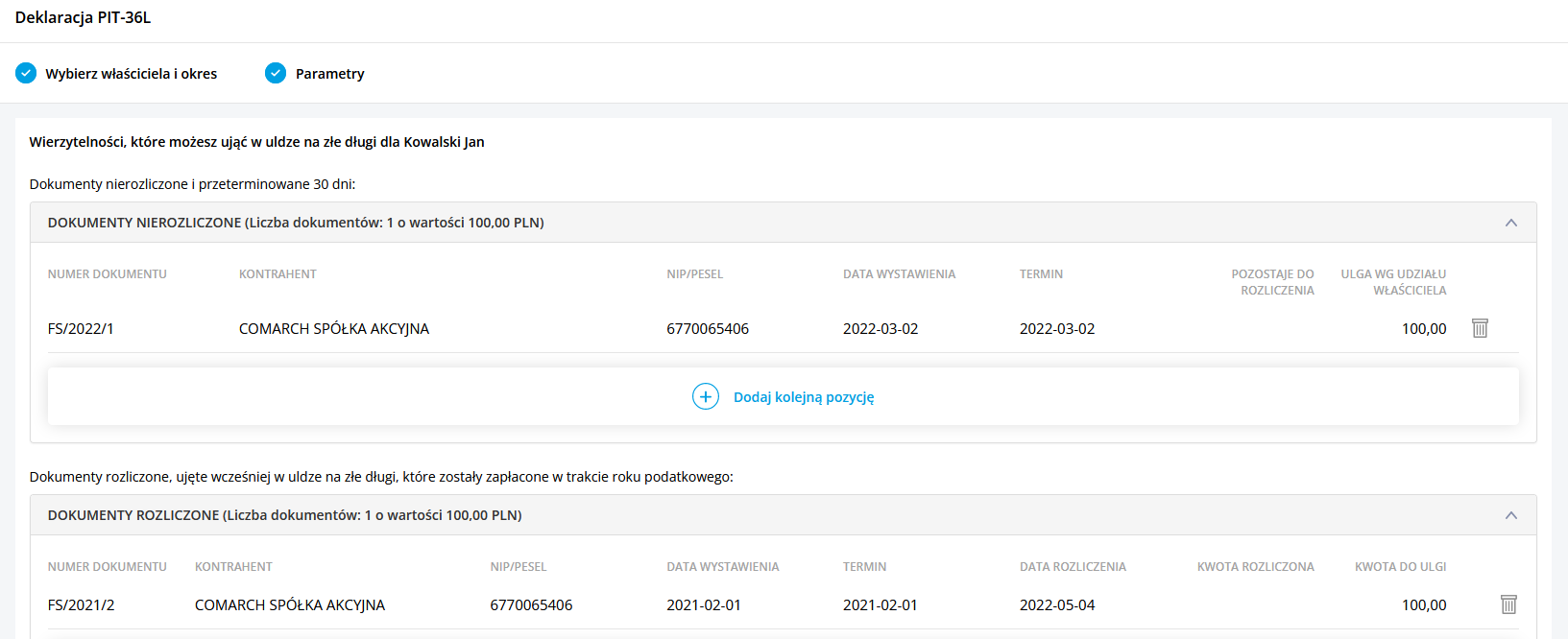
Aby niezapłacony dokument pojawił się na liście, na dzień wyliczania zaliczki musi widnieć w programie jako nierozliczony lub częściowo rozliczony. W przypadku korekty powrotnej kwalifikowany jest dokument zapłacony w miesiącu/kwartale, za który liczona jest zaliczka.
Użytkownik ma możliwość usunięcia zobowiązań/wierzytelności zakwalifikowanych do ulgi na złe długi. Usunięcie dokumentu jest możliwe na dwa sposoby:
- Poprzez wybranie ikony kosza - dokument jest usuwany z bieżącej zaliczki, pojawi się natomiast na liście dokumentów zakwalifikowanych do ulgi na złe długi w następnym miesiącu/kwartale, a także w przypadku wyliczania korekty zaliczki za ten sam miesiąc/kwartał.
- Wybór opcji Nie uwzględniaj w uldze na złe długi – opcja dostępna pod trzema kropkami. Dokument jest usuwany z bieżącej zaliczki oraz nie pojawi się na liście dokumentów zakwalifikowanych do ulgi na złe długi w następnych miesiącach/kwartałach. Dokument trafia na listę Dokumenty usunięte z ulgi na złe długi.
Jeżeli na liście rozliczonych wierzytelności/zobowiązań zakwalifikowanych do ulgi na złe długi pojawią się dokumenty z poprzedniego okresu obrachunkowego, to podczas wyliczania zaliczki PIT-36/ PIT-36L za trzy pierwsze miesiące roku kalendarzowego (przed wyliczeniem deklaracji rocznej za okres poprzedni) pojawi się komunikat:

W zależności od wybranej opcji:
Tak - dokumenty zostaną usunięte z ulgi na złe długi
Nie - dokumenty zostaną wykazane w uldze na złe długi
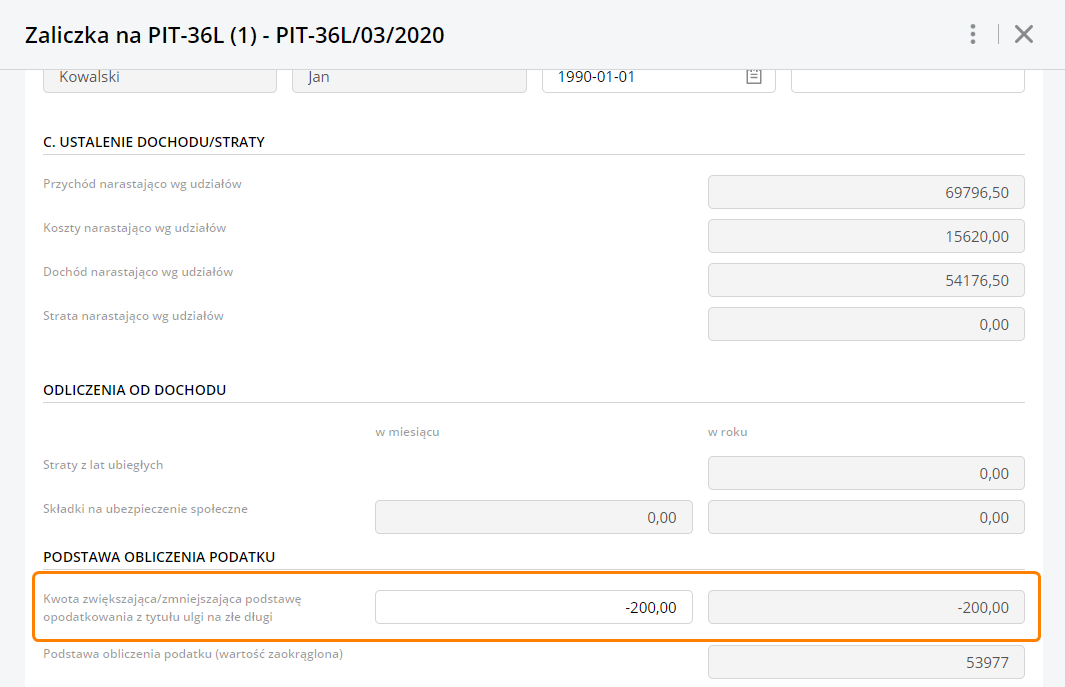
W przypadku zaliczki na PIT-36 i PIT-36L lista dokumentów usuniętych z ulgi na złe długi jest zapamiętywana w kontekście danego właściciela. Istnieje możliwość przywrócenia dokumentu z listy Dokumenty usunięte z ulgi na złe długi (opisano poniżej w części Przywracanie dokumentów do ulgi na złe długi).
Lista dokumentów zakwalifikowanych do ulgi na złe długi zawiera następujące kolumny:
- Numer dokumentu – numer dokumentu źródłowego
- Kontrahent – nazwa kontrahenta wybranego na dokumencie źródłowym.
- NIP – wyświetlany jest NIP uzupełniony na dokumencie źródłowym.
- Data wystawienia – data wystawienia z dokumentu źródłowego.
- Termin – termin płatności z płatności do dokumentu źródłowego.
- Kwota dokumentu pozostająca do rozliczenia – kwota płatności z dokumentu źródłowego
- Kwota do ulgi wg udziału właściciela (zaliczka PIT) – kwota do ulgi przemnożona przez udział właściciela na dzień księgowania dokumentu. Zmiana kwoty jest możliwa do wysokości kwoty dokumentu. Zmieniona kwota jest zapamiętywana w kolejnych miesiącach i w nich już nie podlega edycji.
- Kwota do ulgi (zaliczka CIT-8) - kwota do ulgi z dokumentu źródłowego
Szczegółowy mechanizm automatycznego wyliczania kwoty w kolumnie Kwota do ulgi wg udziału właściciela opisany został poniżej w części Wyliczenie kwoty do ulgi na złe długi.
Dokumenty wyświetlane są na liście chronologicznie według terminu płatności, a w przypadku dokumentów z tym samym terminem płatności – chronologicznie według daty wystawienia.
Niezapłacone zobowiązania oraz zapłacone wierzytelności zwiększają podstawę obliczenia podatku. Niezapłacone wierzytelności oraz zapłacone zobowiązania zmniejszają podstawę obliczenia podatku.
Na formularzu zaliczki PIT-36 i PIT-36L informacja o kwocie zwiększającej/zmniejszającej podstawę opodatkowania z tytułu ulgi na złe długi wykazywana jest w sekcji Podstawa obliczenia podatku.

Na formularzu zaliczki CIT-8 informacja o kwocie zwiększającej/zmniejszającej podstawę opodatkowania z tytułu ulgi na złe długi wykazywana jest w sekcji
Podstawa opodatkowania/Strata.
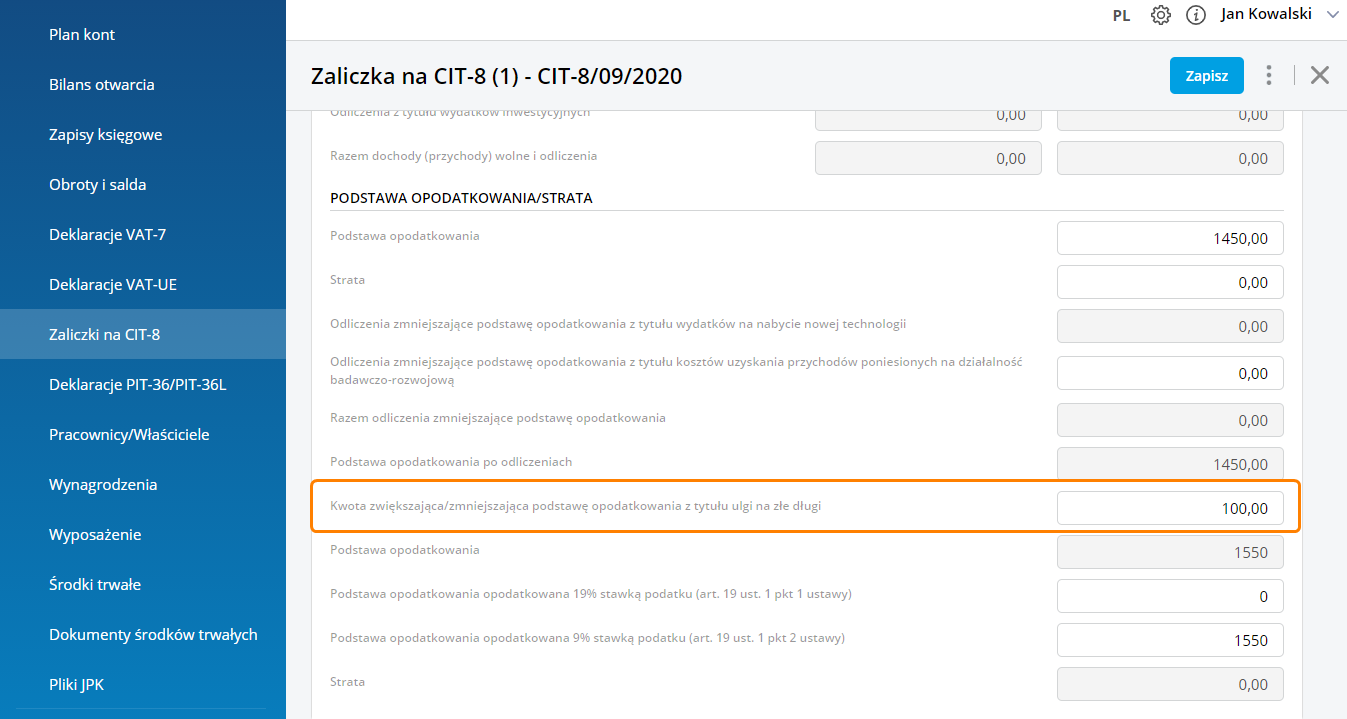
Kwota zwiększająca/zmniejszająca podstawę opodatkowania wyliczana jest automatycznie na podstawie kwot z dokumentów wierzytelności i/lub zobowiązań zakwalifikowanych do ulgi na złe długi. Użytkownik ma możliwość zmiany kwoty. Zmiana kwoty jest możliwa do wysokości kwoty z pola Podstawa obliczenia podatku (zaliczka PIT) lub kwoty z pola Podstawa opodatkowania po odliczeniach (zaliczka CIT-8). Przykładowo, jeżeli Podstawa opodatkowania wynosi 1000, to w poz. Kwota zwiększająca/zmniejszająca podstawę opodatkowania z tytułu ulgi na złe długi można wpisać kwotę nie mniejszą niż: – 1000. Próba wpisania kwoty: -1500 powoduje ograniczenie do kwoty: -1000.
W przypadku zaznaczenia na liście zaliczki PIT/CIT-8 w menu kontekstowym do tego dokumentu jest możliwość podglądu dokumentów wierzytelności/zobowiązań zakwalifikowanych do ulgi na złe długi oraz listy dokumentów usuniętych z ulgi na złe długi. Opcje są również dostępne z poziomu formularza zaliczki.
Na liście wierzytelności/zobowiązań zakwalifikowanych do ulgi na złe długi znajdują się cztery zakładki:
- Nierozliczone – dokumenty nierozliczone, uwzględnione w uldze na złe długi tylko w tym bieżącym miesiącu/kwartale.
- Nierozliczone narastająco – dokumenty nierozliczone, uwzględnione w uldze na złe długi od początku roku.
- Rozliczone – dokumenty uregulowane do korekty pierwotnej tylko w tym bieżącym miesiącu/kwartale
- Rozliczone narastająco – dokumenty uregulowane do korekty pierwotnej, uwzględnione w uldze na złe długi od początku roku.
Dokument, który zostały uwzględniony do ulgi na złe długi nie podlega modyfikacji w zakresie kwoty, terminu oraz formy płatności. Nie jest również możliwe usunięcie takiego dokumentu.
Wyliczenie kwoty do ulgi na złe długi
W przypadku dokumentów handlowych, Rejestru VAT sprzedaży oraz Rejestru VAT zakupu jeżeli na pozycji jest wybrane uwzględnianie w deklaracji VAT-7 i pliku JPK_VAT to przy wyliczaniu kwoty do korekty brana jest pod uwagę kwota netto dokumentu. W przypadku Rejestru VAT zakupu jeżeli na pozycji jest wybrane Nie uwzględniaj w deklaracji VAT-7 i pliku JPK_VAT to przy wyliczaniu kwoty do korekty brana jest pod uwagę kwota brutto dokumentu. W przypadku zaliczki na PIT-36 i PIT-36L wyżej wymienione kwoty są przemnażane przez udział właściciela na dzień księgowania dokumentu lub w przypadku dokumentu niezaksięgowanego na dzień wystawienia dokumentu.
Przykład
Dokument z Rejestru VAT zakupu.
Kwota netto: 1000, VAT: 230, brutto: 1230.
Kwota dokumentu pozostająca do rozliczenia: 830 (częściowo rozliczona na kwotę 400).
Udział właściciela na dzień księgowania dokumentu: 50%.
Proporcja kwoty pozostającej do rozliczenia do kwoty brutto dokumentu: 830/1230 ≈ 0,6748
Kwota do ulgi: 1000 * 0,6748 = 674,80
Kwota do ulgi wg udziału właściciela: 674,80 * 50% = 337,40
Przykład
Dokument z Rejestru VAT zakupu.
Kwota netto: 1000, stawka VAT 23, VAT: 230, brutto: 1230, Pole w VAT-7 i JPK_VAT: D2.2 Nabycie pozostałe, 75% w koszty.
Kwota netto 500, stawka VAT 8%, VAT: 40, brutto: 540, Pole w VAT-7 i JPK_VAT: Nie uwzględniaj w deklaracji, 75% w koszty.
Udział właściciela na dzień księgowania dokumentu: 50%.
Kwota dokumentu pozostająca do rozliczenia: 1370 (częściowo rozliczona na kwotę 400).
Proporcja kwoty pozostającej do rozliczenia do kwoty brutto dokumentu: 1370/1770 ≈ 0,7740
Kwota do ulgi: 1540 (1000 netto + 540 brutto) * 0,7740 = 1191,98
Kwota do ulgi wg % w koszty: 1191,98 * 75% = 893,98
Kwota do ulgi wg udziału właściciela: 893,98 * 50% = 446,99
Uwaga
Ze względu na możliwe różnice groszowe wynikające z zaokrągleń, kwota do ulgi na złe długi powinna zostać zweryfikowane przez Użytkownika.
Podczas wyliczania kwoty ulgi na złe długi w pierwszej kolejności podstawa opodatkowania jest zwiększana o niezapłacone zobowiązania oraz zapłacone wierzytelności, a następnie zmniejszana o niezapłacone wierzytelności i zapłacone zobowiązania. Zmniejszenie jest możliwe do wysokości podstawy opodatkowania. Ze względu na to, iż niezapłacone zobowiązania i zapłacone wierzytelności powiększają podstawę opodatkowania to są one zawsze korygowane. Niezapłacona wierzytelność jest korygowana wtedy, gdy cała kwota do korekty mieści się w podstawie opodatkowania. Nie jest możliwe skorygowanie tylko części wierzytelności. Jeżeli w kolejnych miesiącach/kwartałach podstawa opodatkowania będzie odpowiednio wyższa to taka wierzytelność zostanie wtedy skorygowana. Dokumenty są korygowane chronologicznie według terminu płatności. Jeśli dany dokument nie może zostać skorygowany w danym miesiącu/kwartale ze względu na niewystarczającą kwotę podstawy opodatkowania, to pod uwagę brane są kolejne dokumenty.