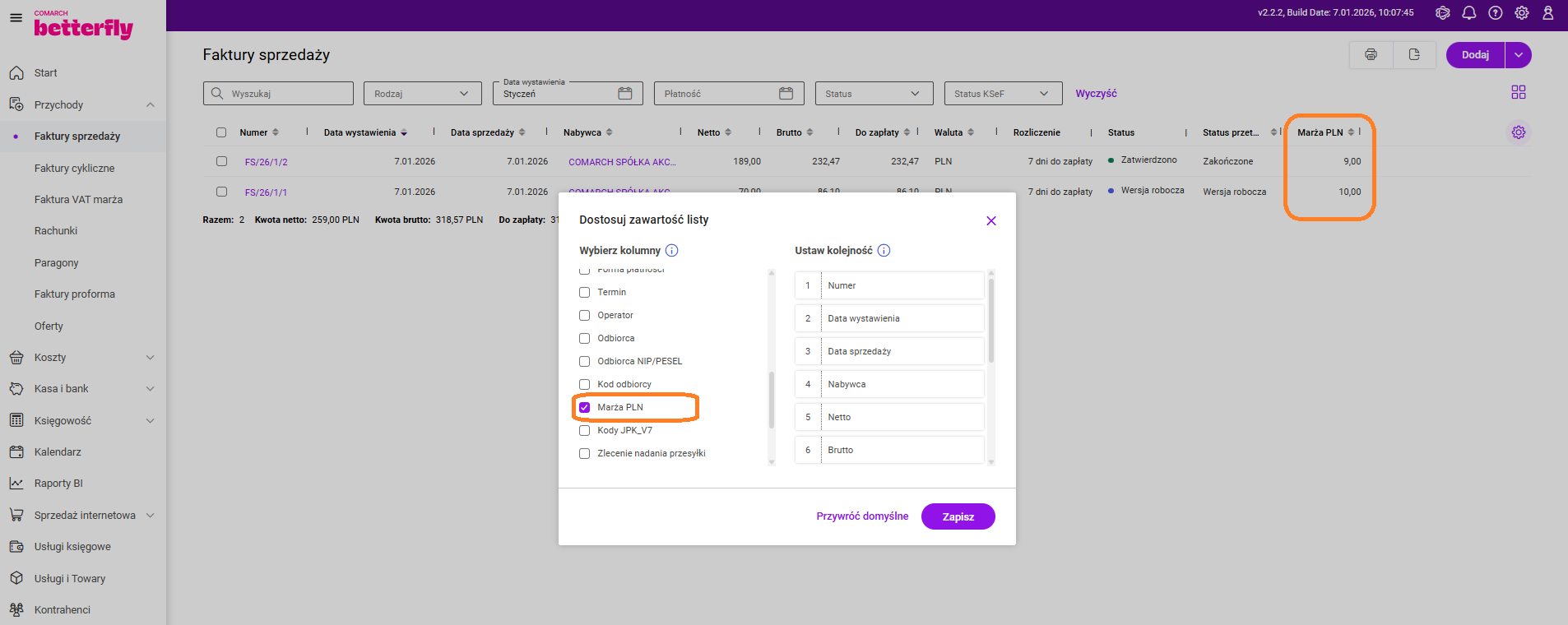
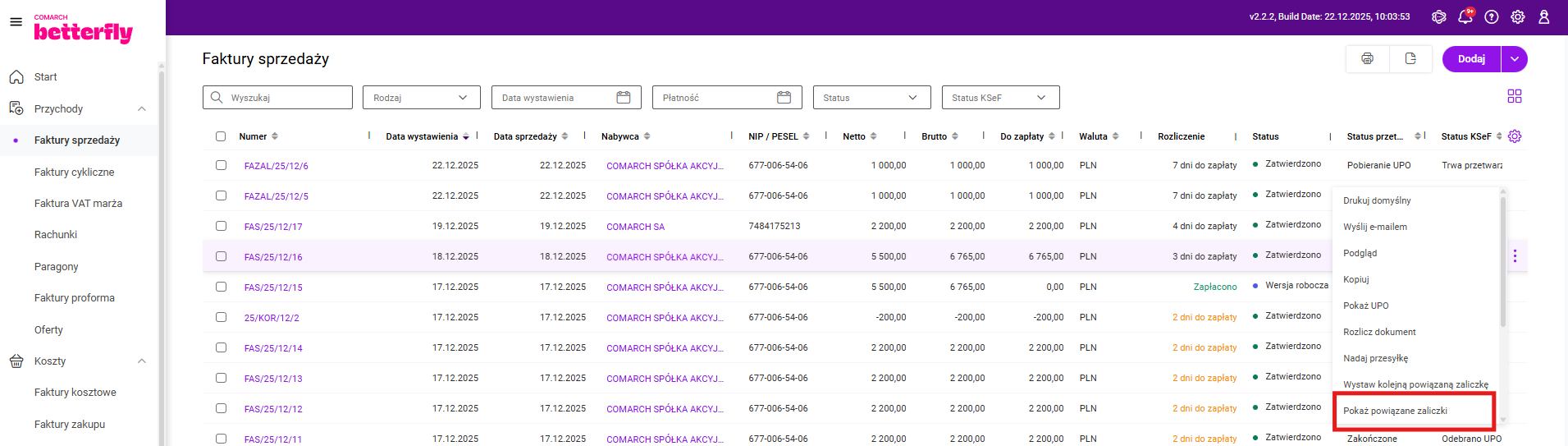
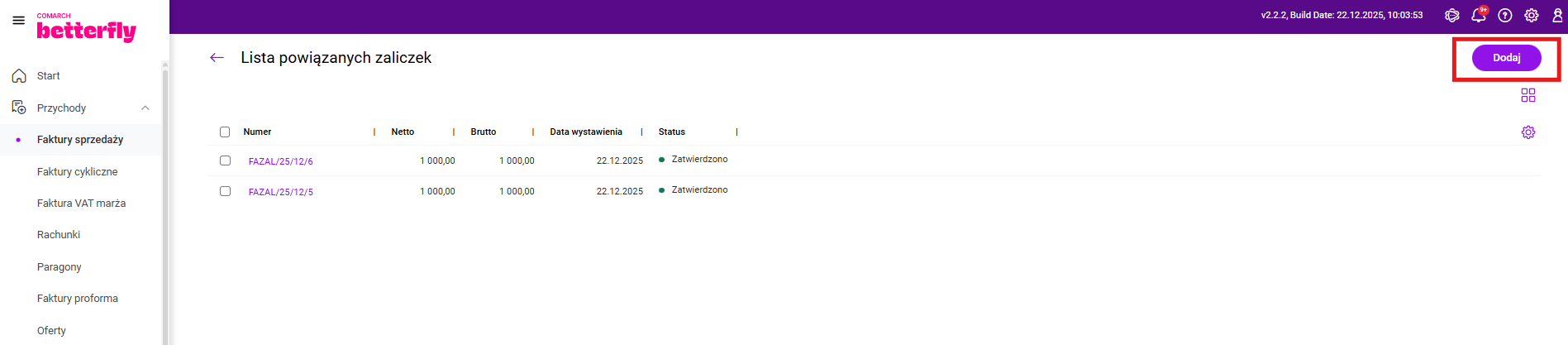
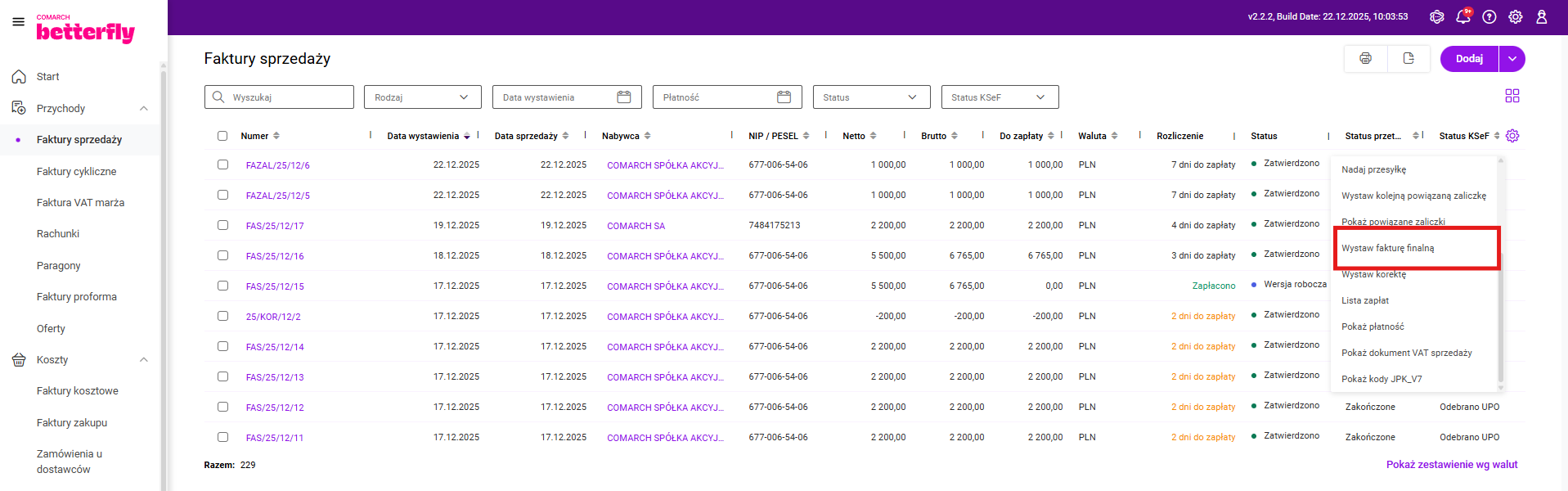
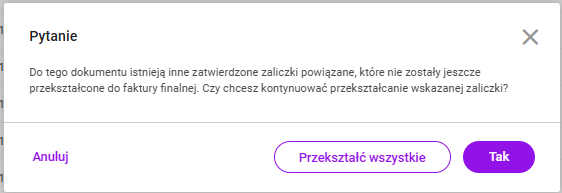
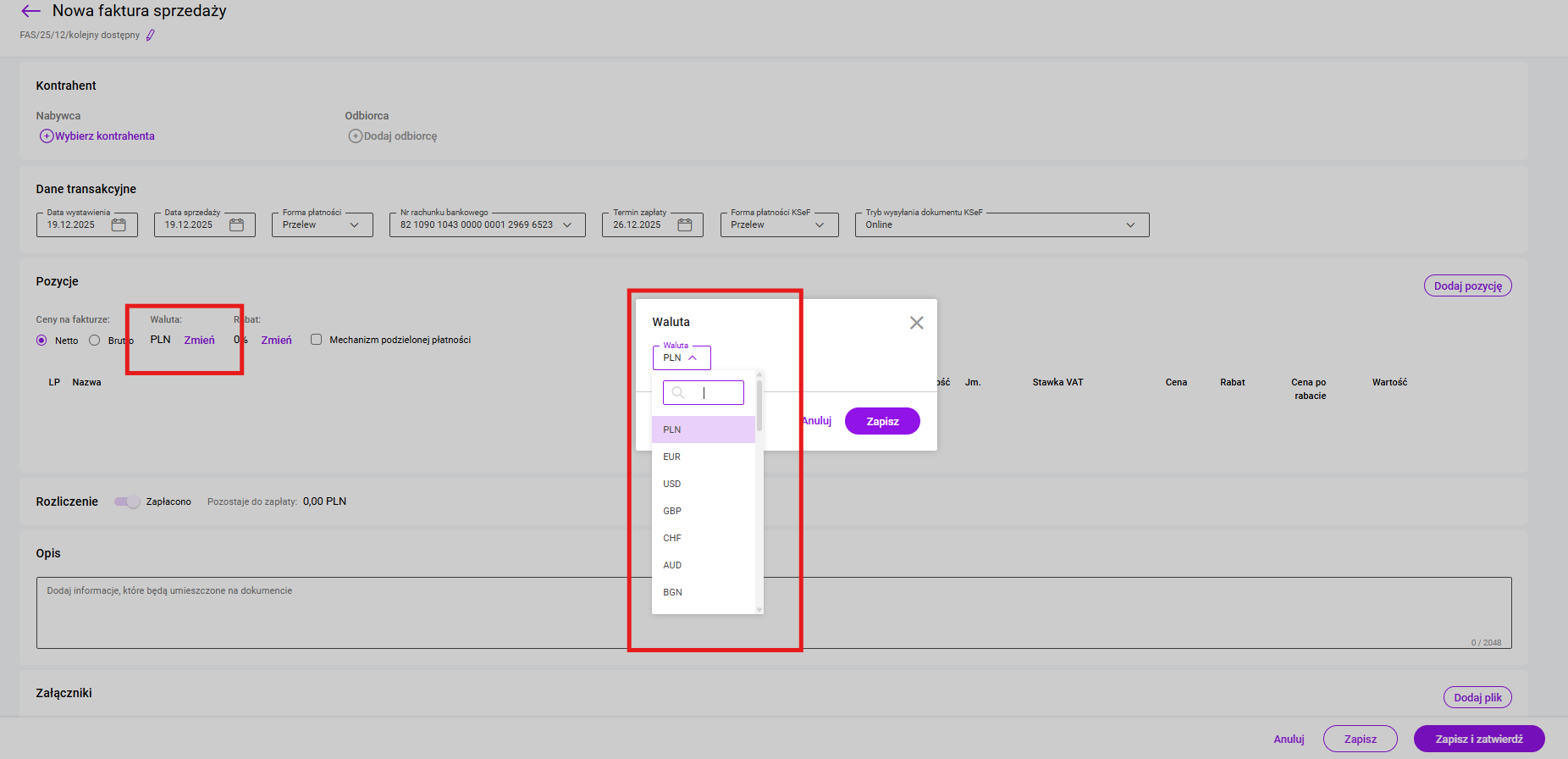
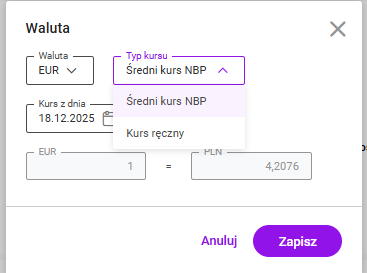
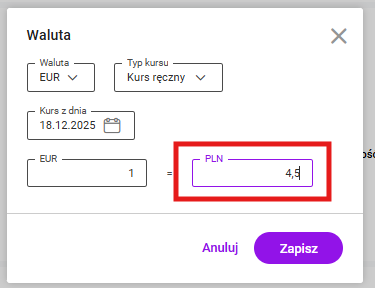
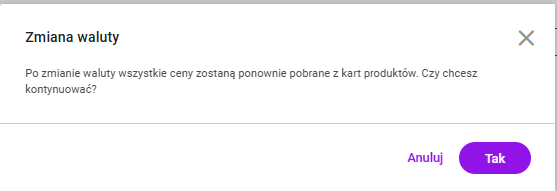
Jak wprowadzić fakturę zaliczkową i finalną?
W tym artykule opisaliśmy dwie opcje wprowadzenia do programu faktury zaliczkowej (zaliczka). Pierwsza z nich polega na utworzeniu faktury zaliczkowej do istniejącej już proformy bądź oferty, a druga na wystawieniu zaliczki bezpośrednio na liście faktur.
Utworzenie faktury zaliczkowej od istniejącej faktury proforma:
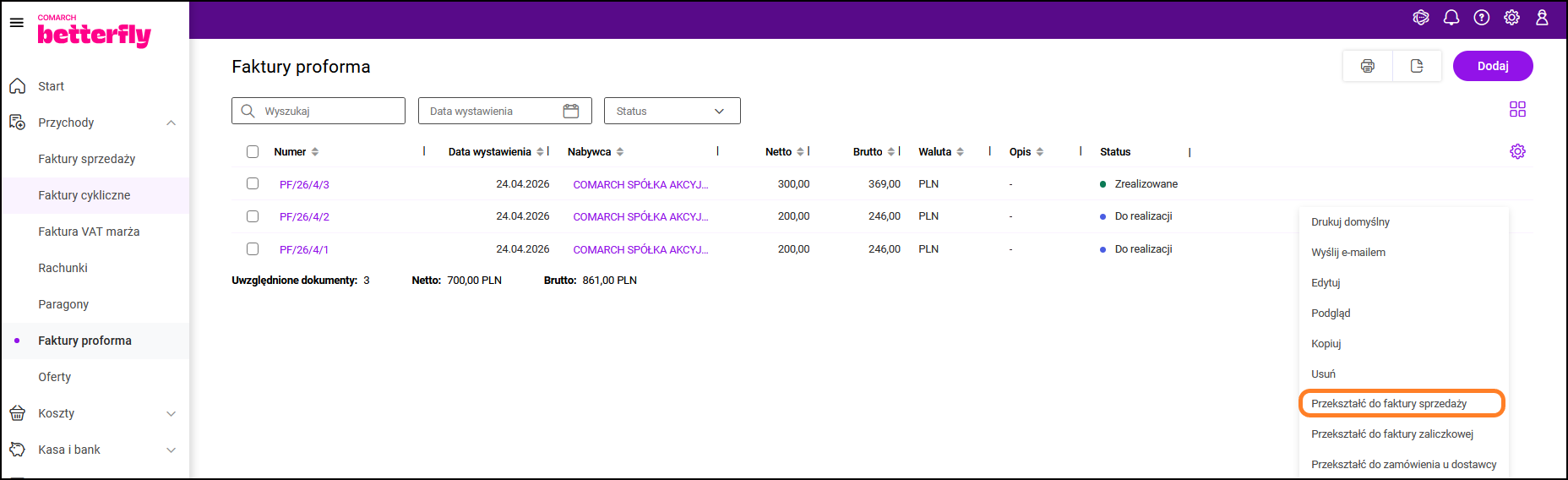
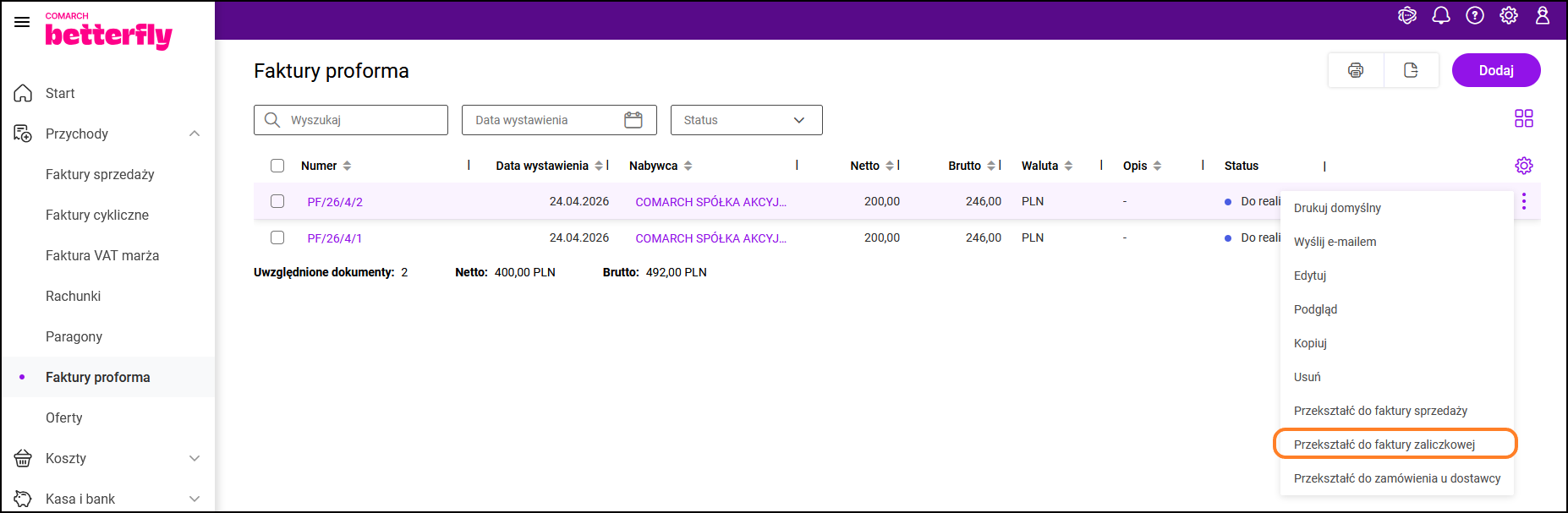
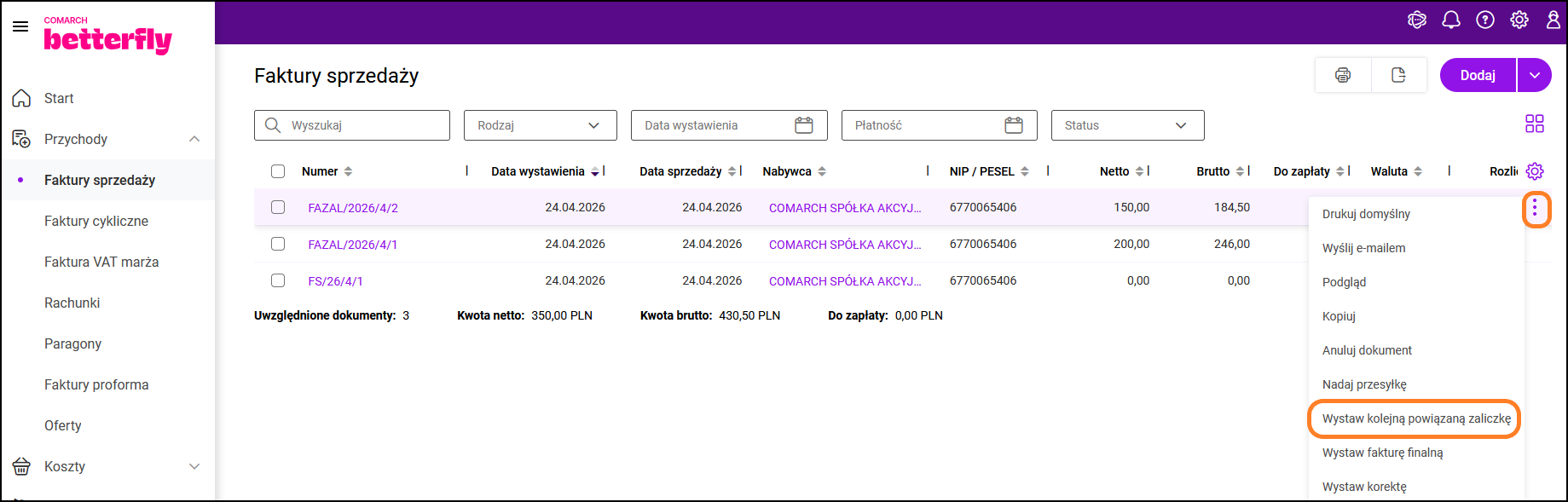
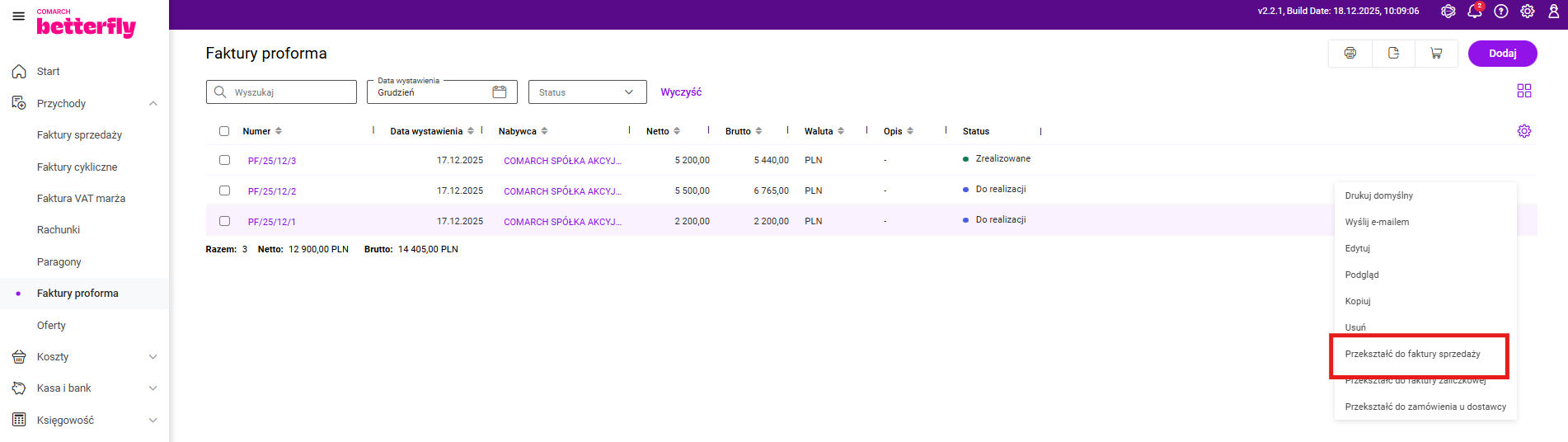
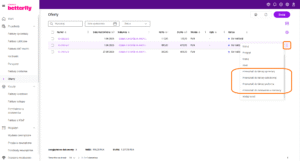
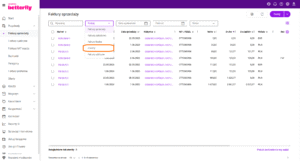
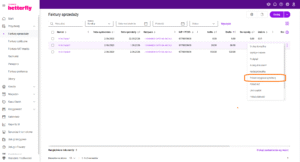
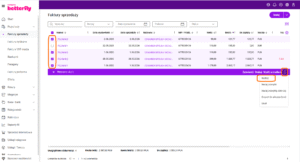
Krok pierwszy – zaznaczamy wybraną przez nas fakturę proforma i w menu kontekstowym wybieramy opcję „Przekształć do faktury zaliczkowej”. Analogicznie postępujemy, jeśli zaliczki zarejestrowaliśmy wcześniej do oferty.
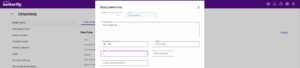
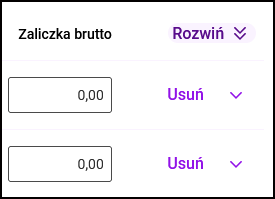
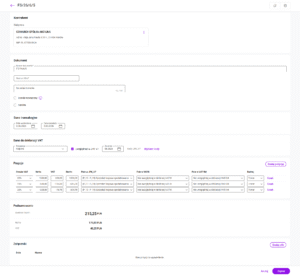
Krok drugi - na wyświetlonym formularzu widzimy elementy wpisane na fakturze proforma. Użytkownik posiada także możliwość dopisania nowych elementów. Należy teraz wpisać kwoty zaliczek otrzymanych na każdy z produktów.
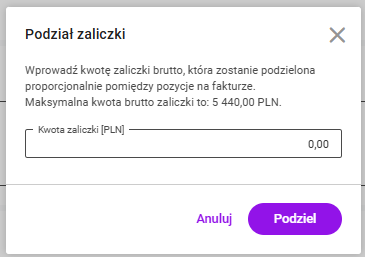
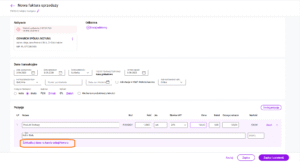
Jeśli wystawiamy fakturę z więcej niż jednym elementem, a otrzymaliśmy zaliczkę bez wskazania konkretnego towaru, to możemy skorzystać z opcji „Ustaw kwotę zaliczki”. Wówczas program sam rozdzieli proporcjonalnie wpłaconą zaliczkę.

W okienku, które się pojawi wpisujemy kwotę zaliczki i klikamy na opcję „Podziel”. Kwota zostanie automatycznie podzielona pomiędzy elementy faktury. Należy teraz zapisać lub zatwierdzić fakturę.

Aby wprowadzić ręcznie fakturę zaliczkową należy wybrać: Faktury >>> Faktury sprzedaży >>> w menu dodawania dokumentu opcja: „Nowa faktura zaliczkowa”. Użytkownik musi sam wprowadzić elementy faktury, określić ilość oraz ceny produktów w jakich będą finalnie sprzedawane produkty. Dalsze kroki dotyczące wprowadzania zaliczki są identyczne jak te opisane wyżej.

- w przypadku kiedy zaliczka powstała z proformy/oferty nie ma możliwości zmiany waluty, możliwa jest jedynie zmiana daty i typu kursu
- na wszystkich zaliczkach powiązanych zawsze jest ta sama waluta. Nie ma możliwości zmiany waluty na kolejnej zaliczce powiązanej, możliwa jest jedynie zmiana daty i kursu
- na fakturach zaliczkowych w walucie wyłączona jest kontrola mechanizmu podzielonej płatności (MPP)
- faktury zaliczkowe w walucie nie są rejestrowane na drukarkach fiskalnych
Wystawienie faktury finalnej:
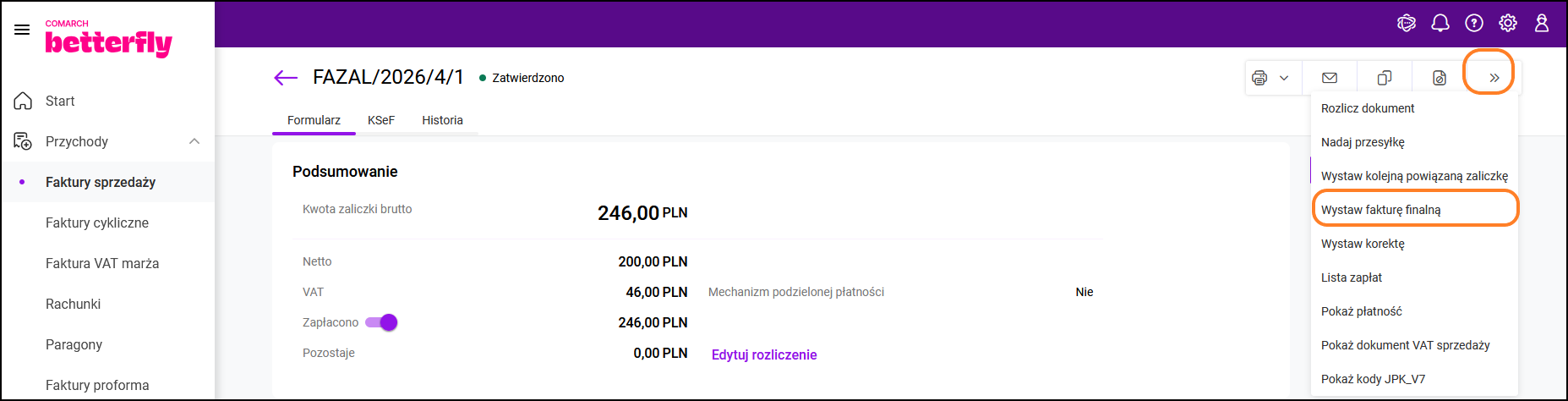
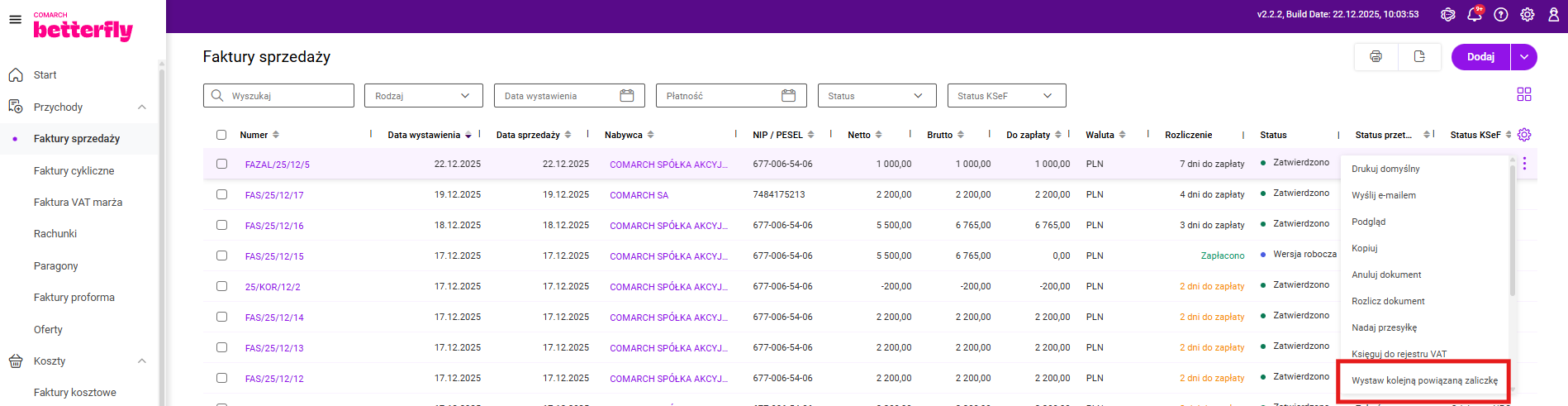
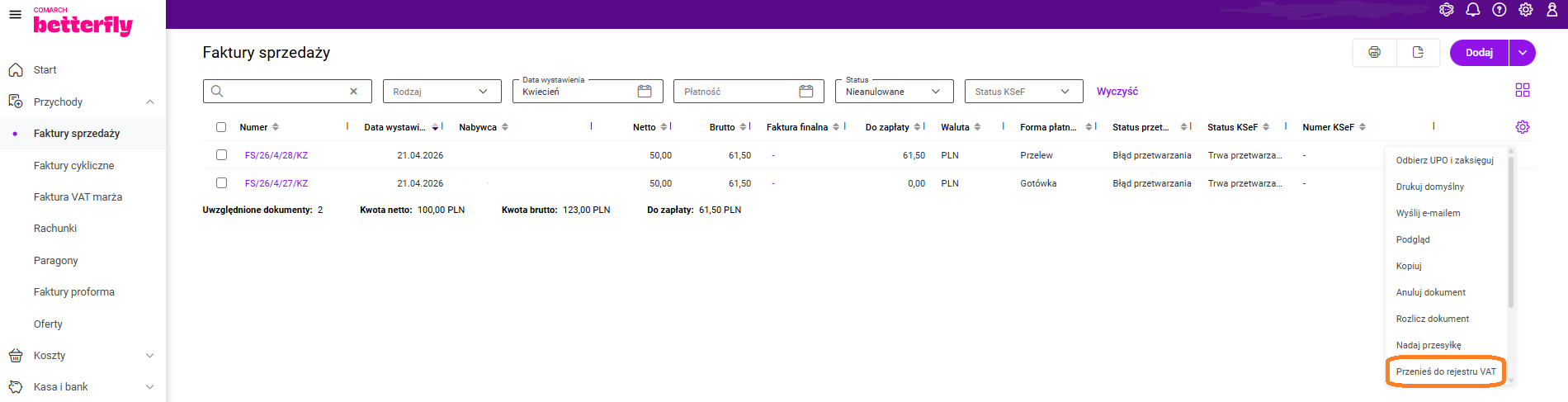
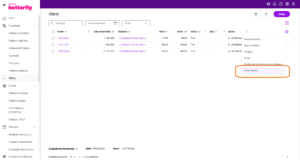
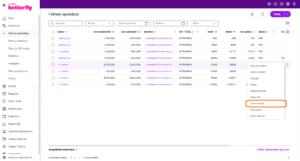
Krok pierwszy – zaznaczamy interesującą nas fakturę zaliczkową i menu kontekstowym wybieramy opcję: „Wystaw finalną”. Jeśli zaliczka została wystawiona do faktury pro forma lub oferty, fakturę finalną można też zarejestrować bezpośrednio do tych dokumentów.
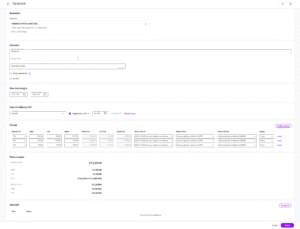
Krok drugi – na wyświetlonym formularzu można dokonać modyfikacji. W podsumowaniu widoczna jest kwota pomniejszona o zarejestrowane zaliczki. Jeśli wszystko jest poprawnie, zapisujemy bądź zatwierdzamy dokument.
Jak wystawić korektę (faktura korygująca)?
W artykule przedstawiliśmy, w jaki sposób możemy wystawić korektę dokumentu. Wystawianie faktur korygujących możliwe jest dla zatwierdzonych dokumentów (widocznych na liście w kolorze czarnym). Operacja ta zostanie omówiona na przykładzie faktur sprzedaży.
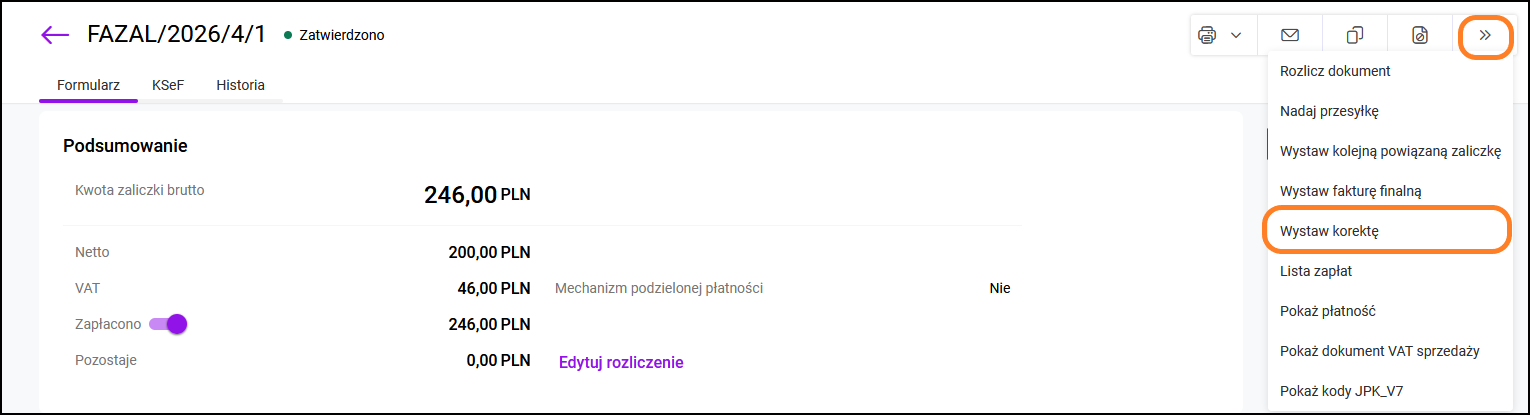
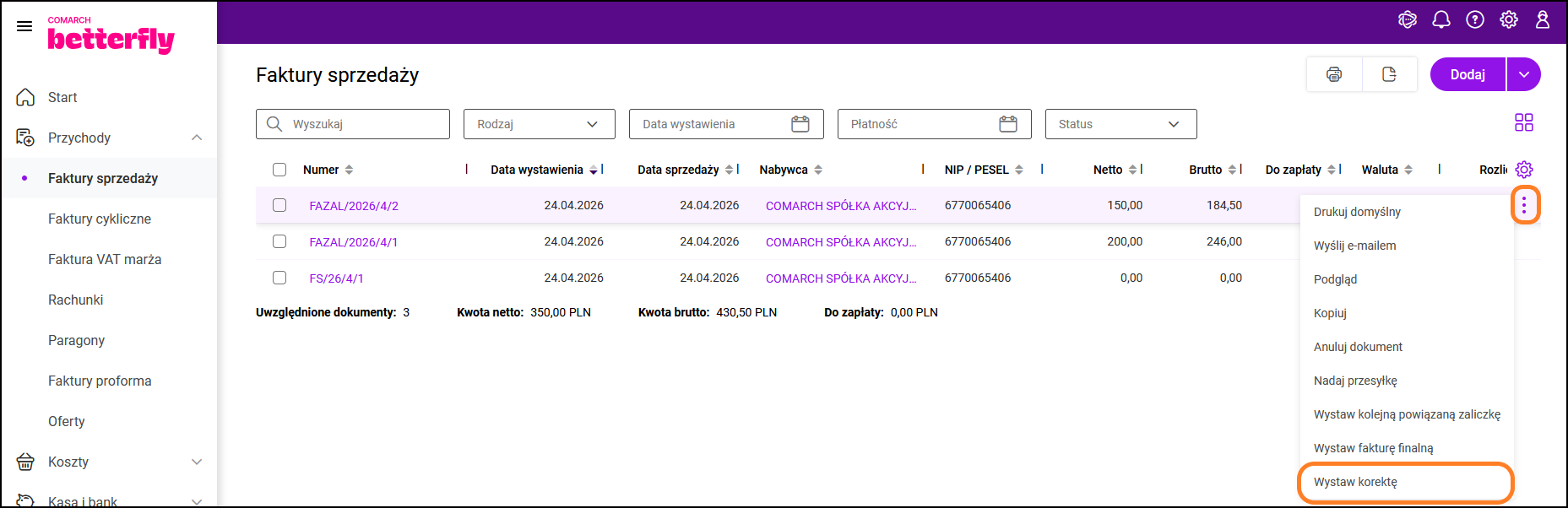
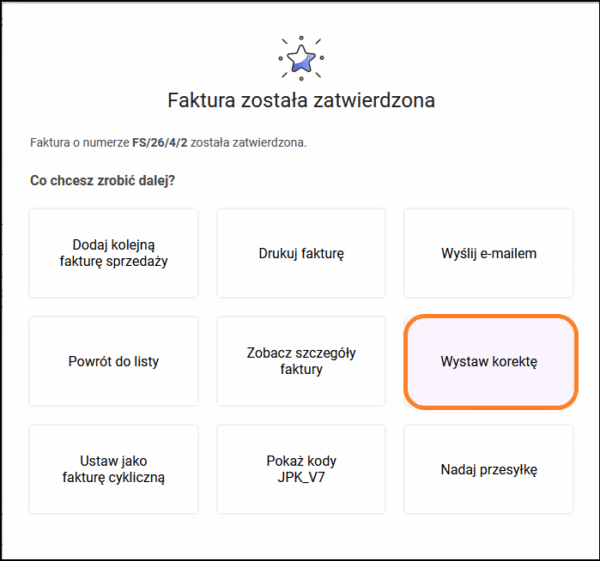
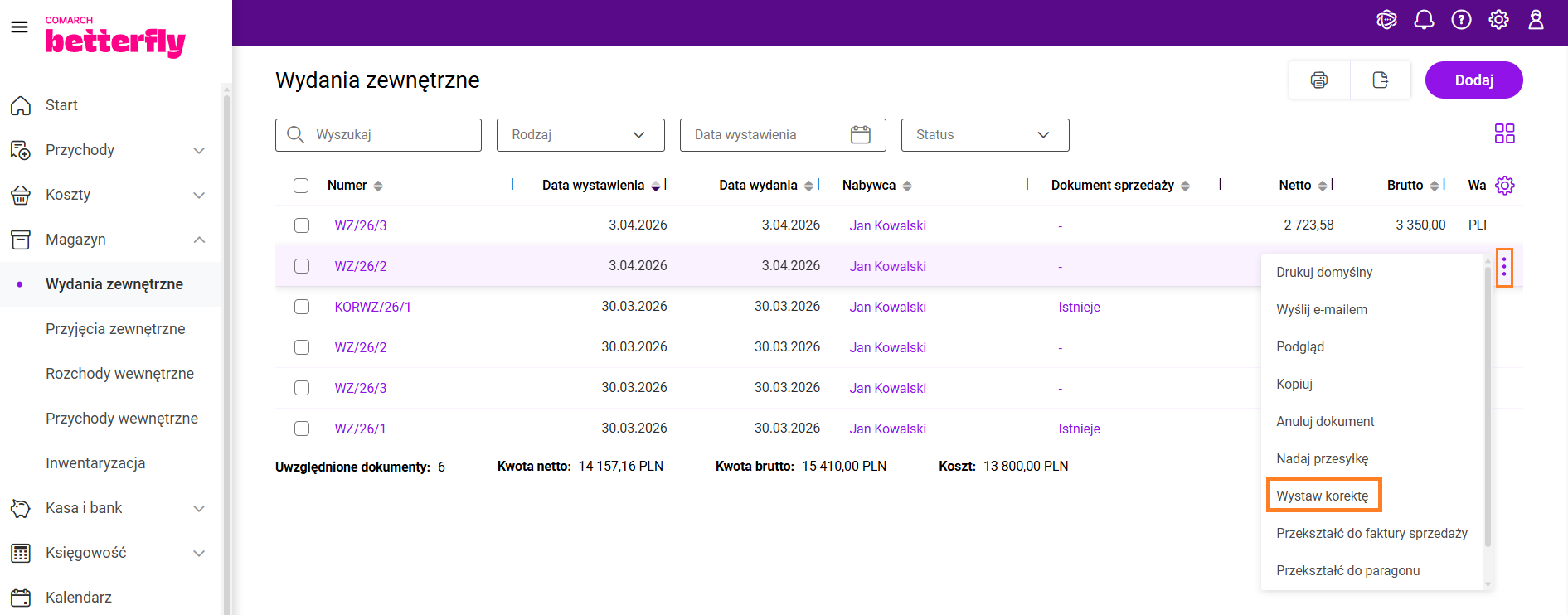
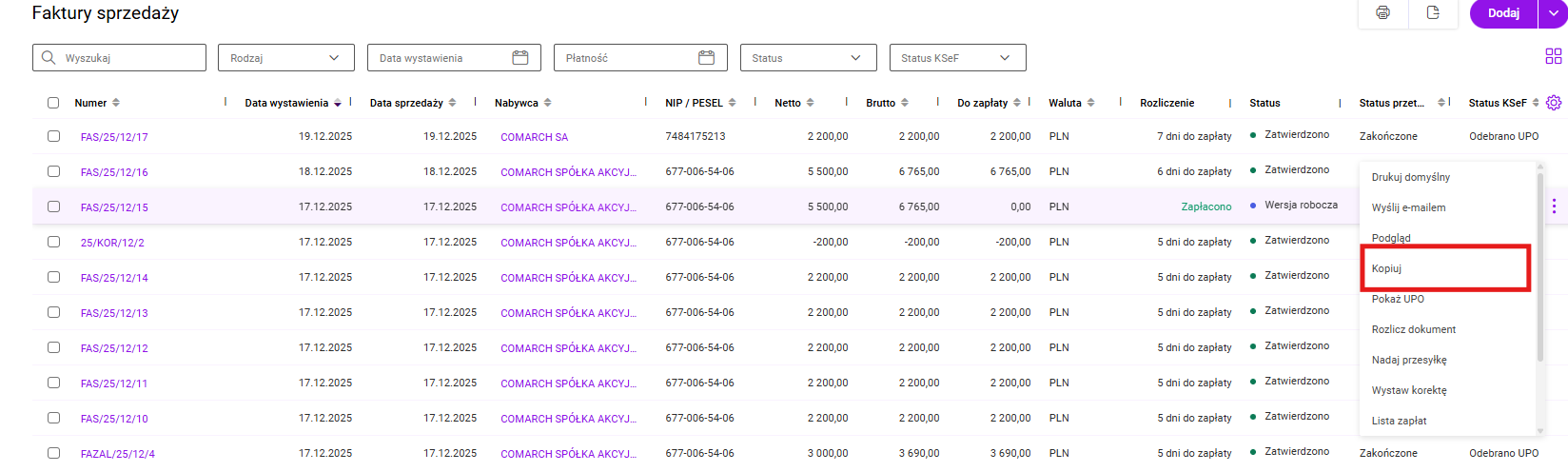
Krok pierwszy – zaznaczamy odpowiedni dokument i z menu kontekstowego wybieramy opcję „Wystaw korektę”.
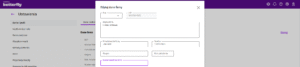
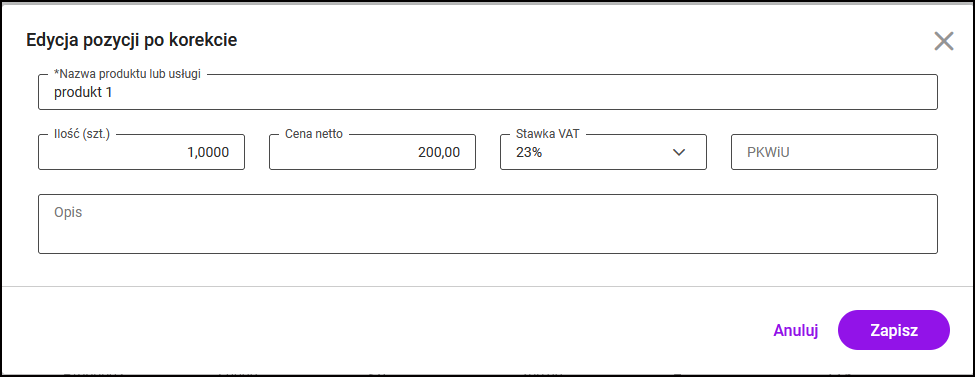
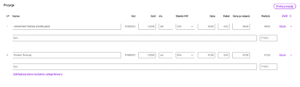
Krok drugi – na formularzu korekty pozycja jest widoczna w dwóch wierszach: w dolnym są widoczne wartości oryginalne (z faktury), natomiast w pierwszym wprowadzamy poprawne wartości i zapisujemy bądź zatwierdzamy dokument.
Aby dokonać zmian w danej pozycji, wystarczy ją uaktywnić za pomocą kliknięcia w jej obszarze.
Musimy pamiętać, że nie ma możliwości usunięcia pozycji danej faktury. Jeśli dana pozycja nie będzie korygowana, należy pozostawić zaproponowane wartości bez zmian. Nie ma również opcji edytowania wiersza „Oryginalnie” – w nim przedstawione zostają wartości sprzed zmian. Poniżej zostanie wyliczona różnica.
Jeśli dokument posiada już korektę, to na liście przy dokumencie widoczny będzie symbol
, zaś w menu kontekstowym w miejscu „Wystaw korektę” pojawi się przycisk „Korekty”. Wówczas, po jego wybraniu, znajdziemy się na liście korekt. Aby dodać kolejną korektę należy wybrać przycisk „plusa” będący dostępny w menu.

Na wyświetlonym formularzu nowej korekty znajdują się już wartości uwzględniające poprzednie korekty. Wystawienie kolejnej korekty jest możliwe po zatwierdzeniu ostatniej.
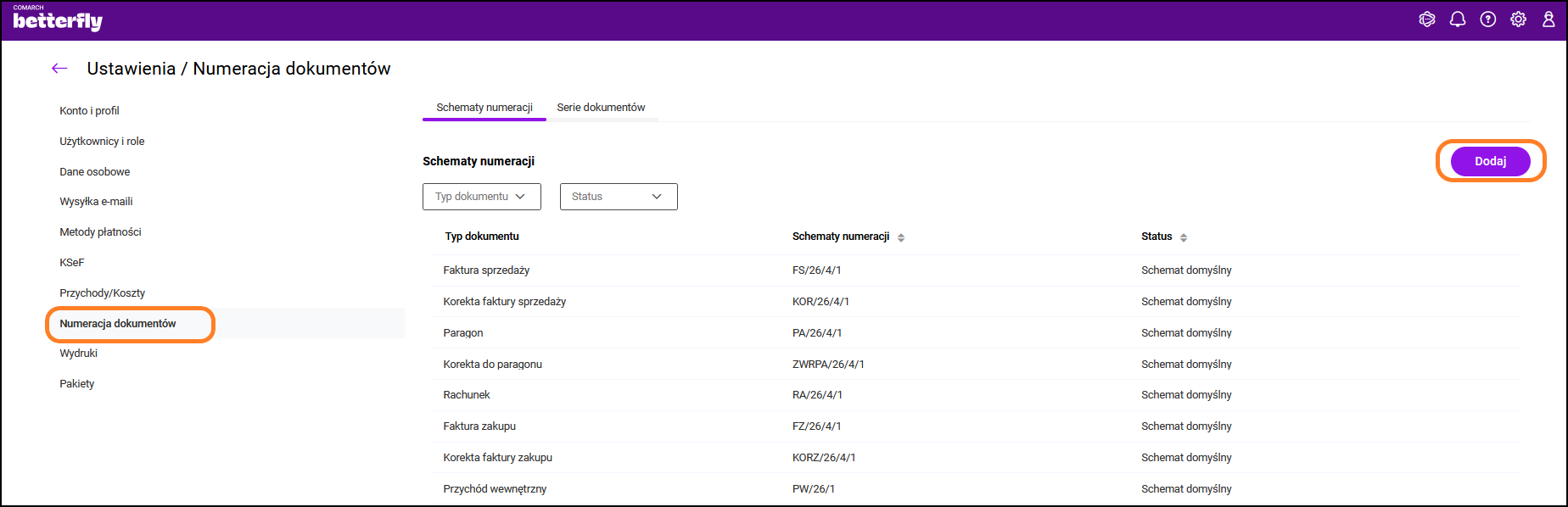
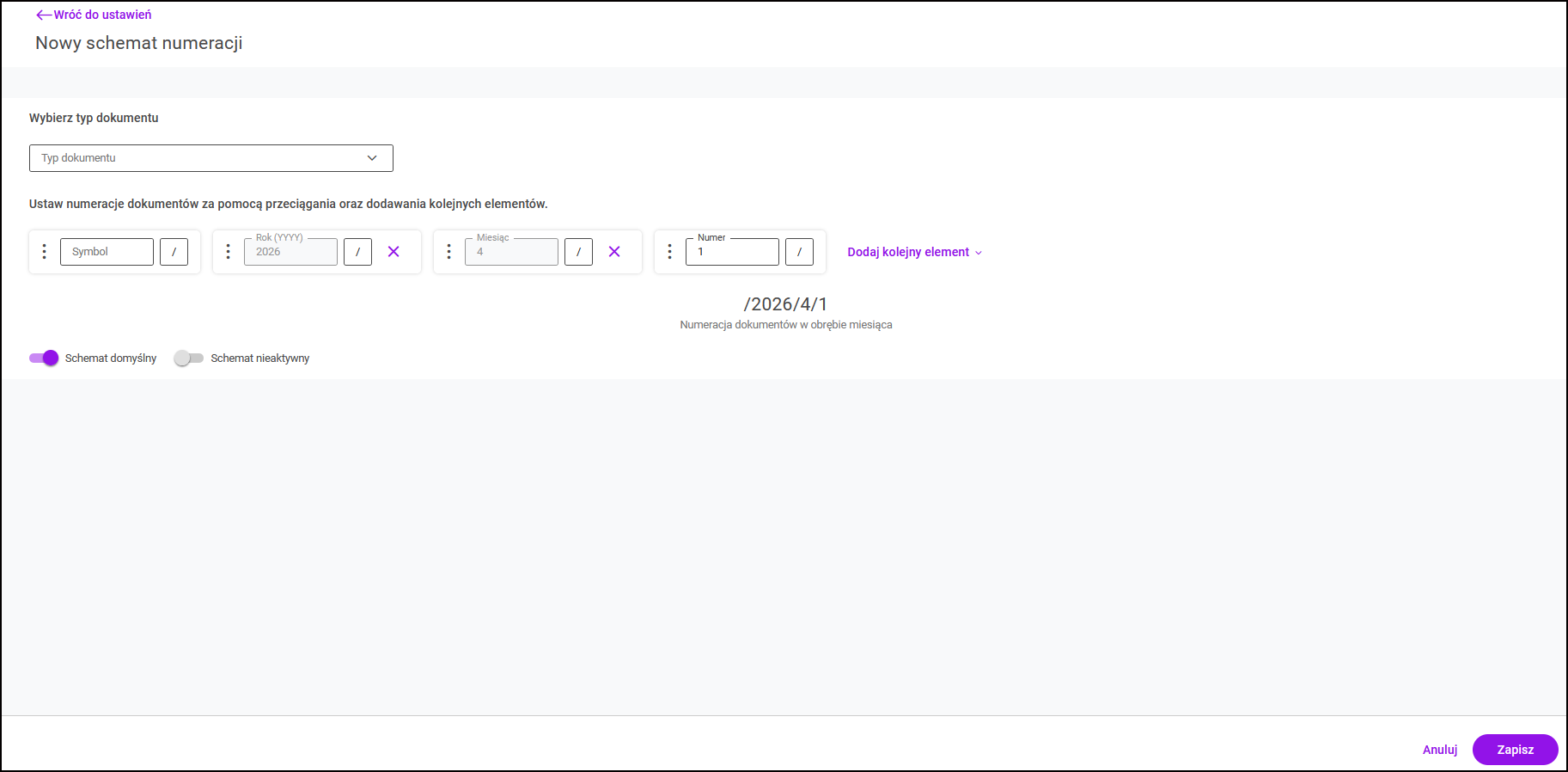
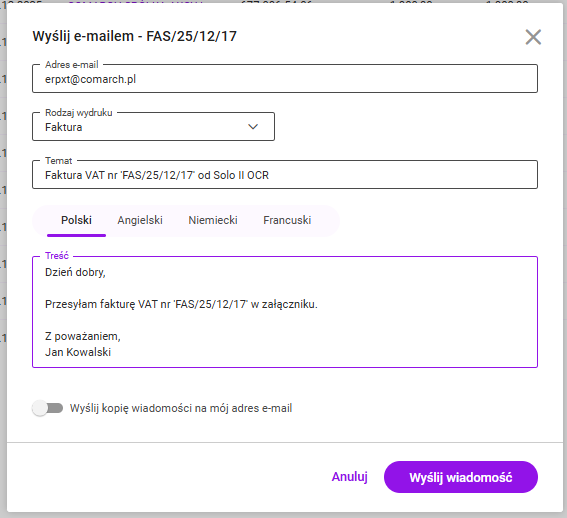
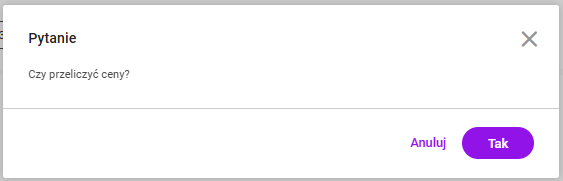
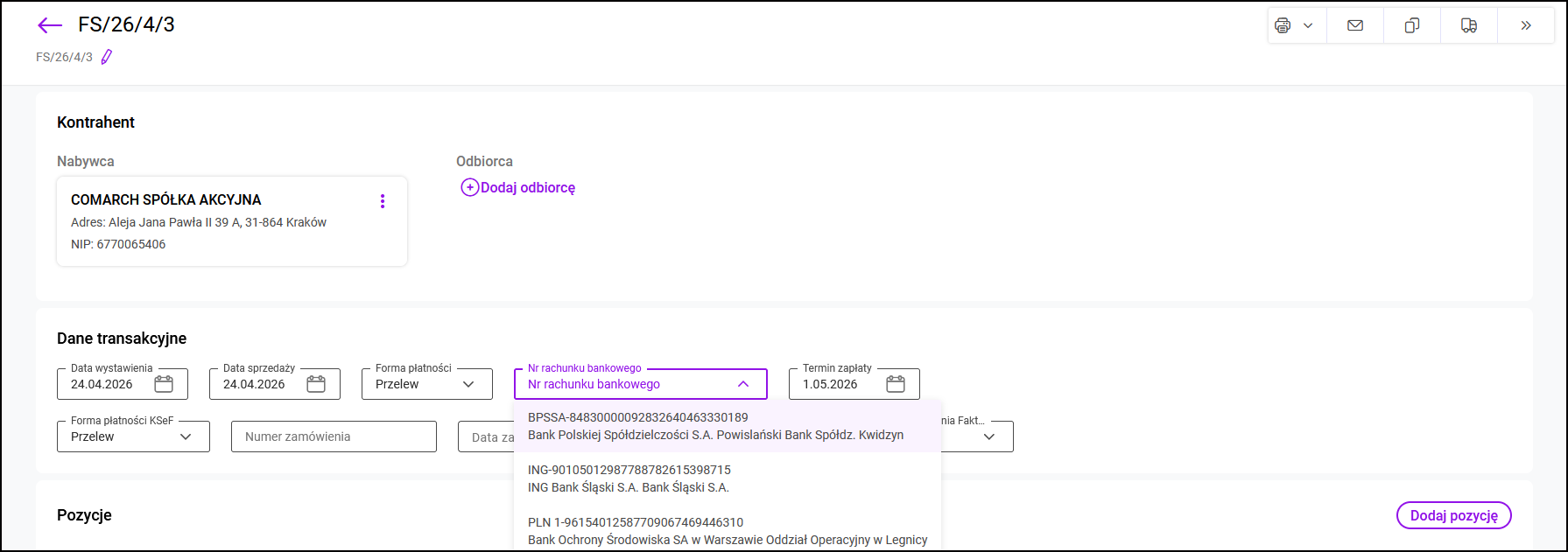
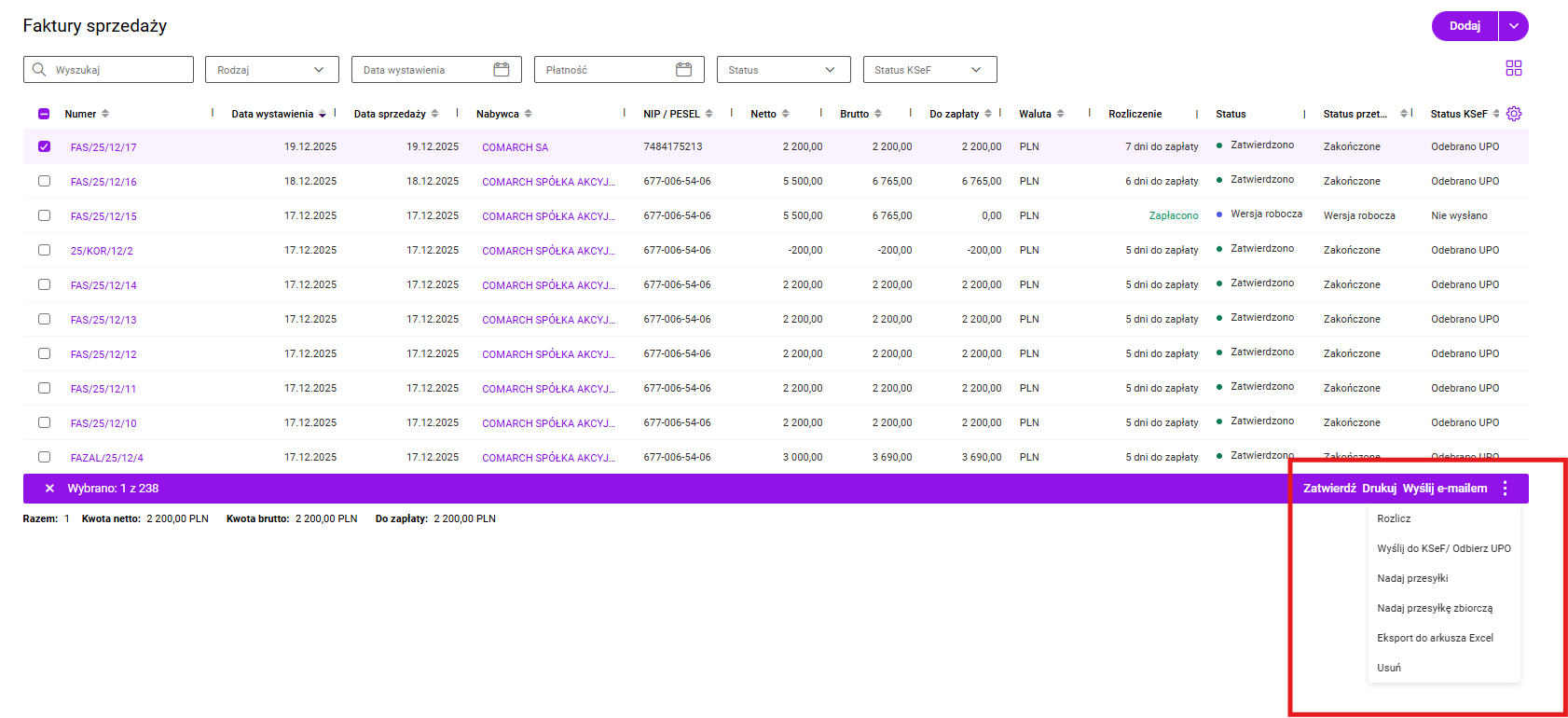
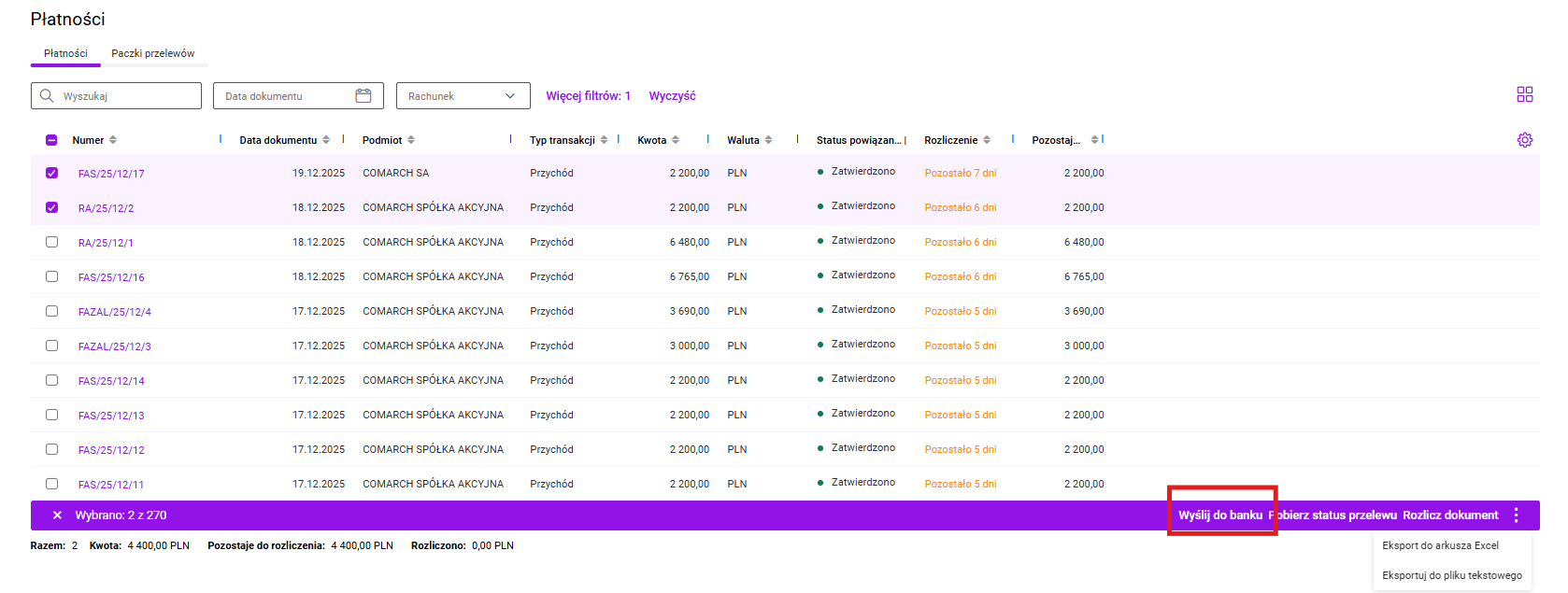
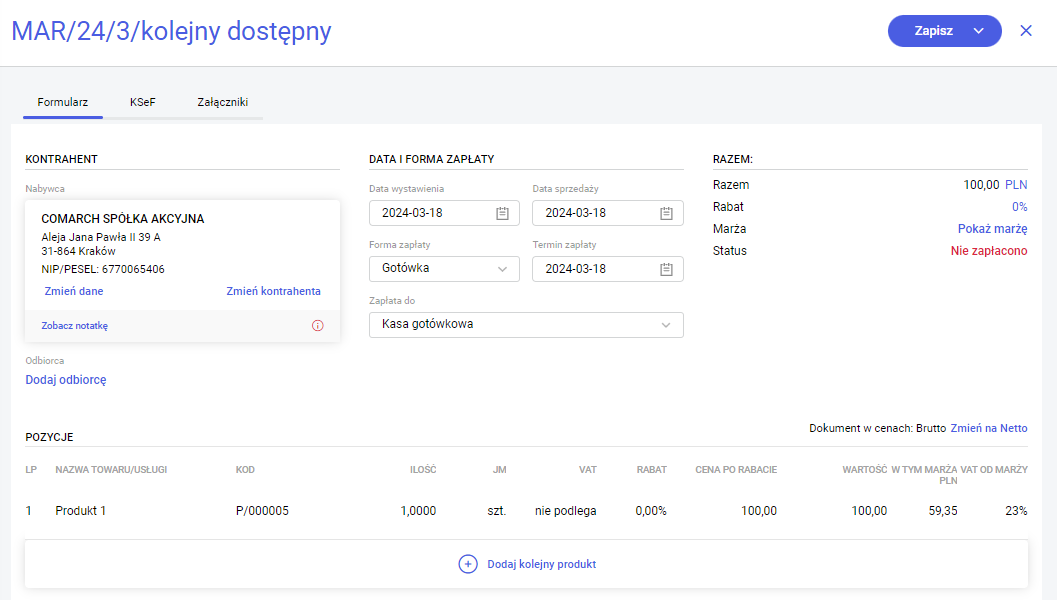
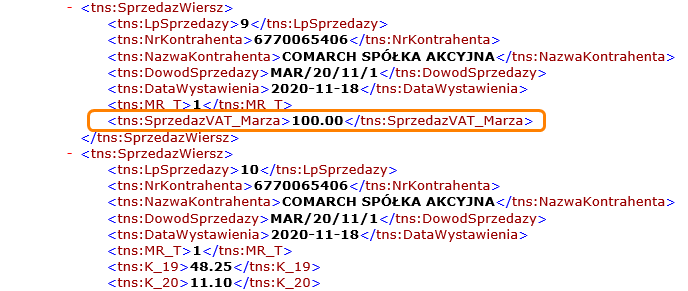
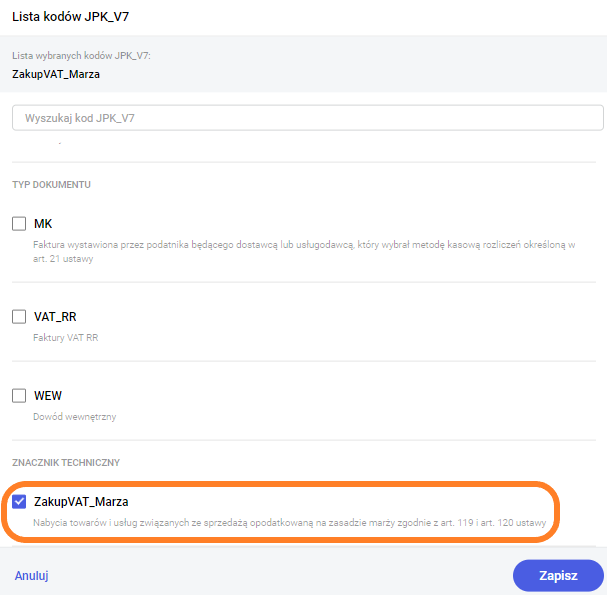
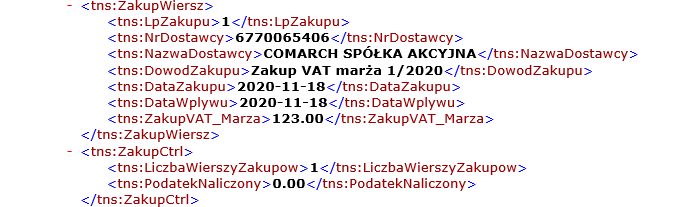
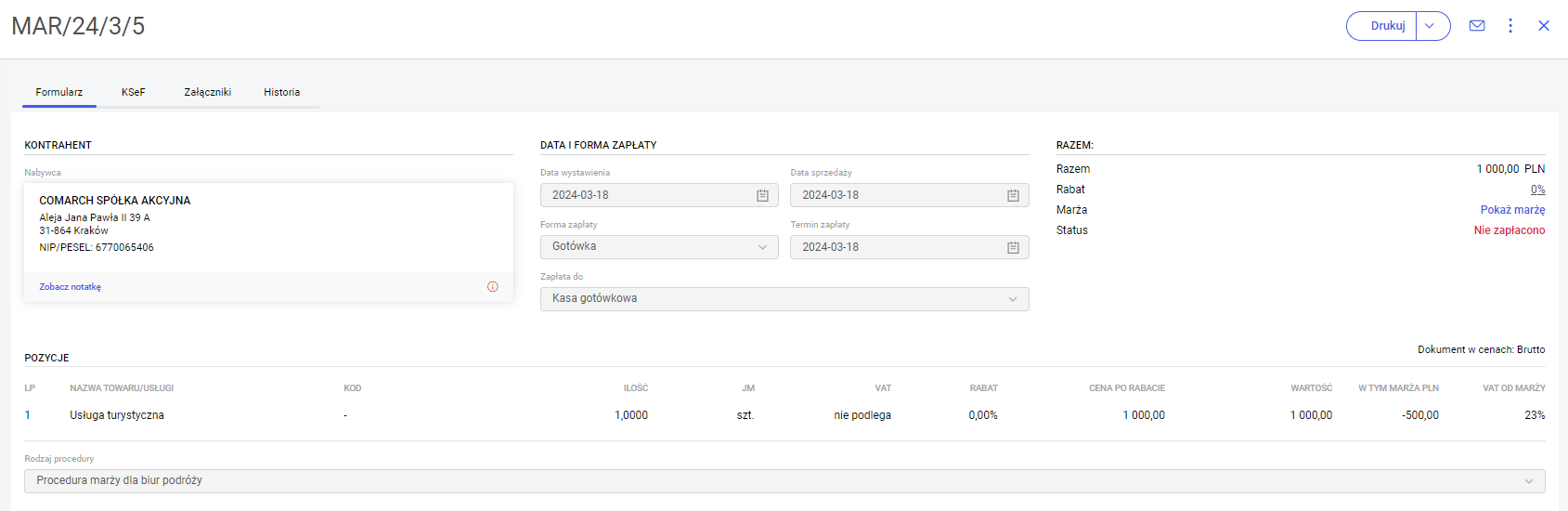
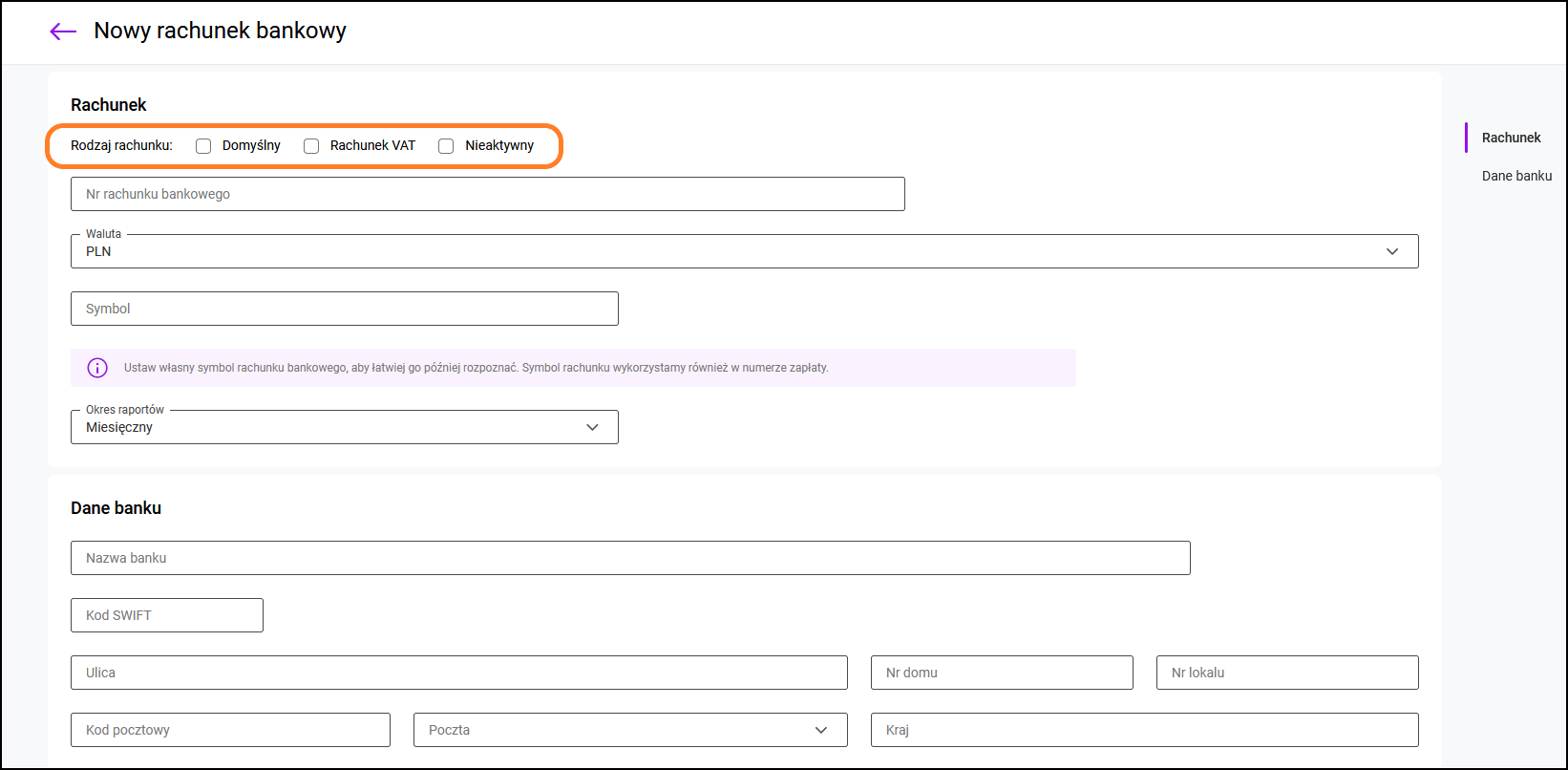
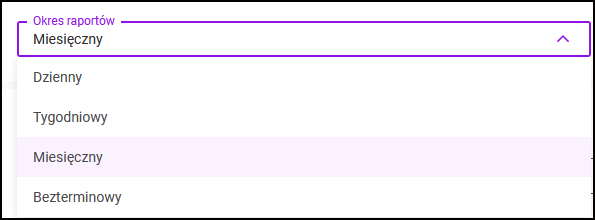
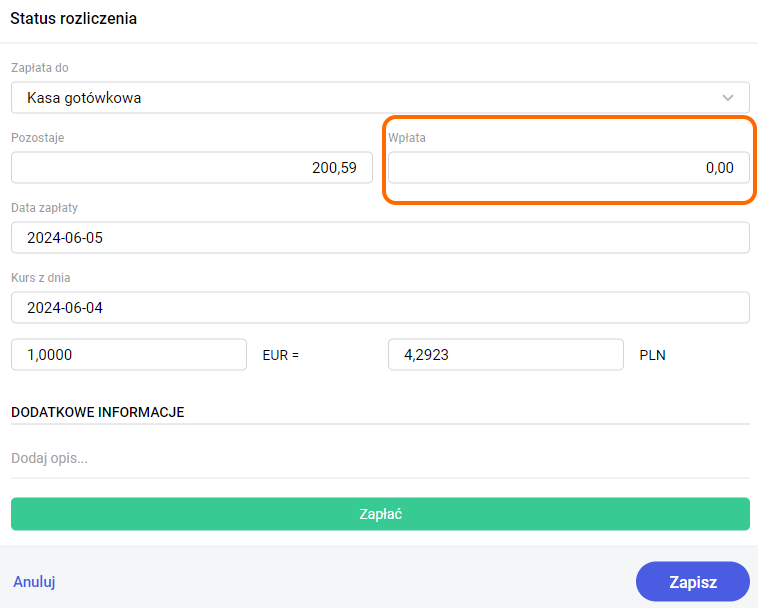
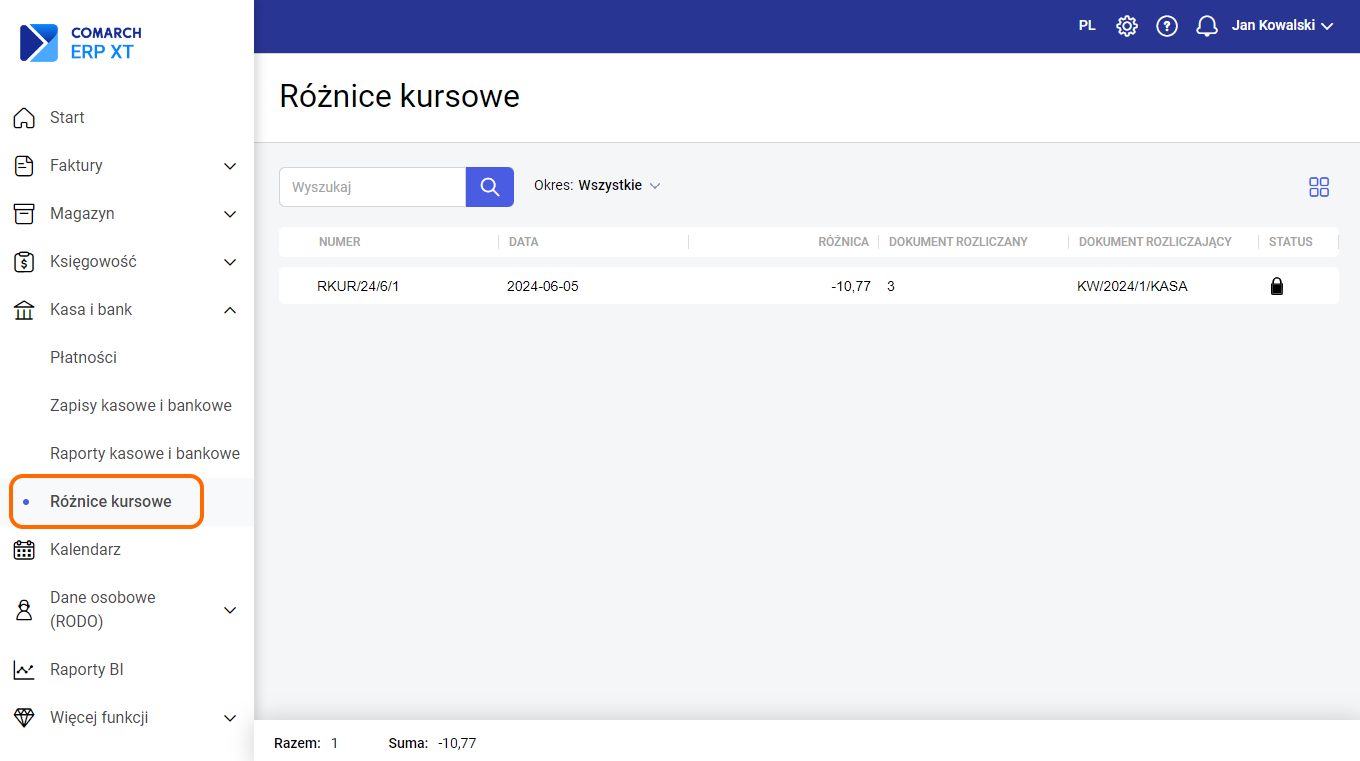
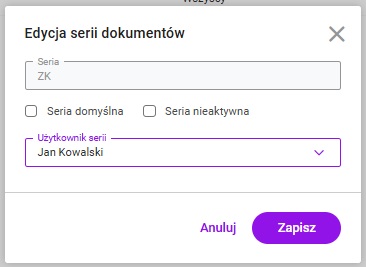
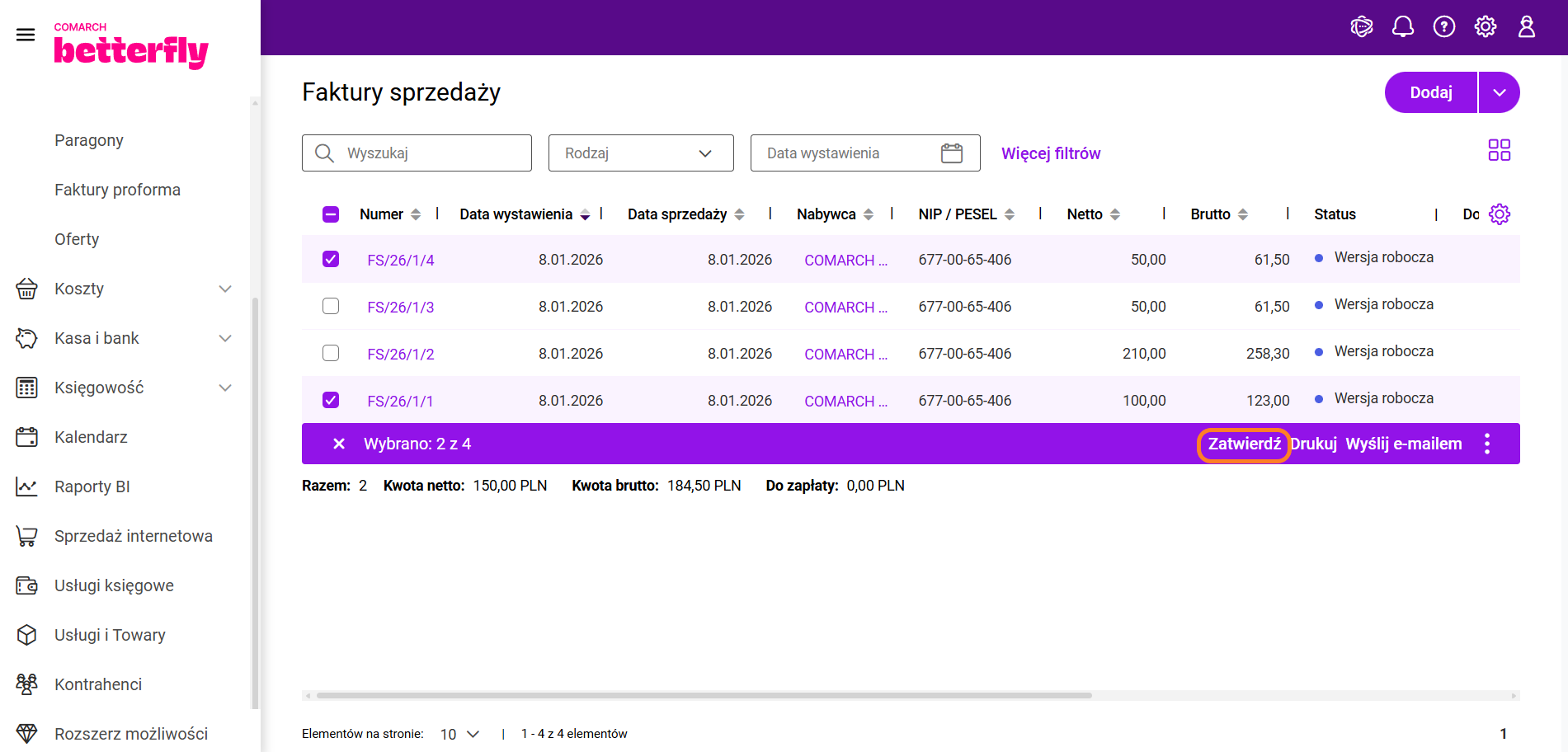
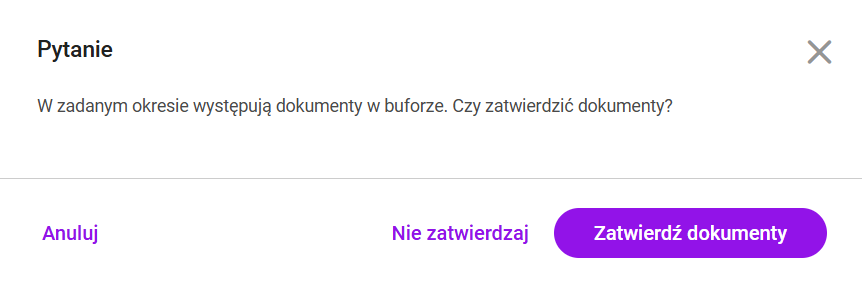
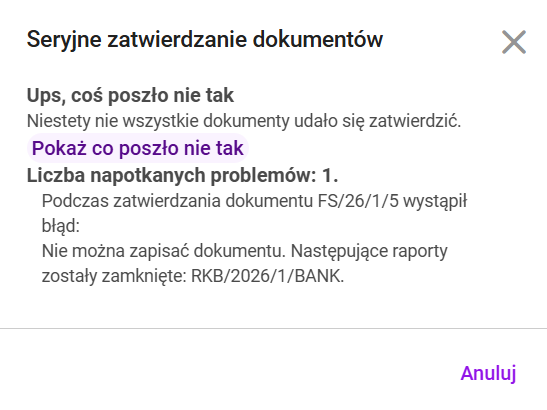
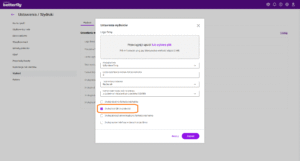
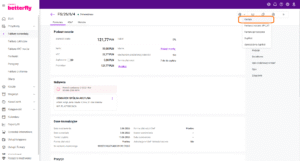
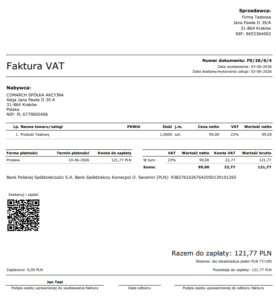
Przykład ten zostanie omówiony dla faktury sprzedaży. Należy pamiętać, że to działanie jest możliwe tylko wtedy, gdy mamy zapisane kilka numerów rachunków. Wybranie rachunku bankowego na dokumencie jest możliwe zarówno dla nowych dokumentów, jak i tych zapisanych do bufora. Tutaj pokazane zostanie ustawienie rachunku na fakturze sprzedaży zapisanej do bufora. Krok trzeci – na wyświetlonym oknie wybieramy jeden z rachunków. Automatycznie dla proponowany jest rachunek wybrany wcześniej na formularzu. Jeśli chcemy ustawić inny, wybieramy go z rozwijanej listy. Po zapisaniu zmian wybrany rachunek bankowy będzie już widoczny na wydruku dokumentu. W tym artykule opisaliśmy jak w programie dodać nowy rachunek bankowy Krok pierwszy – klikamy na Imię i Nazwisko administratora (prawy, górny róg) >> Moje rachunki bankowe. Krok trzeci – na wyświetlonym formularzu uzupełniamy dane naszego rachunku bankowego. Po wpisaniu numeru rachunku program automatycznie znajdzie nazwę, adres banku oraz kod SWIFT. Jako symbol zostanie zaproponowany skrót nazwy banku lub słowo BANK w przypadku nie rozpoznania rachunku. Jeżeli chcemy, aby ten rachunek był naszym domyślnym rachunkiem lub rachunkiem VAT zaznaczamy odpowiedni parametr i zapisujemy zmiany. Rachunek bankowy wskazany jako domyślny będzie drukowany na wszystkich dokumentach, gdzie nie zostanie wskazany indywidualnie inny numer konta. Poniżej wybieramy okres raportów. Po zapisaniu rachunku program automatycznie utworzy pierwszy raport o zdanym okresie. Kolejne raporty również będą dodawane automatycznie w momencie rozliczania dokumentów. Dostępne wartości to Dzienny, Tygodniowy, Miesięczny i Bezterminowy. W polu OPIS, w dolnej części faktury możemy dodać dodatkowe informacje do dokumentu. Będzie on później wyświetlany na liście faktur w kolumnie Opis oraz pojawi się na wydruku faktury. Pole OPIS może być też automatycznie uzupełnione, jeśli na fakturze zostanie wybrany kontrahent, który na swojej karcie ma wpisane informacje dodatkowe i zaznaczony parametr: Kopiuj dodatkowe informacje na dokument. Jeśli istnieje potrzeba dodania opisu do pozycji faktury – towaru/usługi możemy to zrobić na formularzu faktury, klikając na wybraną pozycję. Dostępne jest wówczas pole Opis, w którym możemy wpisać dodatkowe informacje dotyczące konkretnego towaru/usługi. Jest również możliwość ustawienia opisu produktu na jego karcie. Wówczas przy zaznaczonym parametrze na karcie produktu: Kopiuj opis na dokument, opis automatycznie przeniesie się na fakturę. W tym artykule opisaliśmy, jak poprawić dane na zatwierdzonym dokumencie. Możemy to zrobić przez anulowanie takiego dokumentu i wystawienie nowego. Nowy dokument może posiadać numer tego anulowanego (należy go wpisać ręcznie), bądź też kolejny dostępny. Należy pamiętać, że anulowane dokumenty nie są uwzględniane w podsumowaniach list, nie wpływają też na stan magazynu oraz wykreśla zobowiązania/należności naszych kontrahentów. Poniżej przedstawiony został proces anulowania dokumentu krok po kroku: Krok pierwszy – zaznaczamy odpowiedni dokument i klikamy opcję „Edytuj”. Wysyłanie faktur w formie załącznika za pomocą e-maila z firmowego adresu stało się bardzo powszechne. Aby wysłać fakturę e-mailem w programie Comarch Betterfly należy zaznaczyć ją na liście faktur (prawym przyciskiem myszy lub klikając w pole na kafelku). Wtedy w górnym pasku pojawi się menu kontekstowe, na którym należy wybrać ikonę koperty- Wyślij e-mailem. Ministerstwo Finansów wprowadza nowy rodzaj pliku JPK. Są to pliki JPK_V7M dla rozliczeń miesięcznych oraz JPK_V7K dla rozliczeń kwartalnych. Pliki te zawierają część deklaracyjną (na wzór deklaracji VAT-7) oraz ewidencyjną (na wzór pliku JPK_VAT). Nowy rodzaj pliku JPK zastępuje więc zarówno plik JPK_VAT jak i deklarację VAT-7. Nowy plik JPK_V7 zacznie obowiązywać wszystkich podatników od rozliczenia za październik 2020. Struktura plików JPK_V7M i JPK_V7K została rozbudowana względem pliku JPK_VAT o dodatkowe informacje, które mają być przesyłane dla każdej faktury. Dlatego też istotne jest aby firmy, odpowiednio wcześniej zaczęły opisywać przyjmowane oraz wydawane dokumenty dodatkowymi informacjami. Są to: kod kraju kontrahenta, kod towarowy, procedura i typ dokumentu. Ministerstwo Finansów zdefiniowało listę kodów towarowych, które mają być wysyłane w pliku JPK_V7M/7K dla dokumentu, na którym zarejestrowano sprzedaż danego rodzaju: Procedury, podobnie jak kody towarowe, opisują dodatkowo dokument wysyłany w nowym pliku JPK. Nie są jednak ściśle powiązane z towarem. Są podzielone na procedury dla dokumentów sprzedaży i zakupu. Procedury dla sprzedaży: Dostępne typy dokumentów dla sprzedaży to: Dla zakupu dostępne są typy: W tym artykule opisaliśmy jak możemy przekształcić fakturę proforma do faktury sprzedaży. Aby dokonać takiego przekształcenia należy: Sposób numerowania zależy od wybranego na dokumencie schematu numeracji. Dla każdego rodzaju dokumentu można zdefiniować wiele schematów numeracji. Podczas wystawiania dokumentu Użytkownik wskazuje jeden z nich, według którego nadawany będzie numer. Dodanie nowego schematu numeracji dla dokumentu możliwe jest z poziomu Konfiguracja/ Numeracja dokumentów Schemat numeracji może być zbudowany z maksymalnie pięciu elementów. Aby dodać nowy element należy kliknąć w przycisk Dodaj kolejny element i wskazać potrzebną wartość. Elementy można ustawiać we właściwej kolejności w schemacie przeciągając je na odpowiednie miejsce. Symbol (obowiązkowy) - może zawierać 5 znaków alfanumerycznych. Rok (obowiązkowy) - może być zdefiniowany w formacie dwu- lub czterocyfrowym. Domyślnie w nowym schemacie zdefiniowany jest Rok (YYYY) - w postaci czterocyfrowej, aby to zmienić należy usunąć ten element i dodać element Rok (YY). Numer (obowiązkowy) - może być uzupełniany zerami wiodącymi tak, by zawsze miał taką samą długość (000001, 000002, 000003...). Aby zdefiniować format numeru należy w schemacie uzupełnić go zerami do potrzebnej długości: Miesiąc - może być zdefiniowany w schemacie jako Miesiąc (wtedy jest podstawiany do schematu jako cyfra (1,2,3...11,12) lub w postaci dwucyfrowej jako Miesiąc (MM) - wtedy numer miesiąca jest uzupełniany zerami wiodącymi (01,02,03...11,12). Taki sposób oznaczania miesiąca w numerze ułatwia późniejsze sortowanie dokumentów na liście. Jeśli w schemacie numeracji umieszczony jest miesiąc - dokumenty są numerowane w ramach danego miesiąca. Seria - dokumenty mogą być dodatkowo rozróżniane za pomocą serii, wskazywanej bezpośrednio podczas wystawiania dokumentu. Dokumenty w ramach każdej serii mają osobną numerację. Można je wykorzystać na przykład do rozróżniania dokumentów wystawianych przez użytkowników konta. Więcej informacji - kliknij tutaj. W celu poprawnego wykazywania dokumentów VAT marża, faktura w tej procedurze musi mieć uzupełniony kod MR_UZ lub MR_T. W zależności od procedury VAT marża wskazanej na dokumencie dodawane są automatycznie kody: MR_T lub MR_UZ. Wówczas w tworzonym pliku JPK_V7 w części ewidencyjnej taka faktura zostanie prawidłowo oznaczona, w wierszu SprzedazVAT_Marza wykazana zostanie kwota brutto z dokumentu. Dokumenty zakupu towarów, które będziemy odsprzedawać w procedurze marża, podlegają oznaczeniu kodem JPK_V7: „ZakupVAT_Marza”. Dokument zakup VAT marża należy wprowadzić ręcznie do rejestru VAT zakupów. Kwotę nabyć związanych ze sprzedażą opodatkowaną na zasadzie marży, najlepiej wprowadzić w stawce VAT 0%. Zarówno na dokumencie, karcie produktu jak i kontrahenta istnieje możliwość przypisania kodu JPK_V7: „ZakupVAT_Marza”: W programie Comarch Betterfly kod „ZakupVAT_Marza” to techniczne oznaczenie wprowadzone na potrzeby wykazywania dokumentów zakupowych związanych z procedurą VAT marża. Dokumenty, które mają wybrany kod JPK_V7 „ZakupVAT_Marza” przenoszone są do pliku JPK_V7 wyłącznie do części ewidencyjnej (nie są uwzględniane w części deklaracyjnej pliku). W wierszu ZakupVAT_Marza wykazywana jest kwota brutto dokumentu. Faktura VAT marża z ujemną kwotą marży Faktura VAT marża z ujemną kwotą marży nie jest uwzględniana w części deklaracyjnej pliku JPK_V7. W części ewidencyjnej pliku JPK_V7 uwzględniana jest Faktura VAT marża oraz dokument rozliczenia marży. Dla dokumentu rozliczenia marży nie jest wykazywana kwota VAT. 1. Na fakturze VAT marża pozycja w stawce VAT nie podlega, kwota marży w wysokości -500, VAT od marży: 23%: 3. Podczas wyliczania pliku JPK_V7 dokument rozliczenia marży z zerową kwotą VAT i kwotą brutto na minus w stawce opodatkowanej nie jest uwzględniany w części deklaracyjnej. Faktura VAT marża z ujemną kwotą marży oraz dokument rozliczenia marży jest wykazywany w części ewidencyjnej pliku JPK_V7: Dokumenty, które zostają zapisane trafiają do bufora. Są one cały czas dostępne do edycji. Użytkownik może dowolnie zmieniać np.: elementy umieszczone na fakturze, dane kontrahenta, daty czy też walutę wystawienia dokumentu. Takie dokumenty możemy także usunąć, bez pozostawiania jakichkolwiek zapisów w programie. Są one również ujmowane w podsumowaniu list, a także uwzględniane w rozliczeniach z kontrahentami. Zapisanie dokumentu nie powoduje jednak powstania zapisu w Rejestrze VAT oraz KPiR (zapisy te powstają dopiero w chwili zatwierdzenia dokumentu). Dokumenty zapisane wpływają na zmiany stanów towarów w magazynie. Wyjątkami tutaj są zapisane faktury zakupu oraz zapisane korekty (zmiana stanów następuje dopiero po zatwierdzeniu tych dokumentów). Dokumenty zapisane oznaczone są w programie symbolem otwartej kłódki. Dokumenty zatwierdzone nie mają możliwości edycji. Wszelkie zmiany możemy nanosić poprzez wystawianie korekt. Zatwierdzenie dokumentu sprawia, że automatycznie program tworzy zapis w Rejestrze VAT oraz w KPiR. Nie ma również możliwości usunięcia zatwierdzonego dokumentu, jak jest to dostępne przy dokumentach zapisanych. Możliwe jest anulowanie dokumentu. Operacja ta powoduje, że dokument nie jest uwzględniany w podsumowaniach list czy w rozliczeniach z kontrahentami. Jest widoczny na liście w kolorze szarym, jednak nie można go korygować ani rozliczać. Dokumenty zatwierdzone, podobnie jak zapisane, wpływają na zmiany stanów towarów w magazynie. Dokumenty zatwierdzone oznaczone są na listach symbolem zamkniętej kłódki. W tym artykule opisaliśmy jak zmienić dane osoby upoważnionej do wystawiania faktur. Dane te pobierane są z danych poszczególnych użytkowników, wprowadzonych podczas ich rejestracji (dodawania) na koncie. Aby zmienić imię i nazwisko operatora, drukowane na dokumentach (w polu podpis osoby uprawnionej do wystawienia faktury), do programu powinien zalogować się administrator: Krok drugi – pojawi się nam lista użytkowników naszego programu. Wybieramy teraz tego, którego dane mają zostać zmienione poprzez kliknięcie na „Edytuj użytkownika”. Pojawi się okienko, w którym możemy zmienić imię i nazwisko osoby upoważnionej do wystawiania faktur. Zapisujemy zmiany. W tym artykule opisaliśmy możliwość automatycznego tworzenia dowodów wewnętrznych dla wewnątrzwspólnotowego nabycia towarów oraz importu towarów i usług. W Konfiguracji w zakładce Schematy numeracji Użytkownik ma możliwość zdefiniowania własnego schematu numeracji dla faktury wewnętrznej sprzedaży oraz faktury wewnętrznej zakupu. Dodatkowo w Konfiguracji w zakładce Faktury został dodany parametr „Przenoś numer z dokumentu pierwotnego na dowody wewnętrzne”. Parametr będzie domyślnie zaznaczony. Jeżeli Użytkownik zaznaczy parametr to na dowody wewnętrzne będzie przenoszony numer z dokumentu pierwotnego. Na liście w Rejestrze VAT sprzedaży oraz w Rejestrze VAT zakupów została dodana dodatkowa opcja w filtrze Status: Bez dowodów wewnętrznych, która będzie pokazywała te dokumenty, które kwalifikują się do wystawienia automatycznych dowodów wewnętrznych, ale nie mają ich utworzonych. W przypadku zaznaczenia na liście dokumentu, który kwalifikuje się do utworzenia automatycznych dowodów wewnętrznych, a takich dowodów nie ma utworzonych, w menu kontekstowym do tego dokumentu jest możliwość utworzenia takich dowodów. Przy próbie usunięcia automatycznego dowodu wewnętrznego sprzedaży, do którego został utworzony automatyczny dowód wewnętrzny zakupu pojawi się komunikat: Wybór opcji Usuń spowoduje, że usunięty zostanie również dowód wewnętrzny zakupu. Po wybraniu opcji Anuluj widok powróci na listę dokumentów w Rejestrze VAT sprzedaży. W przypadku edycji automatycznego dowodu wewnętrznego sprzedaży, do którego istnieje wewnętrzny dowód zakupu podczas zapisu pojawi się komunikat: W programie istnieje możliwość wydrukowania dowodów wewnętrznych z poziomu formularza dokumentu oraz z listy dokumentów w rejestrze VAT zakupów i rejestrze VAT sprzedaży, po zaznaczeniu i wybraniu opcji Drukuj w prawym górnym rogu. W programie istnieje kilka możliwości rozliczenia pojedynczego dokumentu: Pojawiło się okienko, gdzie możemy wpisać wysokość wpłaty. Jeżeli dokument jest zatwierdzony na stałe to możemy dodać na raz klika zapłat. W polu wpłata należy wpisać wartość i kliknąć Zapłać. Zapłata doda się na listę poniżej. Aby dodać kolejną należy ponownie wpisać wartość w polu Wpłata i kliknąć Zapłać. Po zapisaniu dokumentu dla każdej z tak dodanych zapłat utworzy się osobny zapis kasowy/bankowy powiązany z płatnością dla tego dokumentu. Na formularzu zapłaty istnieje również możliwość wybrania rachunku bankowego. Zmiana opcji możliwa jest również po zatwierdzeniu dokumentu. Dokładna instrukcja znajduje się tutaj. Każde rozliczenie dokumentu zatwierdzonego powoduje utworzenie zapisu kasowo/bankowego powiązanego z płatnością do tego dokumentu. W przypadku dokumentów walutowych Użytkownik musi wskazać datę kursu, który ma być pobrany do rozliczenia. Domyślnie proponowany jest kurs na ostatni dzień roboczy przed wskazaną data wpłaty. Program proponuje kurs średni NBP na podany dzień. Użytkownik może zmienić zaproponowane notowanie, wprowadzając je bezpośrednio w polu. Jak rozpocząć wymianę danych z Comarch Betterfly do KSeF? Aby rozpocząć wymianę danych z KSeF należy zintegrować Comarch Betterfly z Krajowym Systemem e-Faktur poprzez wybranie odpowiedniego środowiska i wprowadzenie tokenu. Więcej informacji na ten temat w artykule: Jak skonfigurować integrację z Krajowym Systemem e-Faktur (KSeF)? Po zintegrowaniu aplikacji z KSeF należy dla Administratora / Użytkowników konta nadać odpowiednie uprawnienia. Uprawniania nadaje się na formularzu Roli dostępnego w menu Użytkownicy. Więcej informacji na temat nadawania uprawnień Użytkownikom można przeczytać w artykule: Jak nadać uprawnienia Użytkownikowi poprzez przypisanie mu roli? Do KSeF można wysyłać dokumenty typu: faktury sprzedaży, faktury zaliczkowe i finalne, faktury VAT Marża oraz korekty. Aby zarejestrować dokument w KSeF, należy go zatwierdzić. Po zatwierdzeniu wywołane zostanie kolejno: W zależności od ustawień uprawnień operatora dokument zostaje wysłany do KSeF: Jeśli dokument zostanie poprawnie przyjęty w KSeF w kolumnie KSeF dokument uzyskuje status Trwa przetwarzanie. W kolejnym etapie w KSeF rozpoczyna się weryfikacja poprawności przesłanego dokumentu. Jeśli przetwarzanie dokumentu zakończy się sukcesem – otrzymuje on m.in. swój numer w KSeF i wtedy jest traktowany jako wprowadzony do obiegu prawnego. Po wysłaniu dokumentu do KSeF system automatycznie spróbuje odebrać Urzędowe Poświadczenie Odbioru (UPO). W kolumnie Status przetwarzania będzie wtedy widoczny status Pobieranie UPO. Pobranie UPO jest ostatnim etapem rejestracji dokumentu w KSeF. W momencie pobierania UPO na dokumencie zapisywany jest jego numer nadany w KSeF. Zarówno status dokumentu w KSeF, jak i jego numer w KSeF można sprawdzić: W przypadku gdy faktura zostanie odrzucona przez KSeF w kolumnie Status przetwarzania będzie widoczny status Błąd przetwarzania a w Centrum powiadomień pojawi się wiadomość. W przypadku, gdy nie powiedzie się wysłanie dokumentu do KSeF lub odbiór UPO i dokument nie zostanie przeniesiony do rejestru VAT – można dokument przenieść korzystając z opcji dostępnej w menu kontekstowym. W takim przypadku wysłanie do KSeF dokumentu w terminie późniejszym nie spowoduje ponownego zaksięgowania, a jedynie wysłanie i odbiór UPO. W sytuacji, gdy rejestracja dokumentu na platformie KSeF nie jest możliwa (na przykład platforma jest chwilowo niedostępna) istnieje możliwość wystawienia dokumentu w tzw. trybie awaryjnym. W takiej sytuacji należy na formularzu dokumentu na zakładce KSeF zaznaczyć odpowiedni parametr. Dokument wystawiony w trybie awaryjnym nie będzie już rejestrowany w KSeF (dla takiego dokumentu opcja wysłania do KSeF nie jest dostępna). Możliwość anulowania dokumentu zależy w głównej mierze od środowiska KSeF wybranego w konfiguracji konta: Faktura proforma jest wystawiana przed zawarciem transakcji i stanowi swoistego rodzaju potwierdzenie złożenia zamówienia przez Odbiorcę. Zawiera wszystkie istotne z punktu widzenia przedsiębiorcy i jego kontrahentów pozycje. Nie powoduje jednak powstania należności ani nie modyfikuje stanów magazynowych. Należy również pamiętać, że faktura tego rodzaju nie stanowi dokumentu księgowego i w związku z tym nie wpisujemy jej do rejestru, nie powoduje ona żadnych konsekwencji podatkowych, ani nie wymaga zaksięgowania w odpowiednim rejestrze księgowym. Ponadto nie zwalnia podatnika z obowiązku wystawienia faktury sprzedaży. Aby wystawić fakturę sprzedaży należy: Krok pierwszy – wybieramy Faktury >>> Faktury sprzedaży i klikamy na ikonkę plusa, by dodać nową fakturę. Krok drugi – wyświetlony zostanie formularz faktury. Musimy teraz wybrać kontrahenta, a także uzupełnić elementy faktury. Po kliknięciu w polu „Kontrahent” pojawi się lista naszych kontrahentów, z której możemy wybrać właściwego. Jeśli kontrahenta nie widać na liście możemy dodać nową kartę kontrahenta. Po wybraniu przycisku Dodaj nowego kontrahenta będziemy mieli możliwość uzupełnienia danych i wybrania, czy chcemy zapisać kontrahenta tylko na dokumencie, czy też dodatkowo ma zostać założona jego karta w programie. By dodać produkt na fakturę postępujemy analogicznie, jak w przypadku dodawania kontrahenta. Po uzupełnieniu nazwy produkty, możemy go dodać na fakturę klikając w przycisk Dodaj pozycję. Jeśli chcemy dodatkowo zapisać go w naszej bazie produktów, wybieramy przycisk Dodaje kartę produktu. Na formularzu faktury możemy także uzupełnić datę i formę zapłaty, a także wybrać sposób przeliczania faktury: od cen netto lub brutto. W artykule przedstawiony został sposób wystawienia faktury sprzedaży w walucie obcej. Krok pierwszy – wybieramy Faktury następnie Faktury sprzedaży i z menu kontekstowego wybieramy opcję: Dodaj fakturę sprzedaży. Krok drugi – pojawi się nam formularz faktury sprzedaży. Uzupełniamy dane i elementy faktury. Następnie zmieniamy walutę wystawianego dokumentu. Aby to zrobić klikamy przycisk, na którym widoczny jest aktywny skrót waluty. Krok trzeci – należy teraz wybrać walutę, w której chcemy wystawić dokument. Rozwijamy listę z dostępnymi walutami i klikamy na odpowiedniej z nich. Na wyświetlonym oknie możemy określić, po jakim kursie ma być rozliczana faktura. Domyślnie podpowiada się średni kurs NBP za ostatni dzień roboczy. Użytkownik może również sam wybrać datę notowania oraz ustawić swój własny kurs - podany ręcznie. W tym celu zmieniamy parametr „Średni kurs NBP” na „Kurs ręczny” i wpisujemy wartość notowania. Po wpisaniu wszystkich danych wybieramy „Zapisz”. Krok czwarty – wyświetlone zostaje okno z pytaniem, czy chcemy kontynuować przeliczanie cen. Jeśli wybierzemy „Tak” – ceny zostaną przeliczone wg wybranego notowania, jeśli „Nie” - faktura nadal będzie wystawiana w walucie PLN. Program przelicza ceny na podstawie cen wprowadzonych na karcie produktu. Jeśli któryś z produktów dodanych do faktury nie posiada zapisanej ceny na swojej karcie, to po przeliczeniu jego wartość będzie wynosić 0. Po wskazaniu waluty program automatycznie proponuje kurs średni NBP na dzień określony przez przepisy o VAT: Dla przyspieszenia wprowadzania danych wszystkie dokumenty w Comarch Betterfly mogą zostać skopiowane. Przedstawiony zostanie tutaj proces kopiowania faktury. W tym celu należy: Krok pierwszy – wybieramy Faktury >>> Faktury sprzedaży >>> i na liście dokumentów zaznaczamy ten, który chcemy skopiować. Krok drugi – z menu kontekstowego wybieramy opcję „Kopiuj”. Krok trzeci – pojawi się nam formularz nowego dokumentu, który będzie miał automatycznie przeniesione wszystkie dane z kopiowanej faktury. Aktualizowane są daty oraz numer kolejny dokumentu. Jeśli dokument jest wystawiony w walucie obcej wg kursu NBP – aktualizowane jest również notowanie waluty. Użytkownik posiada możliwość edycji takiego dokumentu. Może zmienić kontrahenta, daty, wartości poszczególnych elementów lub dodać nowe pozycje. Po naniesieniu wszystkich zmian należy zapisać/zatwierdzić dokument. W artykule opisaliśmy jak uzupełnić dane kontrahentów, gdy Odbiorca jest inny niż Nabywca. Schemat postępowania jest podobny dla wszystkich dokumentów. Przedstawiony zostanie przykład dla faktury sprzedaży. Krok pierwszy– na formularzu faktury sprzedaży wybieramy kontrahenta. Krok drugi– po ustawieniu kontrahenta, poniżej jego danych, pojawi się kafelek "Dodaj odbiorcę". Po jego kliknięciu na dokumencie pojawi się pole z możliwością wybrania Odbiorcy. Nowa struktura pliku JPK_VAT nakłada na podatników obowiązek oznaczania faktur sprzedaży, które zostały wystawione do paragonów fiskalnych. Dokumenty te należy oznaczać kodem FP - ,,faktura do paragonu”. Faktury sprzedaży wystawione do paragonu ujmowane są w okresie rozliczeniowym, w którym zostały wystawione i nie zwiększają wartości sprzedaży i kwoty podatku należnego za ten okres. Równowartość tej sprzedaży jest ewidencjonowana w kasie fiskalnej i ujmowana w raporcie fiskalnym (odpowiednio dobowym/miesięcznym), w okresie rozliczeniowym, w którym co do zasady powstał obowiązek podatkowy. W związku z powyższym w programie Comarch Betterfly faktury sprzedaży wystawione do paragonu ujmowane są w części ewidencyjnej pliku JPK_V7 zgodnie z datą wystawienia dokumentu, niezależnie od tego, w jakim okresie sprzedaż paragonowa została ujęta w raporcie fiskalnym. Faktura do paragonu nie jest uwzględniana w części deklaracyjnej pliku JPK_V7 (tzn. nie sumuje się do łącznej wartości sprzedaży opodatkowanej oraz wartości podatku należnego). Po zatwierdzeniu i fiskalizacji faktury sprzedaży, automatycznie powstają dwa zapisy w rejestrze VAT sprzedaży: W programie Comarch Betterfly zapis techniczny tworzony jest na potrzeby prawidłowego rozliczenia transakcji w pliki JPK_V7. Zapis techniczny stanowi odzwierciedlenie faktury. Na formularzu zapisu technicznego w polu Opis księgowy umieszczana jest informacja: Zapis techniczny do rozliczenia JPK_V7. Na takim dokumencie domyślne oznaczany jest kod: RO. Zapis techniczny nie podlega księgowaniu. Faktura sprzedaży do paragonu fiskalnego uwzględniana jest wyłącznie w części ewidencyjnej pliku JPK_V7. Faktury oznaczane „FP” nie są brane pod uwagę do sum kontrolnych ewidencji. Zapisy techniczne utworzone do faktury sprzedaży uwzględniane są w części ewidencyjnej oraz deklaracyjnej pliku JPK_V7. W przypadku części ewidencyjnej wartość wynikająca z zapisu technicznego uwzględniana jest w zbiorczym raporcie dotyczącym sprzedaży detalicznej. W przypadku faktury korygującej wystawionej do faktury oznaczonej kodem FP istnieją dwa alternatywne sposoby prezentowania takich dokumentów w pliku JPK_V7: W programie Comarch Betterfly faktura korygująca prezentowana jest bez znacznika „FP” (patrz pkt. 2). Na podstawie Ustawy z dnia 9 sierpnia 2019 r. o zmianie ustawy o podatku od towarów i usług oraz niektórych innych ustaw, dla transakcji dokonanych pomiędzy przedsiębiorcami krajowymi będącymi podatnikami, dotyczących towarów wskazanych w nowym załączniku nr 15 do wyżej wymienionej ustawy o VAT, od 1 listopada 2019 r. należy stosować mechanizm podzielonej płatności (kwota VAT jest automatycznie przelewana przez bank na specjalny rachunek VAT). Mechanizm podzielonej płatności ma na celu uszczelnienie systemu podatkowego, zastąpił on funkcjonujące dotychczas odwrotne obciążenie. Ma być stosowany obligatoryjnie dla faktur o jednorazowej wartości (bez względu na liczbę wynikających z niej płatności) przekraczającej 15 000 PLN – płatności do takich faktur muszą być dokonywane przelewem oraz wydruk faktury musi posiadać adnotację o zastosowaniu mechanizmu podzielonej płatności. W programie Comarch Betterfly mechanizm podzielonej płatności (MPP) został zrealizowany zgodnie z poniższym opisem. Należy go zaznaczyć dla wszystkich towarów objętych mechanizmem podzielonej płatności. Wykaz towarów objętych MPP znajduje się w załączniku nr 15 do ustawy o VAT (zostały tu przeniesione towary i usługi, dla których dotychczas obowiązywał mechanizm odwrotnego obciążenia, ponadto w nowym załączniku nr 15 zamieszczone zostały między innymi towary takie jak: węgiel i wyroby węglowe, części i akcesoria do pojazdów samochodowych, części i akcesoria do motocykli, maszyny i urządzenia elektryczne). W związku z tym, że mechanizm podzielonej płatności zastąpił od 01.11.2019r. odwrotne obciążenie, na wszystkich kartach produktów, które miały na swoich kartotekach ustawione odwrotne obciążenie na Tak bądź Powyżej limitu, parametr Mechanizm podzielonej płatności został zaznaczony automatycznie. Kontrahenci Na karcie kontrahenta dotychczas istniejący parametr ‘Stosuj split payment’ został zastąpiony parametrem ‘Mechanizm podzielonej płatności’. Kontrahenci, dla których ma być stosowany mechanizm podzielonej płatności powinni mieć określony status jako krajowy oraz rodzaj podmiot gospodarczy. Zastosowanie podzielonej płatności na fakturze oznacza, że kwota VAT zostanie automatycznie przelana przez bank na specjalny rachunek VAT. Dla Faktur Sprzedaży, Faktur Zaliczkowych, Faktur proforma, Faktur Zakupu oraz korekt do tych dokumentów, na formularzu dokumentu znajduje się parametr MPP – umożliwiający rozliczenie faktury za pomocą mechanizmu podzielonej płatności. Od 01.11.2019 r. towary na fakturze mają naliczony podatek VAT zgodnie ze stawką VAT ustaloną na karcie produktu (do 31.10.2019 stosowane było odwrotne obciążenie, towary podlegające temu mechanizmowi na fakturze miały stawkę VAT NP). Na fakturze widoczna jest informacja o łącznej wartości brutto towarów (z uwzględnieniem podatku VAT) dodanych na dokument, które podlegają Mechanizmowi podzielonej płatności: Parametr Mechanizm podzielonej płatności jest zaznaczany na dokumencie automatycznie jeśli: Do czasu zatwierdzenia dokumentu na stałe, Użytkownik może ręcznie zmieniać ustawienie parametru MPP. Jeśli spełnione są powyższe warunki, ale Użytkownik odznaczył parametr MPP na dokumencie, to przy zapisie dokumentu wyświetlany jest komunikat: Na dokumencie są towary, które na mocy ustawy o VAT powinny być rozliczone za pomocą mechanizmu podzielonej płatności. Czy zastosować mechanizm podzielonej płatności? (Tak/Nie) Po wybraniu opcji Tak parametr ‘Mechanizm podzielonej płatności’ zostanie zaznaczony. Ze względu na to, że należności za faktury, na których zastosowano mechanizm podzielonej płatności powinny być uiszczane na rachunek bankowy, jeśli na dokumencie została wybrana forma zapłaty Gotówka lub Karta, podczas zapisu dokumentu informujemy Użytkownika, że: Dokument został zakwalifikowany do rozliczenia mechanizmem podzielonej płatności. Dla takich dokumentów wymagane jest rozliczenie przelewem. Czy chcesz zmienić płatność? (Tak/Nie) Po wybraniu opcji Tak widok powraca na formularz dokumentu, gdzie Użytkownik ma możliwość zmiany formy płatności. Po wybraniu opcji Nie, dokument zapisuje się z obecnymi ustawieniami. Faktura finalna, niezależnie od daty wystawienia, przejmuje ustawienia dotyczące odwrotnego obciążenia/mechanizmu podzielonej płatności z faktury zaliczkowej, tzn. jeżeli na fakturze zaliczkowej parametr ‘Mechanizm podzielonej płatności’ był zaznaczony to również na fakturze finalnej przeniesie się zaznaczony. Dodatkowo jeśli na fakturze proforma został zaznaczony parametr ‘Mechanizm podzielonej płatności’, to dokumenty (faktury zaliczkowe i finalne) powstałe na podstawie tej faktury proforma dostaną odpowiednie oznaczenie. Korekty (ilości/wartości/stawki VAT), niezależnie od daty wystawienia, przejmują ustawienia dotyczące odwrotnego obciążenia/ mechanizmu podzielonej płatności z korygowanego dokumentu, tzn. jeśli na korygowanej fakturze wystawionej przed 01.11.2019 r. zastosowano dla towarów odwrotne obciążenie, to na korekcie, mimo, że zostanie ona wystawiona po 31.10.2019 r., również będzie zastosowane odwrotne obciążenie. Analogicznie, na korekcie dotyczącej dokumentu objętego mechanizmem podzielonej płatności, automatycznie zaznaczany jest parametr Mechanizm podzielonej płatności i na wydruku widnieje adnotacja Mechanizm podzielonej płatności. Użytkownik ma możliwość ręcznej zmiany ustawienia parametru Mechanizm podzielonej płatności na korekcie. Na wydrukach Faktur Sprzedaży, Faktur Zaliczkowych oraz korekt do tych dokumentów, Faktur proform, dla których zastosowano MPP, widoczna jest adnotacja Mechanizm podzielonej płatności. W przypadku przekształcania dokumentów: faktura proforma, oferta oraz zamówienie u dostawcy z datą wystawienia wcześniejszą niż 01.11.2019, na których zastosowano mechanizm odwrotnego obciążenia, do dokumentów handlowych (Faktura sprzedaży/Faktura zaliczkowa/Faktura Zakupu), w sytuacji kiedy: - jedna z dat (wystawienia, sprzedaży/zakupu) na dokumencie wynikowym jest z października 2019, to na fakturze zostanie zastosowane odwrotne obciążenie. - obydwie daty (wystawienia, sprzedaży/zakupu) na dokumencie wynikowym są z listopada 2019, to do pozycji zostanie doliczony podatek VAT (zgodnie ze stawką VAT ustaloną na karcie produktu) oraz na dokumencie zostanie zaznaczony parametr ‘Mechanizm podzielonej płatności’ w sytuacji, kiedy wartość brutto dokumentu przekracza 15 000 PLN oraz na towarze jest zaznaczony parametr MPP. Na fakturze będzie dostępna informacja o łącznej wartości brutto towarów (z uwzględnieniem podatku VAT) dodanych na dokument, które podlegają Mechanizmowi podzielonej płatności. Dla zapisu w rejestrze VAT sprzedaży/zakupu, na formularzu dokumentu znajduje się parametr Mechanizm podzielonej płatności umożliwiający rozliczenie dokumentu za pomocą mechanizmu podzielonej płatności. Parametr Mechanizm podzielonej płatności jest zaznaczany na dokumencie w rejestrze VAT sprzedaży/zakupu automatycznie po spełnieniu poniższych warunków: Parametr MPP jest możliwy do zaznaczenia również na dokumentach zaksięgowanych. W przypadku kiedy płatność do dokumentu została rozliczona (częściowo lub całkowicie) bądź wyeksportowana do banku, parametr Mechanizm podzielonej płatności jest niedostępny do edycji. Nie będzie możliwości odznaczenia/zaznaczenia parametru. Na dokumentach w rejestrze VAT zakupu/sprzedaży, które zostały utworzone automatycznie do dokumentów handlowych, parametr MPP nie będzie widoczny. Parametr MPP nie jest również widoczny na dokumentach wewnętrznych. Niektóre z tych operacji można wykonywać seryjnie, czyli równocześnie dla wielu zaznaczonych elementów. Po zaznaczeniu pierwszego elementu na liście, wyświetla się menu kontekstowe z zestawem przycisków dla jednego dokumentu. Natomiast po zaznaczeniu kolejnego elementu, w menu kontekstowym zostaną dostępne tylko te funkcje, które można będzie wykonać równocześnie dla wielu elementów. Po wybraniu wielu elementów, w prawym górnym rogu pojawi się menu kontekstowe przeznaczone dla operacji seryjnych, z poziomu tego menu możliwe będzie: Aby wyjść z trybu zaznaczania wielu elementów należy zamknąć menu kontekstowe przyciskiem „krzyżyka” po lewej stronie menu. Więcej na temat wysyłania przelewów do banku w artykułach dotyczących webserwisów Serie w numeracji można wykorzystać do rozróżnienia wystawianych dokumentów według dowolnych kryteriów. Można w ten sposób odróżnić dokumenty wystawiane przez poszczególnych operatorów lub dokumenty wystawiane w ramach różnych działalności. Należy przy tym pamiętać, że dokumenty wystawiane z różnymi seriami mają odrębną numerację. Aby móc wskazać serię dla dokumentu należy wcześniej zdefiniować schemat numeracji, w którym jednym z elementów jest właśnie Seria. Więcej o konfiguracji schematów numeracji - kliknij tutaj. Lista serii jest dostępna z poziomu Konfiguracji: Numeracja dokumentów: Serie dokumentów. W programie można zdefiniować dwa rodzaje serii: W zależności od systemu numerowania dokumentów w firmie można korzystać z serii wspólnych lub serii poszczególnych operatorów. Jeśli w programie zdefiniowane są obydwa rodzaje serii, podczas wystawiania dokumentów seria jest proponowana według zasady:
- seria Użytkownika (jeśli ma przypisaną własną),
- jeśli nie ma serii Użytkownika proponowana jest seria wspólna domyślna,
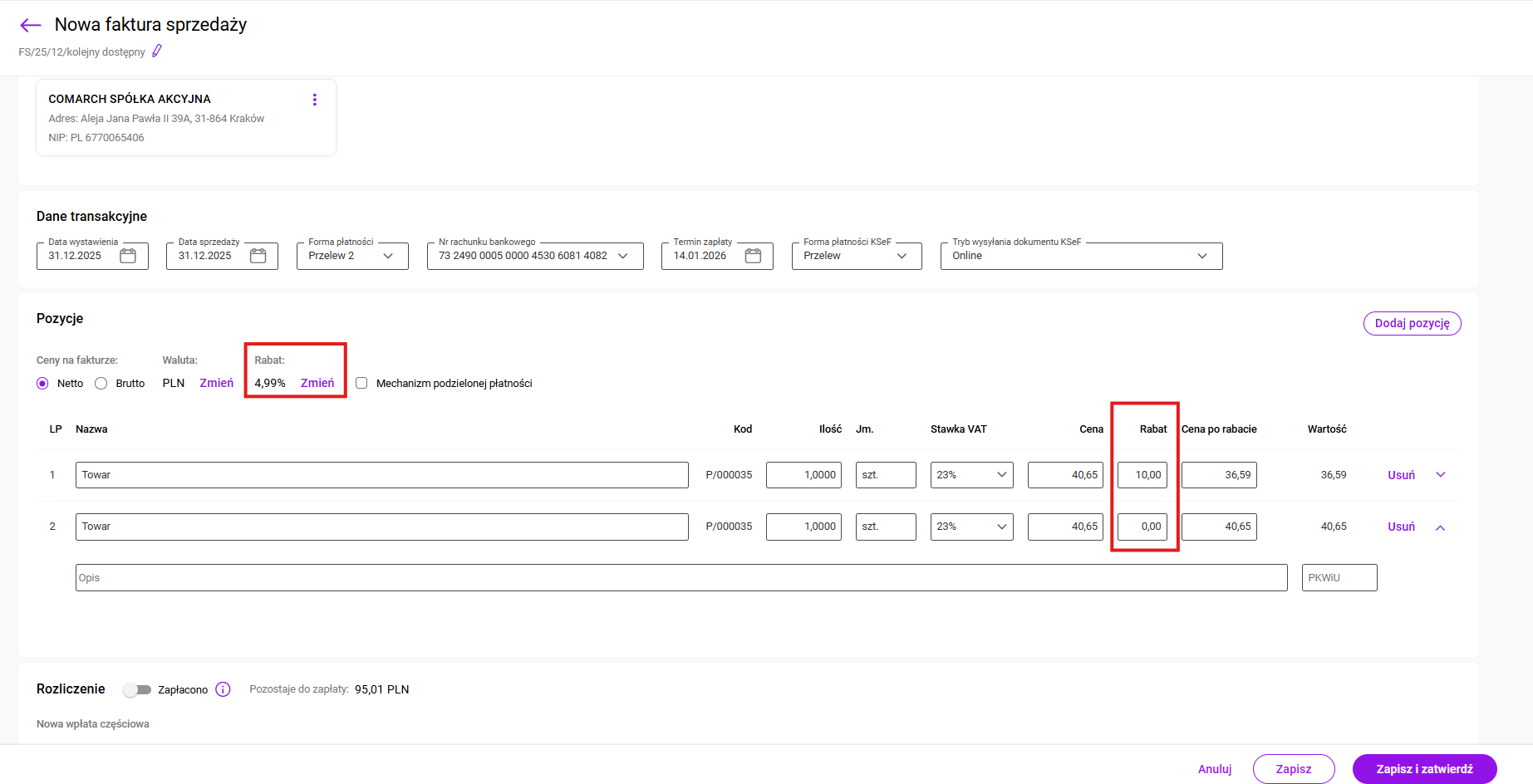
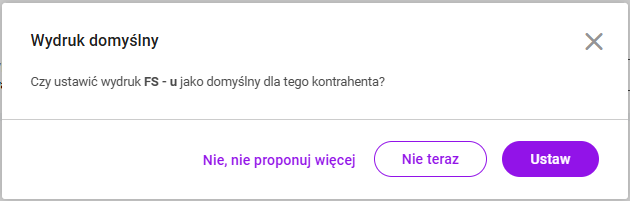
- jeśli nie ma wskazanej serii domyślnej proponowana jest pierwsza z serii wspólnych. Podczas przekształcania i kopiowania dokumentów proponowana jest seria z dokumentu źródłowego, a jeśli nie jest to możliwe (seria jest przypisana do innego operatora lub jest już nieaktywna) - proponowana jest seria według zasad ogólnych. W programie Comarch Betterfly istnieje możliwość rejestrowania faktur zakupu w walutach obcych. Skutkiem ich rozliczania może być powstawanie różnic kursowych. Wprowadzając do programu fakturę zakupu w obcej walucie Użytkownik wybiera od jakiej kwoty mają być naliczane różnice kursowe (netto czy brutto). Ewidencja różnic kursowych jest dostępna dla użytkowników posiadających pakiet zawierający Księga podatkowa lub Księga handlowa. Krok drugi – pojawi się okienko, gdzie możemy wpisać wysokość wpłaty, a także ustawić datę wpłaty (kurs wpłaty powinien automatycznie ustawić się na ostatni dzień roboczy poprzedzający dzień zapłaty). Utworzone różnice kursowe ewidencjonowane są z poziomu Kasa i bank/ Różnice kursowe. Status podatnika jest sprawdzany w programie automatycznie. Sprawdzenie następuje w następujących sytuacjach: 1. Podczas dodawania nowego kontrahenta. Po wprowadzeniu NIP na kartę, program automatycznie pobierze dane kontrahenta GUS i ustawi, czy kontrahent posiada status: „Podatnik VAT czynny”. Jeśli posiada – program zaznaczy parametr, jeśli nie posiada – parametr zostanie odznaczony na karcie kontrahenta. 2. Podczas edycji karty istniejącego już kontrahenta. Po wejściu na kartę danego kontrahenta, program automatycznie sprawdzi, czy status podatnika w programie zgadza się z jego statusem w Ministerstwie Finansów. Jeśli się różni, zostanie zaktualizowany, a użytkownik otrzyma komunikat: - Gdy kontrahent na karcie miał odznaczony parametr, ale aktualnie jest podatnikiem VAT czynnym: „Zaktualizowaliśmy status kontrahenta. Kontrahent jest zarejestrowany jako podatnik VAT czynny”. - Gdy kontrahent na karcie ma zaznaczony parametr, jednak nie jest podatnikiem VAT czynnym: „Zaktualizowaliśmy status kontrahenta. Kontrahent nie jest zarejestrowany jako podatnik VAT czynny”. 3. Podczas dodawania nowego dokumentu. Gdy wprowadzimy na nowym dokumencie kontrahenta, program automatycznie sprawdzi jego status. Jeśli status ustawiony w programie różni się od tego w Ministerstwie Finansów - zostanie zaktualizowany na karcie, zaś my otrzymamy odpowiedni komunikat. Również, jeśli dodajemy nowego kontrahenta z poziomu dokumentu, to po uzupełnieniu numeru NIP, program automatycznie pobierze jego dane i prawidłowy status. Jeśli zaznaczony będzie parametr "Zapisz w bazie kontrahentów", zapisując kontrahenta, status zostanie przeniesiony również na kartę kontrahenta. 4. Podczas zmiany kontrahenta na dokumencie. Jeśli edytujemy dokument będący w buforze i zmienimy kontrahenta, to program automatycznie wykona sprawdzenie jego statusu i w razie potrzeby zaktualizuje kartę. Ewentualna zmiana będzie sygnalizowana odpowiednim komunikatem. 5. Podczas przekształcania/kopiowania dokumentów oraz wystawiania korekt. W tych przypadkach program również automatycznie sprawdzi i jeśli zajdzie taka konieczność, to zaktualizuje status kontrahenta w programie. W razie wystąpienia problemu z weryfikacją statusu kontrahenta otrzymamy komunikat: „Niestety, nie udało się zweryfikować statusu Podatnik VAT czynny na stronach Ministerstwa Finansów”. W artykule opisaliśmy, w jaki sposób można wystawić korektę danych Nabywcy/Odbiorcy na następujących dokumentach: Faktura sprzedaży, Faktura zaliczkowa, Faktura finalna, Faktura VAT marża. Wystawianie faktur korygujących na dane kontrahenta odbywa się w podobny sposób jak wystawianie korekty ilości/ceny i jest możliwe tylko dla zatwierdzonych dokumentów. Operacja ta zostanie omówiona na przykładzie faktur sprzedaży: Jeśli dokument posiada już korektę, to na liście przy dokumencie widoczny będzie symbol W tym artykule opisaliśmy możliwość zarejestrowania wielu zaliczek do jednej transakcji oraz wystawienie do nich faktury finalnej. Krok pierwszy – zaznaczamy wybraną przez nas ofertę (bądź fakturę pro forma) i w menu kontekstowym wybieramy opcję „Przekształć do faktury zaliczkowej”. Krok trzeci – Zaznaczamy na liście faktur sprzedaży fakturę zaliczkową i z menu kontekstowego wystawiamy kolejną powiązaną zaliczkę do transakcji. Jeśli zaliczki zostały wcześniej zarejestrowane do oferty lub faktury pro forma, można też do nich wystawić kolejne powiązane zaliczki. Krok czwarty – powtarzając kroki z punktu trzeciego rejestrujemy odpowiednią ilość faktur zaliczkowych. Na każdym kolejnym powiązanym dokumencie maksymalna kwota zaliczki zostanie odpowiednio zmniejszona w zależności od przyjętego algorytmu brutto/netto. Aby sprawdzić, które dokumenty są ze sobą powiązane w ramach transakcji z menu kontekstowego wybieramy opcję Pokaż powiązane zaliczki. Dodawanie kolejnych zaliczek do transakcji możliwe jest także na liście powiązanych zaliczek za pomocą przycisku +Dodaj fakturę zaliczkową. Zaznaczamy interesujące nas faktury zaliczkowe na liście faktur sprzedaży albo na liście zaliczek i menu kontekstowego wybieramy opcję „Wystaw finalną”. Można także zaznaczyć jedną fakturę zaliczkową i z menu wybrać opcję „Wystaw finalną”. Wystawienie faktury finalnej do faktur zaliczkowych nie powiązanych ze sobą, jest możliwe tylko wtedy gdy są one wystawione na tego samego kontrahenta i według tego samego algorytmu netto/brutto. Jeśli zaliczki były wystawione do oferty lub faktury pro forma, wystarczy zaznaczyć taką ofertę czy proformą na liście i z menu kontekstowego wybrać opcję "Wystaw finalną". Wówczas faktura finalna obejmuje wszystkie zaliczki w ramach tej transakcji. W związku z wprowadzeniem nowego pliku JPK V7 od 1 października 2020 podatnicy nie mają możliwości wprowadzania do nowej struktury JPK_V7 każdego paragonu z osobna, a sprzedaż paragonową należy ujmować na podstawie raportu okresowego. W programie Comarch Betterfly zafiskalizowany paragon, oznaczony jest znacznikiem fiskalizacji oraz kodem JPK_V7: RO. W przypadku kiedy paragony przenoszone są do rejestru VAT pojedynczymi zapisami (w Konfiguracji na zakładce Księgowość zaznaczony jest parametr ‘Księguj pojedyncze paragony’) podczas tworzenie pliku JPK_V7 powstaje techniczny zapis uwzględniający całość sprzedaży z pojedynczych paragonów. Co oznacza, iż dokumentowana jest podstawa opodatkowania i należny podatek od łącznej wartości sprzedaży, dla której wystawiano paragony fiskalne. Raport okresowy sprzedaży zafiskalizowanej zawiera następujące dane: Jeżeli parametr ‘Księguj pojedyncze paragony’ jest odznaczony, paragony są księgowane w zapisie zbiorczym, w obrębie danego dnia lub miesiąca. Zaksięgowanie paragonów generuje zbiorcze zapisy z podziałem na dokumenty zafiskalizowane i niezafiskalizowane oraz z zsumowanymi kwotami z podziałem na: stawkę VAT, rodzaj i kolumnę do księgowania. W części ewidencyjnej pliku JPK_V7 zbiorcze zapisy są wykazywane z osobna. Co oznacza, iż dokumentowana jest podstawa opodatkowania i należny podatek od każdego raportu zbiorczego oddzielnie. Korekta do paragonu prezentowana jest ze znacznikiem ,,RO". Po zatwierdzeniu korekty do paragonu, w rejestrze VAT sprzedaży automatycznie powstaje zapis z kodem JPK_V7: RO. Kwota korekty (w przypadku zwrotów towarów lub oczywistych omyłek) do sprzedaży zaewidencjonowanej przy zastosowaniu kasy rejestrującej jest uwzględniana w raporcie okresowym sprzedaży zafiskalizowanej (zapis techniczny) - odpowiednio pomniejszonym. W tym artykule opisaliśmy jak wyliczany jest rabat na dokumencie. Wartość rabatu może być ustawiona indywidualnie dla każdego z kontrahentów lub bezpośrednio na dokumencie dla każdego produktu. Aby ustawić domyślny rabat należy przejść na zakładkę Faktury -> Kontrahenci, a następnie otworzyć formularz wybranego kontrahenta. Procentową wartość rabatu można wpisać w przeznaczonym do tego polu w sekcji Handlowej. Po wybraniu kontrahenta jako nabywcy na dokumencie, ten rabat będzie automatycznie stosowany dla każdego kolejnego produktu na liście. Dotyczy to dokumentów sprzedażowych: faktury sprzedaży, rachunku, paragonu, faktury proforma, oferty. Jeżeli kontrahent jest wybierany na dokument już po dodaniu produktów na listę, program zapyta czy przeliczyć ceny zgodnie z rabatem z karty kontrahenta. Rabat można również zmieniać indywidualnie dla każdego produktu. Aby to zrobić należy po dodaniu produktu na fakturę wpisać wartość rabatu w odpowiednim polu. Można również wprowadzić bezpośrednio Cenę po rabacie, a wtedy program automatycznie obliczy procentową wartość udzielonego rabatu. W podsumowaniu faktury, w sekcji Razem widoczny jest średni rabat wyliczany na podstawie wszystkich produktów na liście. Początkowo jest tam proponowany rabat domyślny ustalony na karcie kontrahenta, jednak w miarę dodawania produktów i ustalania cen sprzedaży, wartość procentowa tego rabatu jest wyliczana jako: Zmiana wartości rabatu w tym miejscu spowoduje przeliczenie ceny sprzedaży dla każdej pozycji dodanej na dokumencie. Podczas drukowania faktur oraz ich wysyłania mailem program sprawdza, który z szablonów jest wykorzystywany najczęściej podczas tworzenia wydruków dla danego kontrahenta. Jeśli zauważy, że jakiś szablon przeważa - zaproponuje ustawienie go jako domyślnego. Wtedy podczas wydruku pojawi się dodatkowe okno z pytaniem: Wybranie opcji Ustaw spowoduje, że szablon zostanie zapamiętany jako domyślny i od tej pory będzie proponowany zawsze przy wydruku dokumentu dla tego kontrahenta. Wybranie opcji Nie teraz spowoduje, że wydruk domyślny nie zostanie zmieniony, jednak jeśli przy kolejnym wydruku ponownie zostanie wybrany ten szablon, program znowu zaproponuje jego ustawienie jako domyślnego. Opcja Nie, nie proponuj więcej powoduje, że dla tego kontrahenta jako wydruk domyślny zostanie już na zawsze zapamiętany aktualnie wybrany szablon. Wydruk domyślny jest wywoływany:
- zawsze bezpośrednio po wciśnięciu przycisku drukarki,
- jako pierwszy na liście w menu wydruków,
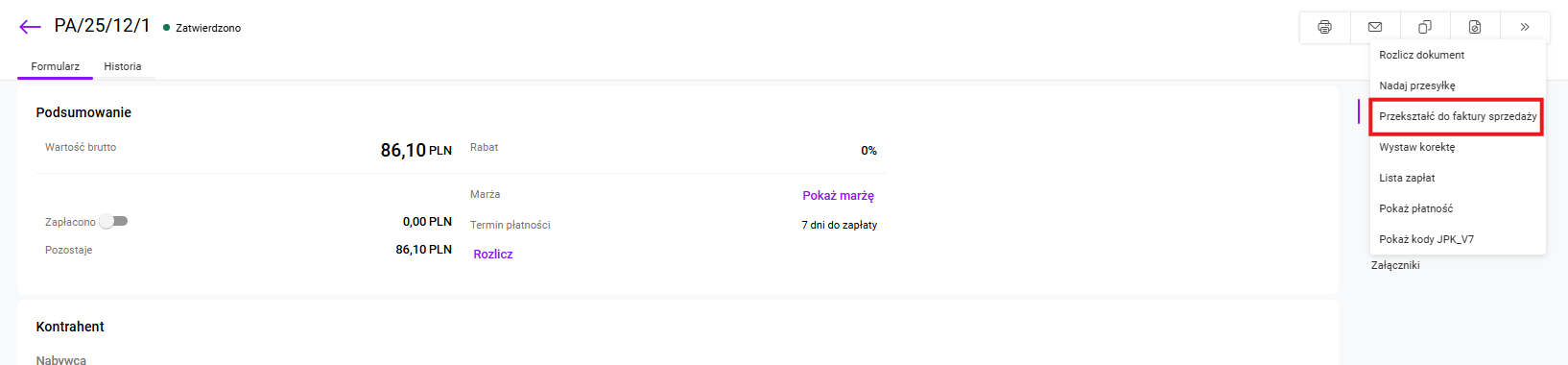
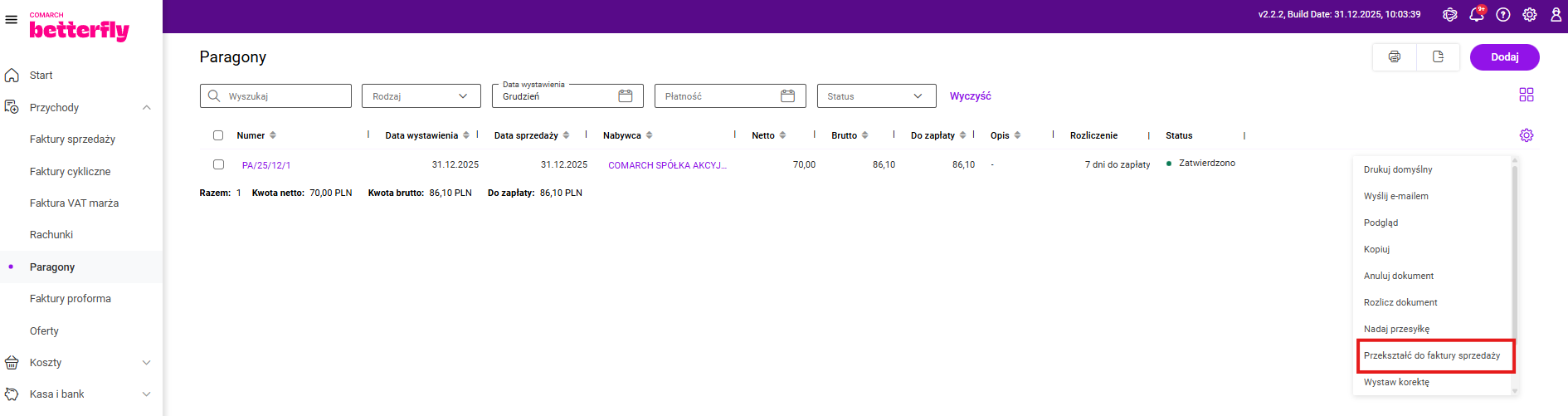
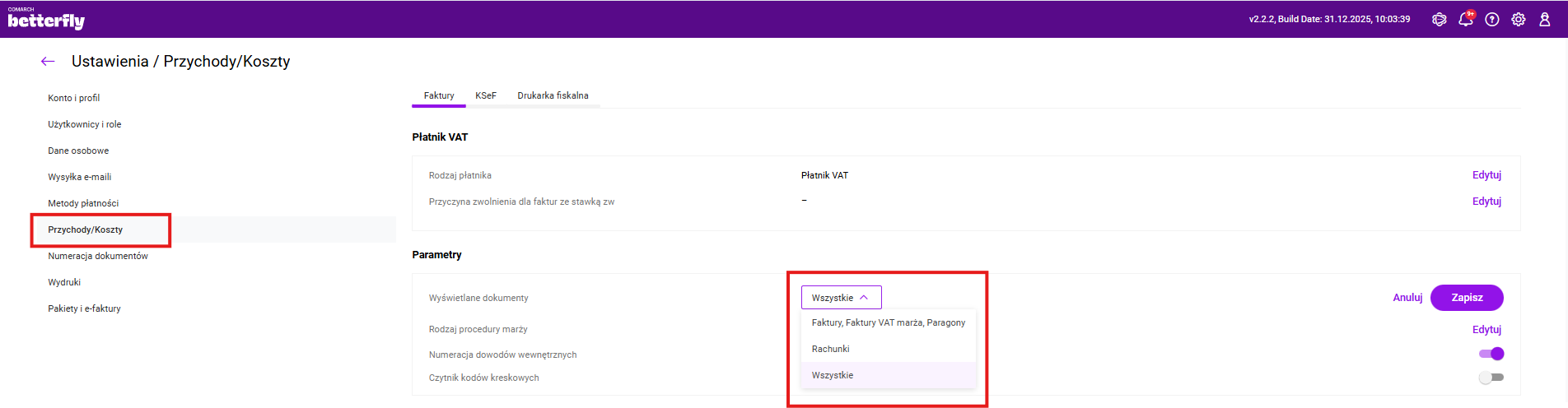
- jako domyślny przy wysyłce wydruku w wiadomości e-mail Dla nowego kontrahenta jako wydruk domyślny zawsze proponowany jest standardowy wydruk dokumentu udostępniany w programie. W programie możemy ustawić czy chcemy wprowadzać faktury, paragony i rachunki, czy też tylko rachunki. Możliwość zmian dostępna jest po wybraniu ikonki kółka zębatego w prawym, górnym rogu: Konfiguracja/ Konfiguracja zakładka Faktury. Na zakładce Faktury jest opcja Wyświetlane dokumenty. Jeśli zostanie ustawiona wartość: W tym artykule opisaliśmy możliwość obsługi kodów EAN w programie oraz korzystania z czytnika kodów kreskowych. Na kartach produktów Użytkownik ma możliwość uzupełnienia kodu EAN. Program kontroluje czy wprowadzony kod jest zgodny ze schematem EAN-8 oraz EAN-13, natomiast Użytkownik może wprowadzić dowolny ciąg znaków. W Konfiguracji w zakładce Faktury został dodany parametr "Korzystam z czytnika kodów kreskowych", domyślnie jest niezaznaczony. Po zaznaczeniu parametru, program przechodzi w tryb pracy z wykorzystaniem czytnika. Program współpracuje z czytnikami kodów kreskowych, które emulują klawiaturę. Aby czytnik poprawnie współpracował z programem, należy go wcześniej zaprogramować instrukcją: dodanie nowej pozycji (np. INSERT), odczyt kodu EAN (np. READ). Za pomocą czytnika Użytkownik może w programie: Paragon, na podstawie którego będzie wystawiona faktura, musi spełniać określone warunki: Jeśli wszystkie warunki są spełnione, po zaznaczeniu paragonu na liście, w menu kontekstowym dostępna jest opcja Przekształć do faktury sprzedaży:
Po wybraniu opcji tworzona jest faktura sprzedaży, na którą przenoszone są informacje z paragonu: Użytkownik może ustalić na fakturze: Podczas ustalania kodów JPK_V7 na transakcje przenoszone są automatycznie kody domyślne z kontrahenta oraz produktów, w zależności od tego, czy transakcja dotyczy zakupu czy sprzedaży. Dodatkowo w zależności od typu dokumentu dodawane są ponadto kody związane z rodzajem transakcji: Na korekty automatycznie przenoszony jest zestaw kodów ustalony dla dokumentu korygowanego. Jeśli na zapisie w rejestrze VAT sprzedaży/zakupu zostanie zaznaczony parametr Dowód wewnętrzny to automatycznie dodawany jest kod JPK_V7: WEW. Na dowodach wewnętrznych pomijane są kody towarowe JPK_V7. Ustalone kody JPK_V7 są widoczne na powiązanym zapisie w Rejestrze VAT. Można je również podejrzeć z poziomu samego dokumentu handlowego - opcja jest dostępna na formularzu dokumentu, w menu kontekstowym. Dodatkowo na liście dokumentów handlowych jest dostępna kolumna z kodami JPK_V7 - kolumna jest domyślnie ukryta. Zaproponowany zestaw kodów JPK_V7 może być dowolnie modyfikowany. Dla zatwierdzonych dokumentów handlowych: faktura sprzedaży, zaliczkowa, VAT marża oraz korekt, dostępny jest dedykowany wydruk Faktura z kodami JPK_V7. Wydruk zawiera dodatkowo informację przypisanych do transakcji kodach JPK_V7. W programie Comarch Betterfly istnieje możliwość rejestrowania faktur sprzedaży w walutach obcych. Skutkiem ich rozliczania może być powstawanie różnic kursowych. Ewidencja różnic kursowych jest dostępna dla Użytkowników posiadających pakiet zawierający Księga podatkowa lub Księga handlowa. Krok drugi – pojawi się okno, gdzie możemy wpisać wysokość wpłaty, a także ustawić datę wpłaty (kurs wpłaty powinien automatycznie ustawić się na ostatni dzień roboczy poprzedzający dzień zapłaty). Comarch Betterfly umożliwia nadawanie Użytkownikom uprawnień do korzystania z funkcji dostępnych w programie. Definiowanie uprawnień odbywa się poprzez rolę, którą Administrator może przypisać użytkownikowi (funkcja nadawania uprawnień dostępna jest w menu Użytkownicy na zakładce Role). Zdefiniowane są domyślne role Administrator oraz Użytkownik. Rola Administrator jest zarezerwowana tylko dla właściciela konta. Na tej roli można jedynie sterować uprawnieniami dotyczącymi KSeF. Domyślna rola Użytkownik przypisywana na nowych kontach Użytkowników posiada Pełny dostęp do sekcji Faktury, Magazyn, Księgowość, Kasa Bank, Kalendarz, Raporty BI. Rola ma ustawioną blokadę na dostęp do Wykresu na pulpicie startowym oraz do Konfiguracji. Na nowo dodawanych rolach dostęp do sekcji: Wykres na pulpicie startowym oraz Konfiguracja, jest domyślnie zablokowany. Na formularzu roli można zaznaczyć, że rola będzie ustawiana domyślnie na każdym nowo dodanym użytkowniku. Dostęp do sekcji można nadać przesuwając suwak w prawo. Przesunięcie suwaka w lewo oznacza, że użytkownik nie będzie miał dostępu do całej sekcji, a więc do wszystkich dokumentów z danej sekcji. Dla każdego z dokumentów w sekcjach jest możliwość nadania 3 uprawnień: Możliwe jest przypisywanie uprawnień do sekcji: Na formularzu roli w sekcji Faktury dla Faktur zakupu, a w sekcji księgowość dla Rejestru VAT zakupu, ustawiona zostanie rola Brak dostępu. Po zalogowaniu się na konto użytkownik w menu Faktury nie będzie widział listy Faktury zakupu, a w menu Księgowość ukryta będzie lista Rejestr zakupów. Aby wystawić fakturę VAT marża należy: Krok pierwszy – wybieramy Faktury >>> Faktury VAT marża i klikamy na ikonkę plusa, by dodać nową fakturę. Krok drugi – wyświetlony zostanie formularz faktury. Należy wybrać kontrahenta, a także uzupełnić elementy faktury. Po kliknięciu w polu „Kontrahent” pojawi się lista naszych kontrahentów, z której możemy wybrać właściwego. Jeśli kontrahenta nie widać na liście możemy wpisać jego nazwę bezpośrednio w polu. Jeśli w programie nie będzie istniał taki kontrahent można dodać nową kartę kontrahenta. Aby dodać produkt na fakturę postępujemy analogicznie, jak w przypadku dodawania kontrahenta. Po uzupełnieniu nazwy produktu, możemy go dodać na fakturę klikając w przycisk "Dodaj pozycję". Jeśli chcemy dodatkowo zapisać go w naszej bazie produktów, wybieramy przycisk "Dodaj kartę produktu". Dla wpisanych pozycji automatycznie ustawiana jest stawka VAT NP – nie podlega - bez względu na status kontrahenta. Stawka będzie dostępna do edycji przez Użytkownika. Na formularzu faktury należy uzupełnić kwotę marży (marża może być wartością dodatnią lub ujemną) oraz wskazać odpowiednią stawkę VAT od marży, według której ma zostać rozliczona marża. Domyślnie ustawiana jest stawka 23% z możliwością zmiany. Jeśli pole "W tym marża PLN" nie zostanie uzupełnione, przy próbie zapisania/zatwierdzenia faktury pojawi się pytanie: Wybór opcji Tak spowoduje zapisanie/zatwierdzenie faktury VAT marża. Po wybraniu opcji Nie widok powróci na formularz faktury VAT marża. Wymaganym elementem faktury VAT marża jest "Rodzaj procedury marży". W menu Konfiguracja w zakładce Faktury, Użytkownik będzie miał możliwość wyboru podstawy stosowania procedury marży z czterech dostępnych kategorii: Wybrany w tym miejscu rodzaj procedury, będzie się podstawiał domyślnie na każdej nowo wystawianej fakturze VAT marża. Pole będzie aktywne do edycji dla Użytkownika. Jeżeli w konfiguracji nie została ustawiona procedura VAT marży to przy zapisywaniu faktury VAT marża pojawi się pytanie: Wybór opcji Tak spowoduje, że wybrany na dokumencie Rodzaj procedury marży zostanie ustawiony jako domyślny w Konfiguracji. Po wyborze opcji Nie faktura VAT marża zostanie zapisana, a Rodzaj procedury marży nie będzie się podstawiał domyślnie na każdej nowo wystawianej fakturze VAT marża. Zmiana schematu numeracji jest możliwa podczas wystawiania nowego dokumentu oraz na dokumentach zapisanych "do bufora". Aby wybrać sposób numeracji na dokumencie należy na formularzu dokumentu kliknąć w widoczny w nagłówku numer: Na wyświetlonym oknie możliwe jest wskazanie schematu numeracji. Na liście schematów dostępne są wszystkie aktywne schematy numeracji zdefiniowanego dla danego rodzaju dokumentu. Jeśli schemat zawiera serię możliwe jest również wskazanie tej, która będzie wykorzystana w numerze. Na liście dostępne są wszystkie aktywne serie wspólne i seria zalogowanego aktualnie Użytkownika. Dokumenty w poszczególnych seriach mają odrębną numerację (domyślnie od numeru 1). Numer kolejny dokumentu jest nadawany w momencie jego zapisu:
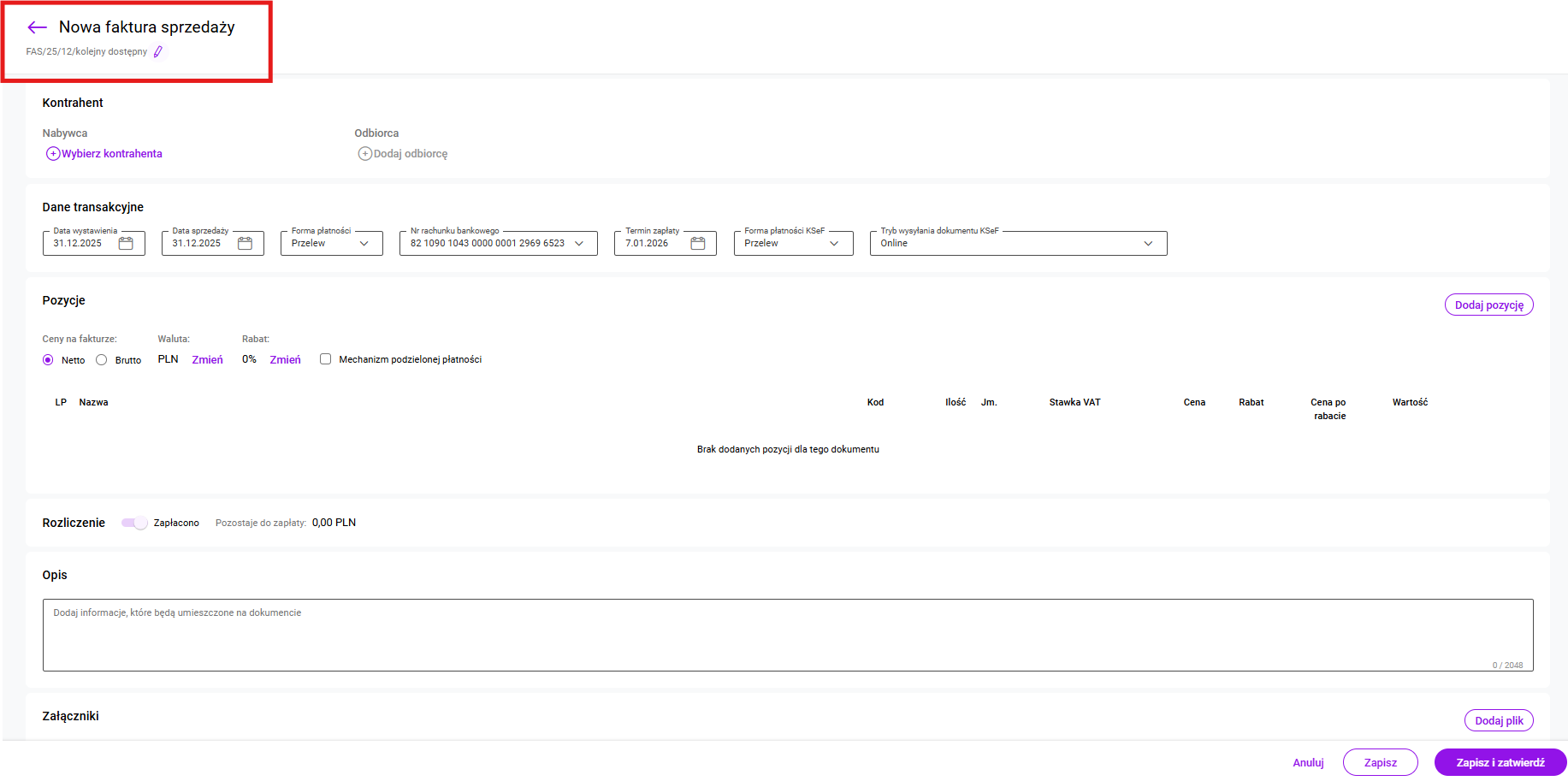
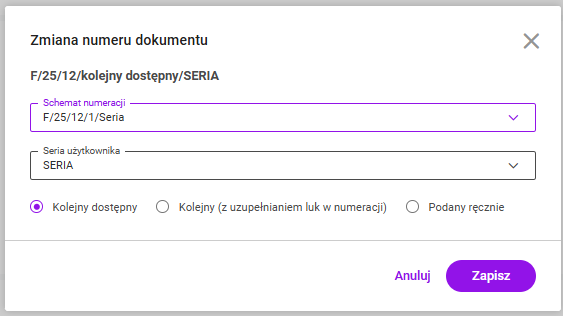
- jeśli wybrana jest opcja Kolejny dostępny - przy zapisie zostanie nadany kolejny najwyższy numer w danym schemacie numeracji/ serii,
- jeśli wybrana jest opcja Kolejny dostępny (z uzupełnianiem luk w numeracji) przy zapisie program sprawdzi, czy zachowana jest ciągłość numeracji dokumentów z danym schematem/ serią. Jeśli napotka luki z numeracji nada numer kolejny uzupełniający ciągłość. Jeśli numeracja będzie ciągła - nadany zostanie najwyższy numer kolejny.
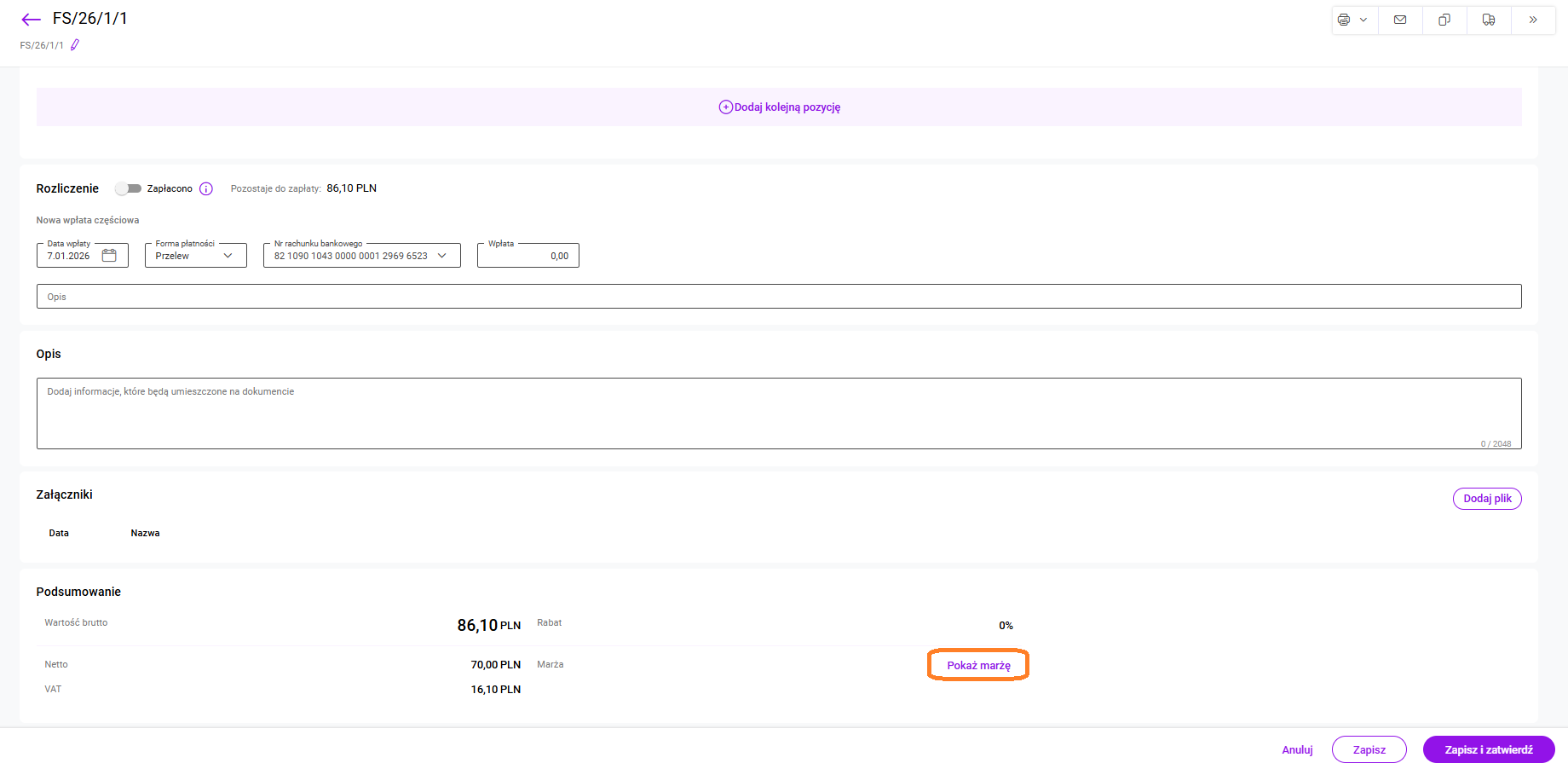
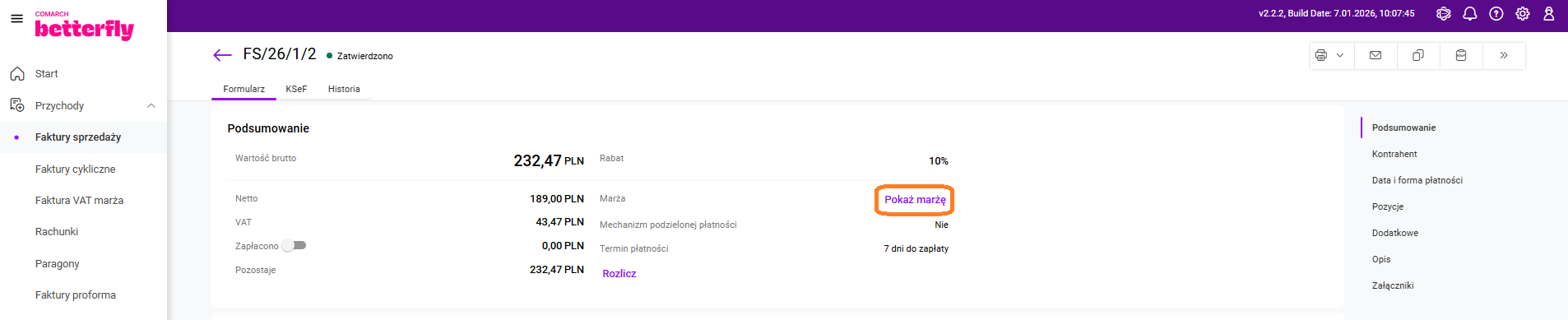
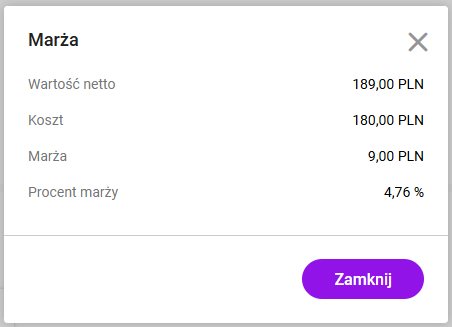
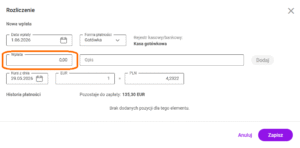
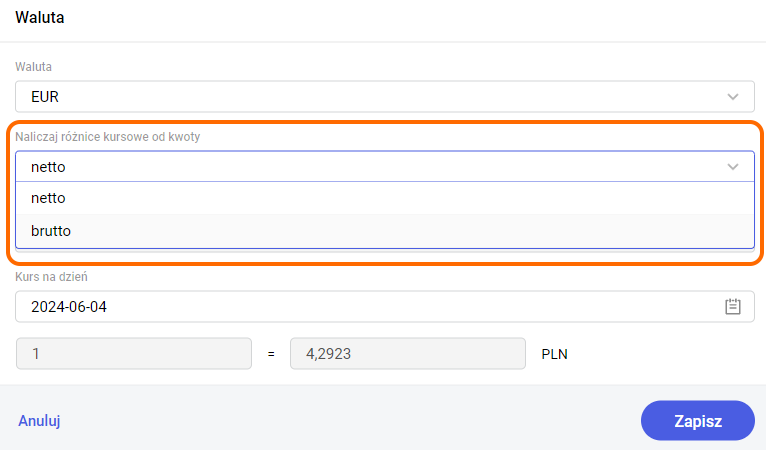
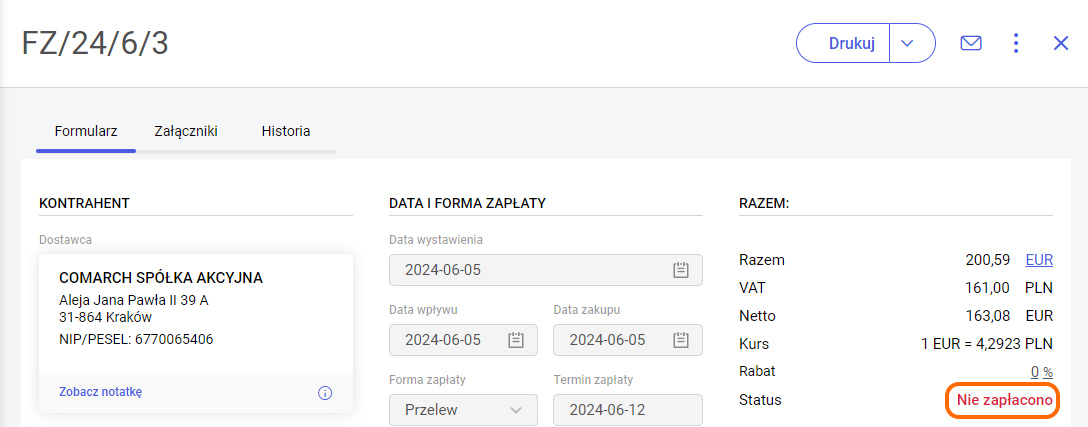
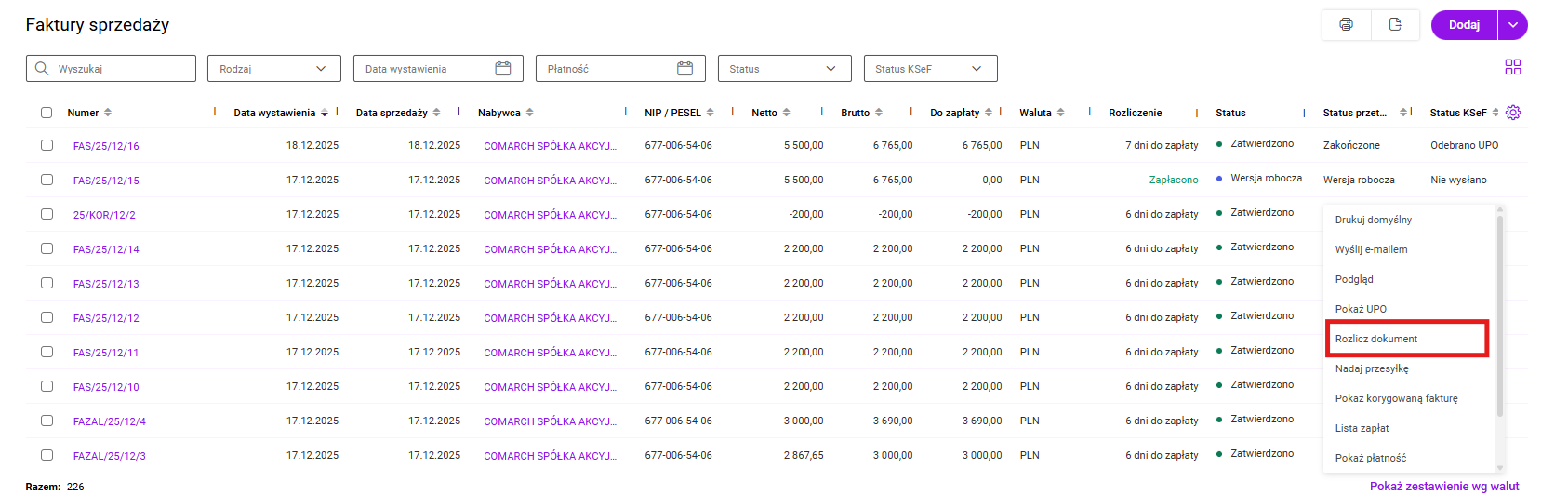
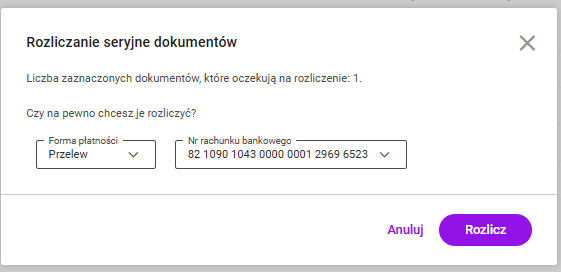
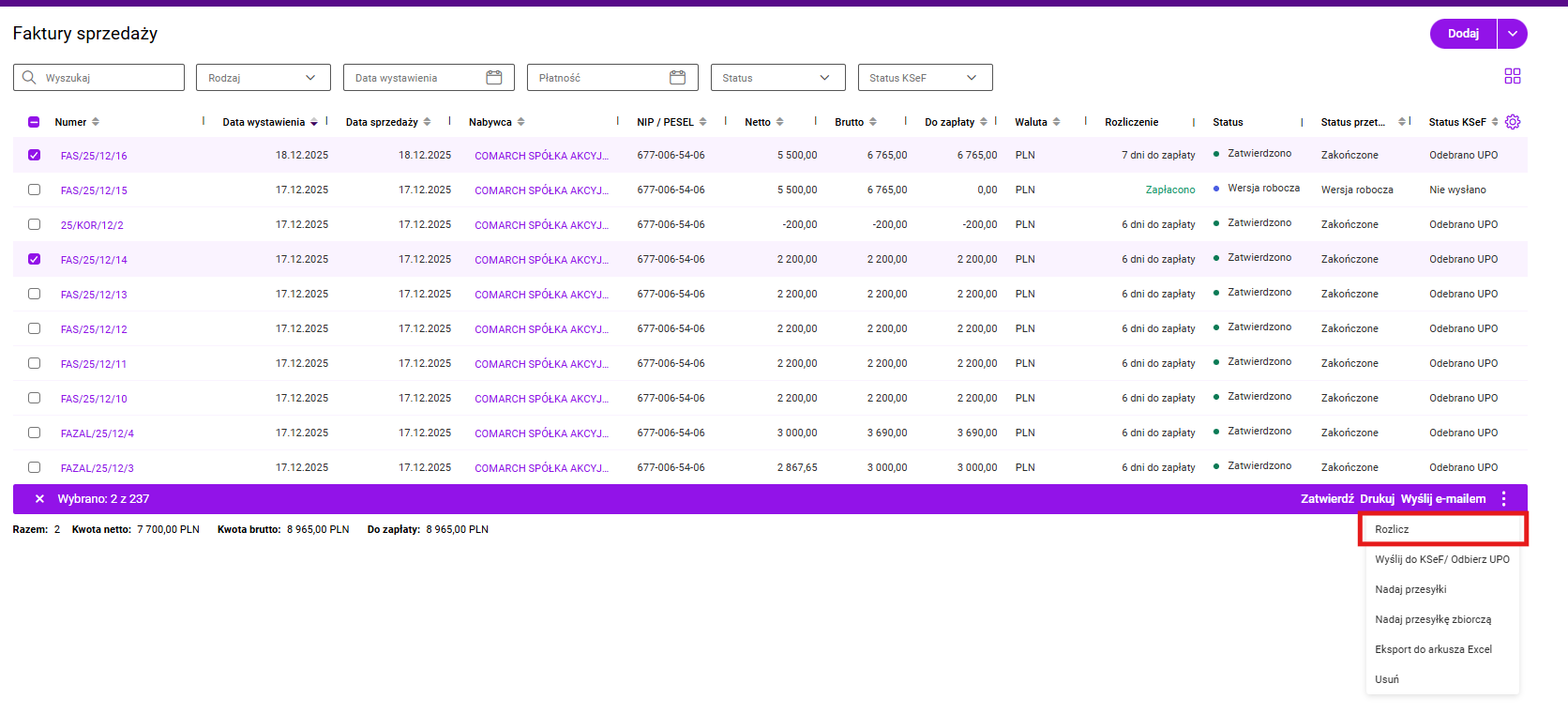
- jeśli istnieje konieczność nadania konkretnego numeru dokumentu można go wpisać po wybraniu opcji Nadany ręcznie. Wtedy dokument zostanie zapisany z podanym numerem pod warunkiem, że nie został on wcześniej wykorzystany na innym dokumencie w danym schemacie/ serii. W artykule opisaliśmy jak dodawać dokumenty z odwrotnym obciążeniem przy transakcjach zagranicznych. Funkcja ta jest dostępna na dokumencie po spełnieniu warunków: Podczas wystawiania dokumentu z odwrotnym obciążeniem, po wybraniu Kontrahenta oraz produktu (z zaznaczonym odwrotnym obciążeniem), na dokumencie stawka VAT dla produktu musi być ustawiona na "nie podlega". Dokument umożliwia przygotowanie wstępnej oferty dla Klienta. Na jej podstawie można następnie wystawić fakturę proforma potwierdzającą rezerwację lub od razu dokument sprzedaży. Lista Ofert jest dostępna po rozwinięciu menu Faktury >>> Oferty. Zapisanie oferty nie powoduje powstania płatności ani zmniejszenia towaru w magazynie. Można ją modyfikować do momentu przekształcenia do innego dokumentu sprzedaży. Wtedy edycja jest blokowana. Aby na podstawie Oferty wystawić inny dokument handlowy należy ją zaznaczyć na liście i wyświetlić listę w menu kontekstowym: Dla zaznaczonej Oferty w menu dostępne są: W przypadku tworzenia dokumentu sprzedaży (faktury sprzedaży, faktury zaliczkowej lub paragonu) możliwe jest jednorazowe przekształcenie Oferty. Dokumenty przekształcone oznaczane są na listach statusami: Jeśli listę filtrujemy według kryterium Status - w zależności od wybranej opcji, lista będzie wyświetlała następujące dokumenty: Podejrzenie dokumentu wynikowego jest możliwe po zaznaczeniu Oferty na liście i wybraniu z menu opcji "Pokaż fakturę"/"Pokaż powiązane zaliczki"/ "Pokaż paragon"/ "Pokaż fakturę proforma". W przypadku tworzenia powiązanego Zamówienia u dostawcy do jednej Oferty można wygenerować wiele ZD. Powiazanie jest wtedy pamiętane na utworzonym Zamówieniu u dostawcy – z tego poziomu w menu kontekstowym dostępny jest podgląd źródłowej Oferty. Aby zarejestrować w programie zamówienia złożone u dostawców, należy: Krok pierwszy – wybieramy Faktury >>> Zamówienia u dostawców >>> i wybieramy z menu kontekstowego „Dodaj zamówienie”. Zamówienie u dostawcy nie tworzy płatności. Dokumenty z ikoną otwartej kłódki to zamówienia niezrealizowane – podlegające edycji (z możliwością usunięcia). Zamówienia z ikoną zamkniętej kłódki to zamówienia zrealizowane. Jeśli listę filtrujemy według kryterium Status – w zależności od wybranej opcji, lista będzie wyświetlała następujące dokumenty: Comarch Betterfly POS (punkt obsługi sprzedaży detalicznej) to aplikacja na urządzenia mobilne przeznaczona dla sprzedawców pracujących na stanowiskach kasowych. Jej głównym zadaniem jest wykonanie wszystkich operacji związanych z obsługą Klienta w sklepie. Wykorzystywana może być zarówno w zwykłych sklepach jak i sklepach typu pop-up store, wyspach, kornerach czy małych sklepach w galeriach handlowych, dla których niezwykle ważne jest wykorzystanie urządzeń niewielkich rozmiarów komunikujących się bezprzewodowo. Od 1 stycznia 2017 r. firmowe płatności powyżej 15 tys. zł mogą być dokonywane tylko za pośrednictwem rachunku płatniczego. Limit ten wprowadziła Ustawa z dnia 13 kwietnia 2016 r. o zmianie ustawy o podatku dochodowym od osób fizycznych, ustawy o podatku dochodowym od osób prawnych oraz ustawy o swobodzie działalności gospodarczej. „Został przekroczony limit płatności gotówkowych między przedsiębiorcami. Płatności gotówkowej nie można zaliczyć do kosztów uzyskania przychodu. Czy chcesz zmienić formę płatności?” W przypadku transakcji sprzedaży istnieje możliwość zaznaczenia parametru „Nie pokazuj więcej”. Użytkownik ma do wyboru dwie opcje: Tak/Nie. Po wybraniu opcji "Tak", program wraca na formularz dokumentu, na którym będzie można dokonać zmian. Wybranie opcji "Nie" powoduje zamknięcie dokumentu z dotychczasowymi ustawieniami. W przypadku faktur zakupu/ korekt oraz dokumentów w rejestrze VAT zakupu, wybranie opcji NIE zamyka dokument z dotychczasowym ustawieniem, a zapis księgowy tworzy się z kwotą 0.00. W tym artykule opisaliśmy w jaki sposób możemy seryjnie zatwierdzić dokumenty. Seryjne zatwierdzanie może być wywołane na 2 sposoby. Aby seryjnie zatwierdzić dokumenty z poziomu listy, należy zaznaczyć prawym przyciskiem myszy wszystkie dokumenty które chcemy zatwierdzić, a następnie z menu pod 3 kropkami należy wybrać opcję "Zatwierdź dokumenty" 2. Podczas tworzenia pliku JPK_FA oraz wysyłki dokumentów za pomocą IWD: Podczas tworzenia pliku JPK_FA oraz wysyłki dokumentów za pomocą Internetowej Wymiany Dokumentów wybieramy zakres dat. Jeżeli w tym okresie występują dokumenty nie zatwierdzone na stałe, pojawi się komunikat z pytaniem czy takie dokumenty zatwierdzić. Kliknięcie "Tak" rozpocznie proces zatwierdzania wszystkich niezatwierdzonych dokumentów z danego okresu. Jeżeli wszystkie dokumenty zostaną zatwierdzone poprawnie na ekranie pojawi się stosowna informacja. Jeżeli z jakiegoś powodu dokument nie może zostać zatwierdzony, program wyświetli informację o numerze dokumentu i powodzie dla którego nie został zatwierdzony. W tym artykule opisano w jaki sposób można sprawdzić marżę na dokumencie sprzedaży. Wartość marży można podejrzeć na formularzu dokumentu po kliknięciu w napis Pokaż marżę znajdujący się w podsumowaniu dokumentu. Pojawi się dodatkowe okno na którym będą widoczne wartości: netto, koszt, marża, a także procent marży. Jeżeli w bazie są korekty do danego dokumentu, to na oknie pojawi się również parametr Uwzględniaj korekty. Zaznaczenie tego parametru spowoduje, że wartości z korekty będą również uwzględniane przy automatycznym wyliczaniu marży. Wartość marży można również podejrzeć na liście dokumentów po ustawieniu kolumny Marża PLN jako widocznej. Dla poszczególnych elementów na liście możliwe jest wywołanie zestawu tzw. funkcji kontekstowych, związanych z tym konkretnym elementem (na przykład usunięcie z listy, wydruk pojedynczego dokumentu, wystawienie korekty itp.). Menu jest wywołane po zaznaczeniu elementu na liście. W tym artykule opisano w jaki sposób wyliczana jest marża na dokumentach sprzedażowych. Wartość marży zawsze jest liczona od cen netto produktów, niezależnie od algorytmu dokumentu (netto/brutto) i podawana w walucie PLN. Jeżeli dokument jest wystawiony w innej walucie, kwota marży jest przeliczana na PLN po kursie ustawionym na dokumencie. Marża jest liczona jako różnica wartości netto dokumentu i kosztu produktów na tym dokumencie. Wartość netto zawsze jest brana z nagłówka dokumentu, natomiast koszt jest liczony w zależności od rodzaju produktów na dokumencie. Dla produktów z zaznaczoną kontrolą stanu koszt jest równy rzeczywistej wartości towarów zdejmowanych z magazynu. Natomiast dla produktów bez kontroli stanu oraz usług koszt jest symulowany na podstawie ceny zakupu wpisanej na karcie produktu. Podczas dodawania dokumentu koszt, jest zawsze symulowany na podstawie cen zakupu z kart towarów. Wynika to z faktu iż towary są zdejmowane z magazynu dopiero w momencie pierwszego zapisania dokumentu i wtedy też wyliczany jest rzeczywisty koszt tych towarów. Również w przypadku wystawianych ofert oraz faktur pro-forma wyliczany koszt jest symulowany, ponieważ te dokumenty nie zdejmują towarów z magazynu. Wartość marży nie jest wyświetlana na dokumentach korygujących. Jeżeli do dokumentu istnieje korekta, to na tym dokumencie, po otworzeniu okna marży pojawi się parametr "Uwzględniaj korekty". Jego zaznaczenie spowoduje, że wszystkie zatwierdzone na stałe korekty będą uwzględniane w wyliczaniu marży. W aplikacji POS istnieje możliwość współpracy z terminalem płatniczym i rozliczania płatności za pomocą karty. Po połączeniu z terminalem płatniczym SumUp użytkownik powinien podać login i hasło do serwisu SumUp, które dostał od operatora. Aby płatność kartą była możliwa, koniecznie jest zdefiniowanie w aplikacji Comarch Betterfly formy płatności kartą z terminem 0. Po wystawieniu dokumentu z płatnością kartą, kwota do zapłaty zostaje wysłana bezpośrednio na terminal płatniczy i użytkownik może dokonać płatności. Jeśli płatność przebiegła poprawnie, dokument zostaje zatwierdzony i rozliczony, a wraz z nim powstaje odpowiedni zapis Kasowo/Bankowy. Do aplikacji Comarch Betterfly POS na urządzeniach mobilnych mają dostęp użytkownicy, którzy w swoim pakiecie Comarch Betterfly mają dodaną usługę dodatkową: POS i data ważności tej usługi jest aktualna. Po zalogowaniu do aplikacji widoczna jest lista wszystkich produktów dodanych w aplikacji Comarch Betterfly. Na podstawie ilości sprzedanych produktów w ciągu ostatnich 3 miesięcy, wyświetlane będą 3 najpopularniejsze - najczęściej sprzedawane. Dla każdego produktu możemy wyświetlić okno z dodatkowymi informacjami, które zawiera kod towaru, cenę netto, ilość w magazynie (dla towarów z kontrolą stanu), opis, zdjęcia. Po uzupełnieniu pozycji na dokumencie i kliknięciu w przycisk z kwotą przechodzimy na okno podsumowania dokumentu. Na tym oknie możemy od razu dokonać płatności, bądź dodać jeszcze towary polecane. W Comarch Betterfly dla każdego produktu mamy możliwość wskazania maksymalnie 3 powiązanych. Na oknie podsumowania są wyświetlane wszystkie produkty powiązane z elementami z dokumentu. Można je przeglądać i dodać na dokument. Aby dokonać płatności za dokument, należy wybrać jedną z dostępnych form: gotówka, karta lub inna. Wybierając płatność gotówką z terminem 0, przy zapisie dokument jest od razu rozliczany i w Comarch Betterfly generowany jest zapis kasowy. W przypadku wybrania odroczonej formy płatności, dokument zatwierdzany jest bez rozliczenia. Jeśli wybrano płatność na konto, należy dodatkowo wskazać rachunek bankowy, na który Klient dokona wpłaty. Po otrzymaniu zapłaty od Klienta, dokument należy rozliczyć w Comarch Betterfly. Aby rozpocząć wymianę danych z KSeF należy zintegrować Comarch Betterfly z Krajowym Systemem e-Faktur poprzez wybranie odpowiedniego środowiska i wprowadzenie tokenu. Więcej informacji na ten temat w artykule: Konfiguracja integracji z Krajowym Systemem e-Faktur (KSeF). Uprawnienie dotyczące importu dokumentów z KSeF znajduje się na formularzu roli w sekcji KSeF. Dla roli Administrator jest ono domyślne włączone, natomiast na pozostałych rolach, jeżeli Użytkownicy mają mieć możliwość importu, uprawnienie jest nadawane przez Administratora. Więcej informacji na temat nadawania uprawnień Użytkownikom można przeczytać w artykule: Jak nadać uprawnienia Użytkownikowi poprzez przypisanie mu roli? Lista Faktury z KSeF Lista Faktury z KSeF jest wywoływana z poziomu listy faktur zakupu w Rejestrze zakupów za pomocą opcji Pokaż listę faktur z KSeF znajdującej się w menu kontekstowym. Po przejściu na listę Faktury z KSeF Użytkownik ma możliwość pobrania faktur z KSeF za wybrany okres za pomocą opcji Pobierz faktury zakupu z KSeF. Po wybraniu opcji Pobierz faktury zakupu z KSeF należy wskazać, za jaki okres faktury mają zostać pobrane. Po naciśnięciu przycisku Pobierz dokumenty są przenoszone na listę Faktury z KSeF. Jeżeli dokument został już wcześniej zaimportowany to przy kolejnym pobieraniu nie zostanie dodany ponownie. Informacje o rezultacie importu faktur są widoczne w Centrum powiadomień. Jeżeli pobrano nowe faktury Użytkownik z poziomu komunikatu wyświetlanego w Centrum powiadomień może przejść na listę Faktury z KSeF odfiltrowaną do faktur niezakwalifikowanych. Na liście Faktury z KSeF dostępne są następujące kolumny: Z poziomu listy dostępne są dwa rodzaje filtrów: Okres - domyślnie filtr przyjmuje wartość Wszystkie. Okres można zawęzić do konkretnego zakresu dat. Podgląd dokumentu pobranego z KSeF Użytkownik ma możliwość podglądu dokumentu pobranego z KSeF z poziomu: Na formularzu wyświetlane są następujące sekcje: Kwalifikacja - w programie Comarch Betterfly zdefiniowano 3 kwalifikacje jakimi można opisać dokumenty z KSeF: KSeF - znajdują się tutaj dane odczytane z dokumentu pobranego z KSeF. Dane nie są możliwe do edycji. Sprzedawca - sekcja jest dostępna, gdy nie uda się zidentyfikować kontrahenta o numerze NIP podanym na fakturze z KSeF. Wtedy automatycznie zaznaczana jest opcja Zapisz kartę kontrahenta, a po zapisaniu dokumentu zostanie założona nowa karta kontrahenta. Data i forma zapłaty - Użytkownik może zmienić termin i formę zapłaty, które zostaną przeniesione na dokument w rejestrze VAT oraz płatność. Jeżeli kontrahent został zidentyfikowany a rodzaj formy płatności pobranej z KSeF jest zgodny z rodzajem na karcie kontrahenta to forma płatności zostanie przeniesiona z karty kontrahenta. W przeciwnym wypadku forma zapłaty w sekcji Data i forma zapłaty zostanie uzupełniona zgodnie z poniższym: W sytuacji gdy pole forma płatności w sekcji KSeF jest puste forma zapłaty w sekcji Data i forma zapłaty zostanie uzupełniona jak poniżej: W przypadku gdy w sekcji KSeF pole Termin płatności nie jest uzupełnione, w polu Termin zapłaty podpowie się data liczona zgodnie z datą przesłania oraz formą zapłaty. JPK_V7 - w przypadku gdy weryfikacja statusu podatnika będzie negatywna lub nie uda się sprawdzić statusu parametr Uwzględniać w JPK_V7 zostanie odznaczony. Waluta - sekcja jest widoczna, gdy wybrana jest kwalifikacja Przenieś do rejestru VAT oraz waluta na pobranej fakturze z KSeF jest inna niż PLN. Elementy - znajdują się tutaj dane przeniesione z dokumentu pobranego z KSeF. Użytkownik ma możliwość modyfikacji danych w tej sekcji. Opis/ Informacje dla Biura rachunkowego - sekcja przyjmuje nazwę Opis, gdy wybrana jest kwalifikacja inna niż Przenieś do rejestru VAT. Natomiast przy wyborze kwalifikacji Przenieś do rejestru VAT sekcja może przyjmować nazwę Opis lub Informacje dla Biura rachunkowego zgodnie z poniższym: Przenoszenie faktur pobranych z KSeF do rejestru VAT Faktury pobrane z KSeF można przenieść do rejestru VAT z poziomu formularza dokumentu z KSeF. W sekcji Kwalifikacja należy wybrać opcję Przenieś do rejestru VAT, a następnie nacisnąć przycisk Zapisz i przenieś. Po przeniesieniu dokumentu do rejestru VAT formularz dokumentu pobranego z KSeF jest widoczny w trybie tylko do odczytu. Z poziomu formularza dokumentu pobranego z KSeF można przejść do zapisu w rejestrze VAT za pomocą przycisku Zobacz dokument w rejestrze VAT. Na dokumencie dodanym w rejestrze VAT, a pobranym z KSeF: W przypadku pracy w środowisku demo na liście faktur pobranych z KSeF widoczna jest informacja: Faktury z KSeF - serwer DEMO. Faktury pobrane ze środowiska Demo można jedynie zarchiwizować - nie można ich przenieść do rejestru VAT. W tym artykule opisaliśmy, w jaki sposób możemy seryjnie rozliczyć nasze dokumenty. Przykład zostanie omówiony w oparciu o faktury sprzedaży. W celu rozliczenia faktur sprzedaży: Krok drugi - po zaznaczeniu dokumentów do rozliczenia, wybieramy z menu kontekstowego (pod trzema kropkami) opcję „Rozlicz dokumenty”. Otrzymamy komunikat o ilości zaznaczonych dokumentów, gdzie klikamy „Rozlicz”. Po kliknięciu nasze dokumenty zostaną rozliczone. W przypadku rozliczania dokumentów walutowych, program dodatkowo zapyta, w jakim kursie mają zostać one rozliczone. W przypadku, gdy podany kurs różni się od kursu z dokumentu, a wybrany mamy pakiet z księgowością – automatycznie naliczane są różnice kursowe.Jak wskazać rachunek bankowy na fakturze?
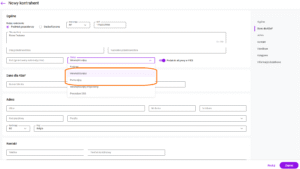
Jeżeli forma zapłaty jest ustawiona jako Płatność na konto to na formularzu będzie możliwość wybrania rachunku z rozwijalnej listy.
Krok drugi – wybieramy kafelek „Nie zapłacono”/Zapłacono/Częściowo zapłacono (nazwa tego kafelka może się różnić, w zależności od stanu płatności)

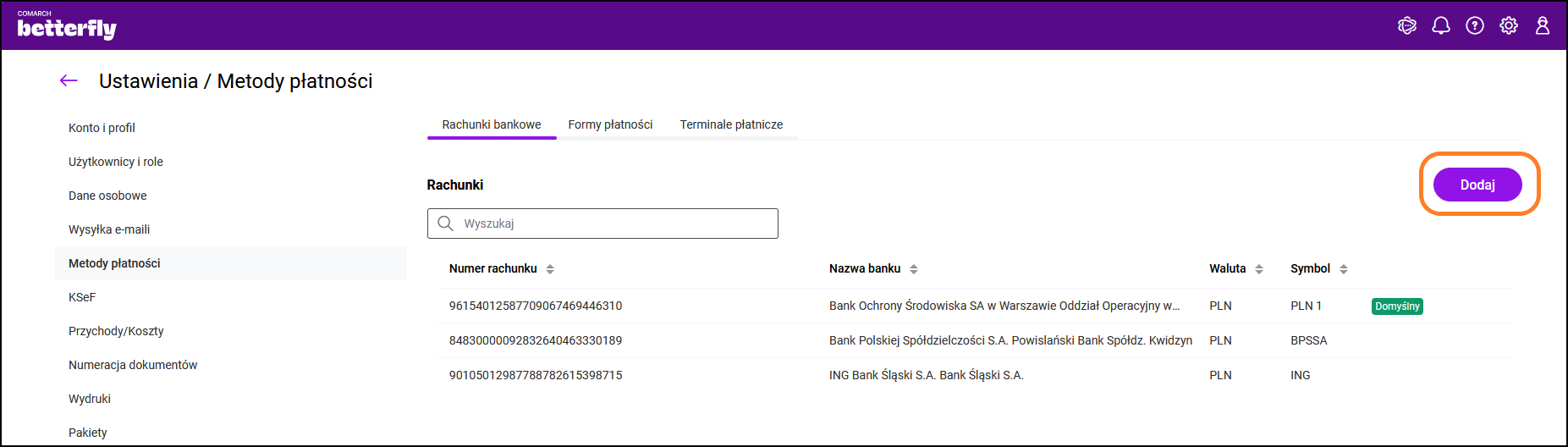
Jak dodać nowy rachunek?
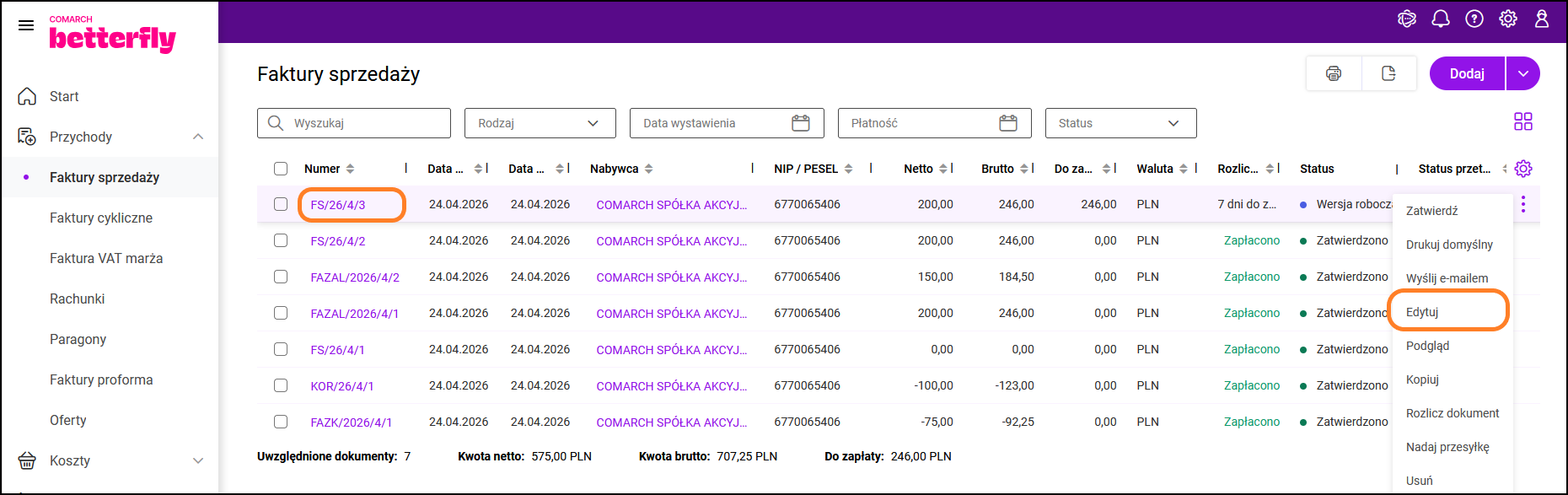
Krok drugi – na wyświetlonym oknie klikamy „Dodaj”.
Jak zmienić opis lub wprowadzić dodatkowe informacje na fakturze?

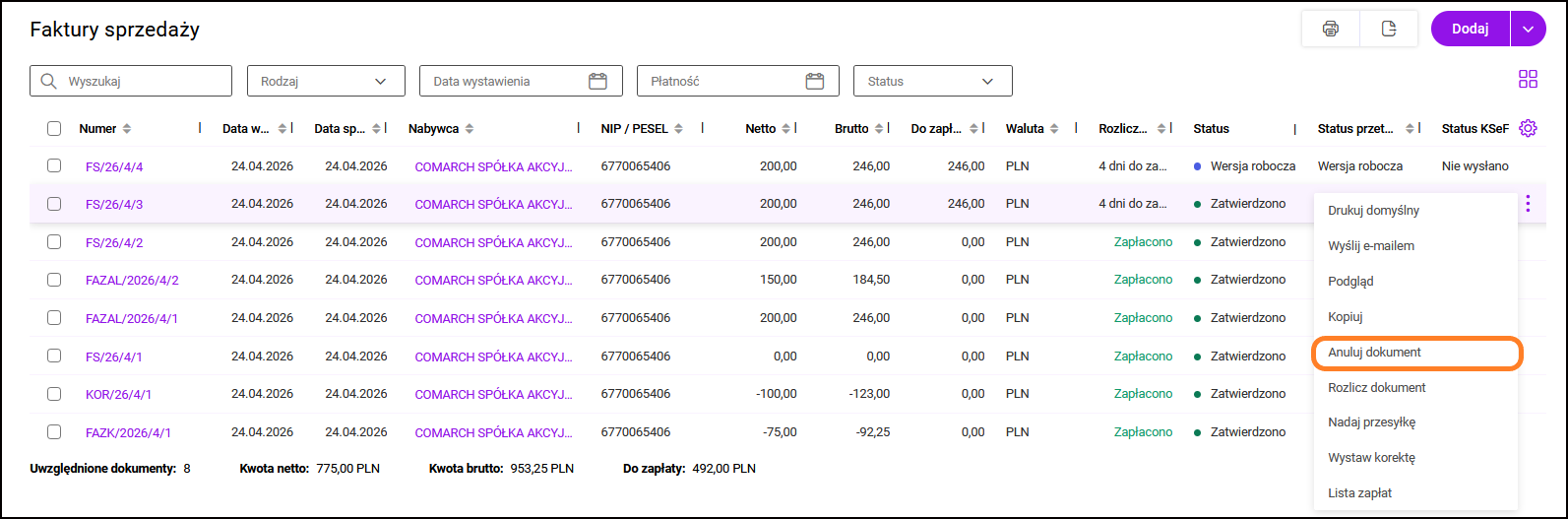
Czy mogę poprawić dane na zatwierdzonym dokumencie?

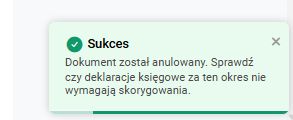
Po prawidłowym odblokowaniu pojawi się komunikat.
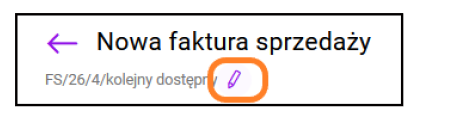
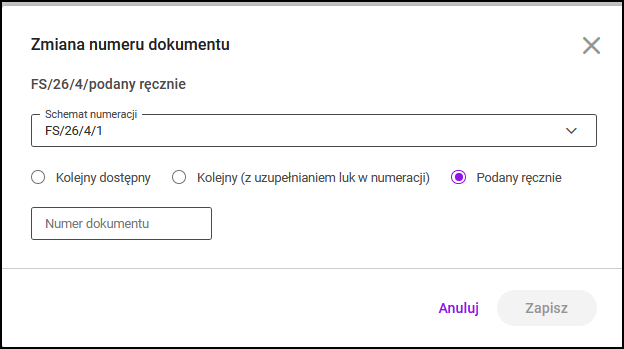
Krok trzeci – wystawiamy nowy dokument, na którym wpisujemy poprawne dane. Warto pamiętać o zmianie daty wystawienia dokumentu na tę, która była określona dla anulowanego dokumentu. Jeśli nowy dokument ma posiadać numer anulowanego, należy go ręcznie wpisać na formularzu. W tym celu klikamy w polu numeracji i wybieramy opcję „Podany ręcznie”.
Następnie wpisujemy odpowiedni numer i jeśli pozostałe dane są poprawnie podane, możemy zapisać (lub zatwierdzić) dokument.
Na liście dokumentów anulowany dokument jest wyszarzony, a nowy posiada wybrany przez nas numer.
W sytuacji, gdy stosujemy numeracje miesięczną pamiętajmy, że symbol miesiąca w numerze uaktualni się po zapisie dokumentu (początkowo będzie widoczny numer bieżącego miesiąca, a dopiero po zapisie podstawiony zostanie numer właściwy dla daty wystawienia dokumentu).
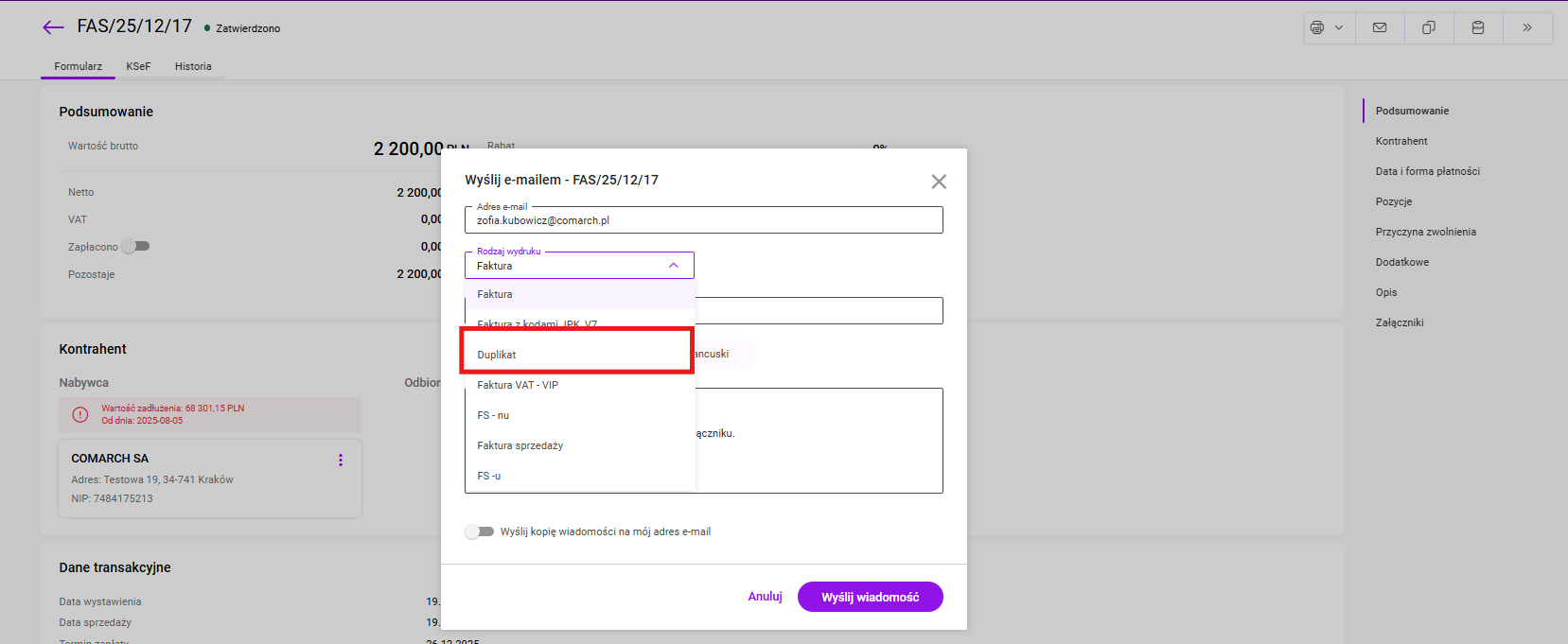
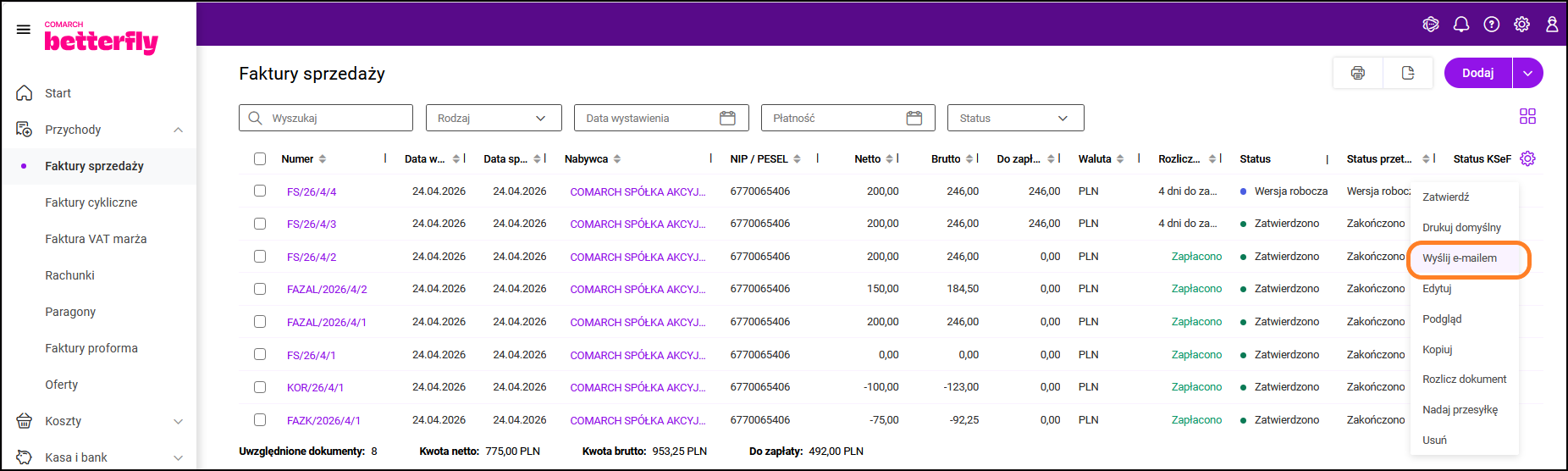
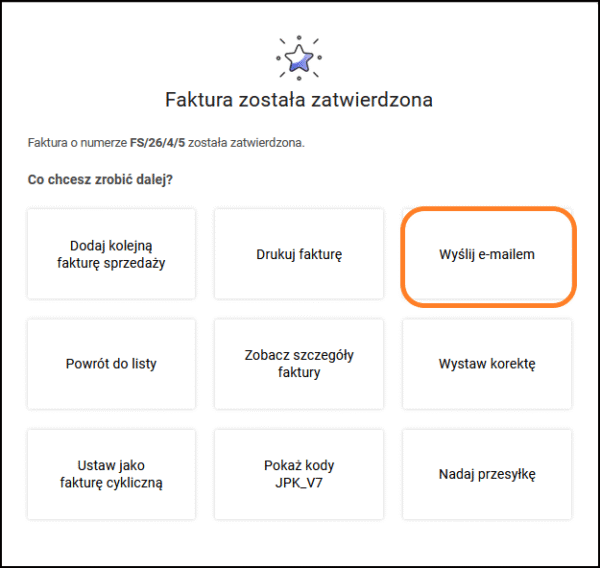
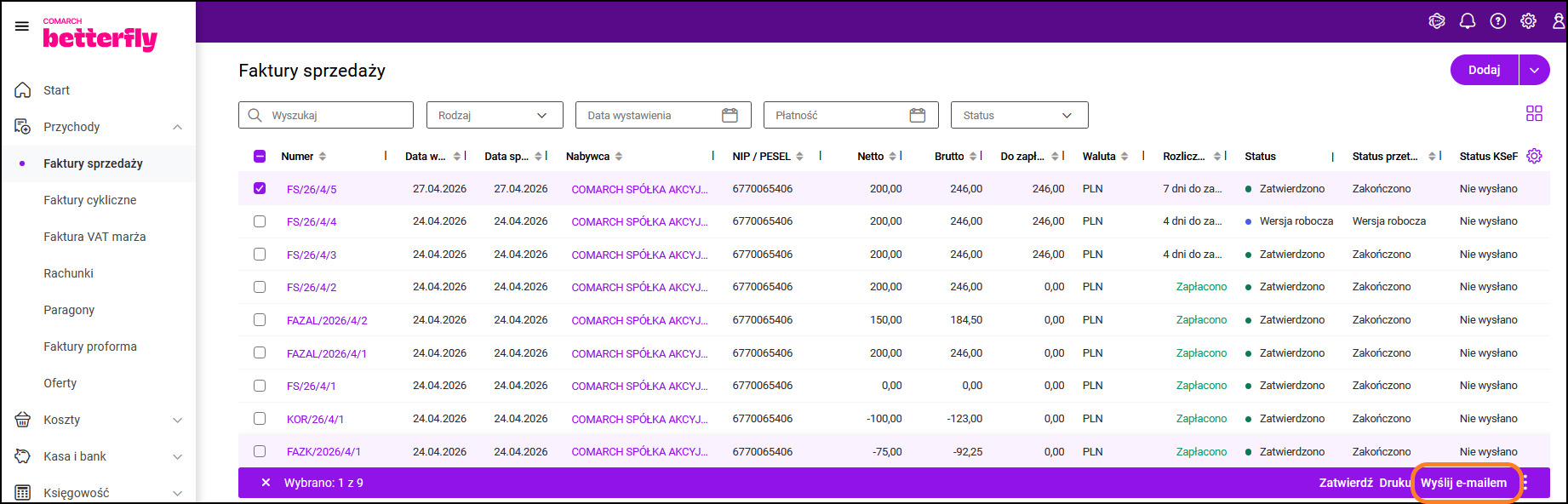
Jak wysłać fakturę e-mailem?
Co to są kody JPK_V7 i gdzie się je stosuje?
Procedury dla zakupu:
Oprócz wspomnianych kodów towarowych oraz procedur, do opisu transakcji na potrzeby pliku JPK_V7 służą typy dokumentów.
Jak przekształcić fakturę proforma do faktury sprzedaży?
Krok trzeci – pojawia się formularz faktury sprzedaży. Przeniesione na niego zostają wszystkie elementy z faktury proforma. Zaktualizowane zostają daty wystawienia/ sprzedaży/ termin płatności. Użytkownik ma możliwość edycji tych danych, a także może dodać nowe. Gdy wszystkie dane będą uzupełnione, należy zapisać lub zatwierdzić fakturę.
Do czego służą dokumenty Rozchód Wewnętrzny i Przychód Wewnętrzny?
Dokumenty utworzone automatycznie posiadają na liście status Istnieje arkusz. Takie dokumenty są od razu zatwierdzone i nie można ich anulować.Jak ustalić sposób numerowania dokumentu?
Podczas dodawania nowego schematu pojawia się kreator, który umożliwia:
Każdy schemat numeracji musi się zawierać co najmniej symbol, rok oraz numer.
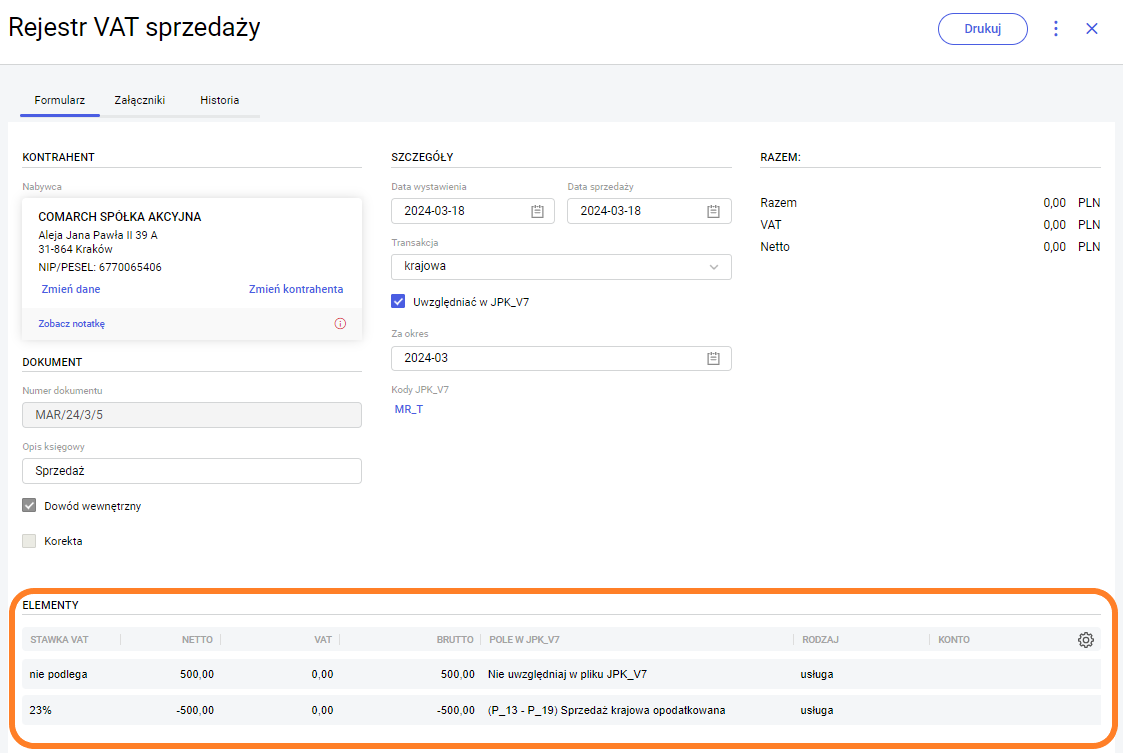
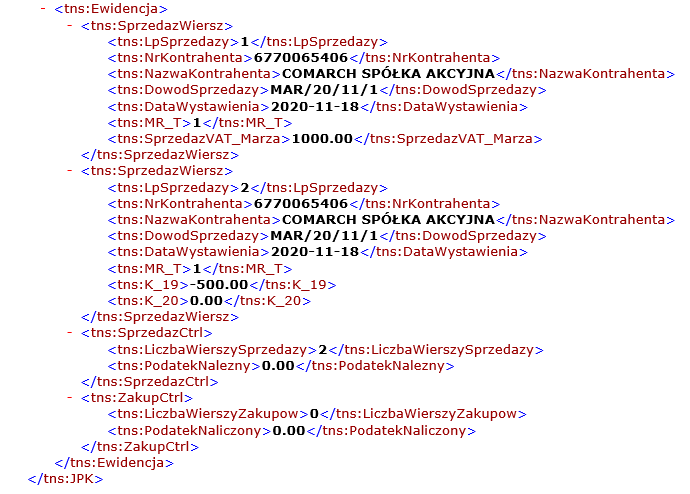
W jaki sposób uwzględniana jest Faktura VAT marża w pliku JPK_V7?
2. Na dokumencie rozliczenia marży w rejestrze VAT sprzedaży powstaną dwie pozycje:

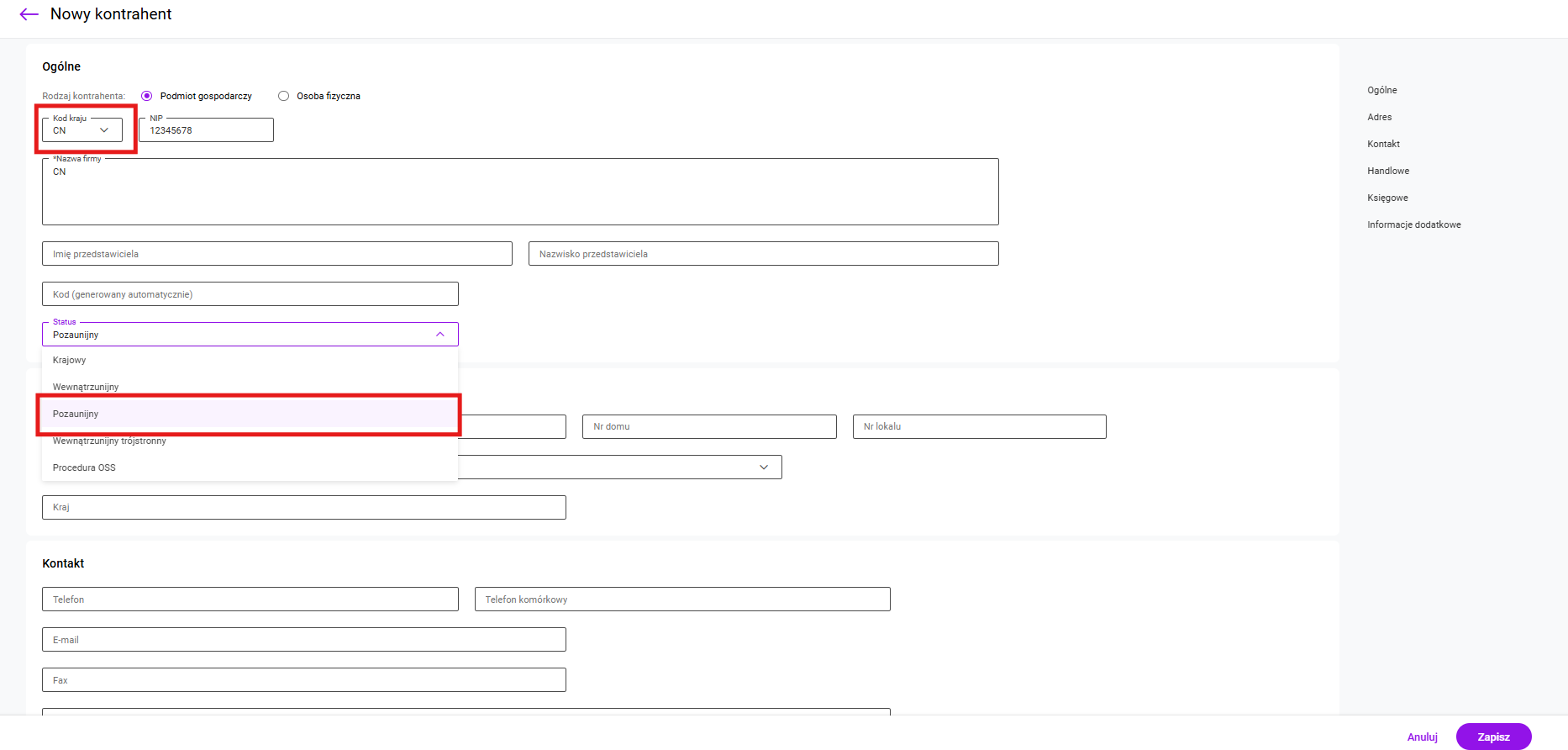
Jak wystawić fakturę dla kontrahenta pozaunijnego?
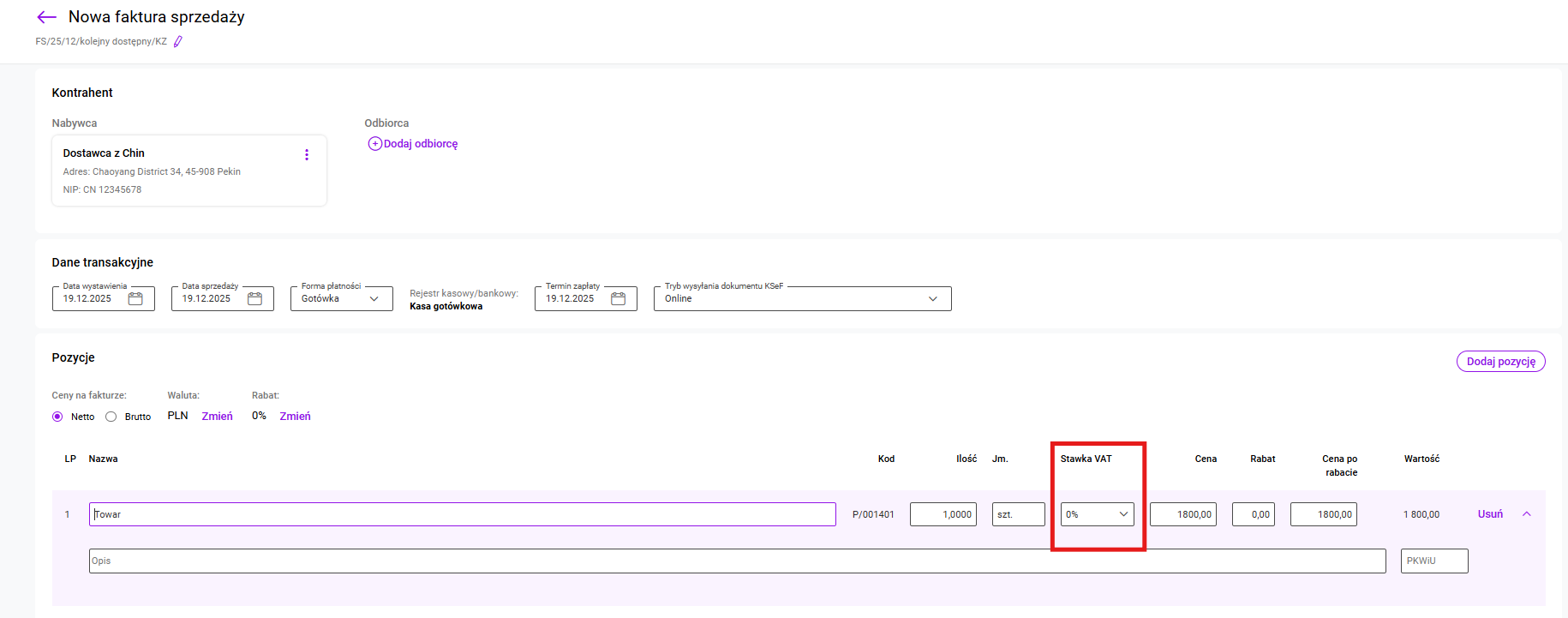
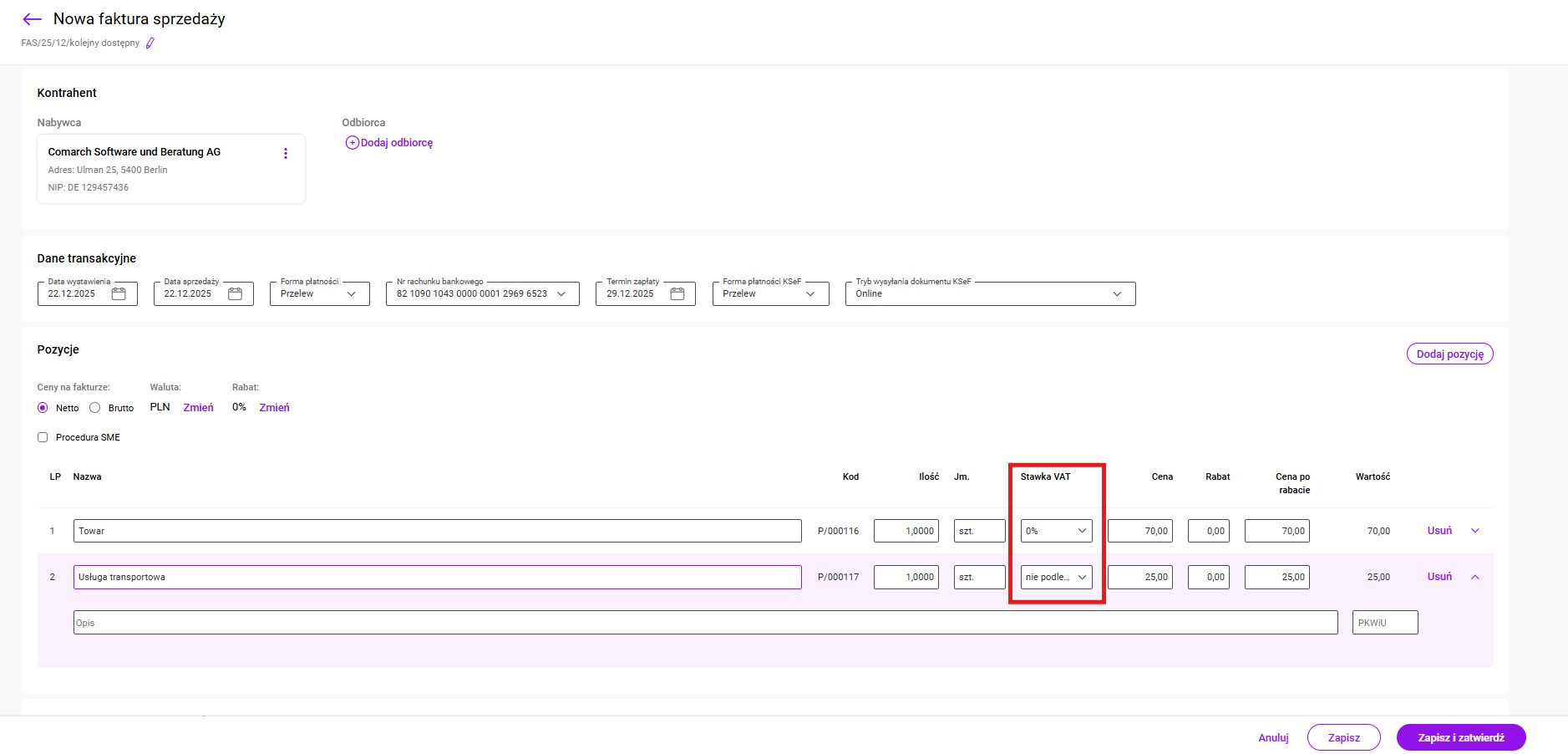
Krok drugi – dodanie w programie faktury sprzedaży dla kontrahenta pozaunijnego (Faktury >> Faktury sprzedaży >> Dodaj fakturę sprzedaży). Po dodaniu produktu program automatycznie w polu VAT ustawi wartość 0% (dla towarów) lub „nie podlega” (dla usług).

Czym różni się dokument zapisany i zatwierdzony?
Dokumenty Zatwierdzone
Jak zmienić dane osoby upoważnionej do wystawiania faktur?

Jak utworzyć automatycznie dokumenty wewnętrzne?
Automatyczne tworzenie faktury wewnętrznej zakupu oraz faktury wewnętrznej sprzedaży jest możliwe w następujący sposób:
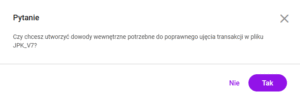
Wybór opcji Tak spowoduje utworzenie dowodu wewnętrznego w rejestrze VAT zakupów i w rejestrze VAT sprzedaży ze stawką 23% oraz ustawionym odpowiednim polem w JPK_V7 (według standardowego mechanizmu kwalifikowania według stawki VAT oraz rodzaju transakcji). Po wyborze opcji Nie dowody wewnętrzne nie utworzą się, a zapis w rejestrze VAT zakupów zostanie zapisany i zaksięgowany.
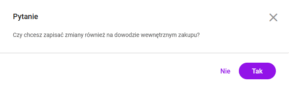
Wybór opcji TAK spowoduje zapis zmian również na dowodzie wewnętrznym zakupu. Analogiczna sytuacja wystąpi podczas edycji i zapisu dowodu wewnętrznego zakupu.Jak rozliczyć dokument?
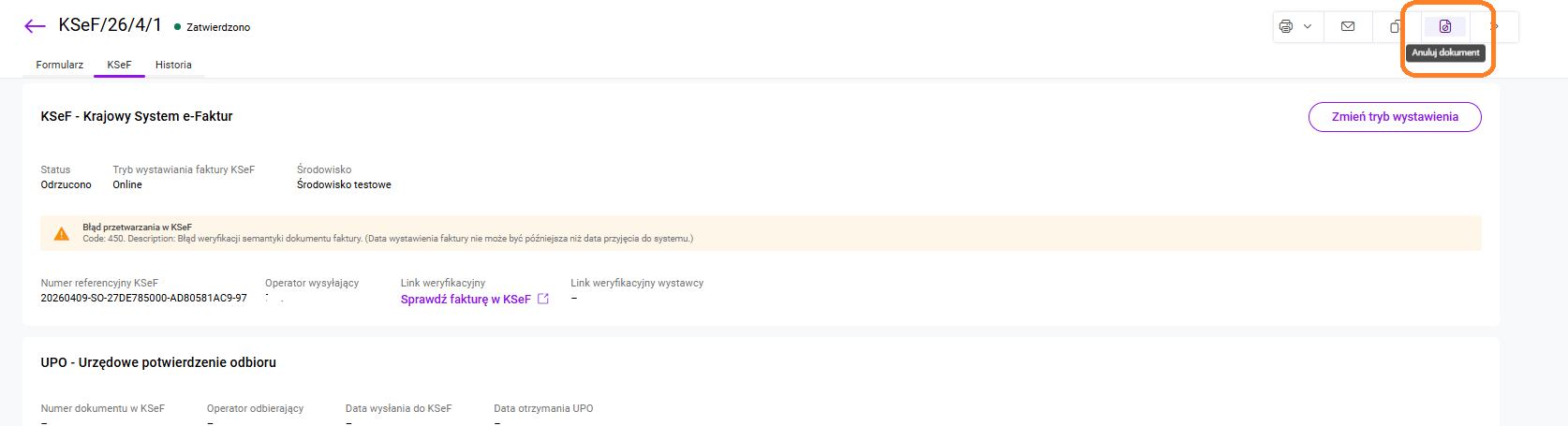
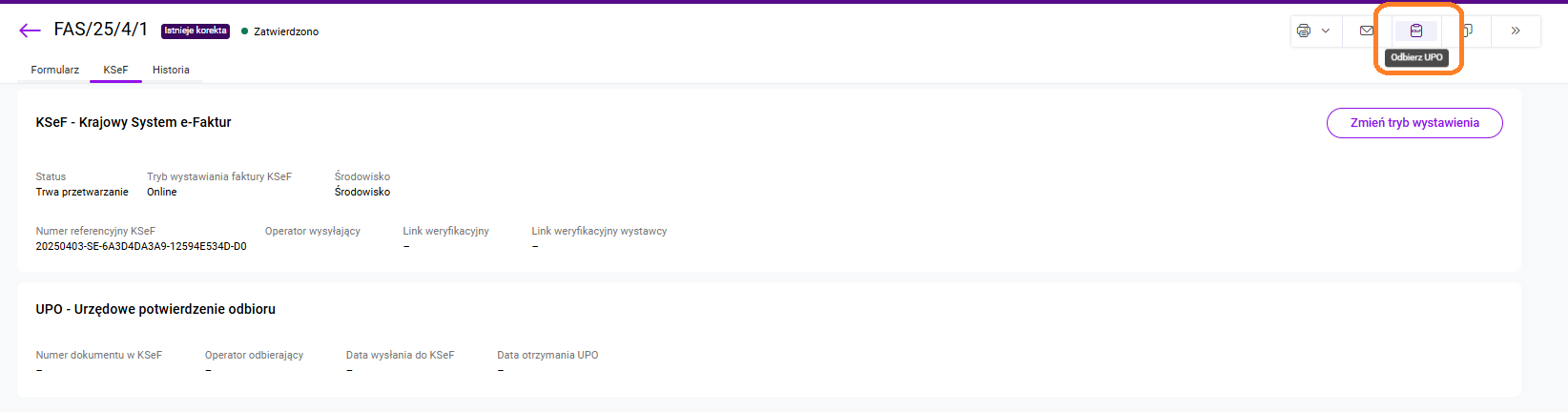
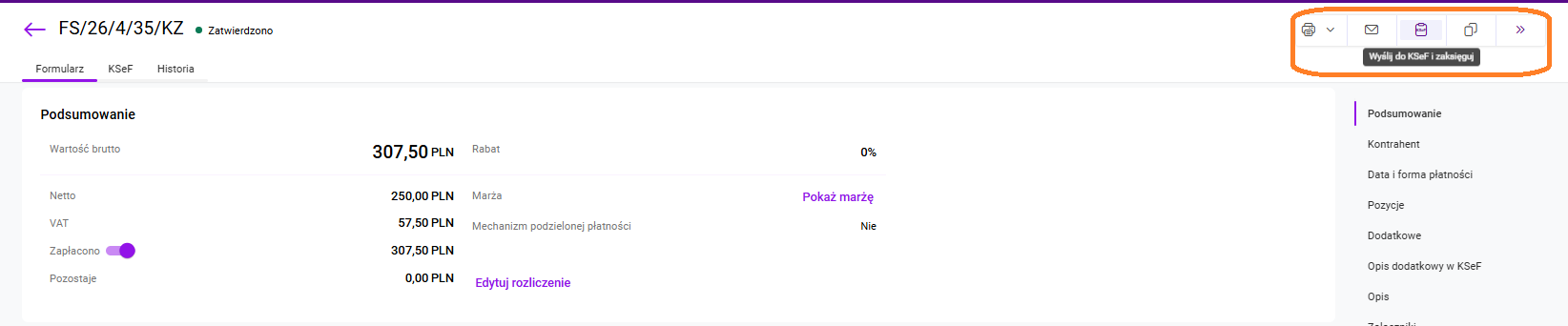
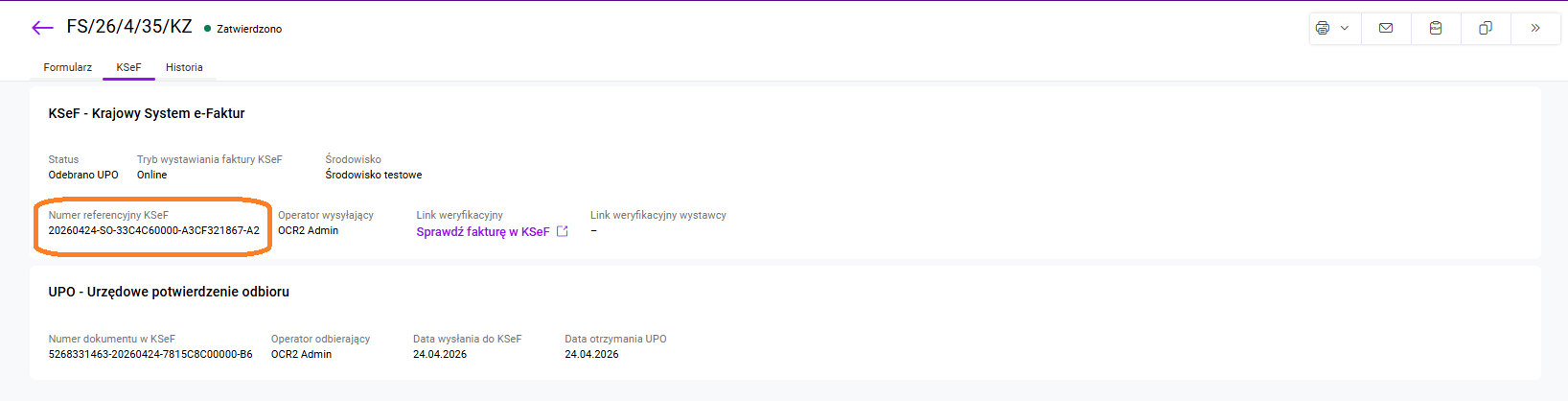
Jak wysłać fakturę do Krajowego Systemu e-Faktur (KSeF)?
Zobacz także:
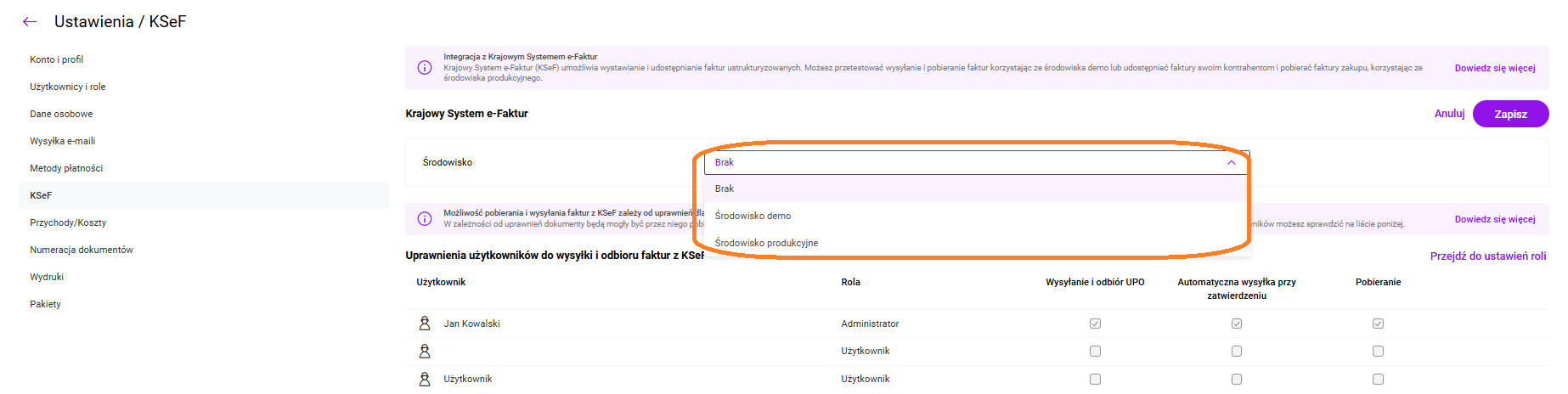
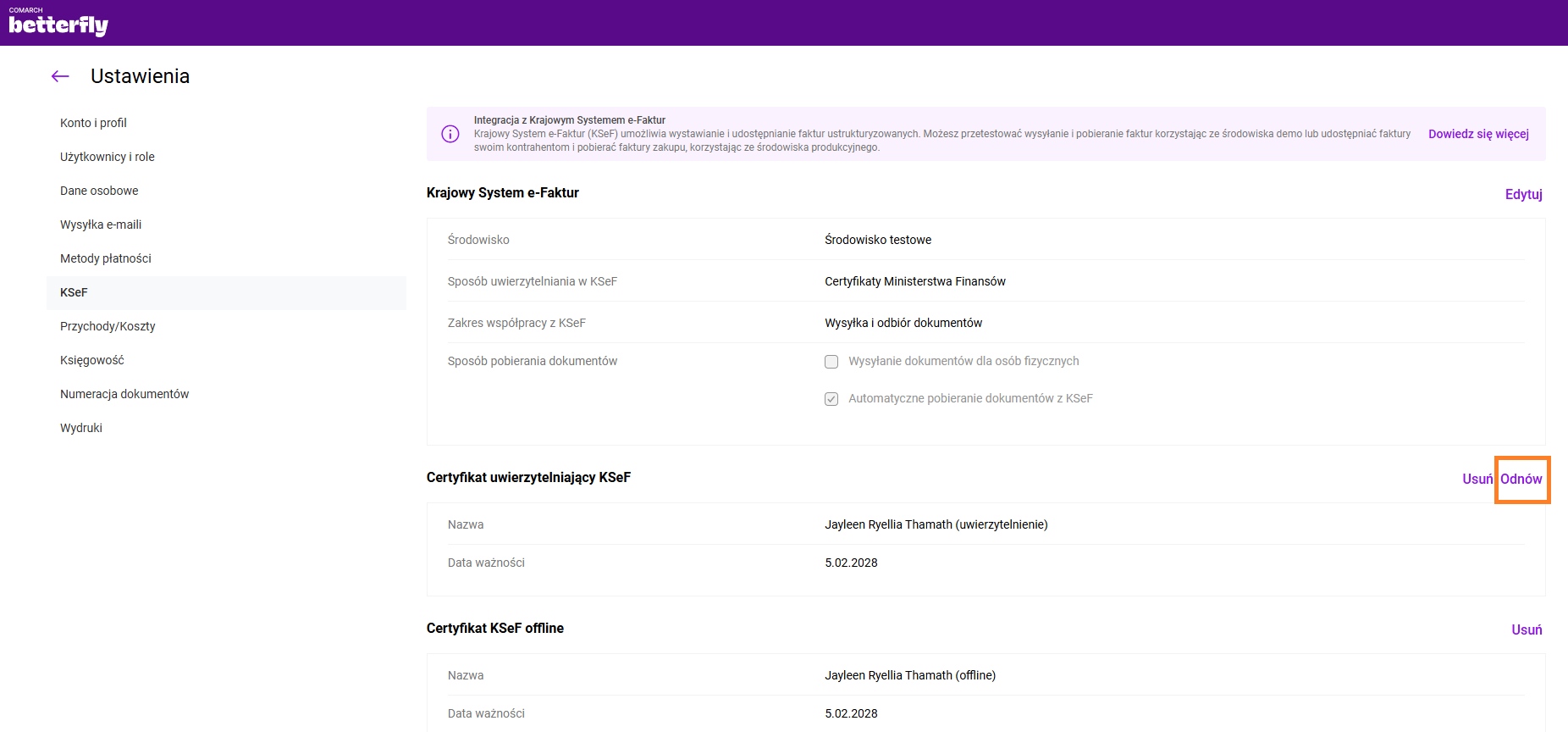
Integracja Comarch Betterfly z Krajowym Systemem e-Faktur (KSeF)
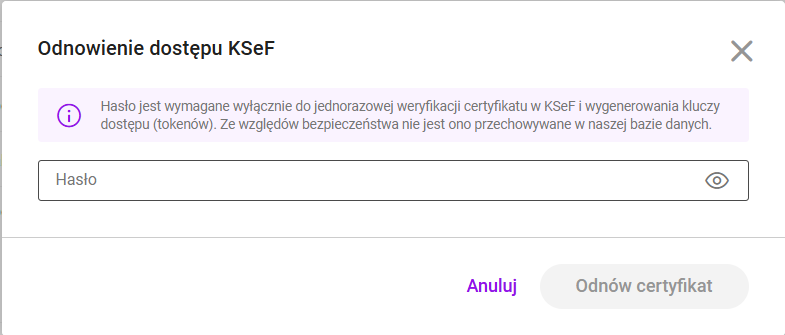
Jak skonfigurować integrację z Krajowym Systemem e-Faktur (KSeF)?
Jak nadać uprawnienia Użytkownikowi poprzez przypisanie mu roli?
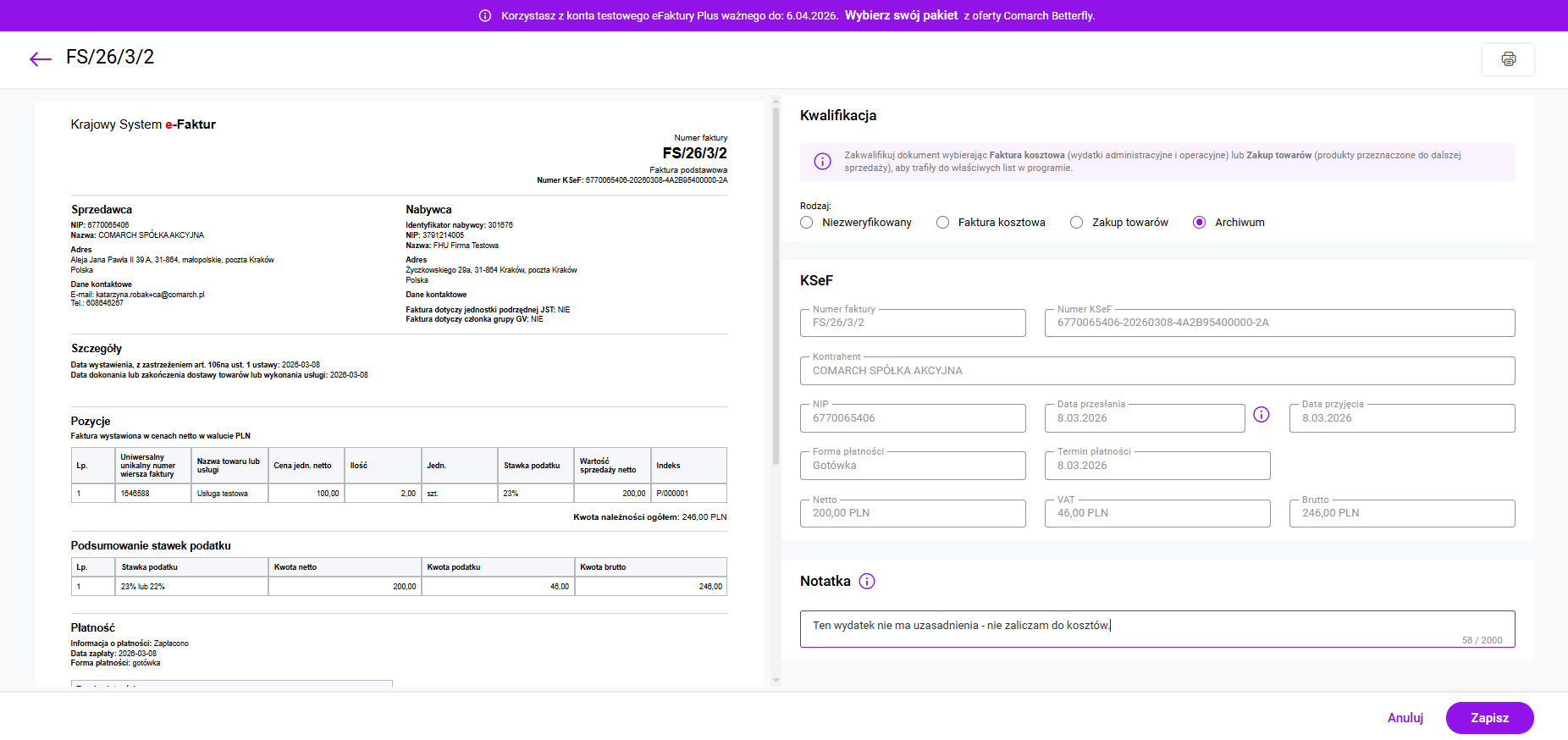
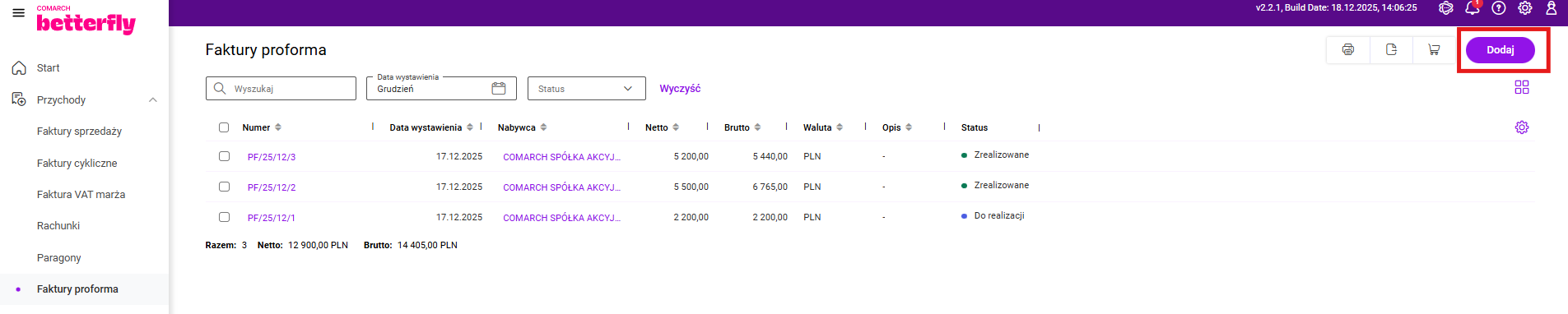
Jak pobrać faktury z Krajowego Systemu e-Faktur (KSeF) oraz przenieść do Rejestru VAT zakupu?Jak wprowadzić fakturę proforma?
Krok drugi – wyświetli się nam formularz faktury proforma, na którym należy teraz uzupełnić dane:
Wybierz kontrahenta – wybór kontrahenta z listy lub dodanie nowego
Dodaj produkt – wybór pozycji z listy produktów lub dodanie nowego
Na formularzu można również ustalić datę wystawienia, termin zapłaty oraz wybrać formę płatności. W przypadku wyboru formy płatności typu „Przelew” istnieje możliwość wskazania rachunku bankowego na jaki ma być w przyszłości dokonana zapłata.
Zarówno forma płatności jak i numer rachunku bankowego zostaną przeniesione na dokumenty przekształcane z tej faktury proforma.
Dodatkowo na formularzu jest dostępny parametr Mechanizm podzielonej płatności, którego ustawienie również zostaje przeniesione na dokumenty przekształcane. Więcej informacji na temat Mechanizmu podzielonej płatności można odnaleźć tutaj.
Po zakończeniu edycji zapisujemy fakturę.
Na podstawie faktury proforma możemy w dalszym procesie wystawić dokument sprzedaży: fakturę sprzedaży, fakturę zaliczkową lub paragon.
Dokumenty magazynowe: wydania i przyjęcia zewnętrzne
Jak wystawić fakturę sprzedaży?


Jak wystawić dokument w walucie?
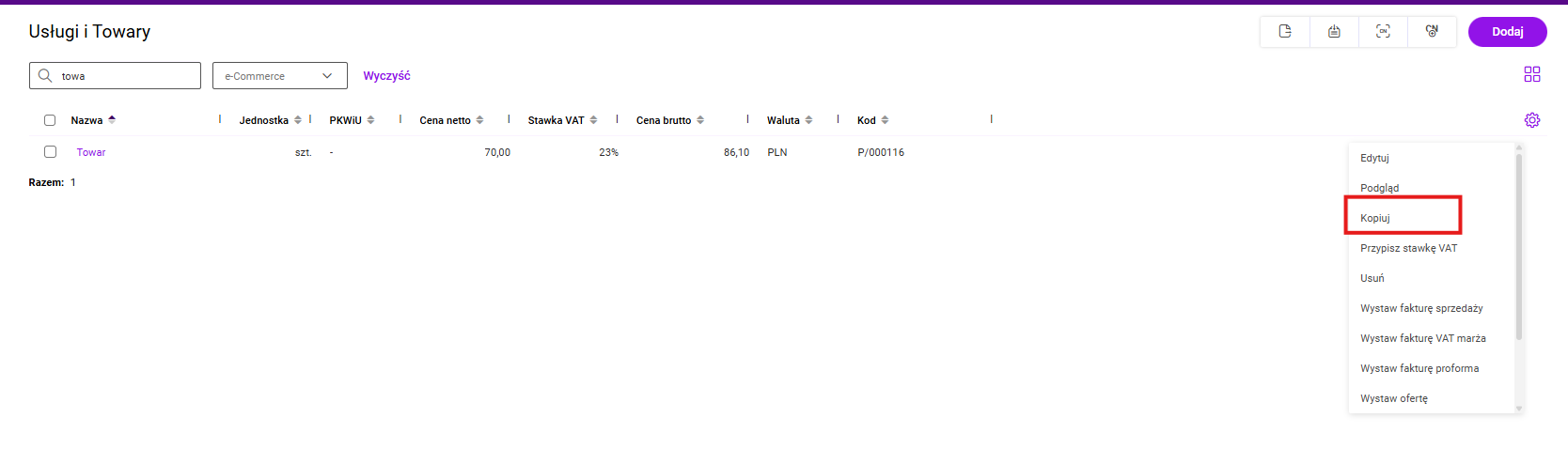
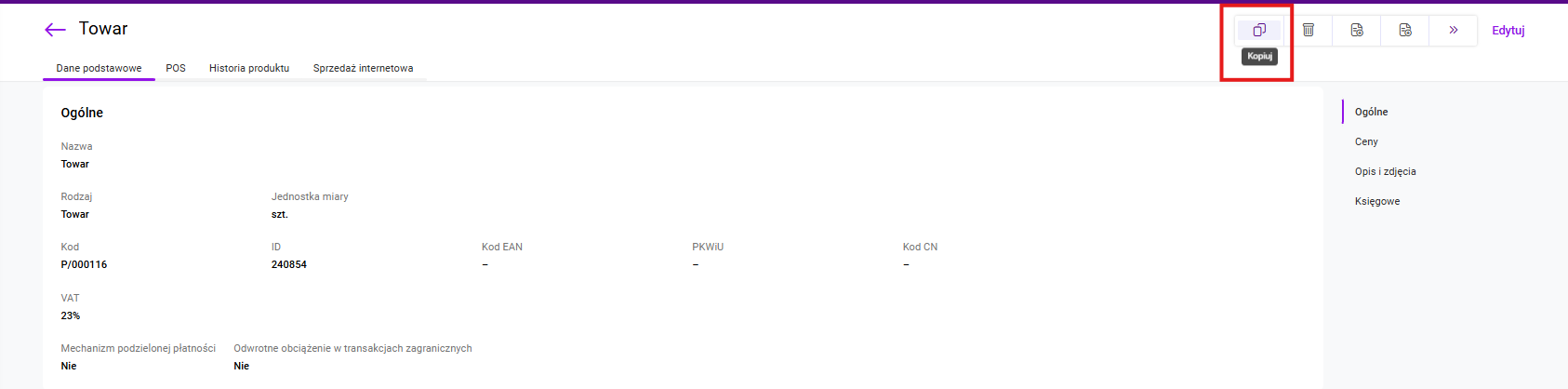
Jak skopiować dokument?
Jak sprawdzić historię dokumentu?
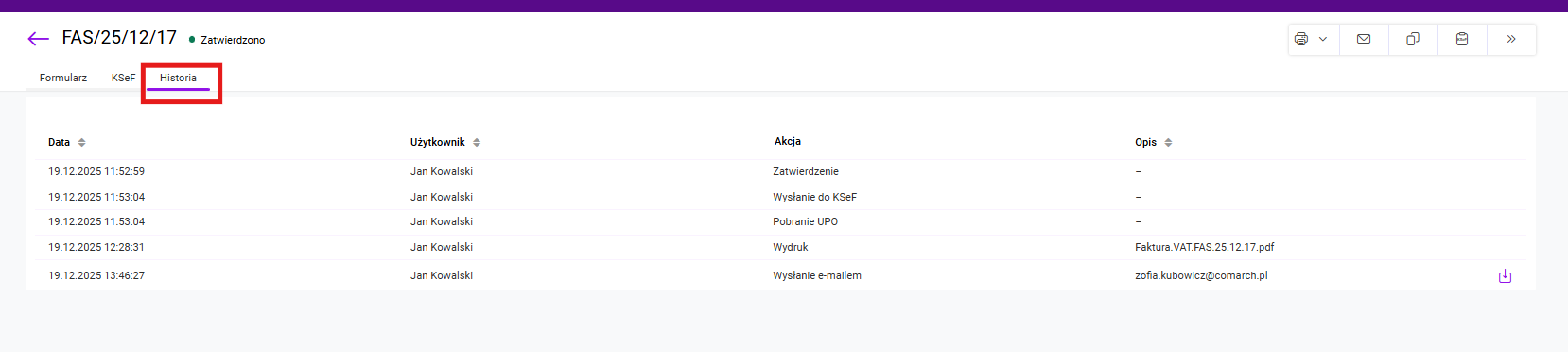
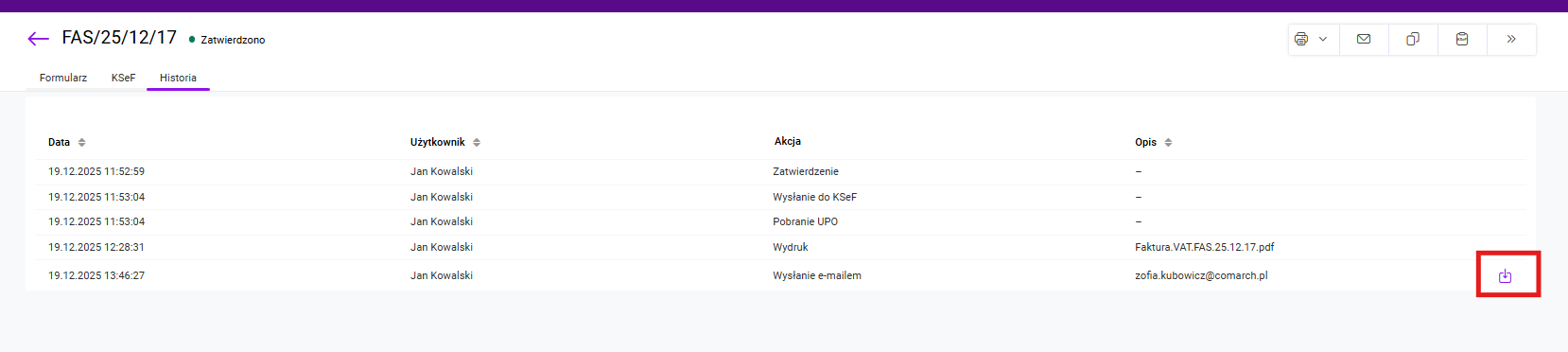
Zakładka ta zawiera tabelę, w której umieszczone są informacje o tym kto i kiedy wykonał określoną akcję na dokumencie. W przypadku wysyłki mailem zapamiętywany jest także adres, na który został wysłany dokument, a także generowany jest plik pdf z wysłanym dokumentem, który użytkownik może pobrać w dowolnym momencie klikając na strzałkę w tabeli.

Jak wystawić fakturę sprzedaży na podstawie dokumentów WZ?
Na tworzony dokument handlowy przenoszone są dane z WZ, a możliwość ich edycji jest częściowo zablokowana. Nie można zmienić kontrahenta, waluty ani notowania. Również data sprzedaży jest ustawiana w oparciu o datę WZ i nie ma możliwości jej zmiany.
Na dokument sprzedaży przenoszone są wszystkie pozycje z zaznaczonych WZ. Nie ma możliwości ich edycji ani usunięcia.
Na dokumencie sprzedaży nie ma możliwości dopisywania nowych pozycji o statusie „towar” z zaznaczoną kontrolą stanu w magazynie. Jeśli istnieje konieczność dodania nowego towaru na fakturze należy wcześniej wystawić dokument WZ na brakujący towar i dopiero wtedy przekształcić WZ do faktury (paragonu, rachunku). Na fakturze utworzonej na podstawie dokumentów WZ można dopisywać jedynie pozycje, dla których nie jest prowadzona kontrola stanu magazynowego.
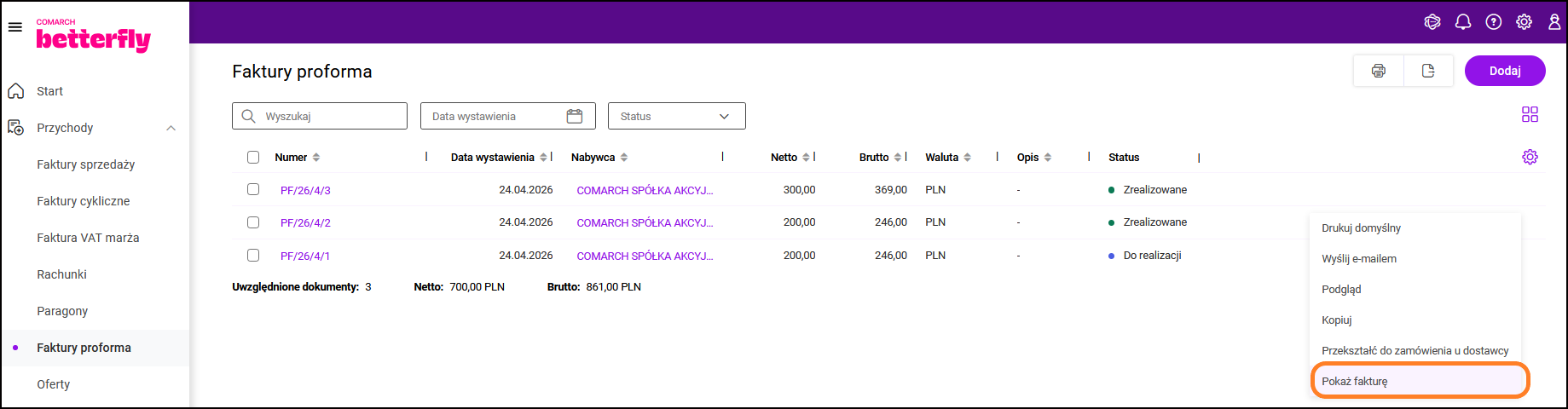
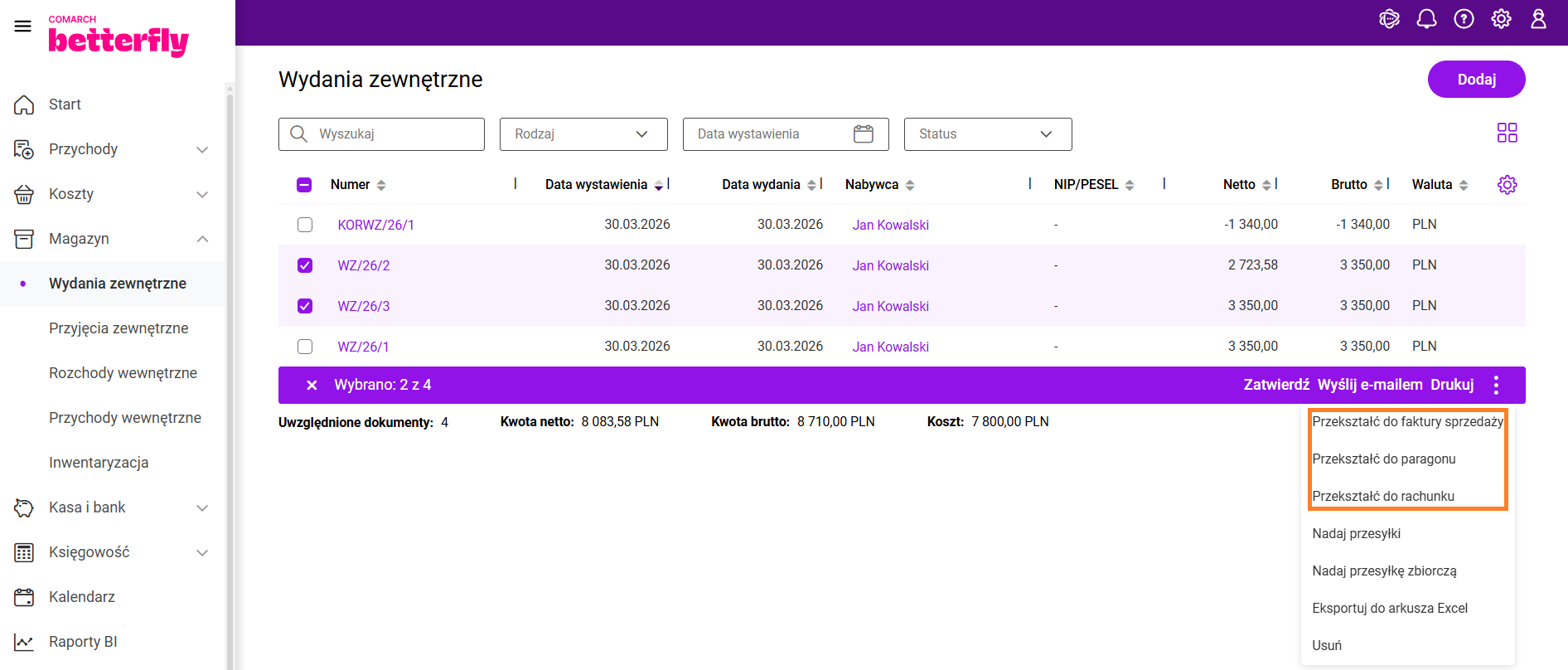
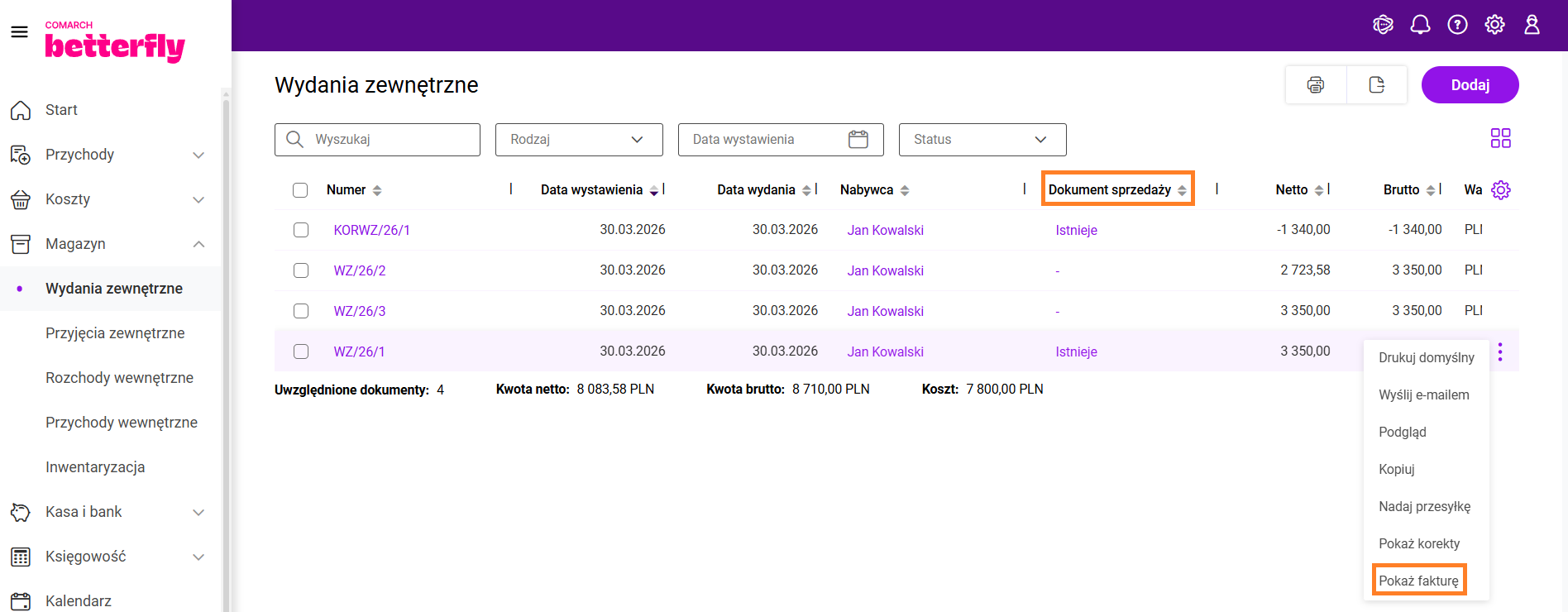
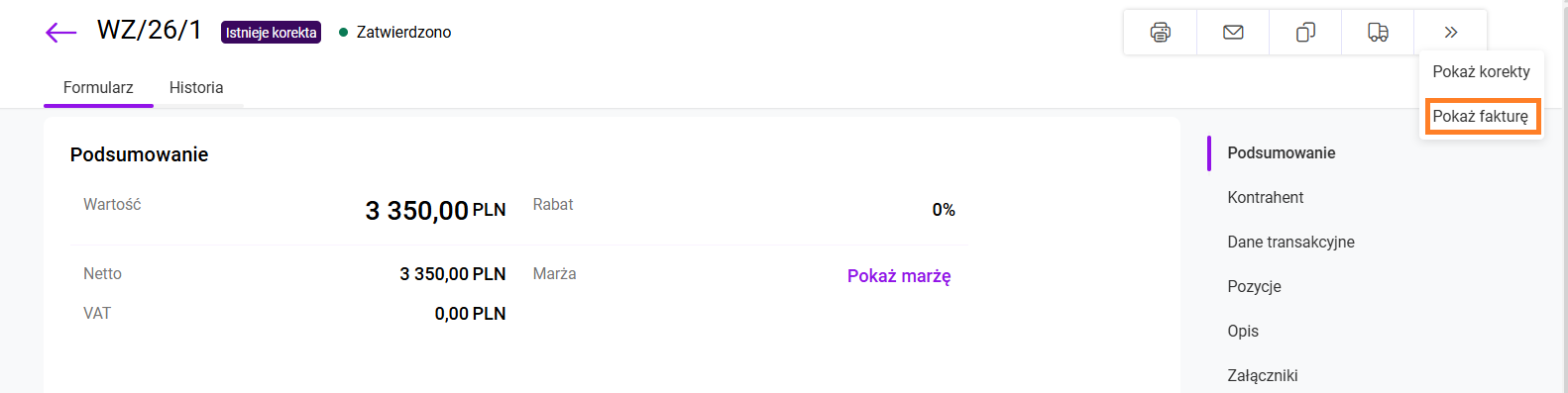
Dokument magazynowy, który został już przekształcony do handlowego, jest oznaczony na liście statusem Istnieje dokument sprzedaży. Powiązane dokumenty handlowe można zobaczyć wybierając w menu kontekstowym dokumentu opcję: Pokaż fakturę/ Pokaż rachunek/ Pokaż paragon.
Inne artykuły powiązane:
Dokumenty magazynowe: wydania i przyjęcia zewnętrzne
Kiedy można anulować dokument magazynowy WZ i PZ?
Jak wystawić korektę do dokumentu magazynowego WZ lub PZ?
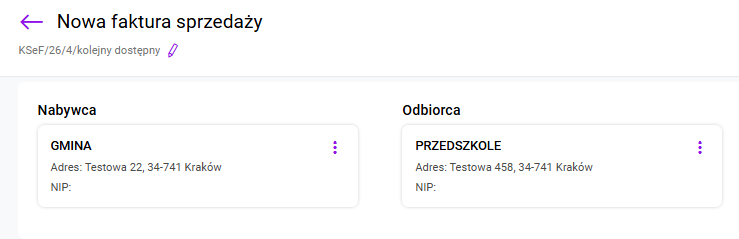
W jaki sposób tworzone są dokumenty WZ i PZ do dokumentu handlowego?Jak wprowadzić innego odbiorcę niż kontrahent na dokumencie?

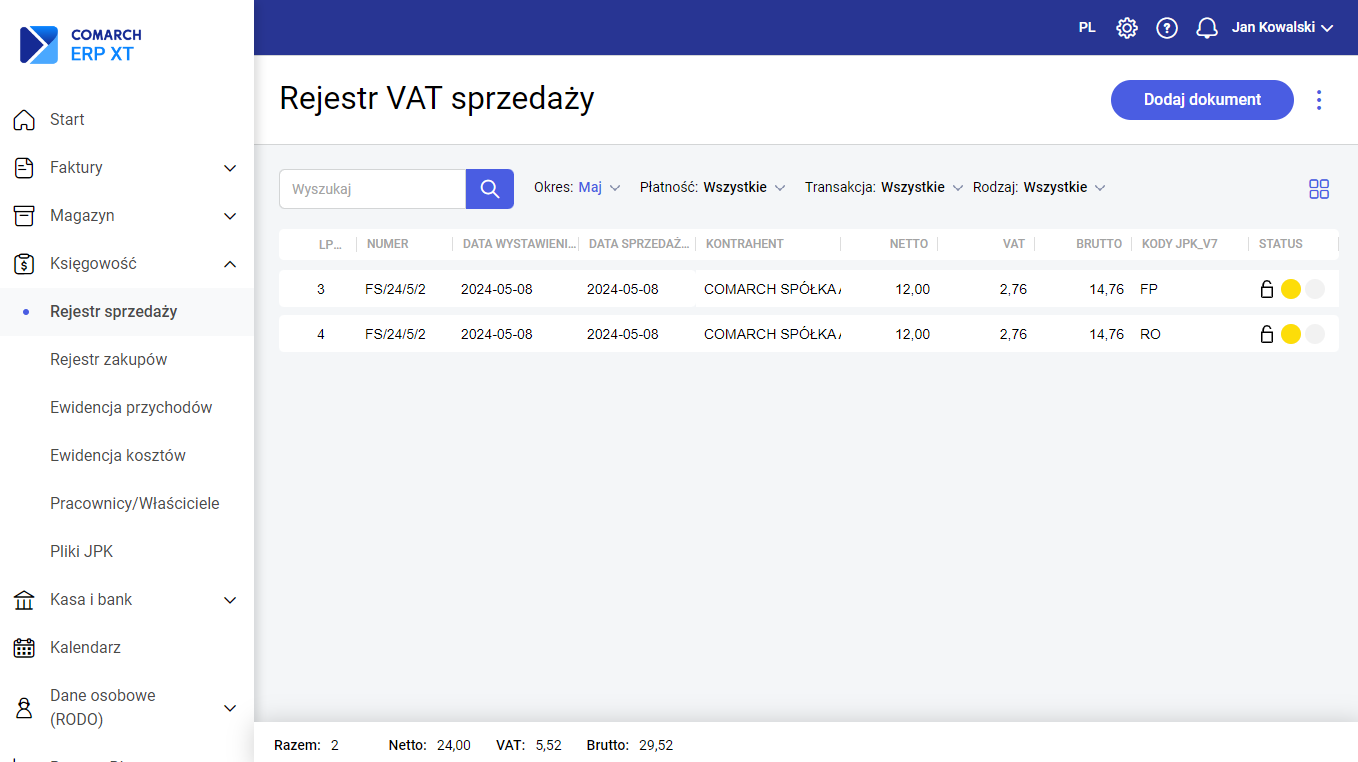
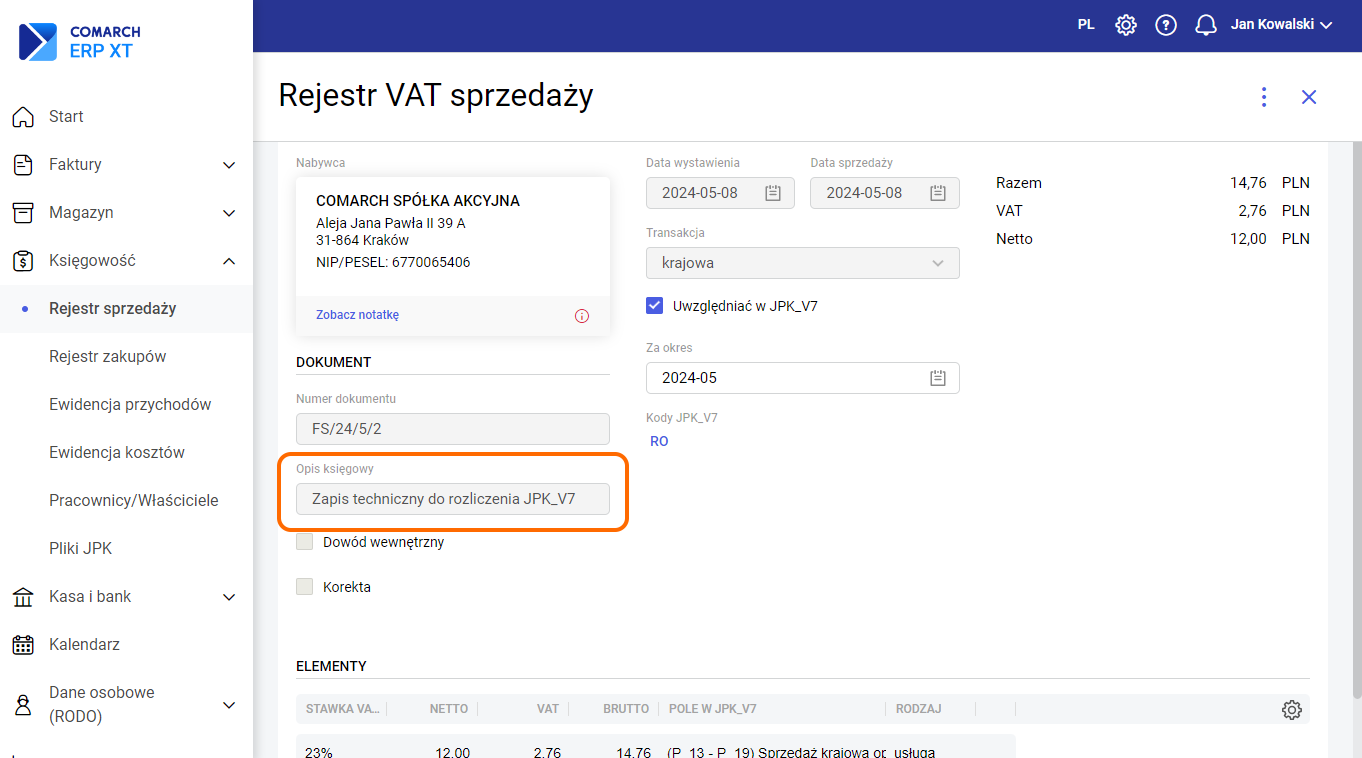
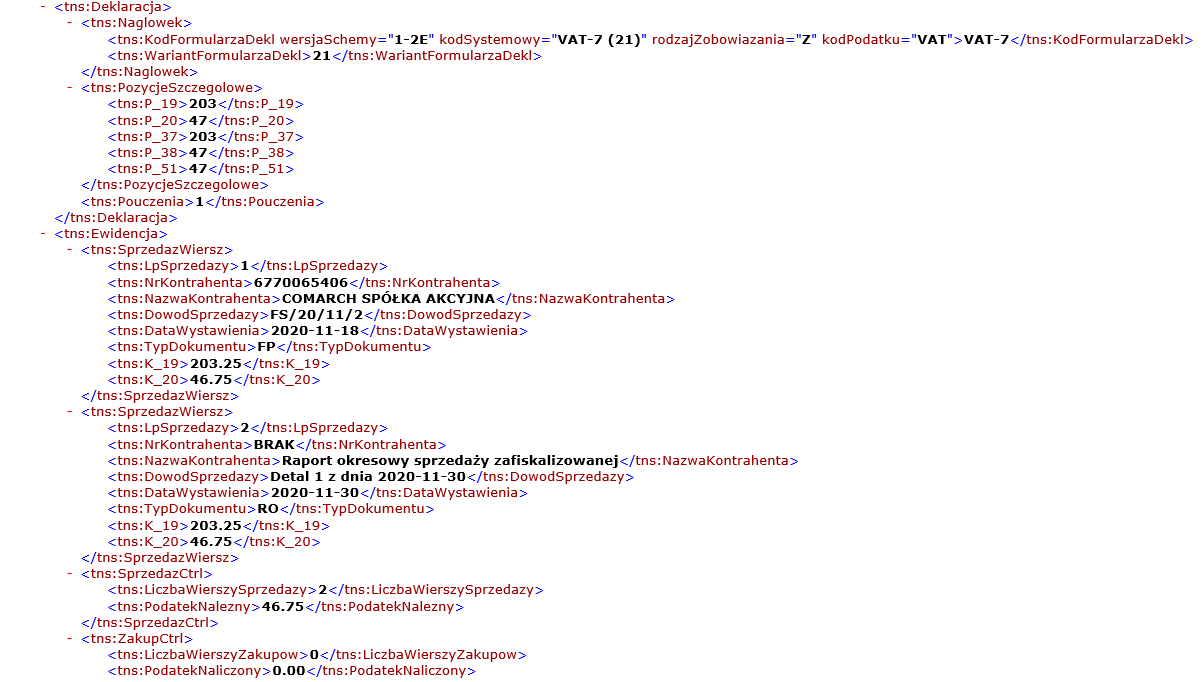
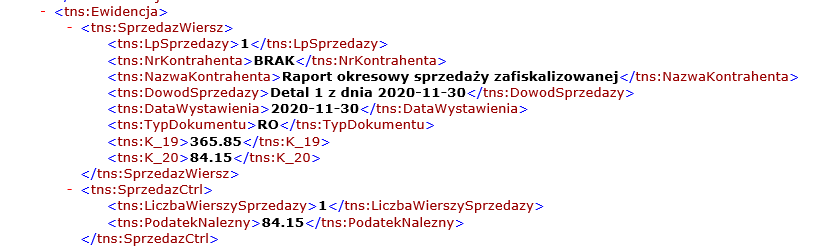
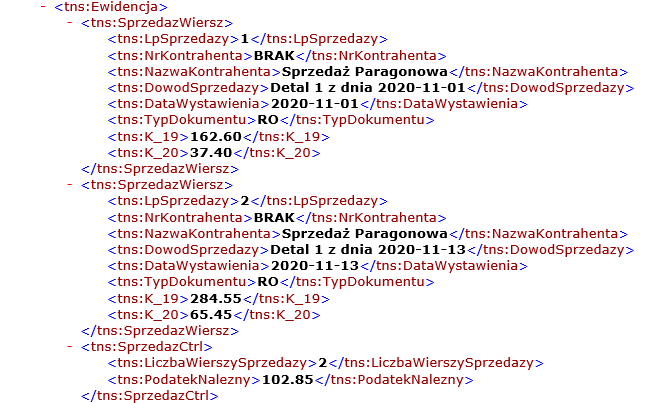
W jaki sposób uwzględniane są faktury zafiskalizowane w pliku JPK_V7?
Kiedy można anulować dokument magazynowy WZ i PZ?
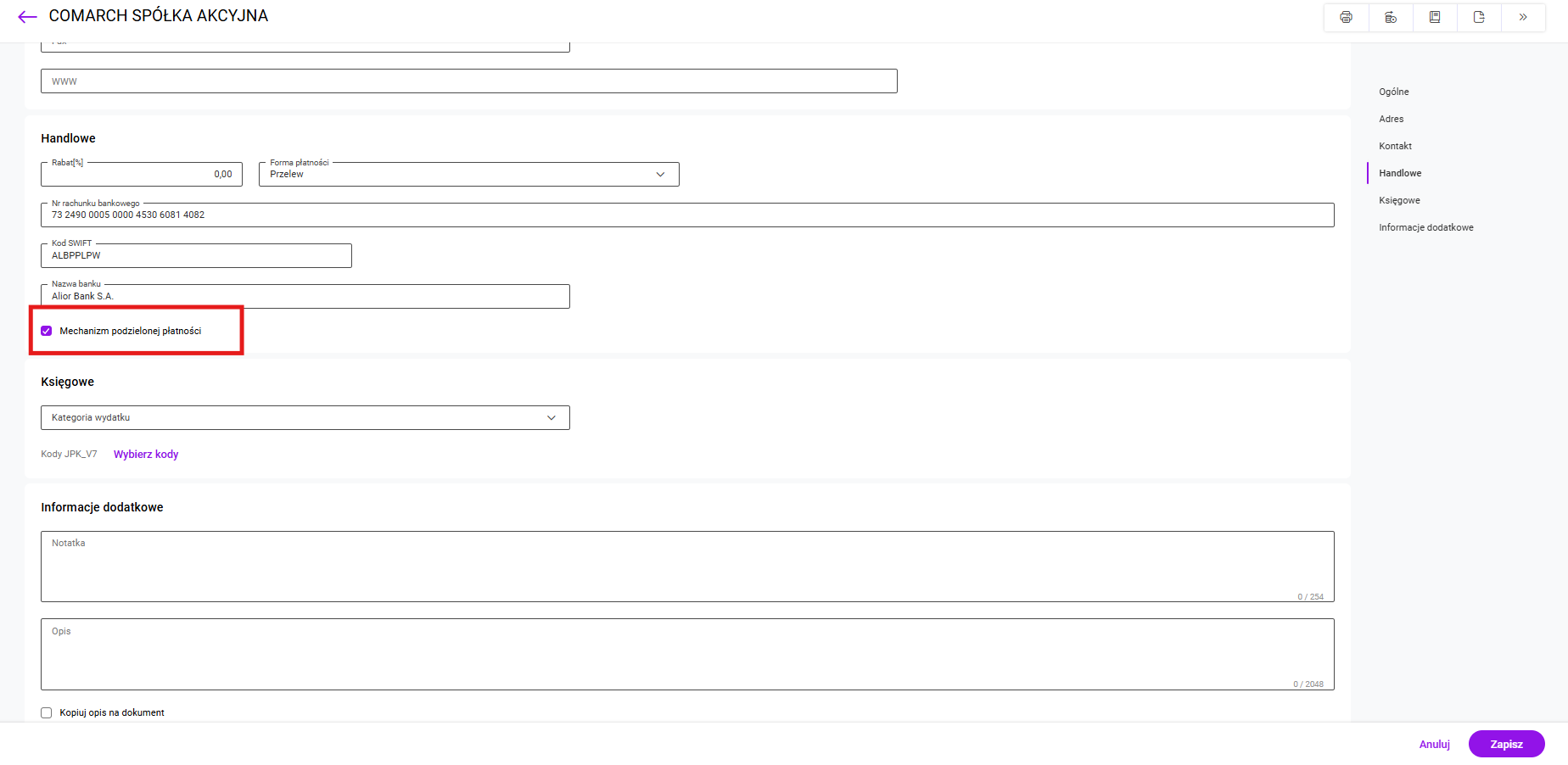
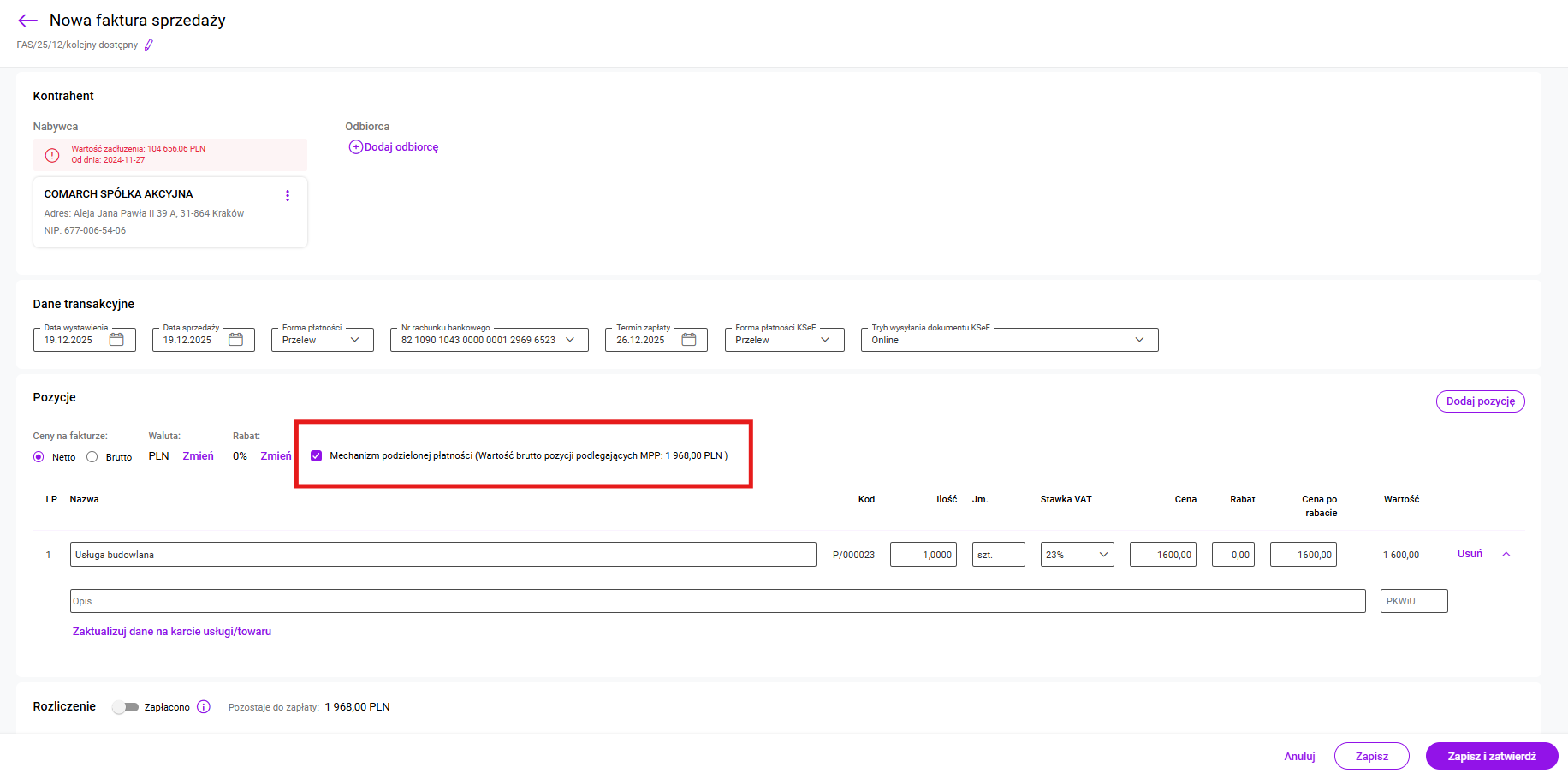
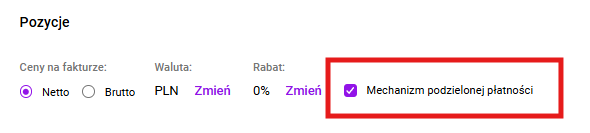
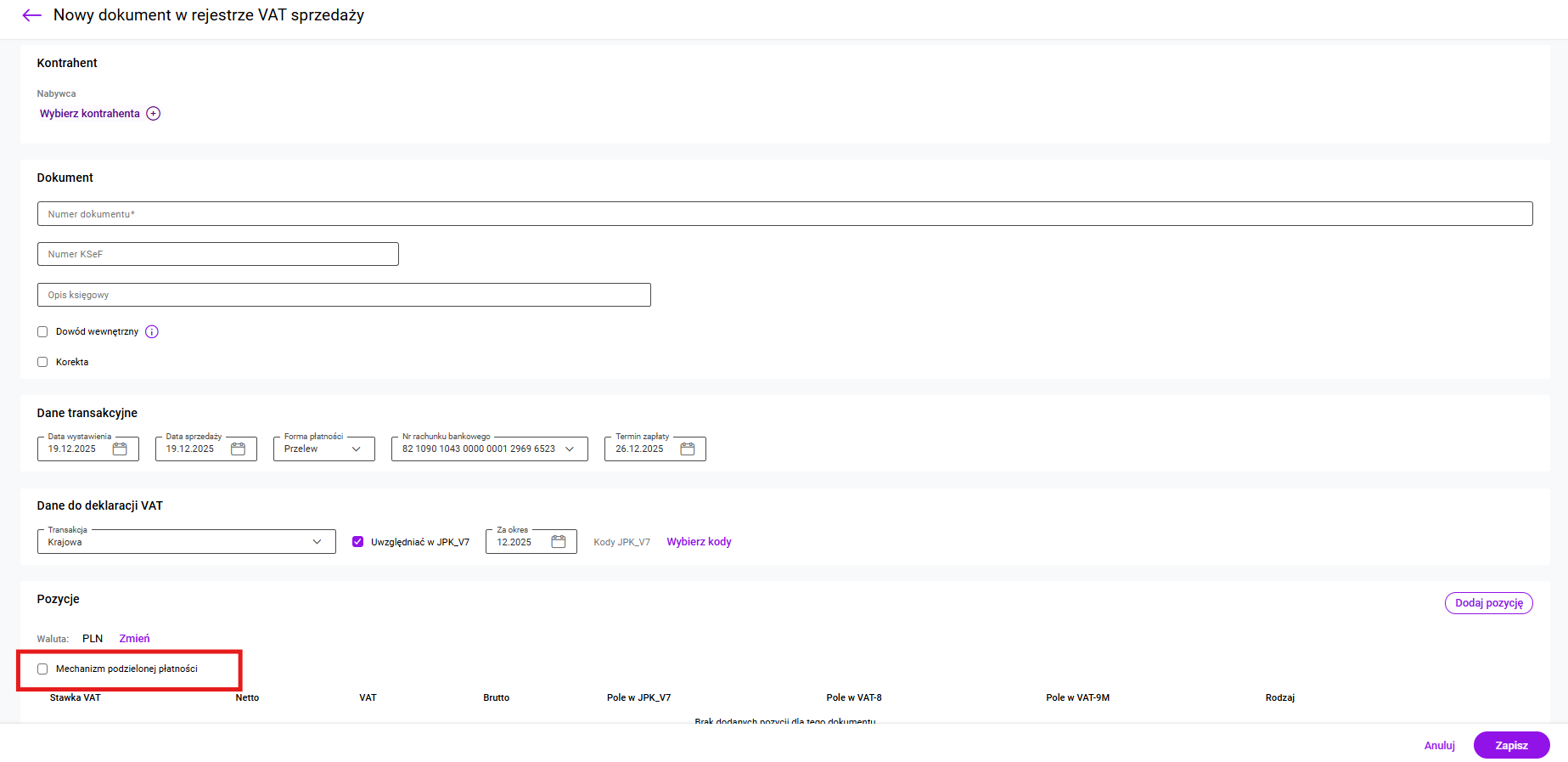
Mechanizm podzielonej płatności
Mechanizm podzielonej płatności na dokumentach
lub
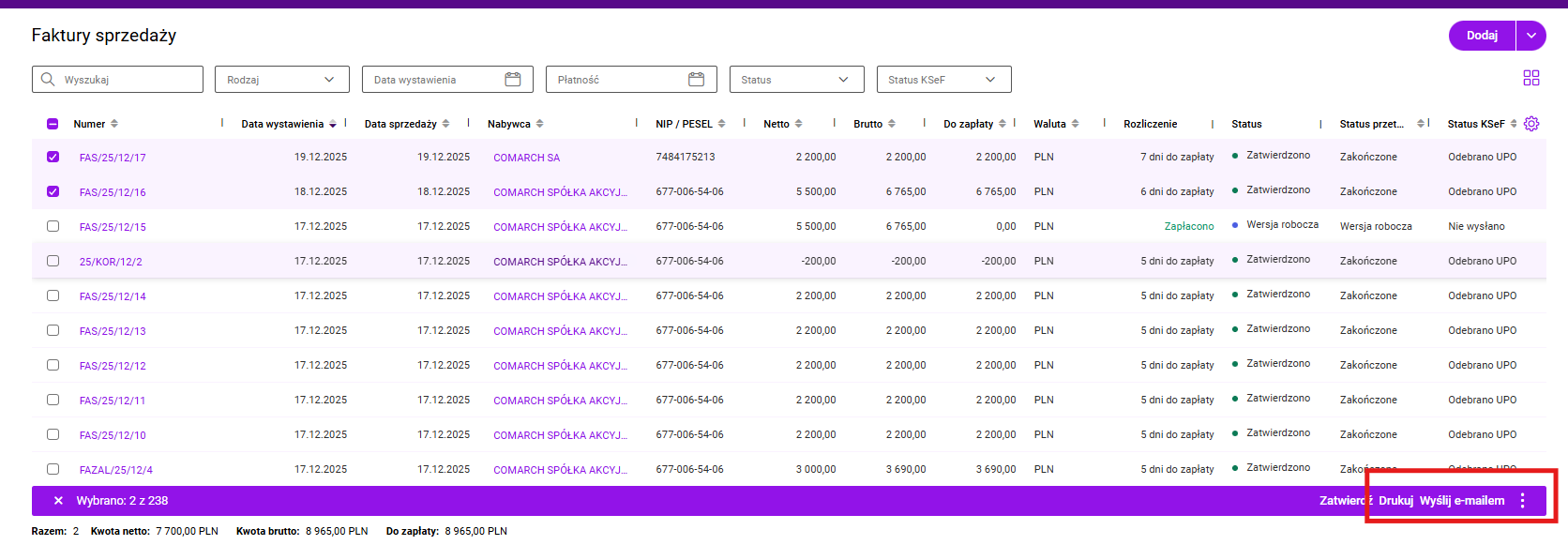
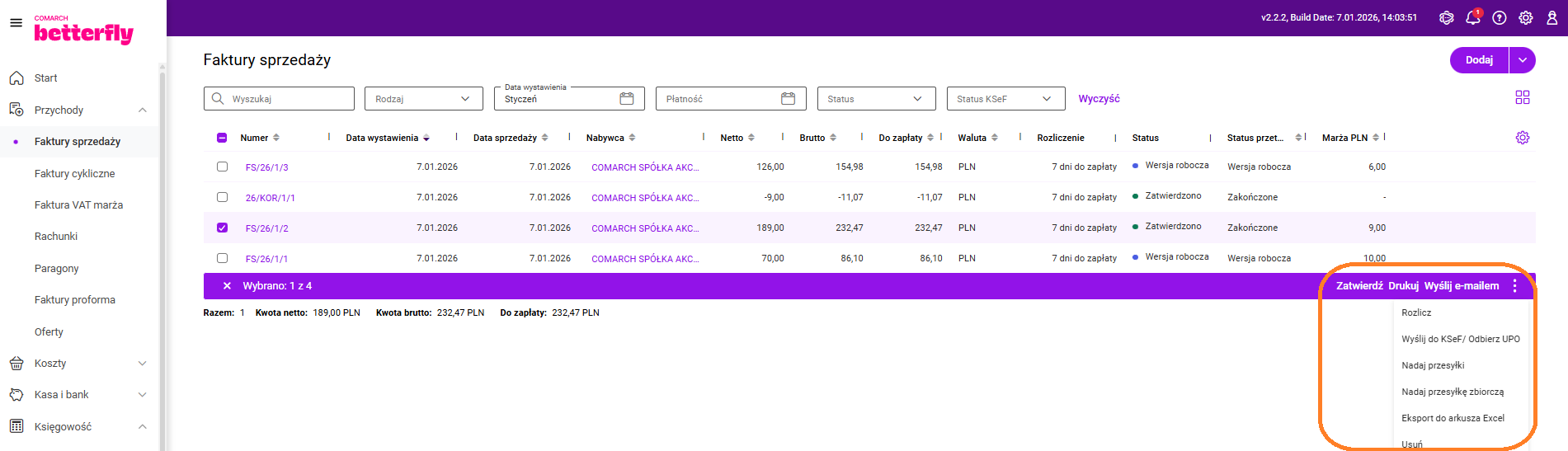
Operacje seryjne

Jak obsługiwane są serie w numeracji dokumentów?
Dodatkowo dla serii dostępne są dwa parametry:
- seria domyślna jest proponowana na nowo wystawianych dokumentach
- parametr Seria nieaktywna służy do oznaczania serii, które nie są już wykorzystywane w numeracji. Taka seria nie jest dostępna podczas wystawiania nowych dokumentów. Aby ją ponownie aktywować wystarczy odznaczyć parametr na formularzu.
Jak naliczane są różnice kursowe podczas rozliczania faktury zakupu?
Aby zarejestrować w programie zapłatę faktury zakupu należy:
Krok pierwszy – wybrać fakturę i kliknąć na okienku „Nie zapłacono/Częściowo zapłacono”.


Jak wystawić korektę do dokumentu magazynowego WZ lub PZ?
Jak rozdzielić numerację faktur sprzedaży i faktur zaliczkowych?
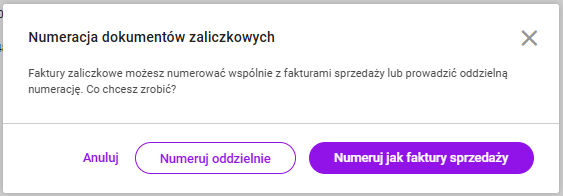
Podczas wystawiania pierwszej faktury zaliczkowej program zapyta, czy stosować numerację odrębną czy wspólną dla tych dokumentów. Jeśli Użytkownik zdecyduje o odrębnej numeracji będzie mógł z tego poziomu od razu utworzyć potrzebny schemat dla zaliczek.
Analogicznie usunięcie wszystkich schematów numeracji zdefiniowanych dla faktury zaliczkowej spowoduje powrót do wspólnej numeracji z fakturami sprzedaży.
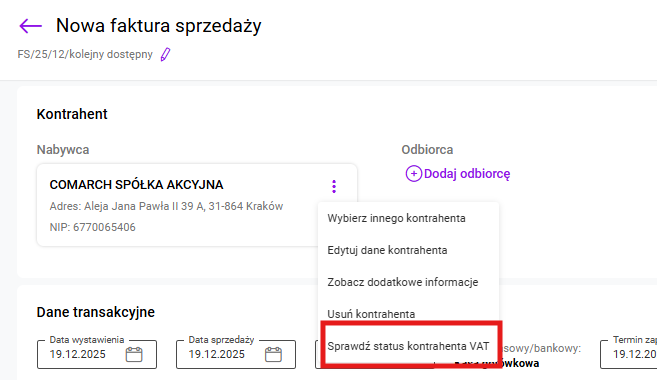
Więcej o konfiguracji schematów numeracji - kliknij tutaj.Jak w programie sprawdzany jest status podatnika VAT?

Jak wystawić fakturę wewnątrzwspólnotową?
Krok drugi – dodanie w programie faktury sprzedaży dla kontrahenta wewnątrzunijnego (Faktury >> Faktury sprzedaży >> Dodaj fakturę sprzedaży). Jeśli na fakturę zostanie dodany produkt oznaczony na karcie jako towar - program automatycznie w polu VAT ustawi wartość 0%. Jeśli na fakturę zostanie dodany produkt oznaczony jako usługa – automatycznie ustawiona zostanie stawka VAT nie podlega.
Jak skorygować dane kontrahenta na fakturze?


, a na kafelku w prawym dolnym rogu będzie informacja „istnieje korekta”.Jak wprowadzić wiele zaliczek wraz z fakturą finalną do jednej transakcji?
Utworzenie faktury zaliczkowej z istniejącej oferty lub faktury pro forma:
Krok drugi – na wyświetlonym formularzu faktury zaliczkowej uzupełniamy wymagane dane.
Wystawienie faktury finalnej z wielu faktur zaliczkowych:
Pojawi się pytanie o przekształcenie:
Po wybraniu opcji "Przekształć wszystkie" zostanie wystawiona faktura finalna do wszystkich powiązanych zaliczek. Po wybraniu opcji "Tak" faktura finalna zostanie przekształcona tylko do zaznaczonej faktury zaliczkowej.
Jak prowadzić transakcje z Wielką Brytanią po 1 stycznia 2021r.?
Jak wystawić duplikat faktury/rachunku?
Na wydruku dodatkowo zostanie zamieszczona informacja „Duplikat” oraz data jego wydruku.Jak wprowadzić adres mailowy kontrahenta?
Jeśli adres kontrahenta uległ zmianie wystarczy wprowadzić go podczas wysyłania maila. Wtedy program zapyta nas, czy zaktualizować również na karcie:
Sprzedaż paragonowa w pliku JPK_V7
Jak skorygować nazwę produktu na fakturze?
Jak wprowadzić rabat na dokumencie?


W jaki sposób sprawdzić historię obrotu produktem?
W ramach analizy dostępne są trzy raporty:
Sprawdź sprzedaż w ostatnim miesiącu – uwzględnia wszystkie dokumenty sprzedaży wystawione w ciągu ostatnich 30 dni: faktury sprzedaży, faktury VAT marża, rachunki oraz paragony, niezależnie od tego, czy są zatwierdzone na stałe czy tylko zapisane.
Sprawdź ruch w magazynie – raport jest dostępny tylko dla produktów z kontrolą stanu. Obejmuje wszystkie dokumenty, które wygenerowały ruch w magazynie: faktury zakupu, faktury sprzedaży, faktury VAT marża, rachunki, paragony oraz korekty. W zależności od typu dokumentu uwzględniane są dokumenty zapisane lub tylko te zatwierdzone. Analiza obejmuje wszystkie dokumenty zarejestrowane dla tego produktu. Więcej informacji na ten temat można znaleźć tutaj.
Sprawdź wg własnych kryteriów – daje możliwość zdefiniowania własnych parametrów, wg których liczony będzie raport. Pozwala na określenie okresu, jaki ma obejmować oraz wybór rodzaju uwzględnianych dokumentów.W jaki sposób tworzone są dokumenty WZ i PZ do dokumentu handlowego?
Jak ustawić wydruk domyślny dla kontrahenta?

Konfigurowanie możliwości wystawiania faktur i rachunków
Bez względu na wybraną wartość pozostaje możliwość wprowadzania faktur zakupu i zamówień dostawców.Jak korzystać z czytnika kodów kreskowych?
Dokumenty WZKK. Korekta kosztu.
W takim przypadku tworzony jest dodatkowy dokument korekty kosztu, który koryguje naliczony koszt o -10,00 PLN.
Korekta kosztu może też być utworzona w przypadku, gdy korekta ilości do faktury zakupu dotyczy dostawy, która już wcześniej została wydana z magazynu.
Jednak po takiej operacji okazuje się, że koszt naliczony na fakturze powinien wynosić 110,00 PLN (z dostawy z FZ2). Dlatego, aby „wyrównać” koszt naliczony na fakturze tworzony jest dokument korekty kosztu na „brakujące” 10,00 PLN.
Dokumenty korekty kosztu są widoczne na liście dokumentów WZ. Można je wyfiltrować korzystając z opcji Rodzaj: Korekty kosztu.
Dokumenty korekty kosztu nie zmieniają w żaden sposób wartości sprzedaży, służą jedynie do zaewidencjonowania zmiany kosztu towaru wydanego na wcześniej wystawionych dokumentach.
Inne artykuły powiązane:
Jak wyliczana jest marża na dokumentachKiedy ustawić domyślne kody JPK_V7 dla produktów i kontrahentów?
W przypadku kodów:
Jak wystawić fakturę na podstawie paragonu?

W jaki sposób ustalane są kody JPK_V7 na dokumentach?
W programie Comarch Betterfly:
Jak naliczane są różnice kursowe podczas rozliczania faktury sprzedaży w walucie?

Księgowanie różnic kursowych
W Księdze podatkowej różnice kursowe ujmowane są kolumnie (8) w przypadku różnic dodatnich lub w kolumnie (13) w przypadku różnic ujemnych. Każdy taki zapis posiada w polu Uwagi: numer dokumentu, z którego pochodzi różnica kursowa, wartość zapłaty w walucie i zastosowany kurs.
W przypadku Księgi handlowej różnice kursowe są księgowane wg. odpowiedniego schematu księgowego. W menu Księgowość/ Plan kont/ Schematy księgowe został przygotowany domyślny schemat księgowy, który umożliwia księgowanie różnicy kursowej.Jak skopiować produkt?

Jak nadać uprawnienia Użytkownikowi poprzez przypisanie mu roli?
Jak wystawić fakturę VAT marża?
Jak wybrać numer podczas wystawiania dokumentu?
Jak dodać nowy kod CN?
Jak dodać załącznik do dokumentu?
Użytkownik może tam dodawać oraz usuwać podpięte pod dany dokument pliki. Maksymalna wielkość jednego pliku to 2MB. Opcja dodawania nowych plików jest dostępna także dla dokumentów zatwierdzonych i anulowanych.Jak zastosować odwrotne obciążenie w transakcjach zagranicznych?
Jak wykonać eksport danych do arkusza Excel?
Na pozostałych listach eksport będzie uzupełniany sukcesywnie w kolejnych wersjach.
Aby wyeksportować dane należy w menu kontekstowym wybrać "Eksportuj dane do arkusza Excel":
Można wyeksportować wszystkie widoczne pozycje na liście lub tylko zaznaczone.
Zobacz także:
Jak wykonać eksport kontrahentów/produktów?
Jak wystawić ofertę handlową?
Jak zarejestrować zamówienie towarów u dostawcy?
Krok drugi – pojawi nam się formularz zamówienia. Wybieramy dostawcę oraz wpisujemy elementy. Po dokonaniu edycji zapisujemy formularz. Zapisanie dokumentu nie wpłynie na wartość stanów magazynowych ani na wartość rozliczeń z kontrahentem.
W momencie realizacji zamówienia można na jego podstawie wystawić fakturę zakupu. Jeśli istnieje taka potrzeba jeszcze przed otrzymaniem dokumentu od dostawcy, można przyjąć towar do magazynu na podstawie dokumentu PZ. W przypadku, gdy towar jest wprowadzony do magazynu na podstawie dokumentu PZ, w momencie otrzymania faktury od dostawcy należy dokument PZ przekształcić do faktury zakupu. Opcja taka jest dostępna z poziomu listy Przyjęcia zewnętrzne, w menu kontekstowym po zaznaczeniu danego dokumentu PZ
Co to jest aplikacja Comarch Betterfly POS?

Inne powiązane artykuły to:
Jak rozpocząć sprzedaż w aplikacji POS?
Jak dodać zdjęcie do produktu?
Jak skonfigurować produkty powiązane dla POS?
Jak wystawić dokument w aplikacji POS?
Jak zafiskalizować dokument w aplikacji POS?Limit płatności gotówkowych
Aby limit został wprowadzony muszą być spełnione następujące warunki:
Przy spełnionych powyższych warunkach podczas zapisu takiego dokumentu pojawia się komunikat:
Jak określić produkty powiązane dla Comarch e-Sklep: podrzędne i nadrzędne?
Po wysłaniu do Comarch e-Sklep Klient na liście produktów będzie widział kartę BUTY1, natomiast w ramach tej karty będzie miał dostępne parametry filtrowania: KOLOR i ROZMIAR:
jeśli klient wybierze kolor czerwony, to wśród rozmiarów będzie miał dostępne wartości 38 i 39. Po wybraniu rozmiaru 39 wyświetlona zostanie karta produktu BUTY2 i Klient będzie mógł je zamówić,
jeśli Klient wybierze kolor niebieski, to wśród rozmiarów będzie miał dostępne wartości: 37 i 38. Po wybraniu rozmiaru 37 wyświetlona zostanie karta produktu BUTY4 i Klient będzie mógł je zamówić.W jak sposób ustalane są kody JPK_V7 na zapisach wprowadzanych w Rejestrach VAT?
W programie Comarch Betterfly:
Pozostałe kody są ustalane na podstawie domyślnych kodów JPK_V7 z karty kontrahenta.
Jeżeli na karcie kontrahenta są wybrane kody MPP, EE lub SW to są one przenoszone na dokument niezależnie od momentu ujęcia dokumentu w pliku JPK_V7. Podczas tworzenia pliku JPK_V7 będą odpowiednio zamieniane lub nie będą wysyłane w zależności od okresu za jaki plik jest tworzony a na liście kodów będą widoczne jako archiwalne.Jak zaznaczyć elementy na liście?
Na telefonach elementy zaznacza się przez kliknięcie w pole zaznaczenia na kafelku
W programie istnieje możliwość zaznaczania seryjnego dokumentów. Jest to możliwe po wybraniu widoku w formie listy. Zaznaczamy pierwszy element na wybranej liście, przytrzymujemy na klawiaturze klawisz Shift oraz zaznaczamy ostatni element który chcemy uwzględnić.
Seryjne zaznaczenie dokumentów jest możliwe, gdy chcemy oznaczyć, grupę kolejno występujących po sobie elementów na liście.Jak zmienić format pola Ilość na wydruku?
Jak seryjnie zatwierdzić dokumenty


Integracja Comarch Betterfly z Krajowym Systemem e-Faktur (KSeF)
Jak sprawdzić marżę na dokumencie sprzedaży?


Jak wywołać menu kontekstowe?
W jaki sposób wyliczana jest wartość dokumentu Rozchód wewnętrzny?
Jak wyliczana jest marża na dokumentach
Jak przenieść moją e-fakturę do Rejestru VAT zakupu?
Aby zautomatyzować proces przenoszenia e-faktur do rejestru VAT zakupu, na liście dostępny jest parametr Dodawaj automatycznie do rejestru VAT zakupu przez OCR. Po zaznaczeniu parametru, przy każdym logowaniu program sprawdza czy dla użytkownika została wystawiona nowa e-faktura. Jeśli tak, zostaje ona automatycznie przesłana do Comarch OCR&KSeF a następnie dodana w rejestrze zakupu.
e-Faktury przeniesione do rejestru mają na liście status Istnieje dokument VAT zakupu. Dodatkowo, po zaznaczeniu takiego dokumentu, w menu kontekstowym widoczna jest opcja Pokaż dokument VAT zakupu. Po wybraniu tej opcji, zostanie wyświetlony powiązany dokument w rejestrze.
Inne powiązane artykuły:
Usługa OCR&KSeF w Comarch Betterfly – jak dodawać dokumenty do rejestru VAT zakupu na podstawie skanów?Jak korzystać z terminala płatniczego ING?
Łączenie z urządzeniem przebiega automatycznie. Status połączenia wyświetlany jest na kafelku (Online/Offline). Z poziomu Konfiguracji można wykonać następujące czynności:
Po podłączeniu terminala program automatycznie będzie się z nim komunikował w przypadku przyjmowania płatności kartą do rejestru Karta płatnicza podczas:
Pytania do Użytkownika przesyłane w trakcie realizacji płatności (np. pytanie o wydruk kopii dla Klienta) będą wyświetlane na interfejsie programu Comarch Betterfly.
Zobacz także:
Z jakimi terminalami płatniczymi współpracuje Comarch Betterfly?Jak rozliczyć płatność na terminalu w aplikacji POS?
Jak wystawić dokument w aplikacji POS?
Jak korzystać z terminala płatniczego Polskie ePłatności?
Z poziomu Konfiguracji można wykonać następujące czynności:
Po podłączeniu terminala program automatycznie będzie się z nim komunikował w przypadku przyjmowania płatności kartą do rejestru Karta płatnicza podczas:
Wybrane pytania do Użytkownika przesyłane w trakcie komunikacji z terminalem (np. pytanie o ponowienie operacji w przypadku niepowodzenia) będą wyświetlane na interfejsie programu ERP XT. Pytania dotyczące bezpośrednio realizacji transakcji (np. pytanie o wydruk kopii potwierdzenia) będą wyświetlane na ekranie terminala.
Zobacz także:
Z jakimi terminalami płatniczymi współpracuje Comarch Betterfly?Nowa matryca stawek VAT
Więcej informacji na temat wprowadzonych zmian, można znaleźć na stronie Ministerstwa Finansów https://www.gov.pl/web/finanse/nowa-matryca-stawek-vat. Termin obowiązywania nowych przepisów został przesunięty z 1 kwietnia 2020 na 1 lipca 2020 https://www.gov.pl/web/gov/przesuniecie-terminu-stosowania-nowej-matrycy-stawek-vat.
Na podstawie obowiązujących dotychczas kodów PKWiU 2015, ustalono listę odpowiadających im kodów CN. Lista kluczy powiązań PKWiU do CN została opublikowana na stronie Głównego Urzędu Statystycznego: https://stat.gov.pl/Klasyfikacje/doc/pkwiu_15/index.html.
W związku ze zmianami, w programie wprowadzono możliwość przypisania kodów CN na podstawie kodów PKWiU uzupełnionych na kartach produktów. Funkcjonalność obejmuje automatyczne dodanie w programie kart kodów CN na podstawie PKWiU, a następnie przypisanie ich na kartach produktów. Opcja jest dostępna po wejściu na listę produktów, jak również w menu na liście produktów.
Na kartach utworzonych kodów CN, zostaną automatycznie uzupełnione opisy, zgodnie z dokumentem na stronie Głównego Urzędu Statystycznego: https://stat.gov.pl/Klasyfikacje/doc/cn/. Ponadto, na karty kodów zostaną przepisane stawki VAT z kart towarów. Stawka VAT nie zostanie uzupełniona jedynie w przypadku, gdy towary z tym samym kodem CN, będą miały ustalone różne stawki VAT.
Uwaga! Zmiany w przepisach regulują i wprowadzają uproszczenie w systemie stawek VAT. Należy zweryfikować czy stawki VAT podane na produktach oraz kodach CN, są poprawne i zgodne z przepisami. Lista kodów CN dostępna jest w menu z poziomu listy produktów.Jak pobrać faktury z Krajowego Systemu e-Faktur (KSeF) oraz przenieść do Rejestru VAT zakupu?

Jak zachować kopie wysłanych wiadomości?
Jak dostosować widok listy dokumentów?

W jaki sposób wyliczany jest raport sprzedaży produktu za ostatnie 30 dni?
W raporcie nie są uwzględniane faktury zaliczkowe. Sprzedaż towar zostanie uwzględniona w raporcie dopiero po wystawieniu faktury finalnej, w całkowitej wartości sprzedaży.Moduł POS w bezprzewodowym działaniu z drukarką fiskalną i terminalem płatniczym.
Jak seryjnie rozliczyć dokumenty?
Ważne! Dokumenty, które zaznaczymy do rozliczenia muszą być wystawione w tej samej walucie.
Polski Ład i inne zmiany w przepisach od 1 stycznia 2022 roku w Comarch Betterfly
1. Zmiany w obliczaniu wynagrodzeń i deklaracji podatkowych
Od 2022 roku zmianom ulega sposób obliczania wysokości składki zdrowotnej dla przedsiębiorców. Wprowadzony zostanie nowy mechanizm tzw. "roku składkowego", który będzie trwać od 1 lutego do 31 stycznia. W związku z tym:
2. Zmiany w obliczaniu składki zdrowotnej dla przedsiębiorców
Od nowego roku pracodawcy będą ponosić konsekwencje nielegalnego zatrudniania pracowników lub celowego ukrywania wypłacanych im kwot wynagrodzenia. W przypadku ujawnienia takiej sytuacji, pracodawca będzie musiał zapłacić podatek od wynagrodzenia, którego nie wykazał w ewidencji płacowej oraz zobowiązany będzie do zapłaty w całości składek na ubezpieczenia społeczne i zdrowotne od tego wynagrodzenia. Dodatkowo, zarówno wypłacone wynagrodzenia, jak i składki nie będą mogły zostać zaliczone przez pracodawców do kosztów uzyskania przychodu.
Podstawa prawna - Ustawa z dnia 29 października 2021 r. o zmianie ustawy o podatku od towarów i usług oraz niektórych innych ustaw, dalsze akty prawne zmieniające i nowelizujące przyjęte przepisy.
3. Odpowiedzialność pracodawcy za prawidłowe rozliczanie wynagrodzeń
Od stycznia 2022 roku z listy elementów obowiązkowych, czyli takich które powinna zawierać korekta do faktury sprzedaży, tytuł dokumentu oraz przyczyna korekty zostają przesunięte do nowej listy elementów dobrowolnych.
4. Brak obowiązku wpisywania przyczyny korekty faktury sprzedaży
Kolejną zmianą w obowiązkowych elementach faktury sprzedaży jest brak konieczności drukowania słowa „duplikat” na fakturach wystawionych ponownie.
5. Brak obowiązku oznaczania duplikatu dokumentu
Polski Ład wprowadza nowe ulgi dla firm, które inwestują w rozwój:
6. Nowe ulgi dla firm, które wdrażają innowacje
Więcej informacji o nowych ulgach tutaj.