Jak dodać produkt do Comarch e-Sklepu?
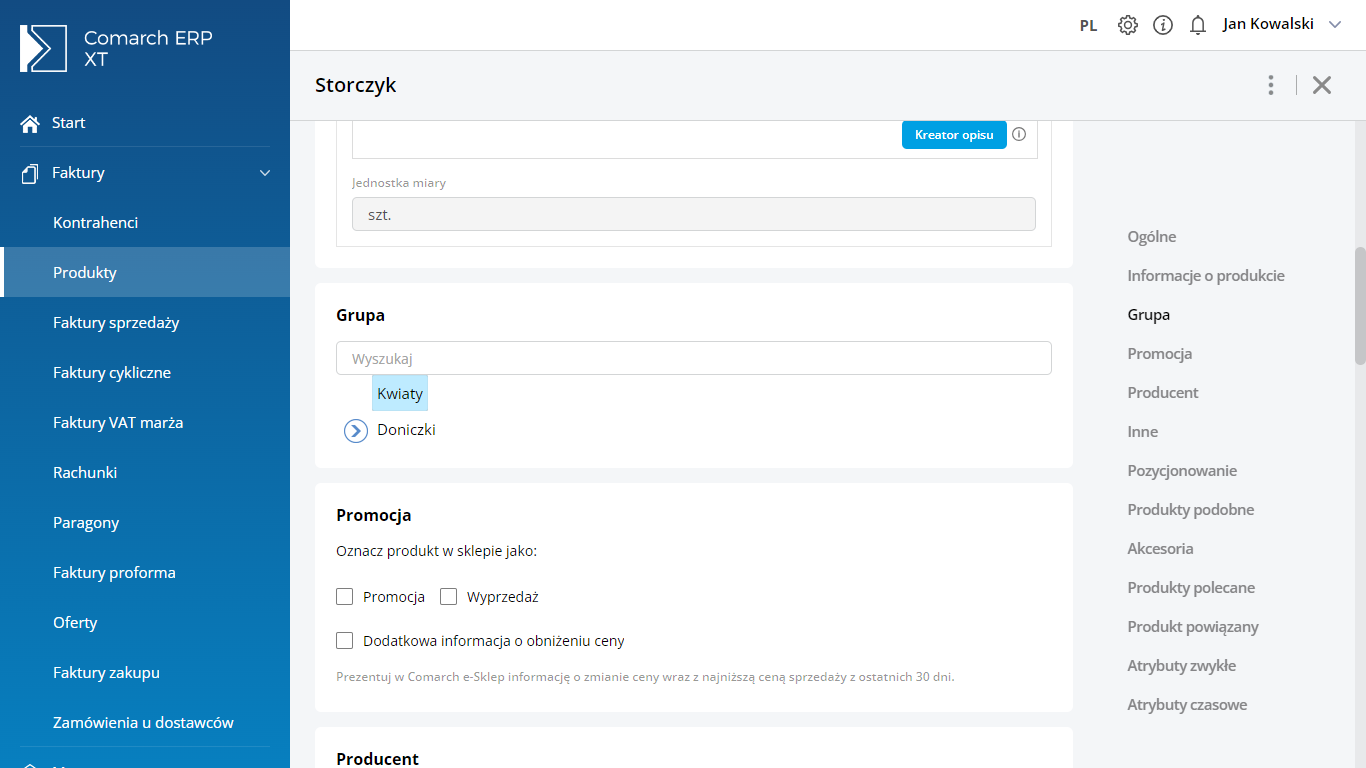
Ważne! Aby produkt został wysłany do e-Sklepu musi mieć określoną cenę sprzedaży oraz być przypisany do konkretnej grupy asortymentowej. Drzewo grup tworzone jest w konfiguracji e-sklepu (Więcej funkcji>>Comarch e-Sklep >>Grupy w Comarch e-Sklep).
Ponadto możemy uzupełnić dane produktu o dodatkowe dane jak np.:
- Opis – pole można uzupełnić ręcznie lub skorzystać z dostępnych opcji pod przyciskiem Kreator opisu. Dostępne opcję to: Kopiuj opis z karty produktu oraz Wygeneruj opis. Skopiowane będzie dostępne, jeśli na karcie produktu jest już wprowadzony opis. Wygeneruj opis sprawia, że wartość pola proponowana jest przez algorytmy sztucznej inteligencji. Natomiast należy pamiętać, że zmiany wprowadzane w opisie na karcie produktu nie będą automatycznie uwzględniane w opisie do e-Sklepu i należy je wprowadzić odrębnie.
- Promocja - pozwala na informowanie o zmianie ceny wraz z najniższą ceną sprzedaży z ostatnich 30 dni oraz czy produkt jest objęty Promocją lub Wyprzedażą.
- Producent - można wprowadzić dane producenta produktu.
- Inne - Dla każdego produktu można zdefiniować również inne dane typu wartość KGO (koszt gospodarowania odpadami) czy wagę.
- Pozycjonowanie - dla każdego produktu można określić meta dane dla strony prezentującej produkty z wybranej grupy. Dane te prezentowane są w wynikach wyszukiwania:
- Szukaj - podczas wyszukiwania towarów w Comarch e-Sklep uwzględniane są słowa wpisane w tym polu.
- Słowa kluczowe – słowa kluczowe (frazy) najtrafniej oddające zawartość strony. Słowa kluczowe należy oddzielać od siebie znakiem przecinka. Zaleca ilość słów to od 6 do 10.
- Tytuł – tytuł strony wyświetlany w wynikach wyszukiwania. Zalecana długość do 50 znaków.
- Meta Opis – opis strony, który ma zachęcić internautę do odwiedzenia strony z produktami z wybranej grupy. Zalecana długość powinna być do 250 znaków.
- Produkty podobne - dla produktu pozwala na dodanie produktów podobnych.
- Akcesoria - dla produktu pozwala na dodanie akcesorii.
- Produkty polecane - dla produktu pozwala na dodanie produktów polecanych.
- Produkt powiązany - pozwala na określenie rodzaju relacji produktu, a dla produktów podrzędnych można określić produkty nadrzędne.
- Atrybuty grupujące - należy wprowadzić zestaw atrybutów, według których w Comarch e-Sklep będzie następowało filtrowanie produktów powiązanych.
- Atrybuty zwykłe - dla produktu pozwala wybrać atrybuty, jakie wcześniej zostały zdefiniowane dla tej grupy.
- Atrybuty czasowe - pozwala wybrać zdefiniowane atrybuty, którymi będą oznaczane produkty w Comarch e-Sklep, np: Nowość, Promocja, Produkt polecany. Aby produkt był oznaczony w wybrany sposób wystarczy zaznaczyć odpowiedni parametr.
Comarch ChatERP
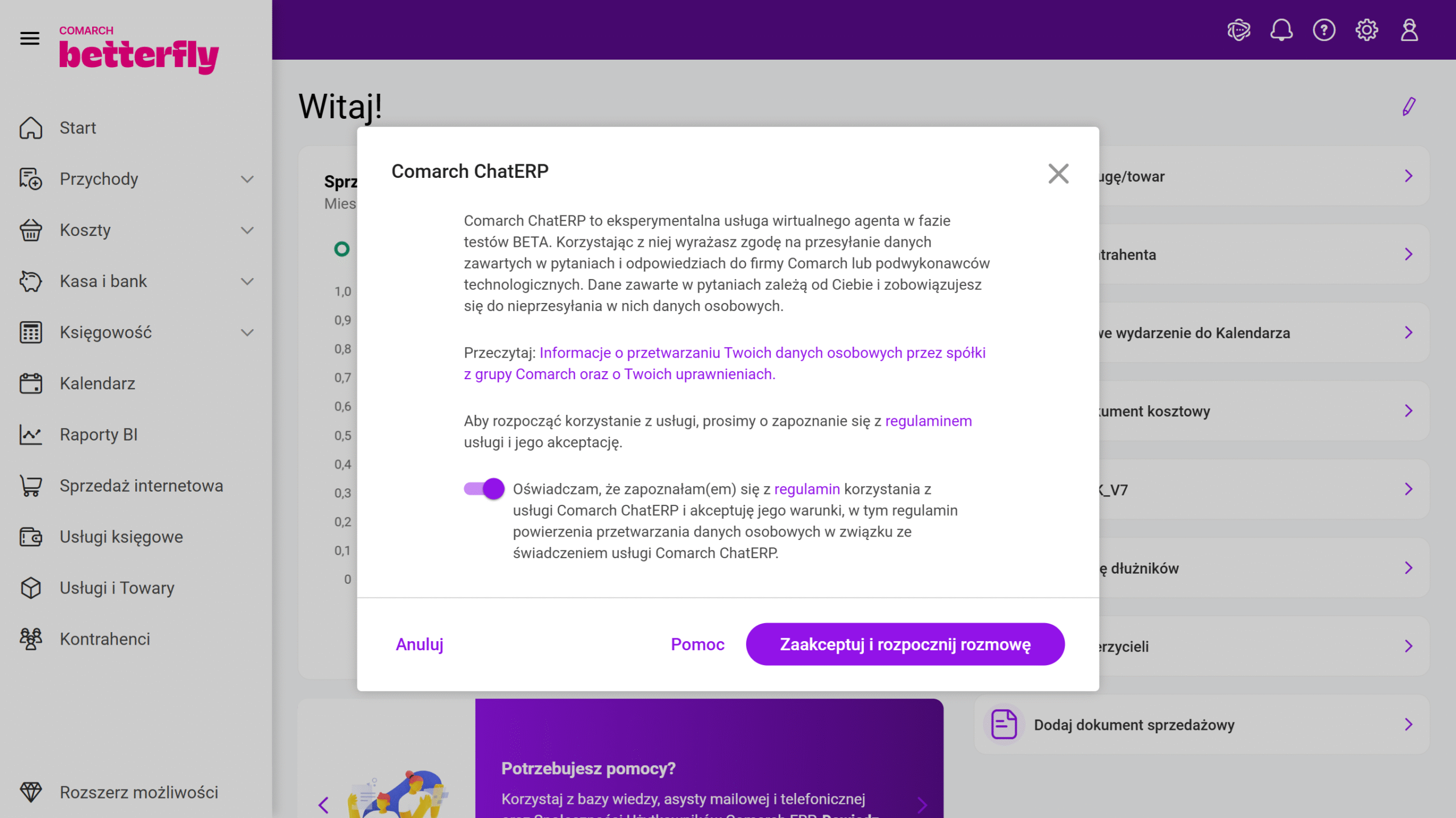
Po kliknięciu na przycisk "ChatERP" najpierw należy zapoznać się z informacjami prawnymi i zatwierdzić regulamin usługi Comarch ChatERP.
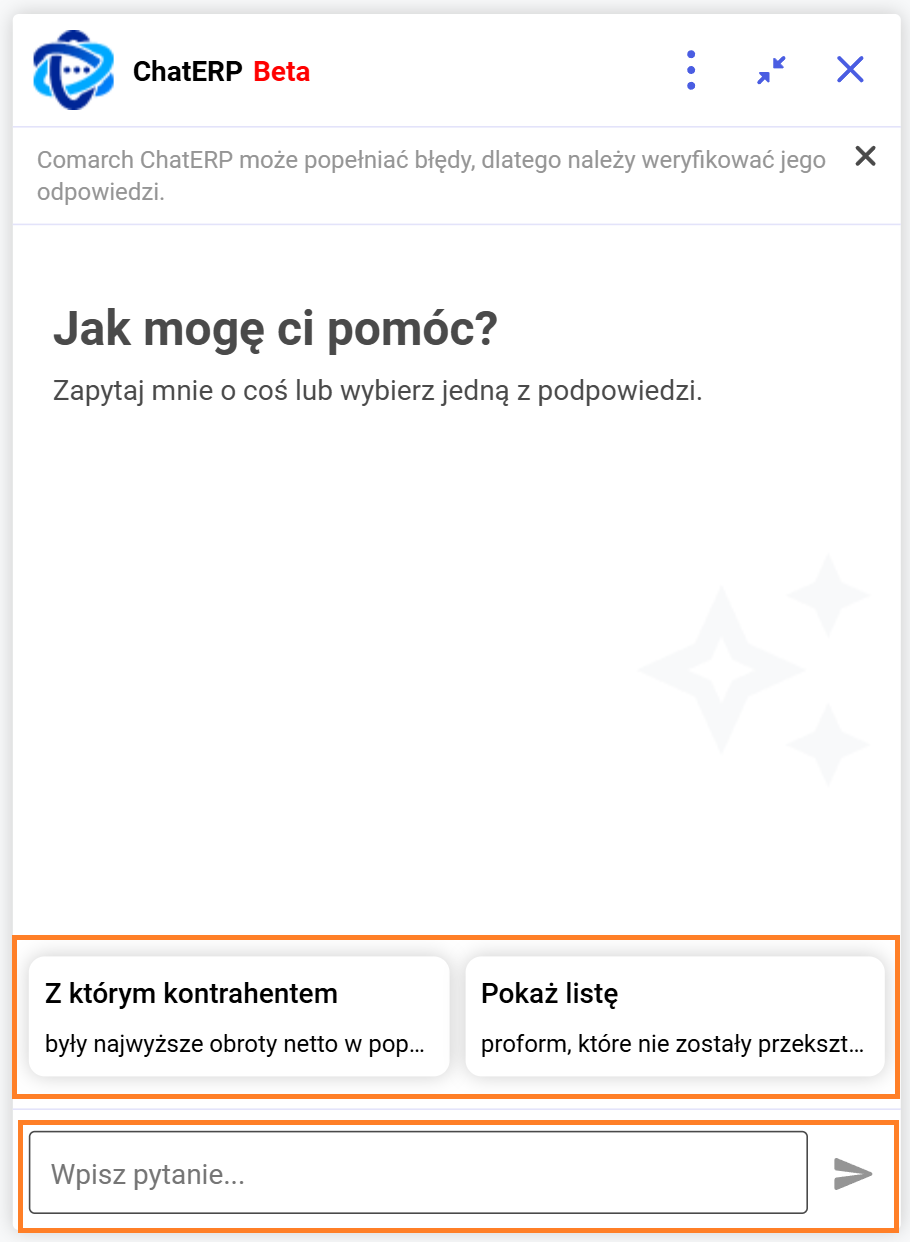
Następnie pojawi się okno służące do konwersacji z Comarch ChatERP. Można zacząć rozmowę od jednego z poleceń, które podpowiadają się w dolnej części okna lub zadać własne pytanie.
Korzystanie z Comarch ChatERP
Przykładowe pytania na jakie odpowiada Comarch ChatERP:
- Ile mam na stanie produktu "Ładowarka USB-C"?
- Znajdź produkty, których mam mniej niż 5 sztuk na magazynie
- Wyświetl 5 ostatnich faktur sprzedaży na których znajduje się towar Fiołek pachnący
- Znajdź najnowszą fakturę zakupu, na której znajduje się towar Czekolada mleczna
- Wyświetl listę faktur sprzedaży dla kontrahentów z Krakowa
- Pokaż faktury proforma, do których nie wystawiono faktury sprzedaży
- Znajdź niezatwierdzone faktury sprzedaży z poprzedniego miesiąca
- Zatwierdź niezatwierdzone faktury sprzedaży z listopada 2025
- Wydrukuj ostatnią fakturę sprzedaży wystawioną na kontrahenta Comarch
- Wydrukuj, na szablonie "Faktura VAT - VIP", ostatnią fakturę sprzedaży wystawioną na kontrahenta Comarch
- Dodaj produkt o nazwie "Ładowarka USB-C", VAT 23%, cena brutto 70 zł, jednostka miary: szt.
- Znajdź nierozliczone faktury sprzedaży których termin płatności przypadł na wczoraj
- Znajdź faktury w rejestrze zakupów VAT, których termin płatności przypada na jutro. Wyświetl numer faktury, nazwę kontrahenta i kwotę brutto
- Wyświetl numer mojego domyślnego rachunku bankowego
- Podaj dane kontaktowe kontrahenta XYZ
- Wyświetl kontrahentów z Krakowa
- jasno formułować pytania lub polecenia,
- unikać wpisywania samych haseł (chyba że uzyskanie dowolnych informacji związanych z danym wyrażeniem jest satysfakcjonujące),
- pojedynczo zadawać pytania,
- unikać wielopoziomowej, skomplikowanej logiki pytań i poleceń,
- nie używać skrótów i nieoczywistych zdrobnień,
- zapewnić wystarczającą ilość szczegółów odnośnie rozważanego zagadnienia.
- Ile mam na stanie produktu "Ładowarka USB-C"?
- Znajdź produkty, których mam mniej niż 5 sztuk na magazynie
- Wyświetl 5 ostatnich faktur sprzedaży na których znajduje się towar Fiołek pachnący
- Znajdź najnowszą fakturę zakupu, na której znajduje się towar Czekolada mleczna
- Wyświetl listę faktur sprzedaży dla kontrahentów z Krotoszyna
- Pokaż faktury proforma, do których nie wystawiono faktury sprzedaży
- Znajdź niezatwierdzone faktury sprzedaży z poprzedniego miesiąca
- Zatwierdź niezatwierdzone faktury sprzedaży z listopada 2025
- Wydrukuj ostatnią fakturę sprzedaży wystawioną na kontrahenta Comarch
- Wydrukuj, na szablonie "Faktura VAT - VIP", ostatnią fakturę sprzedaży wystawioną na kontrahenta Comarch
- Dodaj produkt o nazwie "Ładowarka USB-C", VAT 23%, cena brutto 70 zł, jednostka miary: szt.
- Znajdź nierozliczone faktury sprzedaży których termin płatności przypadł na wczoraj
- Znajdź faktury w rejestrze zakupów VAT, których termin płatności przypada na jutro. Wyświetl numer faktury, nazwę kontrahenta i kwotę brutto
- Wyświetl numer mojego domyślnego rachunku bankowego
Do czego można wykorzystać Comarch ChatERP?
- informowanie o funkcjach programu – Inteligentny asystent Comarch, korzystając z informacji znajdujących się w dokumentacji programu, ułatwia pracę wyjaśniając jak działają funkcje programu i jak wykonać określone operacje;
- informowanie o danych zgromadzonych w programie – Comarch ChatERP umożliwia szybkie uzyskanie informacji o danych zgromadzonych w systemie. Dzięki temu inteligentny asystent wspiera Użytkownika w podejmowaniu trafnych decyzji, oszczędzając czas oraz przyspieszając realizację procesów biznesowych;
- wykonywanie wybranych czynności w programie – Comarch ChatERP wspomaga Użytkownika w wykonywaniu codziennych, powtarzalnych operacji w programie, przyczyniając się do zwiększenia efektywności wykonywanej pracy. Inteligentny asystent wykona wybrane czynności zlecone przez Użytkownika. Wykonywane przez Comarch ChatERP operacje mogą dotyczyć zarówno danych słownikowych, jak i dokumentów.
- Wyświetl kontrahentów z Krakowa
- Podaj e-mail kontrahenta XYZ
- Ile mam na stanie produktu "Ładowarka USB-C"?
- Znajdź produkty, których mam mniej niż 5 sztuk na magazynie
- Dodaj produkt o nazwie „Ładowarka USB-C”, VAT 23%, cena brutto 70 zł, jednostka miary: szt.
- Wyświetl numer mojego domyślnego rachunku bankowego
- Wyświetl numery moich rachunków bankowych, zwróć numer i nazwę banku
- Wyświetl listę faktur sprzedaży dla kontrahentów z Krakowa
- Znajdź niezatwierdzone faktury sprzedaży z poprzedniego miesiąca
- Zatwierdź niezatwierdzone faktury sprzedaży z poprzedniego miesiąca
- Znajdź nierozliczone faktury sprzedaży których termin płatności przypadł na wczoraj
- Wyświetl 5 ostatnich faktur sprzedaży na których znajduje się towar Fiołek pachnący
- Wydrukuj ostatnią fakturę sprzedaży wystawioną na kontrahenta Comarch
- Wydrukuj, na szablonie „Faktura VAT – VIP”, ostatnią fakturę sprzedaży wystawioną na kontrahenta Comarch
- Znajdź nierozliczone faktury sprzedaży których termin płatności przypadł na wczoraj
- Pokaż faktury proforma, do których nie wystawiono faktury sprzedaży
- Znajdź fakturę proforma na najwyższą kwotę netto wystawioną w bieżącym miesiącu
- Ile wystawiłam faktur zaliczkowych na kontrahenta Comarch w listopadzie 2025?
- Znajdź najnowszą fakturę zaliczkową na której jest pozycja Czekolada mleczna
- Znajdź ostatnią fakturę vat marża wystawioną na kontrahenta Comarch
- Ile mam niezatwierdzonych faktur VAT marża w bieżącym miesiącu?
- Ile wystawiłam korekt do faktur sprzedaży w poprzednim miesiącu?
- Ile wystawiłam korekt do faktur sprzedaży dla kontrahenta Comarch w poprzednim miesiącu?
- Znajdź ostatnią korektę do faktury zaliczkowej wystawioną na kontrahenta Comarch
- Ile wystawiłam korekt do faktur zaliczkowych dla kontrahenta Comarch w poprzednim miesiącu?
- Znajdź najnowszą fakturę zakupu na której jest pozycja Czekolada mleczna
- Znajdź fakturę zakupu z najwyższą kwotą netto w poprzednim miesiącu
- Znajdź faktury w rejestrze zakupów VAT, których termin płatności przypada na jutro. Wyświetl numer faktury, nazwę kontrahenta i kwotę brutto
Agenci AI. Kategoryzator dokumentów
Kategoryzator dokumentów można w każdej chwili wyłączyć w menu Ustawienia -> Agenci AI.
Kategoryzator dokumentów
Wymagania: aktywna współpraca z biurem rachunkowym oraz włączona opcja korzystania z kategorii przesłanych przez biuro. Funkcja dostępna w pakiecie eFaktury Plus.
Kategoryzator dokumentów to funkcja oparta na sztucznej inteligencji, która automatycznie przypisuje kategorię zakupu do faktur pobranych z KSeF. Ogranicza konieczność ręcznego opisywania faktur od kontrahentów, którzy nie mają ustawionej domyślnej kategorii.
Agent analizuje treść faktury (pozycje, nazwy produktów) i dopasowuje najlepiej pasującą kategorię ze słownika dostarczonego przez biuro rachunkowe. Użytkownik zachowuje pełną kontrolę — może zaakceptować propozycję AI lub zmienić kategorię ręcznie.
Jak działa kategoryzacja
Agent przypisuje kategorię na dwa sposoby, w zależności od dostępności danych:
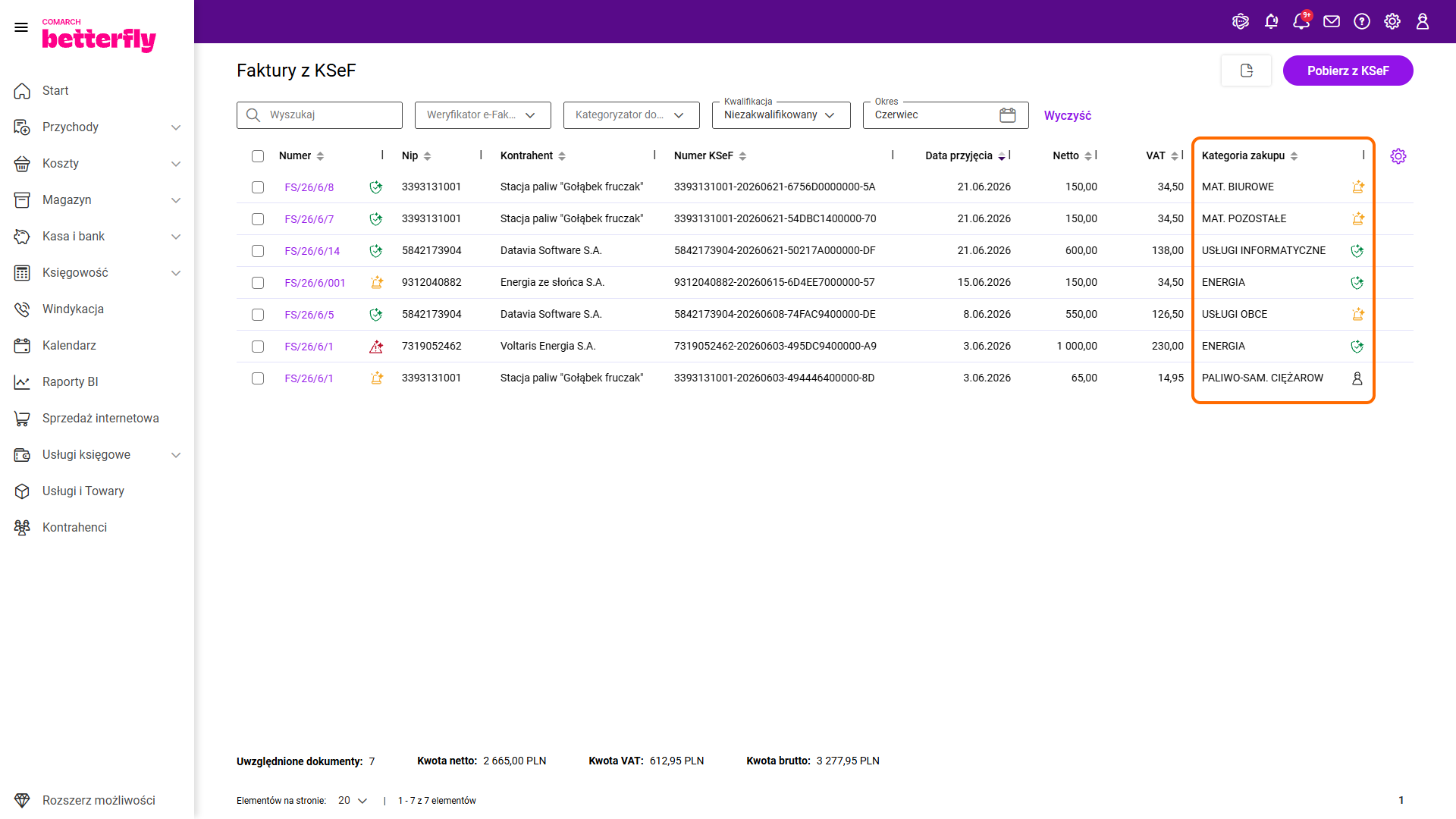
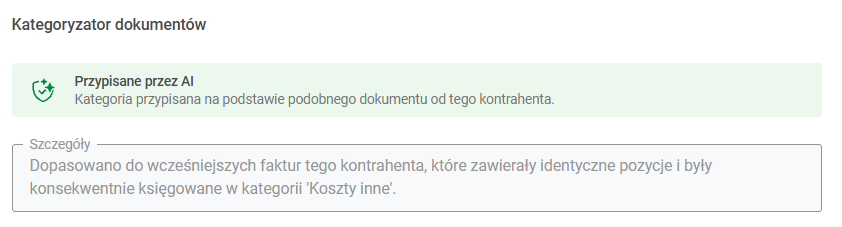
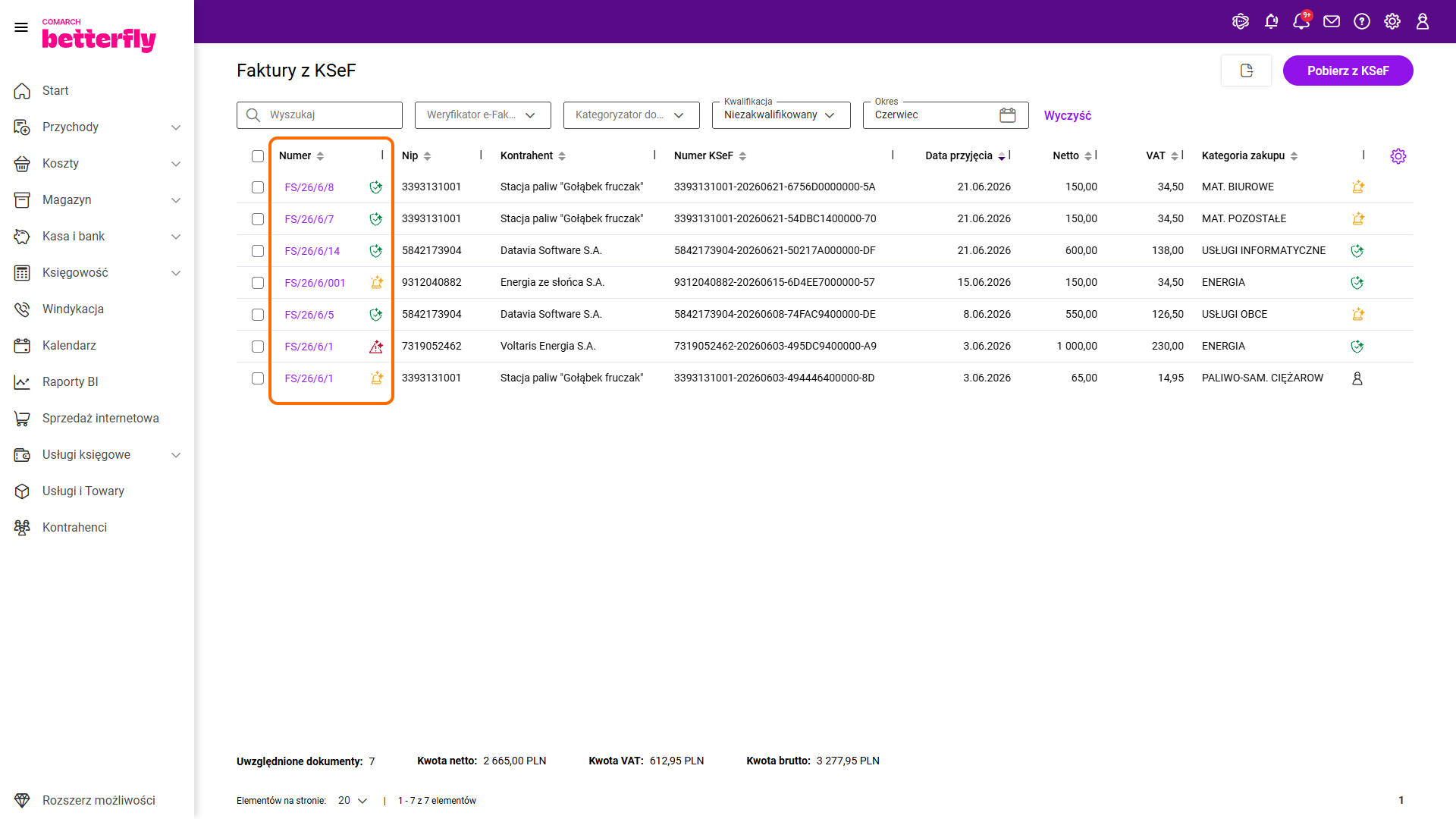
- Na podstawie historii kontrahenta — Agent analizuje 5 ostatnich faktur danego kontrahenta z przypisanymi kategoriami i dopasowuje kategorię dla nowej faktury. Wynik jest oznaczony zieloną ikonką

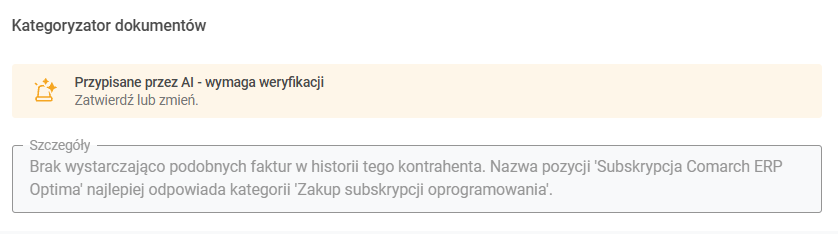
- Na podstawie nazw pozycji — jeżeli kontrahent nie ma jeszcze historii faktur z kategoriami, Agent próbuje dopasować kategorię na podstawie nazw produktów ze słownika biura rachunkowego (min. 80% pewności dopasowania). Wynik jest oznaczony pomarańczową ikonką i wymaga weryfikacji
.
Jeżeli Agent nie może dopasować kategorii z wystarczającą pewnością, faktura pozostaje bez kategorii — użytkownik przypisuje ją ręcznie.
Jeżeli użytkownik zmieni kategorię przypisaną przez agenta - dokument jest oznaczany ikonką symbolizującą człowieka
.
Jak uruchomić kategoryzację
Automatycznie
Po pobraniu faktury z KSeF system automatycznie wywołuje agenta, jeżeli spełnione są warunki (aktywna wymiana danych z biurem rachunkowych, dostępne kategorie z biura, brak domyślnej kategorii kontrahenta). Nie jest wymagane żadne działanie ze strony użytkownika.Ręcznie z listy faktur z KSeF
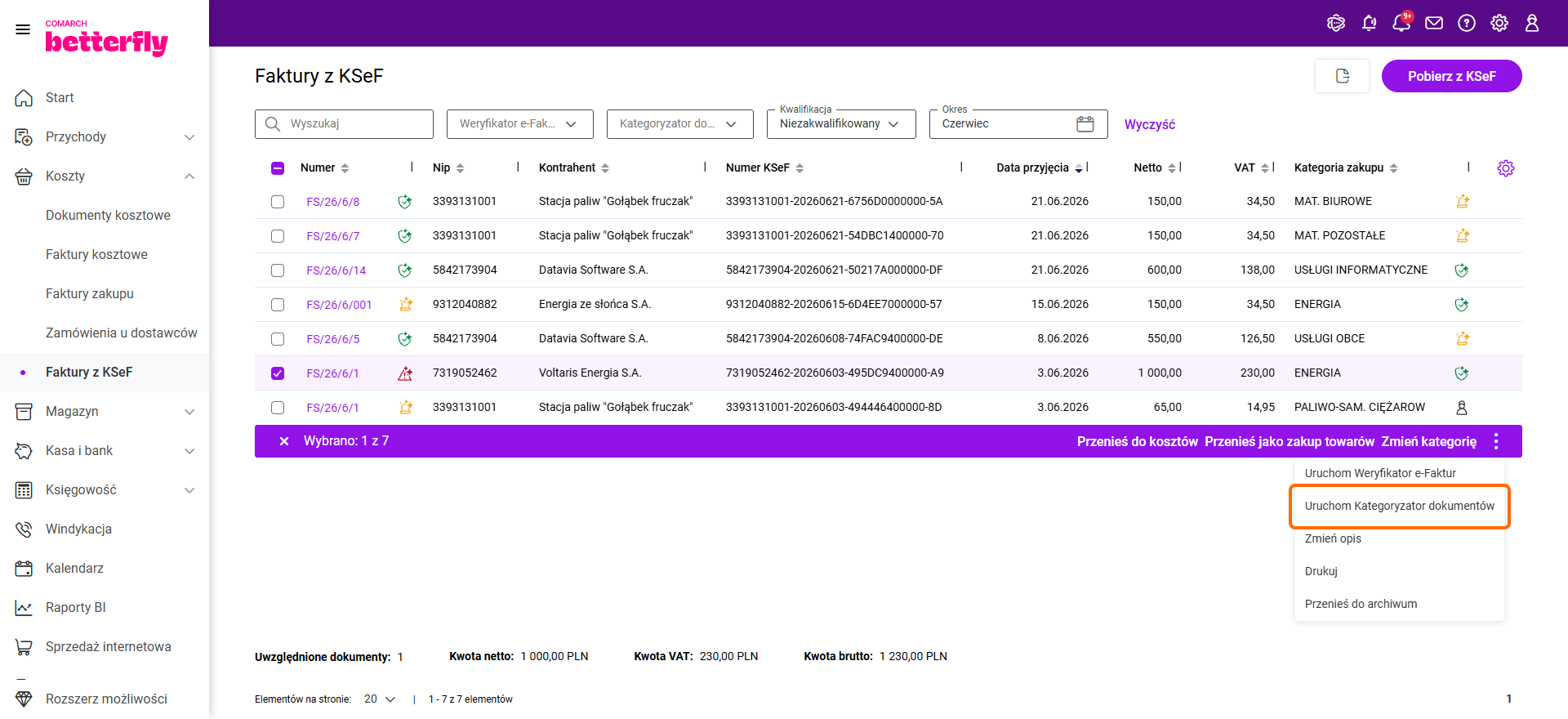
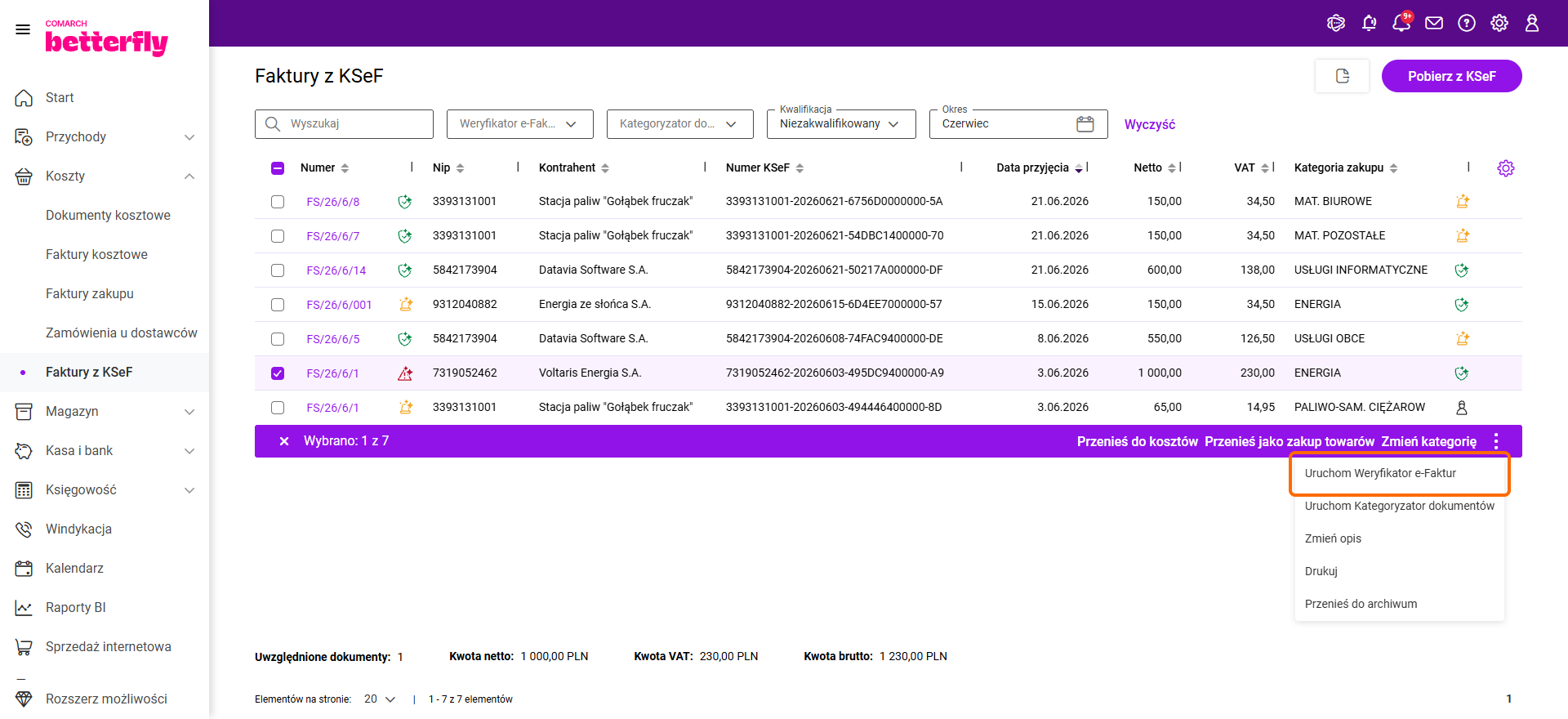
- Przejdź do KSeF > Lista faktur z KSeF.
- Zaznacz jedną lub więcej faktur.
- Wybierz opcję Uruchom Kategoryzator dokumentów z dolnego paska narzędzi.
Operacja jest wykonywana wyłącznie na fakturach w stanie Niezakwalifikowany. Jeżeli wśród zaznaczonych są faktury już zakwalifikowane, system wyświetli pytanie potwierdzające przed wykonaniem operacji i wykona operację tylko dla faktur spełniających warunki.
Oznaczenia kategorii na liście i formularzu
Wynik kategoryzacji jest widoczny w kolumnie Kategoria zakupu na liście faktur z KSeF oraz przy polu kategorii na formularzu faktury. Ikonka przy kategorii informuje o jej źródle.| Ikonka | Znaczenie |
|---|---|
| Kategoria przypisana przez AI na podstawie historii kontrahenta | |
| Kategoria przypisana przez AI na podstawie nazw pozycji — wymaga weryfikacji | |
| Kategoria zmieniona przez użytkownika | |
| Kategoryzacja w toku | |
| (brak ikonki) | Kategoria z ustawień kontrahenta lub Agent nie przetwarzał tej faktury |
Weryfikacja i zmiana kategorii
Na formularzu faktury z KSeF
W sekcji "Działania AI" jest widoczna informacja czy kategoria została przypisana przez agenta oraz czy przypisanie nastąpiło na podstawie wcześniejszej, podobnej faktury czy na podstawie dopasowania nazwy produktów na fakturze i pozycji ze słownika kategorii.
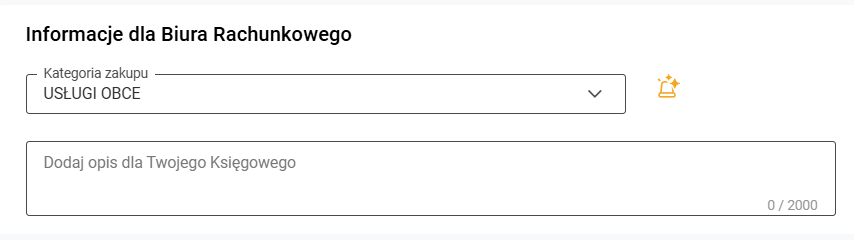
W sekcji Informacje dla biura rachunkowego na formularzu faktury widoczne jest pole Kategoria zakupu z ikonką AI, jeżeli kategorię przypisał Agent.
Aby zaakceptować sugestię AI — nie musisz robić nic dodatkowego. Kategoria jest już przypisana. Jeżeli przeniesiesz fakturę do odpowiedniej ewidencji będzie to oznaczało zaakceptowanie decyzji agenta.
Aby zmienić kategorię — wybierz inną pozycję z listy. Ikonka AI zniknie, a system zapisze informację o zmianie (służy to doskonaleniu dokładności Agenta).
Ważne: kategorię możesz zmienić tylko na fakturze niezakwalifikowanej. Po zakwalifikowaniu faktury do Faktur zakupu lub Faktury kosztowej pole jest dostępne tylko do odczytu.
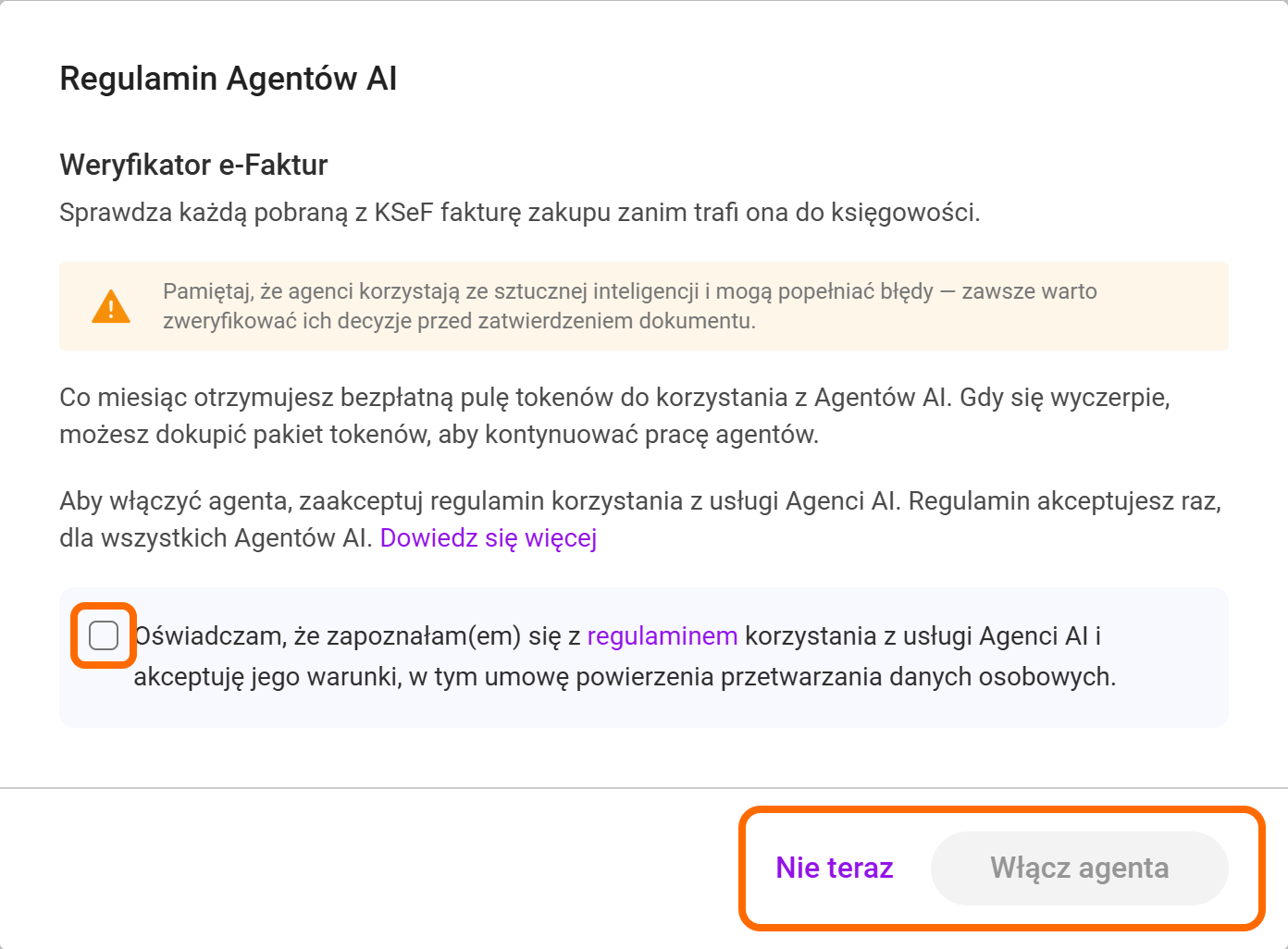
Agenci AI. Weryfikator e-Faktur
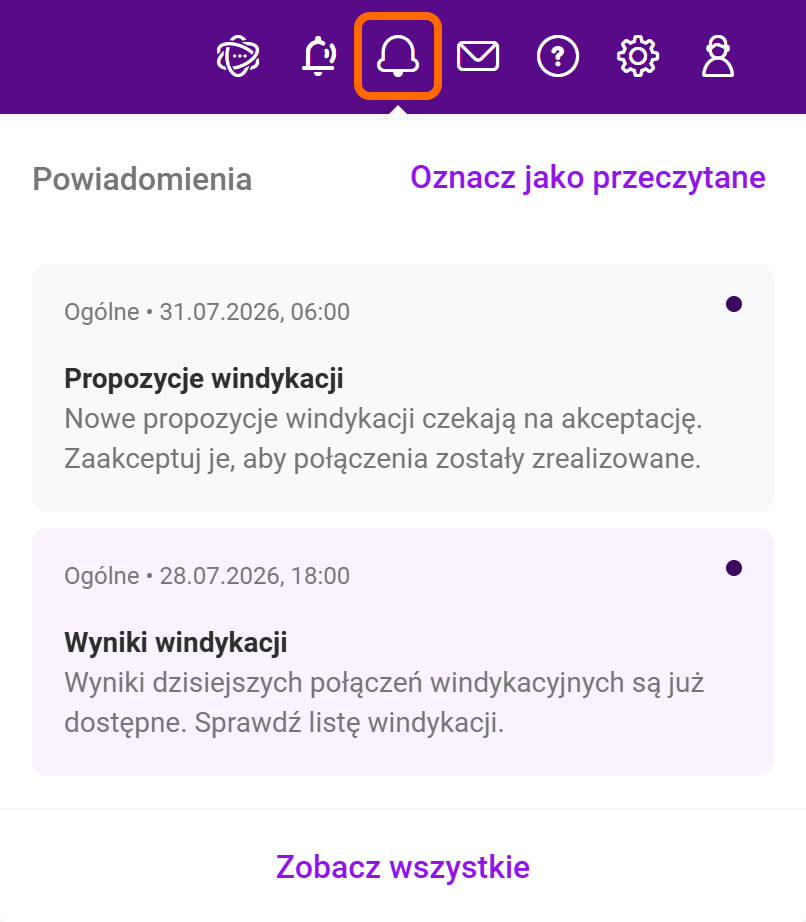
Weryfikator e-Faktur można w każdej chwili wyłączyć w menu Ustawienia -> Agenci AI. Weryfikator e-Faktur to funkcja oparta na sztucznej inteligencji, która automatycznie sprawdza wiarygodność dostawców na fakturach pobranych z KSeF. Chroni przed opłacaniem fałszywych dokumentów, podszywających się pod znanych dostawców mediów, usług telekomunikacyjnych czy kurierskich. Agent weryfikuje: Dostępność: Funkcja jest dostępna w pakiecie eFaktury Plus. Weryfikacja uruchomi się automatycznie po pobraniu faktur z KSeF. Dla faktur pobranych przed włączeniem funkcji lub gdy podczas pobierania faktur z KSeF usługa Agentów byłaby niedostępna - weryfikację możesz uruchomić ręcznie — z poziomu listy faktur. Nad listą dostępny jest filtr Weryfikator e-Faktur, który pozwala wyświetlić faktury według statusu. Wynik weryfikacji jest widoczny na liście faktur z KSeF jako ikonka przy numerze dokumentu: Po zakończeniu działania Agenta otrzymasz powiadomienie w Centrum Powiadomień. Treść zależy od wyników: Użyj przycisku Przejdź na listę faktur z KSeF, aby zobaczyć wyniki. Na formularzu faktury, która została zweryfikowana przez agenta, jest widoczna sekcja podsumowująca działania Agentów na dokumencie. Weryfikator eFaktur udostępnia szczegóły dotyczące tego co zweryfikował i dlaczego przyjął dany poziom ryzyka oraz rekomendację jeżeli ryzyko jest wysokie lub średnie. Agenci AI to funkcje oparte na sztucznej inteligencji, które wyręczają Cię w powtarzalnych czynnościach w programie Comarch Betterfly. Każdy agent ma ściśle określony zakres działania i służy jako Twoje codzienne wsparcie – podpowiada rozwiązania lub przygotowuje gotowe propozycje. Dzięki agentom: Oszczędzasz czas — powtarzalne czynności agent przygotowuje za Ciebie, a Ty tylko je zatwierdzasz. Ograniczasz liczbę pomyłek przy wprowadzaniu i opisywaniu dokumentów. Zachowujesz pełną kontrolę — agent jest asystentem, a ostateczna decyzja zawsze należy do Ciebie. Ustawieniami Agentów AI zarządza użytkownik z uprawnieniami Administratora konta Comarch Betterfly (jeśli prowadzisz jednoosobową firmę, zazwyczaj jesteś nim Ty jako właściciel konta). Sekcję zobaczysz w menu Ustawień, gdy spełnione są jednocześnie dwa warunki: Posiadasz uprawnienia Administratora. Funkcja Agentów została udostępniona na Twoim koncie. Agentów można konfigurować wyłącznie w wersji przeglądarkowej (www) w ramach pakietu eFaktury Plus. Przejdź do Ustawień – kliknij ikonę koła zębatego W menu po lewej stronie wybierz pozycję Agenci AI (oznaczoną znakiem Nowość, znajdziesz ją między zakładkami Dane osobowe a Wysyłka e-maili). Otowrzy się widok z listą dostępnych agentów. Odszukaj na liście agenta, którego chcesz uruchomić lub zatrzymać. Kliknij przełącznik znajdujący się przy jego nazwie. Zmiana obowiązuje od razu. Agenta możesz w każdej chwili wyłączyć - wtedy przestaje wykonywać swoje zadania, a Ty wracasz do ręcznej obsługi. Wyłączenie zatrzymuje dalsze działanie agenta, ale nie cofa skutków, które zatwierdziłeś wcześniej. Lista agentów może się różnić w zależności od pakietu i etapu udostępnienia funkcji na Twoim koncie. Nowi agenci są dodawani stopniowo. Wdrażaj stopniowo: Włączaj agentów pojedynczo i przez pierwszych kilka dni uważnie obserwuj, jak działają na Twoich danych, zanim w pełni zaczniesz na nich polegać. Zawsze weryfikuj: Przed zatwierdzeniem dokumentu porównaj kluczowe dane z podpowiedzi (np. kwota, NIP, data, kontrahent, kategoria) z dokumentem źródłowym – szczególnie przy płatnościach i kontakcie z kontrahentami. Zgłaszaj błędy: Agent AI, jak każde nowe narzędzie, może się pomylić. Jeśli propozycja budzi wątpliwości, sprawdź, czy nie wynika z nietypowych danych lub Twojego przejęzyczenia (przy poleceniach głosowych). Jeśli problem się powtarza, przekaż nam to przez formularz Pomoc → Zadaj pytanie. Twoje zgłoszenia pomagają ulepszać system. Funkcję możesz w dowolnym momencie włączyć lub wyłączyć w menu Ustawienia → Agenci AI. Miękka windykacja to funkcja oparta na sztucznej inteligencji, która po zaakceptowaniu zlecenia na liście Windykacja przypomina Twoim kontrahentom o nieopłaconych fakturach. Zamiast samodzielnie dzwonić do klientów po upływie terminu płatności, zlecasz to Agentowi AI. Agent głosowy w Twoim imieniu przeprowadza uprzejmą rozmowę telefoniczną. Na początku rozmowy przedstawia się jako wirtualny asystent, dzięki czemu kontrahent od razu wie, że rozmawia z Agentem. Korzyści dla Twojej firmy: Dostępność: Funkcja jest dostępna w pakiecie eFaktury Plus. 1. Włączenie Agenta AI Włącz Agenta głosowego na swoim koncie. Szczegóły jak włączyć Agenta głosowego znajdziesz w artykule Jak skonfigurować Agentów AI w Comarch Betterfly. 2. Progi przypomnień i zasady kwalifikowania faktur na listę Windykacji Codziennie rano system sprawdza terminy płatności faktur. Aby faktura została automatycznie zakwalifikowana na listę Windykacji jako zlecenie, musi spełniać wszystkie poniższe warunki: Faktury z korektami: termin płatności liczony jest z faktury źródłowej (data korekty nie zmienia progu), a pod uwagę brana jest kwota po korektach. Jeśli po korektach saldo faktury wynosi zero lub mniej, faktura nie kwalifikuje się do przypomnienia. 4. Rozmowa telefoniczna Zaakceptowane zlecenia trafiają do systemu dzwoniącego. Agent głosowy dzwoni do klienta. Przypomnienia dla danej faktury można zatrzymać, gdy: W widoku szczegółów zlecenia znajdziesz następujące sekcje: Pełny rejestr wszystkich działań znajdziesz na liście Windykacja. Dostęp do historii danej płatności masz również bezpośrednio z poziomu: Agent głosowy do wystawiania faktur to Agent AI, który pomaga Ci przygotować fakturę sprzedaży bez wypełniania formularza. Wystarczy, że powiesz, dla kogo i co chcesz wystawić - Agent zada kilka pytań, przygotuje fakturę na podstawie danych z Twoich kartotek i przedstawi ją do zatwierdzenia. Dzięki temu wystawisz dokument szybciej i wygodnie, na przykład wtedy, gdy masz zajęte ręce. Dostępność: Funkcja jest dostępna w pakiecie eFaktury Plus. Włącz Agenta głosowego na swoim koncie. Szczegóły jak włączyć Agentów AI znajdziesz w artykule Agenci AI. Jak skonfigurować Agentów AI w Comarch Betterfly. Aby korzystać z Agenta głosowego, zadbaj o kilka rzeczy: Uruchom obsługę głosową: Jeżeli chcesz korzystać z asystenta głosowego w aplikacjach mobilnych, kliknij ikonę Wystawienie faktury to krótka rozmowa. Przebiega zwykle tak: Odpowiedzi typu „może być”, „chyba tak” czy „nie wiem” nie są traktowane jako zgoda - agent dopyta ponownie. Ty: Chcę wystawić fakturę. Agent: Dla jakiego kontrahenta ma być faktura? Ty: Dla firmy Kowalski. Agent: Mam Kowalski Sp. z o.o., NIP XXX XXX XX XX. Co wystawiamy? Ty: Pięć sztuk kawy ziarnistej. Agent: Dodaję 5 sztuk „Kawa ziarnista Arabica 1 kg”. Coś jeszcze? Ty: To wszystko. Agent: Przygotowałem wersję roboczą faktury dla Kowalski Sp. z o.o.. Faktura obejmuje jedną pozycję na kwotę netto trzysta dziewięćdziesiąt dziewięć złotych pięćdziesiąt groszy, VAT dziewięćdziesiąt jeden złotych osiemdziesiąt dziewięć groszy, co daje brutto czterysta dziewięćdziesiąt jeden złotych trzydzieści dziewięć groszy. Płatność gotówką. Czy zapisać fakturę? Ty: Tak. Agent: Gotowe, faktura FS/26/7/1 zapisana. Czy chcesz ją teraz wyświetlić? Agent głosowy wspiera Cię w pracy, ale to Ty podejmujesz decyzje. Warto pamiętać, że: Fakturę wystawiasz z pomocą agenta AI, dlatego przed wysłaniem lub zatwierdzeniem dokumentu warto ją jeszcze sprawdzić na standardowej liście Faktury sprzedaży. Podaj dokładniejszą nazwę lub NIP kontrahenta albo pełną nazwę towaru. Upewnij się też, że dana pozycja jest zapisana w Twoich kartotekach - agent korzysta z danych już wprowadzonych do aplikacji. Powtórz prośbę krócej i wyraźnie, po polsku / angielsku. Jeśli w tle jest hałas, spróbuj w cichszym miejscu. To sytuacja przejściowa. Poczekaj chwilę i spróbuj ponownie - wystarczy powtórzyć ostatnią prośbę. Agent głosowy do czytania powiadomień to Agent AI, który na głos odczytuje Twoje nieprzeczytane powiadomienia. Zamiast przeglądać listę wiadomości, po prostu poprosisz Agenta, aby je przeczytał. Dzięki temu szybko zorientujesz się, co wymaga Twojej uwagi - nawet gdy masz zajęte ręce. Dostępność: Funkcja jest dostępna w pakiecie eFaktury Plus. Włącz Agenta głosowego na swoim koncie. Szczegóły jak włączyć Agentów AI znajdziesz w artykule Agenci AI. Jak skonfigurować Agentów AI w Comarch Betterfly. Aby korzystać z Agenta głosowego, zadbaj o kilka rzeczy: Uruchom obsługę głosową: Jeżeli chcesz korzystać z asystenta głosowego w aplikacjach mobilnych, kliknij ikonę Powiadomienia, które Agent przeczyta, zostają oznaczone jako przeczytane - tak samo, jak po ich otwarciu w aplikacji Ty: Co nowego? Agent: Masz nowe powiadomienie: faktura FS/12/2026 została opłacona przez kontrahenta Kowalski Sp. z o.o. Powtórz prośbę krócej i wyraźnie, po polsku / angielsku. Jeśli w tle jest hałas, spróbuj w cichszym miejscu. To sytuacja przejściowa. Poczekaj chwilę i spróbuj ponownie - wystarczy powtórzyć prośbę.Weryfikator e-Faktur
Jak uruchomić weryfikację

Statusy weryfikacji
Status
Ikonka przy nr dokumentu
Znaczenie
Niezweryfikowano
brak
Faktura nie była jeszcze weryfikowana.
W trakcie
![]()
Weryfikacja jest w toku.
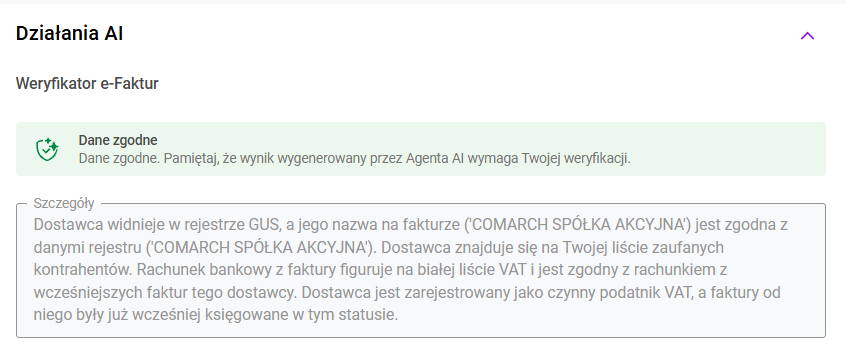
Dane zgodne
![]()
Kontrahent jest w słowniku, jego NIP figuruje w GUS, a nazwa jest zgodna. Kontrahenta nie ma w GUS ale jest w słowniku, a z historii wynika, że użytkownik przenosił wcześniejszą fakturę od tego dostawcy do kosztów lub jako fakturę zakupu.
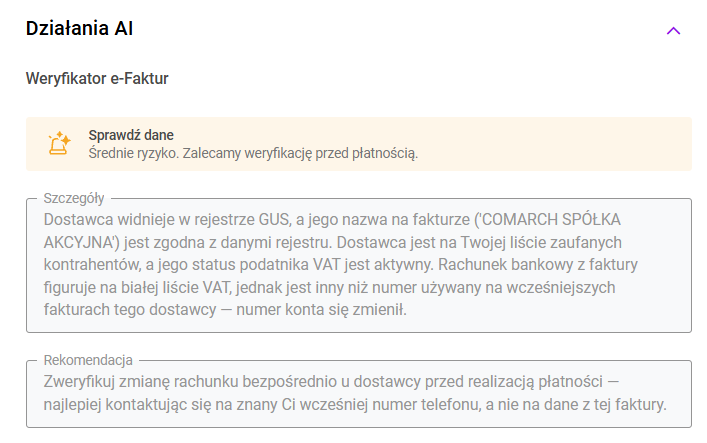
Średnie ryzyko
![]()
Kontrahent jest w GUS, ale nie ma go w słowniku lub nazwa nie jest w pełni zgodna.
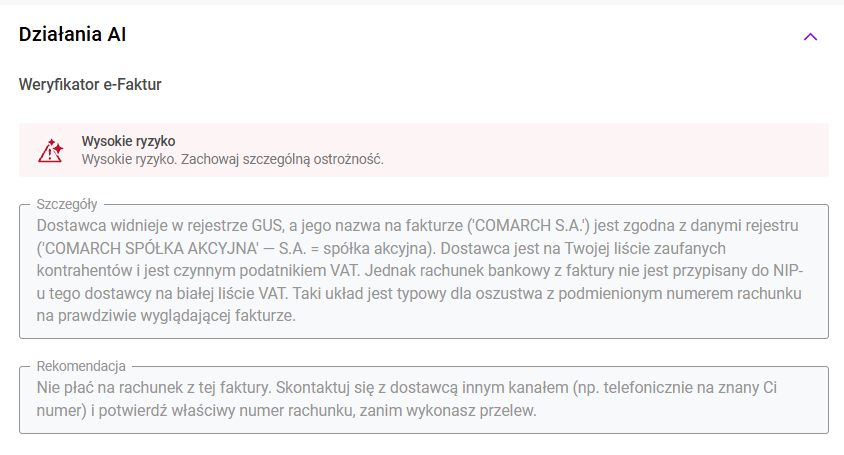
Wysokie ryzyko
![]()
Kontrahenta nie ma w słowniku i nie figuruje w GUS.
Powiadomienie o zakończeniu automatycznej weryfikacji
Co zrobić po weryfikacji


Agenci AI. Jak skonfigurować Agentów AI w Comarch Betterfly
Czym są Agenci AI
Kto może zarządzać Agentami AI
Jak włączyć lub wyłączyć agenta
w prawym górnym rogu aplikacji.
Dostępni agenci
Agent
Co robi
Weryfikator e-Faktur
Sprawdza wiarygodność dostawców na fakturach pobranych z KSeF i ostrzega przed podejrzanymi dokumentami.
Kategoryzator dokumentów
Podpowiada, do jakiej kategorii księgowej przypisać fakturę, dzięki czemu szybciej opiszesz dokument.
Asystent głosowy
Pozwala obsługiwać aplikację głosem:
Fakturę wystawioną głosowo agent zapisuje do bufora jako dokument roboczy - sprawdzasz go i zatwierdzasz, zanim zostanie ostatecznie wystawiony.
Agent windykacji
Prowadzi listę niezapłaconych faktur i (po Twoim potwierdzeniu) przeprowadza telefoniczne przypomnienia dla kontrahentów.
Dobre praktyki
Zobacz też:
Kategoryzator dokumentów
Weryfikator e-Faktur
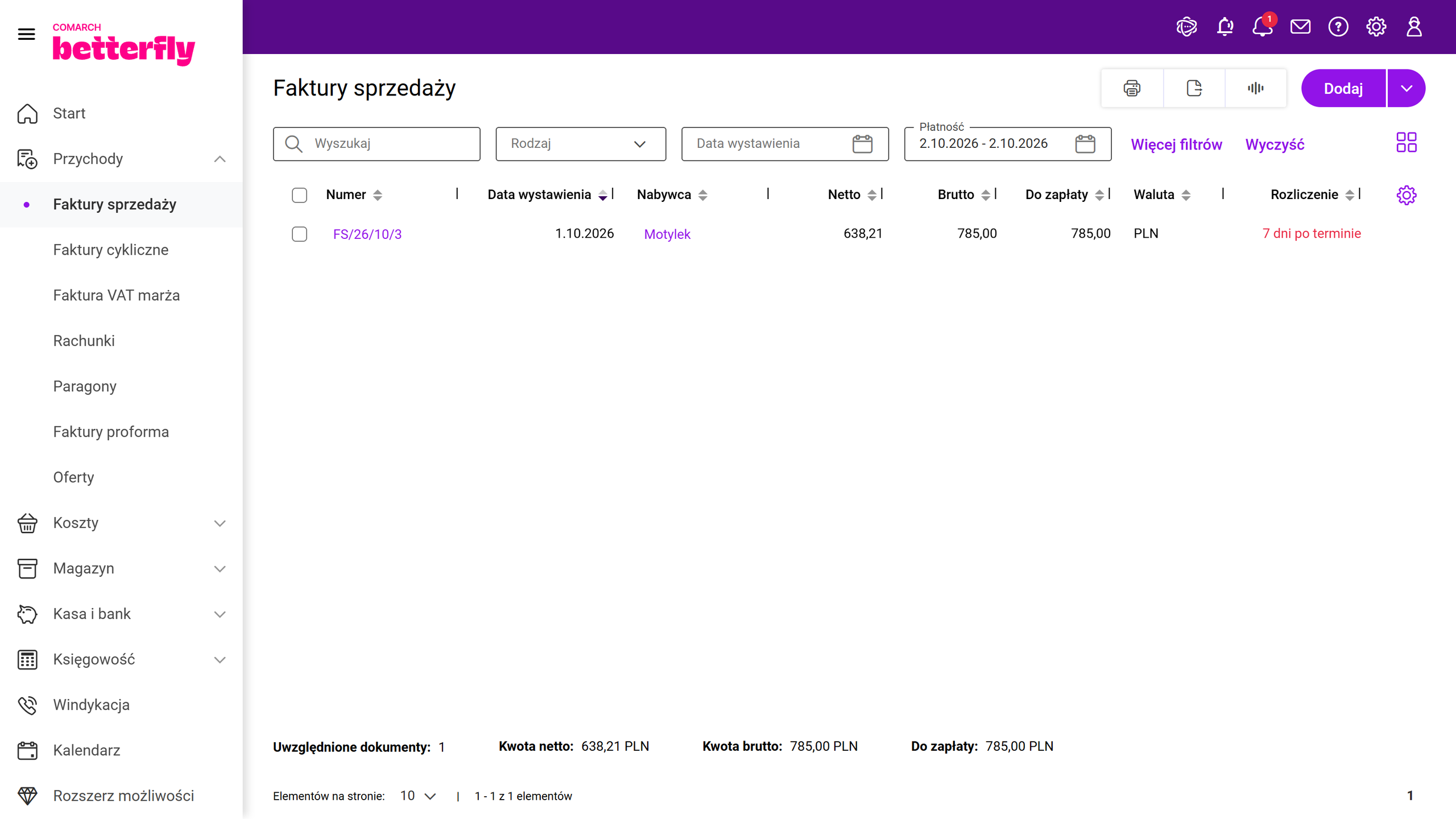
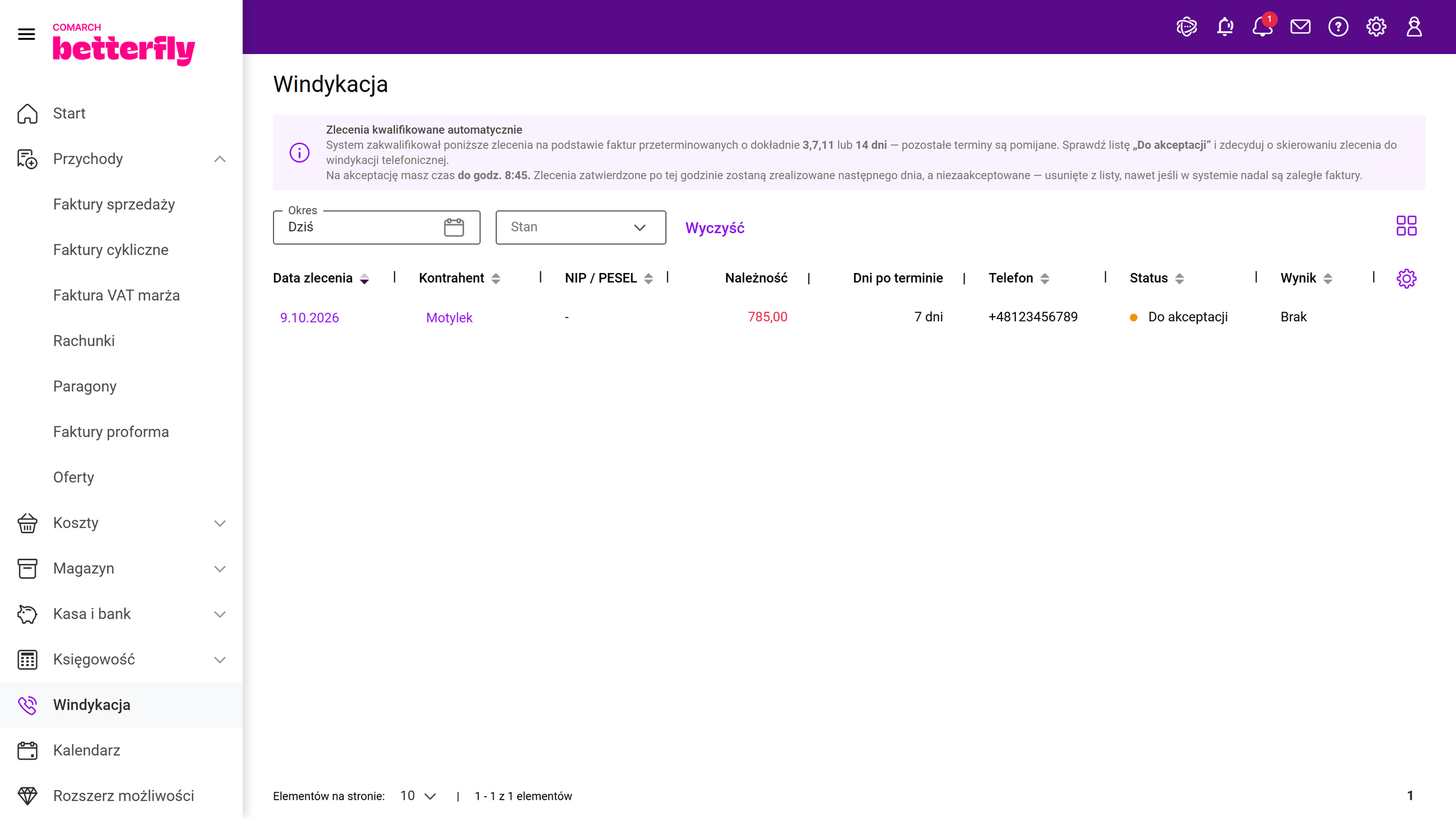
Agenci AI. Miękka windykacja - czyli telefoniczne przypomnienia o zaległych fakturach
Czym jest miękka windykacja
Jak przebiega przypomnienie
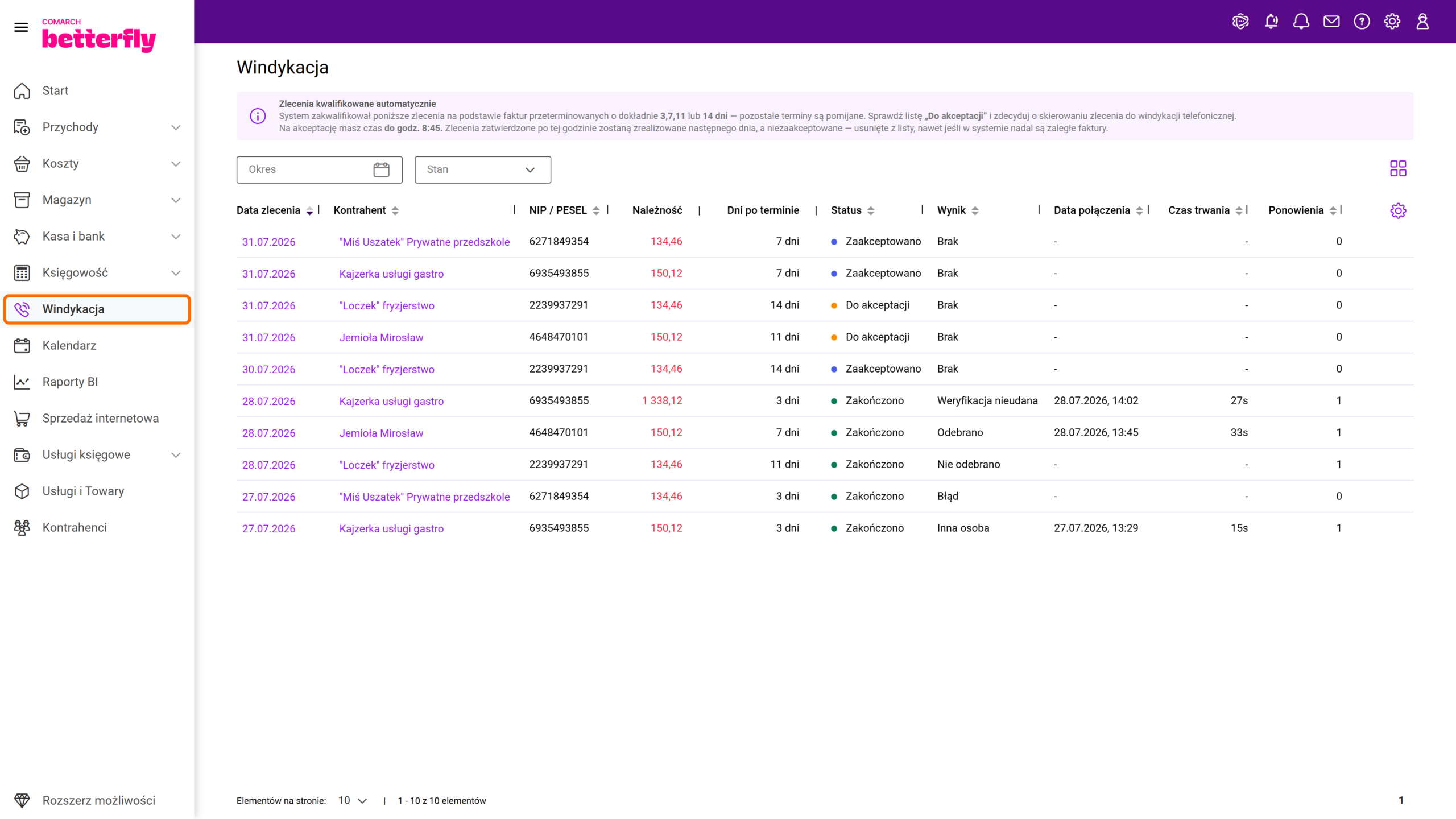
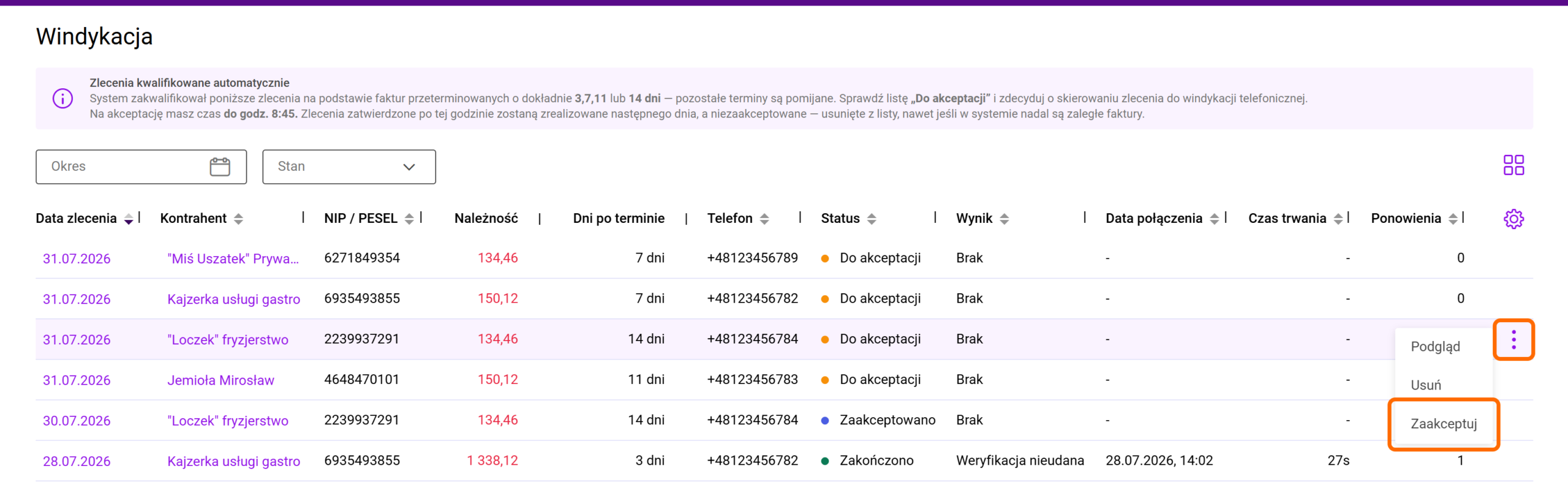
Aby zlecenie zostało przekazane do Agenta głosowego, musi zostać zaakceptowane.

Na liście Windykacja dostępne są dwa rodzaje filtrów, które pomagają w zarządzaniu zgłoszeniami na dziś:
Zatrzymanie przypomnień
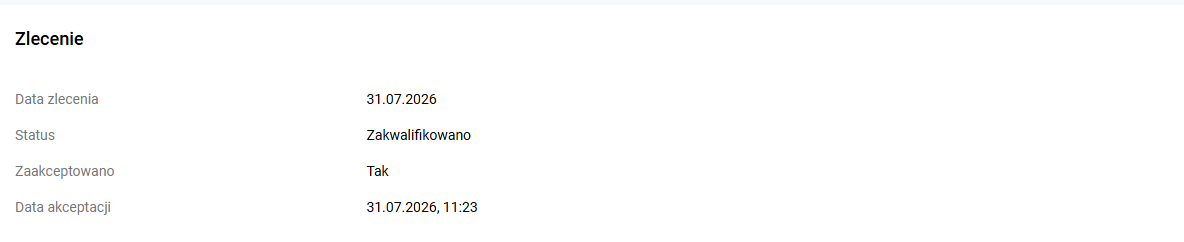
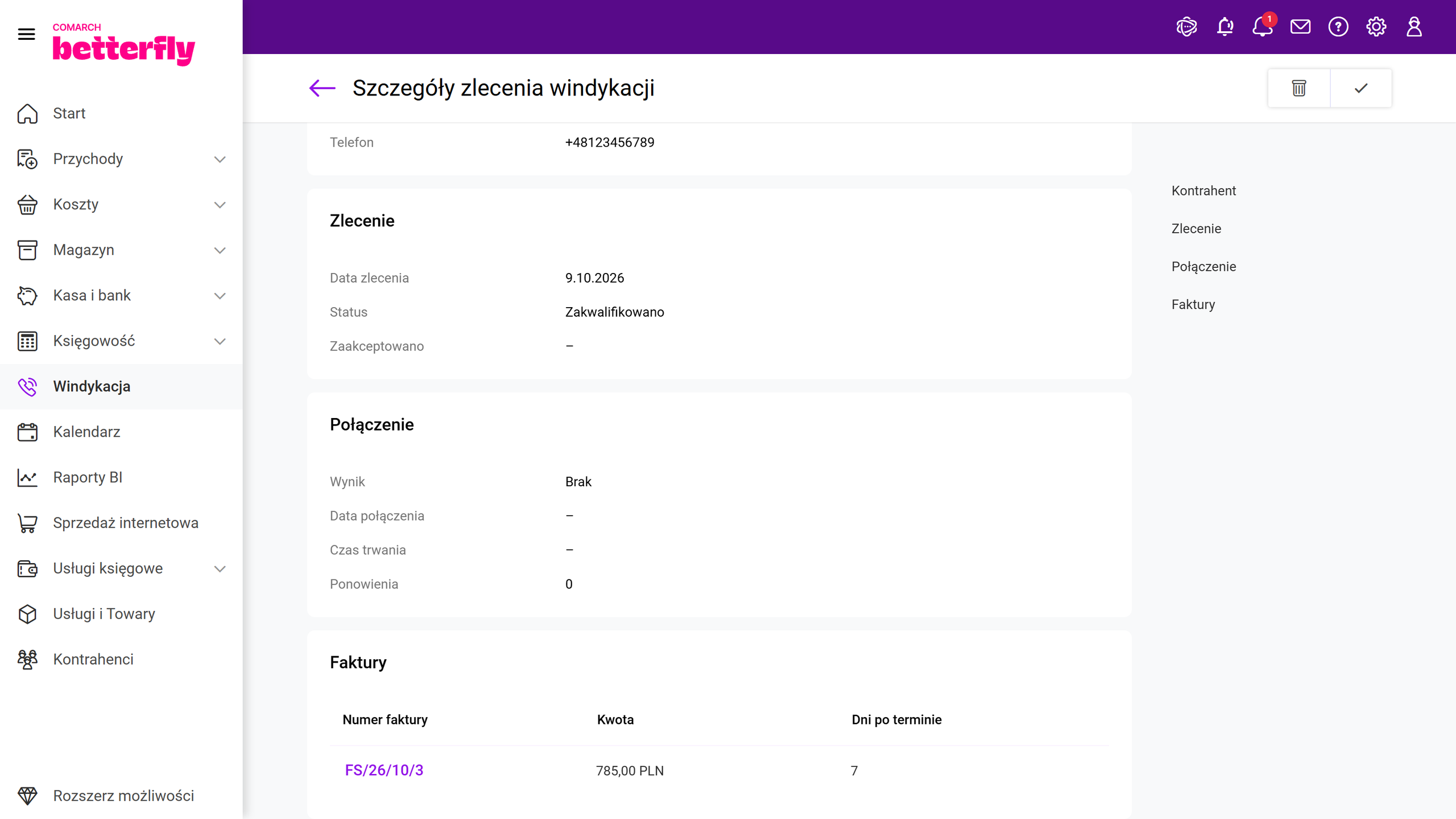
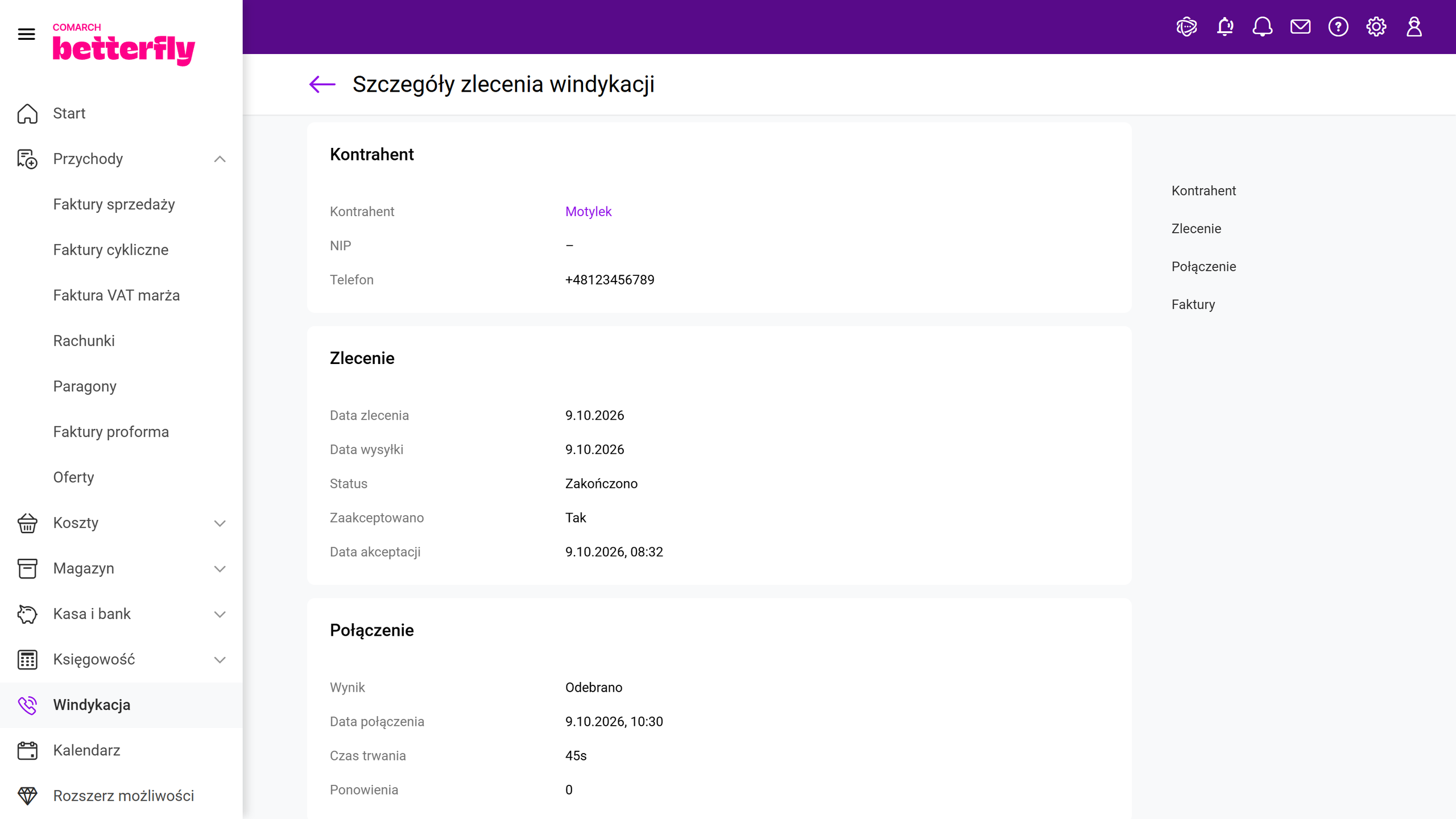
Szczegóły zlecenia windykacyjnego

Historia windykacji

Agenci AI. Agent głosowy do wystawiania faktur
Zanim zaczniesz
.
i rozpocznij rozmowę - jeśli asystent nie jest jeszcze włączony, w aplikacji pojawi się okno z przyciskiem Włącz. Włączanie i wyłączanie asystenta znajdziesz też w Ustawieniach aplikacji.Wystawianie faktury krok po kroku
Twoja kontrola nad fakturą
Wskazówki, jak rozmawiać z agentem
Co jeśli Agent:
Agenci AI. Agent głosowy do czytania powiadomień
Zanim zaczniesz
.
i rozpocznij rozmowę - jeśli asystent nie jest jeszcze włączony, w aplikacji pojawi się okno z przyciskiem Włącz. Włączanie i wyłączanie asystenta znajdziesz też w Ustawieniach aplikacji.Jak odsłuchać powiadomienia
Wskazówki, jak rozmawiać z agentem
Co jeśli Agent:
Comarch ChatERP
Comarch ChatERP
Po kliknięciu na przycisk "ChatERP" najpierw należy zapoznać się z informacjami prawnymi i zatwierdzić regulamin usługi Comarch ChatERP.
Następnie pojawi się okno służące do konwersacji z Comarch ChatERP. Można zacząć rozmowę od jednego z poleceń, które podpowiadają się w dolnej części okna lub zadać własne pytanie.
Korzystanie z Comarch ChatERP
Przykładowe pytania na jakie odpowiada Comarch ChatERP:
W zależności od zadanego pytania, zwracane przez Comarch ChatERP odpowiedzi mogą wskazywać konkretną wartość (np. stan magazynowy towaru) lub wymieniać wiele pozycji (np. kontrahentów czy dokumentów) spełniających warunek z zadanego pytania. Jeżeli Comarch ChatERP zwraca dokumenty - podpina do nich linki do formularzy tych dokumentów dzięki czemu można je szybko otworzyć i kontynuować pracę już na dokumencie. Podobnie jest dla kontrahentów i rachunków bankowych.
Jeżeli ilość zwróconych elementów przekracza 10, Comarch ChatERP wyświetli informację o ograniczeniu wyników np. Ograniczono liczbę zwróconych rekordów do 10 z 12.
W przypadku pytań dotyczących obsługi programu Comarch ChatERP może zwracać linki do dokumentacji. Po ich kliknięciu otwierana jest przeglądarka internetowa z zawartością strony.
W przypadku, kiedy Comarch ChatERP nie jest w stanie odpowiedzieć na zadane przez Użytkownika pytanie, informuje o tym fakcie w odpowiedzi.
Podczas rozmowy z ChatERP, w celu uzyskania odpowiedzi o lepszej jakości warto spróbować:
Odpowiedzi udzielane przez Comarch ChatERP mogą być oceniane przez Użytkowników programu. Pod każdą odpowiedzią znajdują się ikony
Oceń pozytywnie oraz
Oceń negatywnie. Jednocześnie zaznaczona może zostać tylko jedna z nich. W przypadku wybrania negatywnej oceny pojawia się okno umożliwiające podanie powodu.
Jest również możliwe skopiowanie polecenia/odpowiedzi za pomocą przycisku
. Jeżeli odpowiedź zawierała link do dokumentu - kopia będzie zawierała ten link.
Przykładowe pytania na jakie odpowiada Comarch ChatERP:
Do czego można wykorzystać Comarch ChatERP?
Comarch ChatERP to nie tylko szybkie wyświetlanie wyników zadanych pytań – np. ile mam na stanie produktu „Ładowarka USB-C”? ale również możliwość szybkiego wykonywania zadań w systemie – np. znalezienie faktur proforma, do których nie wystawiono faktur sprzedaży, dodanie produktu o zadanych parametrach, wyszukania niezatwierdzonych faktur i polecenie ich zatwierdzenia. Inteligentny asystent będzie nadal rozwijany i jego możliwości wspierania Użytkowników w korzystaniu z Comarch Betterfly będą stale rosły.
Lista obszarów, w ramach których Comarch ChatERP potrafi udzielać informacji na temat danych słownikowych i dokumentów, wraz z przykładami poleceń:
Kontrahenci
Produkty
Rachunek bankowy
Faktura sprzedaży
Faktury proforma
Faktura zaliczkowa
Faktura VAT Marża
Korekty do faktur sprzedaży
Korekty do faktur zaliczkowych
Faktury zakupu
Rejestr VAT zakupów