Do czego służą dokumenty Rozchód Wewnętrzny i Przychód Wewnętrzny?
- zmiany stanu towaru bezpośrednio na karcie produktu,
- zatwierdzenia arkusza inwentaryzacyjnego.
Dokumenty magazynowe: wydania i przyjęcia zewnętrzne
Jak wykonać import kontrahentów/produktów?
Użytkownicy Comarch Betterfly mają możliwość zaimportowania do programu danych swoich kontrahentów i produktów (usługi i towary). Schemat postępowania dla importu danych kontrahentów i produktów jest taki sam.
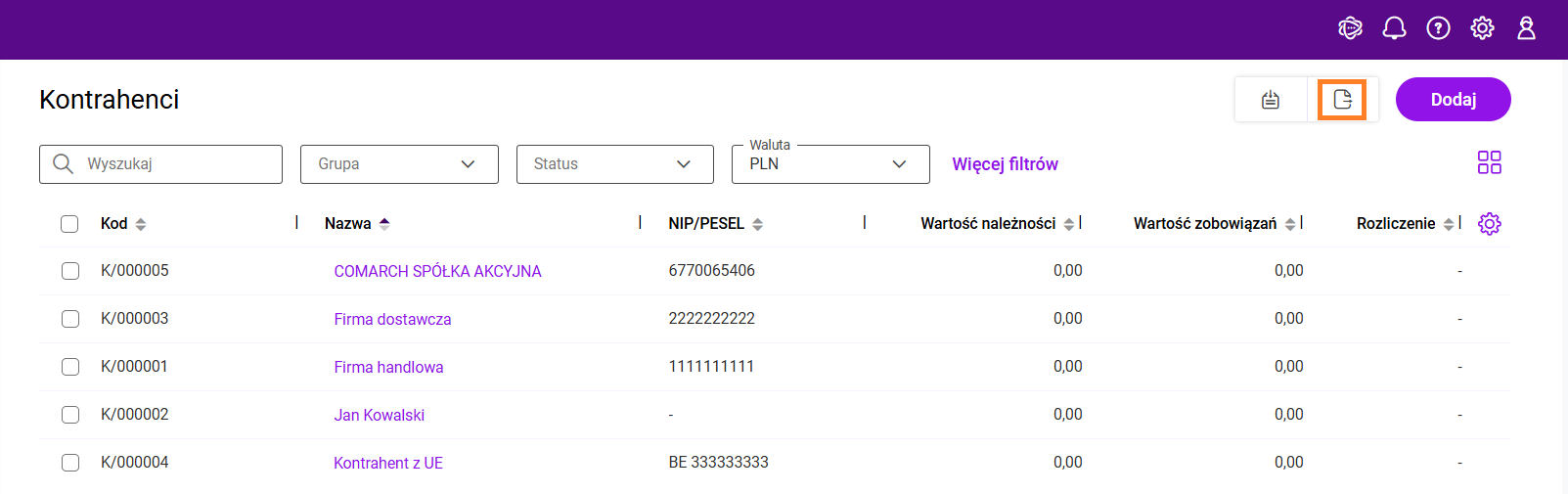
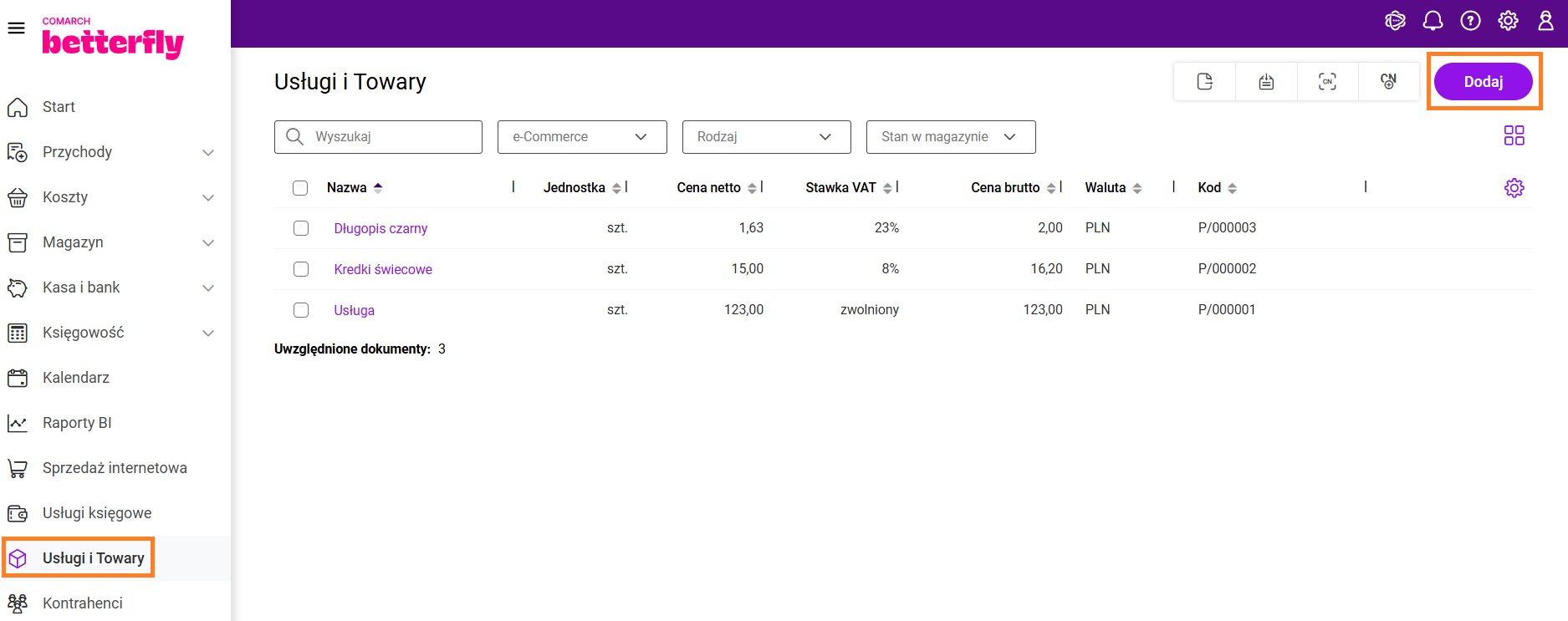
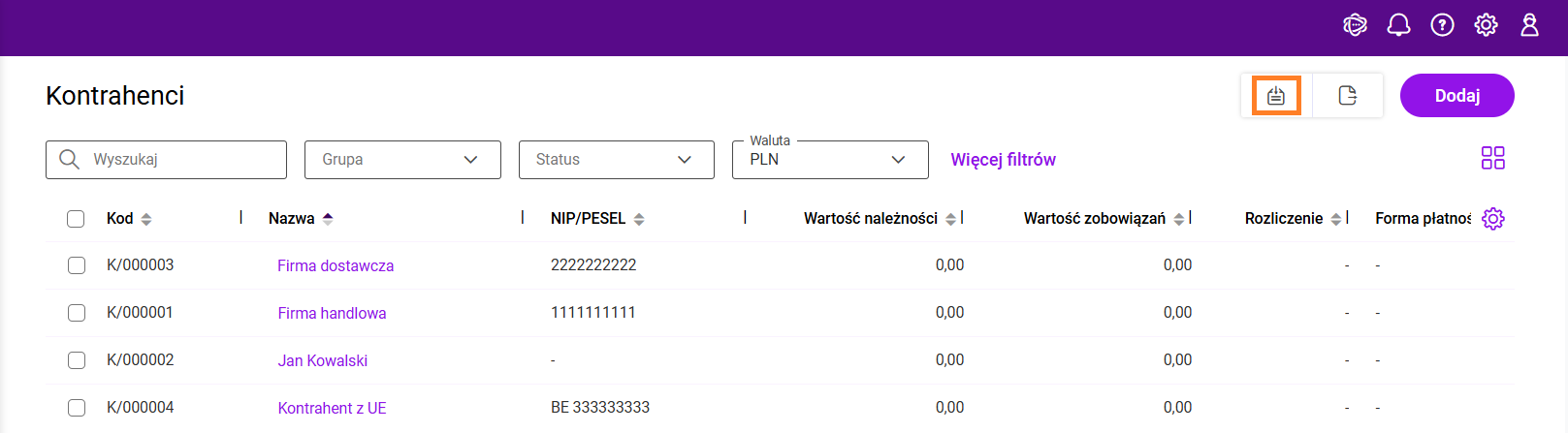
Aby wykonać import danych należy z poziomu listy Kontrahentów/ Usługi i towary w prawym górnym rogu wybrać: Importuj z arkusza excel.
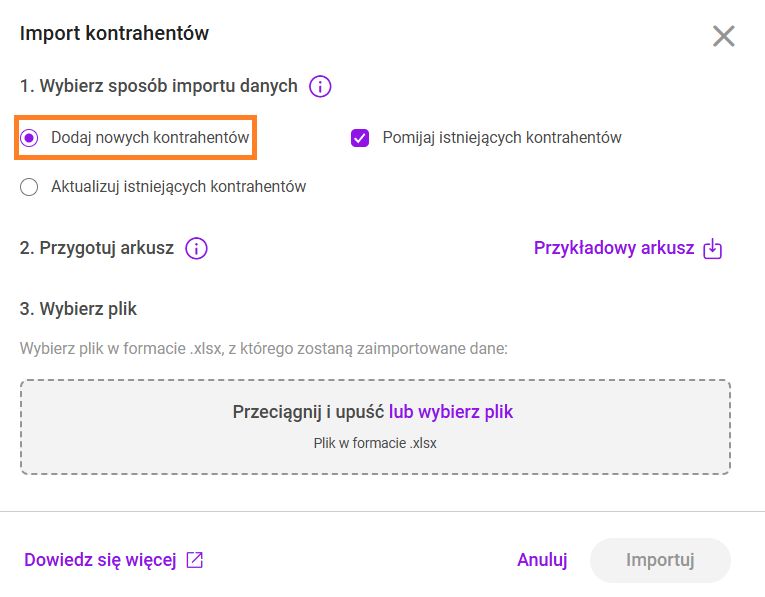
Pojawi się okno: Import kontrahentów/ produktów.
Aby dodać nowe produkty/ kontrahentów:
Dopisanie nowych produktów/kontrahentów do listy – podczas importu danych program weryfikuje na podstawie nazwy, czy istnieje już taki kontrahent na liście i dopisuje go do listy lub pomija, w zależności od ustawienia parametru.
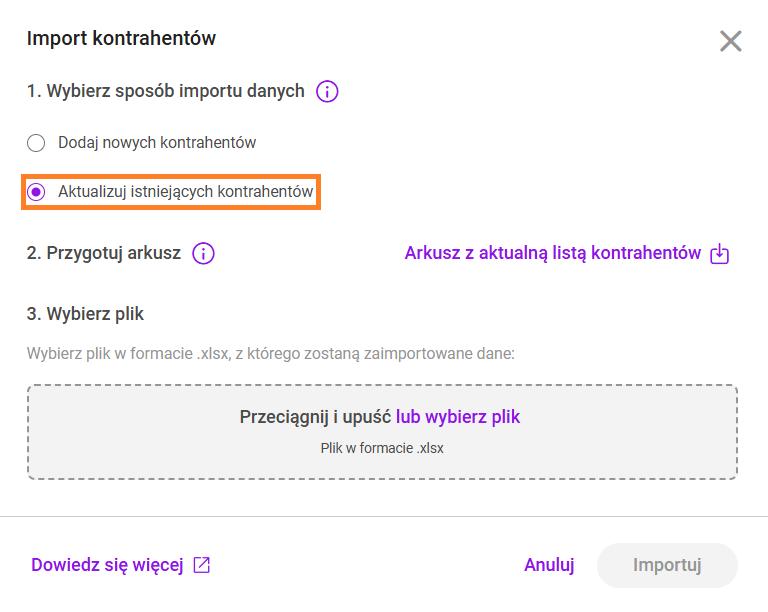
Wybieramy opcję: Dodaj nowych kontrahentów (Dodaj nowe produkty)
i kolejno: Wybierz plik - wskazujemy plik z którego maja zostać zaimportowane dane. Po wybraniu pliku wybieramy: Importuj
Po zakończeniu importu danych otrzymamy komunikat o przebiegu operacji. Jeśli import jakichś danych zakończy się niepowodzeniem, to odpowiednia informacja pojawi się w komunikacie. Należy poprawić takie dane w arkuszu i wykonać import ponownie.
Aby zaktualizować istniejące produkty/ kontrahentów Wybieramy opcję: Aktualizuj istniejących kontrahentów/ produkty
i kolejno: Wybierz plik wskazujemy plik z którego maja zostać zaimportowane dane. Po wybraniu pliku wybieramy: Importuj.
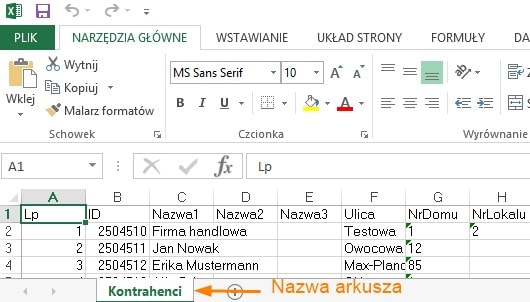
Aktualizacja powiedzie się w przypadku, gdy arkusz zawiera kolumnę z ID kontrahenta/ produktu na podstawie którego rozpoznawany jest kontrahent/ produkt. Aby przygotować arkusz z ID najlepiej skorzystać z opcji: Arkusz z aktualną listą kontrahentów. Dopiero na tak przygotowanym arkuszu należy wprowadzać zmiany do aktualizacji.
Arkusz musi zawierać określone kolumny, gdzie w pierwszym wierszu podane są nagłówki kolumn. Podczas importu program na podstawie tych nagłówków rozpoznaje, jakie dane są zapisane w danej kolumnie i importuje je do określonego pola w programie. W jednym pliku xls mogą być równocześnie utworzone dwa arkusze: jeden zawierający informacje o kontrahentach i drugi z produktami. Wówczas podczas importu danych najpierw program zaczyta informacje o kontrahentach, a potem o towarach. Pod koniec importu zostanie wyświetlony komunikat z informacją, ile pozycji zostało poprawnie zaimportowanych.
Zobacz także:
Jak powinna wyglądać struktura arkusza, z którego importujemy dane kontrahentów?
Jak powinna wyglądać struktura arkusza, z którego importujemy dane produktów?
W jaki sposób są obsługiwane stany magazynowe?
Dostęp do opcji związanych z kontrolą stanów magazynowych, wiąże się z wykupieniem pakietu Magazyn.
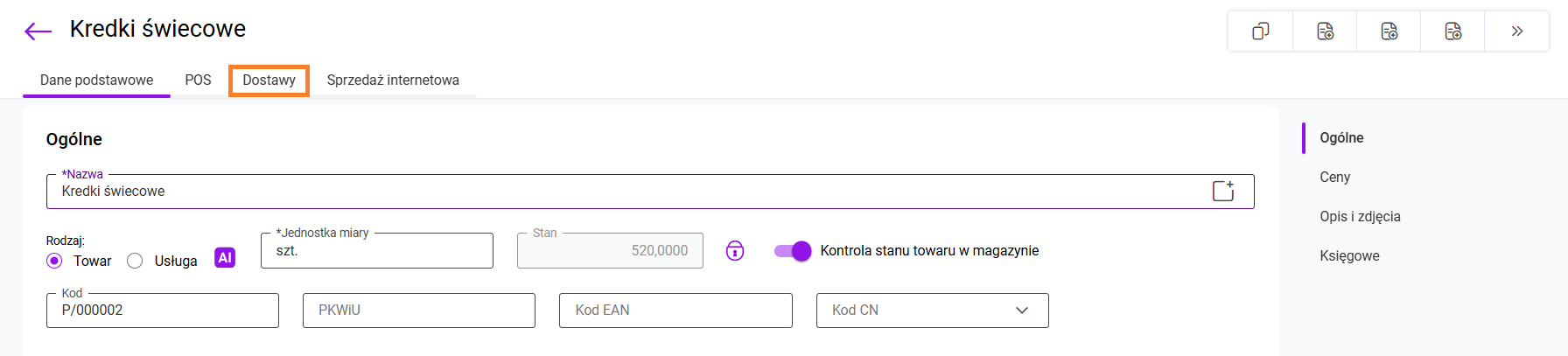
Kontrola stanów magazynowych jest dostępna dla produktów dodanych jako rodzaj: Towar i które mają zaznaczony parametr: Kontrola stanu towaru w magazynie. Ewidencja stanów magazynowych w programie oparta jest na metodzie FIFO. Użytkownik może sprawdzić z jakich dostaw pochodzi towar w magazynie. Taka opcja dostępna jest z poziomu formularza produktu na zakładce: Dostawy.
Dodanie faktury sprzedaży, faktury VAT marża, rachunku, paragonu oraz dokumentu WZ, powoduje automatyczne zmniejszenie stanu magazynowego danych towarów, niezależnie czy dokument został zapisany czy zatwierdzony. Wprowadzenie faktury zakupu oraz dokumentu PZ, powoduje zwiększenie stanu magazynowego danego towaru dopiero wtedy, gdy dokument zostanie zatwierdzony na stałe.
Wystawienie faktury proforma oraz zamówienia u dostawcy nie wpływa na zmianę stanów w magazynie.
Wprowadzenie korekty dokumentu wpływa na stan danego towaru dopiero po jej zatwierdzeniu na stałe.
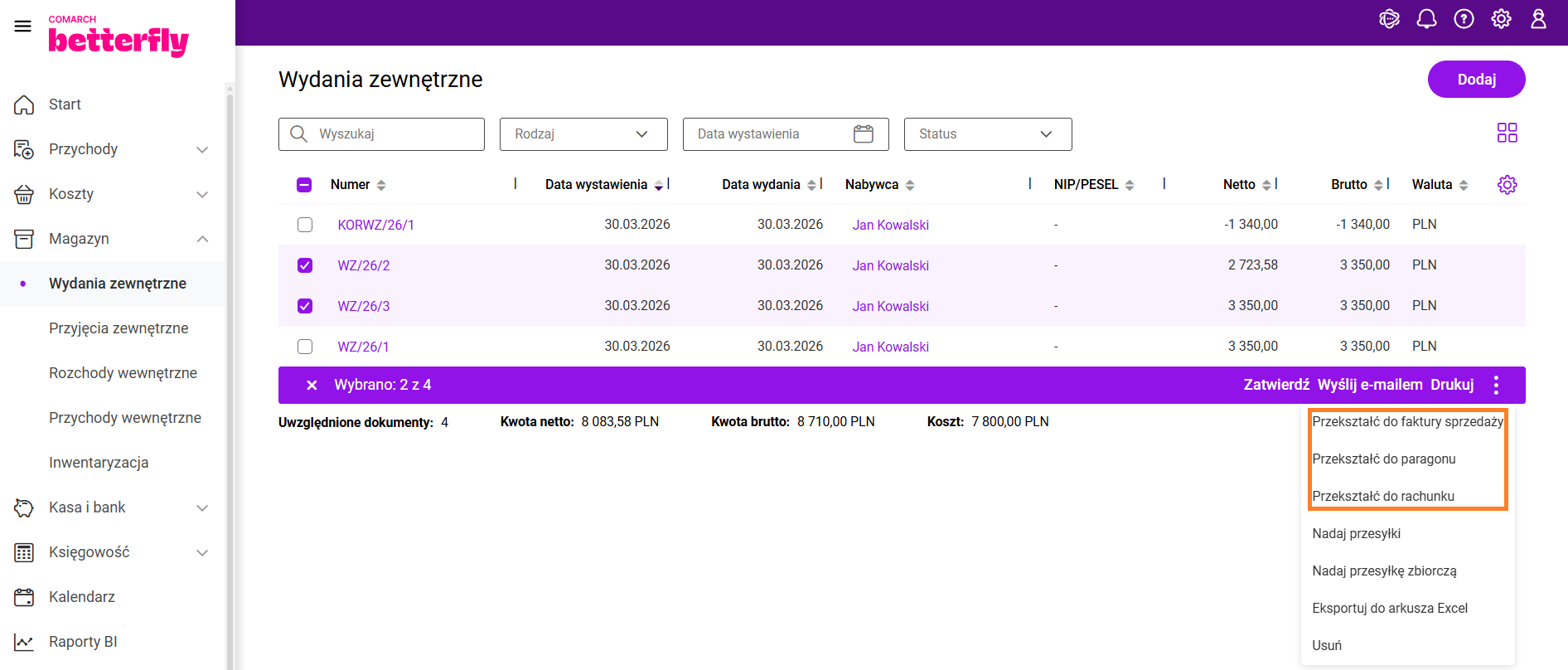
Jak wystawić fakturę sprzedaży na podstawie dokumentów WZ?
Podczas przekształcania kilku dokumentów WZ do jednej faktury sprawdzane jest kilka warunków i jeśli któryś z nich nie jest spełniony – przekształcenie zostanie zablokowane. Podczas przekształcenia sprawdzane jest, czy dokumenty WZ:
- są wystawione dla tego samego kontrahenta,
- są wystawione w takich samych cenach: netto lub brutto,
- są wprowadzone w takiej samej walucie i wg tego samego kursu.
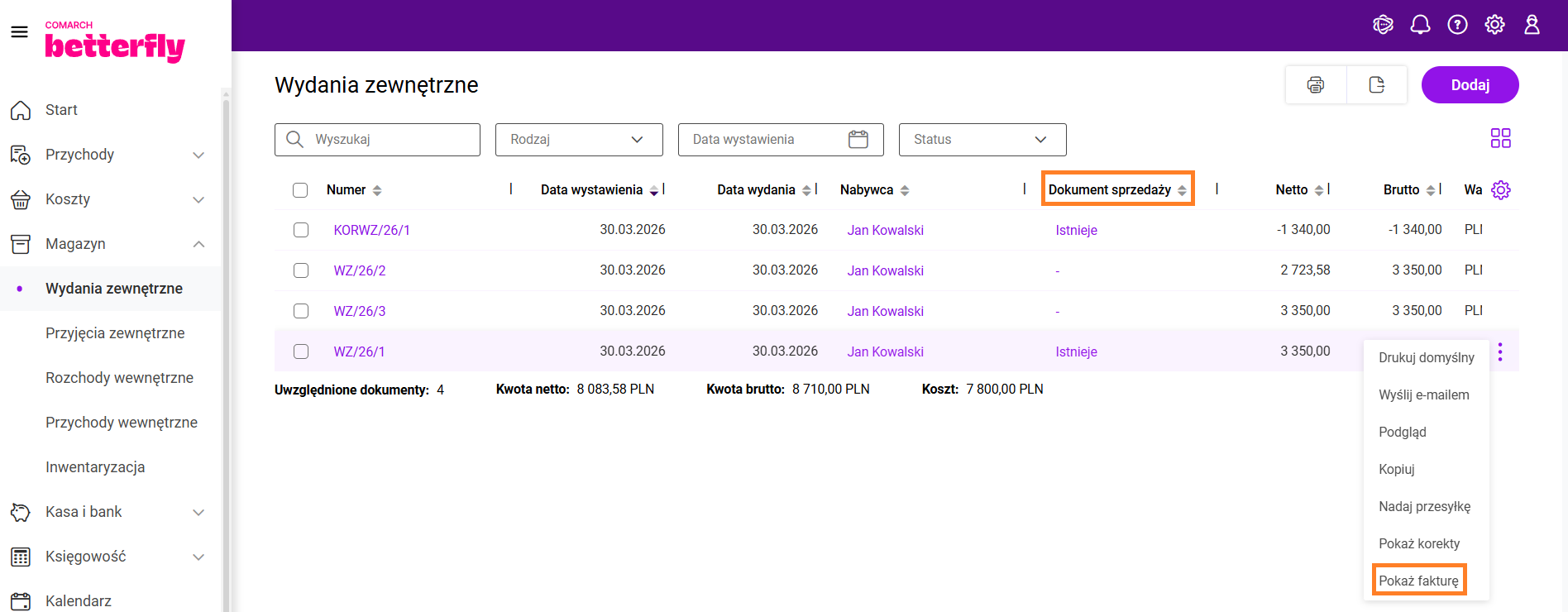
- klikając w kolumnie w: Istnieje
- na liście po ustawieniu się na dokumencie WZ w menu pod trzema kropeczkami: Pokaż fakturę
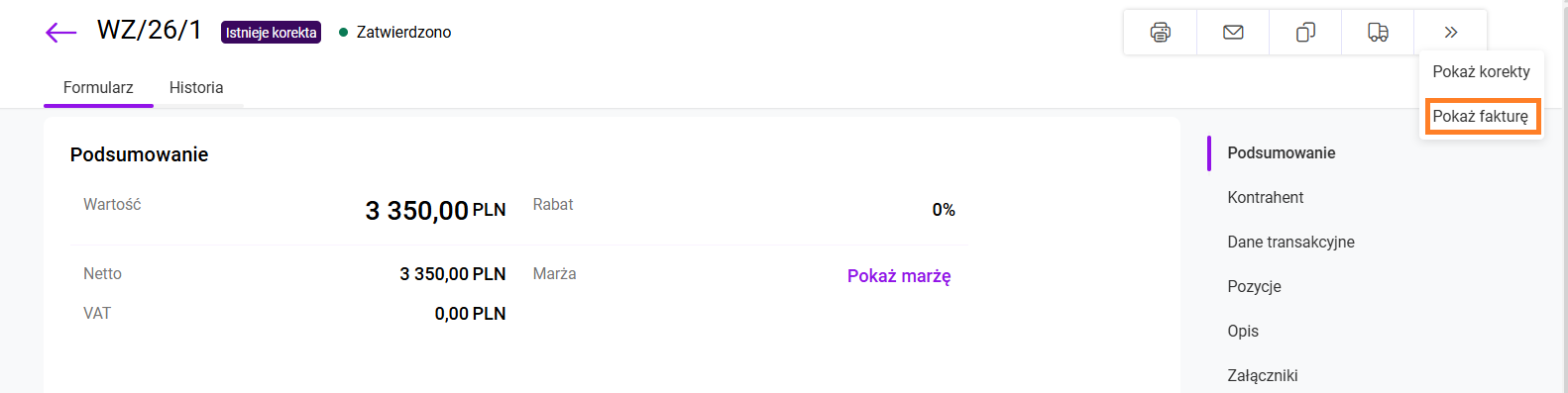
- na formularzu dokumentu WZ wybierając w prawym górnym menu: Pokaż fakturę
Inne artykuły powiązane:
Dokumenty magazynowe: wydania i przyjęcia zewnętrzne
Kiedy można anulować dokument magazynowy WZ i PZ?
Jak wystawić korektę do dokumentu magazynowego WZ lub PZ?
W jaki sposób tworzone są dokumenty WZ i PZ do dokumentu handlowego?Kiedy można anulować dokument magazynowy WZ i PZ?
Jak wystawić korektę do dokumentu magazynowego WZ lub PZ?
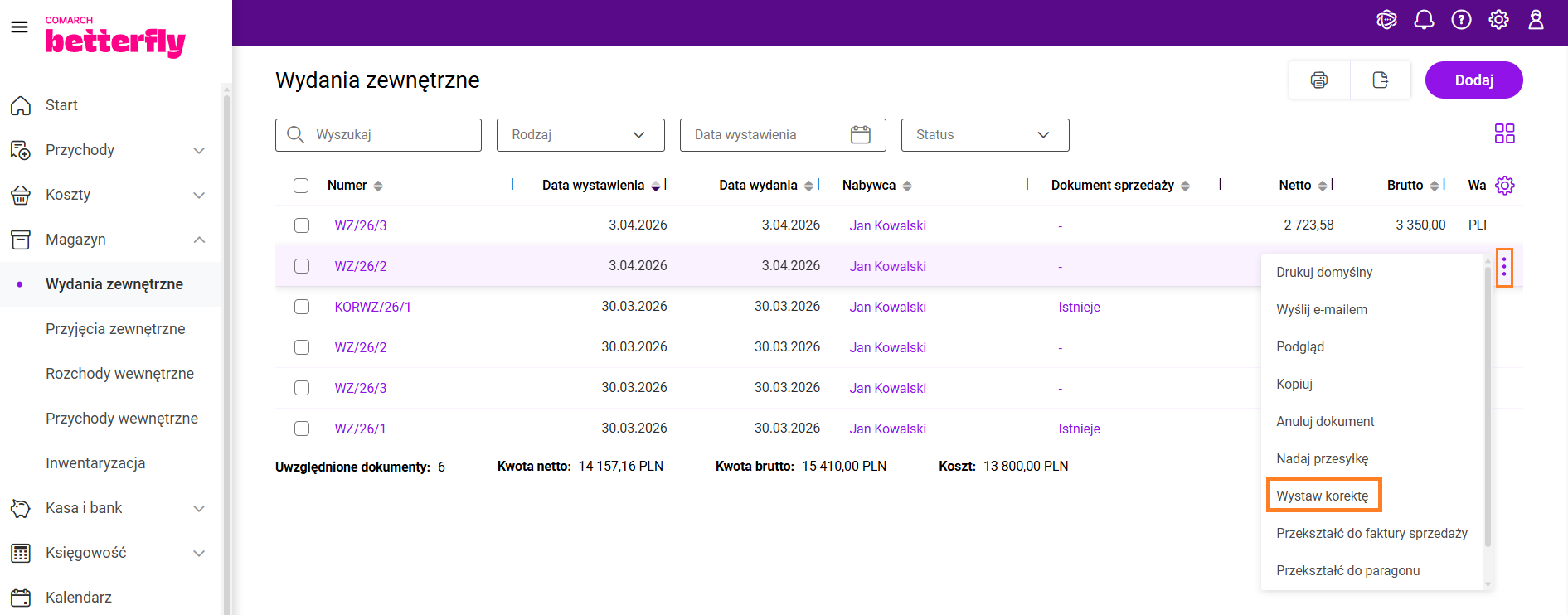
- na formularzu dokumentu w prawym górnym menu
- oraz na liście w menu kontekstowym
Jeśli dokument WZ został już przekształcony, korektę należy wystawić do dokumentu handlowego. W takim przypadku automatycznie powstanie korekta do powiązanego dokumentu magazynowego.
Inne artykuły powiązane:
Dokumenty magazynowe: wydania i przyjęcia zewnętrzne
Kiedy można anulować dokument magazynowy WZ i PZ?
W jaki sposób tworzone są dokumenty WZ i PZ do dokumentu handlowego?
Jak wystawić fakturę sprzedaży na podstawie dokumentów WZ?Jak nadawane są kody kontrahentów/produktów?
W programie istnieje możliwość nadania kodów kontrahentom i produktom. Program pilnuje unikalności kodów, co oznacza, że na jednym koncie nie mogą wystąpić dwa produkty/ kontrahenci o identycznym kodzie.
Domyślnie podczas dodawania w programie nowego kontrahenta/produktu, kod będzie dodawał się automatycznie, wg schematu K/000001, K/000002… oraz P/000001, P/000002…
Istnieje również możliwość ręcznego dodania kodu. Wystarczy, że podczas wprowadzania kontrahenta/produktu do programu w polu Kod wpiszemy własną wartość (nowy kod nie może być zapisany już na innej karcie).

Możliwa jest również edycja kodów kontrahentów i produktów, które są już w naszej bazie. Wystarczy, że na karcie kontrahenta/produktu wpiszemy nową wartość w polu Kod (nowy kod musi być unikatowy, niewykorzystywany przez innych kontrahentów/produkty).
Jak można zmienić stan towaru w magazynie?
W tym artykule opisaliśmy, jak na bieżąco kontrolować stan swojego magazynu w ramach pakietu Magazyn. Taka kontrola możliwa jest dla produktów, które zostały dodane jako towary i mają zaznaczony parametr: Kontrola stanu towaru w magazynie.
Istnieje możliwość ręcznej zmiany stanu towaru w magazynie. Aby tego dokonać należy:
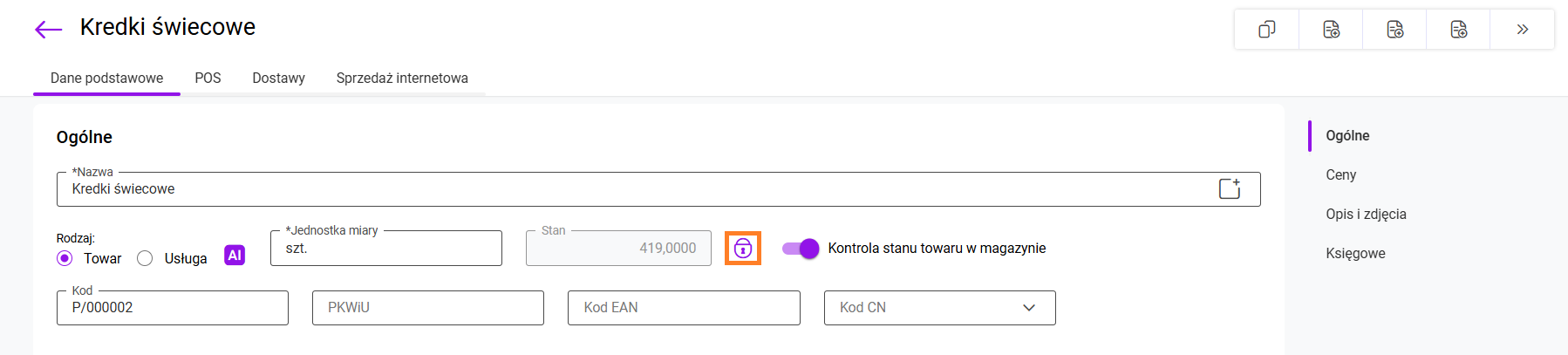
Krok pierwszy – na karcie produktu klikamy na ikonkę kłódki w celu odblokowania pola ilości.
Krok drugi – w uaktywnione okienko z ilością towaru należy wpisać nową ilość. Po dokonaniu poprawek zapisujemy zmiany.
Jak wykonać spis z natury?
W artykule opisaliśmy, jak wykonać spis z natury. Opcja ta jest dostępna w ramach pakietu zawierającego Magazyn. Spis z natury, w przeciwieństwie do zatwierdzonego arkusza inwentaryzacyjnego, nie będzie wpływał na stan towaru w magazynie, a jedynie będzie stanowić dokument potwierdzający ilość i wartość towarów posiadanych na dany dzień.
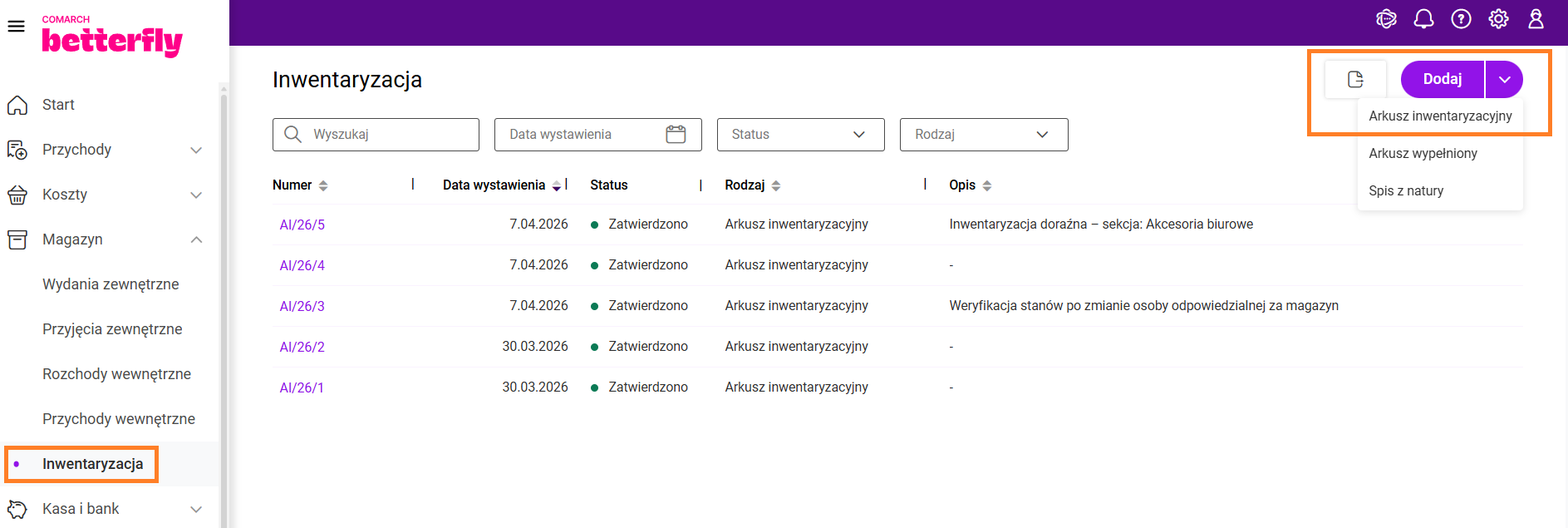
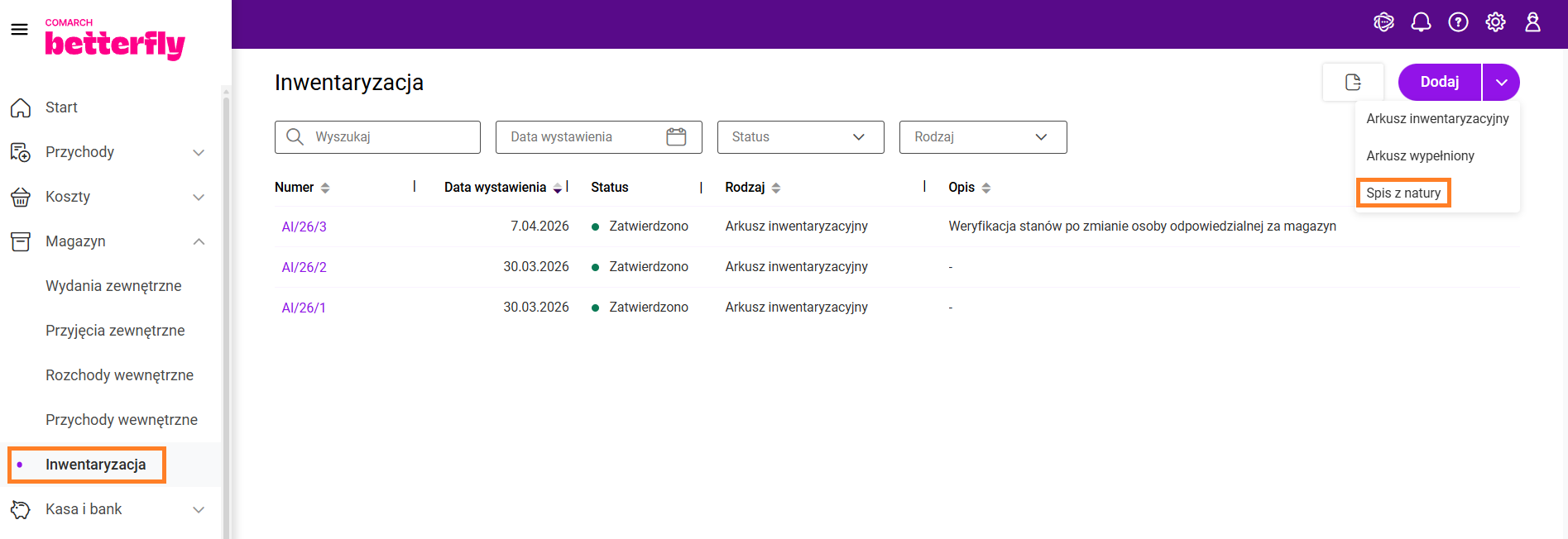
Aby dodać spis z natury należy: W menu Magazyn wybrać: Inwentaryzacja/ Dodaj i po rozwinięciu strzałki wybrać: Spis z natury.
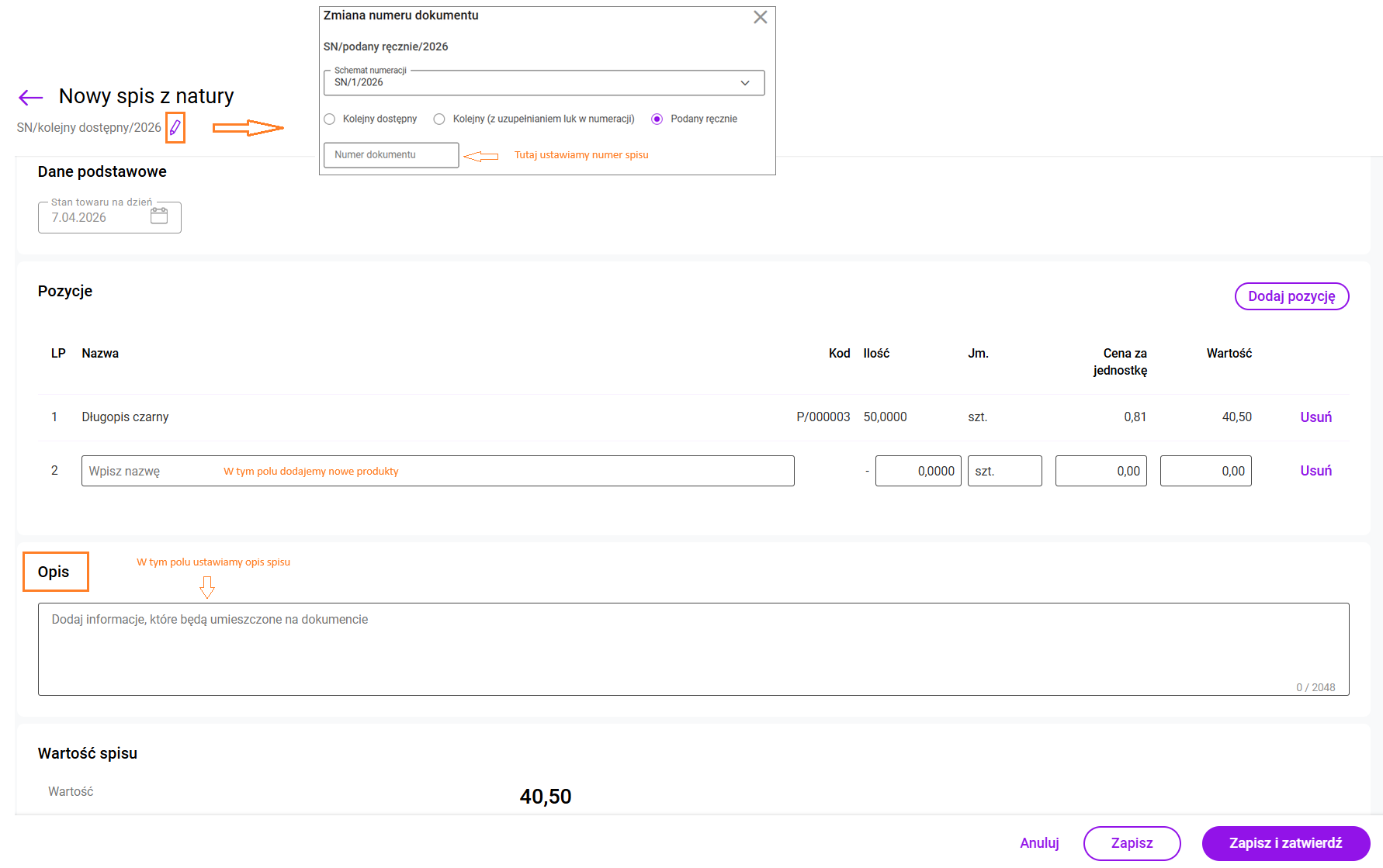
Wyświetli się formularz automatycznie uzupełniony przez program. Formularz zawiera automatycznie wszystkie towary z oznaczoną kontrolą stanu. Tych elementów nie można w żaden sposób modyfikować. Natomiast, jeśli zaistnieje taka konieczność, można dodać ręcznie towary, które nie mają zaznaczonej kontroli stanu lub wprowadzić elementy, które w ogóle nie mają założonych kart w programie. Dodatkowo na spisie z natury możemy ustawić numer spisu (jeśli ma być inny niż podpowiadany przez program) oraz wprowadzić opis.
W przypadku jeśli posiadamy pakiet zawierający Księgowość - wybranie przycisku: Zapisz i zatwierdź powoduje zaksięgowanie spisu z natury z datą dokonania spisu do kolumny (15) w księdze podatkowej.
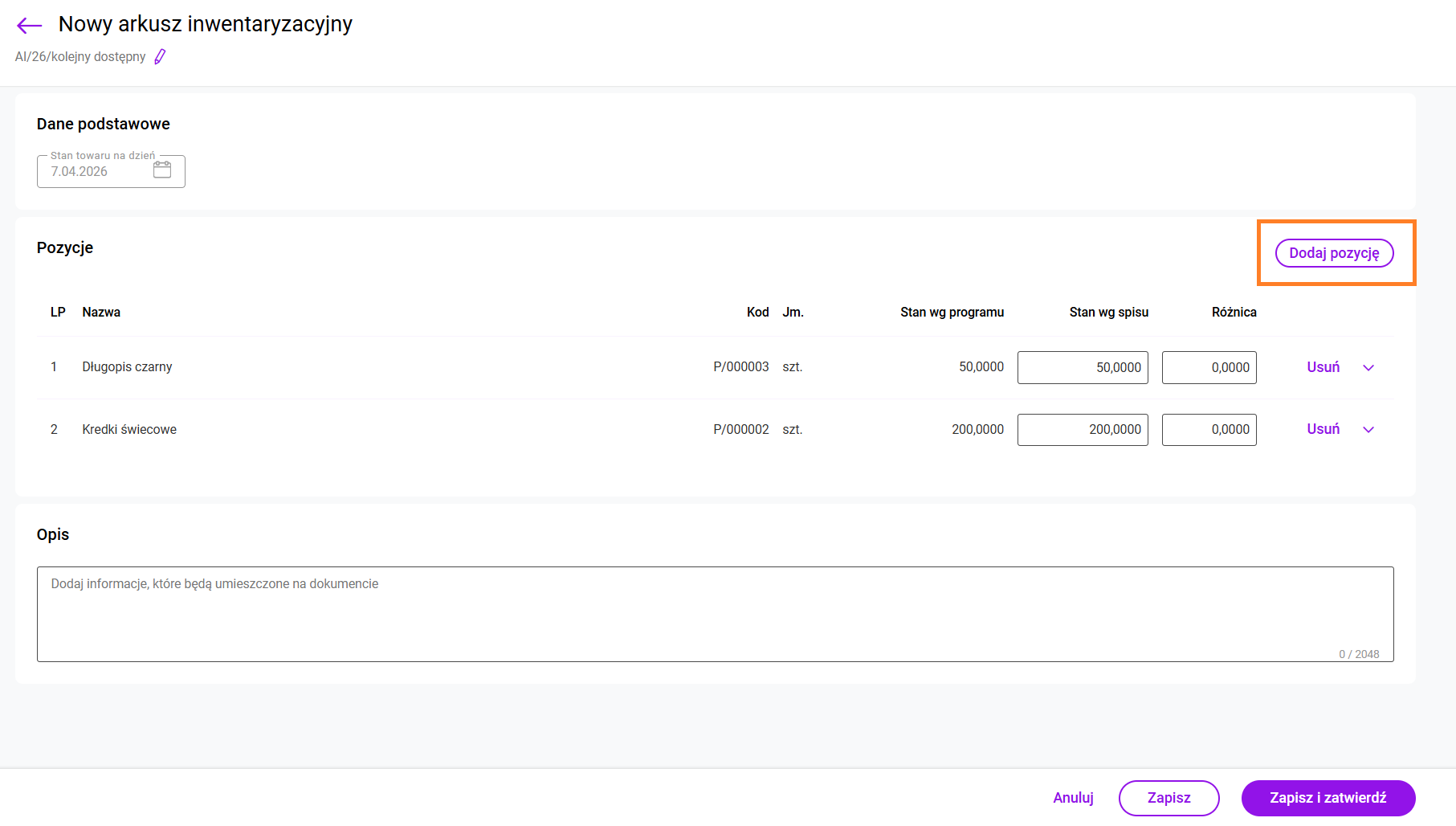
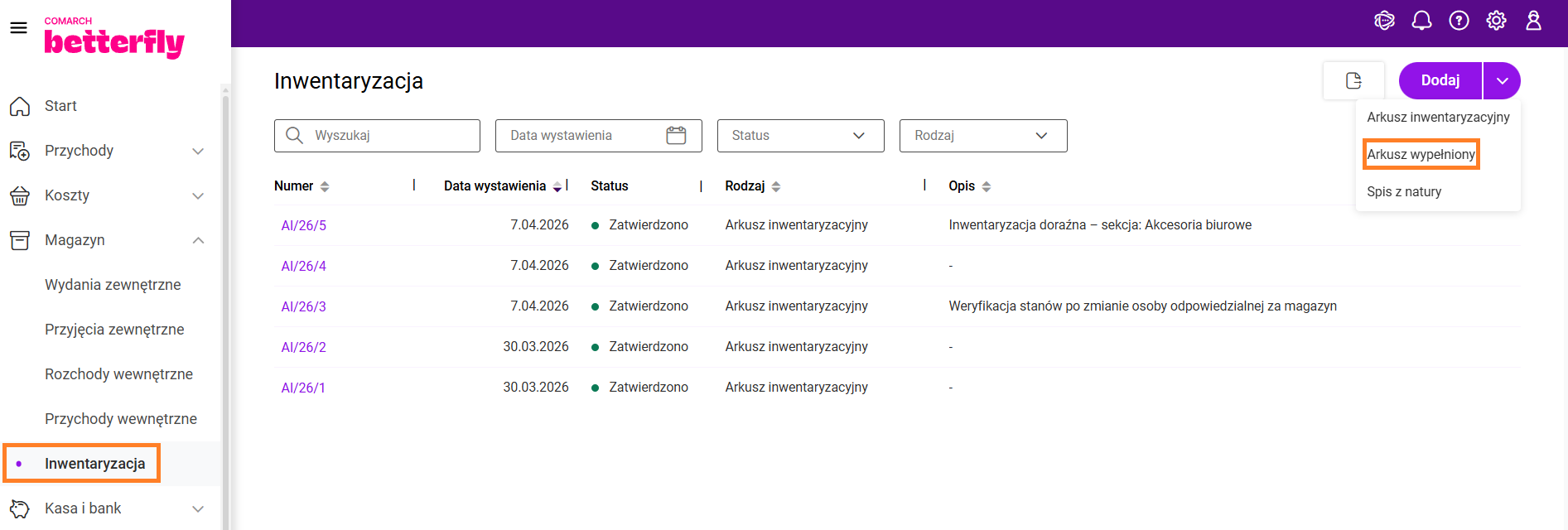
Możliwość inwentaryzacji jest dostępna w pakiecie Magazyn. Pierwsza opcja to dodanie pustego arkusza inwentaryzacyjnego, w którym jest możliwość ręcznego uzupełniania stanu towarów. Druga opcja to dodanie arkusza wypełnionego przez program. Arkusz inwentaryzacyjny to dokument prezentujący stany ilościowe towaru na dzień wprowadzenia arkusza. Oprócz kolumn: Nazwa, Kod, Jm (jednostka miary), Stan wg programu - arkusz zawiera kolumnę Stan wg spisu, w której Użytkownik powinien wprowadzić faktyczną ilość towaru w magazynie, o ile odbiega od stanu wyliczonego przez program. Dodatkowo na arkuszu znajduje się również kolumna Różnica, gdzie prezentowana jest różnica pomiędzy stanem wg programu, a stanem ze spisu.
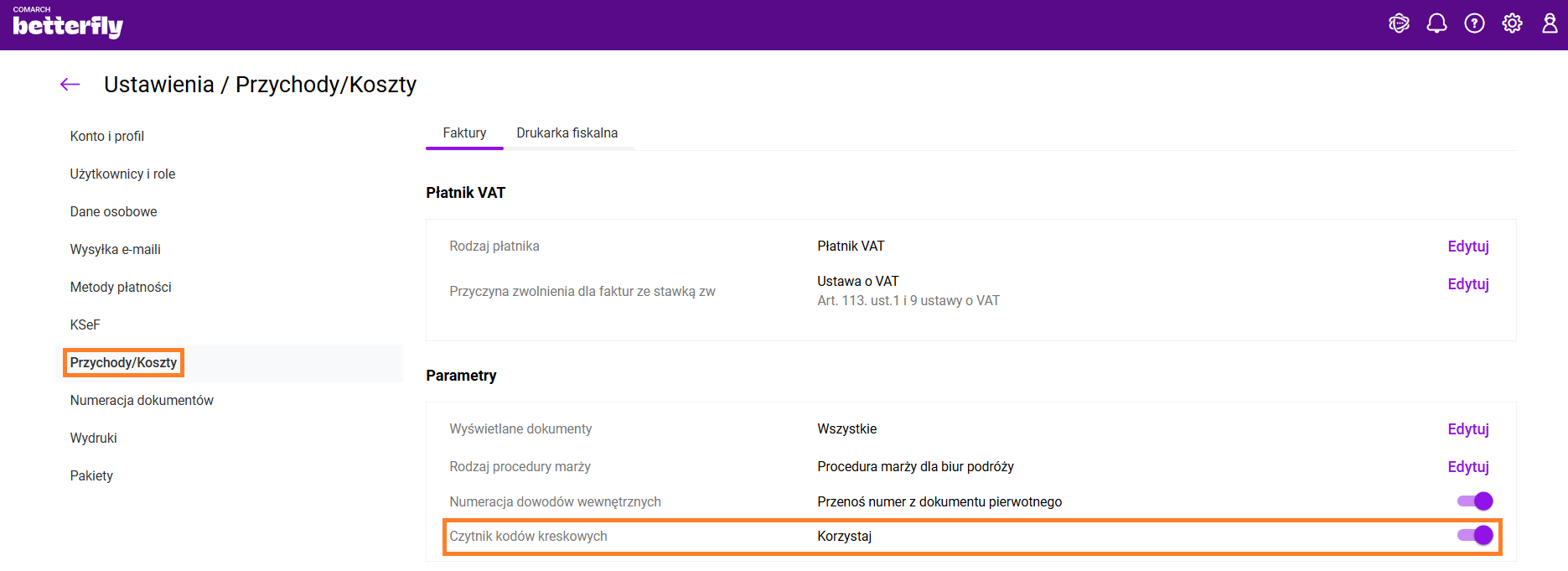
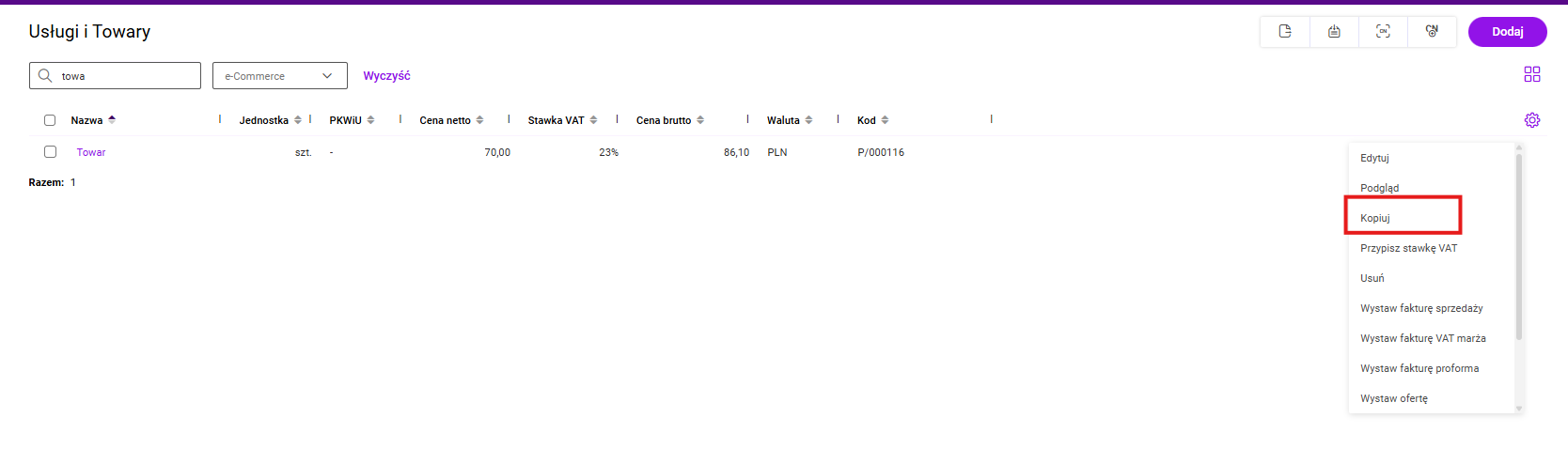
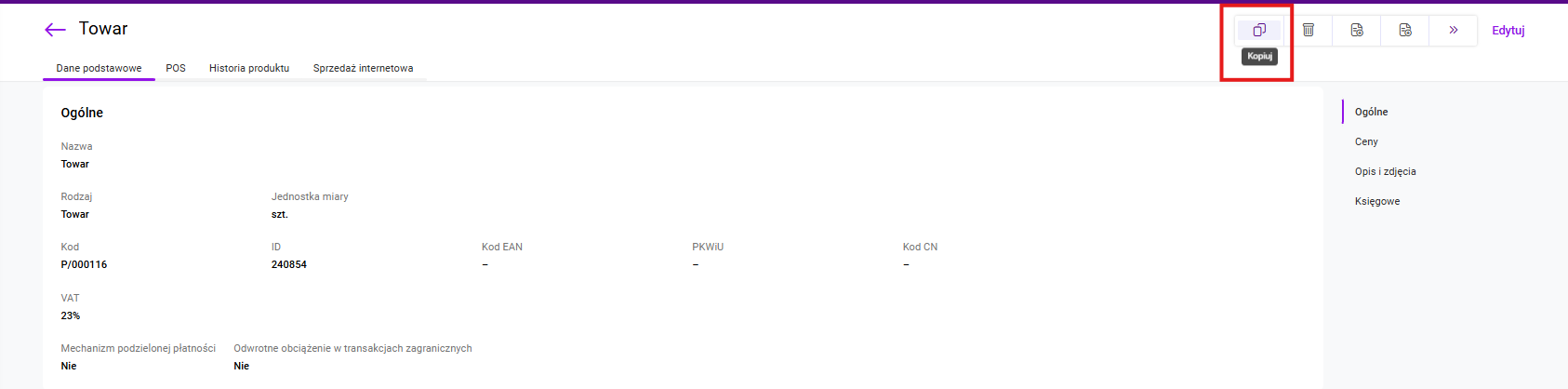
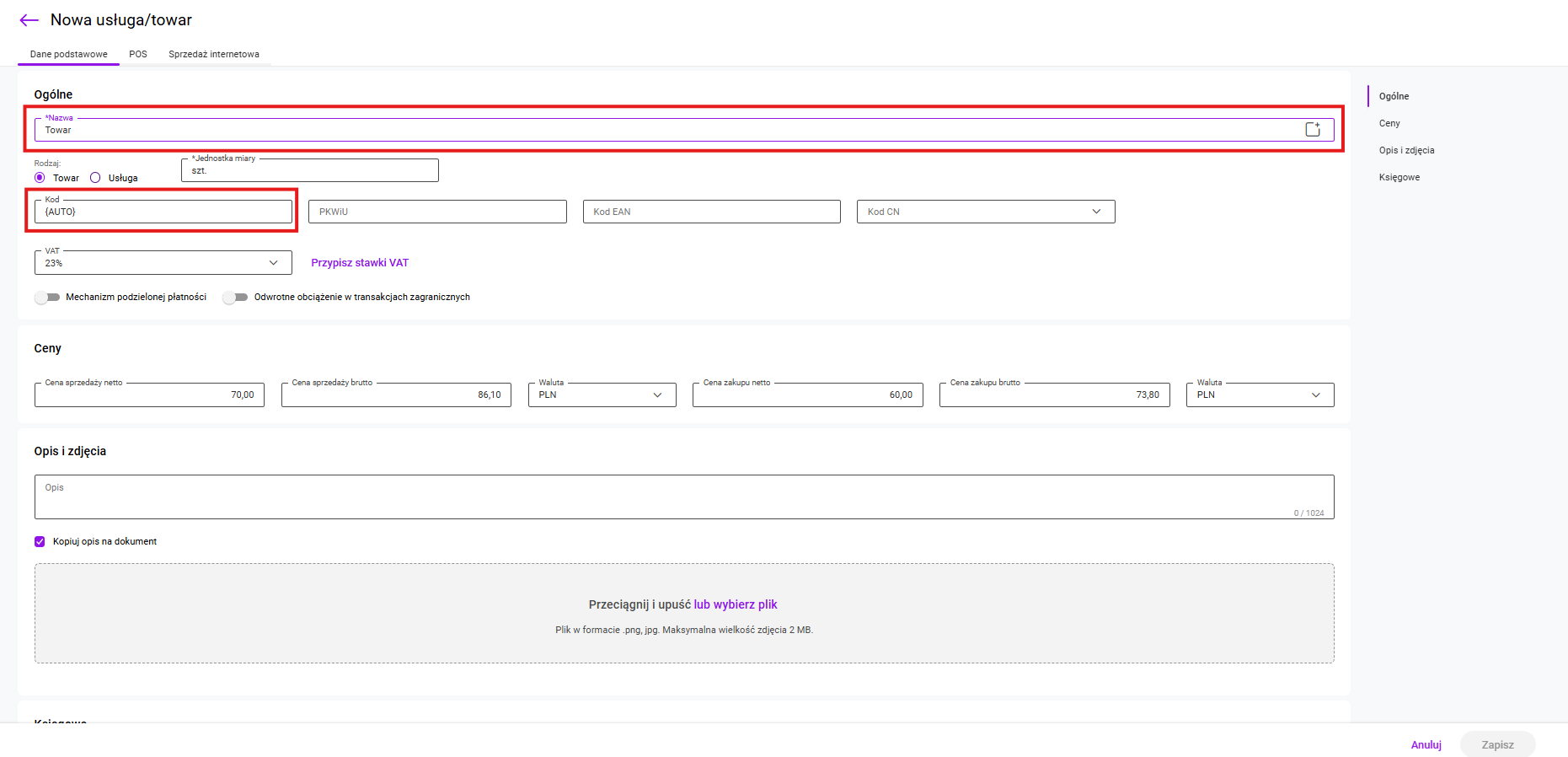
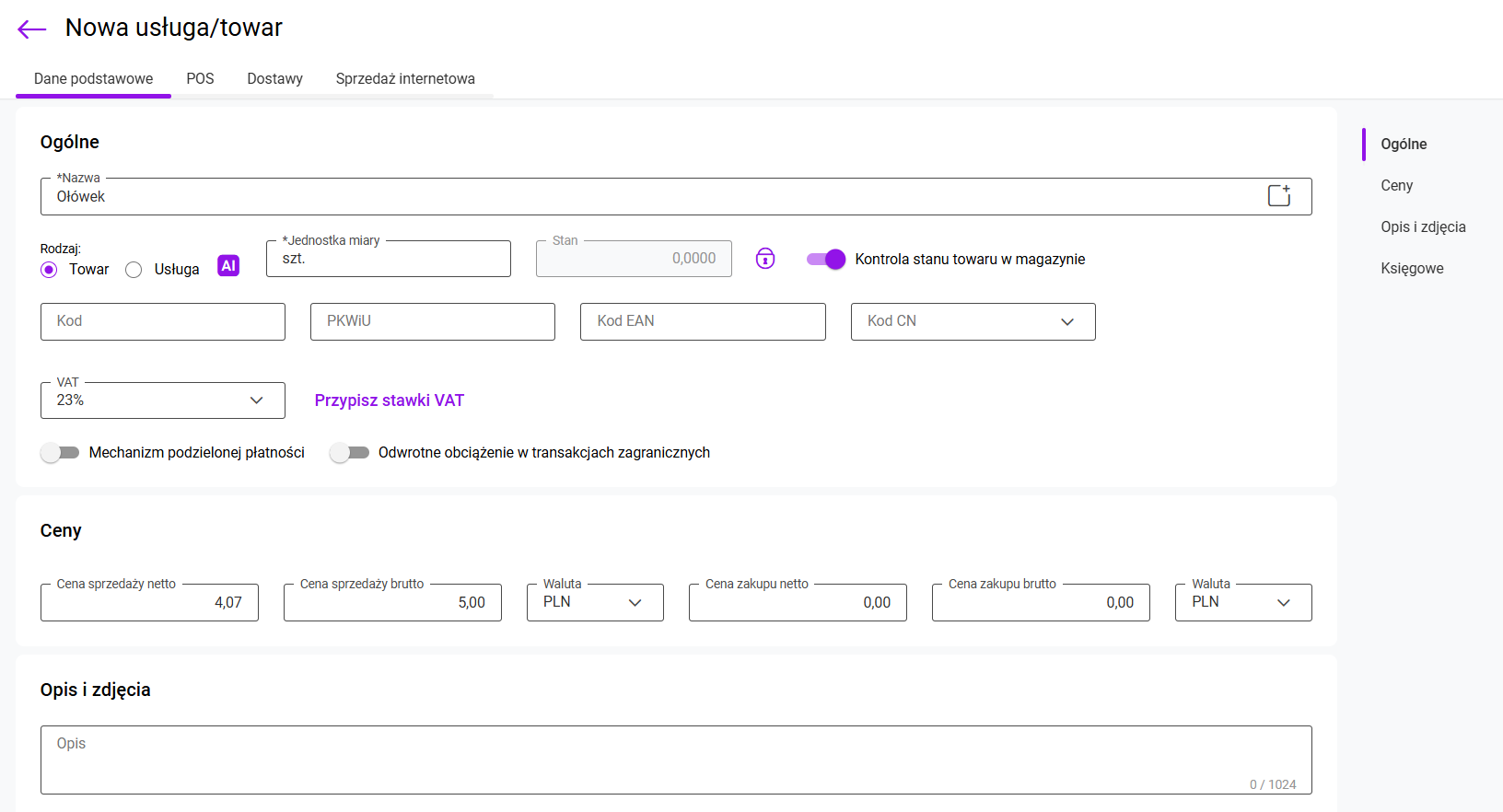
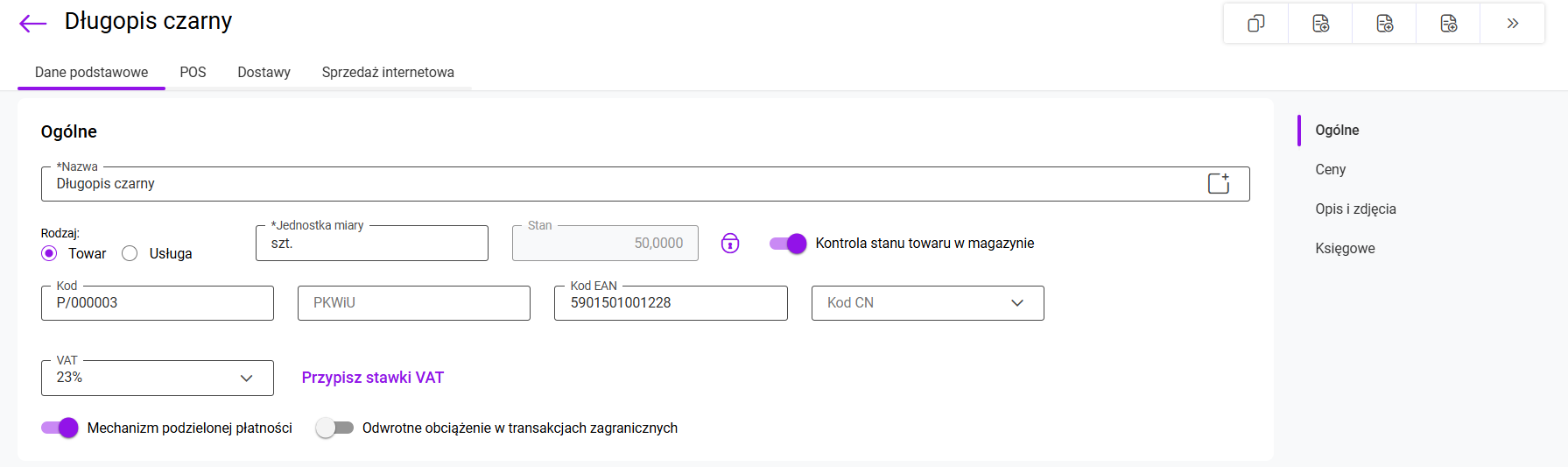
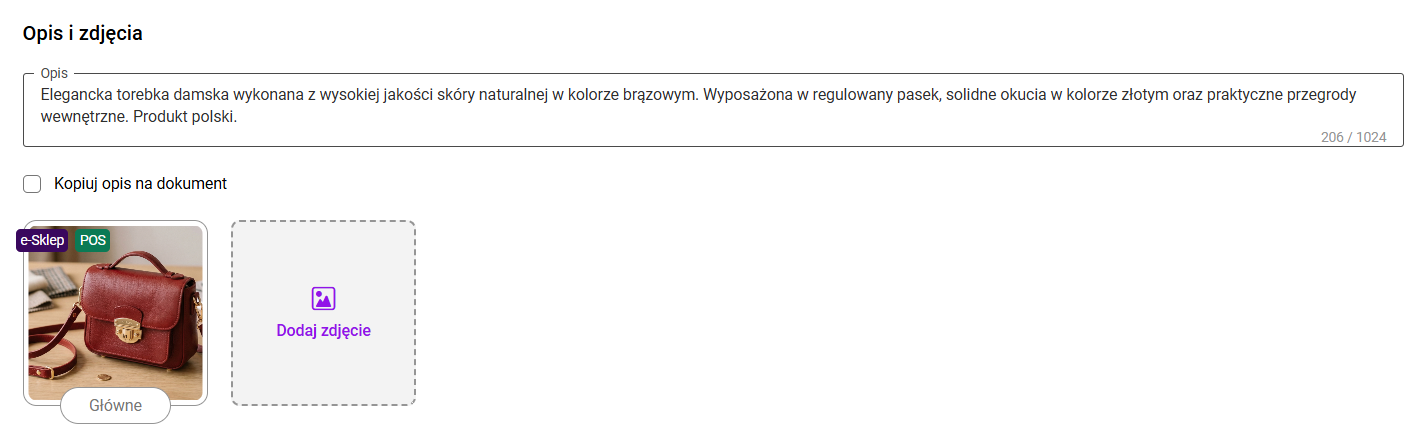
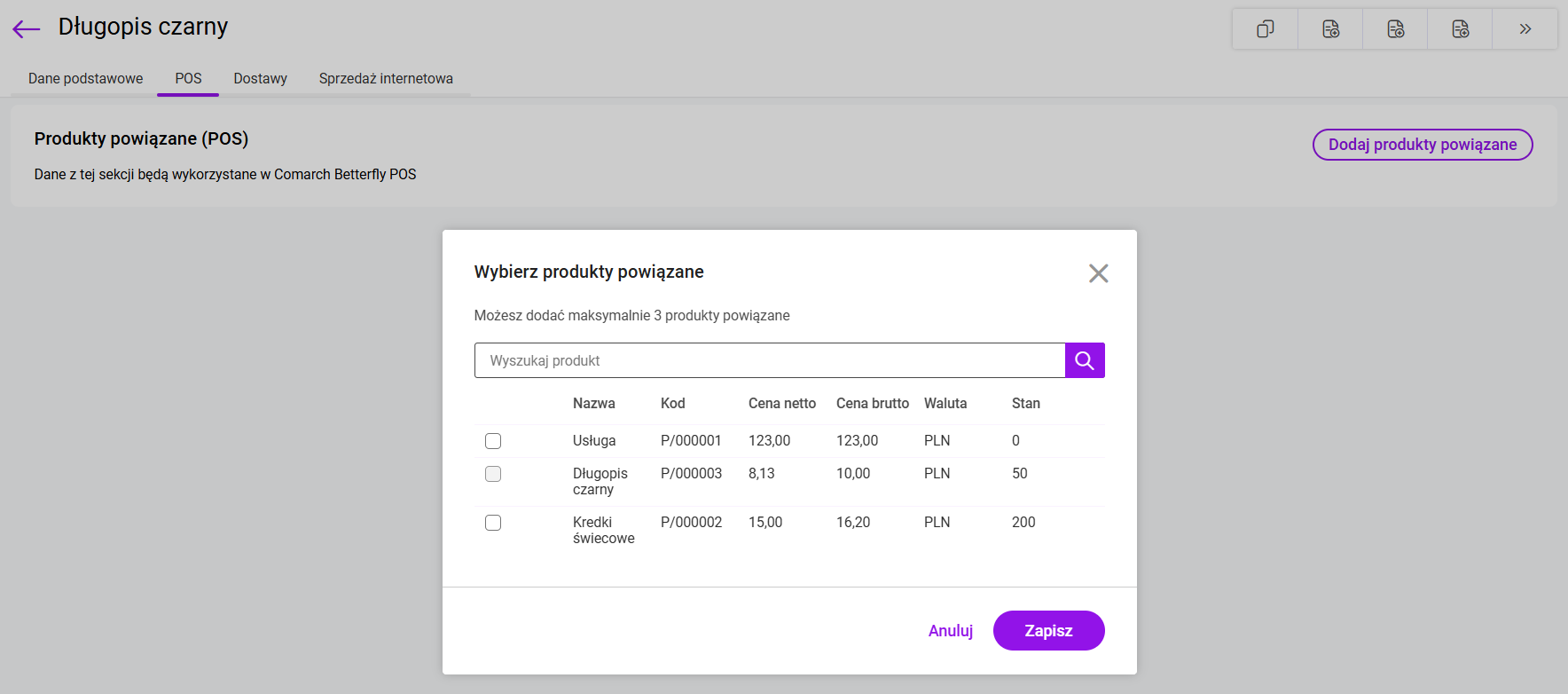
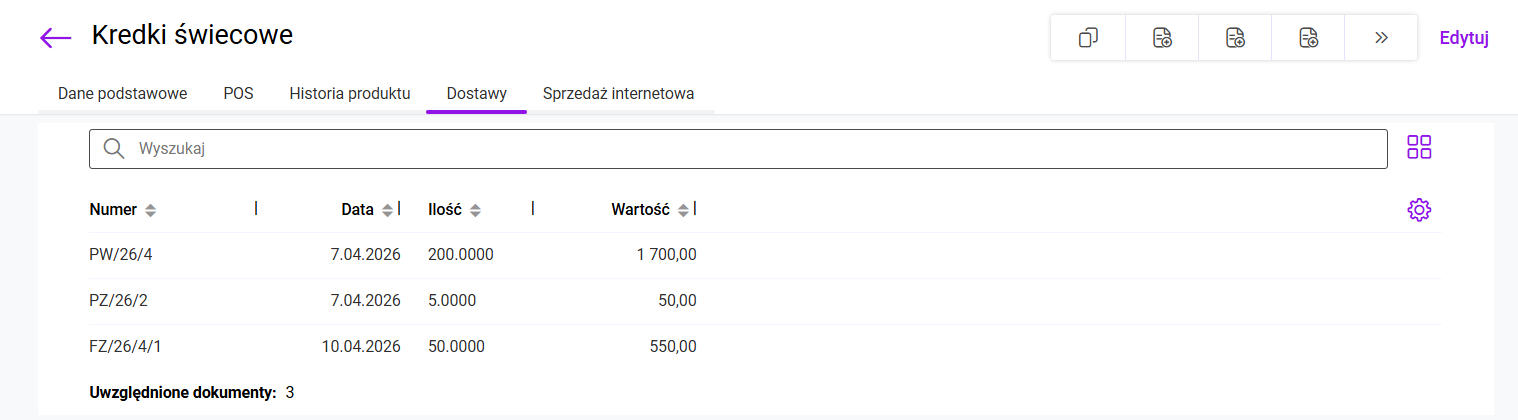
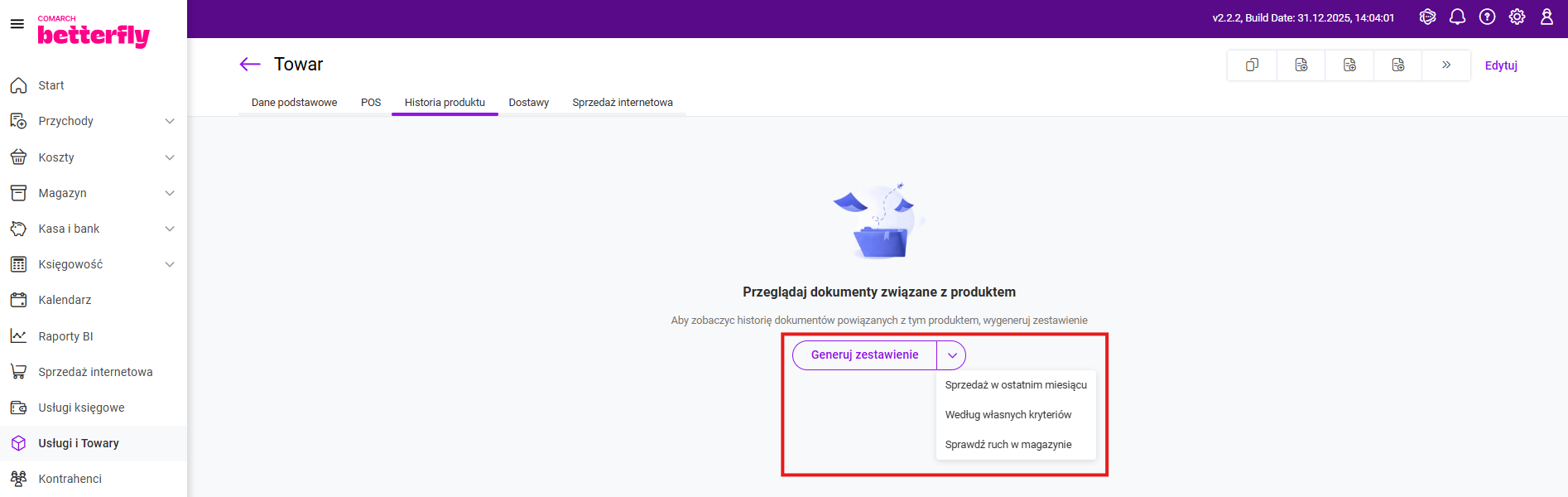
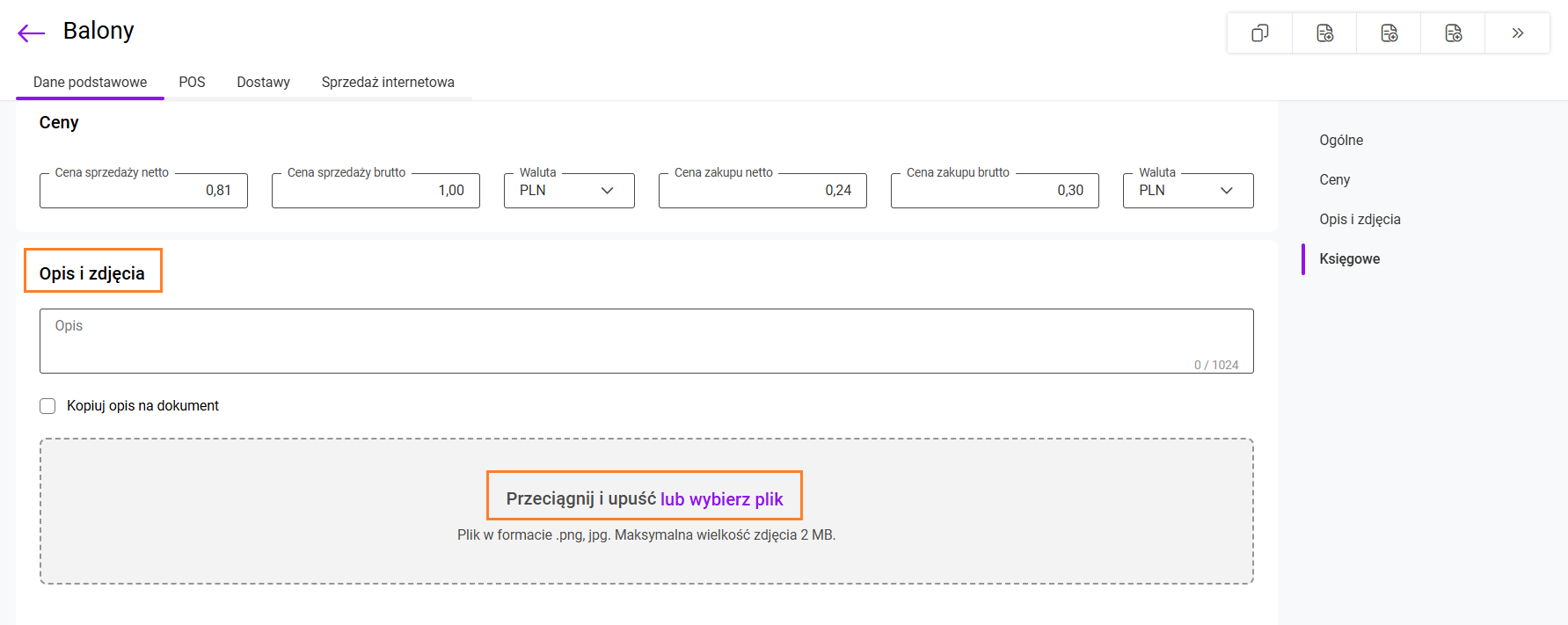
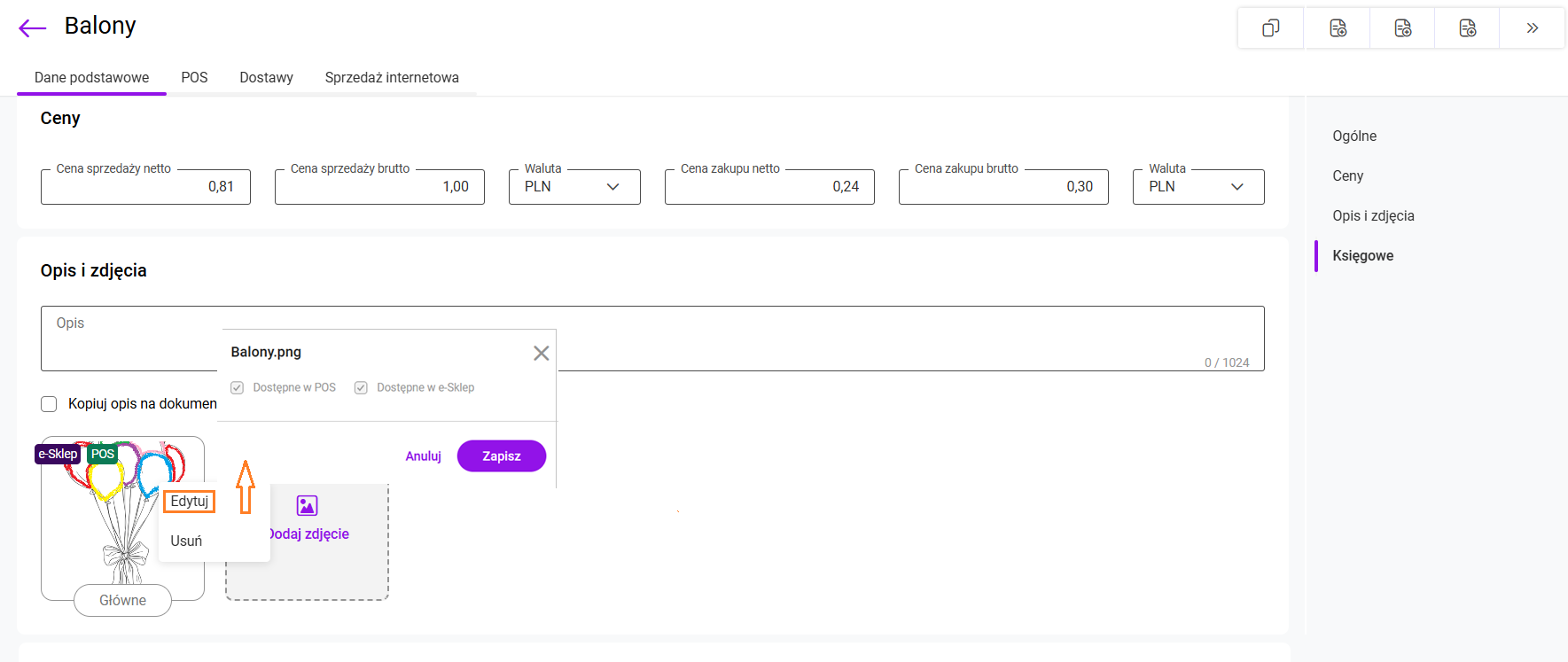
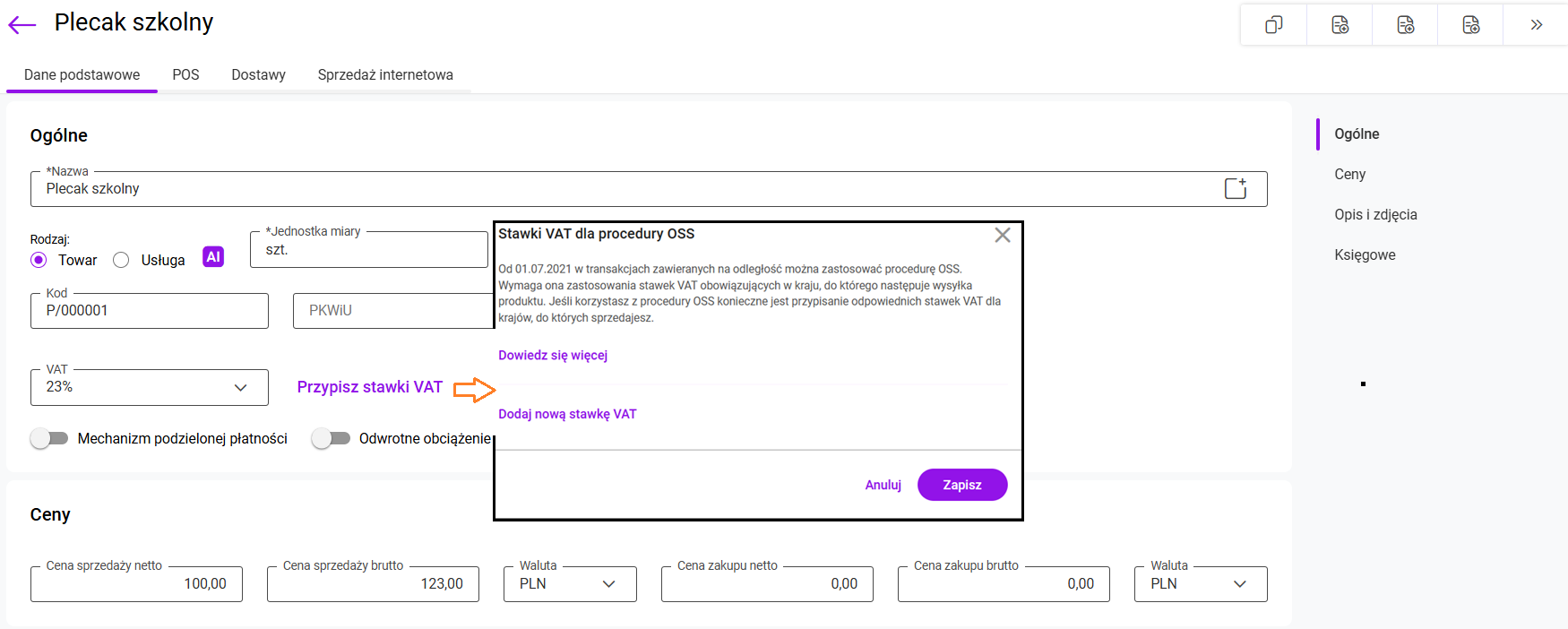
Wartość przyjmowanego towaru jest określana w oparciu o cenę zakupu podaną na karcie towaru. W przypadku ceny zakupu podanej w walucie obcej wartość wprowadzanego towaru zostanie przeliczona na PLN w oparciu o cenę i aktualny kurs średni NBP. Wyświetli się formularz, na którym należy wpisać dane dotyczące inwentaryzacji poszczególnych produktów. Aby dodać nowy wiersz w arkuszu należy kliknąć: Dodaj pozycję i wybrać z listy odpowiedni produkt. Na liście produktów do wyboru pojawią się tylko towary, które mają zaznaczoną opcję kontroli stanu. Opcja ta jest przydatna, gdy w firmie przeprowadzana jest pełna inwentaryzacja, obejmująca wszystkie towary. Program sam uzupełni arkusz inwentaryzacyjny na podstawie stanów magazynowych, a Użytkownik musi jedynie porównać stan widoczny w programie ze stanem wynikającym z dokonanego spisu i wprowadzić ewentualne różnice. Na arkuszu wypełnionym nie można dodawać nowych elementów, natomiast jest możliwość edycji stanu rzeczywistego dla każdego towaru. W tym artykule opisaliśmy w jaki sposób możemy zarządzać naszymi produktami w programie Comarch Betterfly. Wyświetlony formularz jest podzielony na zakładki: W sekcji: Ogólne definiujemy kluczowe parametry produktu. Sekcja zawiera pola do uzupełnienia, które pozwolą na kompleksowe zarządzanie kartoteką. W tym miejscu określamy nazwę produktu, jednostkę miary oraz stawkę VAT. Na liście stawek VAT są dostępne stawki obowiązujące w naszym kraju, natomiast stawki VAT obowiązujące w poszczególnych państwach UE należy ustawić wybierając: Przypisz stawki VAT (dane te są niezbędne do prawidłowego wystawiania dokumentów sprzedażowych w ramach procedury OSS). W sekcji Ogólne wybieramy również rodzaj produktu (Usługa lub Towar). W przypadku wyboru towaru pojawi się pole: Stan oraz parametr: Kontrola stanu w magazynie (edycja możliwa po naciśnięciu ikony kłódki). W celu identyfikacji towaru dostępne są pola: Kod (nadawany automatycznie z możliwością wpisania własnego kodu ręcznie) PKWiU, EAN oraz kod CN. Możliwe jest również oznaczenie czy produkt podlega mechanizmowi podzielonej płatności (MPP) lub odwrotnemu obciążeniu w transakcjach zagranicznych. Sekcja: Ceny pozwala określić walutę oraz ceny netto i brutto. Program automatycznie przelicza wartości w oparciu o stawkę VAT zdefiniowaną w sekcji: Ogólne. W sekcji: Opis i zdjęcia można zadbać o wizualną prezentację asortymentu oraz przygotować gotowe treści, które usprawnią wystawianie dokumentów. Pole: Opis pozwala na wprowadzenie szczegółowej charakterystyki produktu lub usługi. Po zaznaczeniu parametru: Kopiuj opis na dokument wprowadzony tekst będzie automatycznie przenoszony na faktury. Zdjęcie produktu pozwala na dodanie pliku graficznego z dysku Twojego komputera. Aby to zrobić, należy wybrać Wybierz plik, a następnie wskazać odpowiedni plik w oknie przeglądarki systemowej. W sekcji: Księgowe jest możliwość wybrania kolumny księgi, w której zostanie ujęta sprzedaż/zakup produktu (opcja dostępna jeśli w konfiguracji ustawiony jest rodzaj księgowości: Księga podatkowa) bądź stawki ryczałtu dla sprzedaży (jeśli ustawiony jest rodzaj księgowości: Ewidencja ryczałtowa). W tej sekcji możemy ustalić kod JPK_V7 dla produktu oraz wpisać % wartości księgowanej w koszty. Ta opcja jest dostępna tylko dla posiadaczy pakietów z księgą podatkową. Zakładka POS umożliwia zarządzanie produktami powiązanymi. Po kliknięciu przycisku: Dodaj produkty powiązane zostanie wyświetlone okno z listą dostępnych produktów. Z tej listy można wybrać produkty, które będą prezentowane jako powiązane w aplikacji Comarch Betterfly POS. Zakładka Dostawy jest dostępna dla produktów, które maja wybrany rodzaj: Towar i zaznaczony parametr: Kontrola stanu towaru w magazynie. Pozwala na szczegółowy podgląd pochodzenia produktu, który aktualnie znajduje się na magazynie. Znajdują się tutaj takie dane jak informacja z jakich dokumentów pochodzi towar, ile towaru zostało jeszcze z danej dostawy oraz w jakiej wartości. Zakładka Sprzedaż internetowa umożliwia sprzedaż i uzupełnienie danych produktu dla Comarch e-Sklep. W tym celu należy w pierwszej kolejności zamówić usługę e-commerce Zobacz także: Jak dodać zdjęcie do produktu? Do czego służą makra w nazwie produktu? W programie istnieje możliwość sprawdzenia historii transakcji, w jakich uczestniczył konkretny produkt. Na formularzu towaru lub usługi należy wejść na zakładkę Historia produktu i wybrać odpowiednie zestawienie. Przycisk Generuj zestawienie wygeneruje zestawienie: Sprzedaż w ostatnim miesiącu Sprzedaż w ostatnim miesiącu – uwzględnia wszystkie dokumenty sprzedaży wystawione w ciągu ostatnich 30 dni: faktury sprzedaży, faktury VAT marża, rachunki oraz paragony, niezależnie od tego, czy są zatwierdzone na stałe czy tylko zapisane. Według własnych kryteriów – daje możliwość zdefiniowania własnych parametrów, wg których liczony będzie raport. Pozwala na określenie okresu, jaki ma obejmować oraz wybór rodzaju uwzględnianych dokumentów. Sprawdź ruch w magazynie – raport jest dostępny tylko dla produktów z kontrolą stanu. Obejmuje wszystkie dokumenty, które wygenerowały ruch w magazynie: faktury zakupu, faktury sprzedaży, faktury VAT marża, rachunki, paragony oraz korekty. W zależności od typu dokumentu uwzględniane są dokumenty zapisane lub tylko te zatwierdzone. Analiza obejmuje wszystkie dokumenty zarejestrowane dla tego produktu. Więcej informacji na ten temat można znaleźć w artykule Użytkownicy Comarch Betterfly mają możliwość wyeksportowania z programu danych swoich kontrahentów i produktów (usługi i towary) do arkusza excel. Schemat postępowania dla importu danych kontrahentów i produktów jest taki sam. W tym artykule opisaliśmy możliwość obsługi kodów EAN w programie oraz korzystania z czytnika kodów kreskowych. Na kartach produktów Użytkownik ma możliwość uzupełnienia kodu EAN. Program kontroluje czy wprowadzony kod jest zgodny ze schematem EAN-8 oraz EAN-13, natomiast Użytkownik może wprowadzić dowolny ciąg znaków. W Ustawieniach Przychody/ Koszty na zakładce Faktury znajduje się parametr: Czytnik kodów kreskowych, domyślnie jest niezaznaczony. Po zaznaczeniu parametru, program przechodzi w tryb pracy z wykorzystaniem czytnika. Program współpracuje z czytnikami kodów kreskowych, które emulują klawiaturę. Aby czytnik poprawnie współpracował z programem, należy go wcześniej zaprogramować instrukcją: dodanie nowej pozycji (np. INSERT), odczyt kodu EAN (np. READ). Za pomocą czytnika Użytkownik może w programie: Pojawi się formularz produktu, na którym uzupełniamy dane o naszym produkcie, jego nazwę, cenę. Mamy także możliwość zapisania zdjęcia produktu. Więcej informacji w artykule: Jak zarządzać produktem? Jeśli zakładamy kartę nowego produktu na liście Usługi i Towary zbliżoną do już istniejącej to możemy ją skopiować wybierając opcję: Kopiuj. Na skopiowanej karcie uzupełnione są wszystkie dane, z wyjątkiem kodu, który musi być unikalny. Kod można uzupełnić bezpośrednio na karcie lub zostanie nadany automatycznie w momencie jej zapis. Należy także edytować Nazwę nowej Usługi lub towaru i sprawdzić poprawność pozostałych danych na nowo utworzonej karcie: Sekcja: Zdjęcia jest wspólna dla aplikacji Comarch Betterfly POS oraz Comarch e-Sklep. Można wprowadzić maksymalnie 8 zdjęć. Zdjęcie główne zawsze jest oznaczone do udostępnienia w każdej z powyższych opcji. Natomiast dla każdego pozostałego zdjęcia Użytkownik może określić, gdzie będzie udostępnione (w ramach dostępnego pakietu) poprzez odznaczenie checkboxa przy dedykowanej opcji.
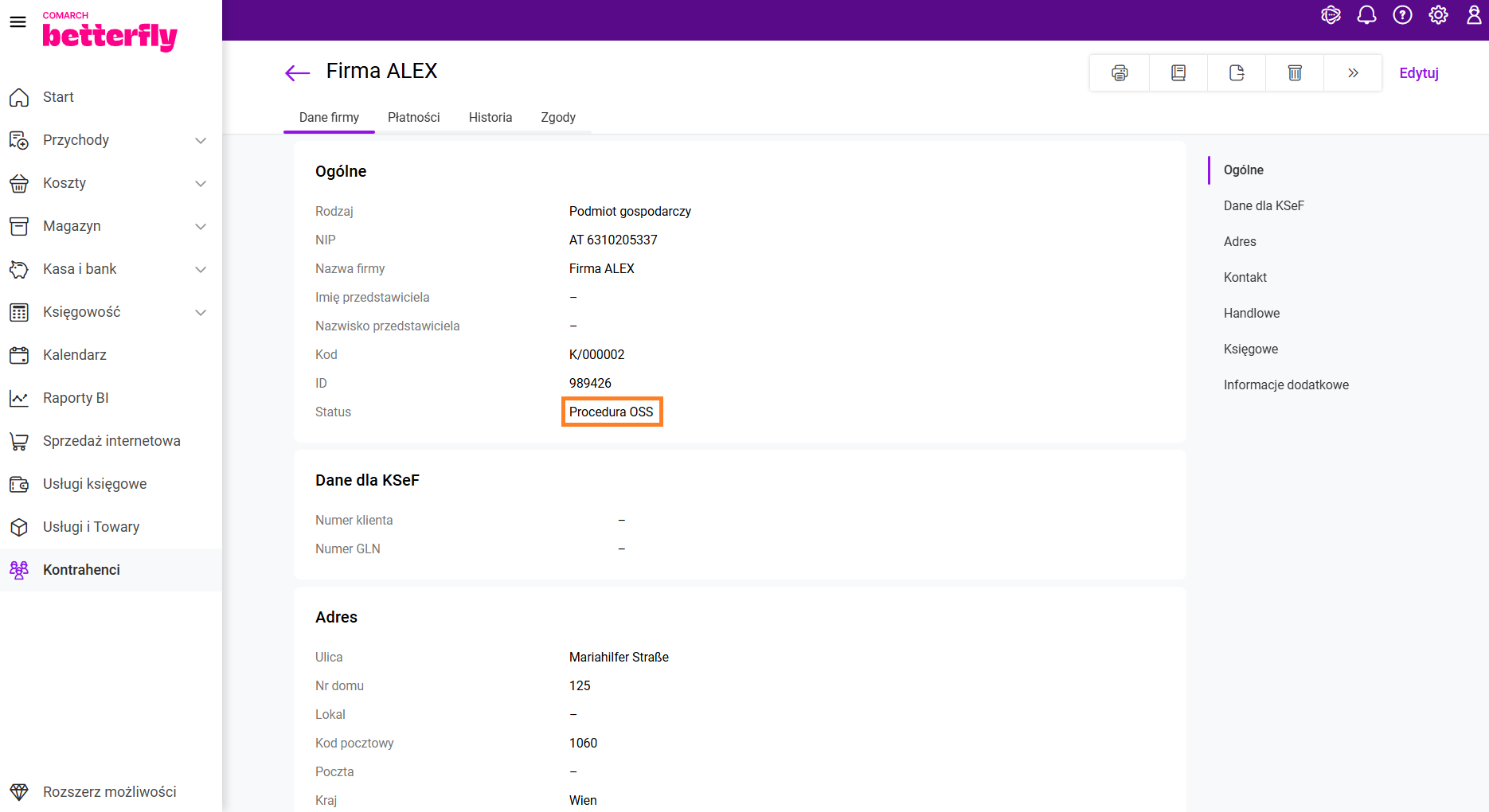
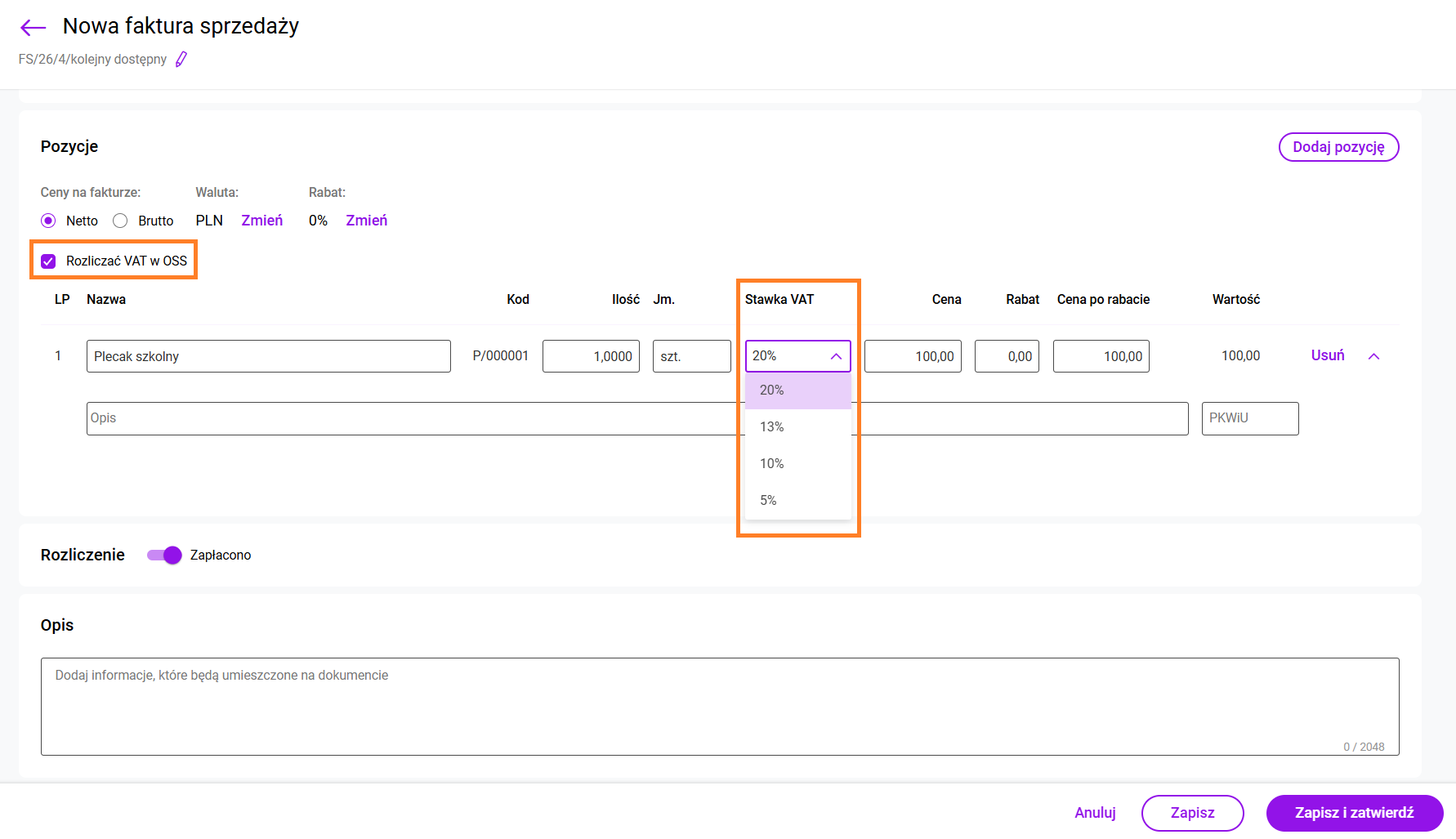
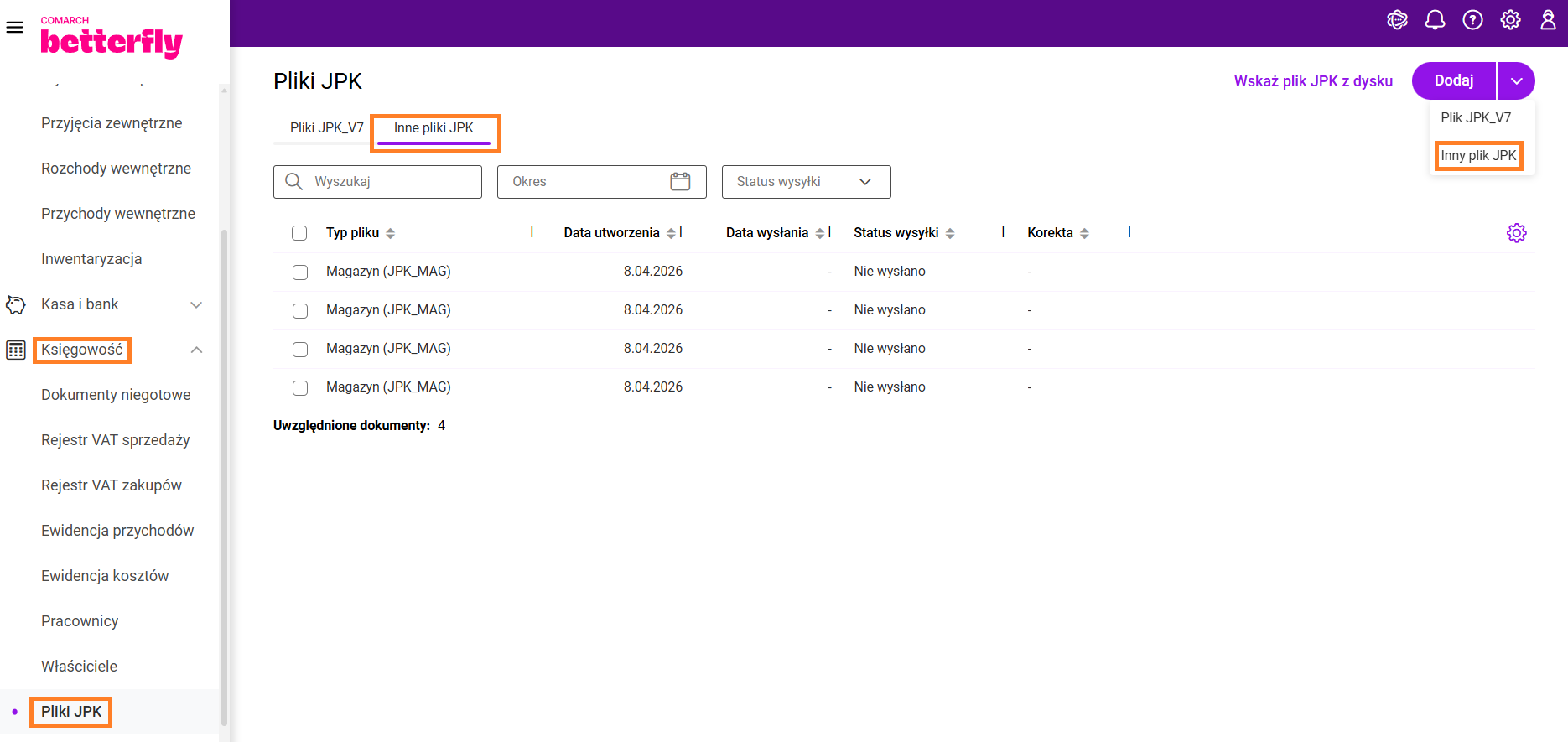
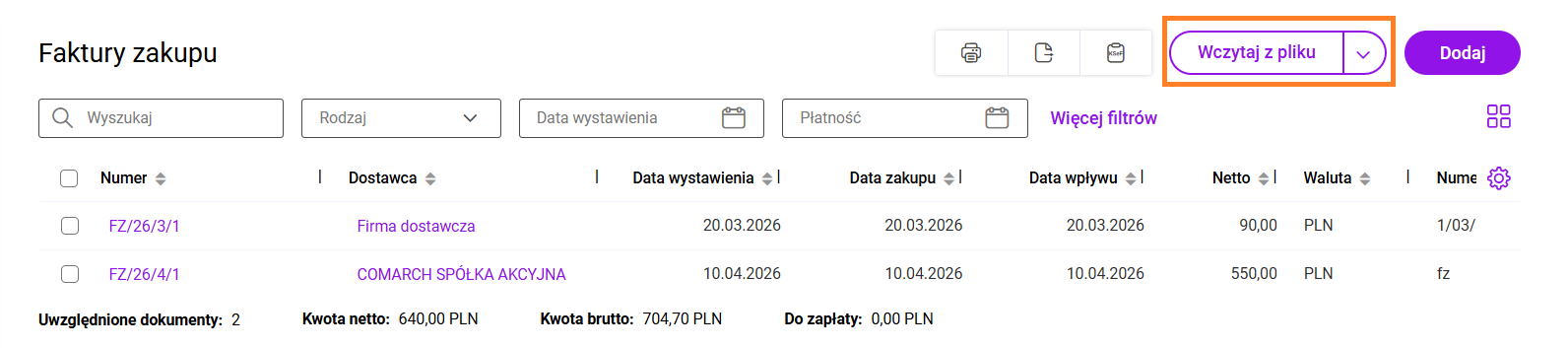
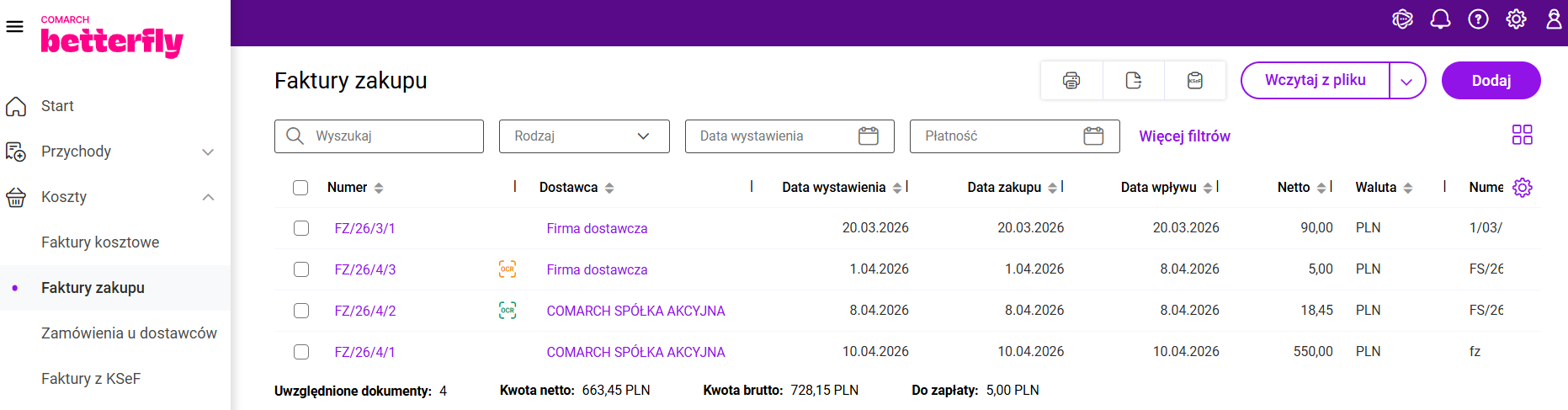
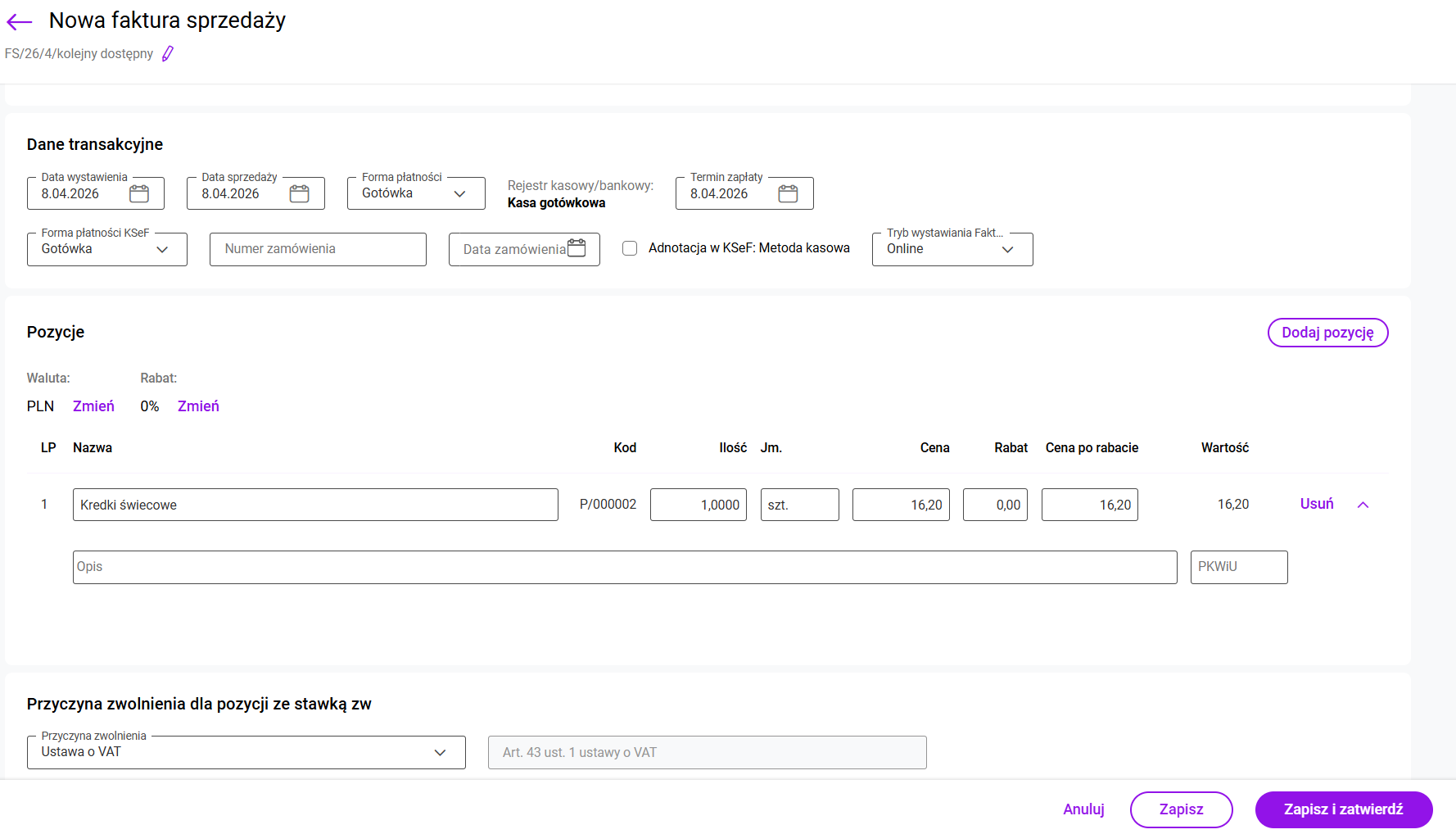
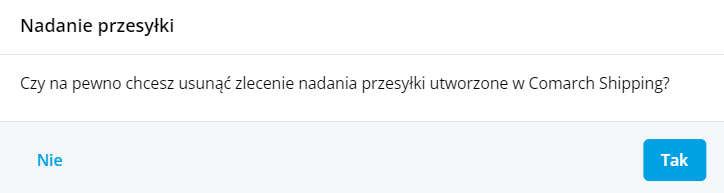
Uwagi W tym artykule opisano jak utworzyć w programie plik JPK_MAG. Plik ten można utworzyć tylko w przypadku posiadania pakietu z magazynem. Aby utworzyć plik JPK, należy przejść do Księgowość/ Pliki JPK a następnie po rozwinięciu menu przy przycisku: Dodaj wybrać Inny plik JPK. Do pliku JPK_MAG są przenoszone wszystkie dokumenty handlowe, na których w danym okresie są produkty z kontrolą stanów magazynowych czyli: faktury sprzedaży, finalne, zakupu i paragony oraz korekty tych dokumentów, a także rachunki oraz zamówienia u dostawców na których towar został przyjęty do magazynu. W aplikacji Comarch Betterfly istnieje możliwość skorzystania z usługi Comarch OCR&KSeF, która pozwala na odczytanie zdjęcia/skanu faktury i wprowadzenie faktur zakupu w module Faktury oraz dokumentów kosztowych w module Księgowość. Jak dodać dokument na liście Faktury zakupu? Następnie wskaż pliki z fakturami, które chcesz wczytać. Po rozpoczęciu przetwarzania dokumentów, na ekranie widoczne jest okno z informacją o przetwarzanych dokumentach. Dla każdego dokumentu Użytkownik widzi informację czy przetwarzanie zakończyło się poprawnie. Wraz z dodaniem faktury zakupu, na zakładce Załączniki zapisywany jest również plik, z którego został odczytany dokument. Comarch OCR&KSeF rozpoznaje dane z faktur zakupu w walutach PLN, EUR, USD i GBP. Rozpoznawane są zarówno dokumenty z pojedynczych plików (jeden dokument to jeden plik) oraz wiele dokumentów znajdujących się w jednym pliku pdf. Rozpoznawane są następujące dane: Usługa Comarch OCR&KSeF nie pozwala na wprowadzenie kilka razy tego samego dokumentu. Przy rozpoznawaniu dokumentów wprowadzona jest kontrola duplikacji, która sprawdza, czy na liście Faktur zakupu znajduje się już dokument o takich samych danych: Weryfikacja przetworzonych dokumentów Po zakończeniu przetwarzania, na liście faktur zakupu wczytane dokumenty zostaną oznaczone statusem OCR: Dokumenty wprowadzone przez Comarch OCR&KSeF na listę Faktur zakupu powinny zostać zweryfikowane przez Użytkownika pod kątem poprawności zaimportowanych danych, a następnie Zatwierdzone na stałe. Niezweryfikowane dokumenty (na liście faktur zakupu oznaczone pomarańczowym symbolem [OCR]) otwierane są na specjalnym widoku, aby użytkownik mógł porównać skan faktury z danymi, jakie zostały odczytane: Szczególną uwagę podczas weryfikacji zwracamy na dane, które są rozpoznawane: Przypisanie karty produktu do pozycji z dokumentu Podczas wprowadzania faktury zakupu przez OCR program próbuje powiązać pozycje z faktury z kartami produktów zarejestrowanych w systemie. Powiązanie jest tworzone na podstawie: Mapa powiązań aktualizowana jest automatycznie przez system na podstawie operacji wykonanych przez Użytkownika, takich jak: oraz na podstawie automatycznych powiązań pozycji dokumentu do produktów z listy realizowanych w oparciu o nazwę produktu lub kod EAN. Mapa powiązań produktów jest tworzona dla każdego kontrahenta odrębnie. Dlatego automatyczne dopasowanie produktu do pozycji faktury jest możliwe tylko na fakturach wystawionych przez kontrahentów, którzy mają utworzoną kartę kontrahenta. W zależności od tego, czy pozycję faktury uda się powiązać z produktem, elementy dokumentu mogą być oznaczone jako: Nowy produkt tworzony z poziomu faktury zakupu wprowadzonej przez Comarch OCR&KSeF, jest zawsze oznaczany jako towar. Dodatkowo w przypadku Użytkowników posiadających pakiet Magazyn od razu jest zaznaczony parametr: Kontrola stanu towaru w magazynie. Dane na karcie produktu podlegają edycji. Podczas weryfikacji faktury zakupu program pozwala na pełną edycję pozycji: Jeśli Użytkownik wysyła dane do Biura Rachunkowego może również na fakturze zakupu wskazać Kategorię wydatku. Na tej podstawie zostaną automatycznie uzupełnione dane wykorzystywane w Rejestrze VAT zakupów. Jeśli na dokumencie zostały wprowadzone zmiany Użytkownik może: W programie Comarch Betterfly dostępne są funkcje związane z pakietem VAT e-commerce, który obowiązuje od 1 lipca 2021 roku. Wskutek tych zmian w przepisach, w przypadku sprzedaży wysyłkowej (transakcje z konsumentami z innych krajów Unii Europejskiej) po przekroczeniu w danym roku podatkowym wartości 10.000 EUR łącznej sprzedaży do krajów UE, dostawca zobowiązany jest do przystąpienia do procedury VAT-OSS lub do rejestracji VAT w kraju przeznaczenia i rozliczania podatku VAT w tym kraju. Poprzez uczestnictwo w nowej procedurze VAT-OSS możliwe jest uniknięcie rejestracji do celów rozliczenia VAT w każdym kraju członkowskim, do którego dostarczane są towary. Procedura VAT-OSS umożliwia również rozliczenie podatku VAT z tego tytułu na jednej deklaracji składanej elektronicznie. Na potrzeby ewidencjonowania dokumentów sprzedażowych w systemie procedury OSS, dla towarów i usług należy przypisać stawki VAT obowiązujące w poszczególnych Państwach Unii Europejskiej. Stawki te będą wykorzystywane na dokumentach sprzedażowych, na których zostanie zastosowany rodzaj transakcji: Procedura OSS. Na karcie produktu w sekcji Ogólne po wybraniu przycisku Przypisz stawki VAT należy wskazać kraj UE, dla którego chcemy przypisać stawkę VAT, a następnie wybrać stawkę VAT, jaką jest opodatkowany towar w danym państwie. Jeżeli na dokument związany ze sprzedażą zostanie wybrany kontrahent z rodzajem transakcji Procedura OSS, to dla każdej pozycji dokumentu będzie proponowana stawka VAT z karty produktu zgodnie z krajem odbiorcy wybranego na dokumencie. Na karcie kontrahenta w polu Status dostępny jest rodzaj transakcji: procedura OSS. Ten rodzaj powinien zostać wybrany dla kontrahentów z innego kraju UE, dla których realizowana jest sprzedaż towarów na odległość. Pozwoli to na skorzystanie z uproszczonej procedury OSS w przypadku przekroczenia limitu 10 tys. EUR. Jeżeli kontrahent ma na swojej karcie wybrany rodzaj transakcji Procedura OSS, ten rodzaj przenoszony jest domyślnie na dokument sprzedażowy oraz w Rejestrze VAT Sprzedaży. W przypadku wybrania takiego kontrahenta na dokumencie zakupowym, zostanie ustawiony rodzaj transakcji: wewnątrzunijna. Korzystanie z uproszczonej procedury rozliczania VAT (OSS) dotyczy co do zasady sprzedaży B2C (transakcje pomiędzy przedsiębiorcą, a osobą fizyczną). Aby wystawić dokument sprzedaży w procedurze OSS, należy wybrać na dokument kontrahenta, który na swojej karcie ma określony rodzaj transakcji: Procedura OSS. Wówczas lista stawek VAT pozycji dodawanych na dokument zostanie zawężona do stawek obowiązujących w kraju kontrahenta wskazanego jako Odbiorca. W przypadku dokumentów handlowych bez wskazanego Odbiorcy, stawki VAT proponowane będą zgodnie z obowiązującymi w kraju kontrahenta wskazanego jako Nabywca. Kraj Nabywcy jest weryfikowany na podstawie kodu kraju. Domyślnie dla pozycji podpowiada się stawka VAT przypisana dla kraju Nabywcy na karcie towaru. Po wyborze kontrahenta, który ma domyślny rodzaj transakcji: Procedura OSS, na dokumencie pojawi się parametr: Rozliczać VAT w OSS. Jest on domyślnie zaznaczony i oznacza, że podatek VAT z faktury jest rozliczany za pomocą procedury OSS (One Stop Shop). Czyli ta transakcja będzie rozliczana procedurą uproszczoną w deklaracji VIU-DO (zaznaczenie parametru jest przenoszone do rejestrów VAT). Transakcja jest kwalifikowana do deklaracji VIU-DO na podstawie daty sprzedaży. Odznaczenie parametru Rozliczać VAT w OSS, skutkuje tym, że podatek od tej transakcji nie będzie rozliczany w deklaracji VIU-DO. Natomiast stawki VAT są w dalszym ciągu naliczane dla kraju Nabywcy. Jedynie zmiana rodzaju transakcji poprzez wybór na dokumencie kontrahenta ze statusem innym niż procedura OSS spowoduje ustawienie stawek VAT dla pozycji zgodnie z tym jaki zostanie ustawiony rodzaj transakcji. Faktura finalna, przejmuje ustawienia parametru ‘Rozliczać VAT w OSS’ z faktury zaliczkowej, tzn. jeżeli na fakturze zaliczkowej parametr był zaznaczony to również na fakturze finalnej przeniesie się zaznaczony. Dodatkowo jeśli na fakturze proforma został zaznaczony parametr ‘Rozliczać VAT w OSS’, to dokumenty (faktury zaliczkowe i finalne) powstałe na podstawie tej faktury proforma dostaną odpowiednie oznaczenie. Ustawienie rodzaju transakcji: Procedura OSS oraz parametru: Rozliczać VAT w OSS jest przenoszone na korektę z dokumentu korygowanego. Użytkownik ma możliwość ręcznej zmiany ustawienia parametru na korekcie. W przypadku korekty do dokumentów w procedurze OSS, na karcie kontrahenta nie ma możliwości zmiany danych takich jak: kod kraju, status oraz rodzaj. Nie ma możliwości fiskalizacji Faktur Sprzedaży wystawionych w procedurze OSS. Na Fakturę Sprzedaży utworzoną do Paragonu domyślnie jest przenoszony rodzaj transakcji: Krajowa. W przypadku ręcznego wyboru kontrahenta, który na karcie ma rodzaj transakcji: Procedura OSS, na fakturze sprzedaży również zostanie ustawiony rodzaj transakcji: krajowa. Podczas próby przekształcenia Wydania Zewnętrznego wystawionego w procedurze OSS do Paragonu/Rachunku, wyświetla się komunikat: Dokumentu rozliczanego za pomocą procedury OSS nie można przekształcić do paragonu/rachunku. Przekształć dokument do faktury sprzedaży. Faktury Zaliczkowe, Faktury Sprzedaży, Faktury finalne oraz korekty do faktur wystawione w procedurze OSS są uwzględniane w pliku JPK_FA. W przypadku dokumentów wystawionych w procedurze OSS, do pliku JPK_FA nie są wysyłane stawki VAT z pozycji dokumentu. Dokumenty wystawione w procedurze OSS nie są uwzględniane w pliku JPK_V7. Na takie dokumenty nie są przenoszone kody JPK_V7 z towarów i z karty kontrahenta, nie można również wskazać kodów JPK_V7 ręcznie. Dla dokumentów wystawionych w procedurze OSS nie jest również dostępny wydruk ‘Faktura/Korekta z kodami JPK_V7’. Nie ma możliwości zastosowania Mechanizmu Podzielonej Płatności czy Odwrotnego Obciążenia dla transakcji wystawionych w procedurze OSS – transakcje te co do zasady stosowania wykluczają się. Z poziomu programu możliwe jest również usunięcie zlecenia nadania przesyłki. Po zaznaczeniu dokumentu na liście, z menu kontekstowego należy wybrać: Usuń przesyłkę. Pojawi się odpowiedni komunikat. Jeśli zostanie wybrana opcja: Tak, to usuwane jest zlecenie nadania przesyłki w Comarch Shipping a w programie usuwane jest powiązanie pomiędzy dokumentem handlowym a zleceniem nadania przesyłki. Jednocześnie możliwe jest ponowne zlecenie nadania przesyłki dla wybranego dokumentu. W przypadku firm zwolnionych z VAT zasady wystawiania dokumentów sprzedaży w programie pozostają w zasadzie bez zmian. Wyjątek stanowią funkcje, z których Podatnik zwolniony z VAT nie korzysta i w związku z tym niektóre informacje oraz opcje są ukrywane. Dotyczy to: Dla firm nie będących płatnikami VAT dostępne są dokumenty: Zmiany dotyczą tylko procesu sprzedaży. Dokumenty związane z zakupem produktów pozostają bez zmian. Zmiany na dokumentach sprzedaży. Jeśli firma nie jest Płatnikiem VAT formularze na dokumentach sprzedażowych przyjmują uproszczoną postać: Na dokumentach sprzedażowych, ze względu na brak informacji o wartości VAT, wyłączona jest możliwość zastosowania Mechanizmu Podzielonej Płatności. Analogiczne zmiany związane wprowadzone są na listach dokumentów sprzedażowych: Sprawdzanie limitu wartości sprzedaży zwolnionej z VAT W przypadku zwolnienia podmiotowego, jeśli Firma korzysta z limitu zwolnienia z VAT, na bieżąco wyliczana jest wartość dokumentów wystawionych jako podatnik zwolniony z VAT.
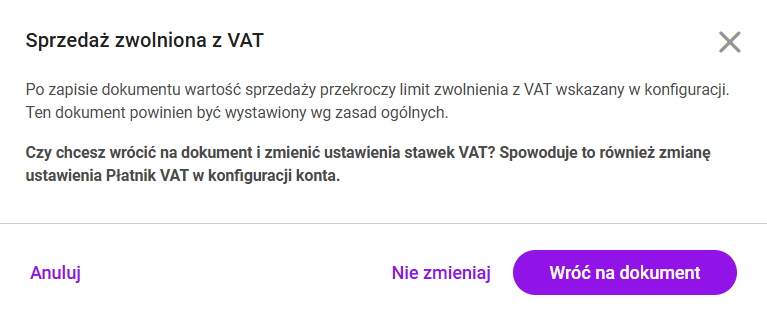
Do limitu wliczane są: Jeśli wartość sprzedaży przekroczy limit wskazany w konfiguracji to podczas zapisu dokumentu pojawi się komunikat: Wybór odpowiedniej opcji spowoduje: Zmiany podczas wystawiania faktur cyklicznych. Jeśli firma nie jest Płatnikiem VAT to szablon faktury cyklicznej przyjmuje postać uproszczoną: Zmiany na formularzu produktu. Jeśli firma nie jest Płatnikiem VAT formularze produktów przyjmują postać uproszczonych:Jak przeprowadzić inwentaryzację?

Pojawi się arkusz z uzupełnionymi już danymi. Użytkownik ma możliwość edycji kolumn: Stan wg spisu, Różnica oraz Opis.
Jak zarządzać produktem?
Zakładka Dane podstawowe podzielona jest na sekcje:


W jaki sposób tworzone są dokumenty WZ i PZ do dokumentu handlowego?
W jaki sposób sprawdzić historię obrotu produktem?
W ramach analizy dostępne są trzy raporty:
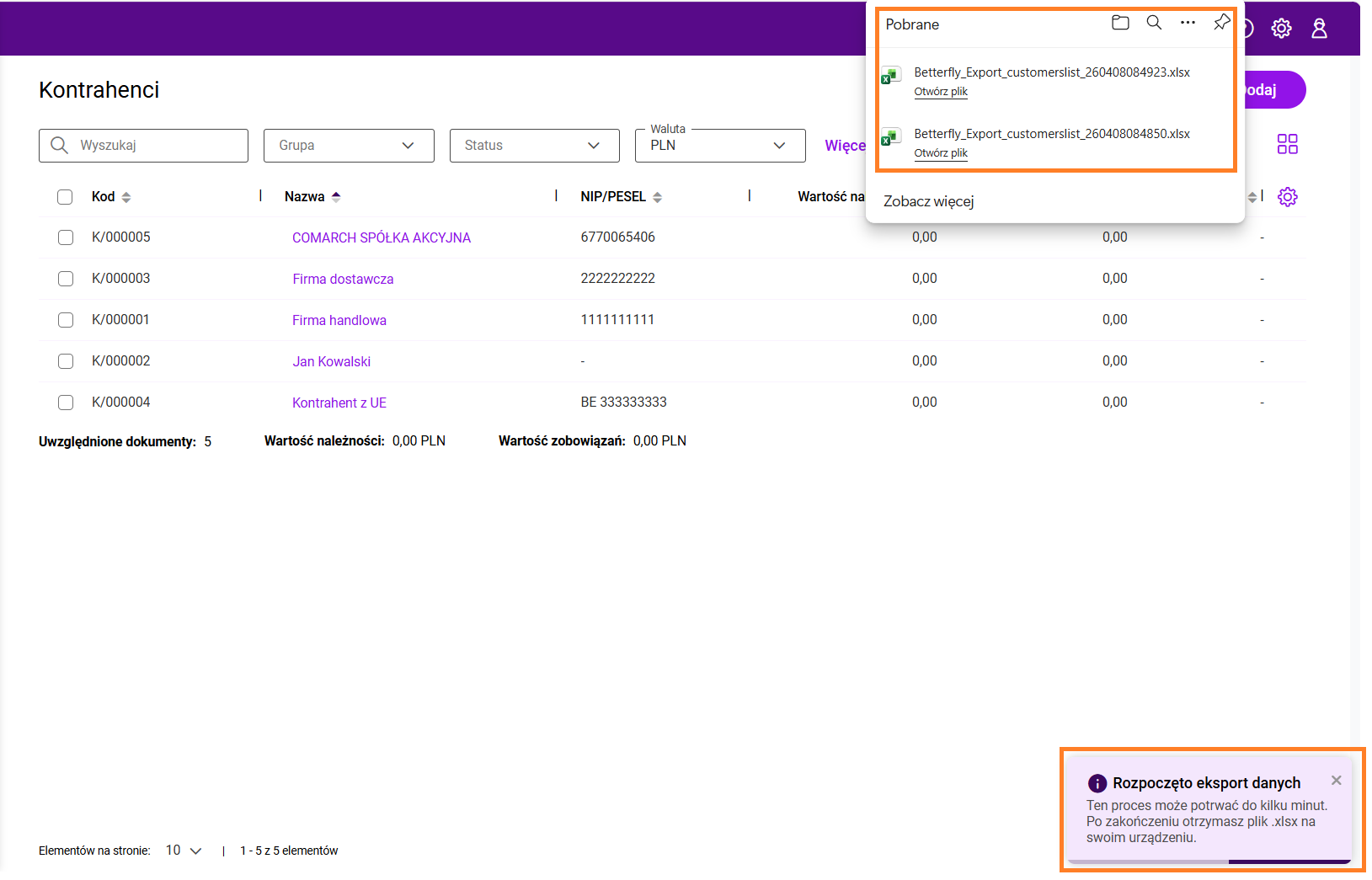
Jak wykonać eksport kontrahentów/produktów?
Pojawi się odpowiedni komunikat, a następnie zostanie wygenerowany plik z naszymi danymi, który można dowolnie edytować. Arkusz ten, oprócz danych, zawiera również numer ID produktu/ kontrahenta.
Jak korzystać z czytnika kodów kreskowych?
Dokumenty WZKK. Korekta kosztu.
W takim przypadku tworzony jest dodatkowy dokument korekty kosztu, który koryguje naliczony koszt o -10,00 PLN.
Korekta kosztu może też być utworzona w przypadku, gdy korekta ilości do faktury zakupu dotyczy dostawy, która już wcześniej została wydana z magazynu.
Jednak po takiej operacji okazuje się, że koszt naliczony na fakturze powinien wynosić 110,00 PLN (z dostawy z FZ2). Dlatego, aby „wyrównać” koszt naliczony na fakturze tworzony jest dokument korekty kosztu na „brakujące” 10,00 PLN.
Dokumenty korekty kosztu są widoczne na liście dokumentów WZ. Można je wyfiltrować korzystając z opcji Rodzaj: Korekty kosztu.
Dokumenty korekty kosztu nie zmieniają w żaden sposób wartości sprzedaży, służą jedynie do zaewidencjonowania zmiany kosztu towaru wydanego na wcześniej wystawionych dokumentach.
Inne artykuły powiązane:
Jak wyliczana jest marża na dokumentachJak dodać nowy produkt?
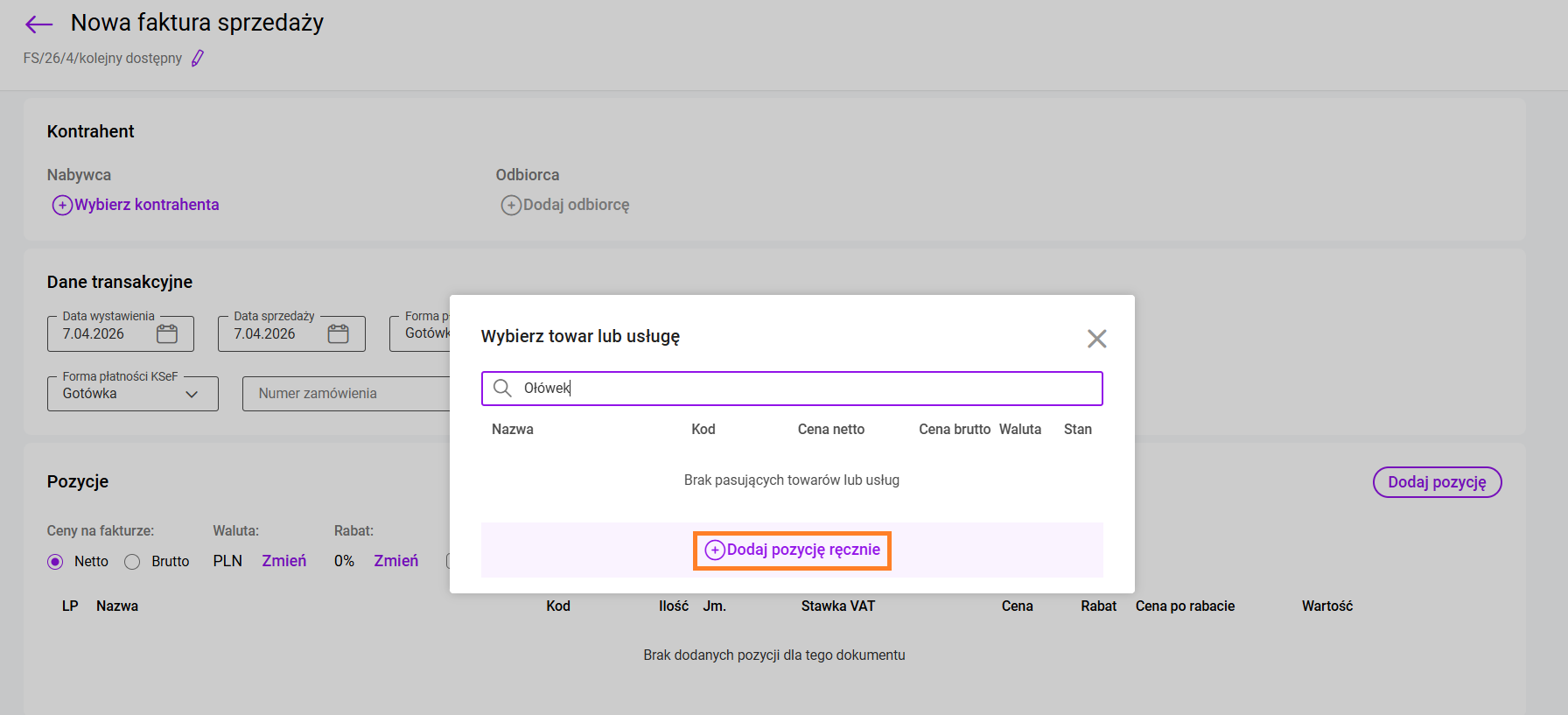
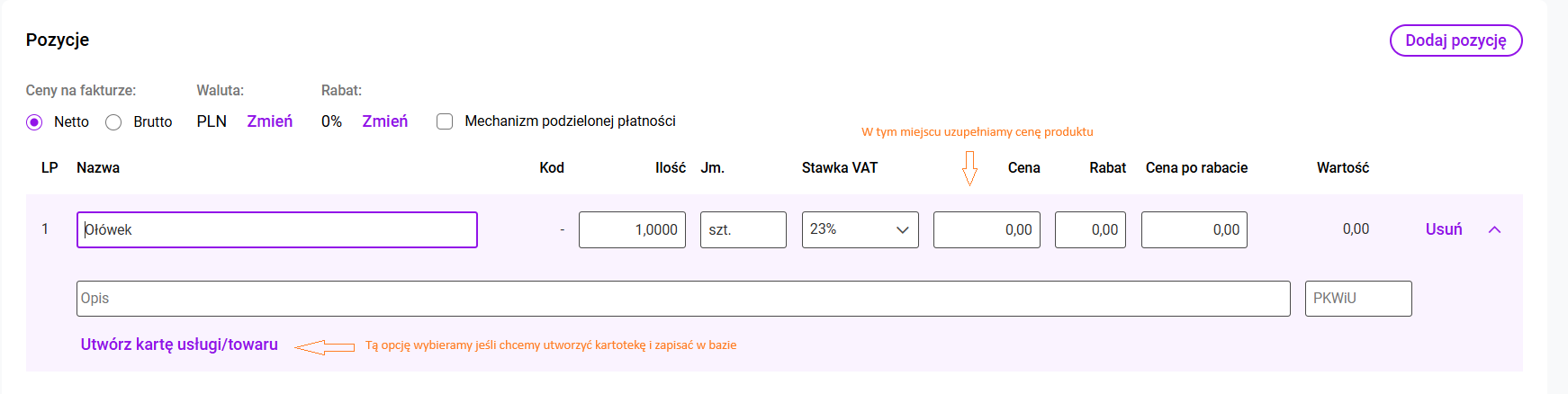
Po uzupełnieniu nazwy produktu, możemy go dodać na fakturę klikając w przycisk Dodaj pozycję ręcznie. Jeśli chcemy dodatkowo zapisać go naszej bazie produktów, zaznaczamy parametr Utwórz kartę usługi/ towaru. Po zapisie w programie tworzona jest karta produktu.
Zobacz także: Jak zarządzać produktem?Jak skopiować produkt?

Jak dodać zdjęcie do produktu?
Umieszczenie zdjęcia możliwe jest na dwa sposoby:
Jak powinna wyglądać struktura arkusza, z którego importujemy dane produktów?
Inne zasady stosowane podczas importu produktów:
Nazwa kolumny
Lp
Numer kolejny zapisu.
Nie jest importowany do programu.
Nazwa
Nazwa towaru.
Wartość w polu Nazwa jest wymagana, aby pozycja została zaimportowana. Jeśli wartość będzie pusta – produkt nie zostanie przeniesiony do programu.
Opis
Opis towaru
KopiujOpis
Kopiuj opis na dokument.
Informacja czy powyższy opis zostanie skopiowany jako opis produktu po dodaniu go na formularz
· 0 – opis nie będzie kopiowany;
· 1 – opis będzie kopiowany;
JednostkaMiary
Jednostka miary.
Jeśli w arkuszu nie będzie podanej jednostki miary produkt zostanie zaimportowany z jednostką miary szt.
VATSprzedaz
Stawka VAT towaru.
Informacja o stawce VAT jest przechowywana w dwóch kolumnach:
VATSprzedaz – zawiera informacje o stawce (23,8 itd.)
VATTyp – jest wykorzystywany tylko podczas importu produktów ze stawką 0. Wtedy na tej podstawie jest ustalane, czy jest to produkt opodatkowany stawką 0, zwolniony z VAT czy nie podlega opodatkowaniu.
W arkuszu w kolumnę VATSprzedaz należy wpisać 0, a w kolumnę TypVAT odpowiednią wartość liczbową:
· 1 – produkt zwolniony z VAT;
· 2 - produkt opodatkowany stawką 0;
· 4 – produkt nie podlega VAT
Jeśli w arkuszu nie będzie kolumny VATSprzedaz, będzie pusta lub przyjmnie niepoprawną wartość – produkt zostanie zaimportowany ze stawką 23%
TypVAT
TowarUsluga
Status karty cennikowej:
· 1 – towar
· 0 - Usługa.
Jeśli kolumny nie ma lub wartość w kolumnie nie jest uzupełniona produkt rejestrowany jest jako usługa.
PKWiU
Symbol PKWiU
CenaSprzedazy
cena sprzedaży netto
CenaSprzedazyWaluta
waluta ceny sprzedaży
CenaZakupu
cena zakupu netto
CenaZakupuWaluta
waluta ceny zakupu
EAN
kod EAN
KodProduktu
unikalny kod produktu
MPP
Oznaczenie czy dla produktu należy stosować MPP
0 - produkt nie podlega MPP
1 - produkt podlega MPP
Jeśli kolumna zostanie pusta, bądź będzie podana wartość inna niż 0/1, produkt zostanie zaimportowany jako niepodlegający MPP.
JPK_V7
Domyślny kod JPK_V7 produktu
Dla produktu można przypisać jeden kod, jeśli więc w arkuszu zostanie wpisanych więcej kodów, zaimportowany zostanie pierwszy z nich.
Zobacz także:
Jak wykonać import kontrahentów/produktów?
Jak powinna wyglądać struktura arkusza, z którego importujemy dane kontrahentów?
JPK_MAG
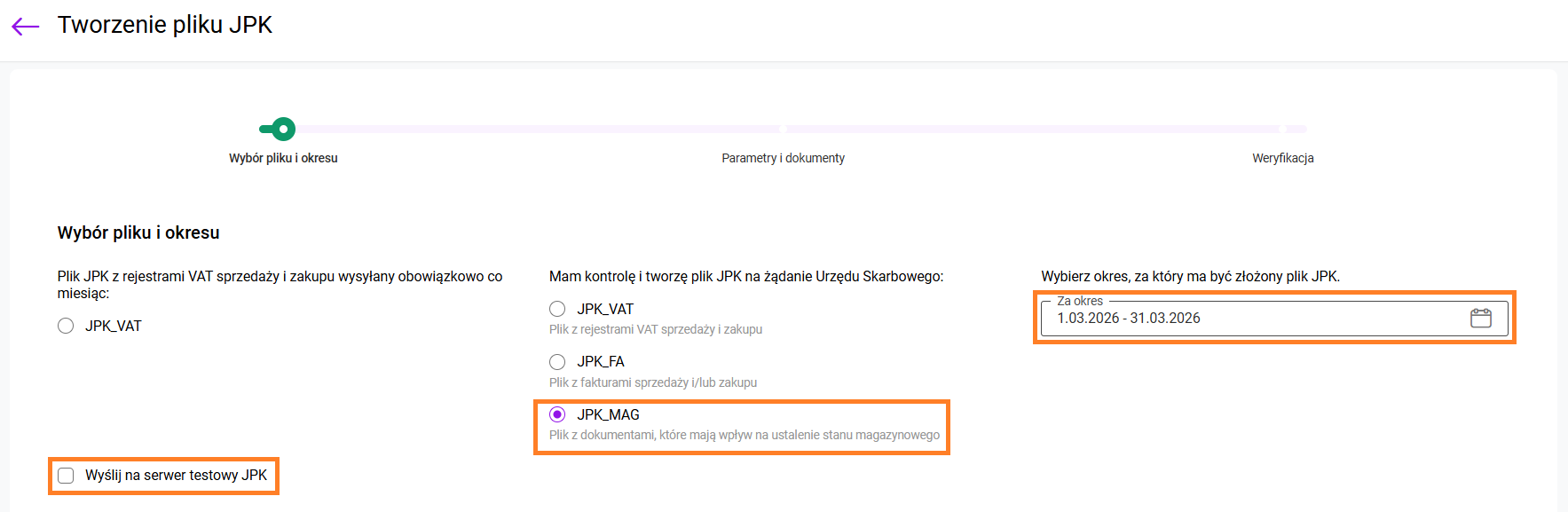
Pojawi się okno, na którym należy zaznaczyć JPK_MAG, wybrać okres i zaznaczyć/ odznaczyć czy plik ma zostać wysłany na serwer testowy czy na produkcyjny.
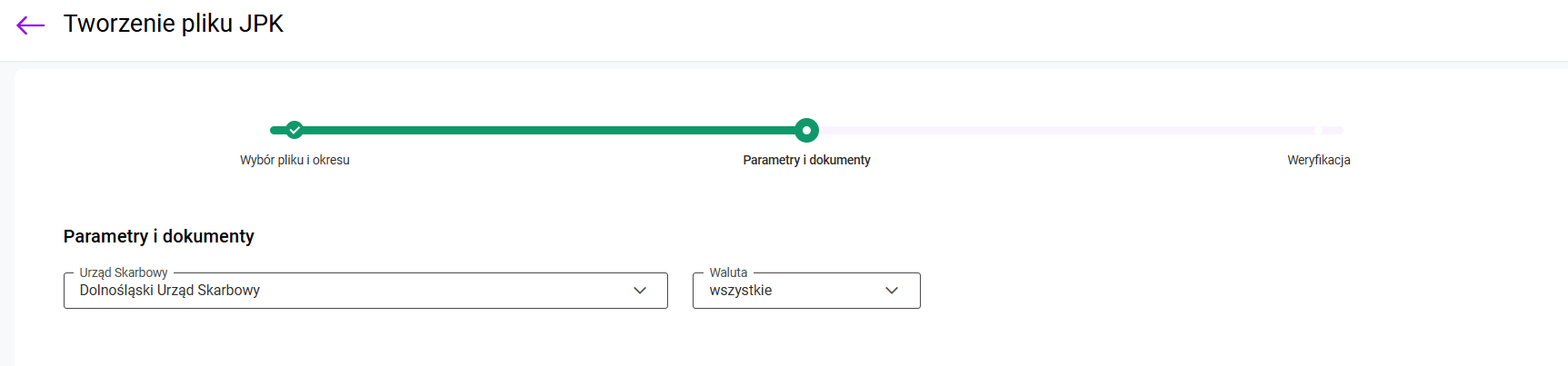
Na kolejnym oknie należy wskazać Urząd skarbowy oraz walutę.
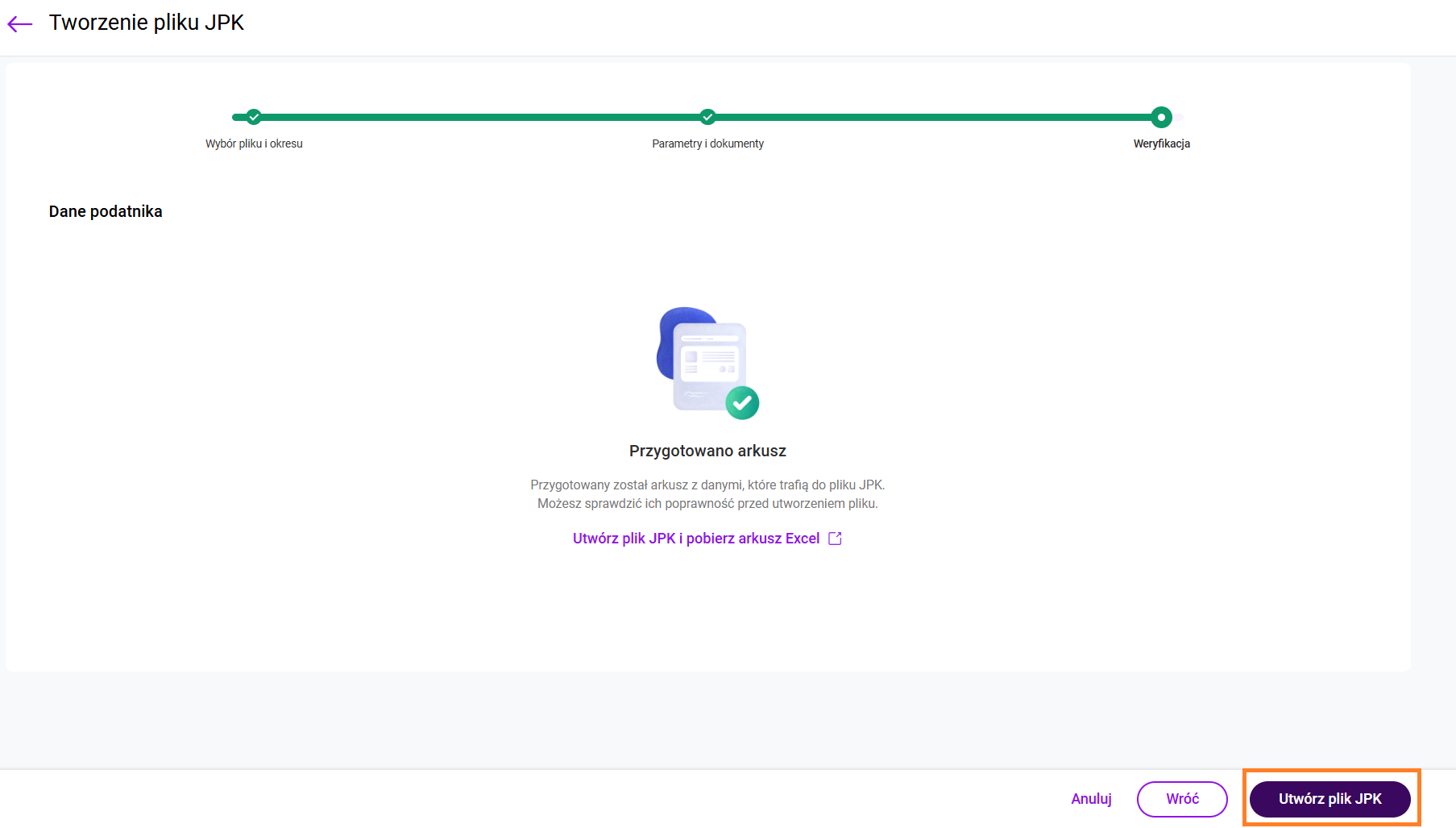
Ostatni etap to utworzenie pliku.
W jaki sposób wyliczana jest wartość dokumentu Rozchód wewnętrzny?
W jaki sposób wyliczany jest raport sprzedaży produktu za ostatnie 30 dni?
W raporcie nie są uwzględniane faktury zaliczkowe. Sprzedaż towar zostanie uwzględniona w raporcie dopiero po wystawieniu faktury finalnej, w całkowitej wartości sprzedaży.W jaki sposób wyliczany jest raport sprawdzający ruch towaru w magazynie?
Podczas obliczeń pomijane są zawsze takie dokumenty jak: faktury zaliczkowe i korekty do nich, faktury proforma i oferty.
Raport wyliczany jest zawsze na podstawie wszystkich transakcji, bez możliwości zawężenia okresu, jaki obejmuje.Jak dodać fakturę zakupu w module Faktury za pomocą OCR?
Jeśli program nie znajdzie odpowiednich produktów, z którymi może powiązać pozycję automatycznie, Użytkownik może wskazać takie powiązanie bezpośrednio na fakturze zakupu.
Na tej podstawie tworzona jest mapa powiązań produktów zarejestrowanych na koncie z danymi otrzymywanymi z OCR.
Jeśli dla danej pozycji z dokumentu istnieje powiązanie, zostanie ono użyte przez system w przyszłości dla rozpoznania analogicznej pozycji.
Aby utworzyć kartę kontrahenta na wprowadzonym dokumencie należy kliknąć w Zmień dane, sprawdzić czy wszystkie dane się zgadzają i kliknąć Dodaj.
Jak obsłużyć pakiet VAT e-commerce w Handlu?
Wstęp
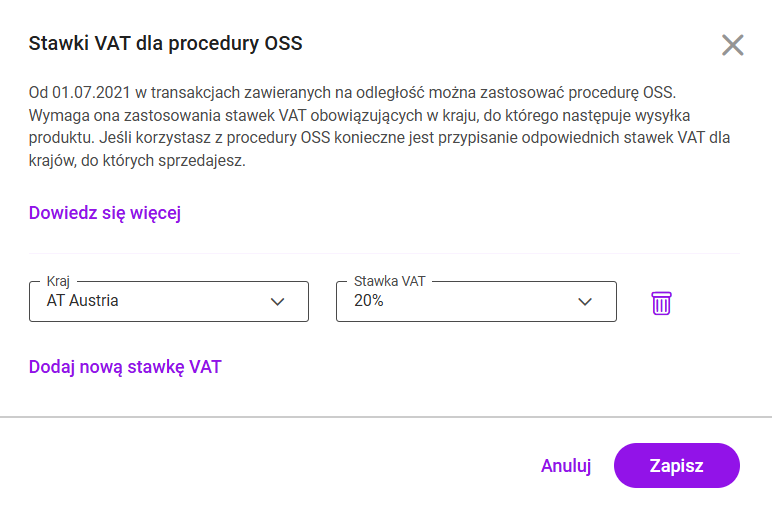
Stawki VAT na karcie produktu
Domyślnie podpowiada się podstawowa stawka VAT dla danego kraju:
Karta kontrahenta
Po wybraniu rodzaju transakcji Procedura OSS wymagane jest wskazanie kodu kraju UE w sekcji Ogólne.
Zastosowanie procedury OSS na dokumentach handlowych
Procedura OSS dotyczy dokumentów sprzedaży. W programie można ją zastosować na:
Korekty do dokumentów
Fiskalizacja
Faktura Sprzedaży do Paragonu
Wydanie zewnętrzne do Paragonu/Rachunku
JPK_FA
JPK_V7
MPP, Odwrotne obciążenie
Jak nadać przesyłkę wykorzystując usługę Comarch Shipping?
Krok 1. Zakup usługi
Usługę Comarch Shipping można zakupić z poziomu Portalu Comarch Cloud. Niezależnie od posiadanego pakietu w Comarch Betterfly, można zakupić usługę w abonamencie miesięcznym lub rocznym. Jako użytkownik usługi powinien zostać wskazany ten sam login, jaki jest wykorzystywany podczas logowania do Comarch Betterfly.
Krok 2. Konfiguracja kurierów
Po zalogowaniu do usługi konieczne jest wskazanie kurierów, a którymi współpracuje firma. Umowy z kurierami Użytkownicy podpisują indywidualnie, otrzymując dane do logowania. Dane te powinny być wprowadzone podczas konfiguracji współpracy z poszczególnymi kurierami.
Dla każdego kuriera można przygotować szablon przesyłki, na którym zdefiniowane są najczęściej wykorzystywane parametry. Podczas tworzenia zlecenia nadania przesyłki ustawienia te są przenoszone na zlecenie, a w razie potrzeby Użytkownik może je zmodyfikować.
Krok 3. Zlecenie nadania paczki
Współpraca pomiędzy usługami Comarch Betterfly i Comarch Shipping polega na tworzeniu zleceń nadania przesyłki na podstawie zarejestrowanych dokumentów handlowych.
Utworzenie zlecenia nadania przesyłki jest możliwe dla dokumentów typu:
Opcja jest dostępna tylko dla dokumentów zatwierdzonych.
Aby nadać paczkę należy:
Kolejny krok to utworzenie zlecenia nadania paczki. Na zlecenie przekazywane są dane z zaznaczonego dokumentu handlowego:
Pozostałe parametry są pobierane z przygotowanego wcześniej w Comarch Shipping szablonu zlecenia. W razie konieczności dane te można modyfikować na poszczególnych zleceniach. Dalsza obsługa przesyłki odbywa się już z poziomu platformy Comarch Shipping.
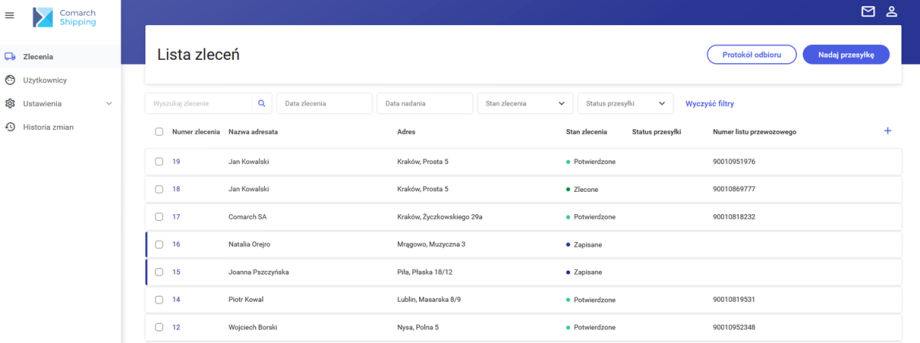
W programie zapisywane jest powiązanie pomiędzy dokumentem handlowym a zleceniem nadania przesyłki. Numer utworzonego jest widoczny w kolumnie Zlecenie nadania przesyłki na liście dokumentów. Zlecenie można wyświetlić z poziomu aplikacji Comarch Betterfly. Po zaznaczeniu dokumentu w menu kontekstowym dostępna jest opcja Pokaż szczegóły przesyłki.
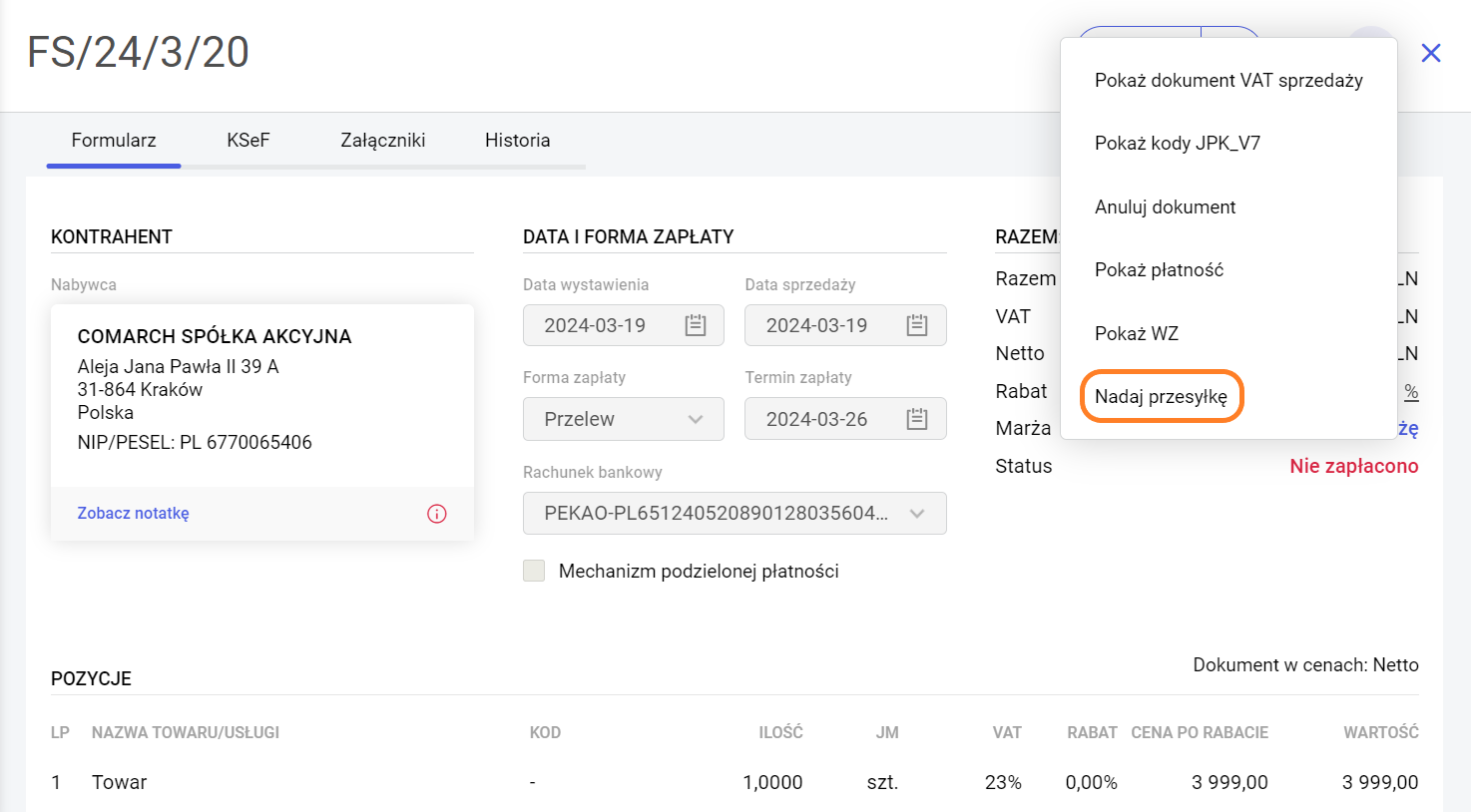
Opcja nadania przesyłki dostępna jest również z poziomu formularza dokumentu oraz w menu po zapisie dokumentu.
Zlecenie może zostać utworzone również dla kilku zaznaczonych dokumentów (wszystkie dokumenty w takim przypadku muszą być zatwierdzone). Sprawdzana jest zgodność danych odbiorcy/nabywcy na wszystkich zaznaczonych dokumentach (w razie różnic Użytkownik zostanie poinformowany odpowiednim komunikatem). Jako wartość do ubezpieczenia przekazywana jest suma wartości brutto zaznaczonych dokumentów.
Jak działa wystawianie dokumentów handlowych przez Podatnika zwolnionego z VAT?
Dla firm nie będących płatnikami VAT nie ma możliwości wystawiania dokumentów:
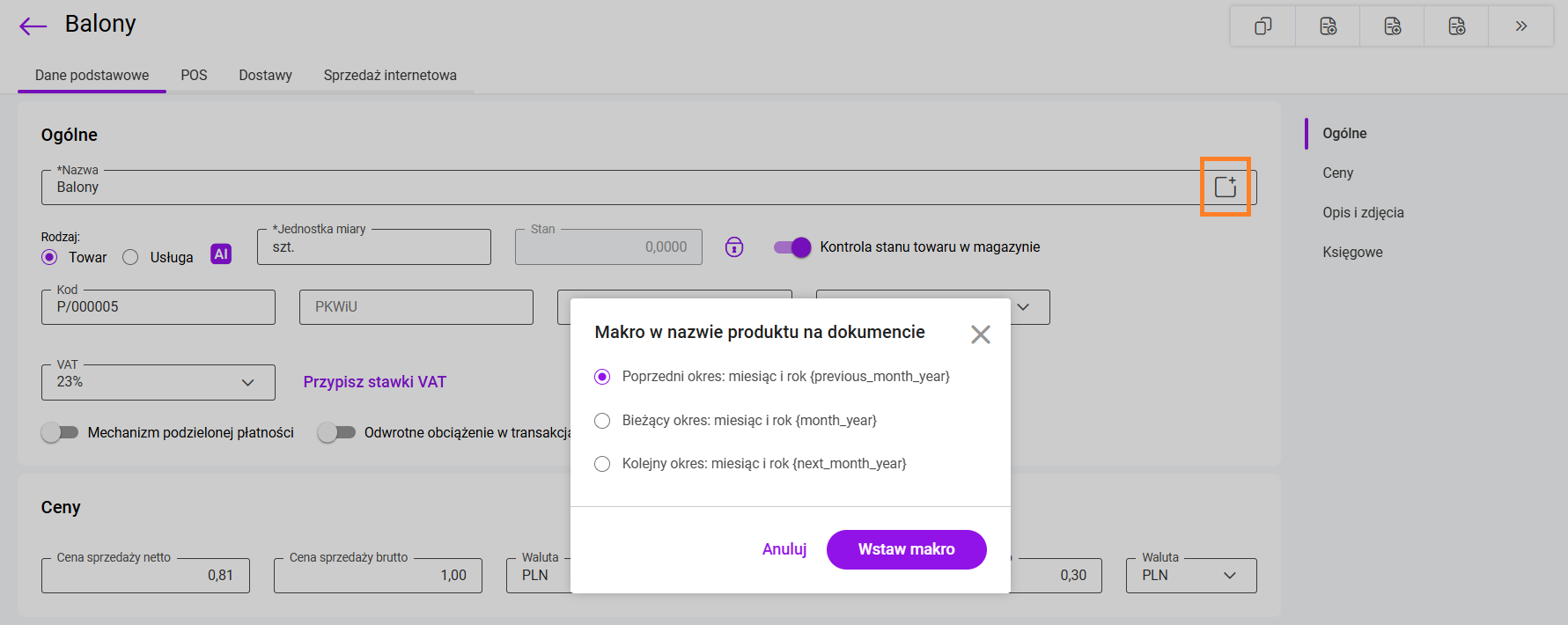
Do czego służą makra w nazwie produktu?
Po wybraniu makra w polu nazwa zostanie wstawione makro w postaci:
Po wybraniu produktu na dokument, w nazwę makra zostaną podstawione odpowiednie dane w oparciu o datę sprzedaży lub datę wystawienia dokumentu. Odpowiedni okres będzie prezentowany w postaci MM. YYYY:

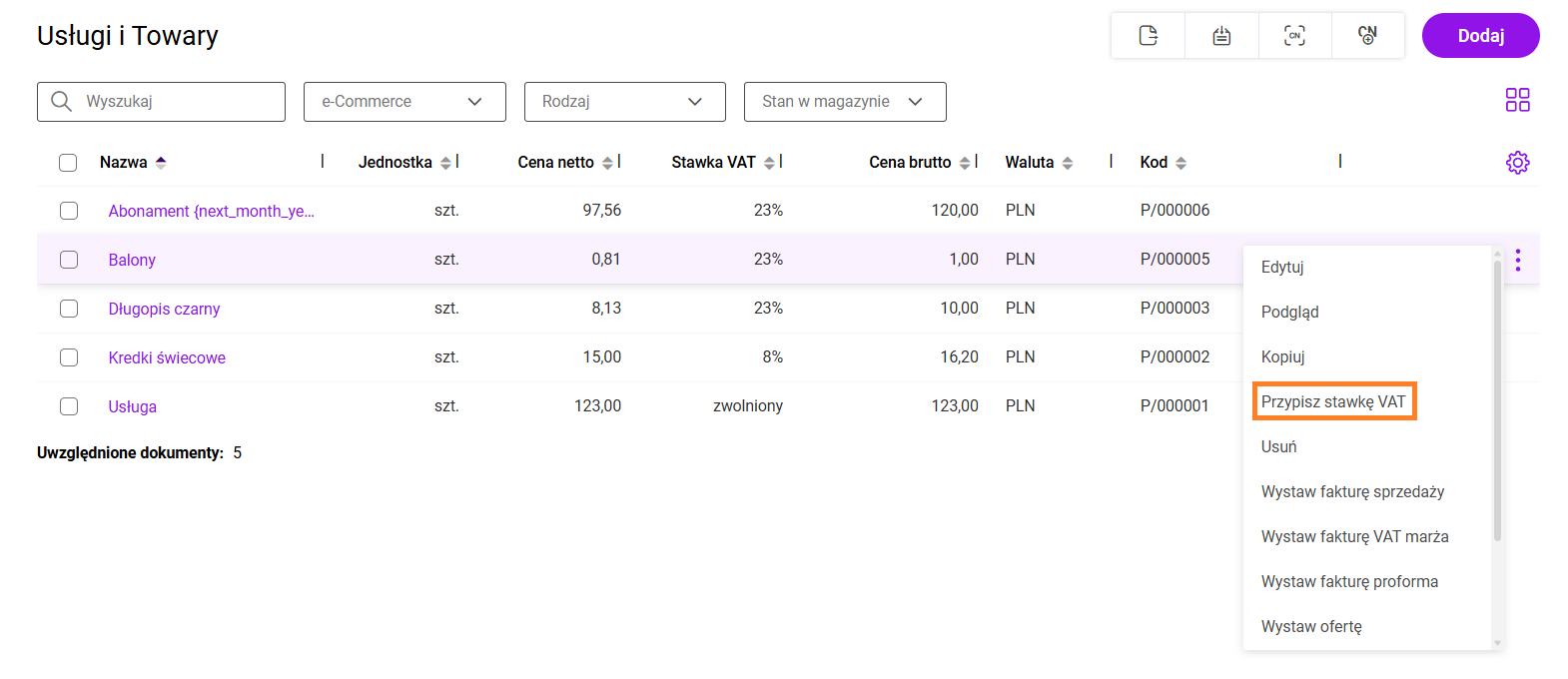
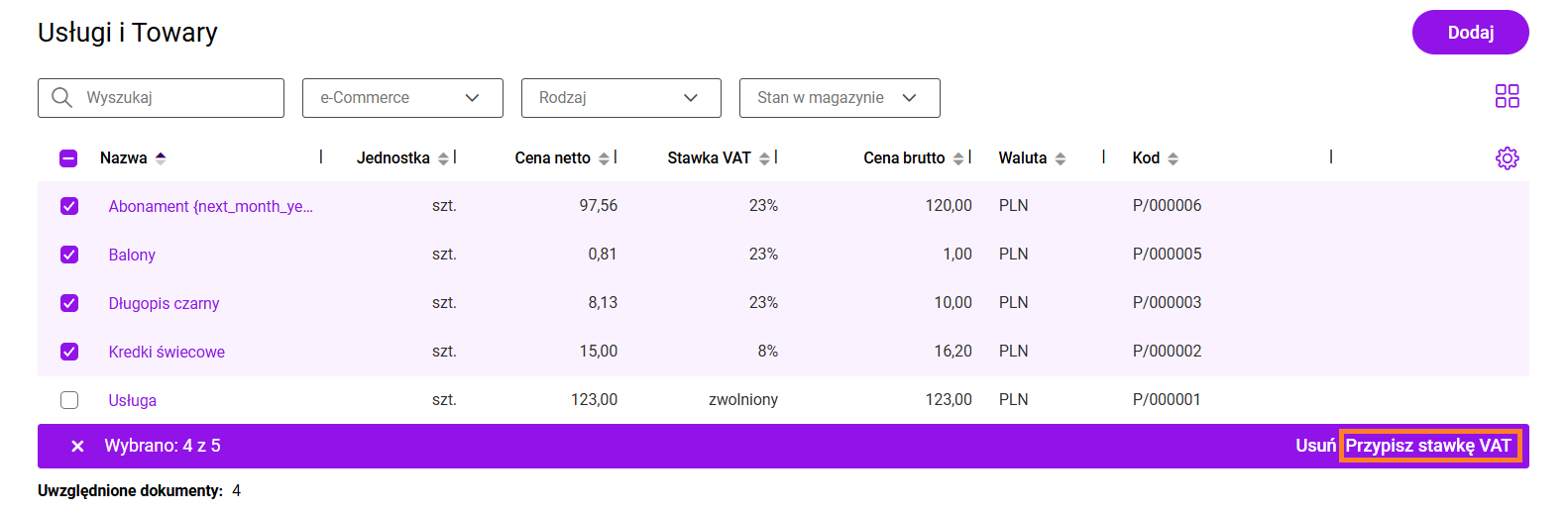
Jak seryjnie zmienić stawkę VAT na produktach?
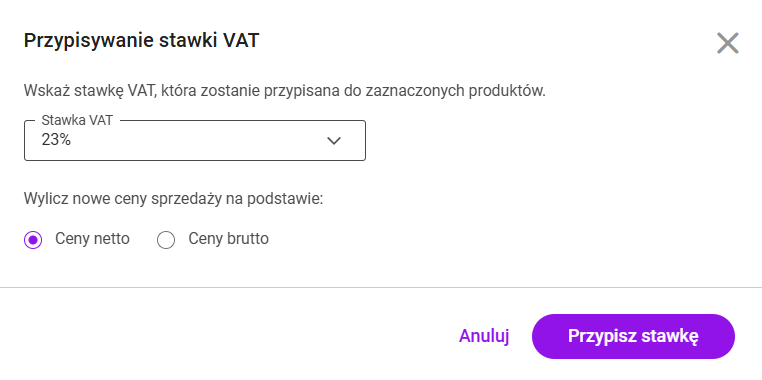
Na wyświetlonym oknie należy wskazać odpowiednią stawkę VAT.
Po wybraniu: Przypisz stawkę:
Do czego można wykorzystać Comarch ChatERP?
Comarch ChatERP to nie tylko szybkie wyświetlanie wyników zadanych pytań – np. ile mam na stanie produktu „Ładowarka USB-C”? ale również możliwość szybkiego wykonywania zadań w systemie – np. znalezienie faktur proforma, do których nie wystawiono faktur sprzedaży, dodanie produktu o zadanych parametrach, wyszukania niezatwierdzonych faktur i polecenie ich zatwierdzenia. Inteligentny asystent będzie nadal rozwijany i jego możliwości wspierania Użytkowników w korzystaniu z Comarch Betterfly będą stale rosły.
Lista obszarów, w ramach których Comarch ChatERP potrafi udzielać informacji na temat danych słownikowych i dokumentów, wraz z przykładami poleceń:
Kontrahenci
Produkty
Rachunek bankowy
Faktura sprzedaży
Faktury proforma
Faktura zaliczkowa
Faktura VAT Marża
Korekty do faktur sprzedaży
Korekty do faktur zaliczkowych
Faktury zakupu
Rejestr VAT zakupów
Comarch ChatERP
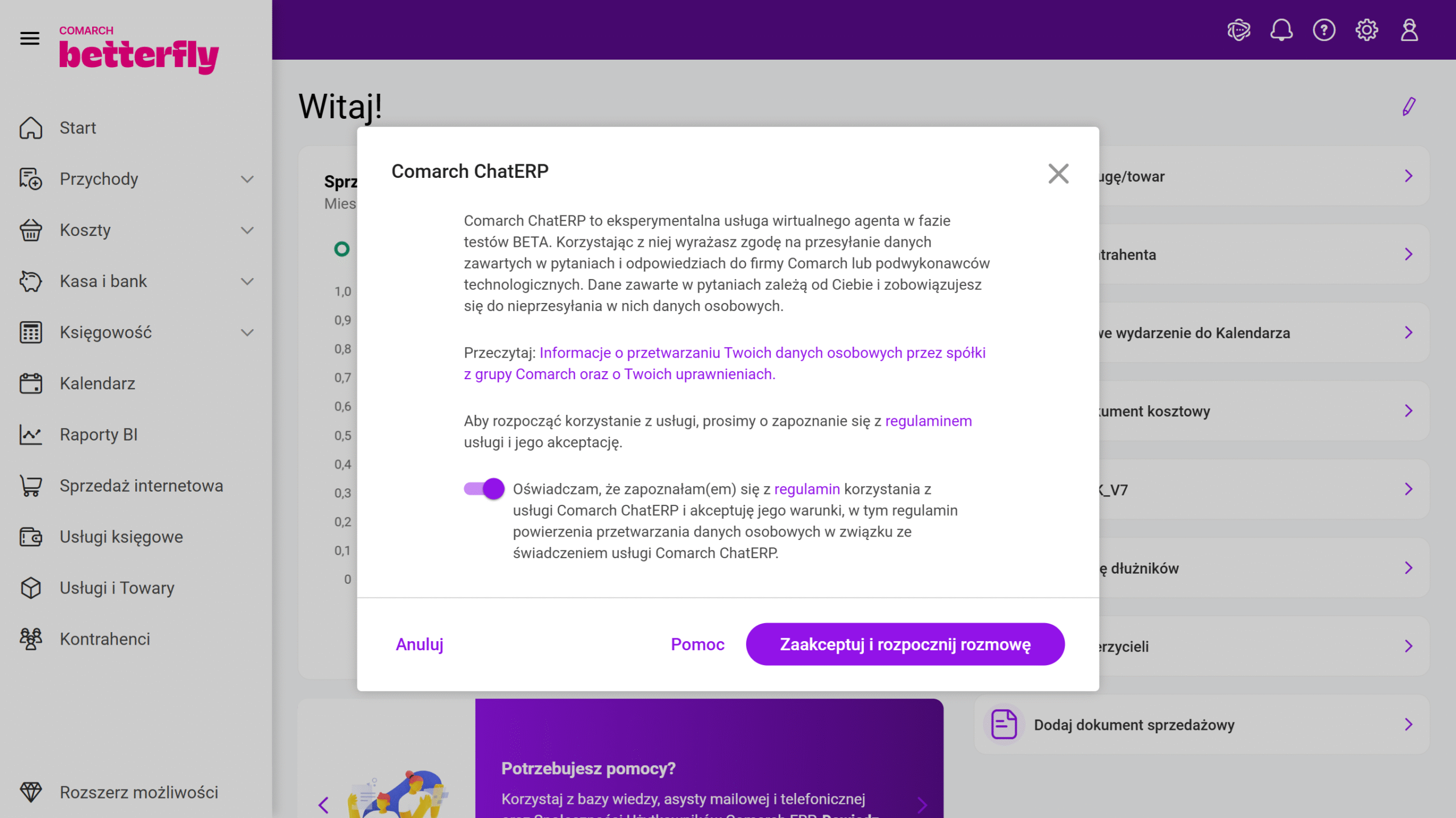
Po kliknięciu na przycisk "ChatERP" najpierw należy zapoznać się z informacjami prawnymi i zatwierdzić regulamin usługi Comarch ChatERP.
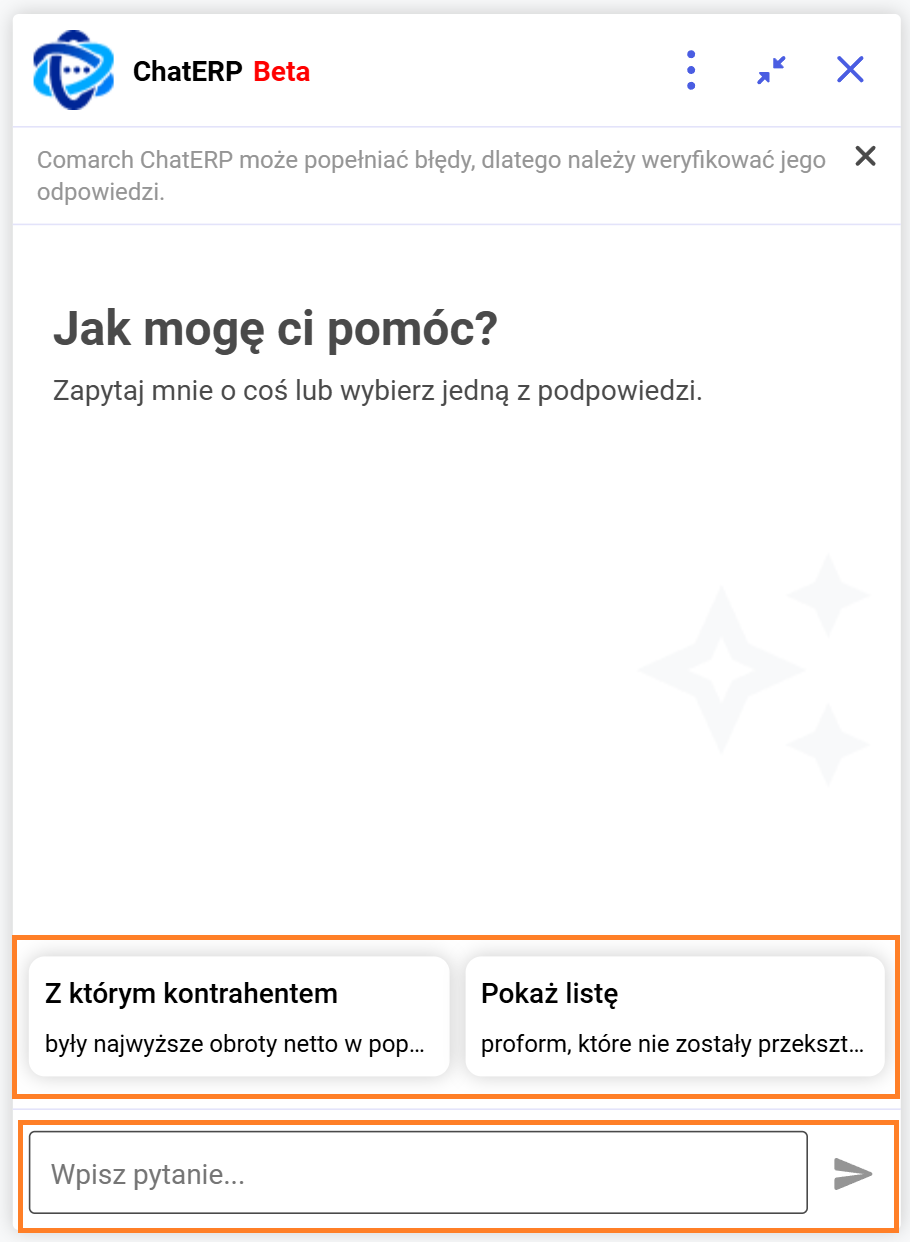
Następnie pojawi się okno służące do konwersacji z Comarch ChatERP. Można zacząć rozmowę od jednego z poleceń, które podpowiadają się w dolnej części okna lub zadać własne pytanie.
Korzystanie z Comarch ChatERP
Przykładowe pytania na jakie odpowiada Comarch ChatERP:
W zależności od zadanego pytania, zwracane przez Comarch ChatERP odpowiedzi mogą wskazywać konkretną wartość (np. stan magazynowy towaru) lub wymieniać wiele pozycji (np. kontrahentów czy dokumentów) spełniających warunek z zadanego pytania. Jeżeli Comarch ChatERP zwraca dokumenty - podpina do nich linki do formularzy tych dokumentów dzięki czemu można je szybko otworzyć i kontynuować pracę już na dokumencie. Podobnie jest dla kontrahentów i rachunków bankowych.
Jeżeli ilość zwróconych elementów przekracza 10, Comarch ChatERP wyświetli informację o ograniczeniu wyników np. Ograniczono liczbę zwróconych rekordów do 10 z 12.
W przypadku pytań dotyczących obsługi programu Comarch ChatERP może zwracać linki do dokumentacji. Po ich kliknięciu otwierana jest przeglądarka internetowa z zawartością strony.
W przypadku, kiedy Comarch ChatERP nie jest w stanie odpowiedzieć na zadane przez Użytkownika pytanie, informuje o tym fakcie w odpowiedzi.
Podczas rozmowy z ChatERP, w celu uzyskania odpowiedzi o lepszej jakości warto spróbować:
Odpowiedzi udzielane przez Comarch ChatERP mogą być oceniane przez Użytkowników programu. Pod każdą odpowiedzią znajdują się ikony
Oceń pozytywnie oraz
Oceń negatywnie. Jednocześnie zaznaczona może zostać tylko jedna z nich. W przypadku wybrania negatywnej oceny pojawia się okno umożliwiające podanie powodu.
Jest również możliwe skopiowanie polecenia/odpowiedzi za pomocą przycisku
. Jeżeli odpowiedź zawierała link do dokumentu - kopia będzie zawierała ten link.
Przykładowe pytania na jakie odpowiada Comarch ChatERP: