Z tego poradnika dowiesz się, jak krok po kroku pobrać faktury z Krajowego Systemu e-Faktur (KSeF) i nadać im odpowiednią kategorię w systemie Comarch Betterfly.
Konfiguracja KSeF i wymagane uprawnienia
Aby rozpocząć wymianę danych z KSeF należy zintegrować Comarch Betterfly z Krajowym Systemem e-Faktur poprzez wybranie odpowiedniego środowiska. Więcej informacji na ten temat w artykule: Konfiguracja integracji z Krajowym Systemem e-Faktur (KSeF).
Możliwość importu dokumentów z KSeF zależy od uprawnień nadanych w sekcji KSeF na formularzu roli:
- Administrator: posiada te uprawnienia domyślnie włączone.
- Pozostałe role: uprawnienie musi zostać nadane przez Administratora.
Więcej informacji na temat nadawania uprawnień Użytkownikom można przeczytać w artykule: Jak nadać uprawnienia do wysyłania faktur do KSeF w Comarch Betterfly.
Gdzie trafiają pobrane faktury z KSeF?
Wszystkie pobrane z systemu KSeF dokumenty trafiają do programu do zakładki Faktury z KSeF, otrzymując domyślnie status „Niezakwalifikowany”. Listę faktur KSeF możesz otworzyć na kilka sposobów:
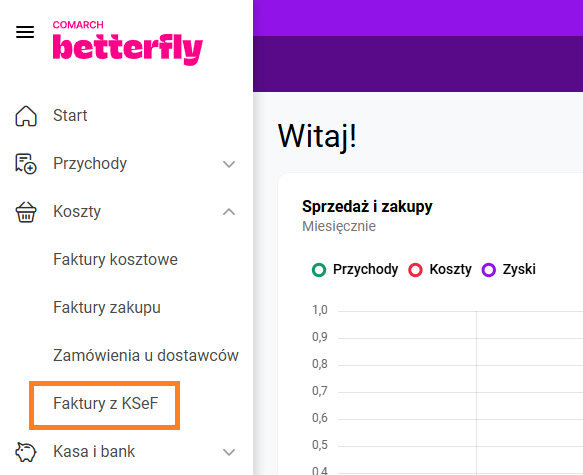
- Z menu głównego, wybierając zakładkę Koszty > Faktury z KSeF:
- Poprzez przycisk szybkiego dostępu ‘Pokaż listę faktur z KSeF’, który widoczny jest nad listami dokumentów w zakładkach:
Menu Koszty – Faktury kosztowe:
Menu Koszty – Faktury zakupu: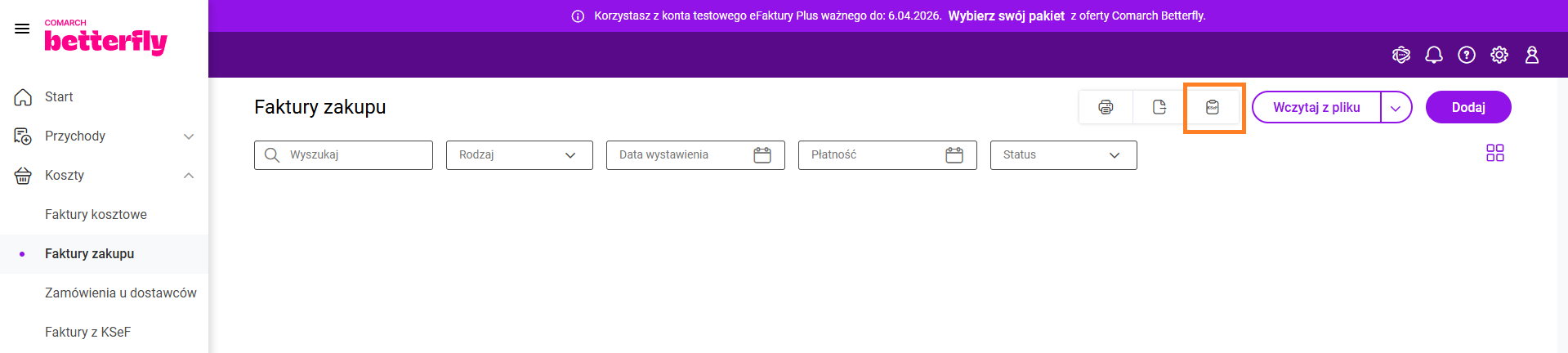
Menu Księgowość – Rejestr VAT zakupów:
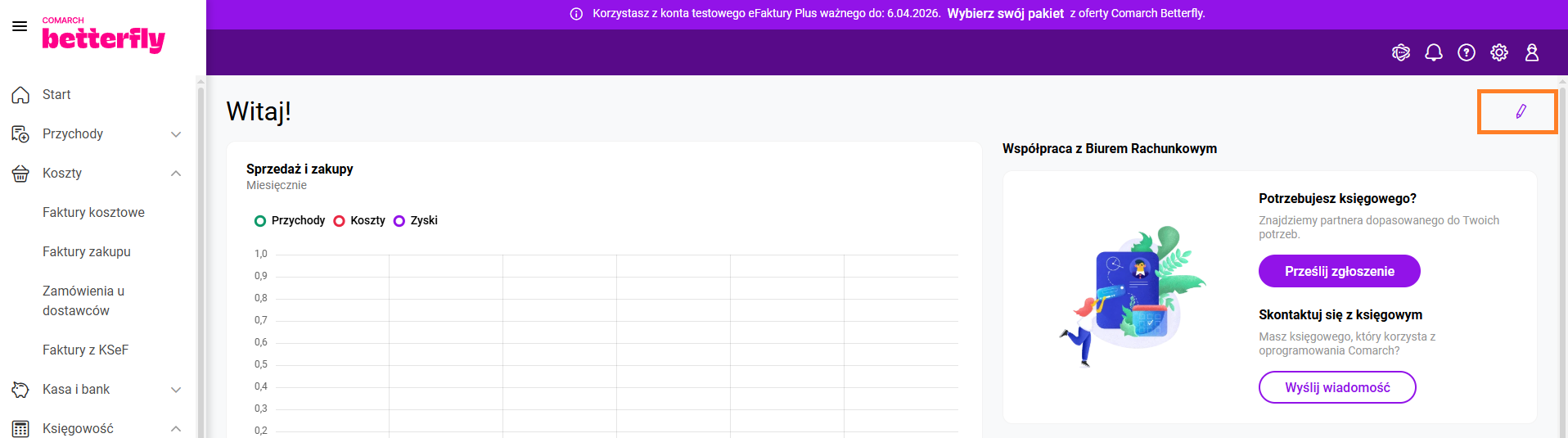
- Ze skrótu na Pulpicie startowym (możesz go samodzielnie dodać, klikając ikonę ołówka):
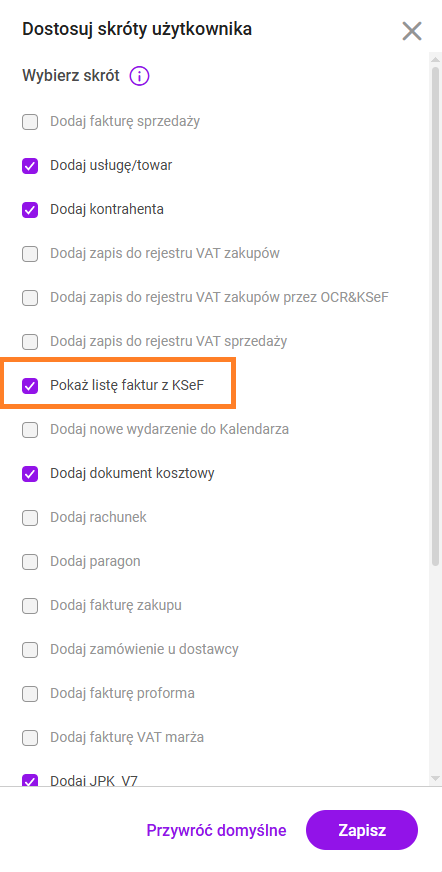
Gdy pojawi się okno Dostosuj skróty użytkownika, należy odznaczyć jeden z zaznaczonych skrótów i zaznaczyć Pokaż listę faktur z KSeF:
Jak pobrać nowe dokumenty z systemu KSeF?
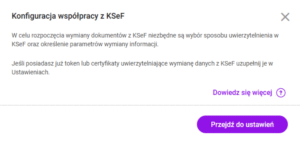
- Będąc na liście Faktury z KSeF, kliknij przycisk ‘Pobierz z KSeF’

- Pojawi się okno wyboru okresu. Przy pierwszym imporcie system domyślnie zaproponuje zakres od pierwszego dnia bieżącego miesiąca, natomiast przy każdym kolejnym pobieraniu podpowie zakres od daty ostatnio pobranego dokumentu:.
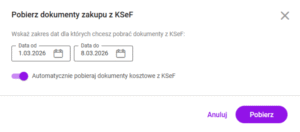
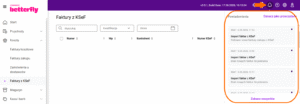
3. Po kliknięciu ‘Pobierz’, proces uruchomi się w tle. O jego zakończeniu i pobraniu nowych dokumentów zostaniesz poinformowany komunikatem w Centrum powiadomień (ikona dzwonka):
Struktura zakładki Faktury z KSeF
Po pobraniu dokumentów, na liście zobaczysz szczegółowe informacje w uporządkowanych kolumnach:
- Numer – numer dokumentu
- NIP – NIP kontrahenta,
- Kontrahent – nazwa kontrahenta,
- Numer KSeF – numer, który został nadany fakturze w systemie KSeF,
- Data przesłania – jest to data przesłania faktury do KSeF określona jako data wystawienia, z zastrzeżeniem art. 106na ust. 1 ustawy,
- Netto – kwota w walucie obcej jeśli faktura walutowa, kwota w PLN jeśli faktura w PLN,
- VAT – kwota w walucie obcej jeśli faktura walutowa, kwota w PLN jeśli faktura w PLN,
- Brutto – kwota w walucie obcej jeśli faktura walutowa, kwota w PLN jeśli faktura w PLN,
- Waluta – symbol waluty,
- Status – może przyjmować wartości: Niezakwalifikowany (domyślny status dla pobranych faktur), Faktura kosztowa, Zakup towaru, Archiwum lub Ewidencja kosztów (dla podatników zwolnionych z VAT).
Z poziomu listy dostępne są dwa rodzaje filtrów:
- Kwalifikacja – Domyślnie na liście widoczne są dokumenty o wszystkich statusach. Filtr umożliwia wyświetlenie tylko konkretnej kwalifikacji: Niezakwalifikowany, Faktura kosztowa, Zakup towaru, Archiwum lub Ewidencja kosztów (dla podatników zwolnionych z VAT).
- Okres – domyślnie filtr przyjmuje całościowy zakres, jednak można zawęzić go do konkretnego zakresu dat.
Podgląd dokumentu i Kwalifikacja
Po kliknięciu na numer wybranej faktury na liście, otworzy się jej podgląd. Po lewej stronie zobaczysz jej wizualizację, a po prawej – panel edycji.
Kluczowym krokiem jest przypisanie fakturze odpowiedniej Kwalifikacji, która decyduje o jej typie i kategorii kosztu spośród 4 opcji:

- Niezweryfikowany– kwalifikacja ustawiona na dokumencie domyślnie po pobraniu dokumentu z KSeF, oznacza, że dokument nie został jeszcze sprawdzony lub trwa jego weryfikacja z kontrahentem, w polu Notatka można wprowadzić odpowiednią adnotację na ten temat;
- Faktura kosztowa – kwalifikacja przeznaczona dla dokumentów, które są od razu kwalifikowane jako koszty np. wydatki administracyjne, operacyjne, różnego rodzaju usługi. Tego typu faktury zostaną przeniesione do rejestru VAT zakupu, z taką ilością pozycji ile jest stawek VAT na dokumencie (bez wyszczególniania poszczególnych pozycji towarowych);
- Zakup towarów – kwalifikacja przeznaczona dla faktur, które dokumentują zakup produktów do dalszej odsprzedaży. Taka faktura zostanie przeniesiona jako Faktura zakupu do menu Koszty – Faktury zakupu, czyli będą na niej wyszczególnione poszczególne towary;
- Archiwum – kwalifikacja przeznaczona dla pozostałych dokumentów, w szczególności dla dokumentów, które użytkownik odrzucił i nie chce ich przenosić do ewidencji podatkowych ani przekazywać do księgowego. W polu Notatka można wprowadzić odpowiednią adnotację na ten temat.
Sekcje widoczne dla każdego rodzaju kwalifikacji:
- KSeF – znajdują się tutaj dane odczytane z dokumentu pobranego z KSeF. Dane nie są możliwe do edycji.
- Notatka – w tym polu użytkownik może wprowadzić komentarz do dokumentu, w szczególności jeżeli trwają wyjaśnienia z kontrahentem lub użytkownik nie decyduje się jej wprowadzić w koszty / przekazywać księgowemu. Notatka nie jest przenoszona na dokumenty, które powstają przy kwalifikacji jako faktura kosztowa lub zakup towarów.
- Sprzedawca– sekcja jest dostępna, gdy nie uda się zidentyfikować kontrahenta o numerze NIP podanym na fakturze z KSeF. Wtedy automatycznie zaznaczana jest opcja Zapisz kartę kontrahenta, a po zapisaniu dokumentu zostanie założona nowa karta kontrahenta.
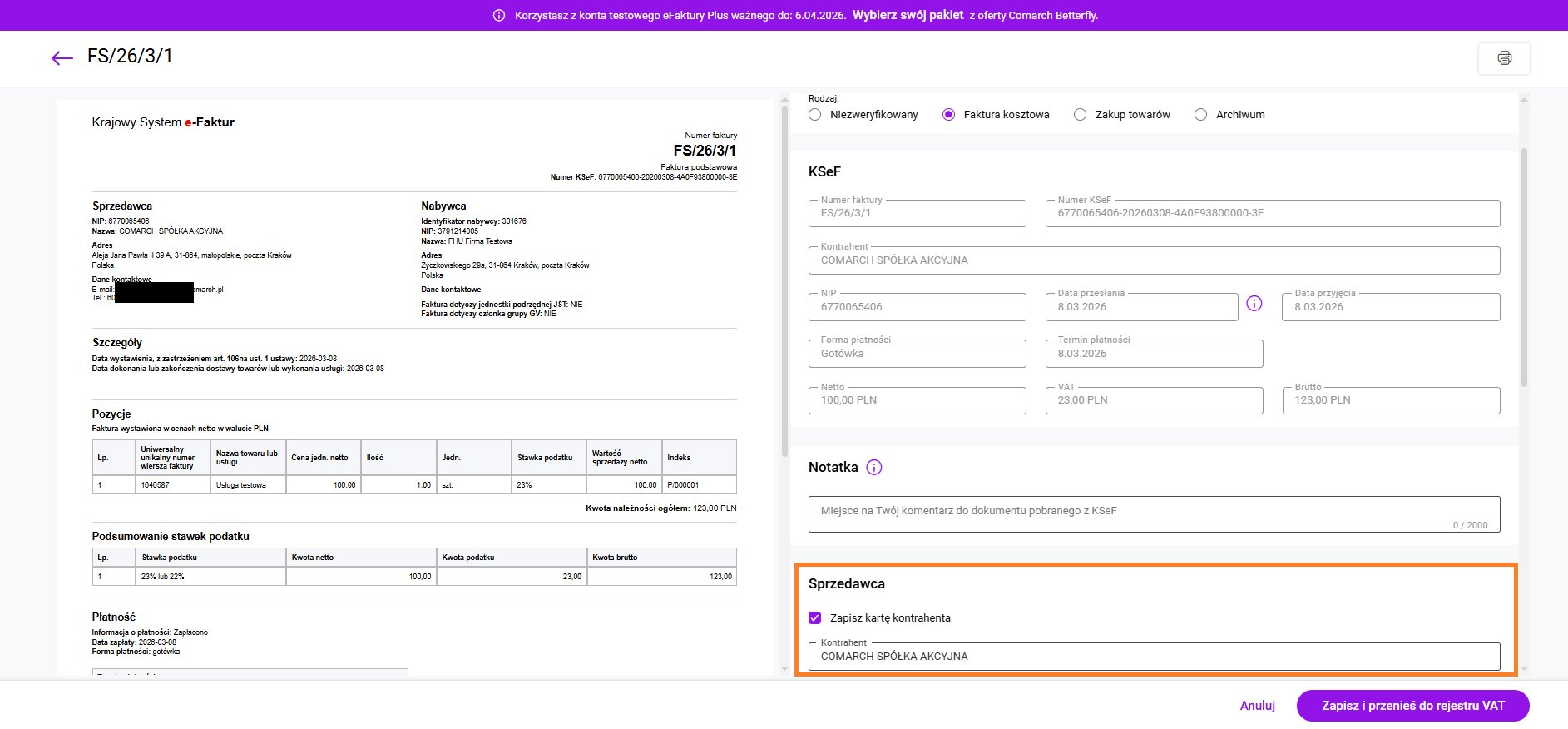
Sekcje widoczne tylko na Fakturze kosztowej i obsługa kwalifikacji do faktury kosztowej:
Dane transakcyjne – Użytkownik może zmienić datę wpływu, termin i formę zapłaty, które zostaną przeniesione na dokument w rejestrze VAT oraz płatność.
Jeżeli kontrahent został zidentyfikowany a rodzaj formy płatności pobranej z KSeF jest zgodny z rodzajem na karcie kontrahenta to forma płatności zostanie przeniesiona z karty kontrahenta. W przeciwnym wypadku forma zapłaty w sekcji Data i forma zapłaty zostanie uzupełniona zgodnie z poniższym:
- gotówka, gdy forma płatności z KSeF gotówka, bon, czek, mobilna,
- przelew, gdy forma płatności z KSeF kredyt, przelew,
- karta, gdy forma płatności z KSeF karta.
W sytuacji gdy pole forma płatności w sekcji KSeF jest puste forma zapłaty w sekcji Data i forma zapłaty zostanie uzupełniona jak poniżej:
- gdy zidentyfikowano kontrahenta przeniesie się forma płatności z karty kontrahenta,
- gdy nie udało się zidentyfikować kontrahenta przeniesie się domyślna forma płatności z Konfiguracji.
W przypadku gdy w sekcji KSeF pole Termin płatności nie jest uzupełnione, w polu Termin zapłaty podpowie się data liczona zgodnie z datą przesłania oraz formą zapłaty.
JPK_V7 – w przypadku gdy weryfikacja statusu podatnika będzie negatywna lub nie uda się sprawdzić statusu parametr Uwzględniać w JPK_V7 zostanie odznaczony.
Waluta – sekcja jest widoczna, gdy wybrana jest kwalifikacja Przenieś do rejestru VAT oraz waluta na pobranej fakturze z KSeF jest inna niż PLN.
Pozycje – znajdują się tutaj dane przeniesione z dokumentu pobranego z KSeF. Użytkownik ma możliwość modyfikacji danych w tej sekcji:
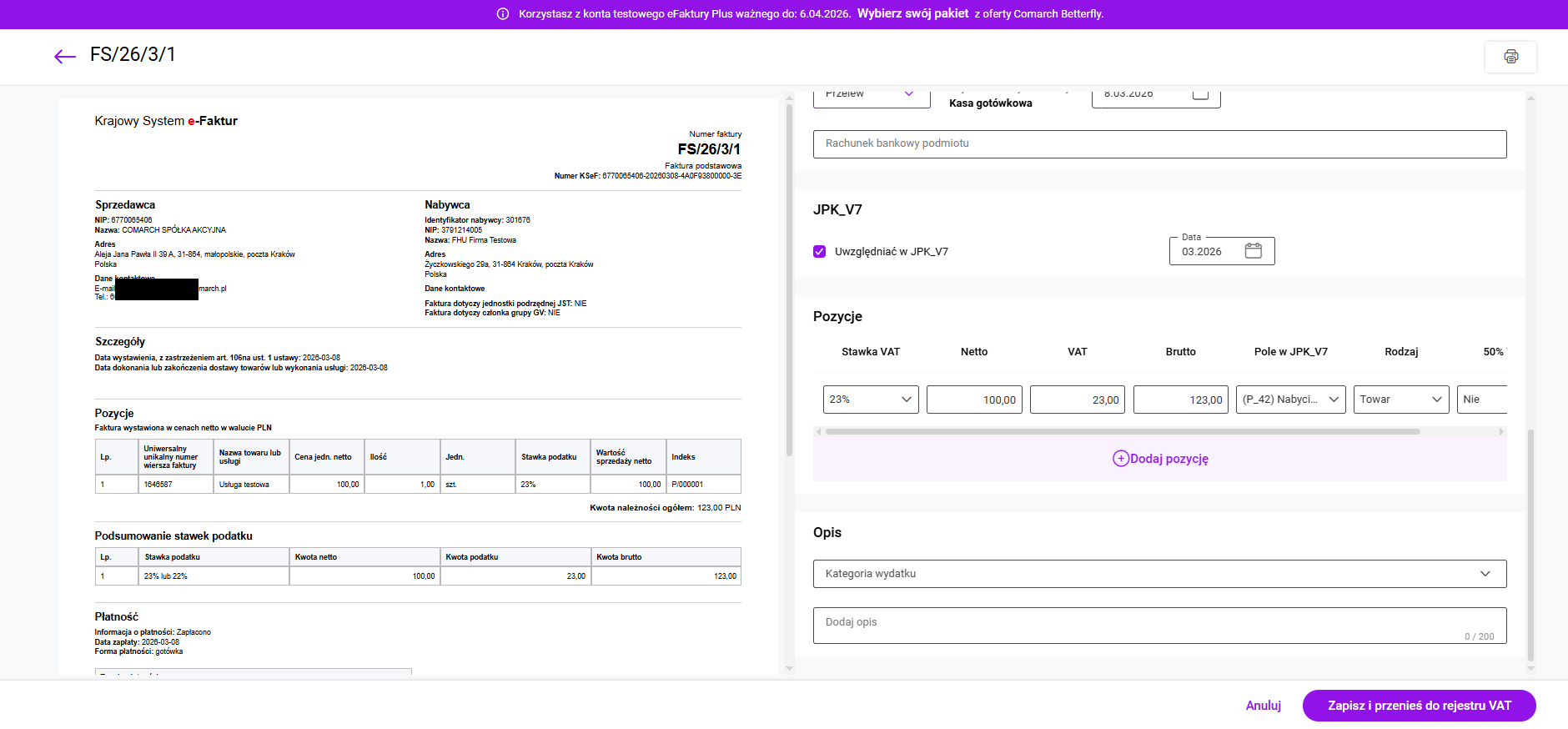
Opis/ Informacje dla Biura rachunkowego – sekcja może przyjmować nazwę Opis lub Informacje dla Biura rachunkowego zgodnie z poniższym:
- Opis, gdy nie jest włączona Internetowa Wymiana Dokumentów, lub gdy Użytkownik korzysta z Internetowej Wymiany Dokumentów, ale w Konfiguracji został odznaczony parametr Korzystam z kategorii otrzymanych z Biura Rachunkowego.
- Informacje dla Biura rachunkowego, gdy Użytkownik korzysta z Internetowej Wymiany Dokumentów, a w Konfiguracji został zaznaczony parametr Korzystam z kategorii otrzymanych z Biura Rachunkowego.
Po weryfikacji danych, jeżeli faktura pochodzi ze środowiska produkcyjnego KSeF, fakturę kosztową można przenieść do rejestru VAT zakupu za pomocą przycisku Zapisz i przenieś do rejestru VAT. Jeżeli faktura pochodzi ze środowiska Demo – nie można jej przenieść do rejestru VAT zakupów.
Kontrola duplikacji
Podczas przenoszenia dokumentu do rejestru VAT następuje kontrola duplikacji zapisów w rejestrze VAT. Jeżeli aplikacja wykryje dokument od tego samego kontrahenta i z takim samym numerem – zaproponuje powiązanie dokumentów. Jeżeli na dokumencie w rejestrze VAT nie ma numeru KSeF – zostanie on uzupełniony.
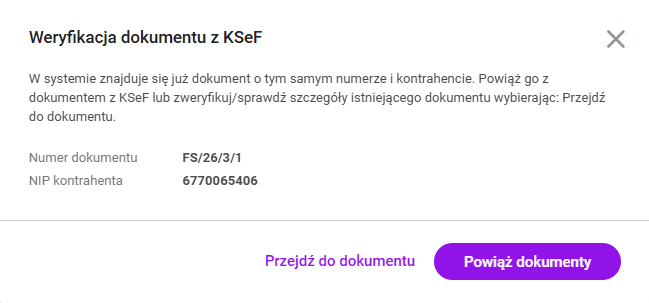
Po przeniesieniu faktury pojawia się menu kontekstowe, z którego można wrócić na listę faktur z KSeF, przejść do weryfikacji kolejnego dokumentu z KSeF, otworzyć ponownie dokument z KSeF, przejść na listę faktur w rejestrach VAT lub otworzyć dokument utworzony w rejestrze VAT zakupów:
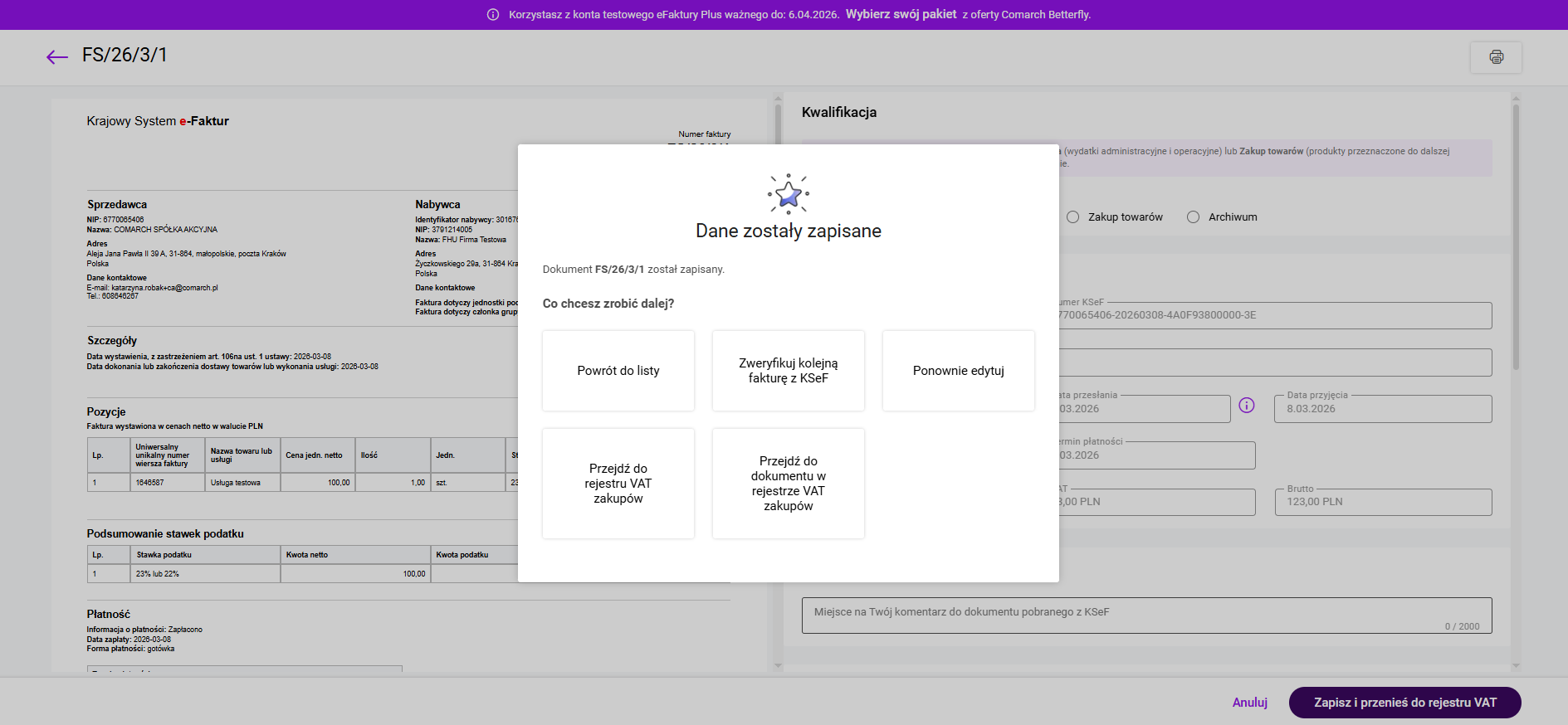
Po przeniesieniu dokumentu do rejestru VAT formularz dokumentu pobranego z KSeF jest widoczny w trybie tylko do odczytu.
Z poziomu formularza dokumentu pobranego z KSeF można przejść do zapisu w rejestrze VAT za pomocą przycisku Zobacz dokument w rejestrze VAT.
Na dokumencie dodanym w rejestrze VAT, a pobranym z KSeF:
- nazwa i adres kontrahenta pobierane są na podstawie informacji otrzymanych z KSeF,
- na dokumencie w rejestrze VAT zakupu data wystawienia ustawiana jest zgodnie z datą przesłania, data wpływu ustawiana jest zgodnie z datą przyjęcia do KSeF, natomiast data zakupu jest zgodna z datą dostawy.
Obsługa kwalifikacji do faktury zakupu oraz mapowanie towarów
Jeżeli faktura dokumentuje zakup towarów przeznaczonych do dalszej odsprzedaży, można ją zakwalifikować do Faktur zakupu. W tym przypadku użytkownik przenosi fakturę za pomocą przycisku Przekształć do faktury zakupu. W wyniku tej operacji podnosi się formularz Faktury zakupu z danymi uzupełnionymi z faktury pobranej z KSeF. W szczególności z pozycjami, które należy zweryfikować: żółty trójkąt z wykrzyknikiem oznacza, że system nie znalazł odpowiadającego produktu w słowniku produktów. Pozycja z faktury KSeF nie została automatycznie dopasowana do żadnego z Twoich produktów – w kolumnie „Produkt w bazie” pojawi się wtedy „Niezmapowane”. Gdyby produkt został rozpoznany, zamiast trójkąta pojawi się zielony znacznik (ptaszek).
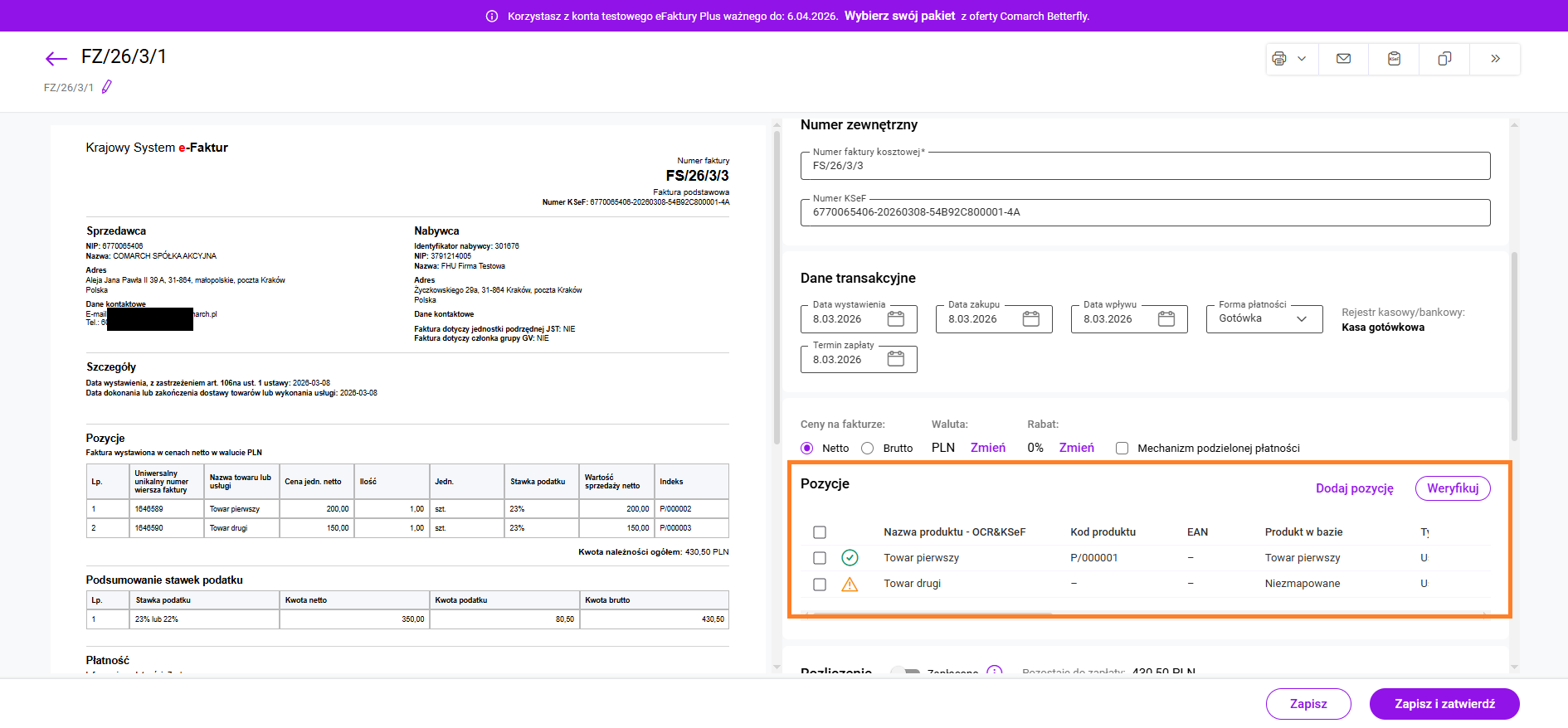
Jak system identyfikuje pozycje?
Przy tworzeniu faktury zakupu system automatycznie próbuje rozpoznać każdą pozycję z faktury KSeF w trzech krokach:
- Po kodzie EAN – jeśli pozycja na fakturze ma kod EAN, system szuka produktu z takim samym kodem w słowniku produktów.
- Po tabeli dopasowań – jeśli nie znaleziono po EAN, system sprawdza, czy dla danego kontrahenta istnieją wcześniejsze powiązania (np. z poprzednich faktur) na podstawie nazwy produktu u dostawcy lub kodu.
- Po nazwie produktu – jeśli nadal nie znaleziono, system szuka produktu o identycznej nazwie w słowniku produktów.
Jeśli żaden z tych kroków nie dał wyniku, pozycja zostaje oznaczona trójkątem ostrzegawczym i statusem „Niezmapowane”.
Co zrobić gdy nie znaleziono towaru?
Użytkownik ma do dyspozycji przycisk Weryfikuj, który otwiera okno dialogowe weryfikacji pozycji.
W tym oknie, przy każdej niezmapowanej pozycji, w menu kontekstowym wiersza dostępna jest opcja Powiąż z produktem. Po jej wybraniu otwiera się lista produktów ze słownika, w której można wyszukać i wybrać odpowiedni produkt.

Jeśli produkt nie istnieje jeszcze w słowniku, z tego samego okna dialogowego można dodać nowy produkt – system umożliwia przejście do formularza tworzenia nowego produktu, a po jego zapisaniu automatycznie powiąże go z daną pozycją faktury.
Kontrola duplikacji przy przenoszeniu faktury zakupu
Kontrola duplikacji przebiega podobnie jak przy przenoszeniu faktury kosztowej do rejestru VAT zakupu. Weryfikacja duplikacji obejmuje faktury wprowadzone na liście Faktury zakupu.
Zobacz także:
Jak skonfigurować integrację z Krajowym Systemem e-Faktur (KSeF)?
Co zrobić z fakturą pobraną / odebraną z KSeF, która budzi wątpliwości (pakiet eFaktury Plus)?
Jak wysłać fakturę do Krajowego Systemu e-Faktur (KSeF)?
Integracja Comarch Betterfly z Krajowym Systemem e-Faktur (KSeF)
Czy ten artykuł był pomocny?

Comarch Betterfly (dawniej: Comarch ERP XT) - program do prowadzenia jdg lub małej firmy, oferujący m.in. księgowość online i program do wystawiania faktur online.


