Edytor wydruków Comarch sPrint dostępny jest z poziomu Konfiguracji: Wydruki, z zakładki Szablony wydruków.
Na liście widoczne są wszystkie szablony wydruków zdefiniowane przez Użytkownika, również te utworzone w poprzednim edytorze.
Wydruki tworzone we wcześniej wersji są zablokowane do edycji. Użytkownik może z nich korzystać podczas drukowania dokumentów, jednak ich modyfikacja czy kopiowanie są zablokowane. Jeśli istnieje potrzeba utworzenia nowego szablonu lub wprowadzenia zmian na wydrukach należy je utworzyć w nowym edytorze.
Podczas dodawania nowego szablonu należy określić:
- nazwę szablonu - jest ona unikalna w ramach całego konta, nie mogą istnieć dwa wydruki o tej samej nazwie nawet, jeśli dotyczą różnych dokumentów,
- rodzaj dokumentu, którego dotyczy szablon,
- język, w jakim program zaproponuje opisy poszczególnych pól na tworzonym szablonie.
W momencie dodania wydruku proponowany jest szablon zgodny ze standardowym wydrukiem zdefiniowanym w programie. Jest to baza do wprowadzania potrzebnych zmian.
Rodzaje sekcji dla wydruku
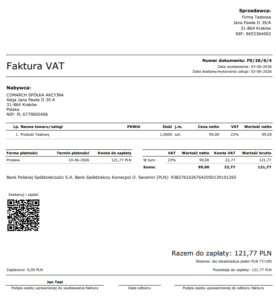
Szablon podzielony jest na sekcje. Zawierają one informacje:
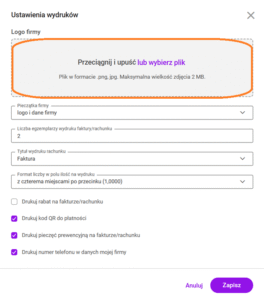
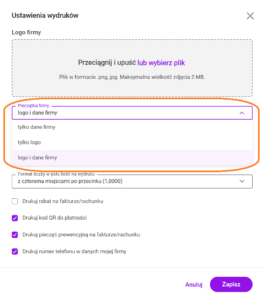
- Company Info Section oraz Only Logo Section – zawierają informacje o logo oraz dane firmy i są wykorzystywane zamiennie, w zależności od ustawienia parametru Pieczątka firmy w Ustawienia: Wydruki:
- Company Info Section - jeśli w konfiguracji zaznaczono wydruk pieczątki firmy jako: „logo i dane” lub „tylko dane”
- Only Logo Section – jeśli w konfiguracji zaznaczono jako wydruk pieczątki firmy: „tylko logo”.
- Header Section – zawiera tytuł dokumentu oraz informacje o jego numerze, datach itp.
- Customer Section zawiera informacje o kontrahentach wskazanych na dokumencie: Nabywcy i Odbiorcy (przy sprzedaży) lub Dostawcy i Nadawcy (przy zakupie)
- Description – zawiera opis wydruku i pojawia się na wydruku tylko, jeśli na dokumencie uzupełnione są dodatkowe informacje.
- Items Tempate oraz Items Discount Template – tabela z pozycjami dokumentu, są wykorzystywane zamiennie w zależności od ustawienia parametru Drukuj rabat na fakturze/ rachunku w Ustawieniach: Wydruki:
- Items Tempate - jeśli w konfiguracji jest odznaczony parametr o drukowaniu rabatu na dokumencie
- Items Discount Template - jeśli w konfiguracji jest zaznaczony parametr o wydruku rabatu na dokumencie
- Vat Table Section – zawiera tabele z informacjami o płatności za dokument oraz tabelę VAT
- Bank Account Section – zawiera informacje o rachunku bankowym
- QR Payment Footer oraz Debt Collection Stamp Footer – zawierają kod QR do płatności oraz pieczęć prewencyjną i są wykorzystywane zamiennie w zależności od ustawienia parametru w Ustawieniach: Wydruki:
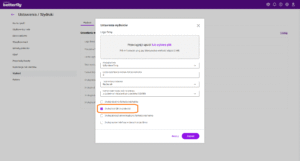
- jeśli zaznaczony jest parametr Drukuj kod QR do płatności na wydruku wykorzystywana jest sekcja QR Payment Footer, w której drukowany jest dok QR oraz pieczęć prewencyjna, o ile zaznaczony jest również parametr Drukuj pieczęć prewencyjną na fakturze/rachunku
- jeśli zaznaczony jest tylko parametr Drukuj pieczęć prewencyjną na fakturze/rachunku na wydruku wykorzystywana jest sekcja Debt Collection Stamp Footer
- SummaryFooter – zawiera podsumowanie dokumentu
- SignatureFooter – zawiera podpisy osób uprawnionych do wystawiania i odbioru dokumentu
- PageFooter – zawiera nazwę aplikacji oraz numeracje stron.
Parametr Drukuj kod QR na fakturze wydruków dotyczy wydruków dokumentów faktura sprzedaży, faktura finalna oraz ponaglenie zapłaty.
Parametr Drukuj pieczęć prewencyjną dotyczy wydruków dokumentów faktura sprzedaży, faktura zaliczkowa, faktura finalna, faktura vat marża, faktura proforma oraz ponaglenie zapłaty.
Jeśli bezpośrednio na szablonie Użytkownik chce dodać jakąś dodatkową informację może powiększyć istniejącą sekcje i w niej dodać potrzebne pola. Dodawanie pola odbywa się przez jego przeciągnięcie z panelu widocznego po lewej stronie na odpowiednie miejsce w szablonie.
Utworzenie pod-szablonów
W poszczególnych sekcjach znajdują sie pod-szablony, które grupują powiązane ze sobą informacje:
- CompanyInfoTempate - dane z pieczątki firmy
- PurchasingPartyTempalte - dane o kontrahencie: Nabywcy (na dokumentach sprzedaży) lub Dostawcy (na dokumentach zakupu)
- ReceivingPartyTemplate - dane o kontrahencie: Odbiorcy (na dokumentach sprzedaży) lub Nadawcy (na dokumentach zakupu)
- ItemsTempalte oraz ItemsDiscountTempalte - pozycje na dokumencie
- PaymentTeplate - tabela płatności
- VatTableTemplate - tabela VAT
- SummaryTempalte - podsumowanie dokumentu
Użytkownik nie może dodawać własnych pod-szablonów. Aby edytować istniejący pod-szablon należy go dwukrotnie kliknąć. Zmiany w pod-szablonach wprowadza się w podobny sposób jak na głównym szablonie.
Dodawanie pól na szablonie
Po lewej stronie znajduje się lista pól dostępnych na danym dokumencie. Aby dodać na dokument konkretną informację wystarczy przeciągnąć pole z listy po lewej stronie w konkretne miejsce na szablonie.
Jeśli na szablon ma być dodane pole o stałej wartości (np. opis wartości dodanej z listy po lewej) należy kliknąć w przycisk Tekst dostępny w górnym menu, a następnie kliknąć w miejsce na szablonie, gdzie tekst ma się pojawić.
Formatowanie wprowadzanych na szablon pól jest możliwe po zaznaczeniu konkretnego pola, przy wykorzystaniu opcji dostępnych po prawej stronie okna. Za ich pomocą można określić szereg parametrów, jak rozmiar pola, typ i kolor czcionki czy sposób formatowania wartości.
Definiując wydruk warto skorzystać z opcji Dostosuj dostępnej w górnym menu . Pozwala ona maksymalnie powiększyć modyfikowany szablon czy pod-szablon, co znacznie ułatwia precyzyjne układanie dodawanych pól.
Przykład
Przykład:
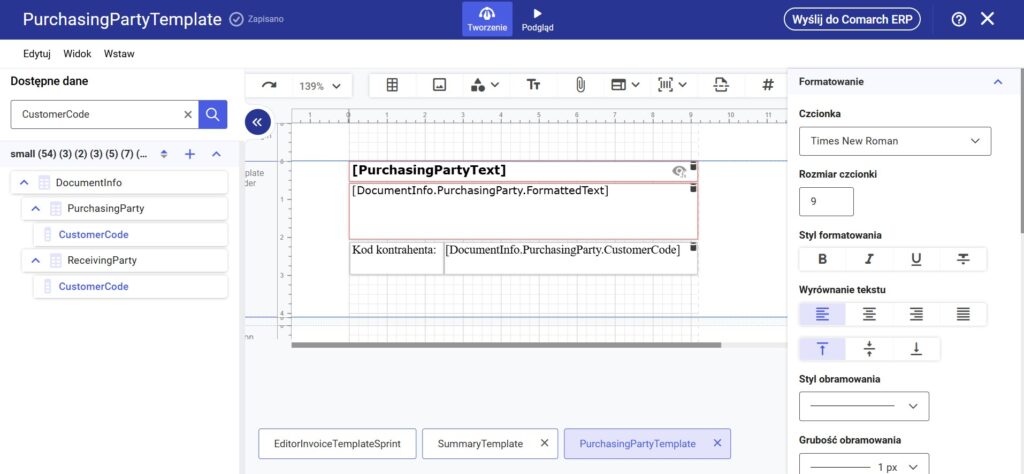
Chcąc dodać w pod-szablonie zawierającymi dane kontrahenta również jego kod można wykonać akcje:
- dwukrotnie kliknąć w pod-szablon PurchasingPartyTemplate, zawierającą dane Nabywcy na dokumencie
- zaznaczyć sekcję Tempalte Header i rozciągnąć ją w dół, robiąc miejsce na nowe pole
- wprowadzić opis pola Kod kontrahenta:
- kliknąć w opcję Wstaw pole tekstowe w górnym menu
- następnie kliknąć w miejsce, gdzie powinien znaleźć się opis
- po dwukrotnym kliknięciu wpisać w pole treść Kod kontrahenta
- w panelu po lewej stronie wyszukać wartość odpowiedzialną za kod kontrahenta:
- rozwinąć menu i w sekcji Document Info: Purchasing Party odszukać wartość CustomerCode
- lub wpisać wartość CustomerCode w wyszukiwarce dostępnej nad panelem
- wyszukaną wartość przeciągnąć na szablon
Edycja tabeli
Część informacji na szablonie jest prezentowana w postaci tabel. Są to na przykład:
- pozycje na fakturze
- tabela VAT
- tabela płatności
Na szablonie tabela zawiera zawsze:
- pierwszy wiersz to nagłówek tabeli
- drugi i niekiedy trzeci wiersz – odpowiada za drukowanie danych z konkretnego dokumentu
Modyfikując tabelę należy pamiętać o tym, by odpowiednio zmodyfikować zarówno wiersz odpowiedzialny za nagłówki, jak i za wydruk danych.
Aby zmodyfikować układ kolumn należy zaznaczyć odpowiednią komórkę i przy pomocy opcji Edytuj (symbol ołówka) wybrać jedną z opcji:
- wstawienia lub usunięcia całej kolumny
- wstawienia lub usunięcia pojedynczej komórki.
Korzystając z tych opcji należy pamiętać, by komórki modyfikować w taki sam sposób zarówno w wierszu odpowiedzialnym za nagłówki, jak i elementy tabeli.
Przykład
Przykład:
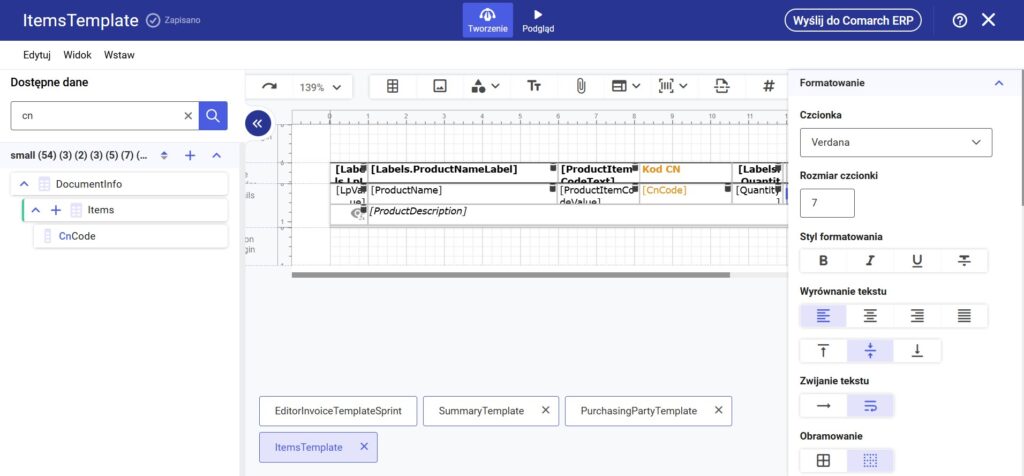
Chcąc dodać nowa kolumnę Kod CN w tabeli z elementami faktury można wykonać akcje:
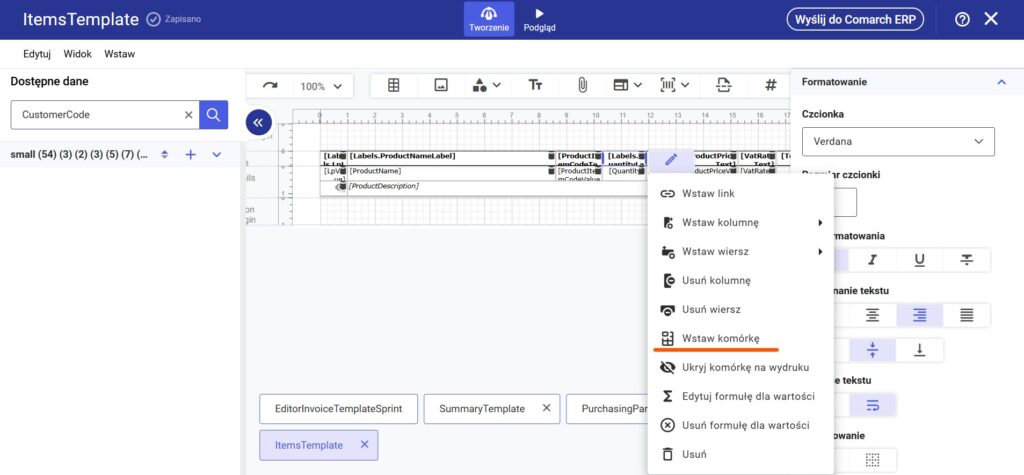
- w pierwszym wierszu, zawierającym nagłówki kolumn, zaznaczyć komórkę Labels.QuantityLabel (opis kolumny Ilość),
- kliknąć w „ołówek” i wybrać opcję Wstaw komórkę
- po lewej zostanie dodana nowa kolumna
- w pierwszym wierszu należy dopasować szerokości kolumn w tabeli tak, by zmieściły się informacje, jakie docelowo będą drukowane w nowej kolumnie. Można to zrobić:
- przesuwając separatory kolumn bezpośrednio w tabeli
- lub znaczyć odpowiednią komórkę i ustalić jej rozmiar korzystając z opcji Szerokość w panelu po prawej stronie
- analogicznie postąpić w drugim wierszu, przeznaczonym na elementy faktury (dodać nową komórkę i ustalić szerokości poszczególnych komórek tak, by zgadzały się z nagłówkiem)
- w pierwszym wierszu wprowadzić opis w nagłówku kolumny
- dwukrotnie kliknąć w komórkę
- wpisać frazę Kod CN bezpośrednio w edytowane pole
- w drugim wierszu wskazać jaka wartość powinna być pobierana do wydruku z dokumentu:
- w panelu po lewej stronie wyszukać wartość CnCode
- korzystając z wyszukiwarki
- lub rozwijając w menu sekcję DocumentInfo: Items znaleźć wartość CnCode
- przeciągnąć wartość CnCode z panelu po lewej stronie do konkretnej komórki
Etykiety pól
Dla części pól, głównie tych widocznych na szablonie domyślnym, wysyłane są również ich opisy. Są one zebrane w części po lewej stronie okna, w sekcji Labels.
Jeśli na wydruku Użytkownik umieści etykietę proponowaną przez program – na wydruku pojawi się opis pola proponowany przez program i zgodny z tym, co pojawia się na wydruku standardowym. Ma to szczególne znaczenie w przypadku przygotowywania wydruków w językach obcych:
- jeśli na szablonie skorzystamy w proponowanej etykiety – zostanie ona automatycznie przetłumaczona na język wybrany dla danego wydruku.
- jeśli Użytkownik wprowadzi własny opis pola – sam musi zadbać o to, by został wprowadzony w odpowiednim języku. Frazy wprowadzane przez Użytkownika bezpośrednio na szablon nie podlegają automatycznym tłumaczeniom.
Na wydruku istnieją również pola, których opis jest zmienny, w zależności od drukowanego dokumentu. Są to na przykład: cena czy wartość w tabeli z pozycjami dokumentu. W zależności od tego, czy dokument jest wystawiony w cenach netto czy brutto – opis tych kolumn to odpowiednio Cena netto/ Cena brutto czy Wartość netto/ Wartość brutto. Dla takich pól na domyślnym szablonie w tytułach kolumn zdefiniowane są dodatkowe warunki, które odpowiednio ustawiają wartość w zależności od typu dokumentu.
Podgląd wydruku
Po wprowadzeniu zmian, czy to na szablonie czy w pod-szablonie, możliwy jest podgląd wprowadzanych zmian. Korzystając z opcji Podgląd można sprawdzić, jak będzie wyglądał wydrukowany wg szablonu dokument. Dane widoczne na wizualizacji to dane przykładowe, służące jedynie do przygotowania poglądowego wydruku. Dopiero w momencie wydruku rzeczywistego dokumentu przy wykorzystaniu szablonu zostaną wykorzystane dane zapisane na koncie.
Zapis szablonu
W momencie otwarcia szablonu lub jego części poszczególne elementy są widoczne w dolne części okna:

Użytkownik może w dowolny sposób przełączać się pomiędzy głównym szablonem a otwartymi wcześniej pod-szablonami lub otwierać kolejne. Powrót do głównego szablonu lub przełączanie pomiędzy pod-szablonami jest możliwe po kliknięciu w odpowiedni kafelek na dole okna. Jeśli na sekcji wprowadzono zmiany – odpowiedni kafelek na dole okna jest widoczny z symbolem *. Oznacza to, że w danym pod-szablonie są zmiany, które jeszcze nie zostały zapisane. W edytorze działa funkcja autozapisu, co oznacza, że wprowadzane zmiany są sukcesywnie zapisywane na szablonie. Zmiany są widoczne na podglądzie całego szablonu dopiero w momencie, gdy zostaną automatycznie zapisane, czyli zniknie * przy danym kafelku.
Zapis całego szablonu następuje po wybraniu opcji Prześlij do Comarch Betterfly. Warto przy tym zwrócić uwagę, czy wszystkie zmiany wprowadzone na pod-szablonach zostały już automatycznie zapisane i zniknęły oznaczenia *. W innym przypadku mogą nie zostać zapisane przy powrocie do aplikacji Comarch Betterfly. Jeśli zmodyfikowane pod-szablony nadal są widoczne z * należy chwile poczekać, by zadziałał automatyczny zapis zmian.
Kopiowanie szablonu
Na liście szablonów w menu kontekstowym dostępna jest m.in. opcja kopiowania szablonu. Podczas kopiowania szablonu należy podać nazwę nowego wydruku (musi być unikalna) oraz określić język, w którym ma być utworzony wydruk. Jeśli na kopiowanym szablonie zostały wykorzystane etykiety pól dostępne w edytorze w sekcji … – zostaną one automatycznie przetłumaczone na język wydruku. Jeśli na szablonie użytkownik wprowadził własne teksty i opisy pól – nie podlegają one tłumaczeniom i należy je zmodyfikować we własnym zakresie.

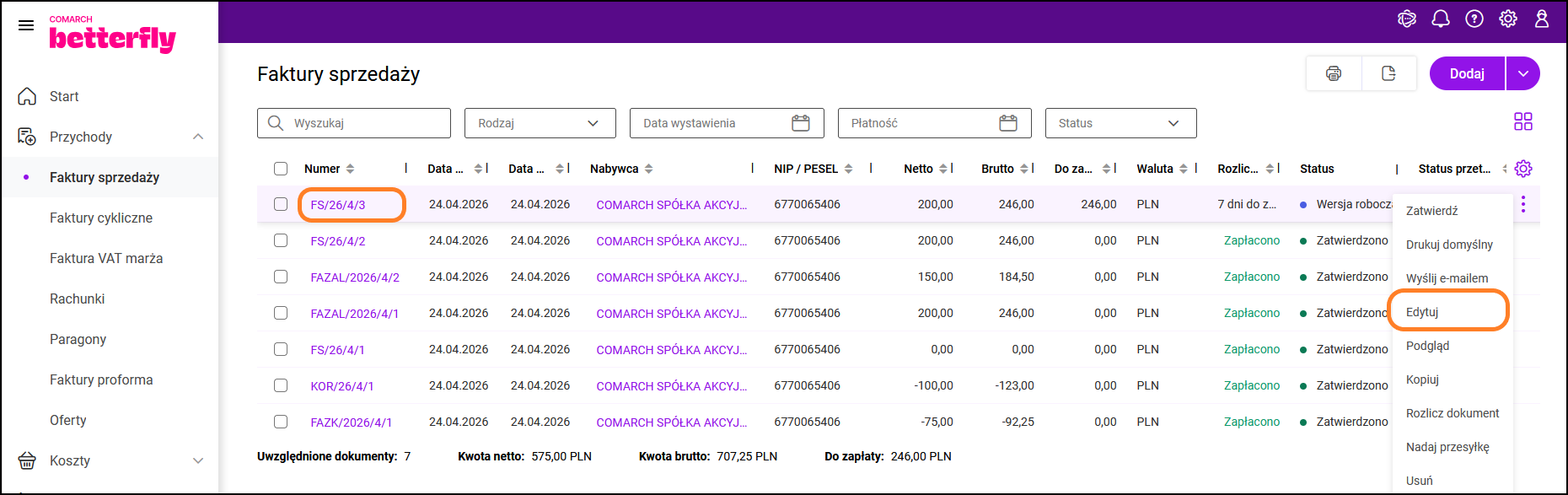
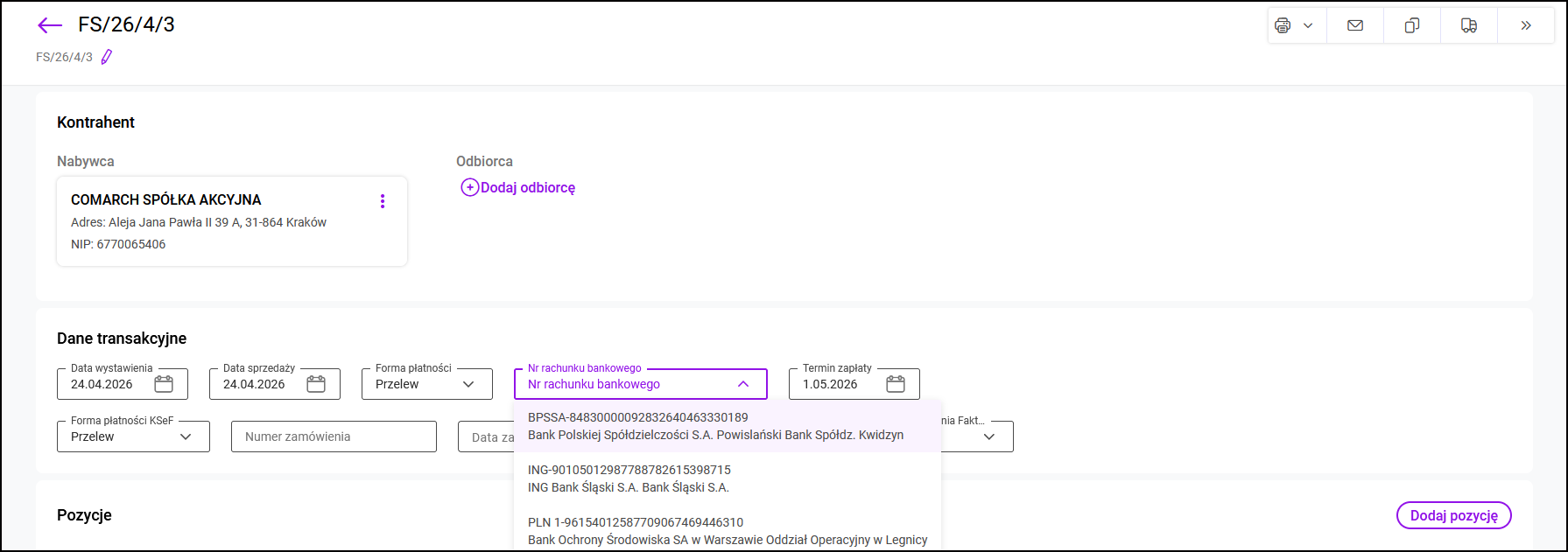 W sekcji rozliczenie podstawia się ta sama forma i to samo konto bankowe.
Zobacz także:
W sekcji rozliczenie podstawia się ta sama forma i to samo konto bankowe.
Zobacz także:
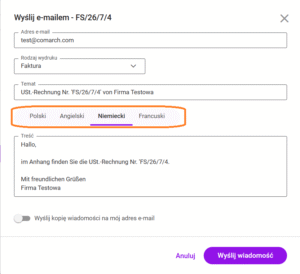
 Krok drugi – Po wybraniu opcji wysyłki dokumentu, system wyświetli formularz, w którym odbywa się cały proces i możesz dostosować wszystkie niezbędne szczegóły:
 Zobacz także: