Jak fiskalizować faktury?
Fiskalizacja faktury (sprzedaży, zaliczkowej) dotyczy nowo utworzonych dokumentów. Podobnie jak w przypadku paragonów fiskalizacja następuje po zatwierdzeniu dokumentu na stałe. Fiskalizacja jest możliwa tylko dla faktur wystawianych od brutto. Na formularzu takiej faktury pojawia się parametr fiskalizuj. Po jego zaznaczeniu podczas zatwierdzania, faktura zostanie zafiskalizowana.
- aby parametr się pojawił, należy wybrać Faktura od: brutto
- jeśli wybrany kontrahent ma ustawiony status osoba fizyczna – algorytm od brutto oraz zaznaczenie parametru ustawiane są domyślnie.
- jeśli kontrahent ma ustawiony status podmiot gospodarczy – należy zmienić algorytm i zaznaczyć parametr o fiskalizacji.
Ważne! Fakturę można zarejestrować na drukarce fiskalnej również po jej zatwierdzeniu. Jeśli już po zatwierdzeniu okaże się, że faktura powinna zostać zafiskalizowana, należy wejść na jej formularz i z menu kontekstowego wybrać "Fiskalizuj"W przypadku faktur sprzedaży na drukarce fiskalnej rejestrowane są poszczególne elementy faktury: produkty wraz z ilością i ceną sprzedaży. W przypadku faktur zaliczkowych na drukarce rejestrowana jest kwota zaliczki w danej stawce VAT, w postaci: Zaliczka w stawce …, ilość 1, cena: wartość brutto zaliczki. W przypadku faktur finalnych na drukarce rejestrowana jest kwota, jaka pozostaje w danej stawce po odliczeniu kwoty zaliczki, w postaci: Rozliczenie zaliczki w stawce, ilość 1, cena: wartość w stawce po odliczeniu zaliczki.Ważne! W przypadku fiskalizacji faktury sprzedaży na drukarce fiskalnej, drukowany jest paragon fiskalny. Dla Klienta należy wykonać wydruk Faktury sprzedaży, korzystając z opcji wydruku dostępnych w programie.
Ważne! Dokumentu, który został zafiskalizowany, nie można anulować.
Jak skonfigurować drukarkę fiskalną?
Krok 3: Konfiguracja parametrów
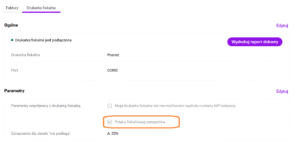
Po zainstalowaniu programu i ponownym wejściu w okno konfiguracji drukarki, pojawi się okno z opcjami:
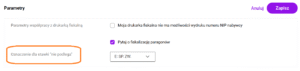
- Drukarka fiskalna – wybór drukarki, należy wybrać opcję Posnet;
- Port – należy wybrać z listy port szeregowy, do którego podłączona jest drukarka;
- Moja drukarka fiskalna nie ma możliwości wydruku numeru NIP nabywcy – jeśli parametr jest zaznaczony, program podczas fiskalizacji nie będzie wysyłał numeru NIP nabywcy do drukarki (jest to przydatne w przypadku starszych modeli drukarek, które nie obsługują tej funkcji i próba wysłania NIP-u kończyłaby się błędem wydruku). Jeżeli jest odznaczony, system przekaże NIP wprowadzony na dokumencie do wydrukowania na urządzeniu (tzw. paragon z NIP-em);
- Pytaj o fiskalizację paragonów – jeśli parametr jest odznaczony, przy zapisie formularza dokumentu na stałe, paragon fiskalizuje się automatycznie. Jeżeli jest zaznaczony, po wciśnięciu przycisku Zatwierdź, na paragonie pojawia się okno dialogowe z pytaniem: Czy chcesz zafiskalizować ten paragon? Tak/ Nie;
- Oznaczenie dla stawki "nie podlega" – parametr pozwala na mapowanie systemowej stawki "NP" (nie podlega opodatkowaniu) na odpowiednią literę stawki (tzw. PTU) zaprogramowaną w pamięci fizycznej drukarki fiskalnej. Należy tu wskazać literę odpowiadającą zwolnieniu z podatku lub stawce niepodlegającej na danym urządzeniu;
- Formy płatności – zdefiniowanie odpowiednich form płatności dla drukarki fiskalnej polega na powiązaniu formy płatności zdefiniowanej w programie z formą płatności, jaka jest obsługiwana przez drukarkę.
- Otwórz Ustawienia Chrome → Prywatność i bezpieczeństwo → Ustawienia witryn.
- Znajdź witrynę app.comarchbetterfly.pl (lub wpisz ją w wyszukiwarce ustawień).
- Odszukaj pozycje Sieć lokalna oraz Aplikacje na urządzeniu.
- Dla obu pozycji ustaw wartość Zezwalaj (Strony mogą prosić o dostęp do innych urządzeń w sieci lokalnej/ Strony mogą prosić o dostęp do innych aplikacji i usług na tym urządzeniu).
- Otwórz Ustawienia Edge → Prywatność, wyszukiwanie i usługi → Uprawnienia witryny → Wszystkie uprawnienia
- Znajdź pozycję Sieć lokalna, kliknij Dodaj witrynę i wpisz:
https://app.comarchbetterfly.pl:443 - Znajdź pozycję Aplikacje na urządzeniu, kliknij Dodaj witrynę i wpisz:
https://app.comarchbetterfly.pl:443
Jak zafiskalizować paragon?
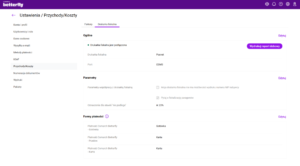
O sposobie fiskalizacji decyduje ustawienie parametru „Pytaj o fiskalizację paragonów”, który dostępny jest przechodząc poprzez Ustawienia > Przychody/Koszty > Drukarka fiskalna, po uruchomieniu programu obsługującego drukarkę.
Jeśli parametr jest odznaczony - zatwierdzenie paragonu powoduje automatycznie jego wydruk na drukarce fiskalnej. Dodatkowo możliwy jest jego wydruk na zwykłej drukarce (dostępny w menu po zapisie formularza lub w menu kontekstowym po ponownej edycji dokumentu).
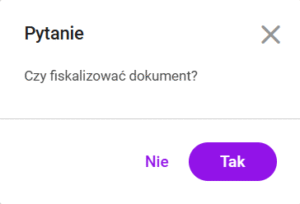
Jeżeli w konfiguracji parametr „Pytaj o fiskalizację paragonów” jest zaznaczony, podczas zapisu paragonu na stałe wyświetlony zostanie komunikat:
Potwierdzenie, spowoduje wydruk paragonu na drukarce fiskalnej. Natomiast przy wyborze opcji Nie, wyświetlone zostanie menu po zapisie, a dokument zostanie zapisany na liście paragonów. Przy jego ponownej edycji, w menu kontekstowym pojawi się opcja "Fiskalizuj". Dokument zafiskalizowany widnieje na liście w zakładce Paragony ze statusem "Zafiskalizowany".
Jak powtórnie zafiskalizować paragon?
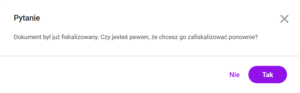
Ponowna fiskalizacja możliwa jest z poziomu formularza paragonu. Po wejściu do formularza paragonu w menu kontekstowym widoczna jest opcja "Fiskalizuj". Jeśli był on już wcześniej zafiskalizowany. Po naciśnięciu na ten przycisk będziemy mogli ponownie przeprowadzić fiskalizację.

Jak wystawić fakturę na podstawie paragonu?
Lista Przychody / Paragony. Paragon, na podstawie którego będzie wystawiona faktura, musi spełniać określone warunki:
- musi być zatwierdzony,
- nie może posiadać korekty.
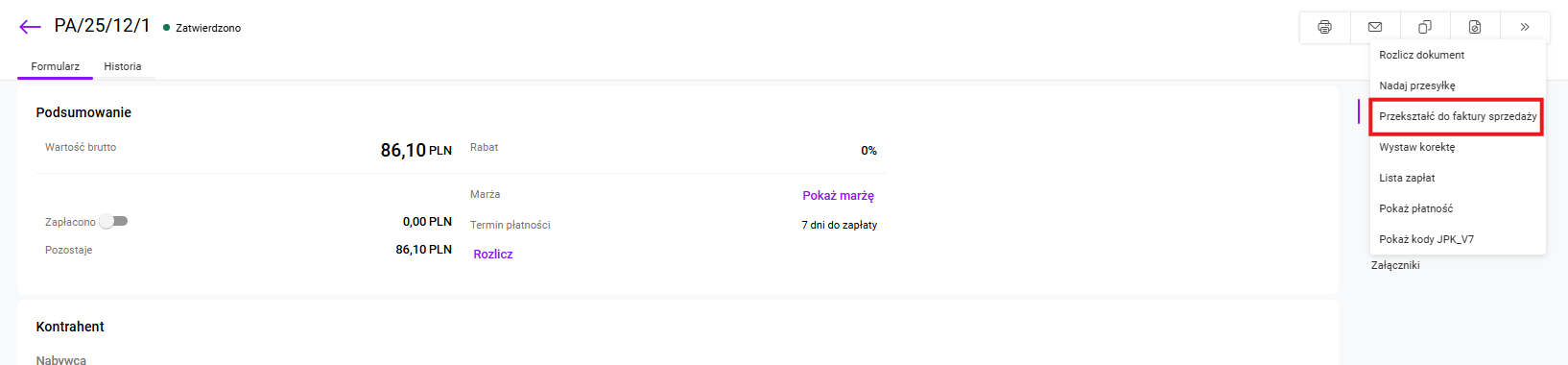
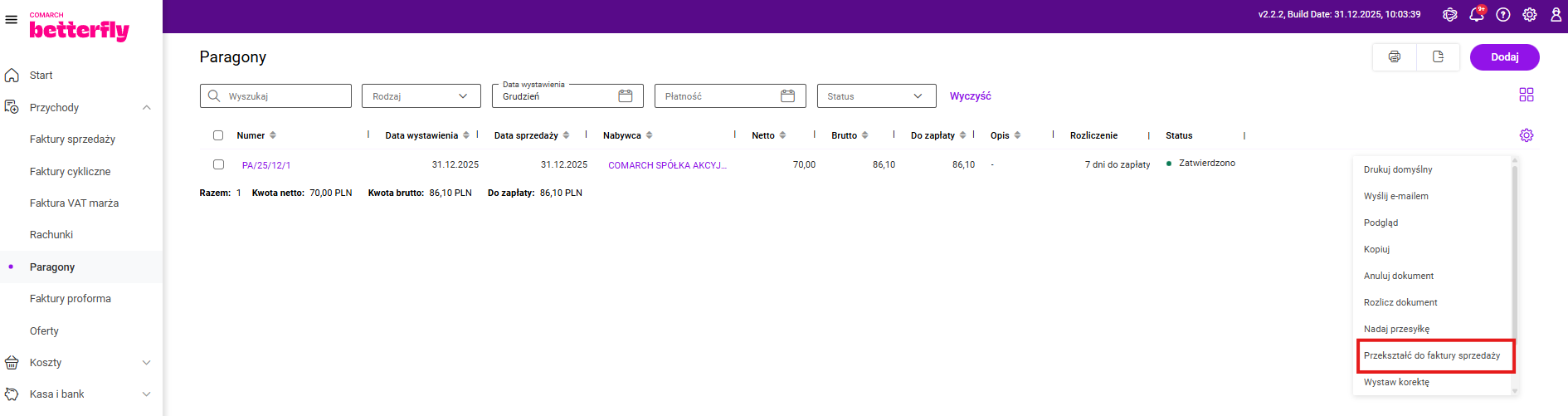
Jeśli wszystkie warunki są spełnione, należy zaznaczyć opcję: Przekształć do faktury sprzedaży. Opcja dostępna jest:
- na formularzu
- z menu kontekstowego pod 3 kropkami dla pojedynczego dokumentu
Po wybraniu opcji tworzona jest faktura sprzedaży, na którą przenoszone są informacje z paragonu:
- Data sprzedaży jest zgodna z datą sprzedaży z paragonu, bez możliwości zmiany,
- warunki płatności (forma i termin płatności) są przenoszone z paragonu, bez możliwości zmiany,
- jeśli paragon był wcześniej zafiskalizowany - znacznik ten jest przenoszony automatycznie na fakturę sprzedaży,
- Przenoszone są wszystkie pozycje paragonu, bez możliwości ich modyfikacji. Elementy na fakturze są zawsze identyczne jak elementy na źródłowym paragonie.
Użytkownik może ustalić na fakturze:
- datę wystawienia,
- kontrahenta - jeśli na paragonie był już wskazany kontrahent, jest on automatycznie przenoszony na tworzoną na jego podstawie fakturę sprzedaży. Można go jednak zmienić, korzystając z opcji Zmień kontrahenta.
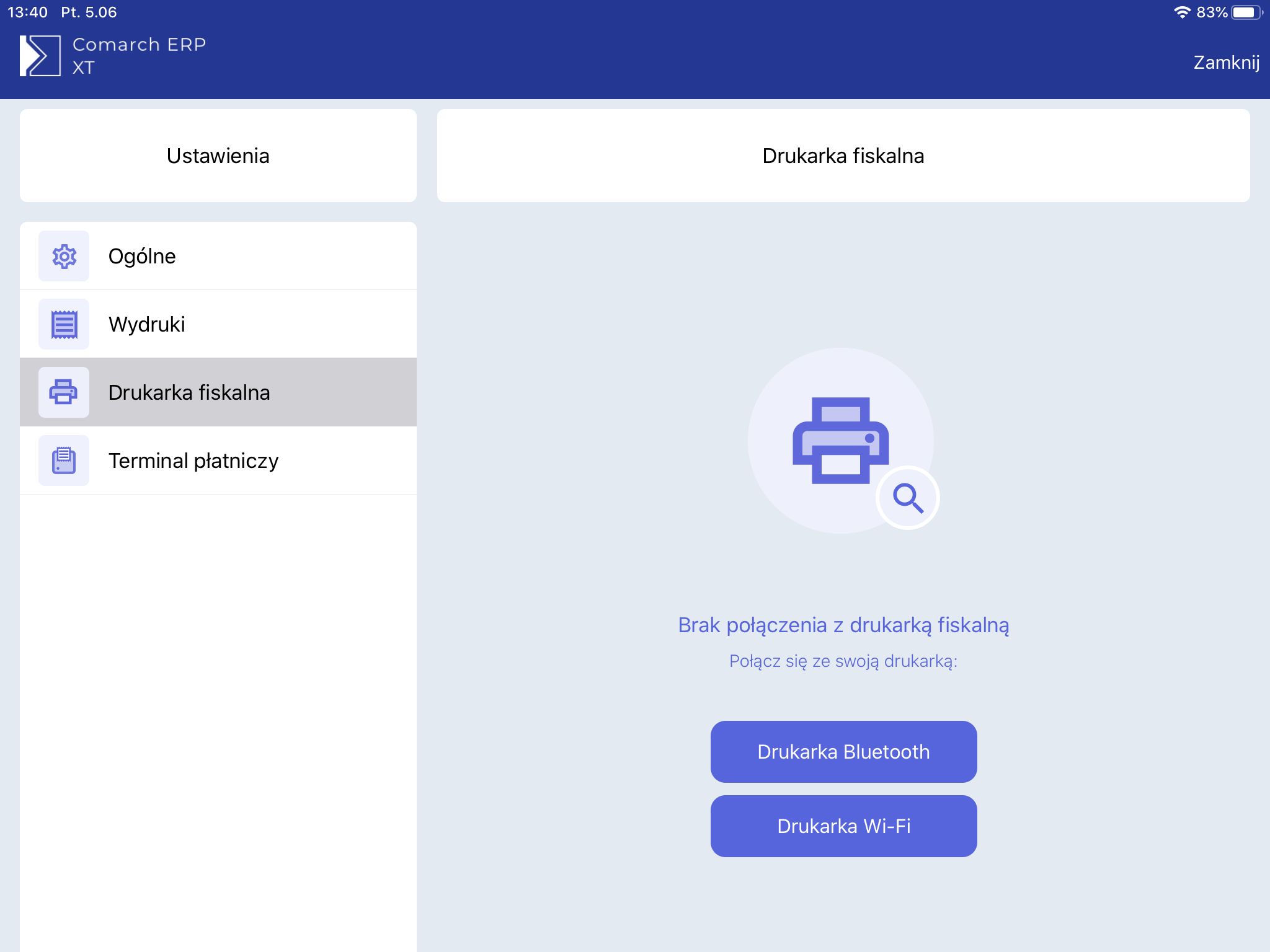
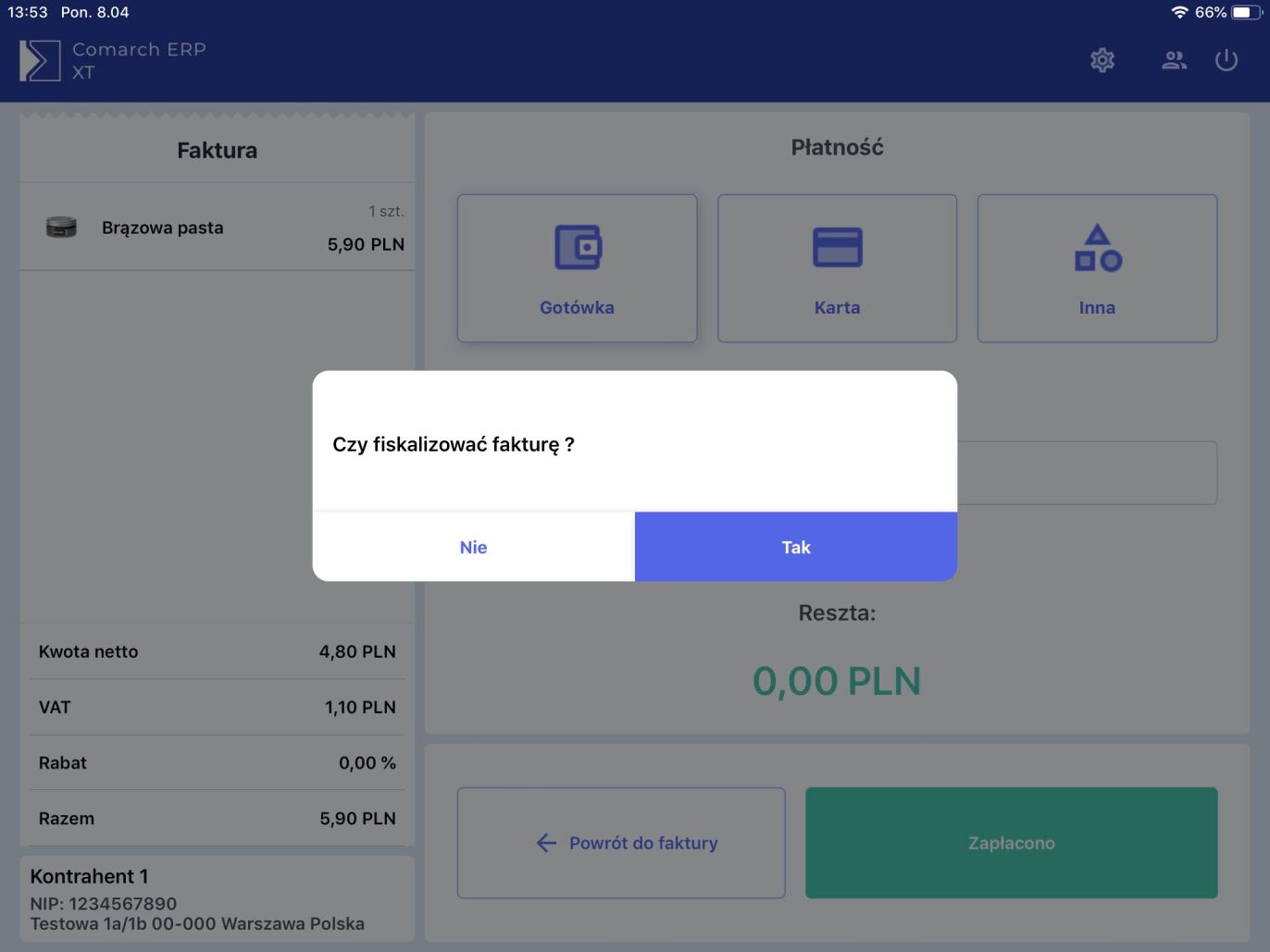
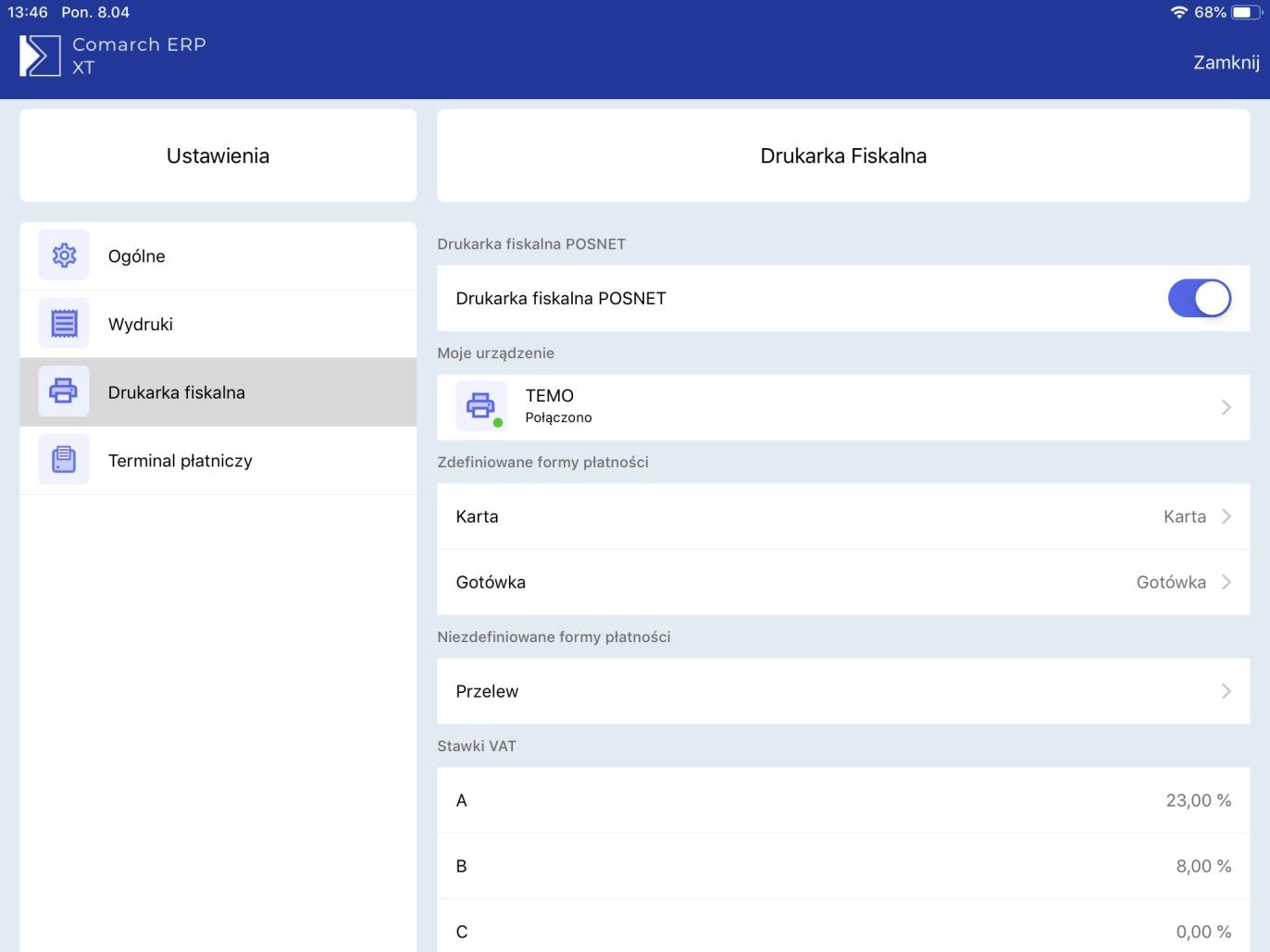
W aplikacji Comarch Betterfly POS istnieje możliwość rejestrowania sprzedaży na drukarce fiskalnej podłączonej poprzez moduł Bluetooth (w przypadku urządzeń z systemem iOS tylko wersja Low Energy) lub sieć Wi-Fi. Fiskalizacja jest możliwa w przypadku drukarek obsługujących protokół POSNET. Obsługa polskich znaków odbywa się za pomocą strony kodowej WINDOWS 1250. W ustawieniach aplikacji POS należy wybrać rodzaj połączenia z drukarką fiskalną. Po połączeniu, aby fiskalizacja była możliwa, należy zmapować przynajmniej jedną formę płatności. Z lewej strony tabeli dostępne są formy płatności dla stanowiska POS (pochodzące z Comarch Betterfly). Prawa strona tabeli domyślnie jest pusta, po kliknięciu wyświetlona zostanie lista dostępnych form płatności dla drukarki fiskalnej. Stawki VAT odczytane z drukarki wyświetlone są w odpowiedniej tabeli. Zostaną one zmapowane automatycznie. Po zapisie i ewentualnym dokonaniu płatności, paragon zostaje automatycznie zafiskalizowany. W przypadku faktury zostanie wyświetlone dodatkowo pytanie, czy dokument ma zostać zafiskalizowany. Jeśli fiskalizacja z jakiegoś powodu się nie powiodła, dostępne będą trzy opcje: ponowienia próby fiskalizacji, zapisania dokumentu do bufora bez fiskalizacji lub usunięcie dokumentu. W przypadku prawidłowej fiskalizacji, dokument jest zatwierdzany na stałe wraz z odpowiednim dla płatności zapisem kasowo-bankowym. Dokumenty, które mogą zostać zafiskalizowane muszą spełniać jeden podstawowy warunek: muszą być wystawione w cenach brutto. Jakie dokumenty nie mogą zostać zafiskalizowane: Zmiana stawki VAT na produkcie może spowodować problem podczas współpracy z drukarkami fiskalnymi. Przy zmianie stawek VAT z niższej na wyższą, dla tej samej nazwy towaru, urządzenia fiskalne automatycznie blokują sprzedaż takiego towaru. Wynika to z przepisów o tzw. schodku podatkowym, które mają na celu zapobieganie nadużyciom VAT. Aby uniknąć blokady należy zmienić nazwę towaru dodając znak lub symbol np. literę, cyfrę, przecinek, kropkę czy ukośnik. W przypadku urządzeń online można również zastosować znak %. Pozycja ze zmienioną nazwą zaprogramuje się jako nowa na urządzeniu fiskalnym i blokada przy zmianie stawki VAT nie wystąpi.
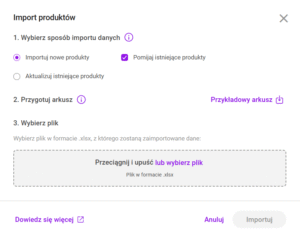
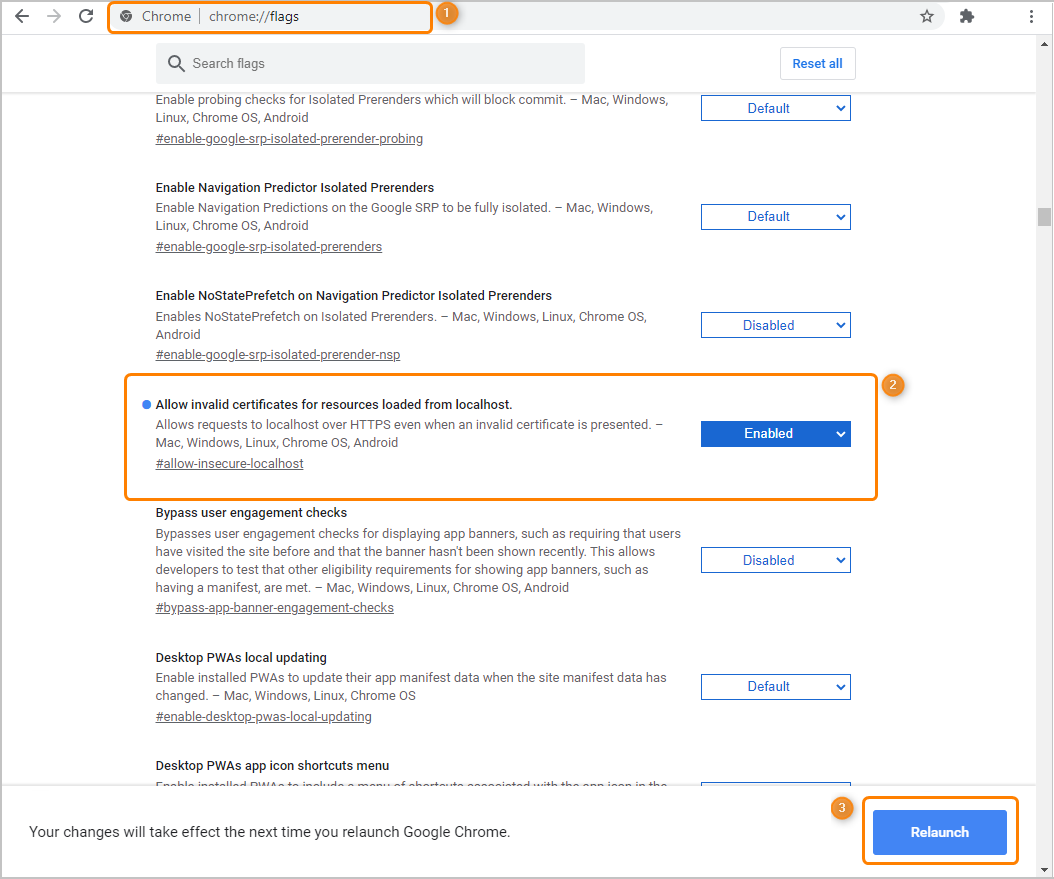
Zmiany nazwy należy dokonać na karcie produktu jeszcze przed wystawieniem dokumentu tak, aby na dokument została pobrana już nowa nazwa. W jaki sposób seryjnie zmienić dane na produktach? Podczas aktualizacji danych można wykorzystać funkcję aktualizacji produktów przy wykorzystaniu arkusza kalkulacyjnego:Problem z drukarką fiskalną w przeglądarce Chrome
W jaki sposób zafiskalizować fakturę VAT marża?
Proces fiskalizacji faktur VAT marża odbywa się podobnie jak w przypadku faktur sprzedaży. Dotyczy nowych dokumentów, następuje po zatwierdzeniu dokumentu na stałe. Fiskalizacja jest możliwa dla faktur wystawionych od brutto. Na formularzu takiej faktury pojawia się parametr fiskalizuj. Po jego zaznaczeniu podczas zatwierdzania, faktura zostanie zafiskalizowana.
Jak zafiskalizować dokument w aplikacji POS?
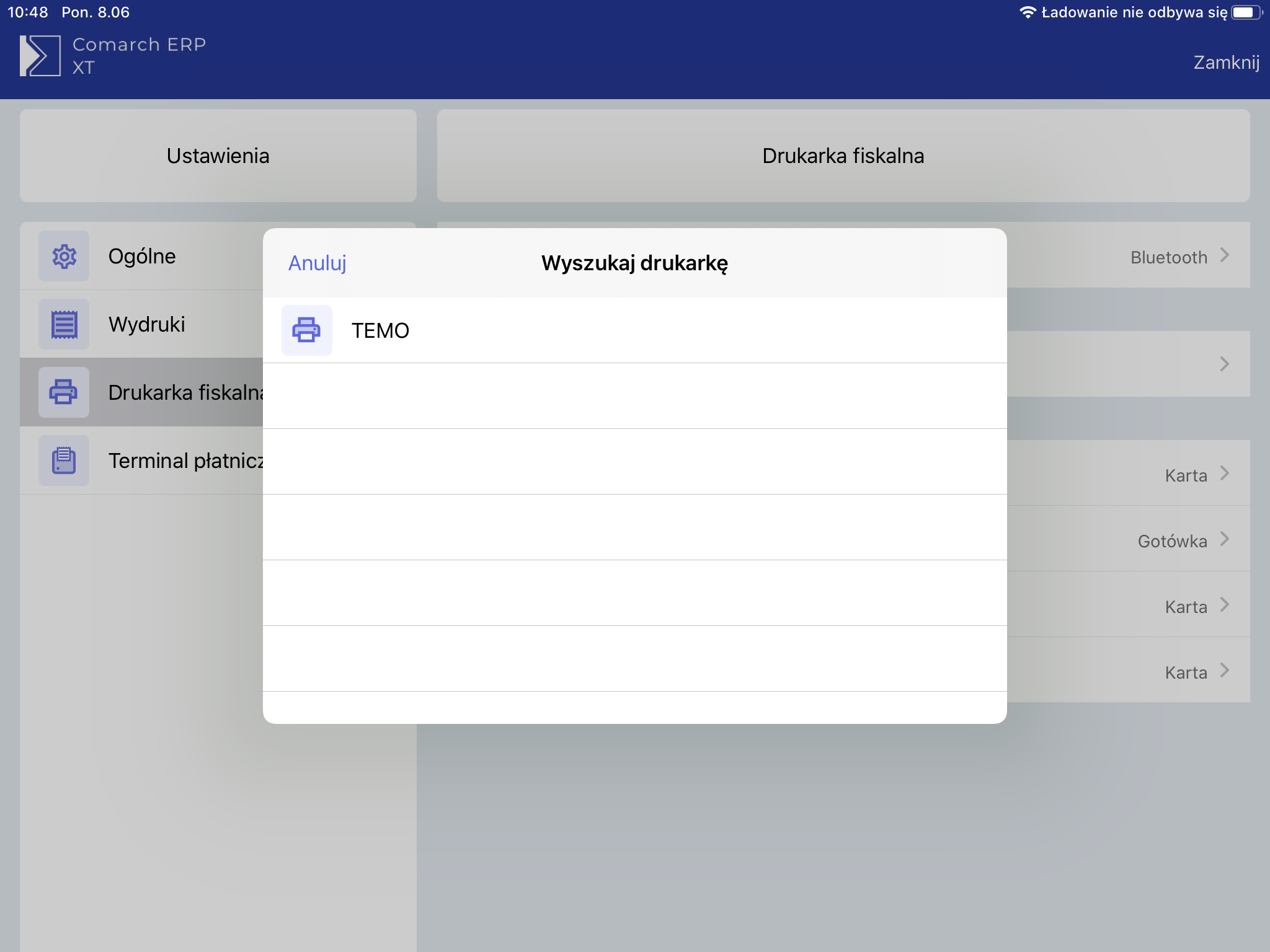
W przypadku połączenia Bluetooth dostępna będzie lista wszystkich drukarek możliwych do połączenia.
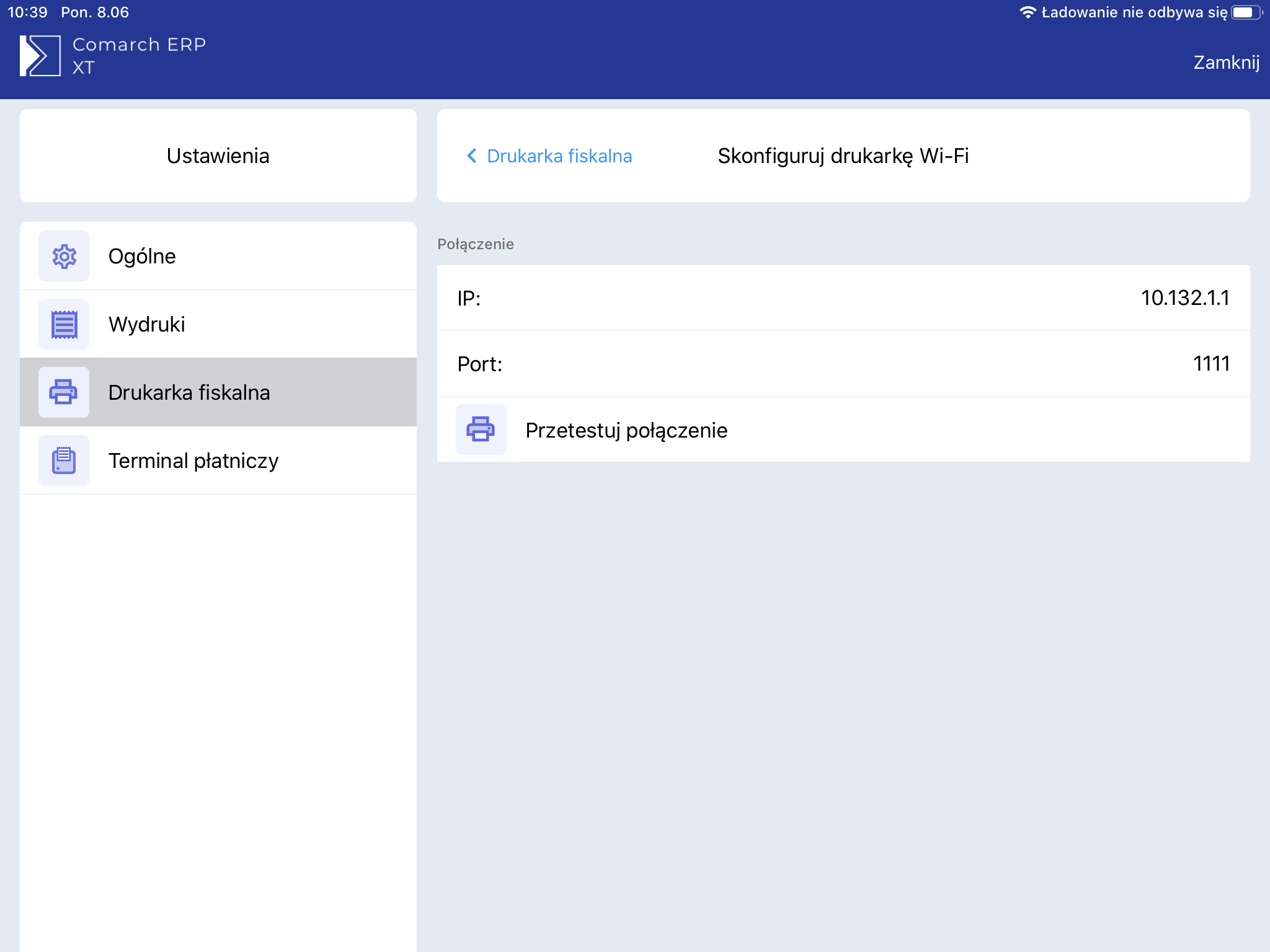
Jeśli wybrano połączenie poprzez sieć Wi-Fi konieczne będzie wprowadzenia adresu IP i numeru portu drukarki.
Kiedy mogę zafiskalizować dokument?
Jak zainstalować drukarkę fiskalną dla przeglądarki Firefox?
> Przychody/Koszty > Drukarka fiskalna. Zalecane jest, aby w momencie instalacji urządzenie fiskalne było podpięte i włączone, natomiast po zainstalowaniu należy ponownie uruchomić komputer.
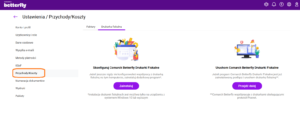
Aby rozpocząć instalację programu Comarch ERP Drukarki fiskalne należy wybrać opcję Zainstaluj.
Po wybraniu tej opcji, pojawi się nam Kreator instalacji. Postępujemy wg instrukcji w nim zawartych.
Po zakończeniu działania Kreatora instalacji wybieramy Uruchom. Aby uruchomić aplikację należy jeszcze dodać wyjątek bezpieczeństwa.
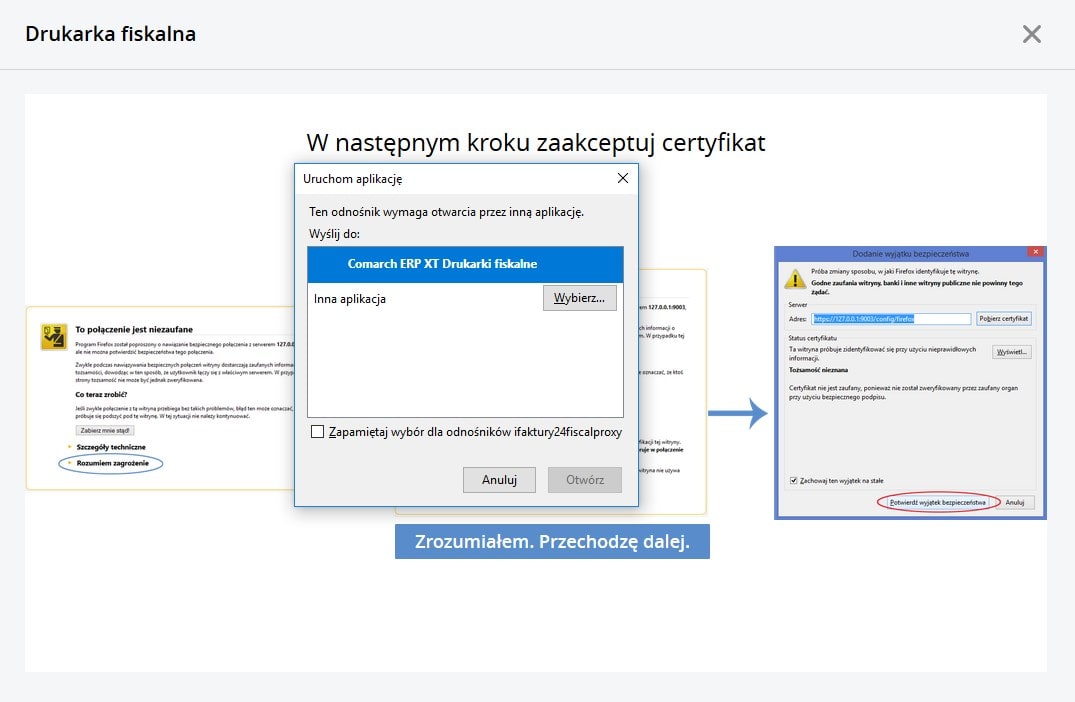
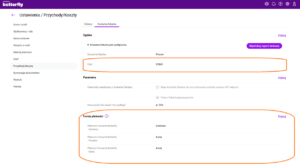
Po zaakceptowaniu certyfikatu użytkownik ma możliwość skonfigurowania parametrów pracy drukarki. Ustawiamy tutaj drukarkę fiskalną, port COM, a także formy płatności drukarki.
Jakie warunki muszą być spełnione, aby możliwa była fiskalizacja w programie Comarch Betterfly?
Zobacz także:
Jak skonfigurować drukarkę fiskalną?Jak przygotować listę produktów do pracy z drukarką fiskalną w przypadku zmiany stawek VAT?
Zobacz także:
Jak skonfigurować drukarkę fiskalną? – Baza Wiedzy programu Comarch Betterfly
Jak zainstalować drukarkę fiskalną dla przeglądarki Firefox? – Baza Wiedzy programu Comarch Betterfly
Problem z drukarką fiskalną w przeglądarce Chrome – Baza Wiedzy programu Comarch Betterfly