
W aplikacji Comarch Betterfly (moduł eFaktury) możliwa jest wymiana danych z Krajowym Systemem e-Faktur (KSeF).
Aby rozpocząć wymianę danych z KSeF należy zintegrować Comarch Betterfly moduł eFaktury z Krajowym Systemem e-Faktur.
Faktury kosztowe w aplikacji Comarch Betterfly mogą być odbierane na dwa sposoby: automatycznie lub na żądanie.
Import faktur kosztowych z KSeF na żądanie (ręcznie).
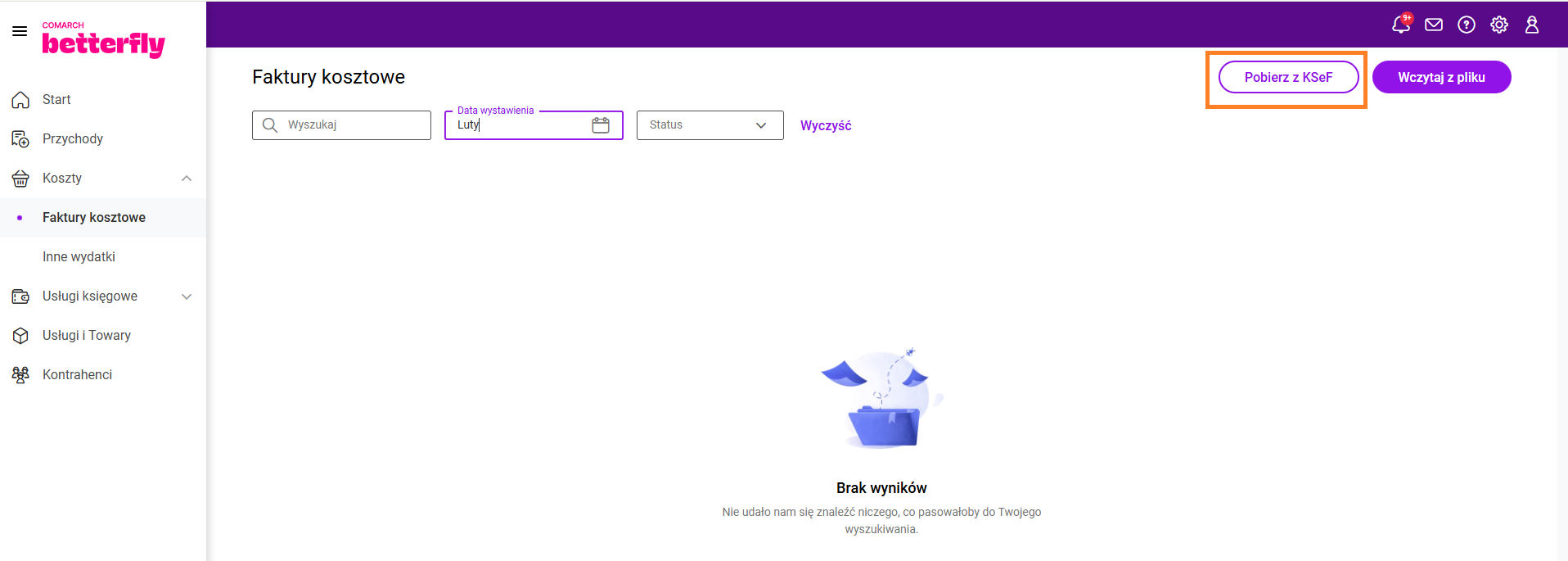
Pobieranie dokumentów możesz uruchomić z dwóch miejsc:
- Ekran startowy: wybierz opcję „Dodaj fakturę kosztową z KSeF”.
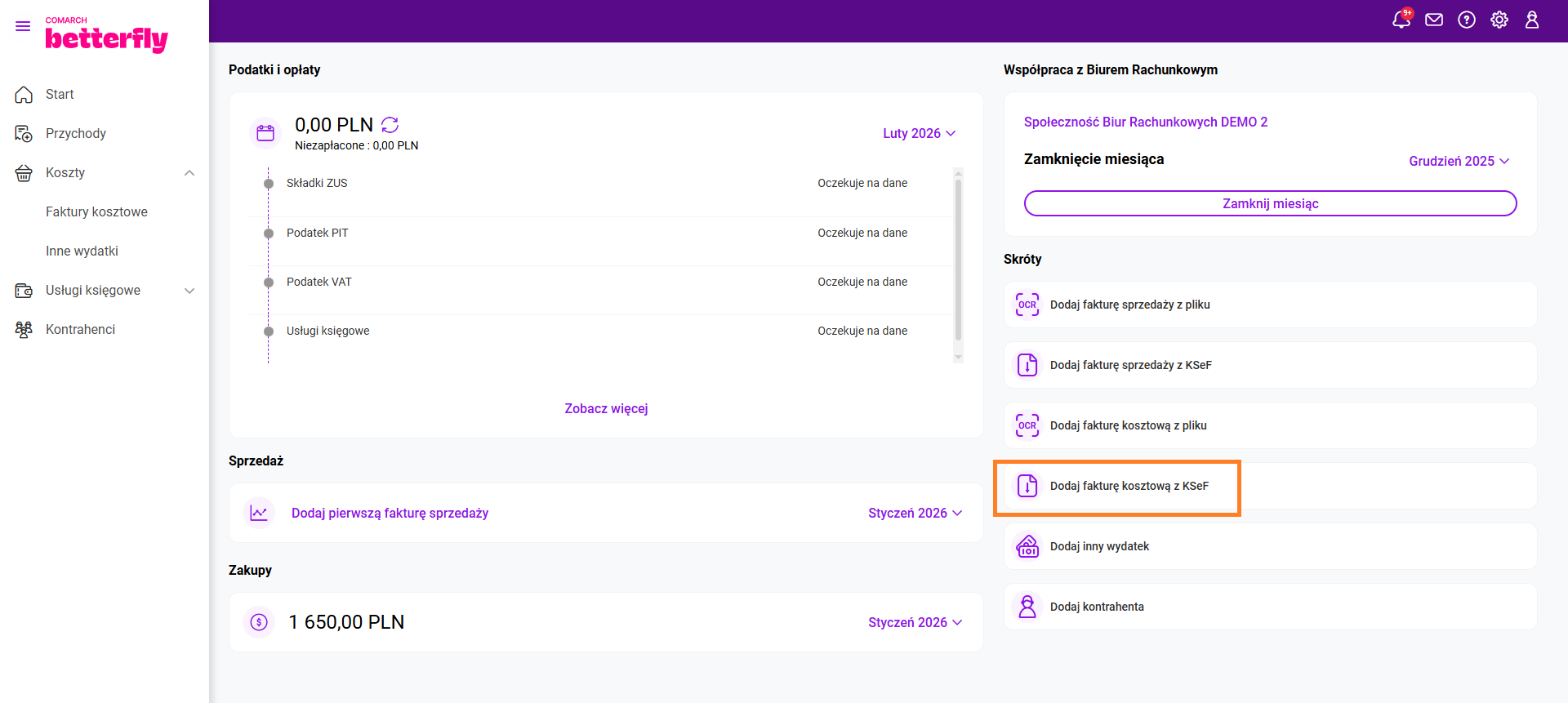
- Lista faktur: wejdź w menu Koszty -> Faktury kosztowe i użyj przycisku „Pobierz z KSeF”.
- Przebieg procesu:
-
Program najpierw sprawdzi konfigurację połączenia. Jeśli nie jest ono aktywne, pojawi się okno umożliwiające przejście do ustawień:
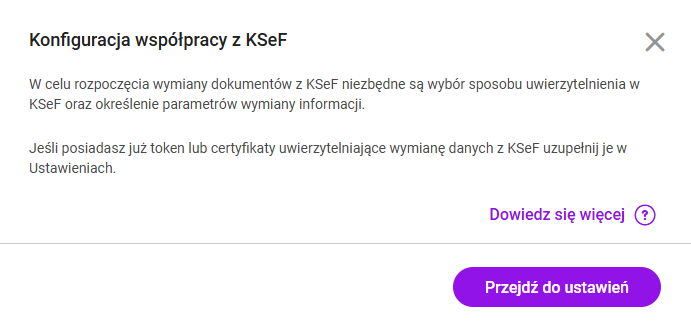
-
Jeśli połączenie jest poprawne, wyświetli się okno wyboru dat:
-
Pierwszy import: domyślnie ustawi się zakres od pierwszego dnia bieżącego miesiąca do dzisiaj. Możesz tu również od razu włączyć funkcję automatycznego pobierania faktur przy logowaniu.
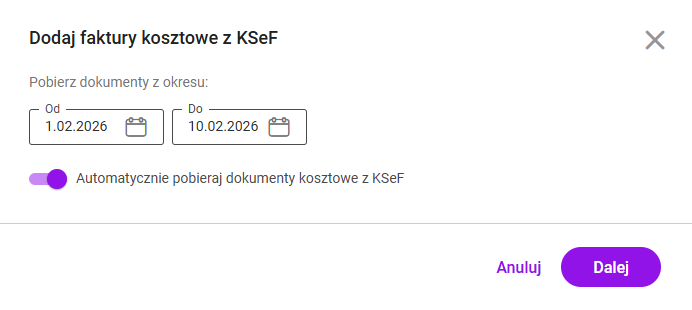
-
Kolejny import: system zasugeruje daty od ostatniego pobranego dokumentu do dnia dzisiejszego.
-
-
Po zakończeniu importu jeżeli są dokumenty należy kliknąć: Dalej:
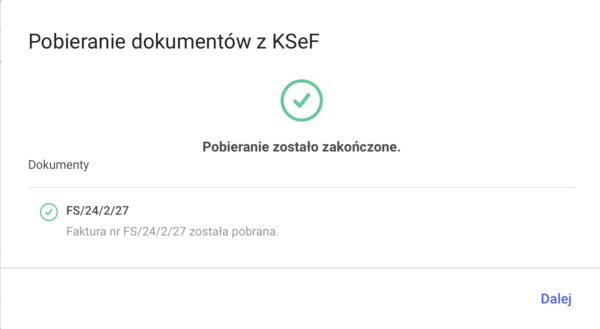
-
Jeśli pobrano jedną fakturę – otworzy się jej formularz.
-
Jeśli pobrano wiele faktur – trafią one na listę ze statusem „Edycja możliwa”.
-
-
Po zakończeniu procesu otrzymasz komunikat podsumowujący import.
Automatyczne pobieranie dokumentów z KSeF
Jeśli w konfiguracji zaznaczono parametr „Automatyczne pobieranie dokumentów z KSeF”, system uruchamia pobieranie fakturur zakupu z KSeF przy każdym zalogowaniu lub odświeżeniu aplikacji.
- Pobrane dokumenty trafią na listę „Faktury kosztowe”.
-
Zostaną oznaczone pomarańczową ikonką KSeF oraz statusem „Edycja możliwa”.
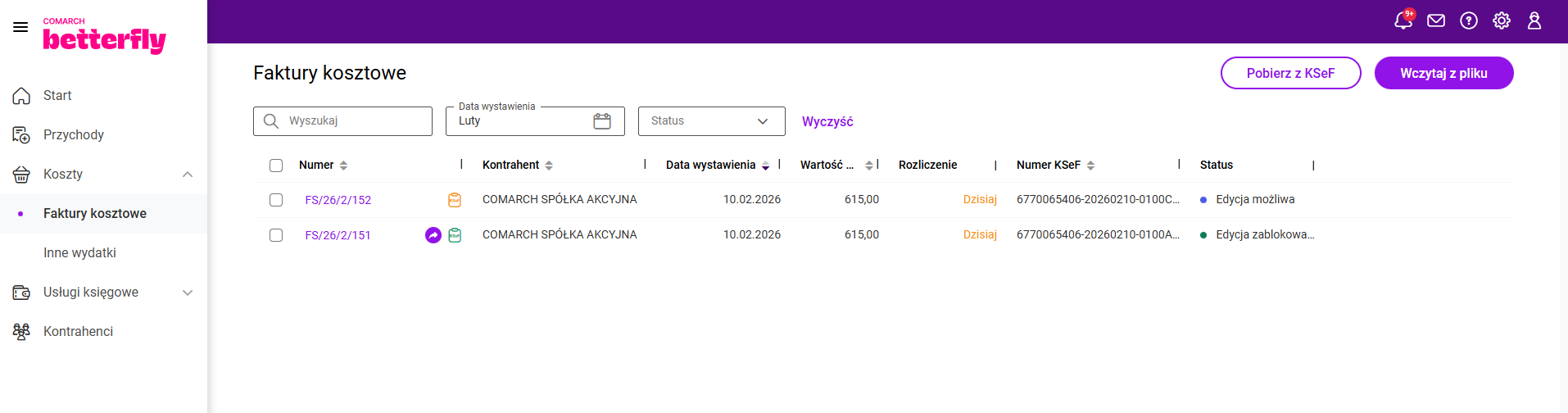
-
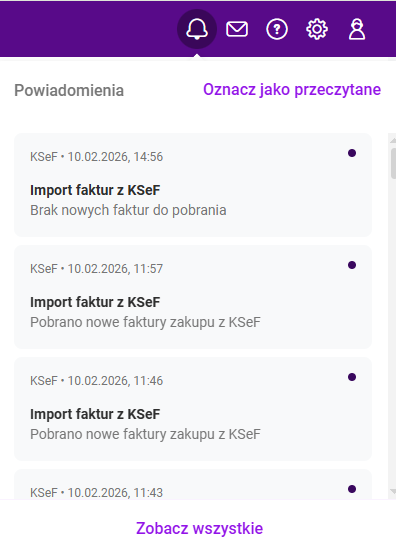
Informację o nowych dokumentach znajdziesz każdorazowo w Centrum powiadomień. Możesz tam rozwinąć szczegóły, aby sprawdzić wynik procesu.
Podgląd faktury zaimportowanej z KSeF
Na zaimportowanym dokumencie możesz wykonać następujące czynności:
-
Zmiana danych: Możesz edytować formę i termin płatności, przypisać kategorię kosztową oraz dodać uwagi dla Biura Rachunkowego.
-
Dane sprzedawcy: Nie podlegają edycji. Jeśli kontrahenta nie ma w słowniku, system pozwoli zapisać jego kartę podczas zatwierdzania dokumentu.
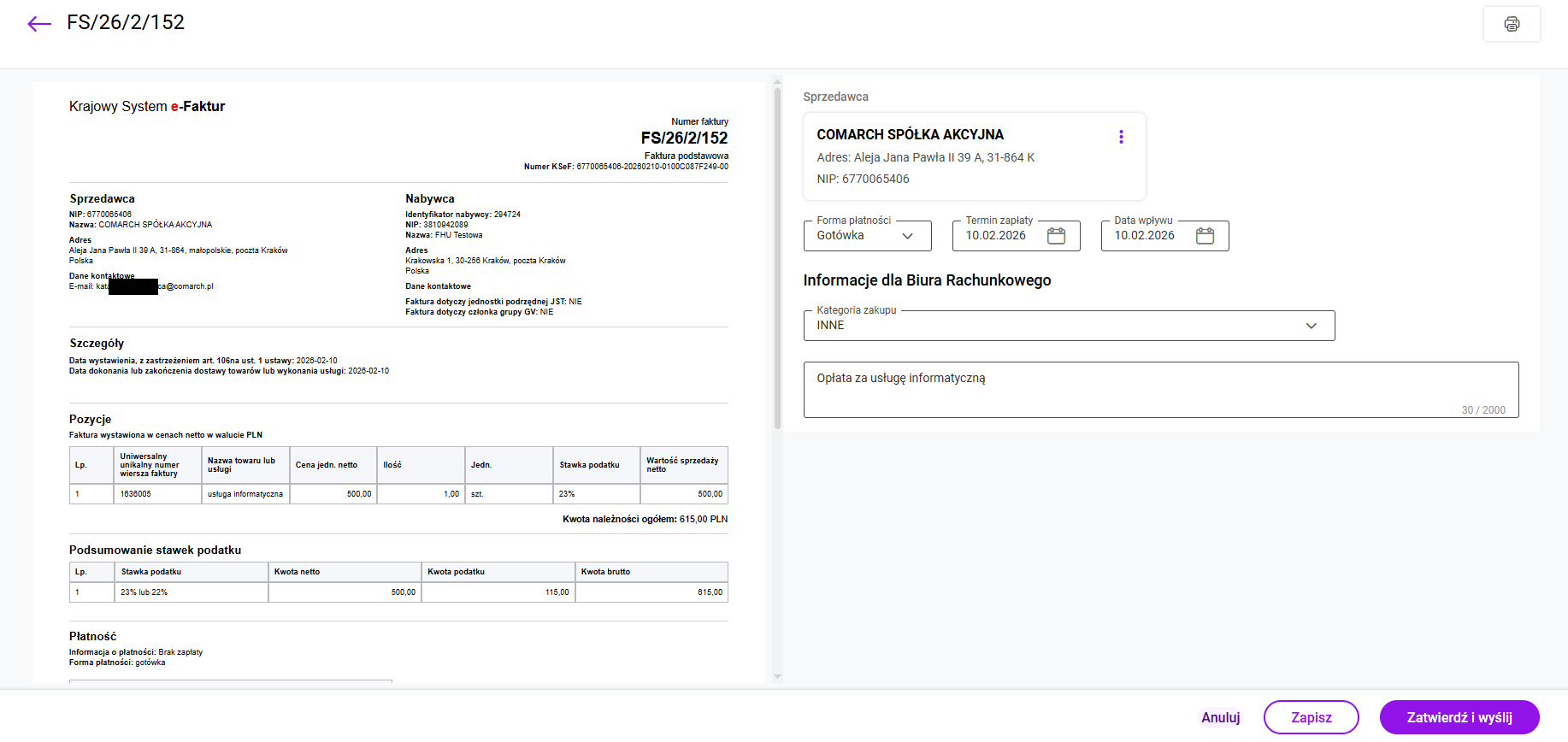
Zatwierdzanie dokumentu: Po wybraniu przycisku Zatwierdź lub Zatwierdź i wyślij faktura zostanie zatwierdzona a w przypadku integracji z Biurem rachunkowym przekazana dalej do księgowości. Na liście otrzyma ona zieloną ikonkę KSeF. Na zatwierdzonym dokumencie nadal dostępny jest podgląd załącznika z wizualizacją.