Jak wysłać fakturę do Krajowego Systemu e-Faktur (KSeF).

Jak rozpocząć wymianę danych z Comarch Betterfly do KSeF?

Aby rozpocząć  wymianę danych z KSeF należy zintegrować Comarch Betterfly z Krajowym Systemem e-Faktur. Więcej informacji na ten temat w artykule: Jak skonfigurować integrację z Krajowym Systemem e-Faktur (KSeF)?

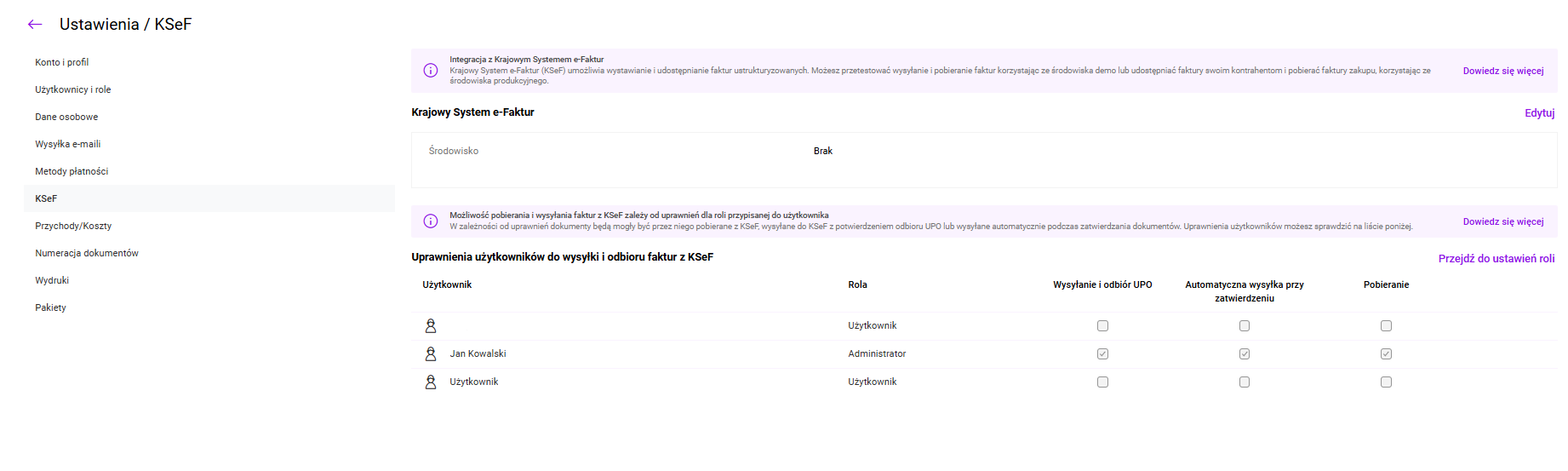
Po zintegrowaniu aplikacji z KSeF należy dla Administratora / Użytkowników konta nadać odpowiednie uprawnienia. Uprawniania nadaje się na formularzu Roli dostępnego w menu Użytkownicy. Więcej informacji na temat nadawania uprawnień Użytkownikom można przeczytać w artykule: Jak nadać uprawnienia Użytkownikowi poprzez przypisanie mu roli?

Wysyłka dokumentów do KSeF

Do KSeF można wysyłać dokumenty typu: faktury sprzedaży, faktury zaliczkowe i finalne, faktury VAT Marża oraz korekty. Aby zarejestrować dokument w KSeF, należy go zatwierdzić.

Po zatwierdzeniu wywołane zostanie kolejno:

  • wysyłanie dokumentu do KSeF
  • odbiór UPO
  • przeniesienie do rejestru VAT sprzedaży
  • zaksięgowanie

W zależności od ustawień uprawnień operatora dokument zostaje wysłany do KSeF:

  1. bezpośrednio po zatwierdzeniu - jeśli ma ustawiony w swoich uprawnieniach parametr o automatycznym wysyłaniu dokumentów
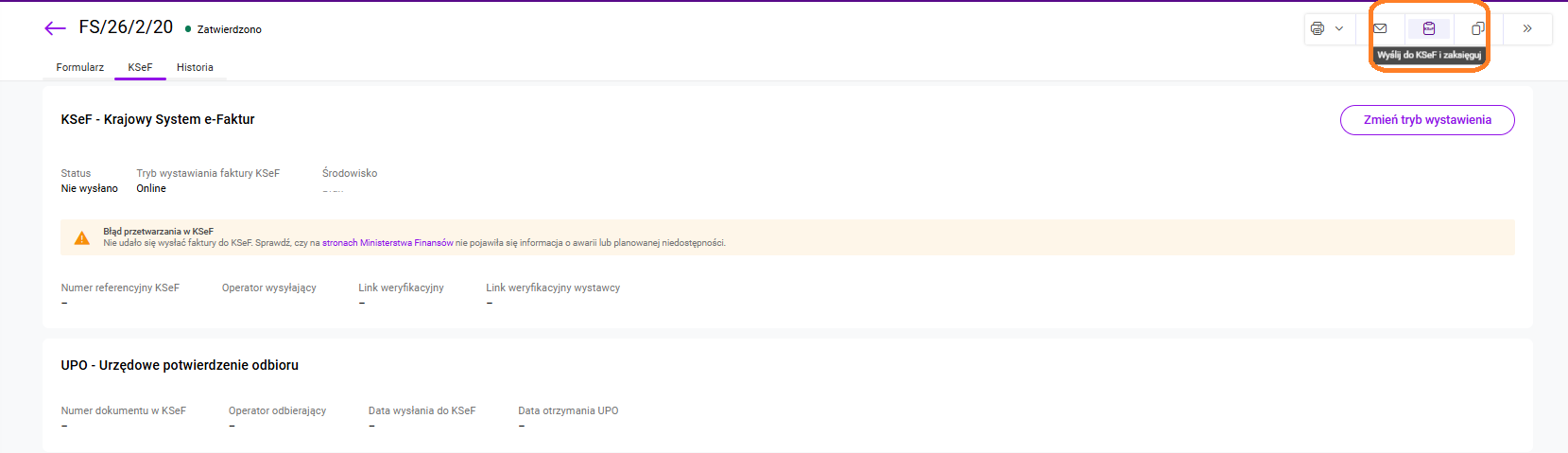
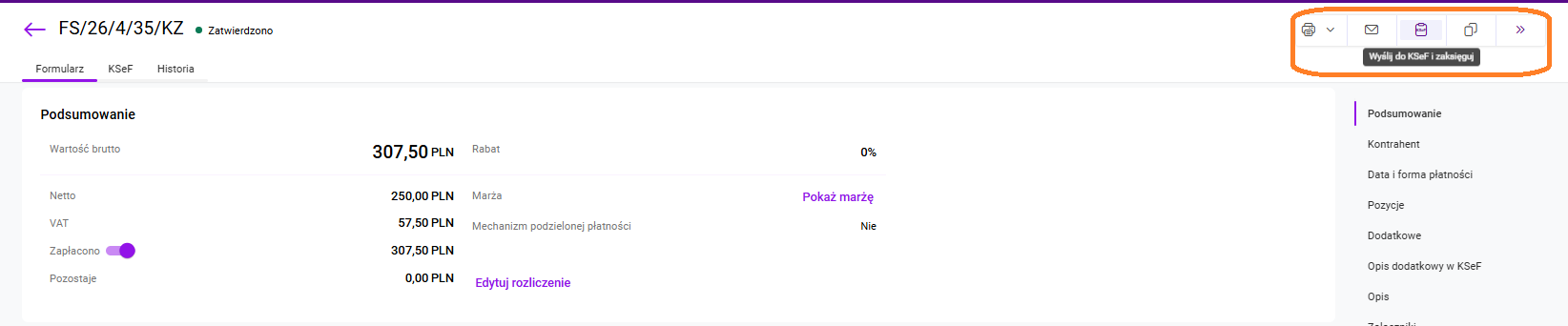
  2. ręcznie - jeśli parametr jest odznaczony, Użytkownik musi sam wywołać wysłanie do KSeF. Opcja jest dostępna:
  • z menu kontekstowego
  • z formularza

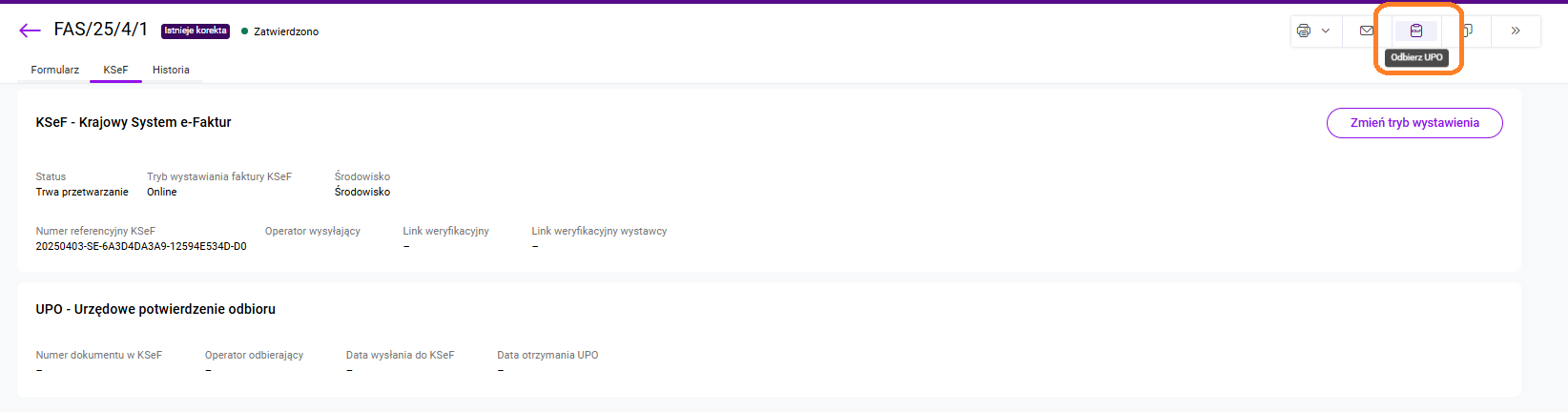
Jeśli dokument zostanie poprawnie przyjęty w KSeF w kolumnie KSeF dokument uzyskuje status Trwa przetwarzanie.

Odbiór UPO

W kolejnym etapie w KSeF rozpoczyna się weryfikacja poprawności przesłanego dokumentu. Jeśli przetwarzanie dokumentu zakończy się sukcesem – otrzymuje on m.in. swój numer w KSeF i wtedy jest traktowany jako wprowadzony do obiegu prawnego.

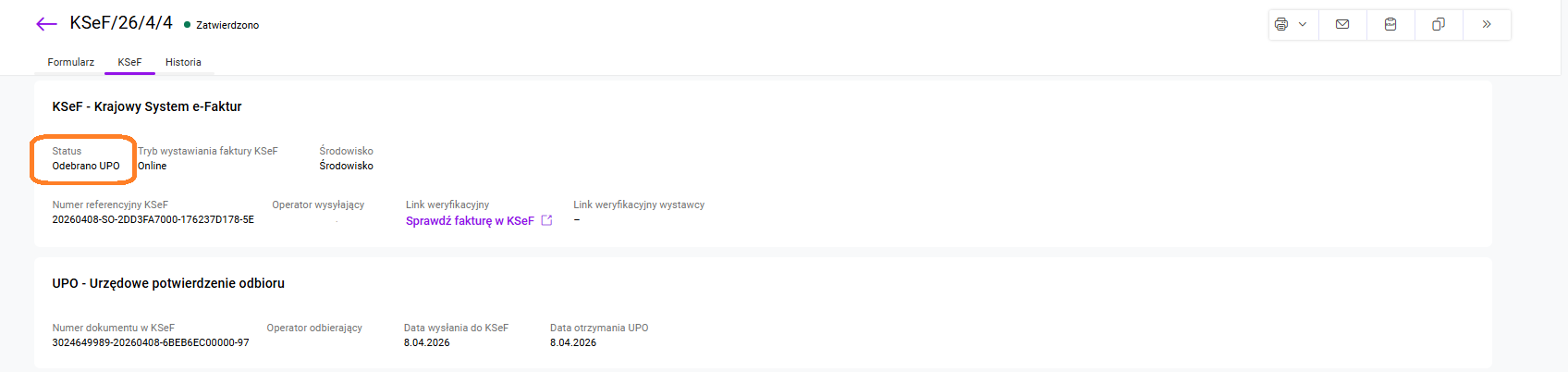
Po wysłaniu dokumentu do KSeF system automatycznie spróbuje odebrać Urzędowe Poświadczenie Odbioru (UPO). W kolumnie Status przetwarzania będzie wtedy widoczny status Pobieranie UPO.

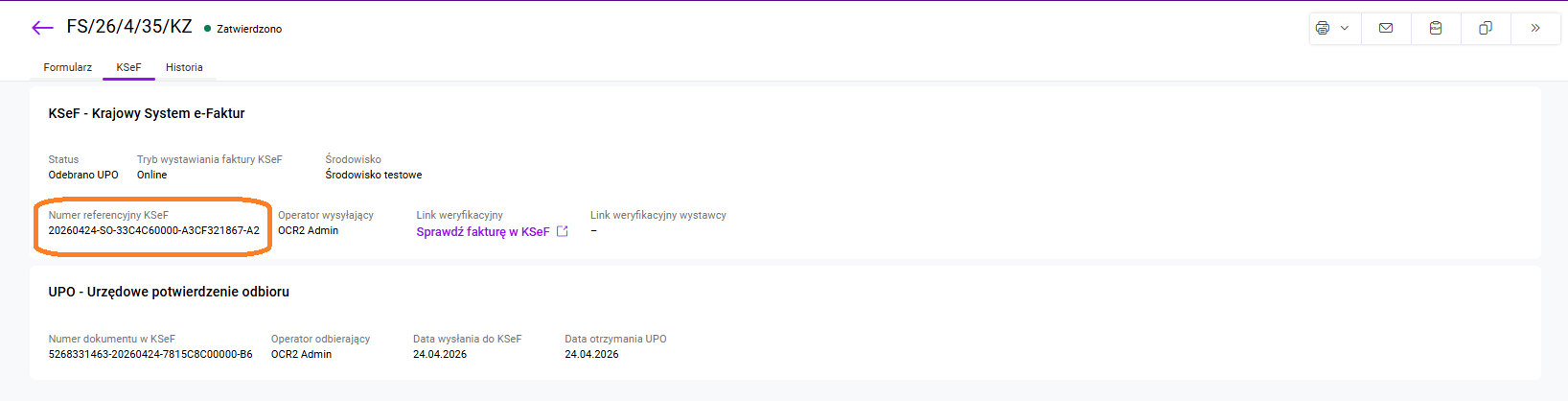
Pobranie UPO jest ostatnim etapem rejestracji dokumentu w KSeF. W momencie pobierania UPO na dokumencie zapisywany jest jego numer nadany w KSeF.

Zarówno status dokumentu w KSeF, jak i jego numer w KSeF można sprawdzić:

  • na liście dokumentów, gdzie dostępne są dwie kolumny przedstawiające status w KSeF oraz numer w KSeF,
  • na formularzu dokumentu, na zakładce KSeF.

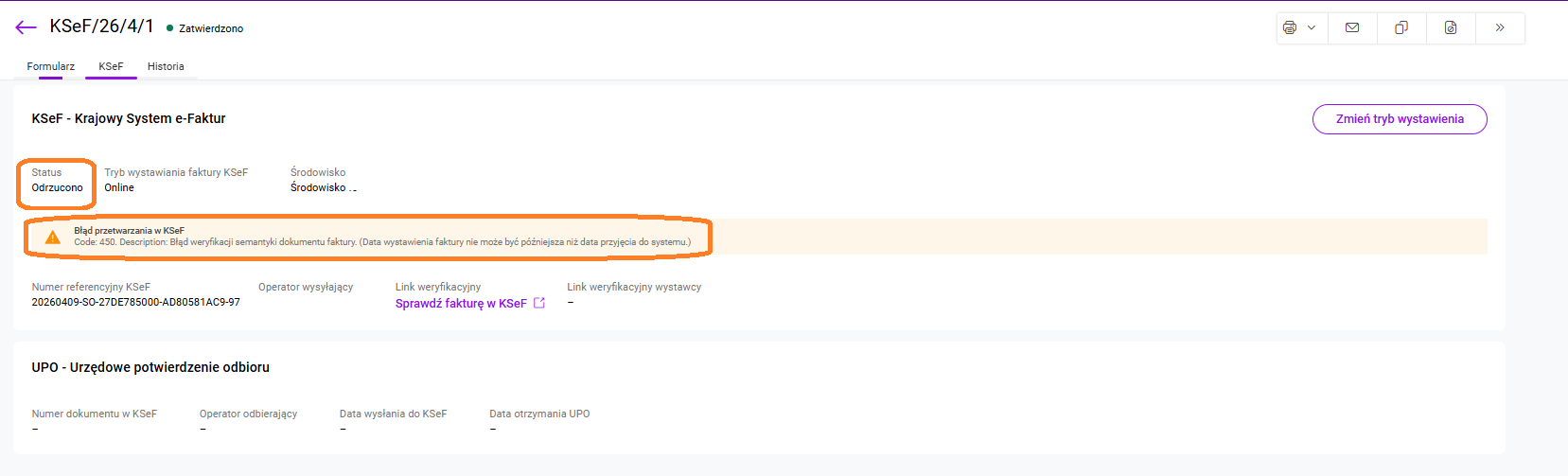
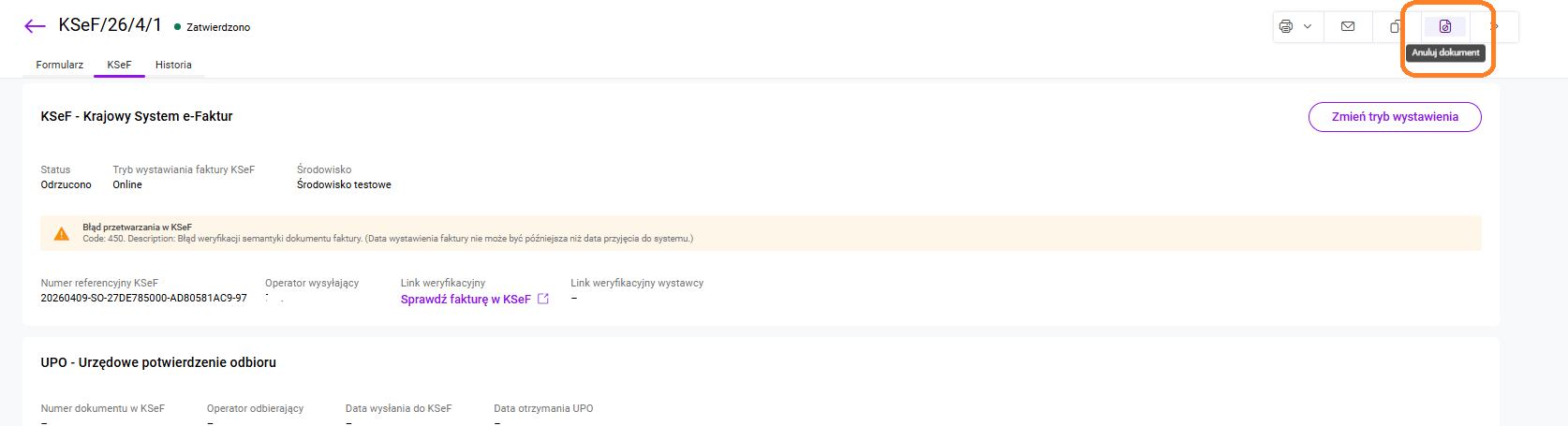
W przypadku gdy faktura zostanie odrzucona przez KSeF  w kolumnie Status przetwarzania będzie widoczny status Błąd przetwarzania a w Centrum powiadomień pojawi się wiadomość.

Uwaga
Jeśli wysyłka do KSeF lub odbiór UPO nie powiodą się, dokument nie zostanie zaksięgowany (w tym przeniesiony do rejestru VAT). Proces ten zostanie wznowiony dopiero po pomyślnym zakończeniu wysyłki do KSeF.

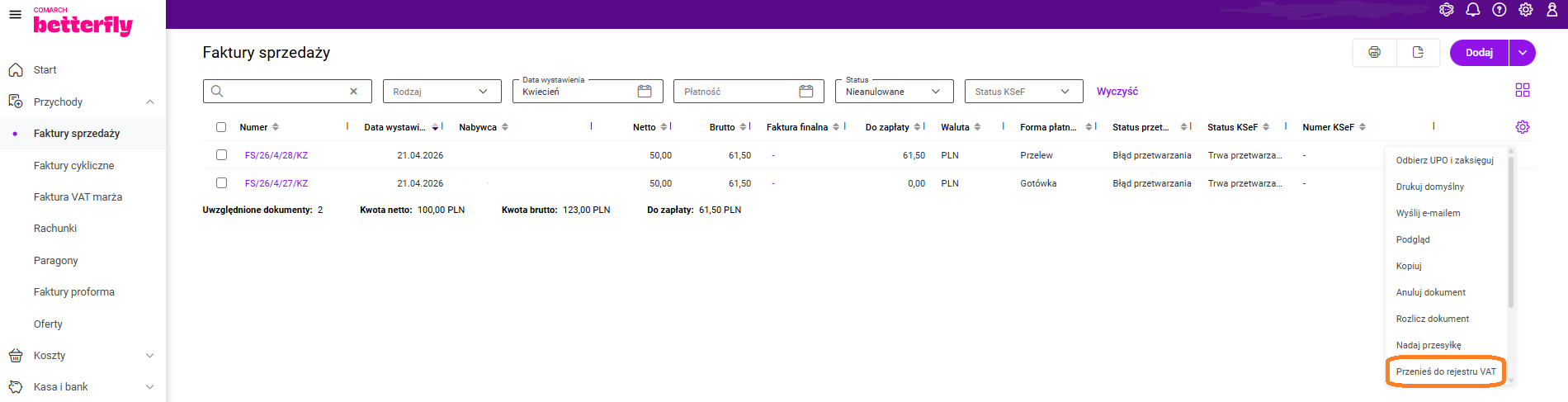
W przypadku, gdy nie powiedzie się wysłanie dokumentu do KSeF lub odbiór UPO i dokument nie zostanie przeniesiony do rejestru VAT – można dokument przenieść korzystając z opcji dostępnej w menu kontekstowym.

W takim przypadku wysłanie do KSeF dokumentu w terminie późniejszym nie spowoduje ponownego zaksięgowania, a jedynie wysłanie i odbiór UPO.

Czy można seryjnie wysyłać dokumenty do KSeF? Aby wysłać do KseF kilka dokumentów należy je zaznaczyć na liście i z samarybar wybrać opcję Wyślij do KSeF/ Odbierz UPO. W zależności od tego jaki jest aktualny status przetwarzania dokumentu podjęte zostaną stosowne akcje:
  • jeśli dokument ma status nie wysłany do KSeF - podjęta zostanie akcja jego wysłania, a następnie automatycznie odebrania UPO
  • jeśli dokument został wysłany do KseF, ale nie udało sie dla niego odebrać UPO - podjęta zostanie akcja odebrania UPO
Informacje o wyniku Uzytkownik otrzyma w Centrum powiadomień.
Uwaga
Podczas wysyłania dokumentów do KSeF obowiązują limity narzucone przez Ministerstwo Finansów. W ciągu minuty można wysłać 30 faktur. W przypadku seryjnej wysyłki należy pamietać o tym, by nie wysyłać jednorazowo większej liczby dokumentów.
Co to jest tryb awaryjny i kiedy z niego korzystać?

W sytuacji, gdy rejestracja dokumentu na platformie KSeF nie jest możliwa (na przykład platforma jest chwilowo niedostępna) istnieje możliwość wystawienia dokumentu w tzw. trybie awaryjnym. W takiej sytuacji należy na formularzu dokumentu na zakładce KSeF zaznaczyć odpowiedni parametr. Dokument wystawiony w trybie awaryjnym nie będzie już rejestrowany w KSeF (dla takiego dokumentu opcja wysłania do KSeF nie jest dostępna). Więcej w artykule Jak wystawić fakturę podczas niedostępności i awarii KSeF.

Czy można anulować dokument wysłany do KSeF?

Możliwość anulowania dokumentu zależy w głównej mierze od środowiska KSeF wybranego w konfiguracji konta:

  • w przypadku środowiska testowego dokument można anulować nawet, jeśli został wysłany do KSeF,
  • w przypadku środowiska produkcyjnego anulowanie dokumentu jest możliwe tylko do momentu jego wysłania do KSeF. Później opcja anulowania nie jest już dostępna.
  Zobacz także: Integracja Comarch Betterfly z Krajowym Systemem e-Faktur (KSeF) Jak skonfigurować integrację z Krajowym Systemem e-Faktur (KSeF)? Jak nadać uprawnienia Użytkownikowi poprzez przypisanie mu roli? Jak pobrać faktury z Krajowego Systemu e-Faktur (KSeF) oraz przenieść do Rejestru VAT zakupu?

Jak skonfigurować integrację z Krajowym Systemem e-Faktur (KSeF).

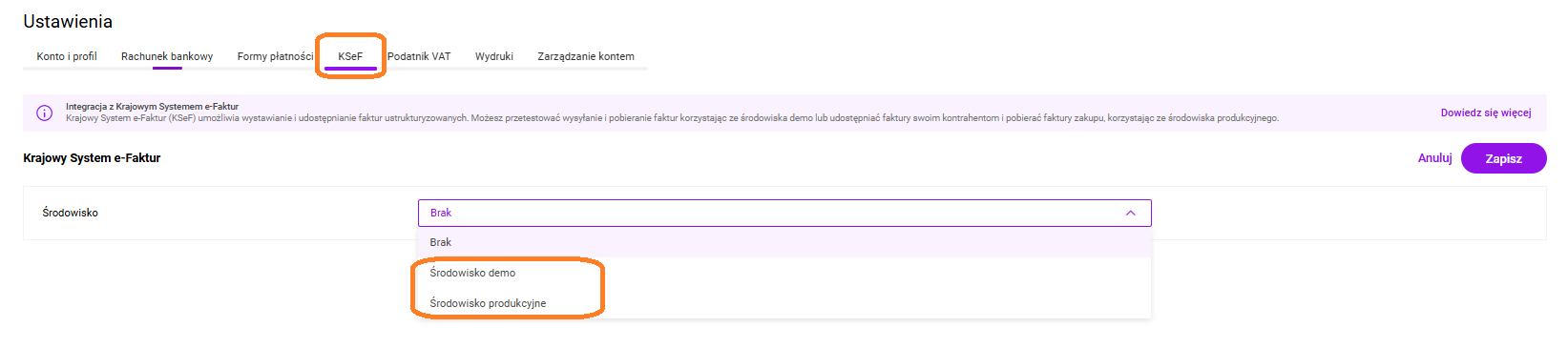
Od czego zacząć konfigurowanie konta z  Krajowym Systemem e-Faktur (KSeF)? Aby rozpocząć  wymianę danych z KSeF należy zintegrować Comarch Betterfly z Krajowym Systemem e-Faktur. W tym celu należy: 1..Przejść do Ustawień na listę KSeF: 2..Wybrać odpowiednie środowisko: W artykule Jakie środowisko KSeF wybrać? dowiesz się więcej na ten temat. 3..Oraz wybrać sposób uwierzytelniania w KSeF: Użytkownik ma możliwość wyboru sposobu uwierzytelniania:
Uwaga
Uwierzytelnianie za pomocą tokenu będzie możliwe do końca 2026 roku.

Uwaga
W przypadku, gdy z programu korzysta wielu użytkowników każdy z nich powinien mieć swoje konto i wgrać na nim  swoje certyfikaty. Ministerstwo apeluje, aby pliki certyfikatów i hasła traktować z taką samą uwagą jak dane do bankowości elektronicznej i nie udostępniać ich osobom nieupoważnionym.

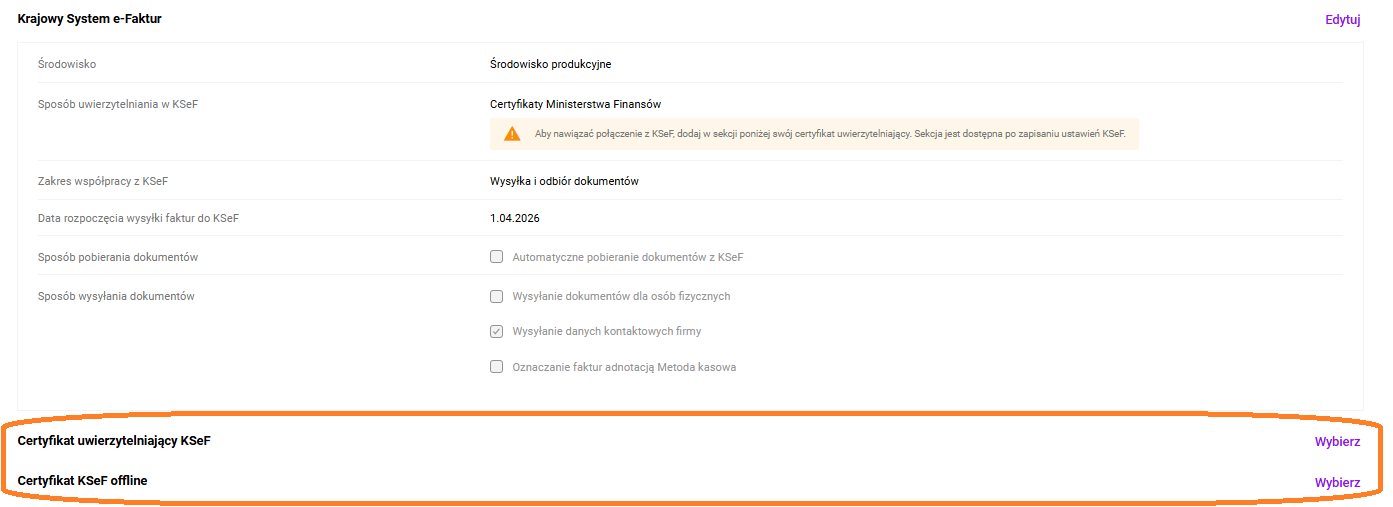
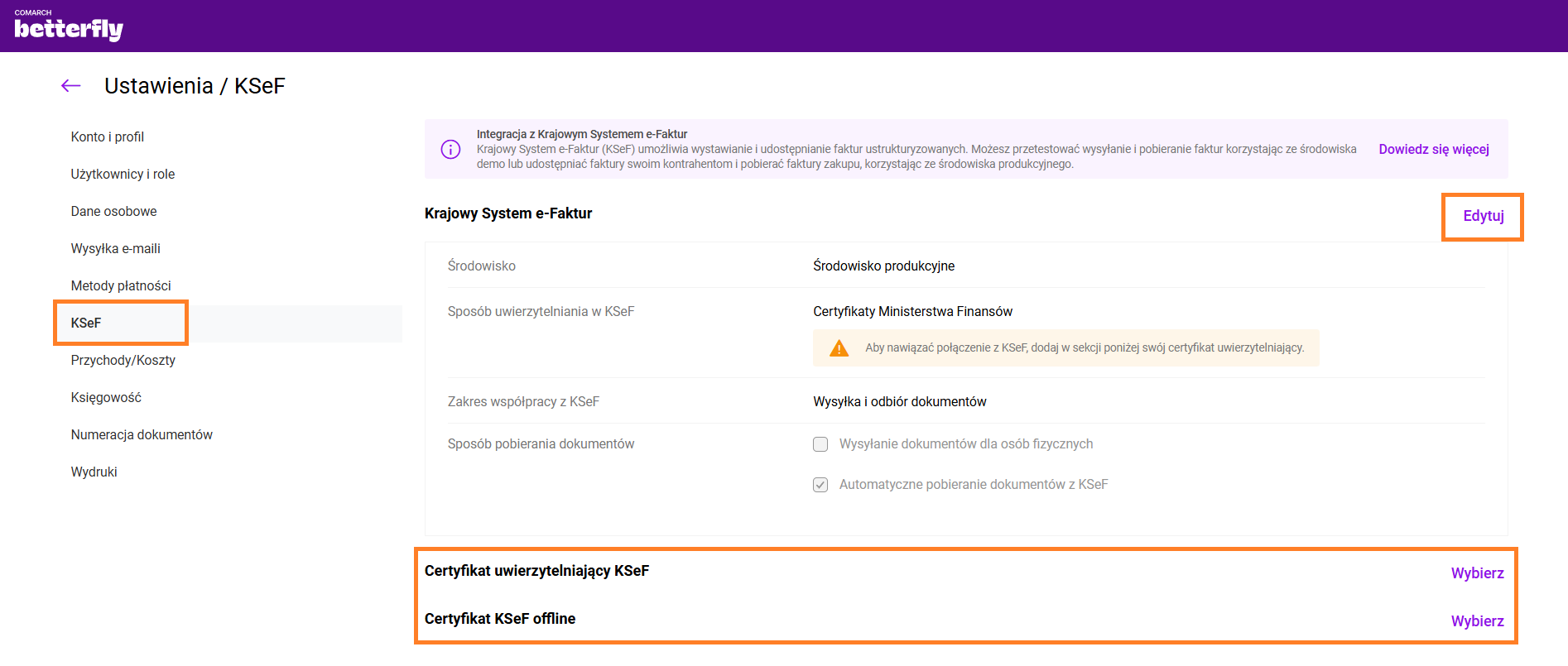
4..Następnie można Zapisać ustawienia lub dodatkowo ustawić inne parametry współpracy z KSeF Ustawienie odpowiednich parametrów, które pozwalają dostosować komunikację z systemem ministerialnym do aktualnych potrzeb firmy zostały opisane jest w artykule Jakie parametry można ustawić w Comarch Betterfly. 5. Po zapisaniu ustawień dodaj certyfikaty, gdy wybrany sposób uwierzytelniania to :
  • Token w razie awarii należy dodać Certyfikat KSeF offline.
  • Certyfikat Ministerstwa Finansów należy dodać Certyfikat uwierzytelniający a dodatkowo w razie awarii Certyfikat KSeF offline:
Więcej na temat działania programu podczas awarii systemu można przeczytać w artykule Jak wystawić fakturę podczas niedostępności i awarii KSeF? Jeżeli posiadasz pakiet eFaktury to szczegóły dotyczące konfiguracji KSeF znajdziesz w artykule: Jak skonfigurować integrację z Krajowym Systemem e-Faktur (KSeF) w module eFaktury. Zobacz także: Jak wysłać fakturę do Krajowego Systemu e-Faktur (KSeF)?

Jak pobrać / odebrać faktury z Krajowego Systemu e-Faktur (KSeF) oraz przenieść do faktur kosztowych lub faktur zakupu.

Aby rozpocząć  wymianę danych z KSeF należy zintegrować Comarch Betterfly z Krajowym Systemem e-Faktur poprzez wybranie odpowiedniego środowiska. Więcej informacji na ten temat w artykule: Konfiguracja integracji z Krajowym Systemem e-Faktur (KSeF).

Uprawnienia Użytkowników

Możliwość importu dokumentów z KSeF zależy od uprawnień nadanych w sekcji KSeF na formularzu roli:

  • Administrator: ma uprawnienie włączone domyślnie.
  • Pozostałe role: uprawnienie musi zostać nadane przez Administratora.

Więcej informacji na temat nadawania uprawnień Użytkownikom można przeczytać w artykule: Jak nadać uprawnienia do wysyłania faktur do KSeF w Comarch Betterfly.


Gdzie znaleźć listę faktur z KSeF?

Listę Faktury z KSeF możesz otworzyć z kilku miejsc w programie:

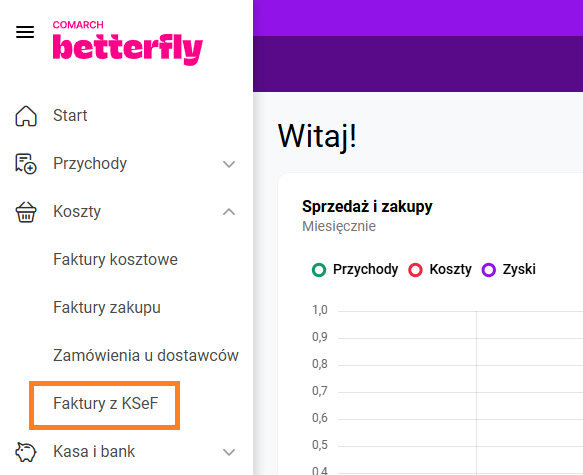
  1. Menu Koszty – Faktury z KSeF.                                   

  2. Menu Koszty – Faktury kosztowe (przycisk Pokaż listę faktur z KSeF nad listą).

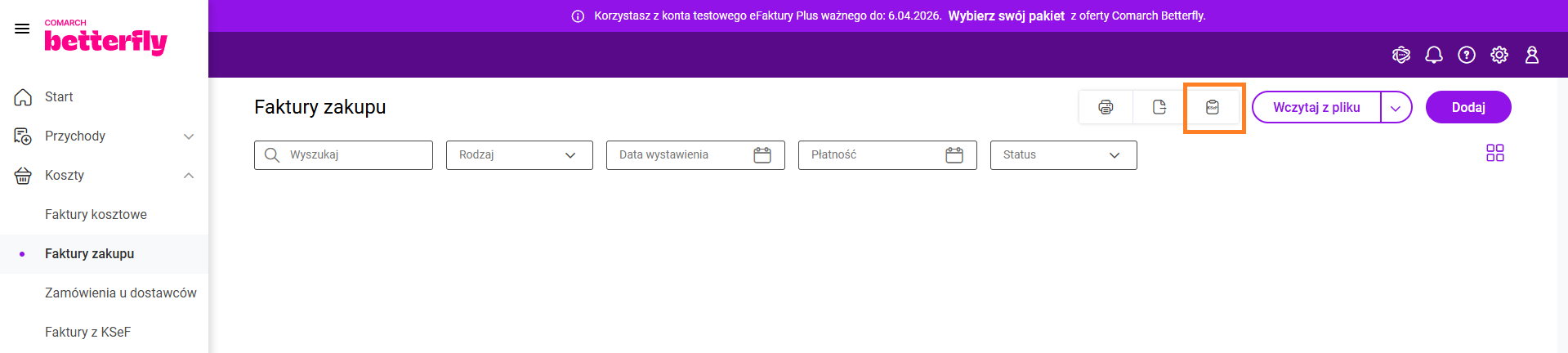
  3. Menu Koszty – Faktury zakupu (przycisk Pokaż listę faktur z KSeF nad listą).

  4. Menu Księgowość – Rejestr VAT zakupów (przycisk Pokaż listę faktur z KSeF nad listą).

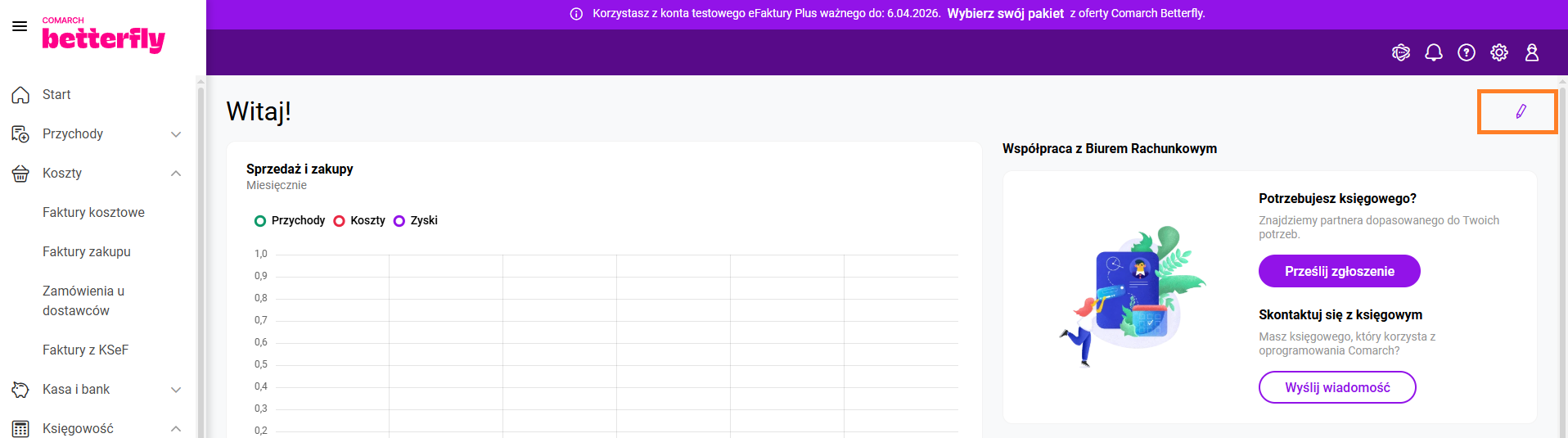
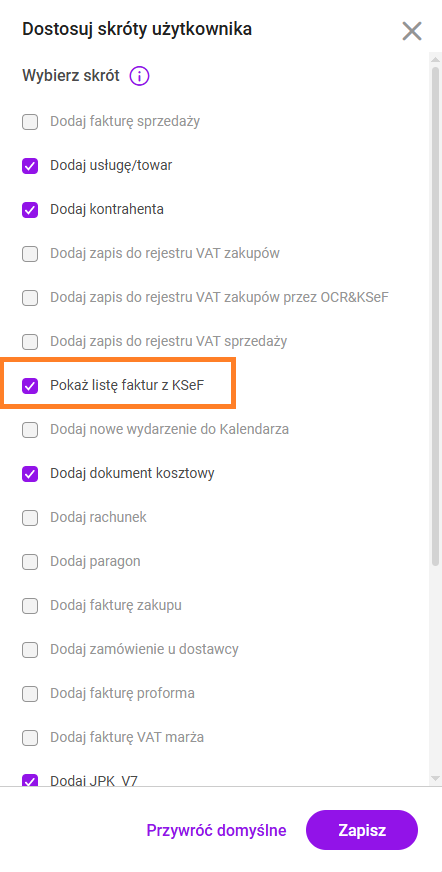
  5. Pulpit startowy – możesz dodać skrót, klikając ikonę ołówka i zaznaczając opcję Pokaż listę faktur z KSeF.

Gdy pojawi się okno Dostosuj skróty użytkownika, należy odznaczyć jeden z zaznaczonych skrótów i zaznaczyć Pokaż listę faktur z KSeF:
Pobieranie faktur z systemu KSeF

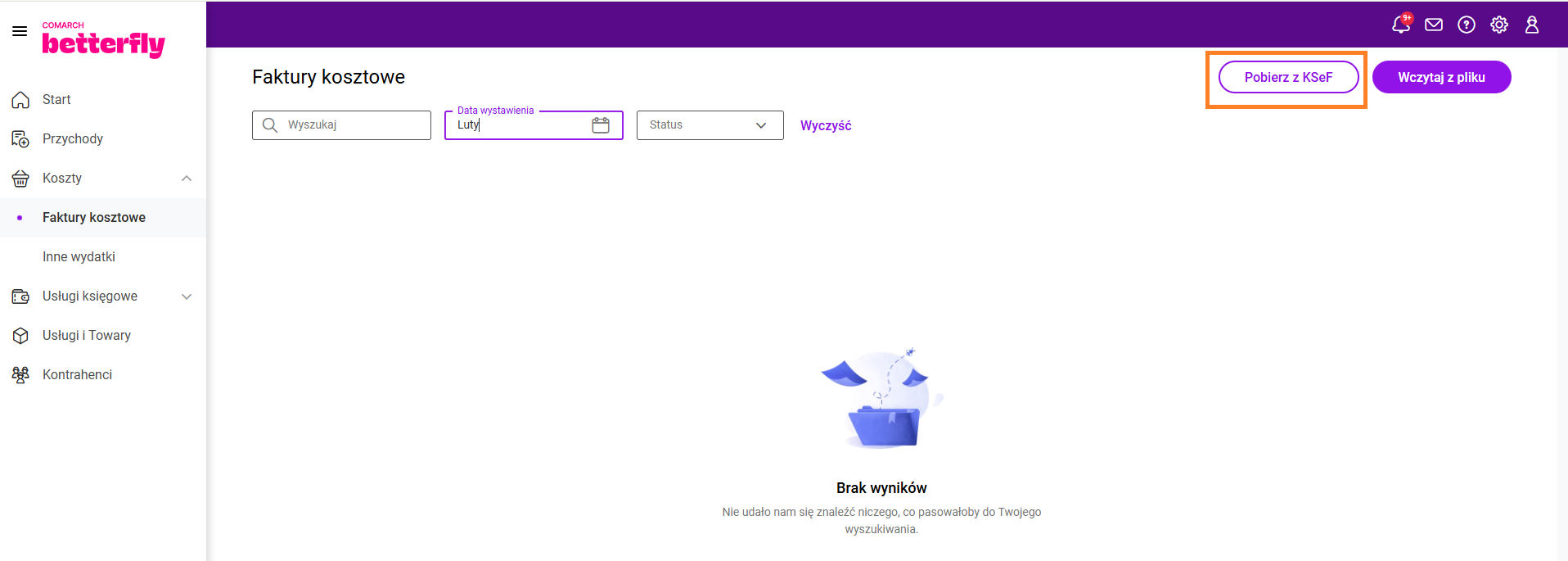
Na liście faktur użyj przycisku Pobierz z KSeF. Program sprawdzi konfigurację połączenia:

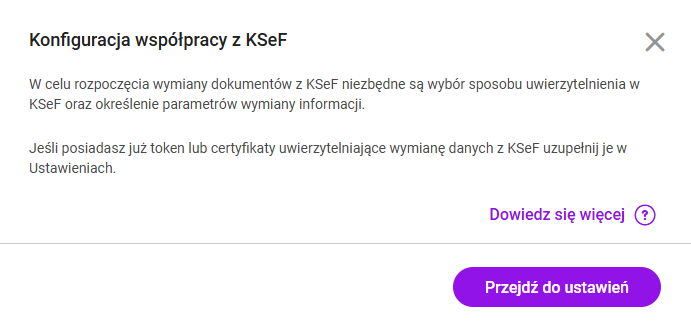
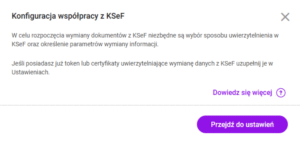
  • Brak konfiguracji: Pojawi się okno umożliwiające przejście do ustawień.

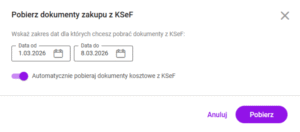
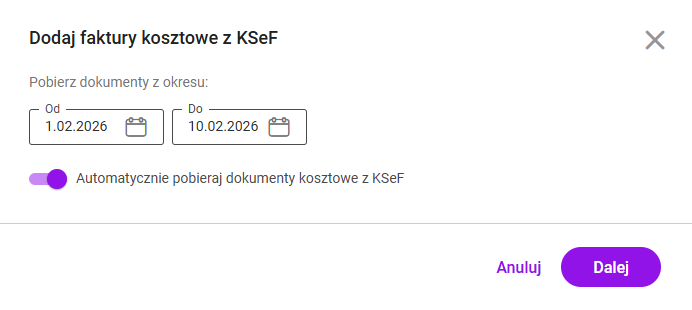
  • Konfiguracja poprawna: Pojawi się okno wyboru okresu:

    • Pierwszy import: Domyślnie ustawiony od 1. dnia bieżącego miesiąca do dzisiaj. Możesz tu włączyć automatyczne pobieranie faktur po zalogowaniu.

    • Kolejny import: Domyślnie od daty ostatniego pobranego dokumentu do dzisiaj.

Po kliknięciu Pobierz, proces zostanie uruchomiony w tle.

Informację o zakończeniu znajdziesz w Centrum powiadomień.

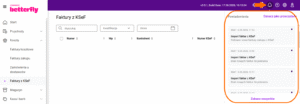
Jeżeli pobrano nowe faktury Użytkownik z poziomu komunikatu wyświetlanego w Centrum powiadomień może przejść na listę Faktury z KSeF odfiltrowaną do faktur niezakwalifikowanych.

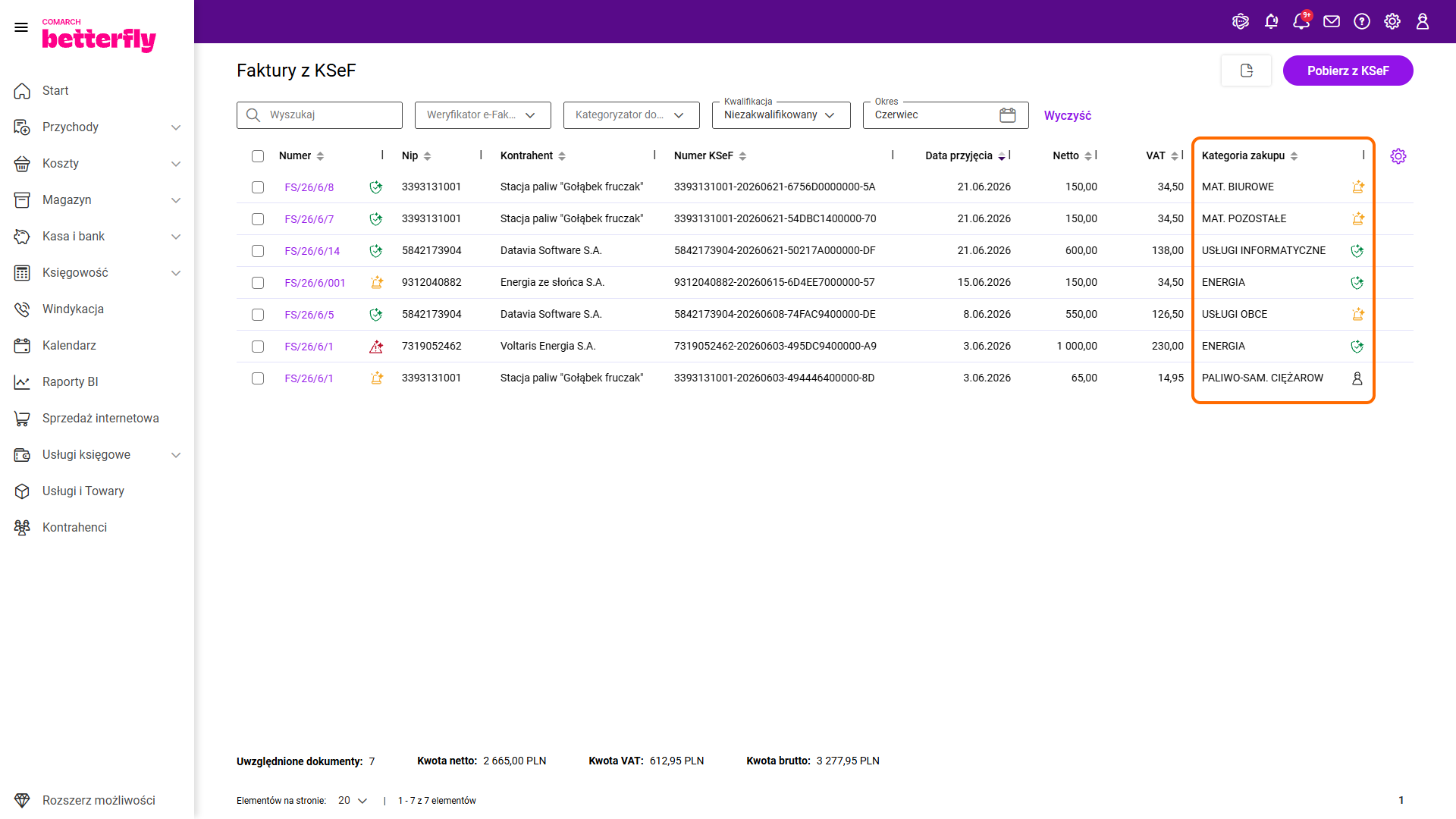
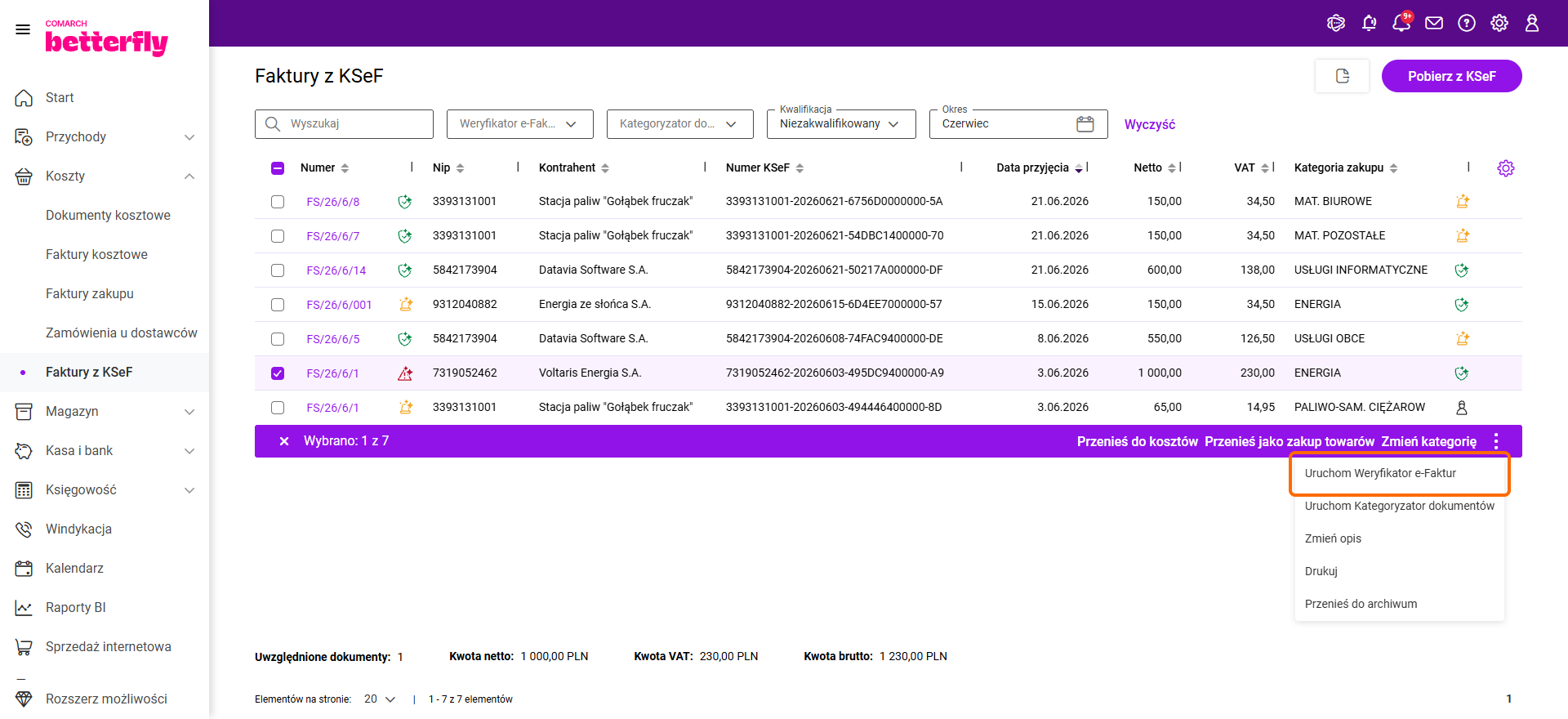
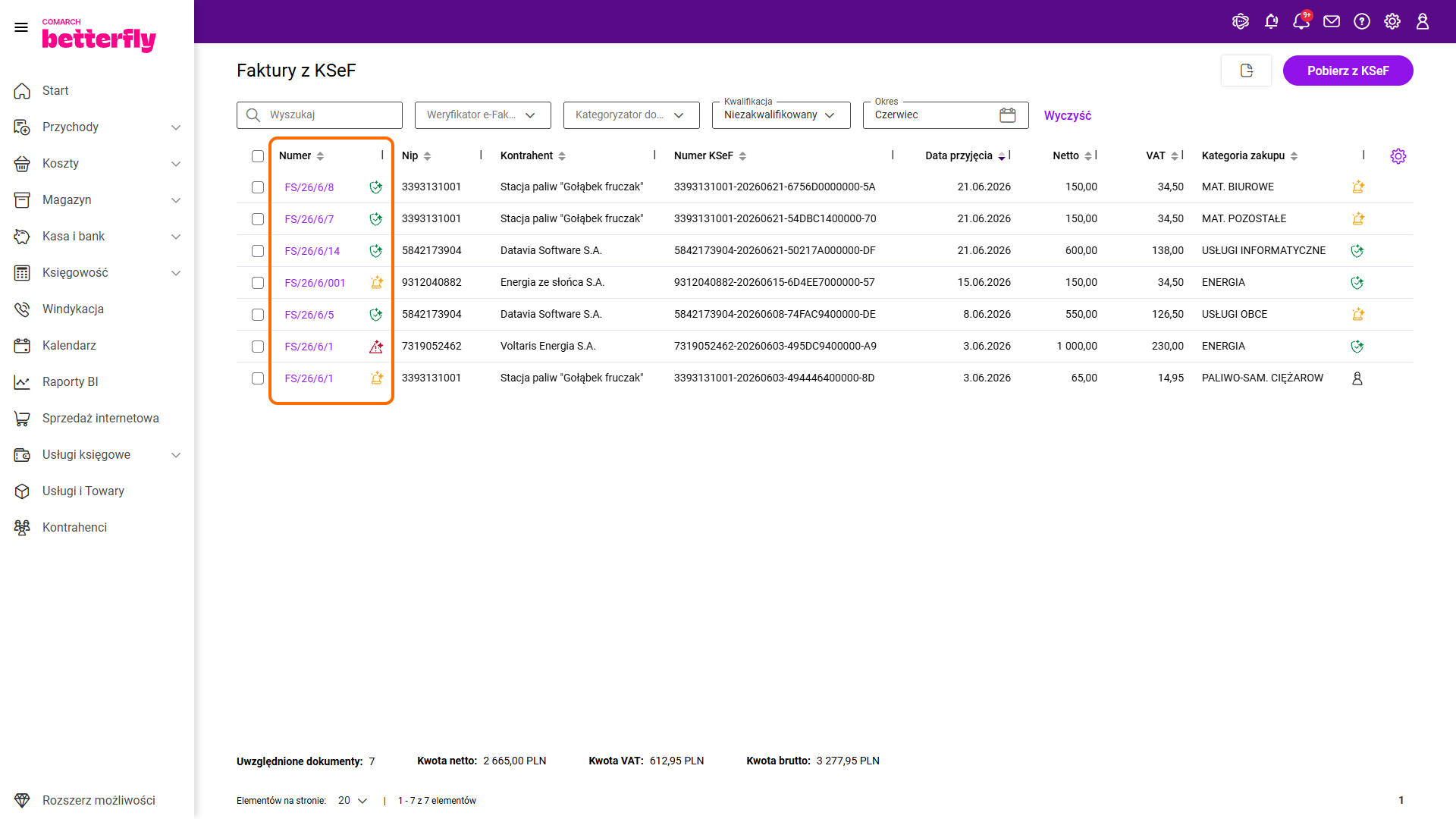
Na liście Faktury z KSeF dostępne są następujące kolumny:

  • Numer – numer dokumentu
  • NIP – NIP kontrahenta,
  • Kontrahent – nazwa kontrahenta,
  • Numer KSeF – numer, który został nadany fakturze w systemie KSeF,
  • Data przesłania – jest to data przesłania faktury do KSeF określona jako data wystawienia, z zastrzeżeniem art. 106na ust. 1 ustawy,
  • Netto – kwota w walucie obcej jeśli faktura walutowa, kwota w PLN jeśli faktura w PLN,
  • VAT – kwota w walucie obcej jeśli faktura walutowa, kwota w PLN jeśli faktura w PLN,
  • Brutto – kwota w walucie obcej jeśli faktura walutowa, kwota w PLN jeśli faktura w PLN,
  • Waluta – symbol waluty,
  • Status – może przyjmować wartości: Niezakwalifikowany (domyślny status dla pobranych faktur), Przeniesiony do rejestru VAT, Przeniesiony do faktury zakupu, Zarchiwizowany.

Z poziomu listy dostępne są dwa rodzaje filtrów:

  • Status - domyślnie filtr przyjmuje wartość Niezakwalifikowane - na liście są widoczne dokumenty niezakwalifikowane.
  • Okres - domyślnie filtr przyjmuje wartość Wszystkie. Okres można zawęzić do konkretnego zakresu dat.

Z poziomu listy dostępny jest eksport listy do arkusza Excel (za pomocą przycisku Eksport do arkusza Excel dostępnym przed przyciskiem Pobierz z KSeF).   Podgląd dokumentu pobranego z KSeF
Wskazówka
Z poziomu formularza faktury pobranej z KSeF, pod przyciskiem drukarki, jest możliwe zapisanie wydruku wizualizacji faktury do pliku pdf. Z poziomu listy faktur z KSeF funkcja jest dostępna w menu kontekstowym "Drukuj fakturę KSeF"
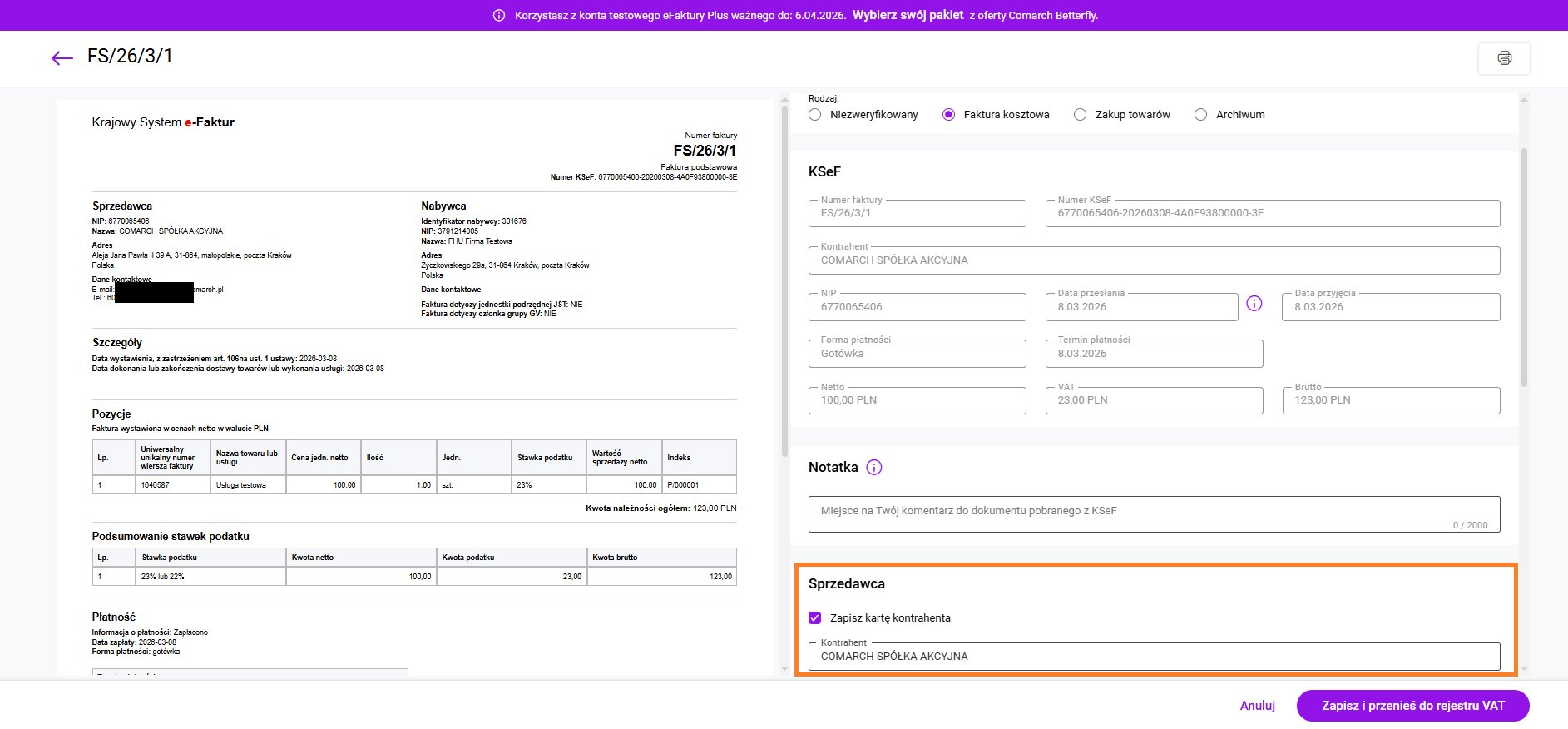
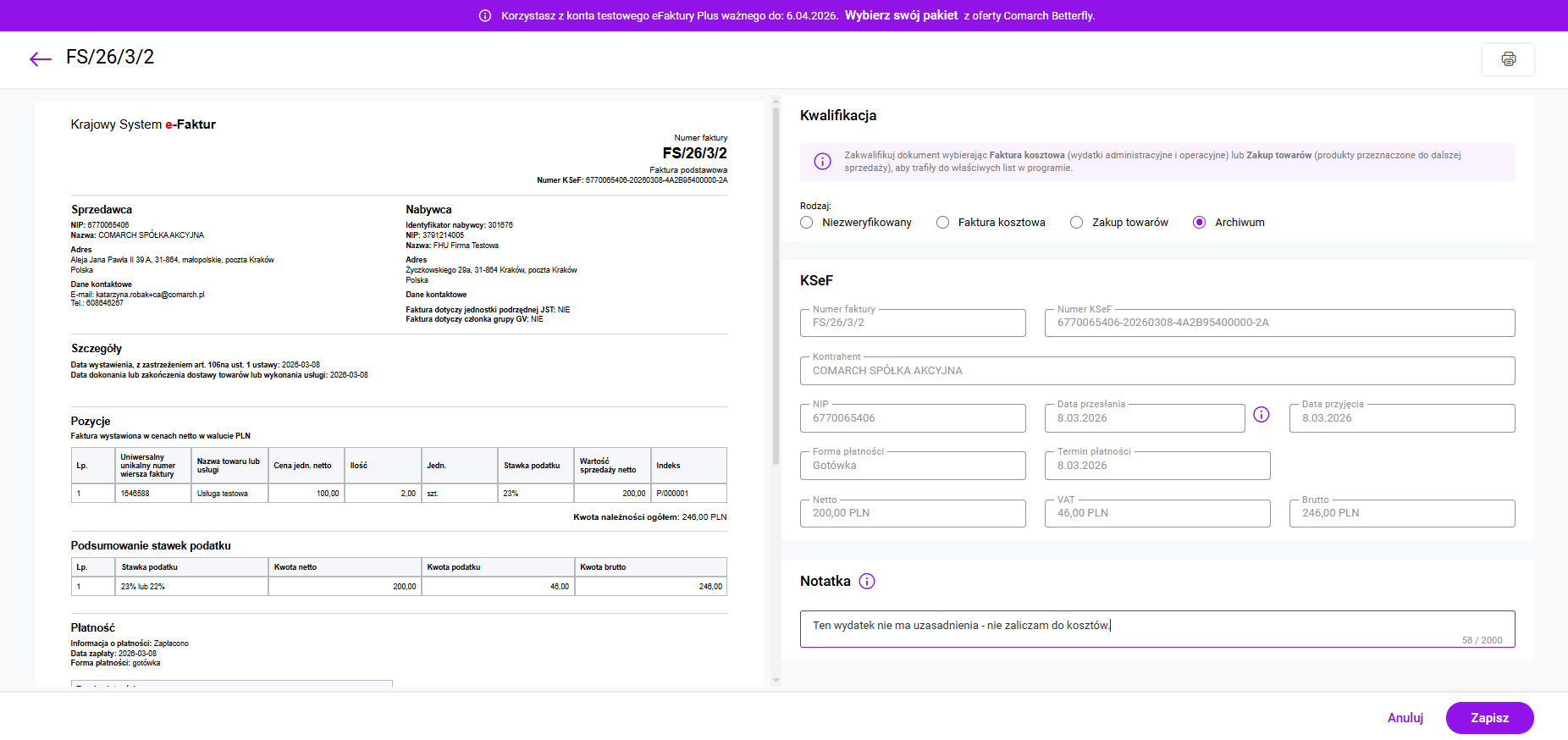
Z poziomu listy faktur z KSeF, po kliknięciu na numer faktury, zostanie podniesiony formularz, który jest podzielony na 2 części: po lewej stronie umieszczona jest wizualizacja faktury z KSeF, po prawej stronie znajdują się następujące sekcje:

Kwalifikacja - w programie Comarch Betterfly zdefiniowano 4 kwalifikacje jakimi można opisać dokumenty z KSeF:

  • Niezweryfikowany- kwalifikacja ustawiona na dokumencie domyślnie po pobraniu dokumentu z KSeF, oznacza, że dokument nie został jeszcze sprawdzony lub trwa jego weryfikacja z kontrahentem, w polu Notatka można wprowadzić odpowiednią adnotację na ten temat,
  • Faktura kosztowa - kwalifikacja przeznaczona dla dokumentów, które są od razu kwalifikowane jako koszty np. wydatki administracyjne, operacyjne, różnego rodzaju usługi. Tego typu faktury zostaną przeniesione do rejestru VAT zakupu, z taką ilością pozycji ile jest stawek VAT na dokumencie (bez wyszczególniania poszczególnych pozycji towarowych),
  • Zakup towarów - kwalifikacja przeznaczona dla faktur, które dokumentują zakup produktów do dalszej odsprzedaży. Taka faktura zostanie przeniesiona jako Faktura zakupu do menu Koszty - Faktury zakupu, czyli będą na niej wyszczególnione poszczególne towary.
  • Archiwum - kwalifikacja przeznaczona dla pozostałych dokumentów, w szczególności dla dokumentów, które użytkownik odrzucił i nie chce ich przenosić do ewidencji podatkowych ani przekazywać do księgowego. W polu Notatka można wprowadzić odpowiednią adnotację na ten temat.
  Sekcje widoczne dla każdego rodzaju kwalifikacji:
  • KSeF - znajdują się tutaj dane odczytane z dokumentu pobranego z KSeF. Dane nie są możliwe do edycji.
  • Notatka - w tym polu użytkownik może  wprowadzić komentarz do dokumentu, w szczególności jeżeli trwają wyjaśnienia z kontrahentem lub użytkownik nie decyduje się jej wprowadzić w koszty / przekazywać księgowemu. Notatka nie jest przenoszona na dokumenty, które powstają przy kwalifikacji jako faktura kosztowa lub zakup towarów.
  • Sprzedawca - sekcja jest dostępna, gdy nie uda się zidentyfikować kontrahenta o numerze NIP podanym na fakturze z KSeF. Wtedy automatycznie zaznaczana jest opcja Zapisz kartę kontrahenta, a po zapisaniu dokumentu zostanie założona nowa karta kontrahenta.
Sekcje widoczne tylko na Fakturze kosztowej i obsługa kwalifikacji do faktury kosztowej:

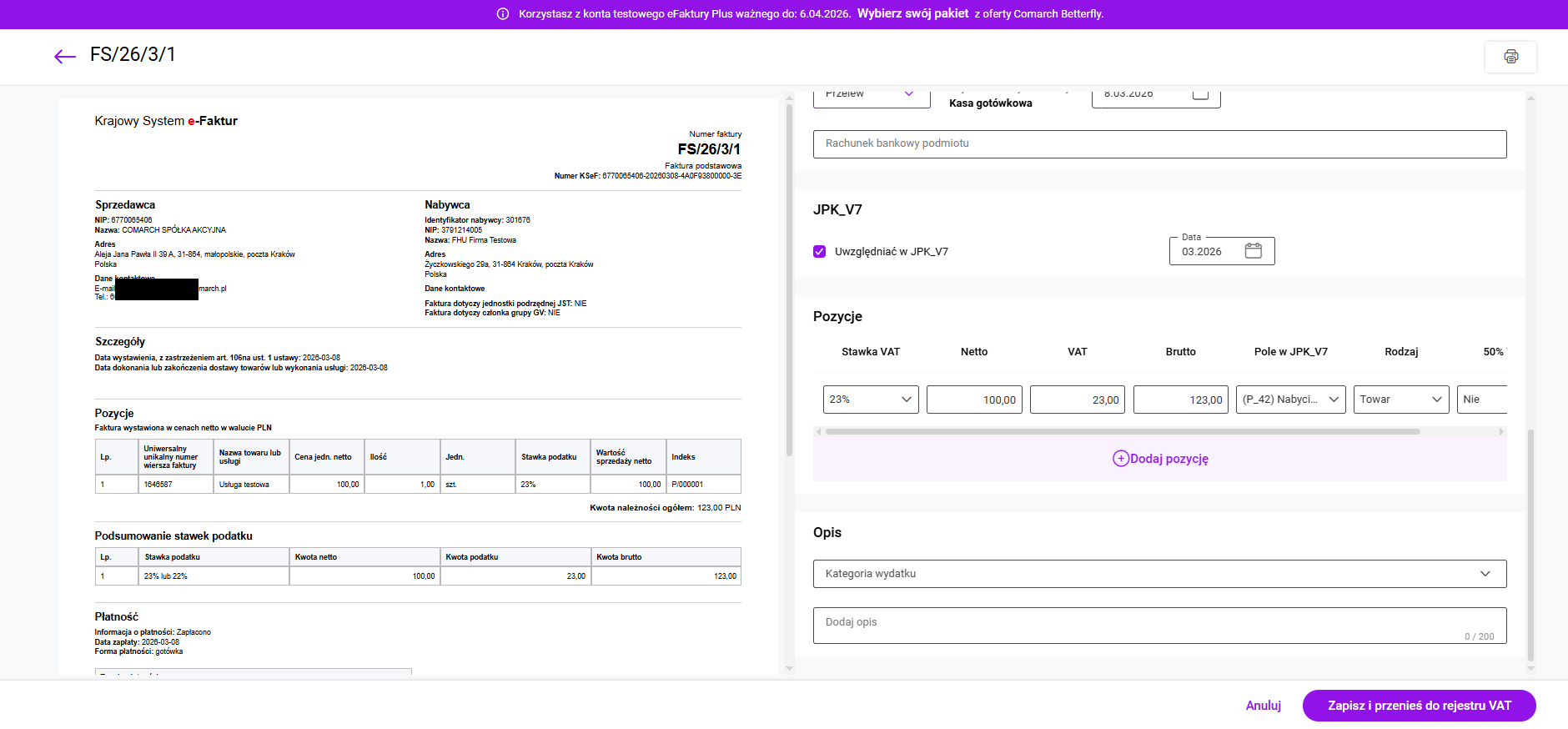
Dane transakcyjne - Użytkownik może zmienić datę wpływu, termin i formę zapłaty, które zostaną przeniesione na dokument w rejestrze VAT oraz płatność.

Jeżeli kontrahent został zidentyfikowany a rodzaj formy płatności pobranej z KSeF jest zgodny z rodzajem na karcie kontrahenta to forma płatności zostanie przeniesiona z karty kontrahenta. W przeciwnym wypadku forma zapłaty w sekcji Data i forma zapłaty zostanie uzupełniona zgodnie z poniższym:

  • gotówka, gdy forma płatności z KSeF gotówka, bon, czek, mobilna,
  • przelew, gdy forma płatności z KSeF kredyt, przelew,
  • karta, gdy forma płatności z KSeF karta.

W sytuacji gdy pole forma płatności w sekcji KSeF jest puste forma zapłaty w sekcji Data i forma zapłaty zostanie uzupełniona jak poniżej:

  • gdy zidentyfikowano kontrahenta przeniesie się forma płatności z karty kontrahenta,
  • gdy nie udało się zidentyfikować kontrahenta przeniesie się domyślna forma płatności z Konfiguracji.

W przypadku gdy w  sekcji KSeF pole Termin płatności nie jest uzupełnione, w polu Termin zapłaty podpowie się data liczona zgodnie z datą przesłania oraz formą zapłaty.

JPK_V7 - w przypadku gdy weryfikacja statusu podatnika będzie negatywna lub nie uda się sprawdzić statusu parametr Uwzględniać w JPK_V7 zostanie odznaczony.

Waluta - sekcja jest widoczna, gdy wybrana jest kwalifikacja Przenieś do rejestru VAT oraz waluta na pobranej fakturze z KSeF jest inna niż PLN.

Pozycje - znajdują się tutaj dane przeniesione z dokumentu pobranego z KSeF. Użytkownik ma możliwość modyfikacji danych w tej sekcji.

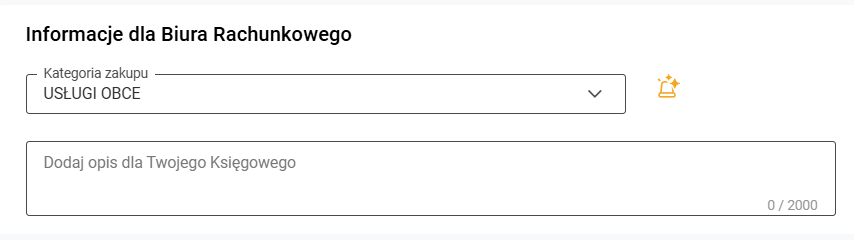
Opis/ Informacje dla Biura rachunkowego -  sekcja może przyjmować nazwę Opis lub Informacje dla Biura rachunkowego zgodnie z poniższym:

  • Opis, gdy nie jest włączona Internetowa Wymiana Dokumentów, lub gdy Użytkownik korzysta z Internetowej Wymiany Dokumentów, ale w Konfiguracji został odznaczony parametr Korzystam z kategorii otrzymanych z Biura Rachunkowego.
  • Informacje dla Biura rachunkowego, gdy Użytkownik korzysta z Internetowej Wymiany Dokumentów, a w Konfiguracji został zaznaczony parametr Korzystam z kategorii otrzymanych z Biura Rachunkowego.

Po weryfikacji danych, jeżeli faktura pochodzi ze środowiska produkcyjnego KSeF, fakturę kosztową można przenieść do rejestru VAT zakupu za pomocą przycisku Zapisz i przenieś do rejestru VAT. Jeżeli faktura pochodzi ze środowiska Demo - nie można jej przenieść do rejestru VAT zakupów.

Kontrola duplikacji

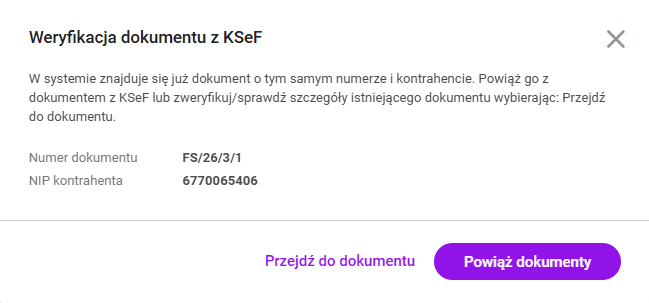
Podczas przenoszenia dokumentu do rejestru VAT następuje kontrola duplikacji zapisów w rejestrze VAT. Jeżeli aplikacja wykryje dokument od tego samego kontrahenta i z takim samym numerem - zaproponuje powiązanie dokumentów. Jeżeli na dokumencie w rejestrze VAT nie ma numeru KSeF - zostanie on uzupełniony.

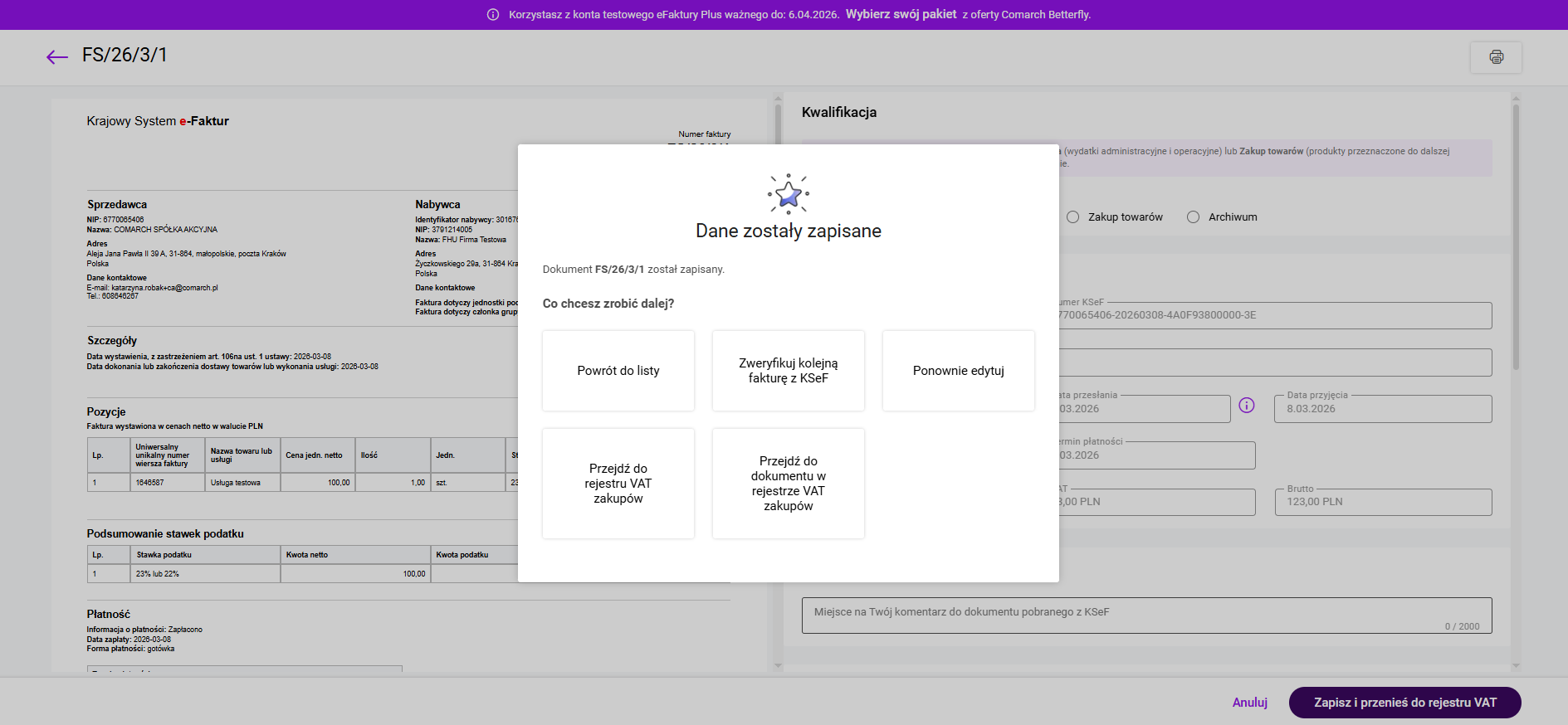
  Po przeniesieniu faktury pojawia się menu kontekstowe, z którego można wrócić na listę faktur z KSeF, przejść do weryfikacji kolejnego dokumentu z KSeF, otworzyć ponownie dokument z KSeF, przejść na listę faktur w rejestrach VAT lub otworzyć dokument utworzony w rejestrze VAT zakupów:

Po przeniesieniu dokumentu do rejestru VAT formularz dokumentu pobranego z KSeF jest widoczny w trybie tylko do odczytu.

Z poziomu formularza dokumentu pobranego z KSeF można przejść do zapisu w rejestrze VAT za pomocą przycisku Zobacz dokument w rejestrze VAT.

Na dokumencie dodanym w rejestrze VAT, a pobranym z KSeF:

  • nazwa i adres kontrahenta pobierane są na podstawie informacji otrzymanych z KSeF,
  • na dokumencie w rejestrze VAT zakupu data wystawienia ustawiana jest zgodnie z datą przesłania, data wpływu ustawiana jest zgodnie z datą przyjęcia do KSeF, natomiast data zakupu jest zgodna z datą dostawy.
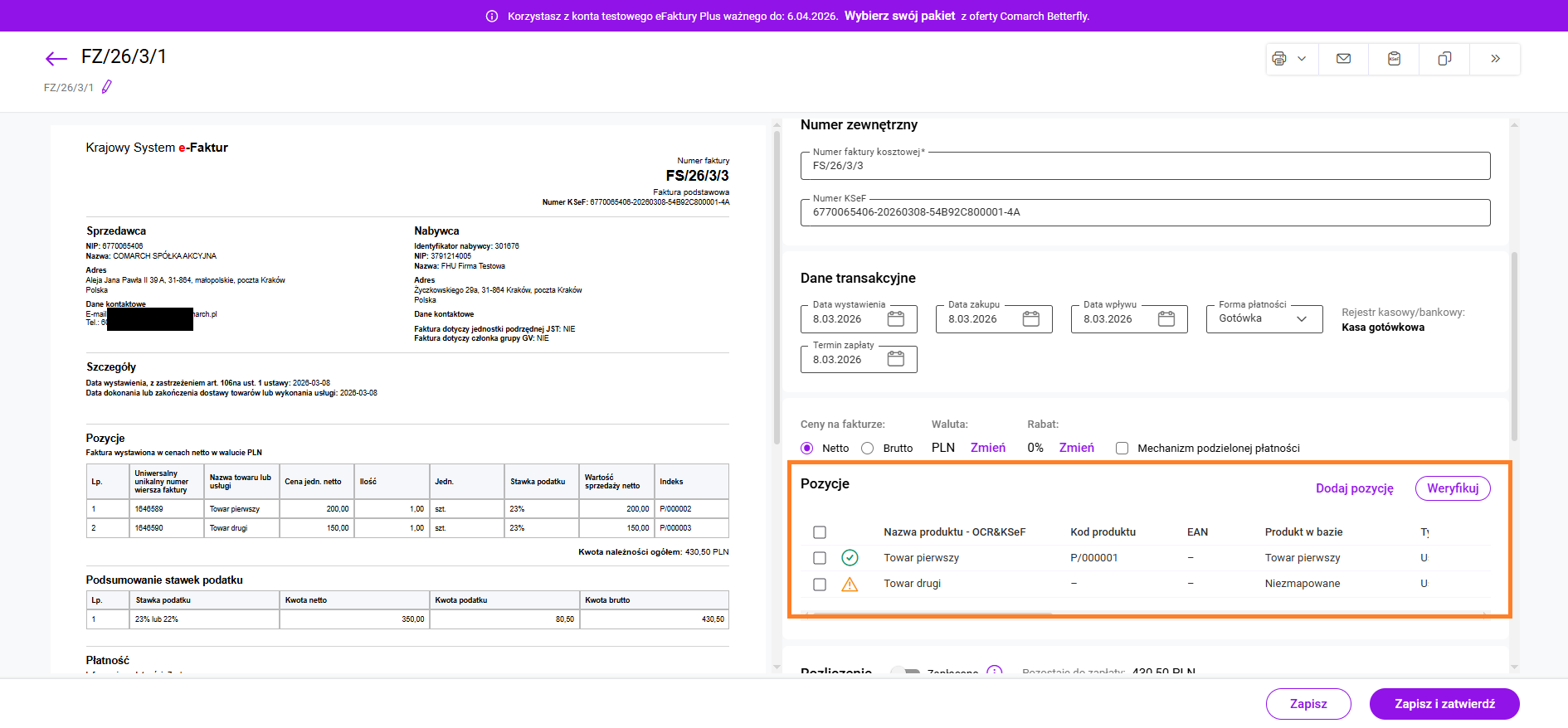
Obsługa kwalifikacji do faktury zakupu Jeżeli faktura dokumentuje zakup towarów przeznaczonych do dalszej odsprzedaży, można ją zakwalifikować do Faktur zakupu. W tym przypadku użytkownik przenosi fakturę za pomocą przycisku Przekształć do faktury zakupu. W wyniku tej operacji podnosi się formularz Faktury zakupu z danymi uzupełnionymi z faktury pobranej z KSeF. W szczególności z pozycjami, które należy zweryfikować: żółty trójkąt z wykrzyknikiem oznacza, że system nie znalazł odpowiadającego produktu w słowniku produktów. Pozycja z faktury KSeF nie została automatycznie dopasowana do żadnego z Twoich produktów - w kolumnie "Produkt w bazie" pojawi się wtedy "Niezmapowane". Gdyby produkt został rozpoznany, zamiast trójkąta pojawi się zielony znacznik (ptaszek).
  • Jak system identyfikuje pozycje

Przy tworzeniu faktury zakupu system automatycznie próbuje rozpoznać każdą pozycję z faktury KSeF w trzech krokach:

  1. Po kodzie EAN - jeśli pozycja na fakturze ma kod EAN, system szuka produktu z takim samym kodem w słowniku produktów.

  2. Po tabeli dopasowań - jeśli nie znaleziono po EAN, system sprawdza, czy dla danego kontrahenta istnieją wcześniejsze powiązania (np. z poprzednich faktur) na podstawie nazwy produktu u dostawcy lub kodu.

  3. Po nazwie produktu - jeśli nadal nie znaleziono, system szuka produktu o identycznej nazwie w słowniku produktów.

Jeśli żaden z tych kroków nie dał wyniku, pozycja zostaje oznaczona trójkątem ostrzegawczym i statusem "Niezmapowane".

  • Co zrobić gdy nie znaleziono towaru

Użytkownik ma do dyspozycji przycisk Weryfikuj, który otwiera okno dialogowe weryfikacji pozycji.

W tym oknie, przy każdej niezmapowanej pozycji, w menu kontekstowym wiersza dostępna jest opcja Powiąż z produktem. Po jej wybraniu otwiera się lista produktów ze słownika, w której można wyszukać i wybrać odpowiedni produkt.

Jeśli produkt nie istnieje jeszcze w słowniku, z tego samego okna dialogowego można dodać nowy produkt - system umożliwia przejście do formularza tworzenia nowego produktu, a po jego zapisaniu automatycznie powiąże go z daną pozycją faktury.

  • Kontrola duplikacji przy przenoszeniu faktury zakupu
Kontrola duplikacji przebiega podobnie jak przy przenoszeniu faktury kosztowej do rejestru VAT zakupu. Weryfikacja duplikacji obejmuje faktury wprowadzone na liście Faktury zakupu. Zobacz także: Jak skonfigurować integrację z Krajowym Systemem e-Faktur (KSeF)? Co zrobić z fakturą pobraną / odebraną z KSeF, która budzi wątpliwości (pakiet eFaktury Plus)? Jak wysłać fakturę do Krajowego Systemu e-Faktur (KSeF)? Integracja Comarch Betterfly z Krajowym Systemem e-Faktur (KSeF)

Jak pobrać / odebrać fakturę kosztową z Krajowego Systemu e-Faktur (KSeF) w module eFaktury.

W aplikacji Comarch Betterfly (moduł eFaktury) możliwa jest wymiana danych z Krajowym Systemem e-Faktur (KSeF).

Aby rozpocząć  wymianę danych z KSeF należy zintegrować Comarch Betterfly moduł eFaktury z Krajowym Systemem e-Faktur. Więcej informacji na ten temat w artykule:  Jak skonfigurować integrację z Krajowym Systemem e-Faktur (KSeF) w module eFaktury.

Faktury kosztowe w aplikacji Comarch Betterfly mogą być odbierane na dwa sposoby: automatycznie lub na żądanie.


Import faktur kosztowych z KSeF na żądanie (ręcznie).

Pobieranie dokumentów możesz uruchomić z dwóch miejsc:

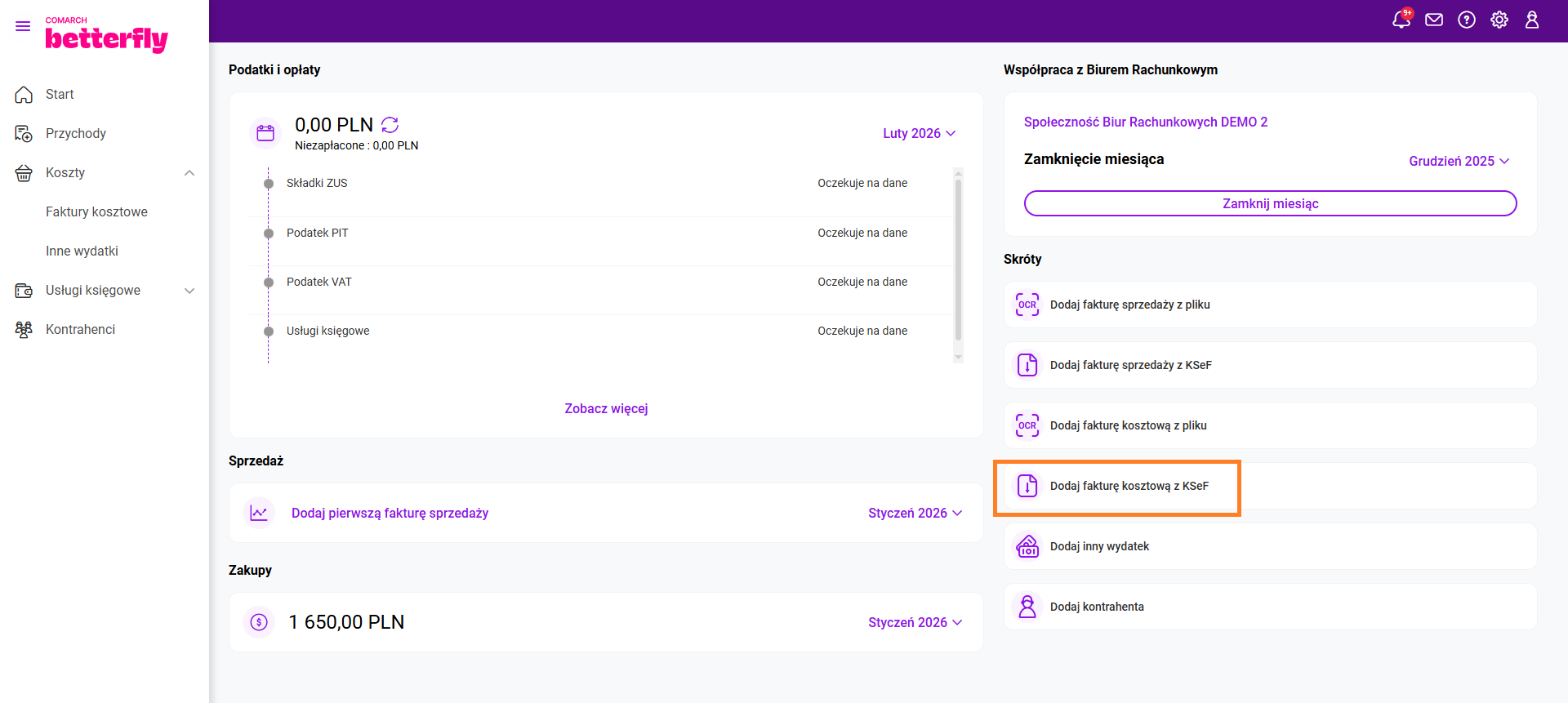
  • Ekran startowy: wybierz opcję „Dodaj fakturę kosztową z KSeF”.

  • Lista faktur: wejdź w menu Koszty -> Faktury kosztowe i użyj przycisku „Pobierz z KSeF”.

  • Przebieg procesu:
  1. Program najpierw sprawdzi konfigurację połączenia. Jeśli nie jest ono aktywne, pojawi się okno umożliwiające przejście do ustawień:
  2. Jeśli połączenie jest poprawne, wyświetli się okno wyboru dat:

    • Pierwszy import: domyślnie ustawi się zakres od pierwszego dnia bieżącego miesiąca do dzisiaj. Możesz tu również od razu włączyć funkcję automatycznego pobierania faktur przy logowaniu.

    • Kolejny import: system zasugeruje daty od ostatniego pobranego dokumentu do dnia dzisiejszego.

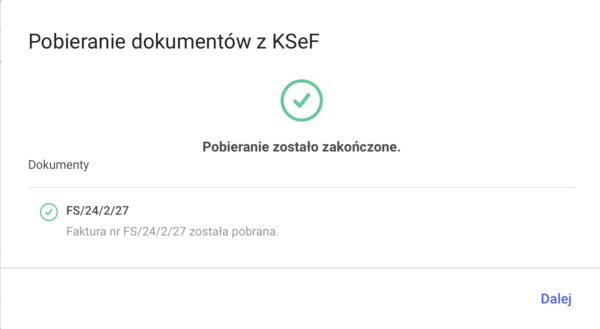
  3. Po zakończeniu importu jeżeli są dokumenty należy kliknąć: Dalej:

    • Jeśli pobrano jedną fakturę – otworzy się jej formularz.

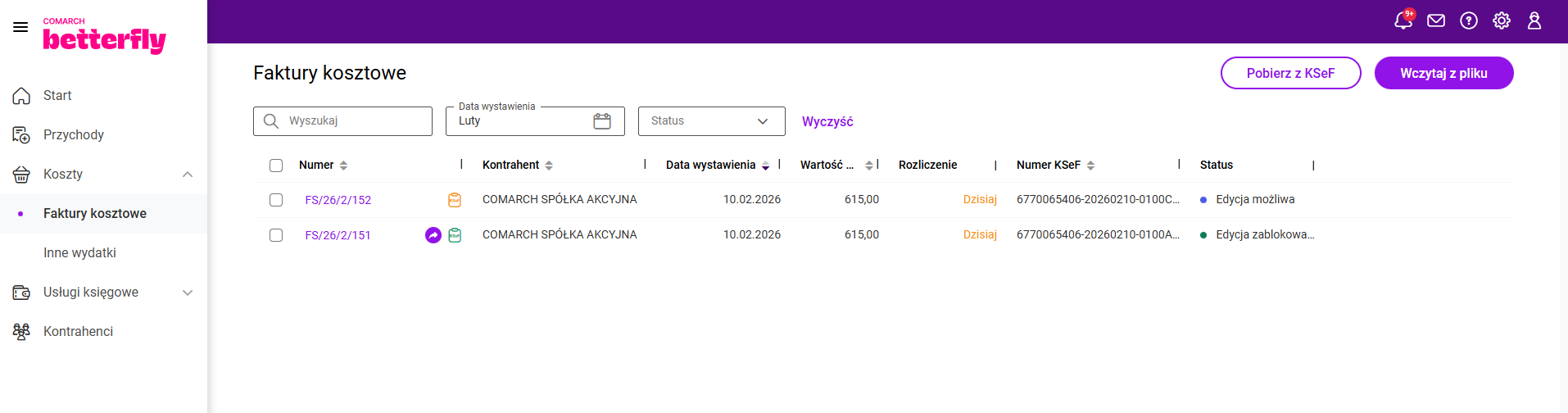
    • Jeśli pobrano wiele faktur – trafią one na listę ze statusem „Edycja możliwa”.

  4. Po zakończeniu procesu otrzymasz komunikat podsumowujący import.

Automatyczne pobieranie dokumentów z KSeF

Jeśli w konfiguracji zaznaczono parametr „Automatyczne pobieranie dokumentów z KSeF”, system uruchamia pobieranie fakturur zakupu z KSeF  przy każdym zalogowaniu lub odświeżeniu aplikacji.

  • Pobrane dokumenty trafią na listę „Faktury kosztowe”.
  • Zostaną oznaczone pomarańczową ikonką KSeF oraz statusem „Edycja możliwa”.

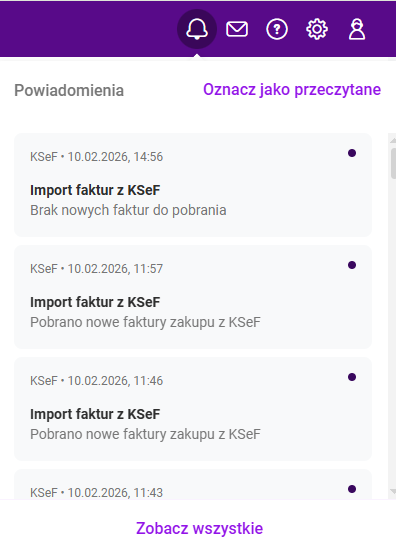
  • Informację o nowych dokumentach znajdziesz każdorazowo w Centrum powiadomień. Możesz tam rozwinąć szczegóły, aby sprawdzić wynik procesu.

Podgląd faktury zaimportowanej z KSeF

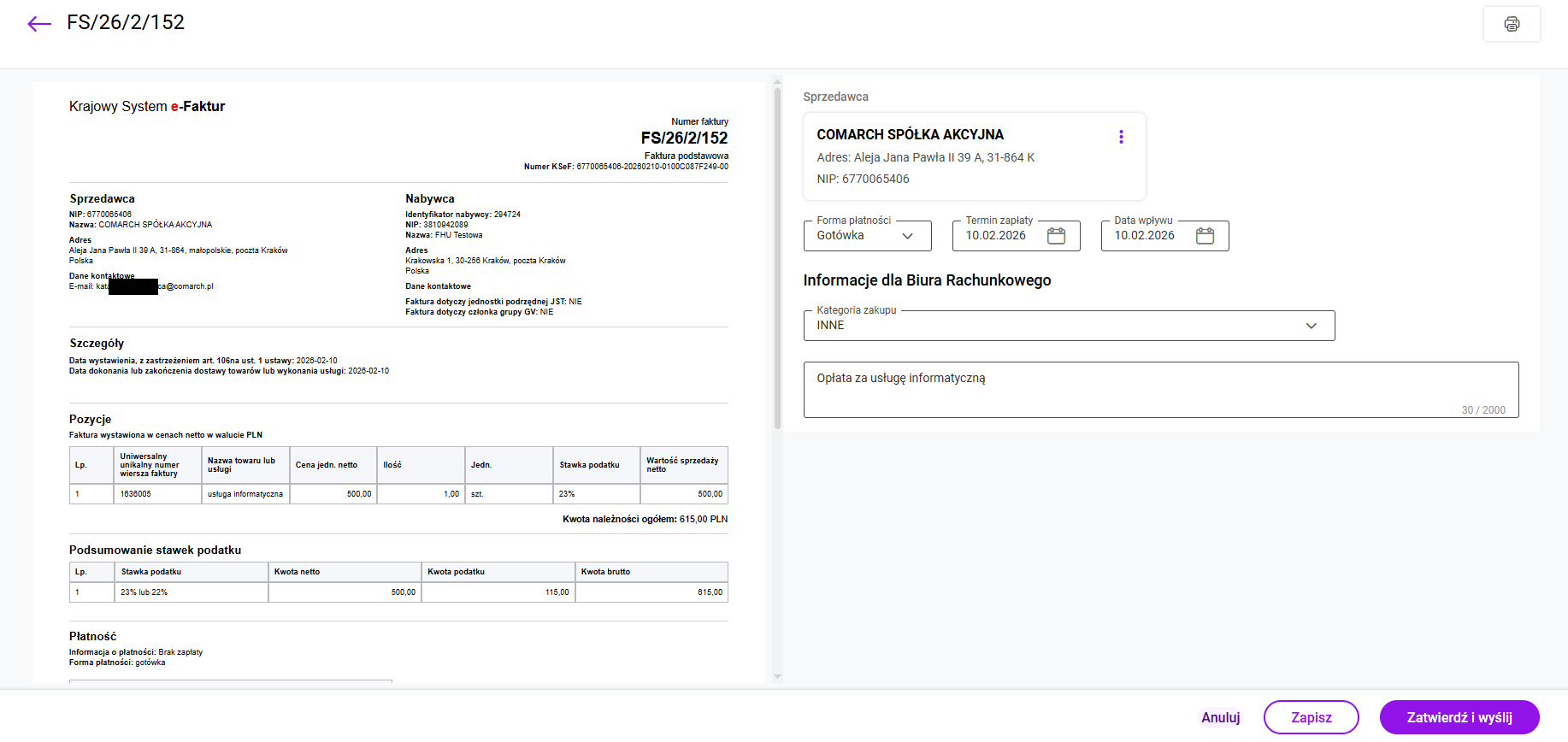
Na zaimportowanym dokumencie możesz wykonać następujące czynności:

  • Zmiana danych: Możesz edytować formę i termin płatności, przypisać kategorię kosztową oraz dodać uwagi dla Biura Rachunkowego.

  • Dane sprzedawcy: Nie podlegają edycji. Jeśli kontrahenta nie ma w słowniku, system pozwoli zapisać jego kartę podczas zatwierdzania dokumentu.

Wskazówka
Wizualizacja PDF: Z poziomu formularza faktury (pod przyciskiem drukarki) możesz zapisać wizualizację dokumentu do pliku PDF.

Zatwierdzanie dokumentu: Po wybraniu przycisku  Zatwierdź lub Zatwierdź i wyślij  faktura zostanie zatwierdzona a w przypadku integracji z Biurem rachunkowym przekazana dalej do księgowości. Na liście otrzyma ona zieloną ikonkę KSeF. Na zatwierdzonym dokumencie nadal dostępny jest podgląd załącznika z wizualizacją.

Wskazówka
Aplikacja umożliwia wprowadzenie do 10 faktur kosztowych i faktur sprzedaży w miesiącu (łącznie). Pozycje zliczane są według wykorzystanych stron w usłudze Comarch OCR&KSeF. Jedna faktura pobrana z KSeF = jedna strona OCR&KSeF. W razie potrzeby Użytkownik może rozszerzyć ilość stron lub wykupić abonament poprzez sklep Comarch. Przejście na pakiet eFaktury Plus daje możliwość wprowadzania nielimitowanej ilości dokumentów.

Zobacz także:

Jak skonfigurować integrację z Krajowym Systemem e-Faktur (KSeF) Jak wysłać fakturę do Krajowego Systemu e-Faktur (KSeF)?  

Jak wysłać fakturę do Krajowego Systemu e-Faktur (KSeF) w module eFaktury?

W aplikacji Comarch Betterfly moduł eFaktury jest możliwa wymiana danych z Krajowym Systemem e-Faktur (KSeF).

Aby rozpocząć  wymianę danych z KSeF należy zintegrować Comarch Betterfly moduł z Krajowym Systemem e-Faktur. Więcej informacji na ten temat znajduje się w artykule:  Jak skonfigurować integrację z Krajowym Systemem e-Faktur (KSeF) w module eFaktury.

Jak przebiega wysyłka dokumentów?

Do KSeF możesz wysyłać faktury sprzedaży oraz korekty (użytkownicy pakietu eFaktury Plus mają dostęp do szerszej listy typów dokumentów).

Wysyłka następuje automatycznie w momencie zatwierdzenia dokumentu. Cały proces składa się z następujących kroków:

  • Weryfikacja: System sprawdza, czy dokument spełnia wymogi wysyłki.
  • Wysyłka do KSeF: Po przyjęciu dokumentu system nadaje mu numer referencyjny.
  • Odebranie UPO: Po otrzymaniu Urzędowego Poświadczenia Odbioru, faktura zyskuje oficjalny numer KSeF.
  • Wysyłka do Biura Rachunkowego: W przypadku kont zintegrowanych z księgowością, dokument jest przesyłany do Biura jako ostatni krok procesu.
 

Status dokumentu w KSeF oraz jego numer można sprawdzić na formularzu dokumentu w sekcji Krajowy System e-Faktur.

  • Weryfikacja dokumentu w KSeF

  • Proces zakończony

Powiadomienia o przebiegu wysyłki

Wszelkie informacje o przebiegu wysyłki (szczególnie o niepowodzeniach) znajdziesz w Centrum powiadomień po zalogowaniu do aplikacji.

  • Kliknięcie w powiadomienie otworzy formularz konkretnej faktury.
  • Rozwinięcie szczegółów pozwoli Ci sprawdzić dokładną przyczynę zatrzymania procesu.

Co zrobić, gdy proces zostanie przerwany?

Jeśli proces wysyłki zostanie przerwany, dokument otrzyma jeden z poniższych statusów. Zobacz, co one oznaczają i jakie działania możesz podjąć:

  • Status: "Nie wysłano do KSeF".  Oznacza, że dokument został odrzucony przez system państwowy i a jeżeli konto jest spięte z Biurem Rachunkowym to także nie trafił do księgowości. Możesz poprawić dane i wybrać ponowną wysyłkę lub anulować dokument.

  • Status: "Nie udało się pobrać UPO".  Dokument trafił do KSeF, ale wystąpił problem z pobraniem potwierdzeni. Użyj przycisku Wyślij, aby wznowić proces (pobrać UPO i wysłać fakturę do księgowości).

  • Status: "Nie udało się wysłać do Biura Rachunkowego".  Dokument jest poprawnie zarejestrowany w KSeF, ale nie dotarł do Twojego księgowego. Użyj przycisku Wyślij, aby przekazać dokument do biura (bez ponawiania operacji w KSeF).

Czym jest anulowanie dokumentu?

Anulowanie jest równoznaczne z jego wycofaniem:

  • Numer dokumentu zostaje zwolniony (możesz wystawić nową, poprawną fakturę z tym samym numerem).
  • Dokument pozostaje na liście z oznaczeniem "Anulowany".

Uwaga
Anulowanego dokumentu nie można już wysłać do KSeF ani do Biura Rachunkowego.


Jak pobrać / odebrać fakturę sprzedaży z Krajowego Systemu e-Faktur w module eFaktury.

W programie Comarch Betterfly moduł eFaktury istnieje możliwość importu faktur sprzedaży z KSeF.

Funkcja ręcznego importu dokumentów z KSeF będzie dostępna, jeśli Biuro Rachunkowe w systemie Comarch ERP Optima (wersja 2025.0 lub nowsza) oddznaczy  parametr „Fakturowanie w programie Comarch”.

Wskazówka
Jeżeli klient Comarch Betterfly wcześniej fakturował na pakiecie eFaktury, po włączeniu przez biuro rachunkowe parametru o niefakturowaniu na aplikacji Comarch Betterfly, użytkownik nie będzie widział wcześniej wystawionych faktur jeżeli nie będą one zatwierdzone i wysłane do KSeF (w przypadku gdy powinny być wysłane do KSeF). Przed wyłączeniem fakturowania należy się upewnić, że faktury są zatwierdzone/wysłane do KSeF i mają odebrane UPO.

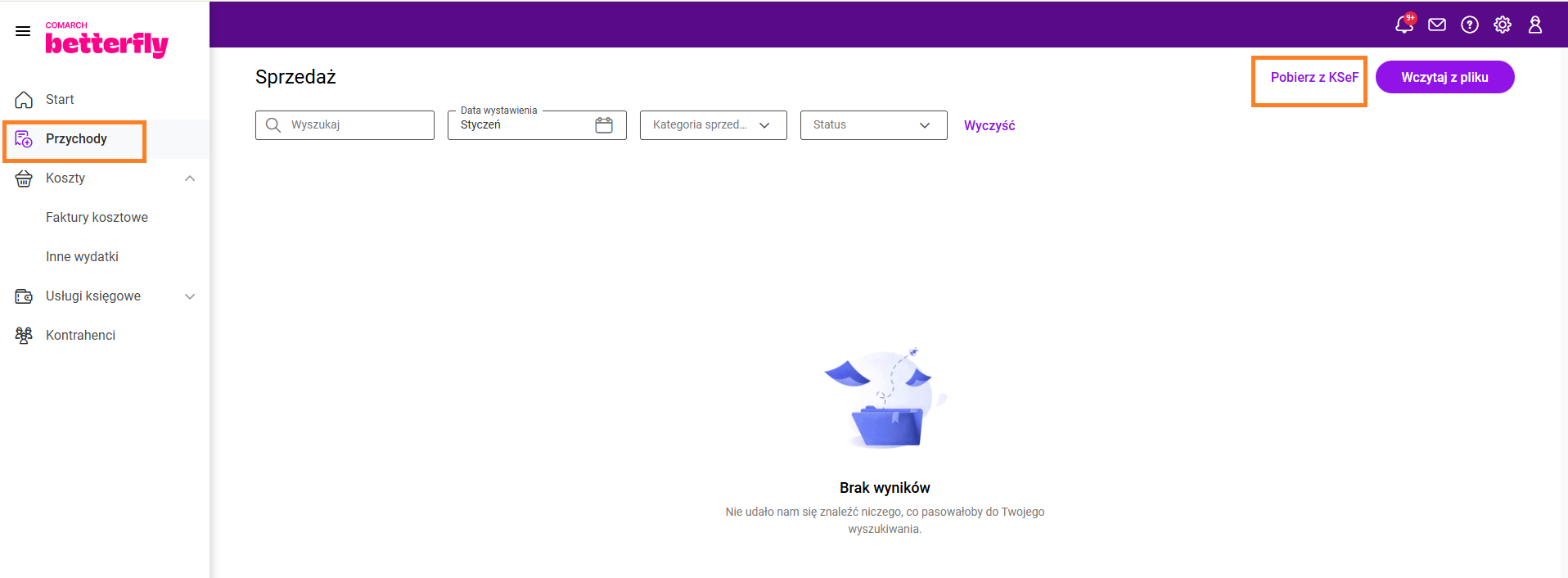
Po udostępnieniu tej funkcjonalności przez biuro rachunkowe za pomocą Internetowej Wymiany Dokumentów (IWD), w menu Przychody pojawi się lista Sprzedaż, na którą będzie można pobrać faktury sprzedaży z KSeF.

Import z KSeF będzie można uruchomić za pomocą przycisku "Pobierz z KSeF"

Aktywacja importu faktur sprzedaży z KSeF

Aby rozpocząć wymianę danych z KSeF, należy zintegrować Comarch Betterfly moduł eFaktury z Krajowym Systemem e-Faktur. Szczegółowe informacje na ten temat znajdują się w artykule:

Jak skonfigurować integrację z Krajowym Systemem e-Faktur (KSef)

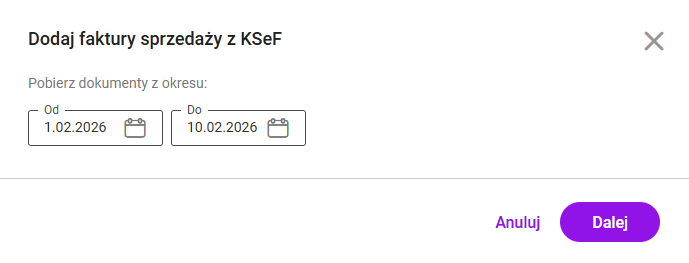
Po skonfigurowaniu wymiany danych z KSeF pojawi się okno, na którym należy wskazać zakres dat:

  • Jeśli jest to pierwszy import z KSeF: domyślnie ustawiony zostanie zakres od pierwszego dnia bieżącego miesiąca do daty bieżącej
  • Jeśli jest to kolejny import: zakres dat zostanie automatycznie ustawiony od daty ostatnio zaimportowanego dokumentu do daty bieżącej

Po zakończeniu importu

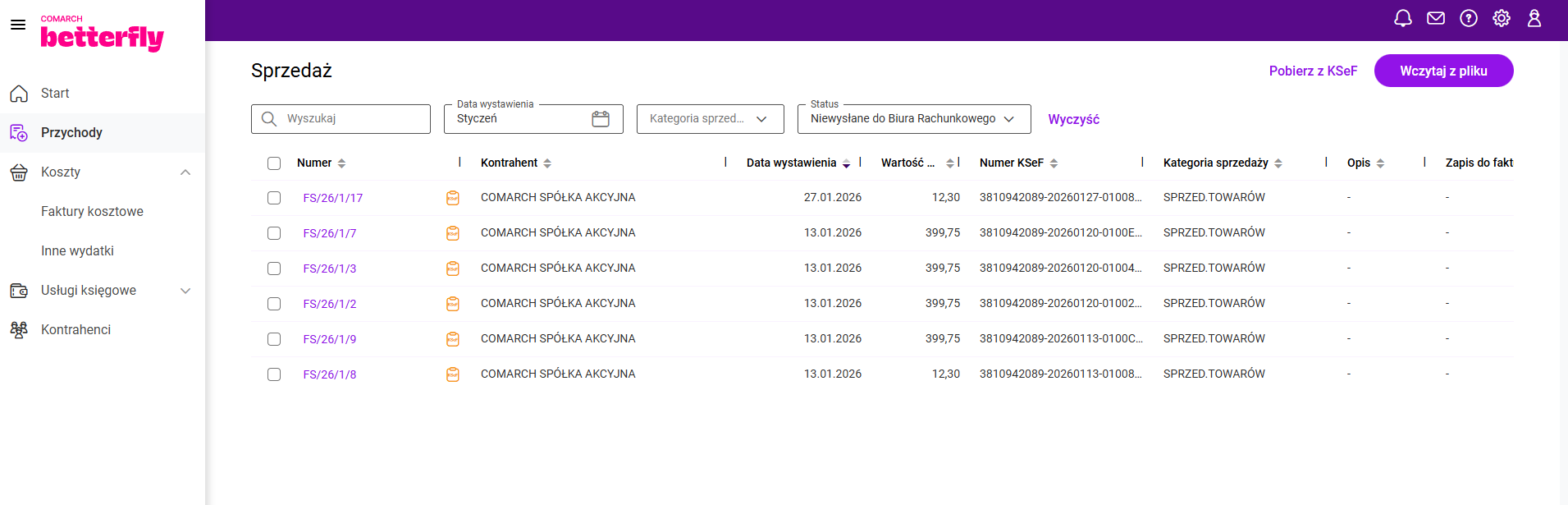
  • W przypadku zaimportowania kilku dokumentów będą one widoczne na liście Sprzedaż.

  • Jeśli zaimportowany zostanie jeden dokument, kliknięcie przycisku Dalej otworzy formularz pojedynczej faktury.

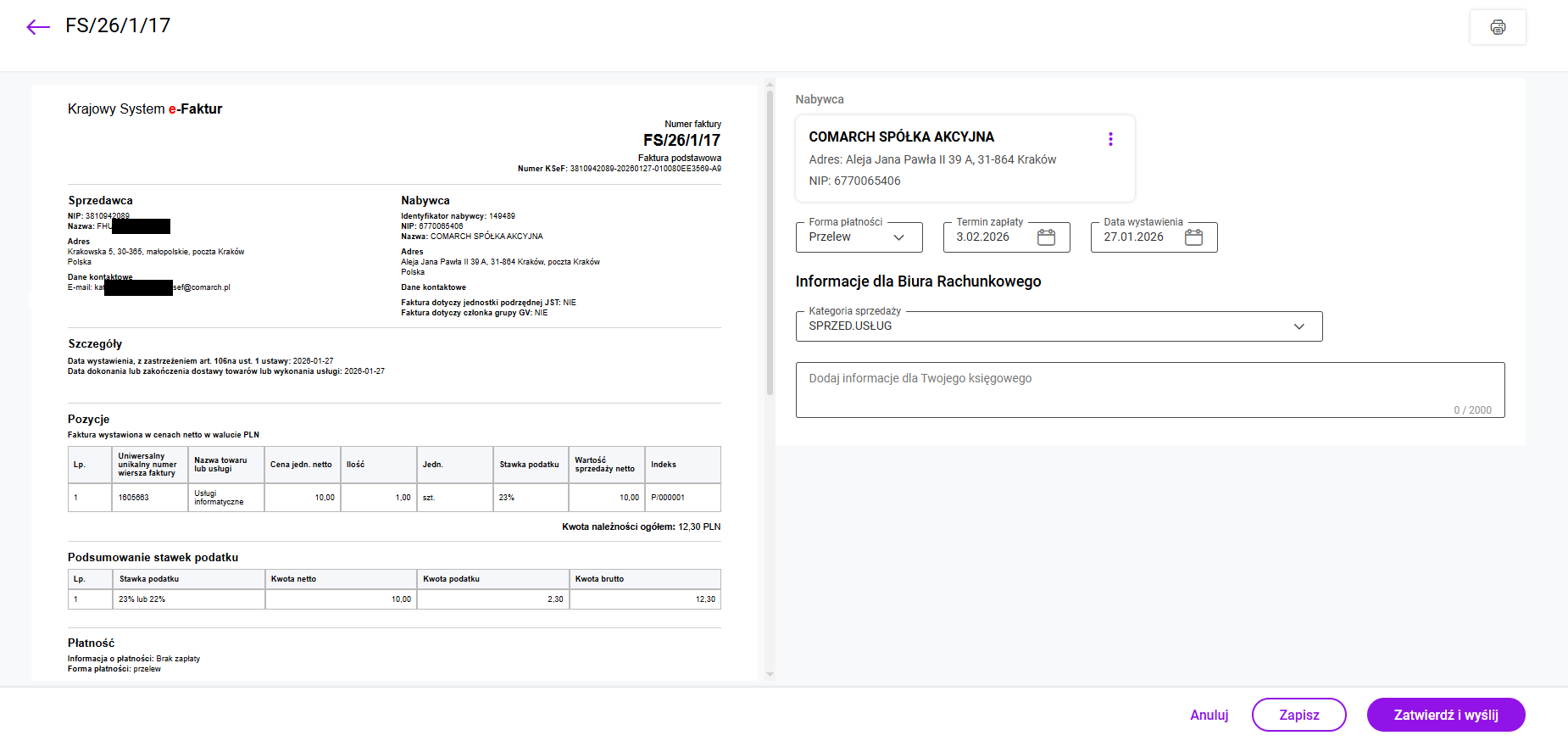
Podgląd faktury zaimportowanej z KSeF

Na zaimportowanej fakturze Użytkownik może dokonać następujących zmian:

  • Forma i termin płatności: możliwość dostosowania
  • Kategoria: przypisanie odpowiedniej kategorii sprzedaży
  • Informacje dodatkowe: uzupełnienie informacji dla Biura Rachunkowego

Sekcja dane Nabywcy

Dane nabywcy są zablokowane do edycji. W przypadku, gdy kontrahent nie znajduje się w bazie, istnieje możliwość zapisania jego karty podczas zatwierdzania dokumentu.

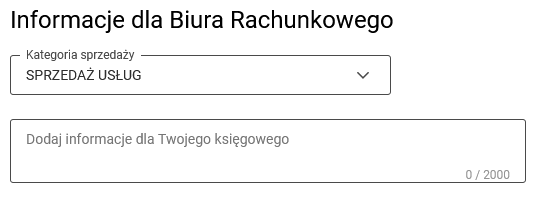
W sekcji Informacje dla Biura Rachunkowego użytkownik może:

  • Wybrać odpowiednią kategorię sprzedaży.
  • Uzupełnić dodatkowe informacje dla księgowego.

W prawym górnym rogu ekranu jest dostępny przycisk "Drukuj", za pomocą którego można pobrać wizualizację faktury z KSeF.

Wysyłka do Biura Rachunkowego

Po kliknięciu przycisku Wyślij do Biura Rachunkowego faktura zostanie zatwierdzona i przesłana do biura rachunkowego. Na zatwierdzonym dokumencie możliwy jest podgląd załącznika z wizualizacją faktury zaimportowanej z KSeF.

Operacje seryjne na liście Sprzedaż

Na liście Sprzedaż są dostępne następujące operacje seryjne:

  • Usuwanie
  • Wysyłka do Biura Rachunkowego
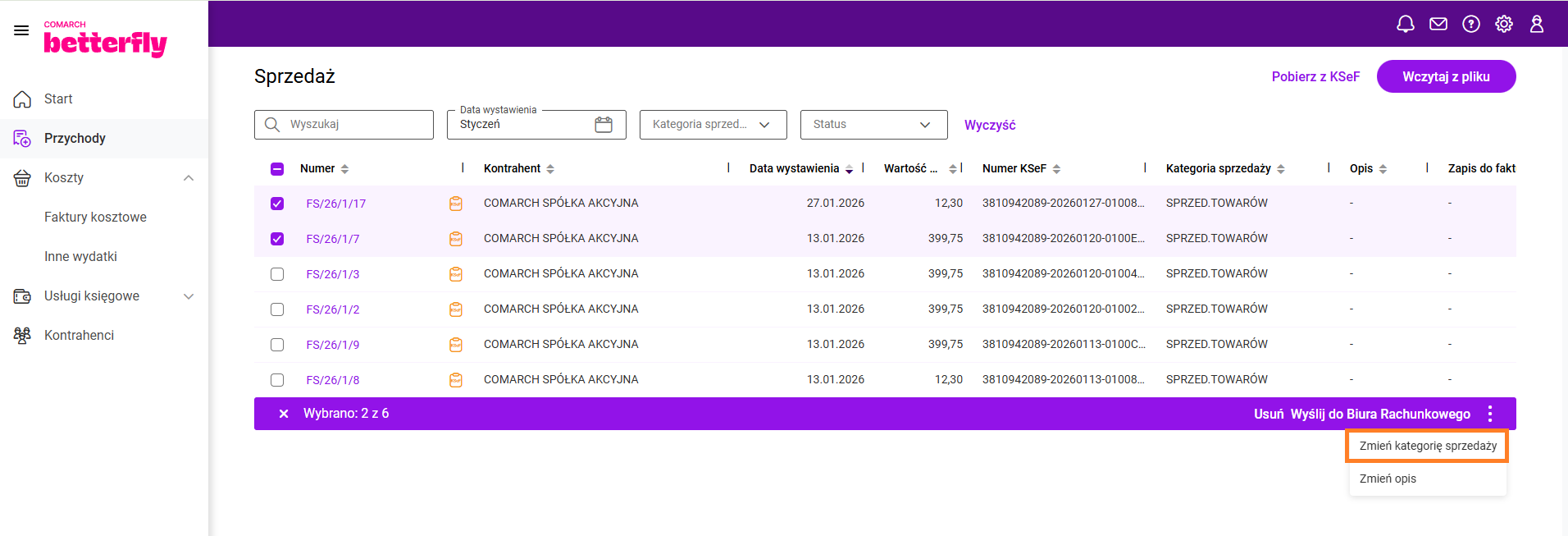
  • Zmiana kategorii sprzedaży
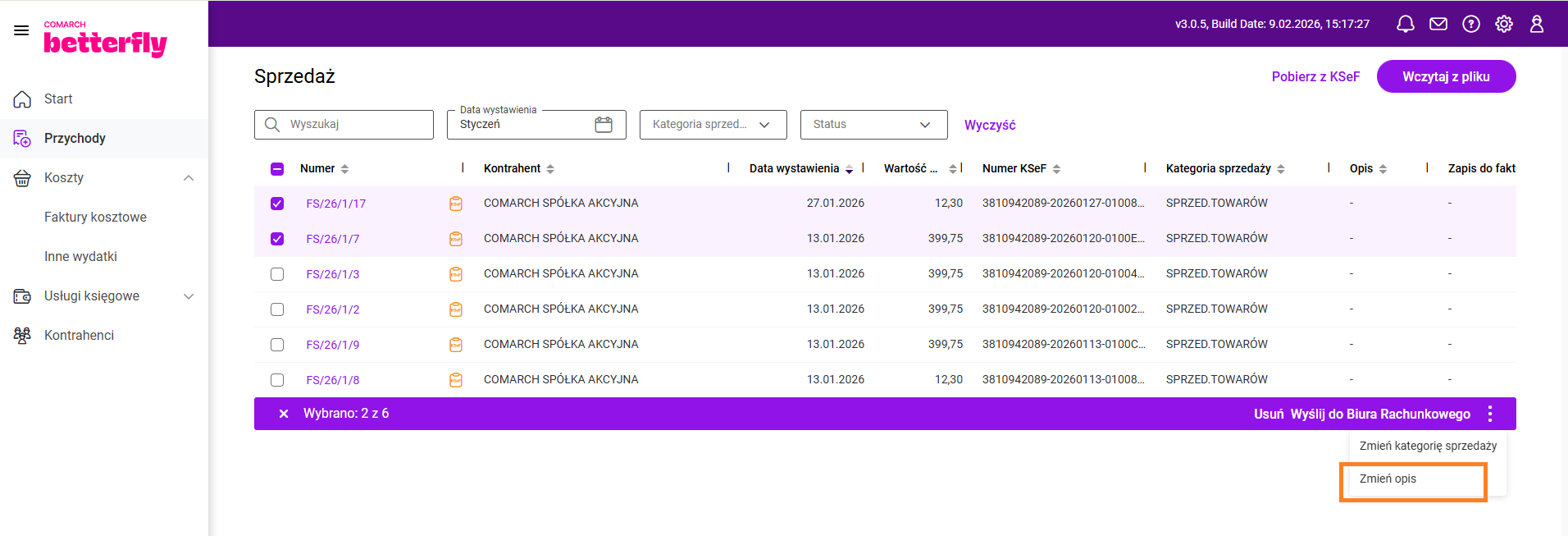
  • Zmiana opisu

Warunki dostępności opcji seryjnych

Opcje Wyślij do Biura Rachunkowego, Zmień kategorię sprzedaży oraz Zmień opis są aktywne w następujących przypadkach:

  • Zaznaczono jedną fakturę, która nie została wysłana do Biura Rachunkowego.
  • Zaznaczono kilka faktur, z których przynajmniej jedna ma status „Niewysłana do Biura Rachunkowego”.

Seryjna zmiana kategorii sprzedaży

Po zaznaczeniu wybranych dokumentów na liście Sprzedaż w menu kontekstowym pojawi się opcja Zmień kategorię sprzedaży. Po jej wybraniu wyświetli się okno, w którym można wybrać nową kategorię sprzedaży.

  • Jeśli zaznaczone dokumenty mają przypisane różne kategorie, zostaną one zastąpione nowo wybraną kategorią.

Uwaga
Zmiana kategorii sprzedaży nie jest możliwa na dokumentach, które zostały już wysłane do biura rachunkowego.

Seryjna zmiana opisu

Na liście Sprzedaż, po zaznaczeniu wybranych dokumentów dostępna jest opcja Zmień opis. Po jej wybraniu wyświetli się okno, w którym można wprowadzić nowy Opis dla Księgowego.

Uwaga
Zmiana opisu nie jest możliwa na dokumentach, które zostały już wysłane do biura rachunkowego.

Seryjna wysyłka faktur do biura rachunkowego

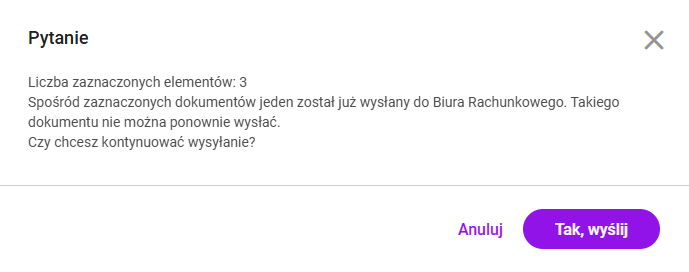
Na liście Sprzedaż, po zaznaczeniu dokumentów sprzedaży zaimportowanych z KSeF, dostępna jest opcja Wyślij do Biura Rachunkowego.

  • Jeśli wśród zaznaczonych faktur znajduje się dokument, który został już wysłany, pojawi się odpowiedni komunikat:

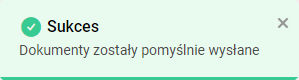
Po wybraniu opcji Tak, wyślij  faktury zostaną wysłane do księgowego a po zakończeniu przesyłania pojawi się komunikat potwierdzający (toast):

Wskazówka
Aplikacja pozwala na wysłanie do Biura Rachunkowego maksymalnie 10 dokumentów miesięcznie (łącznie sprzedażowych i kosztowych).  Jeśli wymagane jest zwiększenie limitu, należy rozszerzyć ilość stron pakietu OCR&KSeF. Jedna faktura pobrana z KSeF odpowiada jednej stronie OCR.

Istnieje także możliwość przejścia na pakiet eFaktury Plus, który daje możliwość wystawiania nielimitowanej ilości dokumentów w programie Comarch Betterfly.

Uwaga
Jeżeli użytkownik chce wystawiać faktury sprzedaży bezpośrednio w programie Comarch Betterfly moduł eFaktury, powinien skontaktować się z Biurem Rachunkowym.

Więcej informacji na temat wystawiania faktur sprzedaży bezpośrednio w programie Comarch Betterfly moduł eFaktury można znaleźć w artykule: Jak wystawić fakturę sprzedaży?

Jak dodać dokument sprzedaży przez OCR:

https://pomoc.comarchbetterfly.pl/index.php/dokumentacja/jak-dodac-dokument-sprzedazy-przez-ocr/

Jak wysłać fakturę do Krajowego Systemu e-Faktur (KSeF) w module eFaktury Plus.

W aplikacji Comarch Betterfly (pakiet eFaktury Plus) jest możliwa wymiana danych z Krajowym Systemem e-Faktur (KSeF).

Aby rozpocząć  wymianę danych z KSeF należy zintegrować Comarch Betterfly moduł z Krajowym Systemem e-Faktur. Szczegóły znajdziesz w artykule: Jak skonfigurować integrację z Krajowym Systemem e-Faktur (KSeF).

Wysyłka dokumentów do KSeF. Do systemu KSeF możesz wysyłać:
  • faktury sprzedaży,
  • faktury zaliczkowe oraz finalne,
  • faktury VAT marża,
  • korekty powyższych dokumentów.

Kiedy następuje wysyłka? 

Wysłanie następuje w momencie zatwierdzenia dokumentu lub na życzenie (jeżeli użytkownik na roli ma odznaczony parametr Automatyczne wysyłanie faktur do KSeF przy zatwierdzaniu dokumentów). Więcej na ten temat w artykule: Jak nadać uprawnienia do wysyłania faktur do KSeF w Comarch Betterfly. Proces jest całkowicie automatyczny i składa się z kilku etapów:

  • weryfikacji wymogów wysyłki,
  • wysłania do KSeF (dokument otrzymuje numer referencyjny),
  • odebrania UPO (Urzędowe Poświadczenie Odbioru) – na tym etapie dokument otrzymuje numer KSeF
  • utworzenia zapisu w rejestrze VAT sprzedaży

Status dokumentu w KSeF oraz jego numer referencyjny i numer KSeF można sprawdzić na formularzu dokumentu, na zakładce KSeF.

Jeżeli wysyłka się nie powiedzie, na zakładce KSeF będzie dostępna informacja o powodzie. Dodatkowo, w przypadku niepowodzenia przy wysyłce - informacja zostanie przekazana do Centrum powiadomień. Centrum powiadomień

Po zalogowaniu na konto w aplikacji dostępne jest Centrum powiadomień. W Centrum zbierane są powiadomienia dotyczące m.in. wysyłania dokumentów do KSeF w sytuacji gdy wysyłka się nie powiedzie.

Po rozwinięciu szczegółów można sprawdzić, jak zakończył się proces, a po kliknięciu w konkretne powiadomienie – otworzyć formularz faktury i sprawdzić szczegóły:

Przerwanie procesu wysyłki

Proces może zostać przerwany na dwa sposoby:

1. Dokument nie został przyjęty w KSeF                                                                                                              Dokument otrzymuje status Nie wysłano do KSeF. W tej sytuacji masz dwie opcje dostępne z poziomu formularza i menu kontekstowego dla danego dokumentu:

  • Ponowna wysyłka (po poprawieniu ewentualnych błędów)
  • Anulowanie dokumentu.

2. Nie udało się pobrać UPO                                                                                                                                          Dokument otrzymuje status Nie udało się pobrać UPO. Na formularzu dokumentu oraz w menu kontekstowym (na liście) dostępna będzie opcja Odbierz UPO.

Jej wybranie:

  • Wznowi proces i pobierze brakujące UPO.
  • Prześle dokument do Biura Rachunkowego (jeżeli Twoje konto jest z nim zintegrowane).

Co oznacza anulowanie dokumentu?

Anulowanie to wycofanie dokumentu:

  • Numeracja: Numer dokumentu zostaje zwolniony – możesz wystawić kolejny, poprawny dokument z tym samym numerem.
  • Widoczność: Dokument pozostaje na liście z oznaczeniem „anulowany”.
  • Ograniczenia: Anulowanego dokumentu nie można ponownie wysłać do KSeF

Jak skonfigurować integrację z Krajowym Systemem e-Faktur (KSeF) w module eFaktury.

Od czego zacząć konfigurowanie konta z  Krajowym Systemem e-Faktur (KSeF)? Aby rozpocząć  wymianę danych z KSeF należy zintegrować Comarch Betterfly z Krajowym Systemem e-Faktur. W tym celu należy: 1..Przejść do Ustawień na zakładkę KSeF: 2..Wybrać odpowiednie środowisko: W artykule Jakie środowisko KSeF wybrać? dowiesz się więcej na ten temat. 3..Oraz wybrać sposób uwierzytelniania w KSeF: Użytkownik ma możliwość wyboru sposobu uwierzytelniania:
Uwaga
Uwierzytelnianie za pomocą tokenu będzie możliwe do końca 2026 roku.

Uwaga
W przypadku, gdy z programu korzysta wielu użytkowników każdy z nich powinien mieć swoje konto i wgrać na nim  swoje certyfikaty. Ministerstwo apeluje, aby pliki certyfikatów i hasła traktować z taką samą uwagą jak dane do bankowości elektronicznej i nie udostępniać ich osobom nieupoważnionym.

4..Następnie można Zapisać ustawienia lub dodatkowo ustawić inne parametry współpracy z KSeF Ustawienie odpowiednich parametrów, które pozwalają dostosować komunikację z systemem ministerialnym do aktualnych potrzeb firmy zostały opisane jest w artykule Jakie parametry można ustawić w Comarch Betterfly. 5. Po zapisaniu ustawień dodaj certyfikaty, gdy wybrany sposób uwierzytelniania to :
  • Token w razie awarii należy dodać Certyfikat KSeF offline.
  • Certyfikat Ministerstwa Finansów należy dodać Certyfikat uwierzytelniający a dodatkowo w razie awarii Certyfikat KSeF offline:
Więcej na temat działania programu podczas awarii systemu można przeczytać w artykule Jak wystawić fakturę podczas niedostępności i awarii KSeF? Jeżeli posiadasz pakiet eFaktury Plus to szczegóły dotyczące konfiguracji KSeF znajdziesz w artykule: Jak skonfigurować integrację z Krajowym Systemem e-Faktur (KSeF). Zobacz także:

Jak wystawić i wysłać do KSeF fakturę dla Jednostek Samorządu Terytorialnego (JST)?

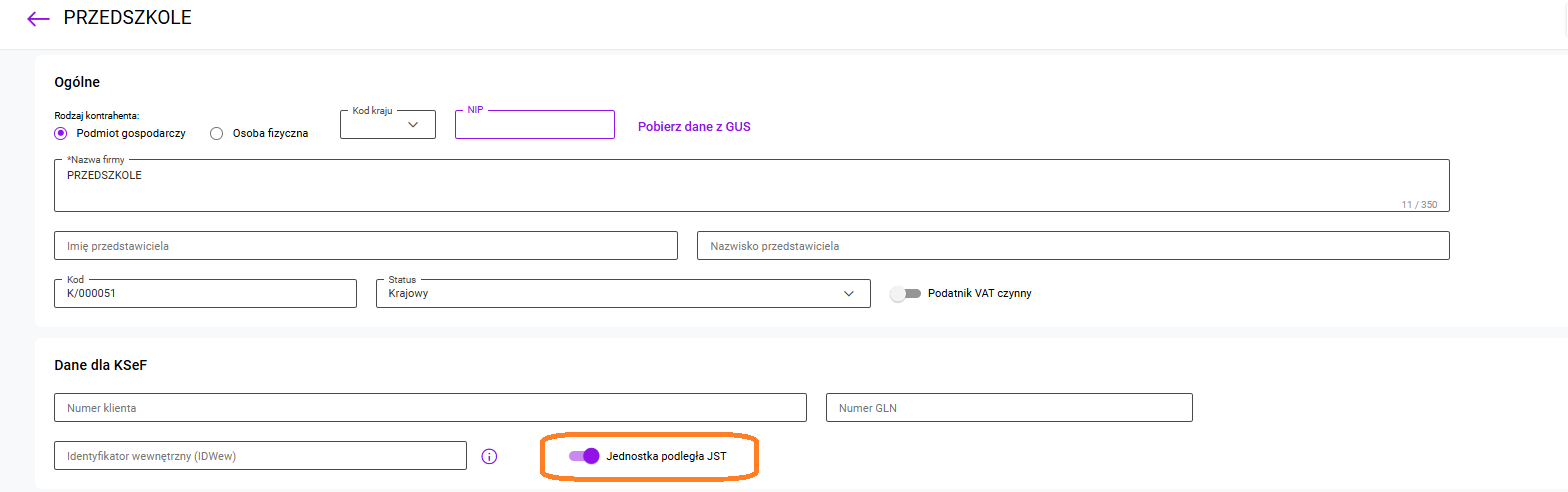
System Comarch Betterfly umożliwia sprawne wystawianie faktur dla podmiotów podlegających pod centralizację VAT (np. szkół, urzędów czy przedszkoli). Aby poprawnie przygotować dokument i wysłać go do KSeF, wykonaj poniższe kroki:

1. Konfiguracja karty kontrahenta (Odbiorcy)

Na karcie kontrahenta, który jest faktycznym odbiorcą towaru lub usługi (np. konkretna szkoła lub przedszkole):

  • Zaznacz parametr Jednostka podległa JST.
  • Upewnij się, że uzupełniłeś numer NIP jednostki podległej – jest on niezbędny do poprawnej identyfikacji podmiotu.

2. Wystawienie faktury

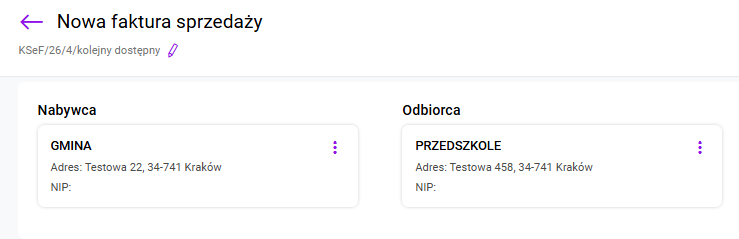
Podczas tworzenia dokumentu sprzedaży odpowiednio wybierz kontrahentów:

  • Nabywca: Wskaż właściwą jednostkę nadrzędną (np. gminę lub miasto),
  • Odbiorca: Wskaż wcześniej skonfigurowaną jednostkę podległą (np. przedszkole).

3. Wysyłka do KSeF

W momencie wysyłki faktury do Krajowego Systemu e-Faktur, system automatycznie rozpozna znacznik JST. Dokument zostanie wygenerowany w strukturze logicznej zgodnej z wymogami dla jednostek samorządowych.

Uwaga
Funkcja ta nie jest dostępna w bezpłatnym pakiecie eFaktury. W tej wersji systemu parametr JST pozostaje ukryty, a wybór osobnego odbiorcy na fakturze jest zablokowany.

Jak wystawić fakturę podczas niedostępności i awarii KSeF.

W przypadku problemów technicznych po stronie rządowej lub własnej infrastruktury, system Betterfly umożliwia  zachowanie ciągłości sprzedaży poprzez obsługę trzech trybów niedostępności: Offline, Offline24 oraz Awaria KSeF.

Oto jak przebiega proces wystawiania dokumentów w sytuacjach awaryjnych:

  • Wybór trybu na dokumencie: Podczas wystawiania faktury w warunkach braku łączności, użytkownik musi na konkretnym dokumencie ręcznie wskazać odpowiedni tryb pracy: Offline24, Offline lub Awaria KSeF.

  • Zatwierdzanie dokumentu: Program pozwala na zatwierdzenie faktury, mimo braku połączenia z bramką ministerialną. Dokumenty te nie są wysyłane automatycznie; użytkownik musi zainicjować ich przesłanie ręcznie po przywróceniu sprawności systemu KSeF.

  • Księgowanie i JPK: Dokumenty wystawione w trybach niedostępności trafiają bezpośrednio do rejestrów VAT. Są one oznaczane specjalnymi kodami JPK, co zapewnia poprawność wyliczeń deklaracji JPK_V7 nawet bez nadanego numeru KSeF.

  • Wydruk faktury: Jeśli faktura musi zostać wydrukowana przed wysyłką do KSeF, na dokumencie pojawią się dwa kody QR: Offline i Certyfikat. Tytuł dokumentu zostanie automatycznie dostosowany do odbiorcy: Faktura VAT dla osób fizycznych i kontrahentów zagranicznych lub Potwierdzenie transakcji dla kontrahentów krajowych.

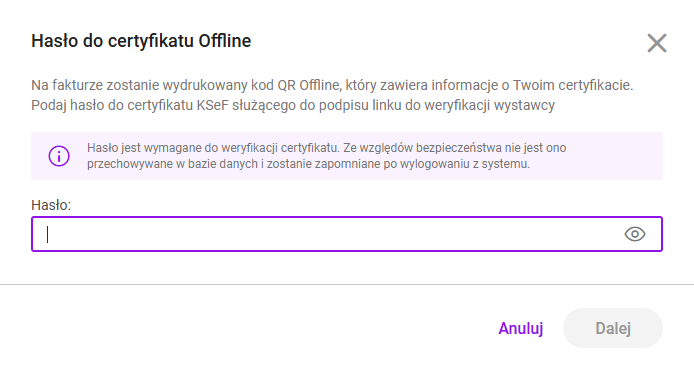
  • Wymagany Certyfikat Offline: Do poprawnego wydruku  dokumentu w trybach Offline24, Offline lub Awaria KSeF niezbędne jest posiadanie skonfigurowanego Certyfikatu Offline. W momencie generowania wydruku program poprosi o podanie hasła do tego certyfikatu, a po jego zweryfikowaniu utworzy wydruk z kodem QR pozwalającym na weryfikację wystawcy.

Pamiętaj o terminach wysyłki:

  • Offline24: wysyłka niezwłocznie po rozwiązaniu problemów, nie później niż w następnym dniu roboczym po dniu jej wystawienia

  • Offline: wysyłka w ciągu 1 dnia roboczego od ustania niedostępności.

  • Awaria KSeF: wysyłka w ciągu 7 dni od ustania awarii. W przypadku awarii całkowitej (krytycznej), przepisy dopuszczają brak obowiązku późniejszej wysyłki do KSeF.

Jakie są tryby wystawiania faktury w KSeF i kiedy je stosować?

Podczas wystawiania dokumentu w systemie Comarch Betterfly, Użytkownik może wybrać jeden z trybów pracy z KSeF, dostosowany do aktualnej sytuacji technicznej lub prawnej.

1. Tryb Online (Standardowy)

  • Kiedy stosować: Jest to domyślny tryb pracy systemu, gdy internet oraz bramka ministerialna działają poprawnie.
  • Działanie: Faktura po zatwierdzeniu jest niezwłocznie przesyłana do KSeF.

Wskazówka
Informacje o uprawnieniach niezbędnych do automatycznej wysyłki dokumentów znajdziesz w artykule: Jak nadać uprawnienia do wysyłania faktur do KSeF w Comarch Betterfly.

  • Skutek: Dokument automatycznie otrzymuje oficjalny numer KSeF oraz Urzędowe Poświadczenie Odbioru (UPO). Faktura jest od razu przenoszona do rejestru VAT sprzedaży i księgowana.
 

2. Tryby pracy przy utrudnieniach (Offline i Awaria)

W poniższych trybach dokument jest od razu księgowany w rejestrze VAT ze specjalnymi kodami JPK (co zapewnia poprawność deklaracji JPK_V7 mimo braku numeru KSeF). Po późniejszym przesłaniu faktury, numer KSeF zostanie automatycznie uzupełniony w księgowości.

  • Tryb Offline24 (Niedostępność po stronie użytkownika)

    • Kiedy: Gdy masz problem z własnym łączem internetowym lub infrastrukturą, a system ministerialny działa poprawnie.
    • Działanie: Program pozwala na wystawienie i zatwierdzenie dokumentu wewnątrz Comach Betterfly bez natychmiastowego połączenia z serwerami MF. Taki dokument jest od razu księgowany do rejestru VAT, jednak zapis w rejestrze jest oznaczony specjalnymi kodami JPK, co zapewnia poprawność wyliczeń deklaracji JPK_V7 mimo braku numeru KSeF w danym momencie. Po przesłaniu dokumentu do KSeF uzyskuje on numer KSeF, który jest automatycznie uzupełniany po stronie księgowości.
    • Termin wysyłki: Niezwłocznie po rozwiązaniu problemu, nie później niż w następnym dniu roboczym.
    • Wydruk: Zawiera specjalne oznaczenia i kod QR (na podstawie certyfikatu offline).

  • Tryb Offline (Planowana niedostępność KSeF)

    • Kiedy: Podczas ogłoszonych przerw technicznych i prac serwisowych Ministerstwa Finansów.
    • Działanie: Program pozwala na wystawienie i zatwierdzenie dokumentu wewnątrz Betterfly, mimo braku możliwości nawiązania połączenia z bramką KSeF. Taki dokument jest od razu księgowany do rejestru VAT, jednak zapis w rejestrze jest oznaczony specjalnymi kodami JPK, co zapewnia poprawność wyliczeń deklaracji JPK_V7 mimo braku numeru KSeF w danym momencie. Po przesłaniu dokumentu do KSeF uzyskuje on numer KSeF, który jest automatycznie uzupełniany po stronie księgowości.
    • Termin wysyłki: W ciągu 1 dnia roboczego od zakończenia przerwy technicznej.
    • Wydruk: Posiada tytuł dostosowany do kontrahenta oraz kody QR.

  • Awaria KSeF (Czasowa awaria systemu MF)

    • Kiedy: W sytuacjach nieprzewidzianych nagłych usterek technicznych po stronie Ministerstwa Finansów.
    • Działanie: Program pozwala na wystawienie i zatwierdzenie dokumentu wewnątrz Betterfly bez konieczności nawiązania połączenia z bramką KSeF. Taki dokument jest od razu księgowany do rejestru VAT, jednak zapis w rejestrze jest oznaczony specjalnymi kodami JPK, co zapewnia poprawność wyliczeń deklaracji JPK_V7 mimo braku numeru KSeF w danym momencie. Po przesłaniu dokumentu do KSeF uzyskuje on numer KSeF, który jest automatycznie uzupełniany po stronie księgowości.
    • Termin wysyłki: Masz na to 7 dni od momentu ustania awarii.
    • Wydruk: Zawiera dwa kody QR (Offline i Certyfikat) oraz tytuł dostosowany do typu kontrahenta.

3. Tryb Awaria całkowita (Krytyczna niedostępność systemu MF)

  • Kiedy stosować: W sytuacjach nadzwyczajnych, przy długotrwałym błędzie centralnej infrastruktury KSeF przez dłuższy czas.
  • Działanie: Program pozwala na wystawienie faktury lokalnie w Comarch Betterfly.
  • Termin wysyłki:Zgodnie z przepisami dla tego trybu, dokumenty te nie muszą być przesyłane do KSeF po ustaniu awarii. Faktura od razu trafia do rejestrów VAT i stanowi pełnoprawną podstawę do rozliczeń.

4. Tryb Nie podlega (Wyłączenie z obsługi KSeF)

  • Kiedy stosować: Dla dokumentów, które z mocy prawa nie trafiają do KSeF (np. faktury dla osób fizycznych – B2C, jeśli wyłączono ich automatyczną wysyłkę).
  • Działanie: System nie podejmuje prób połączenia z serwerami MF.
  • Skutek: Faktura po zatwierdzeniu otrzymuje status finalny i trafia do rejestrów VAT. Na wydruku nie pojawiają się elementy charakterystyczne dla KSeF (kody QR czy numer identyfikacyjny).

Jak skonfigurować uwierzytelnianie z Krajowym Systemem e-Faktur (KSeF) za pomocą certyfikatu Ministerstwa Finansów.

1. Generowanie certyfikatu uwierzytelniającego

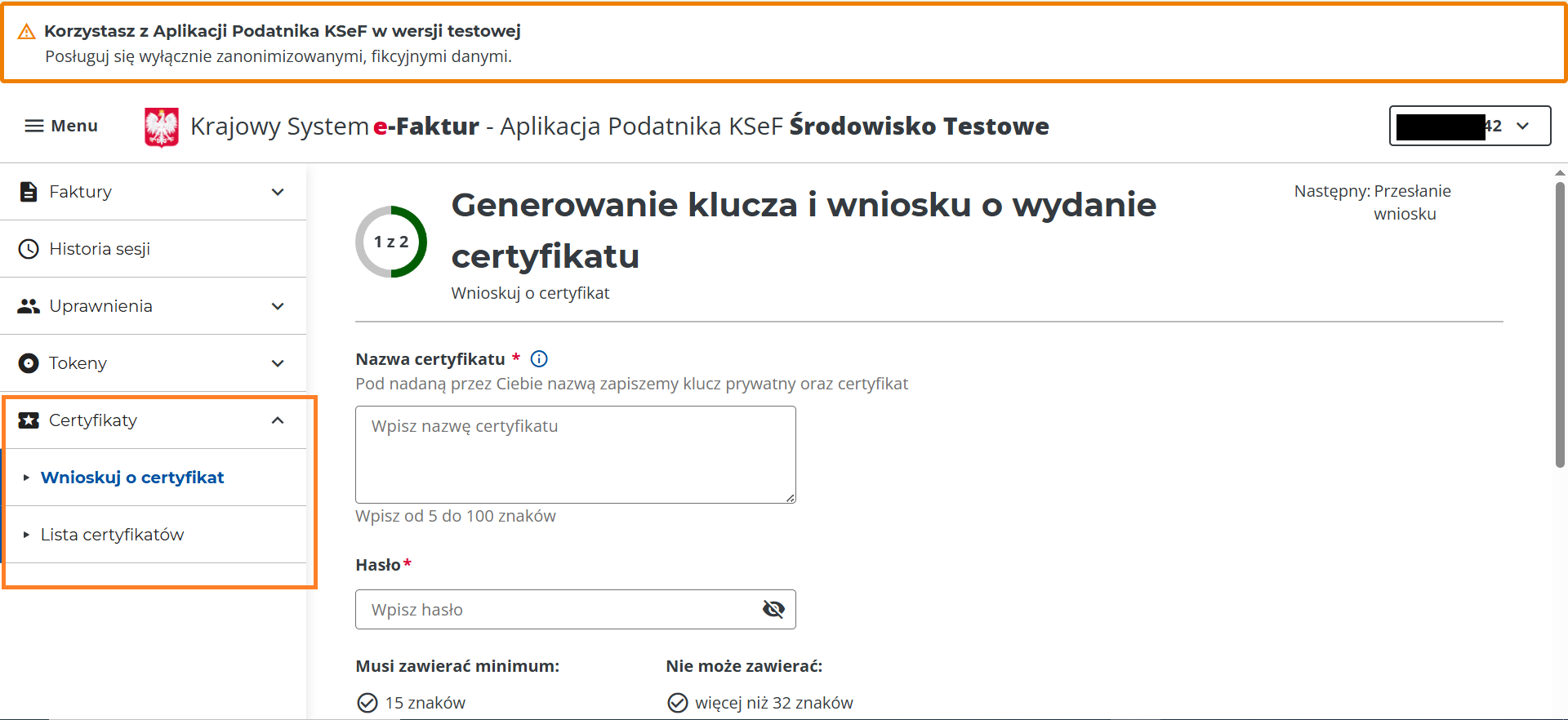
W aplikacji KSeF udostępnianej przez Ministerstwo Finansów należy wygenerować przede wszystkim certyfikat umożliwiający uwierzytelnienie.

Zgodnie z informacjami Ministerstwa, od 01.02.2026 generowanie certyfikatów jest możliwe po zalogowaniu do Aplikacji Podatnika KSeF. 

Po wygenerowaniu certyfikatu otrzymasz dwa pliki: *.cert oraz *.key.

Wskazówka
Pamiętaj: Certyfikat jest zabezpieczony hasłem. Należy je zapamiętać, ponieważ będzie cyklicznie wykorzystywane do odświeżania dostępu do KSeF w programie.


2. Konfiguracja w programie

Aby skonfigurować połączenie w aplikacji Comarch Betterfly:

  1. Wejdź w Ustawienia programu na zakładkę KSeF.

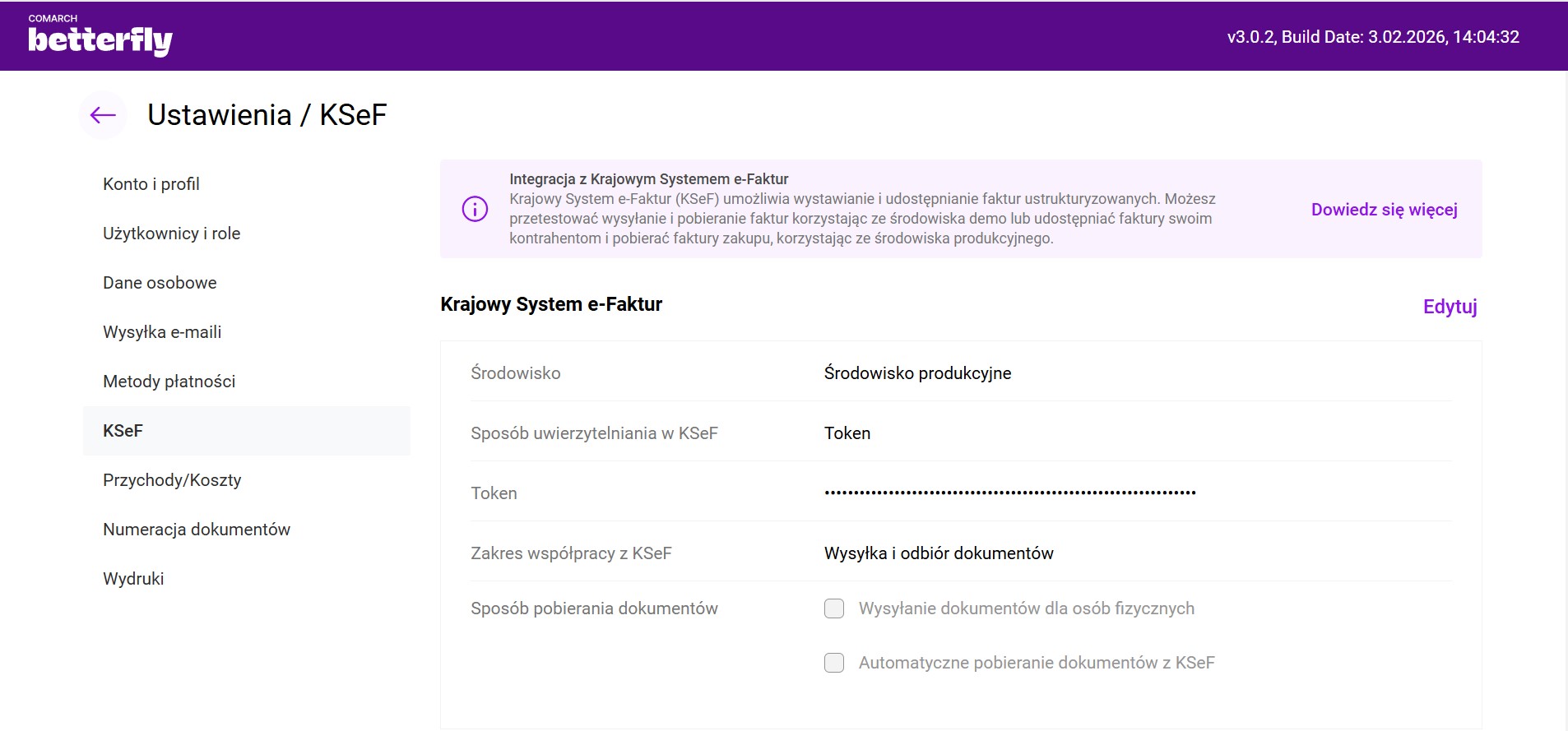
  2. Wybierz sposób uwierzytelniania: Certyfikaty Ministerstwa Finansów.

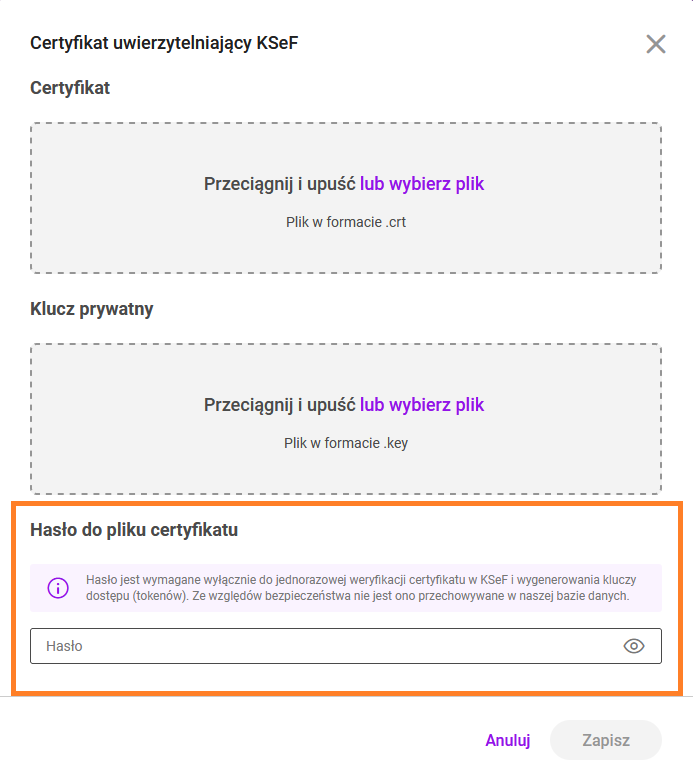
  3. Wgraj oba uzyskane pliki ( *.cert oraz *.key. )

  4. Podaj hasło do certyfikatu uwierzytelniającego KSeF.

Uwaga
Hasło nie jest przechowywane w programie – jest wykorzystywane jednorazowo do uwierzytelnienia. Na podstawie podanych danych system automatycznie tworzy tokeny (access i refresh), które pozwalają na automatyczną pracę przez tydzień bez konieczności ponownego wpisywania hasła przy wysyłce dokumentów.


3. Certyfikat offline

Dodatkowo należy pobrać z aplikacji Ministerstwa Finansów certyfikat do weryfikacji wystawcy faktury. Jest on niezbędny w przypadku awarii lub niedostępności systemu KSeF.

  • Konfiguracja: Wskaż pliki *.cert oraz *.key. Podczas samej konfiguracji nie trzeba podawać hasła.
  • Zastosowanie: Hasło będzie wymagane dopiero w momencie wydruku dokumentu bez numeru KSeF. Na takim wydruku pojawi się wówczas dodatkowy kod QR z informacjami o certyfikacie wystawcy.

Uwaga
Wielu użytkowników: Jeśli z programu korzysta kilka osób, każdy użytkownik powinien posiadać własne konto i wgrać na nim swoje indywidualne certyfikaty.                                  Ochrona danych: Ministerstwo apeluje, aby pliki certyfikatów oraz hasła traktować z taką samą uwagą jak dane do bankowości elektronicznej. Nie udostępniaj ich osobom nieupoważnionym.

Jakie środowisko KSeF wybrać.

Jakie środowisko KSeF wybrać?

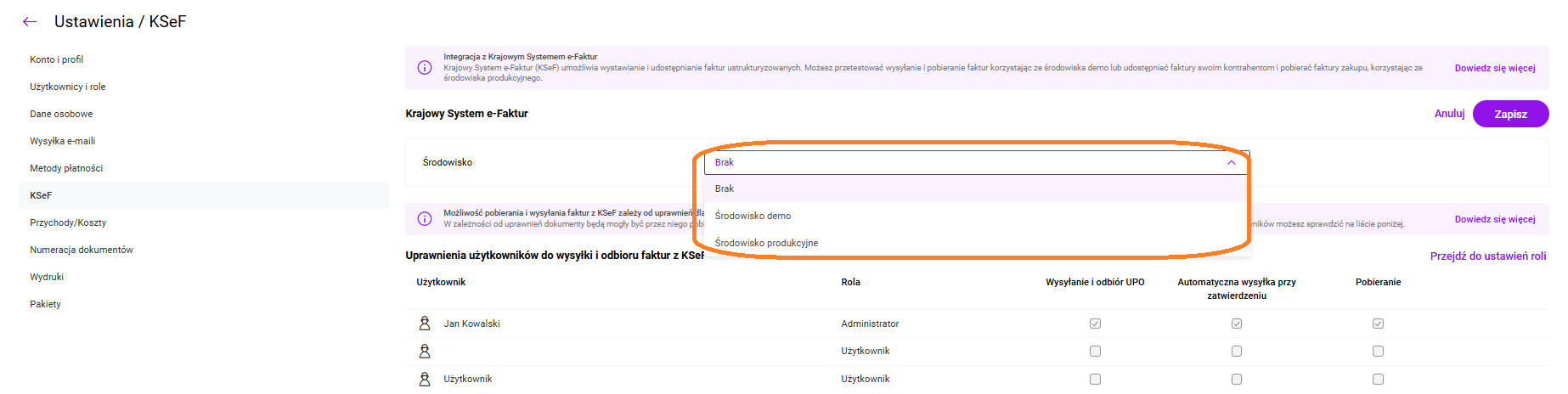
Aby rozpocząć  wymianę danych z KSeF należy zintegrować Comarch Betterfly z Krajowym Systemem e-Faktur poprzez wybranie w Ustawieniach odpowiedniego środowiska. Należy przejść na listę KSeF:

Użytkownik ma możliwość przełączania się pomiędzy środowiskiem produkcyjnym a demonstracyjnym. Funkcja ta, dostępna wcześniej tylko w pakiecie eFaktury Plus, zostaje teraz udostępniona wszystkim użytkownikom Betterfly eFaktury, pozwalając na bezpieczne sprawdzenie działania systemu. Poniżej krótkie przedstawienie różnic między tymi środowiskami:

  1. środowisko demo - praca odbywa się w trybie demo i służy przygotowaniu firmy do obligatoryjnego wdrożenia KSeF. Ta opcja umożliwia przetestowanie wysyłki faktur sprzedaży do KSeF, a faktura wysłana na środowisko demo ma dostępne wszystkie opcje: korekty, anulowania itp. Środowisko demo Krajowego Systemu e-Faktur jest dostępne na stronie https://ap-demo.ksef.mf.gov.pl/web/
  2. środowisko produkcyjne - praca odbywa się w trybie produkcyjnym, faktury są wprowadzane do obiegu prawnego. Faktury wysłanej do produkcyjnego KSeF nie można już anulować, można ją jedynie skorygować. Środowisko produkcyjne Krajowego Systemu e-Faktur jest dostępne na stronie https://ap.ksef.mf.gov.pl/web/.

Jak skonfigurować uwierzytelnianie z Krajowym Systemem e-Faktur (KSeF) za pomocą tokenu.

Czym jest token?

Po wybraniu środowiska KSeF należy wygenerować odpowiedni token. Jest to unikalny kod służący do uwierzytelniania użytkownika podczas wymiany danych między programem Comarch Betterfly a Krajowym Systemem e-Faktur.

Uwaga
Tokeny wygenerowane w starszej wersji systemu (KSeF 1.0) przestają być aktywne. Nawet jeśli posiadasz już skonfigurowany dostęp do KSeF, konieczne jest przeprowadzenie nowej konfiguracji dla standardu KSeF 2.0.

Jak wygenerować i wprowadzić token?
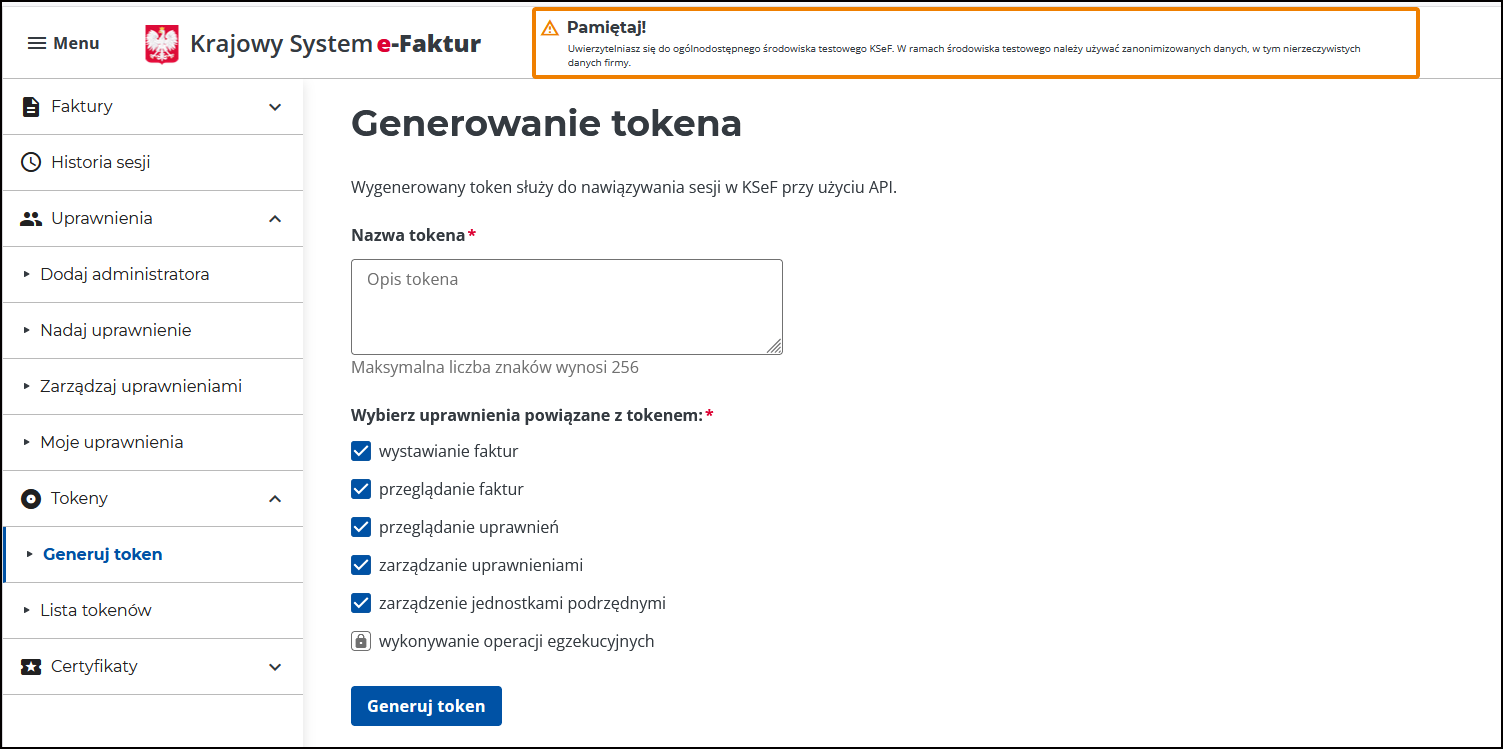
  • Generowanie: Zaloguj się na platformie KSeF i przejdź do zakładki: Tokeny > Generuj token.

  • Uprawnienia: Podczas generowania tokenu upewnij się, że zaznaczone są dwa kluczowe uprawnienia:

    • Wystawianie faktur
    • Przeglądanie faktur

Jeśli te uprawnienia nie są dostępne i oznaczone jako - oznacza to, że użytkownik nie ma nadanych wystarczających uprawnień przez administratora konta w Aplikacji Podatnika KSeF. Należy wtedy skontaktować się z osobą odpowiedzialną za nadawanie uprawnień w Aplikacji Podatnika KSeF w celu rozszerzenia uprawnień.

  • Wprowadzanie w programie: Skopiowany kod wklej w pole Token w oknie Konfiguracja, na zakładce KSeF.

Uwaga
Uwierzytelnianie za pomocą tokenu będzie możliwe do końca 2026 roku.

Jakie parametry można ustawić w Comarch Betterfly dotyczące współpracy z KSeF.

 Parametry konfiguracyjne KSeF  w Comarch Betterfly.

W programie wprowadziliśmy również elastyczne ustawienia, które pozwalają dostosować komunikację z systemem ministerialnym do aktualnych potrzeb firmy. 

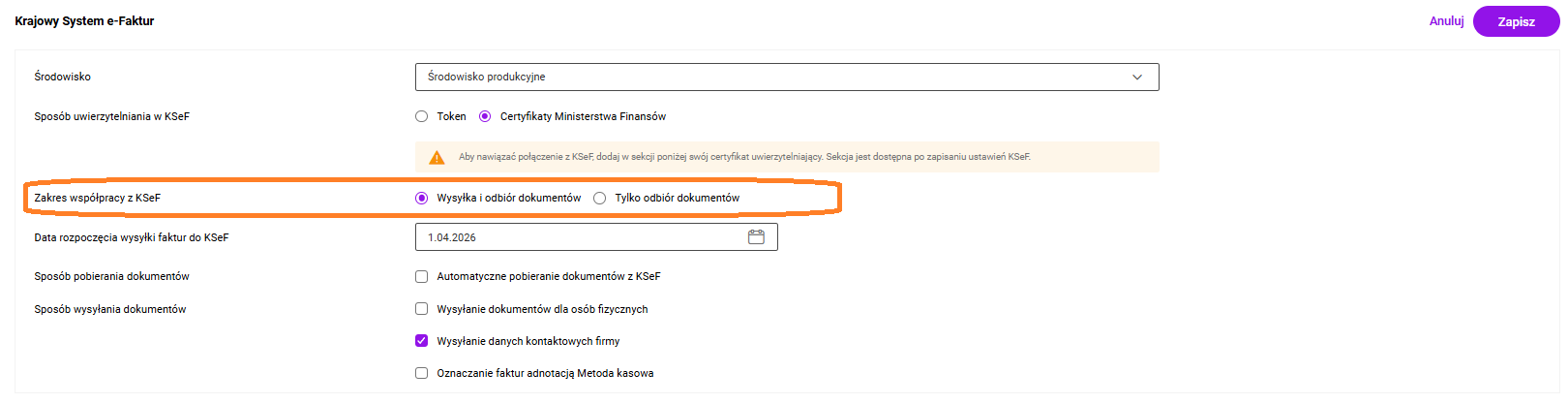
1. Zakres współpracy z KSeF.

Ten parametr pozwala zdecydować, w jakim stopniu program ma integrować się z Krajowym Systemem e-Faktur:

  • Wysyłka i odbiór dokumentów: Pełna integracja przeznaczona dla firm, które od 1 lutego 2026 r. będą korzystać z KSeF zarówno do odbierania dokumentów kosztowych, jak i do oficjalnej wysyłki wystawionych faktur sprzedaży.
  • Tylko odbiór dokumentów: Opcja przeznaczona dla użytkowników, którzy od 1 lutego 2026 r. nie mają jeszcze obowiązku wysyłania własnych faktur do KSeF, ale są zobowiązani do pobierania faktur zakupowych wystawionych przez ich dostawców.

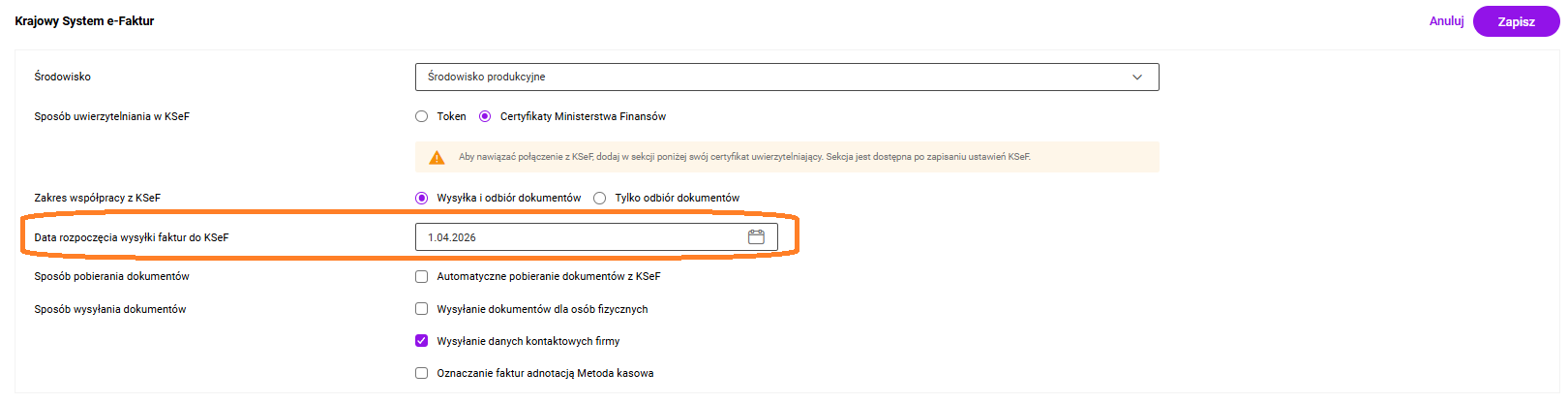
2. Data rozpoczęcia wysyłki do KSeF.

Wskazanie tej daty pozwala określić moment, od którego dokumenty zatwierdzane w programie będą automatycznie przekazywane do systemu krajowego. Podczas pierwszej konfiguracji lub zmiany środowiska (np. z Demo na Produkcyjne), program automatycznie podpowie w tym miejscu datę bieżącą, która uzytkownik może zmodyfikować zgodnie z rzeczywista data rozpoczęcia wysyłki.

Weryfikacja daty następuje w momencie zatwierdzania faktury:

  • Dokumenty z datą wystawienia wcześniejszą niż wskazana w konfiguracji zostaną zatwierdzone wyłącznie lokalnie w programie.
  • Dokumenty z datą wystawienia równą lub późniejszą niż data graniczna są procesowane zgodnie z uprawnieniami zalogowanego użytkownika:
    • Jeśli operator ma włączoną automatyczną wysyłkę – po zatwierdzeniu faktury system od razu przekaże dokument do KSeF.
    • Jeśli operator nie korzysta z automatycznej wysyłki – dokument zostanie zatwierdzony lokalnie, a wysyłka będzie możliwa do wykonania ręcznie (na żądanie).

W obu przypadkach program weryfikuje datę graniczną: próba wysłania dokumentu (zarówno automatyczna, jak i ręczna) wystawionego przed wskazaną datą rozpoczęcia wysyłki zostanie zablokowana, o czym system poinformuje stosownym komunikatem w Centrum powiadomień.

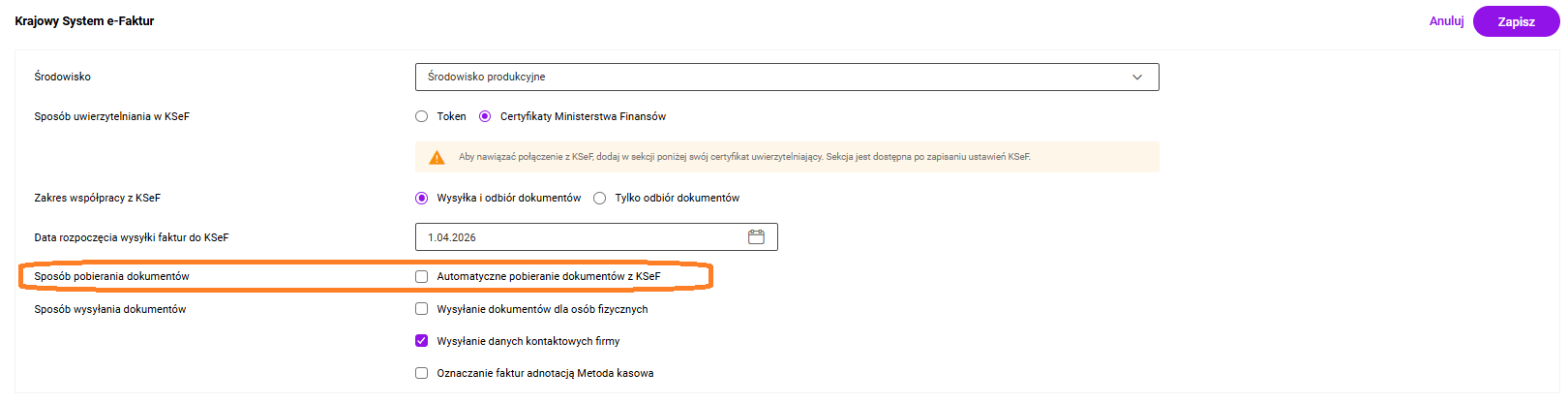
3. Automatyczne pobieranie faktur z KSeF.

Włączenie tego parametru znacząco usprawnia obieg dokumentów w firmie - każdorazowo podczas logowania do programu system automatycznie sprawdzi, czy w serwisie Ministerstwa Finansów pojawiły się nowe faktury kosztowe wystawione na Twój NIP.

W przypadku Użytkowników Comarch Betterfly eFaktury faktury kosztowe są automatycznie przenoszona na listę Faktury kosztowe. Dokumenty te wymagają weryfikacji przed przesłaniem do Biura Rachunkowego. Jeśli wybrana faktura nie powinna zostać przekazana do księgowości, można ją swobodnie usunąć z listy.

W przypadku kont w Comarch Betterfly e-Faktury wszystkie nowo wykryte dokumenty są pobierane i wyświetlane w dedykowanej liście Faktury z KSeF. Z poziomu listy pobranych faktur użytkownik ma pełną kontrolę nad dalszym procesowaniem dokumentu:

Przeniesienie do Rejestru VAT: Pozwala na szybkie zaksięgowanie dokumentu w rejestrze zakupów VAT.

Przeniesienie do faktury zakupu: Umożliwia utworzenie pełnej Faktury Zakupu w module handlowym.

Jeśli dokument nie wymaga dalszego procesowania (np. nie podlega odliczeniu lub jest duplikatem), użytkownik może go zarchiwizować bezpośrednio w systemie Betterfly, co usuwa go z listy bieżących faktur bez usuwania z bazy danych.

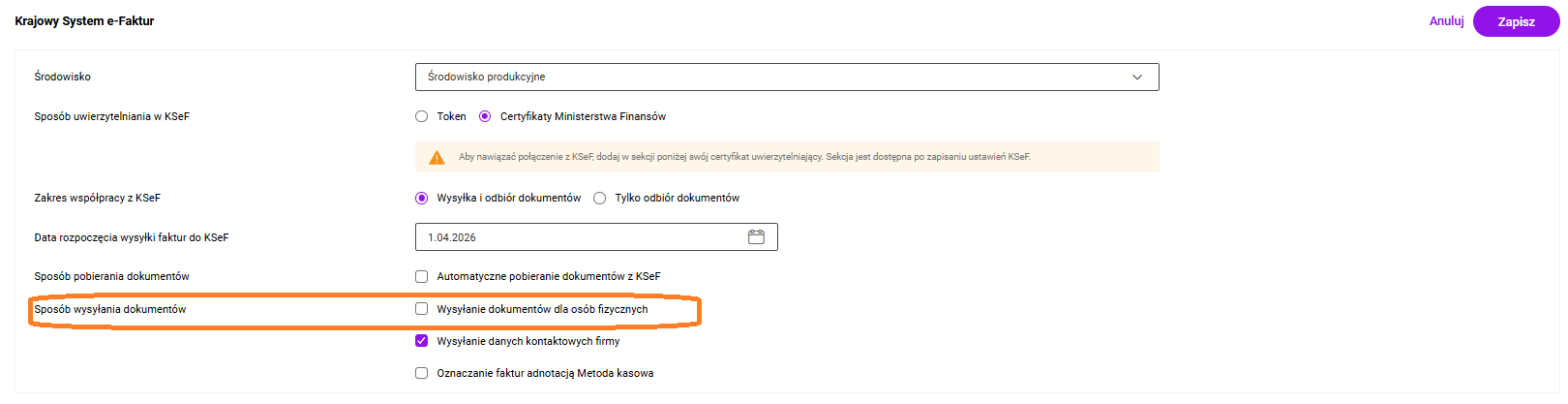
4. Wysyłanie dokumentów dla osób fizycznych.

Zgodnie z przepisami, przesyłanie faktur wystawionych dla osób fizycznych (B2C) do KSeF jest dobrowolne. Aby ułatwić zarządzanie tym procesem, wprowadziliśmy dedykowany parametr automatyzacji:

Parametr zaznaczony: Faktury dla osób fizycznych będą traktowane jak standardowe e-faktury i przesyłane do systemu KSeF.

Parametr odznaczony: Program automatycznie nada takim dokumentom status KSeF: nie podlega. Dzięki temu nie zostaną one wysłane do systemu ministerialnego, co eliminuje ryzyko pomyłkowej wysyłki danych konsumentów.

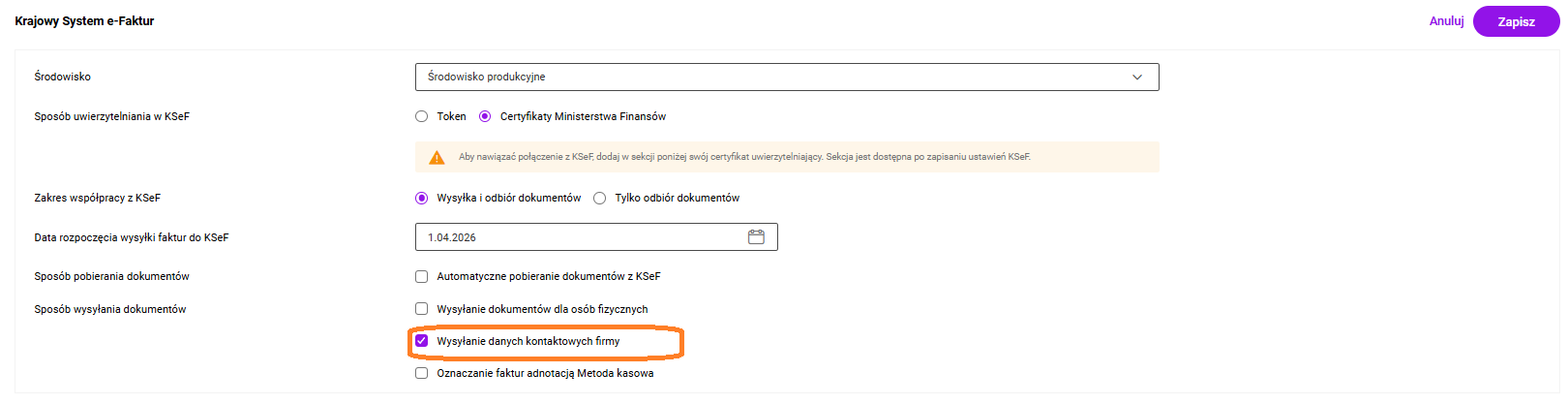
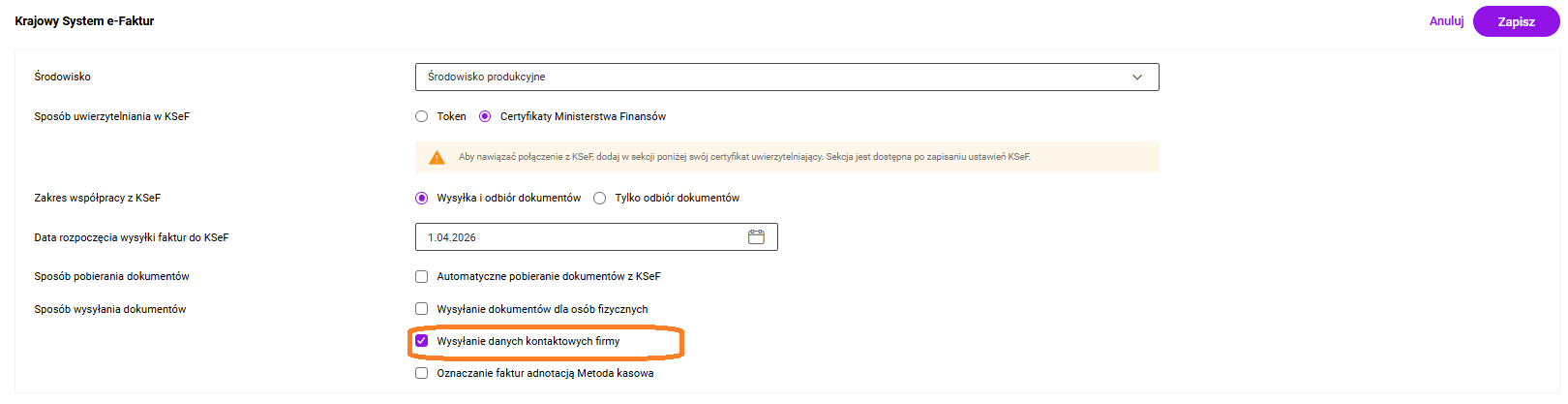
5. Wysyłanie danych kontaktowych firmy. 

Użytkownik ma możliwość określenia, czy dane kontaktowe jego firmy, takie jak adres e-mail oraz numer telefonu, powinny być przekazywane w strukturze e-Faktury do Krajowego Systemu e-Faktur.

Użytkownik powinien zaznaczyć lub odznaczyć ten parametr w zależności od preferencji:

  • Parametr zaznaczony: Dane kontaktowe (telefon i e-mail) z ustawień firmy zostaną dołączone do pliku XML każdej wysyłanej faktury.
  • Parametr odznaczony: Faktury będą wysyłane do KSeF bez tych informacji.

Jeśli opcja jest aktywna, system automatycznie uzupełnia następujące pola w sekcji danych wystawcy (Podmiot1):

  • Adres e-mail jest przesyłany w polu Email.
  • Numer telefonu jest przesyłany w polu Telefon.

6. Adnotacja Metoda kasowa.

W przypadku rozliczania się metodą kasową, niezbędne jest zapewnienie, aby informacja ta trafiła do systemu KSeF w odpowiednim polu struktury eFaktury(P_16). Aby na znacznik ten był zawsze zaznaczony na każdym nowym dokumencie  należy zaznaczyć parametr: Oznaczenie faktur adnotacją Metoda kasowa. Więcej na ten temat w artykule Jak oznaczyć „Metodę kasową” na fakturze do KSeF?

Jak dodać opisy dodatkowe (klucz-wartość) na fakturze do KSeF.

W celu przekazania specyficznych informacji, dla których nie przewidziano dedykowanych pól w standardowej strukturze faktury (np. numer projektu, dane kierowcy, kod zlecenia), użytkownik powinien skorzystać z tabeli opisów dodatkowych.

Instrukcja dodawania opisów:

  1. Na formularzu wystawianej faktury należy przejść bezpośrednio do sekcji Opis dodatkowy KSeF (lub na zakładkę KSeF).

  2. W sekcji Opis dodatkowy w KSeF użytkownik powinien wprowadzić dane w formie pary:

  • Numer pozycji – określa zakres opisu. Pozostawienie tego pola pustego oznacza, że informacja dotyczy całego dokumentu (nagłówka). Wpisanie numeru pozycji (odpowiadającego numerowi elementu na fakturze) przypisuje opis do konkretnej pozycji towarowej.
  • Rodzaj informacji – nazwa dodatkowej informacji (np. "Numer zlecenia").
  • Treść informacji – treść przypisana do klucza (np. "ZLEC/2026/03/15").

Po zatwierdzeniu dokumentu dane zostaną umieszczone w strukturze e-Faktury (XML) w polu DodatkowyOpis/Klucz oraz DodatkowyOpis/Wartosc.

Funkcje i zasady działania:

  • Zapamiętywanie kluczy: Każdy nowo wpisany „Rodzaj informacji” jest automatycznie zapisywany. Przy wystawianiu kolejnych faktur możesz wybrać wcześniej użytą nazwę z rozwijalnej listy.
  • Liczba opisów: Możesz dodać wiele wierszy z różnymi kluczami w ramach jednego dokumentu.
  • Długość pola: Pole rodzaju oraz treści informacji może zawierać do 256 znaków.
  • Prezentacja danych: Opisy są przesyłane do KSeF i widoczne na wizualizacji e-Faktury.

Uwaga
Dane te nie są prezentowane na standardowym wydruku faktury generowanym bezpośrednio z programu.


Jak uzupełnić dodatkowe dane kontrahenta dla KSeF.

Jak dodać Numer Klienta na fakturze?

Numer Klienta to pole opcjonalne, służące do identyfikacji kontrahenta w Twojej bazie lub systemie odbiorcy.Aby go uzupełnić:

  1. W edycji Kontrahenta
  2. Przejdź do sekcji Dane dla KSeF.
  3. Uzupełnij pole Numer Klienta.
Wskazówka
Wartość ta zostanie wysłana do KSeF w polu NrKlienta.
 

Jak uzupełnić numer GLN?

Numer GLN to pole opcjonalne, służące do unikalnej identyfikacji jednostek biznesowych i ich lokalizacji w obrocie elektronicznym.

  1. W edycji Kontrahenta
  2. Przejdź do sekcji Dane dla KSeF.
  3. Uzupełnij pole Numer GLN.
Wskazówka
Wartość ta zostanie wysłana do KSeF w polu GLN (zarówno dla Nabywcy, jak i Odbiorcy).
 

Jak uzupełnić Identyfikator Wewnętrzny (IDWew)?

Uwaga
Możliwość dodania drugiego rachunku bankowego na fakturze jest dostępna wyłącznie dla użytkowników korzystających z pakietu eFaktury Plus.

Identyfikator wewnętrzny (IDWew) to unikalny kod składający się z numeru NIP jednostki macierzystej (Nabywcy) oraz ciągu cyfr identyfikujących konkretny podmiot podrzędny (Odbiorcę). Zastępuje on numer NIP u Odbiorcy i jest prezentowany na formularzu dokumentu, na wydruku oraz w strukturze e-Faktury przesyłanej do KSeF.

Aby ustawić identyfikator:

  1. Otwórz kartę kontrahenta (np. danej szkoły lub oddziału).
  2. W sekcji Dane dla KSeF uzupełnij pole Identyfikator wewnętrzny (IDWew).

Zasady wysyłki pola IDWew do KSeF:

System automatycznie decyduje o jego wysyłce na podstawie następujących reguł:

  • Ten sam NIP Nabywcy i Odbiorcy: Jeśli na fakturze Nabywca i Odbiorca mają ten sam numer NIP, a Odbiorca ma uzupełnione pole IDWew w swojej kartotece.
  • Odbiorca bez numeru NIP: Jeśli Odbiorca nie posiada własnego NIP-u, ale ma nadany IDWew – system również przekaże ten identyfikator do KSeF.
  • Pozostałe przypadki: Jeśli powyższe warunki nie są spełnione (np. Nabywca i Odbiorca mają różne numery NIP), dane Odbiorcy są wyświetlane na dotychczasowych zasadach (bez IDWew).

Jak nadać uprawnienia do wysyłania faktur do KSeF w Comarch Betterfly.

Jak nadać uprawnienia do wysyłania faktur do KSeF? Sposób wysyłki faktur do KSeF zależy od posiadanego pakietu oraz nadanych uprawnień w menu Użytkownicy.

1. Pakiet Comarch Betterfly eFaktury

W tym pakiecie wysyłka do KSeF odbywa się zawsze automatycznie. Warunkiem jest poprawna konfiguracja połączenia z KSeF oraz ustawienie zakresu współpracy obejmującego zarówno odbiór, jak i wysyłkę faktur. Więcej na ten temat w artykule: Jak skonfigurować integrację z Krajowym Systemem e-Faktur (KSeF) w module eFaktury.

2. Pakiet Comarch Betterfly eFaktury Plus

W pakiecie Plus zarządzanie wysyłką zależy od systemu ról i uprawnień. Pozwala to kontrolować, którzy pracownicy mogą wysyłać dokumenty do Ministerstwa Finansów.

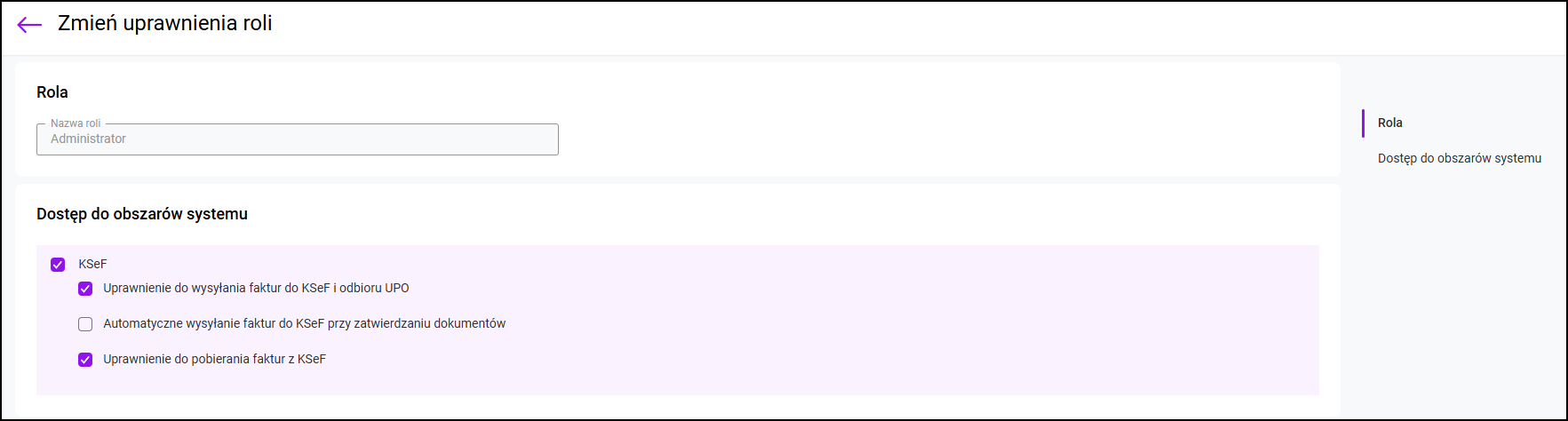
Po zintegrowaniu aplikacji z KSeF, Administrator nadaje uprawnienia na formularzu Roli (dostępnym w menu: Ustawienia / Użytkownicy i Role / zakładka Role).

W zależności od konfiguracji roli, proces zatwierdzania faktury może przebiegać na trzy sposoby:

  • Uprawnienie do wysyłania dokumentów do KSeF i odbierania UPO (Wysyłka na żądanie)

    • Po nadaniu tego uprawnienia, dokument po zatwierdzeniu jest zapisywany w systemie, ale nie trafia do KSeF automatycznie.

    • Użytkownik musi samodzielnie wybrać opcję „Wyślij do KSeF”, która pojawia się na formularzu dokumentu lub w menu kontekstowym dla pojedynczego dokumentu dostępnym z listy.

  • Automatyczne wysyłanie dokumentów do KSeF

    • Nadanie tego uprawnienia powoduje, że po kliknięciu przycisku „Zatwierdź”, system w tle automatycznie przesyła dokument do KSeF.

    • Użytkownik otrzymuje informację o statusie wysyłki bez konieczności wykonywania dodatkowych akcji.

  • Brak uprawnień do wysyłki

    • Użytkownik może wystawiać i zatwierdzać faktury, ale przyciski i funkcje związane z wysyłką do KSeF są dla niego niedostępne.

    • Wysłanie takiego dokumentu musi zostać wykonane przez innego pracownika z odpowiednimi uprawnieniami (np. księgowego lub administratora).

Wskazówka
W tym miejscu można także dla Roli nadać uprawnienia do pobierania faktur z KSeF.

Więcej informacji na temat nadawania uprawnień Użytkownikom można przeczytać w artykule: Jak nadać uprawnienia Użytkownikowi poprzez przypisanie mu roli?

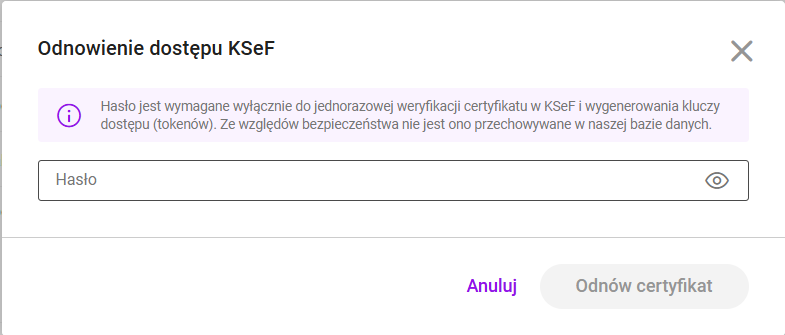
Odświeżanie dostępu do certyfikatu w KSeF

Odświeżanie dostępu

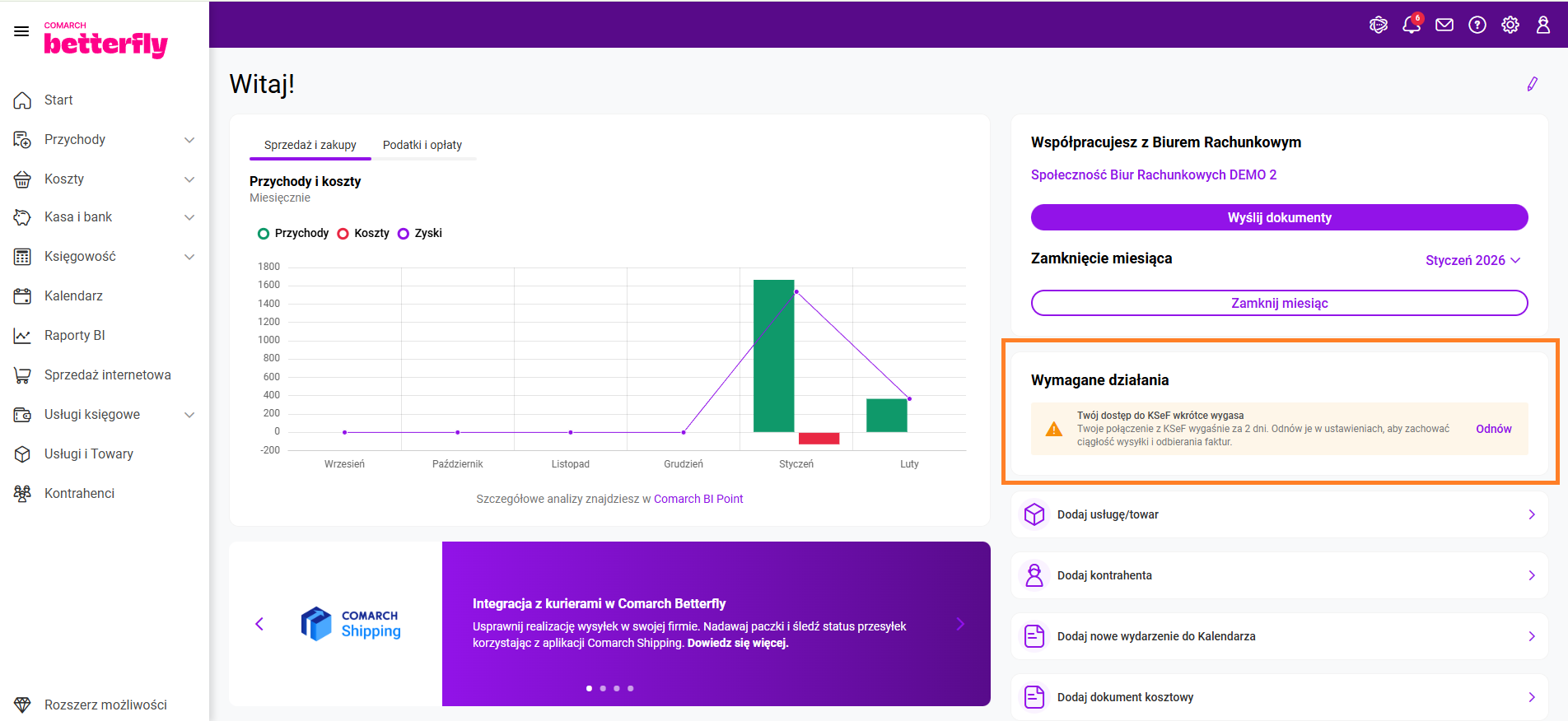
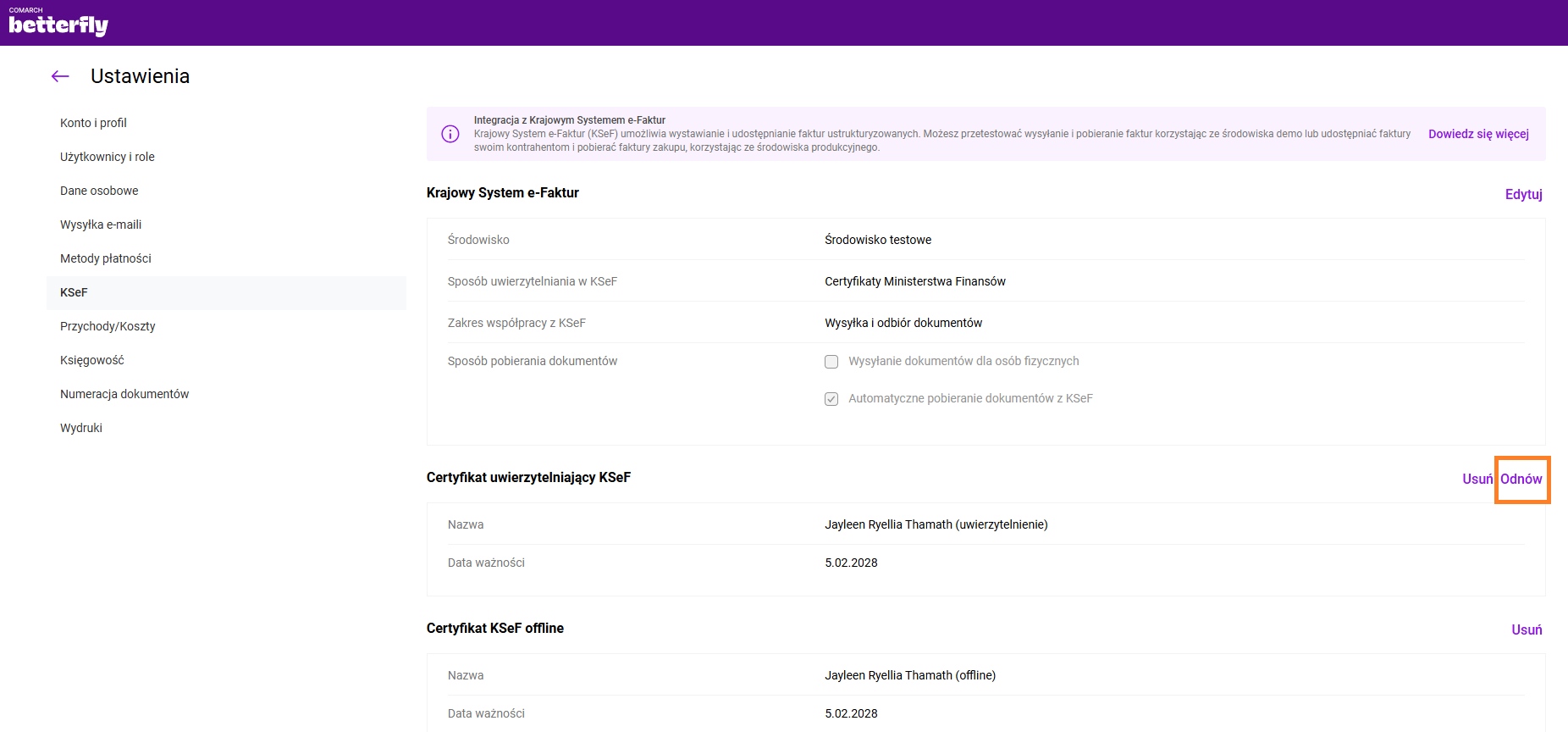
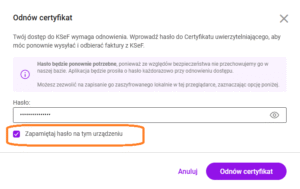
Po tygodniu, kiedy token wygaśnie, użytkownik otrzyma odpowiednie powiadomienie na pulpicie startowym. Będzie mógł wtedy odnowić dostęp po ponownym podaniu hasła do certyfikatu.

Konieczność odnawiania certyfikatu wynika bezpośrednio z odgórnych procedur bezpieczeństwa oraz wymogów Ministerstwa Finansów. Zgodnie z tymi regulacjami, sesja z wykorzystaniem certyfikatu KSeF może być aktywna tylko przez określony czas (tydzień) od momentu autoryzacji. Z tego względu aplikacja Betterfly po upływie tego terminu prosi o ponowne wprowadzenie hasła.

Jak oznaczyć „Metodę kasową” na fakturze do KSeF.

W przypadku rozliczania się metodą kasową, niezbędne jest, aby informacja ta trafiła do systemu KSeF w odpowiednim polu struktury e-Faktury (P_16). Program Comarch Betterfly umożliwia oznaczenie tego parametru na dwa sposoby:

1. Oznaczenie na konkretnej fakturze

Wybór znacznika jest możliwy indywidualnie dla każdego dokumentu, niezależnie od ogólnych ustawień konta.

  • Podczas wystawiania nowej faktury przejdź do sekcji Dane transakcyjne (lub na zakładkę KSeF).
  • Zaznacz pole Adnotacja w KSeF: Metoda kasowa.
Uwaga
Parametr należy zaznaczyć przed wysłaniem dokumentu do KSeF.

2. Automatyczne oznaczanie wszystkich faktur

Jeśli chcesz, aby znacznik był domyślnie zaznaczony na każdej nowej fakturze, skonfiguruj to w ustawieniach programu:

  1. Przejdź do Ustawień (ikona koła zębatego).
  2. Wybierz sekcję Konfiguracja KSeF.
  3. Zaznacz parametr Oznaczanie faktur adnotacją Metoda kasowa.
  4. Kliknij Zapisz, aby zatwierdzić zmiany.

Jak dodać numer i datę zamówienia na fakturze do KSeF?

W celu powiązania w KSeF faktury z konkretnym zamówieniem, użytkownik może uzupełnić dane identyfikacyjne dokumentu źródłowego. Informacje te ułatwią nabywcy automatyczne rozliczenie dokumentu w jego systemie finansowo-księgowym.

Instrukcja uzupełniania danych

Podczas wystawiania faktury sprzedaży w sekcji Dane transakcyjne (lub na zakładce KSeF) znajdują się dedykowane pola:

  • Numer zamówienia – należy wpisać numer dokumentu nadany przez zamawiającego.
  • Data zamówienia – należy wskazać datę wystawienia zamówienia z kalendarza.
  Mapowanie do struktury XML

Po uzupełnieniu danych i zatwierdzeniu faktury, system umieści je w następujących polach struktury e-Faktury (XML):

  • Numer zamówienia trafia do pola Fa/WarunkiTransakcji/Zamowienia/NrZamowienia.
  • Data zamówienia trafia do pola Fa/WarunkiTransakcji/Zamowienia/DataZamowienia

Uwaga
Wprowadzony numer oraz data zamówienia są widoczne na podglądzie e-Faktury (wizualizacji) w KSeF, natomiast nie są widoczne na standardowym wydruku faktury generowanym z programu.

Co zrobić z fakturą pobraną / odebraną z KSeF, która budzi wątpliwości (pakiet eFaktury)?

W pakiecie eFaktury, faktury z KSeF są przenoszone automatycznie na listę Faktury kosztowe. Jeżeli faktura pobrana z KSeF budzi wątpliwości i użytkownik uzna, że nie chce jej ujmować w ewidencji i/lub przesyłać do księgowego, powinien ją usunąć z listy. Taka faktura nie zostanie ponownie pobrana z KSeF, a po przejściu na pakiet eFaktury Plus - będzie ona widoczna na liście Faktury z KSeF ze statusem Zarchiwizowana. Zobacz także:

Jak dodać drugi rachunek bankowy na fakturze walutowej do KSeF.

W przypadku wystawiania faktur w walucie obcej, użytkownik ma możliwość wskazania dodatkowego numeru rachunku bankowego. Funkcja ta ułatwia kontrahentowi dokonanie płatności, np. gdy podatek VAT powinien zostać opłacony na osobne konto w PLN.

Kiedy opcja dodania drugiego rachunku jest widoczna?

Sekcja dotycząca dodatkowego rachunku bankowego na zakładce KSeF pojawia się na formularzu dokumentu tylko po spełnieniu łącznie dwóch warunków:

  • Faktura jest wystawiana w walucie obcej (innej niż PLN).
  • Wybraną formą płatności na dokumencie jest Przelew.
  Instrukcja uzupełniania danych

Na formularzu faktury spełniającej powyższe kryteria w sekcji Dane transakcyjne (lub na zakładce KSeF)  użytkownik może uzupełnić następujące pola:

  • Numer rachunku – należy wybrać właściwy numer konta z rozwijalnej listy (dostępne są rachunki w walucie PLN zdefiniowane wcześniej w ustawieniach firmy).
  • Opis rachunku – można wprowadzić opcjonalną informację dla kupującego.
  Przesyłanie danych do KSeF

Po zatwierdzeniu dokumentu, dane zostaną umieszczone w strukturze e-Faktury (XML) w polach:

  • Numer rachunku: Fa/Platnosc/RachunekBankowy/NrRB
  • Opis rachunku: Fa/Platnosc/RachunekBankowy/Opis
Wybrany dodatkowy rachunek wraz z opisem jest przesłany do KSeF i widoczny na wizualizacji e-Faktury w systemie KSeF, natomiast nie jest uwzględniany na wydruku faktury generowanym z programu.
Uwaga
 Możliwość dodania drugiego rachunku bankowego na fakturze jest dostępna wyłącznie dla użytkowników korzystających z pakietu eFaktury Plus.

Jak zadecydować o wysyłaniu danych kontaktowych firmy do KSeF.

Użytkownik ma możliwość określenia, czy dane kontaktowe jego firmy, takie jak adres e-mail oraz numer telefonu, powinny być przekazywane w strukturze e-Faktury do Krajowego Systemu e-Faktur.

Jak zmienić ustawienia?

Informacje te domyślnie są wysyłane do KSeF. Aby to zmienić należy:

  • wejść w Ustawienia programu,
  • wybrać sekcję dotyczącą KSeF,
  • odnaleźć parametr Wysyłanie danych kontaktowych firmy.
 

Działanie parametru.

Użytkownik powinien zaznaczyć lub odznaczyć ten parametr w zależności od preferencji:

  • Parametr zaznaczony: Dane kontaktowe (telefon i e-mail) z ustawień firmy zostaną dołączone do pliku XML każdej wysyłanej faktury. System automatycznie uzupełni następujące pola w sekcji danych wystawcy (Podmiot1):
    • Adres e-mail – przesyłany w polu Email.
    • Numer telefonu – przesyłany w polu Telefon.
  • Parametr odznaczony: Faktury będą wysyłane do KSeF bez tych informacji.

Co zrobić z fakturą pobraną / odebraną z KSeF, która budzi wątpliwości (pakiet eFaktury Plus)?

Jeżeli faktura pobrana z KSeF budzi wątpliwości (użytkownik nie kojarzy takiej transakcji i/lub kontrahenta), na czas weryfikacji może mieć ona wybrany rodzaj kwalifikacji Niezweryfikowany z uzupełnioną odpowiednio notatką.

Po wyjaśnieniu sytuacji można ją zakwalifikować do odpowiedniej ewidencji lub przenieść do Archiwum (jeżeli użytkownik nie zdecyduje się zaliczyć faktury w koszty). Faktura zakwalifikowana do Archiwum nie zostanie przeniesiona do żadnej ewidencji, nie zostanie przekazana do księgowego. Jeżeli sytuacja ulegnie zmianie - fakturę można przenieść z Archiwum do odpowiedniej ewidencji.

Pole Notatka może służyć do zanotowania np. jak/kiedy/z kim użytkownik weryfikował dokument i/lub dlaczego zdecydował się odrzucić dokument i przenieść go do Archiwum.

Na liście faktur z KSeF, faktury w Archiwum można znaleźć za pomocą filtra Status - Zarchiwizowany.
Jak wystawić i wysłać do KSeF fakturę dla kontrahenta należącego do grupy VAT (GV).

System Comarch Betterfly umożliwia sprawne wystawianie faktur dla podmiotów należących do Grupy VAT. Aby poprawnie przygotować dokument i wysłać go do KSeF, wykonaj poniższe kroki:

1. Konfiguracja karty kontrahenta (Odbiorcy)

Na karcie kontrahenta, który jest faktycznym odbiorcą towaru lub usługi:

  • Zaznacz parametr Podmiot należący do grupy VAT.
  • Upewnij się, że uzupełniłeś numer NIP kontrahenta – jest on niezbędny do poprawnej identyfikacji podmiotu.

2. Wystawienie faktury

Podczas tworzenia dokumentu sprzedaży odpowiednio wybierz kontrahentów:

  • Nabywca: Wskaż kontrahenta z numerem NIP identyfikującym Grupę VAT,
  • Odbiorca: Wskaż wcześniej skonfigurowanego kontrahenta, należącego do tej grupy.

3. Wysyłka do KSeF

W momencie wysyłki faktury do Krajowego Systemu e-Faktur, system automatycznie rozpozna znacznik GV. Dokument zostanie wygenerowany w strukturze logicznej zgodnej z wymogami dla grupy VAT. Jako rola Odbiorcy zostanie przypisana wartość: Członek grupy VAT - odbiorca

Uwaga
Funkcja ta nie jest dostępna w bezpłatnym pakiecie eFaktury. W tej wersji systemu parametr GV pozostaje ukryty, a wybór osobnego odbiorcy na fakturze jest zablokowany.