07.10.2026 – Android oraz iOS 7.5
W najnowszej wersji udostępniamy agentów głosowych AI dla użytkowników pakietu eFaktury Plus.
Najważniejsze zmiany:
- agenci głosowi AI:
- agent do wystawiania faktur głosem - przygotowanie faktury na podstawie zwykłej rozmowy,
- agent do odczytywania powiadomień - odsłuchiwanie na głos najważniejszych informacji,
- łatwiejszy dostęp do Agentów AI - nowa sekcja w menu głównym do włączania wybranych funkcji.
Wprowadzono również inne drobne usprawnienia oraz optymalizacje.
07.10.2026
W tej wersji udostępniamy trzech nowych Agentów AI: Agenta głosowego fakturowania, Agenta odczytu powiadomień i Agenta miękkiej windykacji.
Agenci AI – nowi agenci dla użytkowników pakietu e-Faktury Plus
Zakończyliśmy fazę beta testów agentów głosowych. Sukcesywnie udostępniamy na poszczególnych kontach z pakietem e-Faktury Plus możliwość włączenia nowych Agentów AI:
- Agent głosowego fakturowania – przygotowuje fakturę sprzedaży bez wypełniania formularza. Wystarczy powiedzieć, dla kogo wystawiasz fakturę i co sprzedajesz. Agent znajdzie kontrahenta i produkty w Twoich danych oraz uzupełni ceny i stawki VAT z kartoteki. Faktura zapisuje się jako robocza i otwiera na ekranie – wystarczy ją sprawdzić i zatwierdzić.
- Agent odczytu powiadomień – odczytuje podsumowanie najważniejszych powiadomień. Agent uwzględnia powiadomienia o błędach wysyłki faktur do KSeF i do biura rachunkowego, o pobraniu faktur z KSeF oraz o fakturach oznaczonych przez Weryfikatora e-Faktur jako wysokie ryzyko. Po odczytaniu podsumowania te powiadomienia zostaną oznaczone jako przeczytane.
- Agent miękkiej windykacji – przypomina kontrahentom telefonicznie o nieopłaconych fakturach. Agent pilnuje terminów płatności Twoich faktur sprzedaży i dzwoni do kontrahentów, którzy zalegają z zapłatą. Ty decydujesz, do kogo agent zadzwoni. Wynik każdego połączenia trafia do historii faktury i kontrahenta.
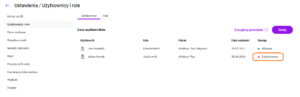
Po udostępnieniu agenci są widoczni w Ustawieniach: Agenci AI → Agenci i są domyślnie wyłączeni. Włącza ich administrator konta. Agenta głosowego fakturowania i Agenta odczytu powiadomień uruchamiasz przyciskiem w górnej części okna programu.
Aby korzystać z Agentów AI, konieczne jest zaakceptowanie Regulaminu korzystania z Agentów AI w systemach Comarch ERP.
Zużycie tokenów przez agentów sprawdzisz w Ustawieniach: Agenci AI → Zużycie tokenów.
Więcej na temat konfiguracji znajdziesz w artykule Agenci AI. Jak skonfigurować Agentów AI w Comarch Betterfly.
Pozostałe zmiany:
- Dla użytkowników pakietów obejmujących moduł Księga Handlowa udostępniliśmy nową, unowocześnioną wersję interfejsu aplikacji. Więcej na ten temat znajdziesz w artykule: Odświeżony interfejs aplikacji.
30.09.2026
W tej wersji udostępniamy do testów beta zagregowany widok dokumentów kosztowych i wprowadzamy dashboard zużycia tokenów przez Agentów AI.
- Dokumenty kosztowe – Twoje koszty w jednym miejscu (wersja beta)
Faktury z KSeF, faktury zakupu, zapisy w rejestrze VAT zakupu i dokumenty w Ewidencji kosztów są teraz na jednej liście. Nowy widok oferuje:
-
- wskaźnik kompletności dokumentu oraz średnia dla aktualnej listy,
- pasek podsumowań, który liczy kwoty netto, brutto i do zapłaty według ustawionych filtrów,
- panel szybkiego dostępu do danych na dokumencie, który otwiera się po kliknięciu w wiersz,
- filtrowanie i wyszukiwanie po nazwie kontrahenta, NIP lub numerze dokumentu.
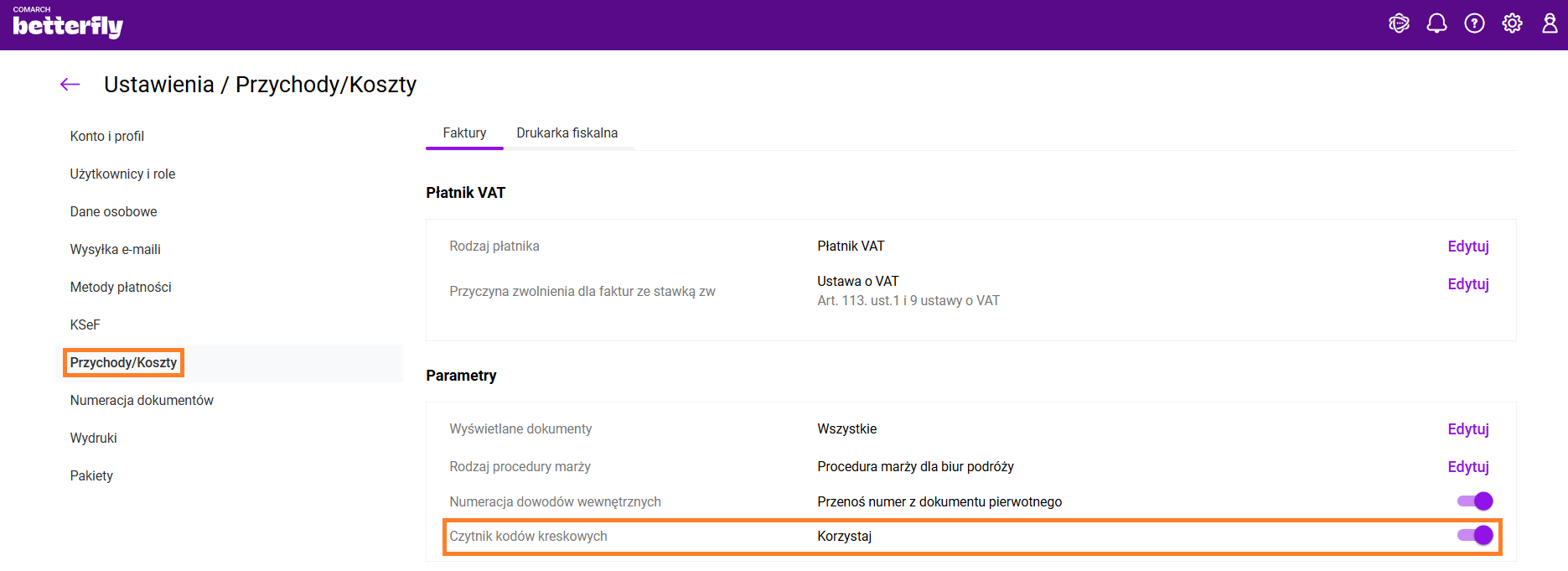
W wersji beta widok jest dostępny w pakiecie e-Faktury Plus. Widok włącza administrator w Ustawieniach -> Przychody/Koszty -> Parametry -> Widok kompaktowy dokumentów kosztowych. Po włączeniu w menu, w sekcji Koszty, pojawia się dodatkowa pozycja „Dokumenty kosztowe”. Na czas testów wersji beta dotychczasowe listy Faktury z KSeF, faktury zakupu, rejestr VAT zakupu i ewidencja kosztów są nadal dostępne w menu Koszty. Wyłączenie listy "Dokumenty kosztowe" nie usuwa żadnych danych.
Zgłoś swoje uwagi i pomóż nam dostosować nową listę do Twoich potrzeb. W tym celu skorzystaj z menu Pomoc -> Podziel się swoją opinią
- Agenci AI – zużycie tokenów
Od 1 października 2026 zmieniają się zasady korzystania z Agentów AI:
-
- odnawialna pula: co miesiąc otrzymujesz pulę bezpłatnych tokenów dla każdego agenta, która odnawia się na początku każdego miesiąca,
- dodatkowe pakiety: gdy potrzebujesz więcej, możesz dokupić pakiet płatnych tokenów. Jest on ważny przez 12 miesięcy od zakupu.
- wszystko w jednym miejscu: zużycie tokenów sprawdzisz na nowym dashboardzie w Ustawieniach: Agenci AI → Zużycie tokenów. Zobaczysz tam, ile tokenów zostało w bezpłatnej puli i w dokupionych pakietach. Dzięki temu łatwiej zaplanujesz korzystanie z Agentów AI i zdążysz dokupić tokeny, zanim się skończą."
Pozostałe zmiany:
- Integracja z PKO BP – wymianę danych przez webservice dostosowaliśmy do standardu ISO 20022. Obsługa przelewów i wyciągów się nie zmienia.
- Rozwój integracji z modułem Kadry i Płace – dane właścicieli firmy są teraz synchronizowane między Comarch Betterfly a modułem Kadry i Płace. Dotyczy to danych osobowych i adresowych oraz formy opodatkowania. Kwoty składek z deklaracji ZUS DRA przygotowanej w module Kadry i Płace trafiają na kartę właściciela w Comarch Betterfly.
Wprowadziliśmy również drobne usprawnienia w obszarze KSeF oraz księgowości.
28.09.2026 - Android 7.4
W wersji 7.4 przygotowaliśmy usprawnienia ułatwiające codzienną pracę z aplikacją. Najważniejsze zmiany:
- Kategoryzator dokumentów – agent AI automatycznie przypisuje kategorie fakturom kosztowym przy wymianie danych z biurem
- Weryfikator e-Faktur – agent AI sprawdza dostawcę oraz jego rachunek na Białej liście dla faktur z KSeF
- komunikaty o przerwach serwisowych wyświetlane bezpośrednio w aplikacji
28.09.2026 - iOS 7.4
W wersji 7.4 przygotowaliśmy usprawnienia ułatwiające codzienną pracę z aplikacją. Najważniejsze zmiany:
- Kategoryzator dokumentów – agent AI automatycznie przypisuje kategorie fakturom kosztowym przy wymianie danych z biurem
- Weryfikator e-Faktur – agent AI sprawdza dostawcę, jego status oraz rachunek na Białej liście dla faktur z KSeF
- komunikaty o przerwach serwisowych wyświetlane bezpośrednio w aplikacji
- sprawniejszy komunikator – wygodniejsze przesyłanie załączników do biura oraz płynne ładowanie wątków
- zaktualizowane nazwy pakietów w sekcji Twoje Pakiety
14.09.2026 – Android oraz iOS 7.3
W najnowszej wersji skupiliśmy się na komunikacji z użytkownikiem, szybkości asystenta głosowego, dostępnego dla użytkowników pakietu
eFaktury Plus, oraz stabilności logowania.
Najważniejsze zmiany:
- powiadomienia push o nowych fakturach z KSeF oraz wiadomościach od biura rachunkowego,
- szybszy asystent głosowy przy wystawianiu faktur oraz nowa funkcja odczytywania powiadomień,
- stabilniejsze logowanie bez nieoczekiwanego wylogowywania po powrocie do aplikacji,
- poprawki w KSeF usprawniające import oraz weryfikację dokumentów.
Wprowadzono również inne drobne usprawnienia oraz optymalizacje.
01.09.2026
Zakończyliśmy fazę beta testów dwóch Agentów AI: Weryfikator e-Faktur i Kategoryzator dokumentów. Dziękujemy za wszystkie przesłane uwagi - na ich podstawie uzupełniliśmy funkcjonalności agentów. Od 1 września, sukcesywnie udostępniamy na poszczególnych kontach możliwość włączenia ww. Agentów AI.
- Weryfikator e-Faktur - chroni przed opłacaniem fałszywych faktur, automatycznie sprawdzając dostawców na fakturach pobieranych z KSeF. Agent został rozbudowany o weryfikację statusu kontrahenta i rachunku bankowego na Białej liście podatników. Co dokładnie weryfikuje ten agent znajdziesz w osobnym artykule Agenci AI. Weryfikator e-Faktur.
- Kategoryzator dokumentów - działa gdy jest uruchomiona wymiana danych z biurem rachunkowym i księgowy przesłał słownik kategorii, przypisuje kategorię zakupu do faktur pobranych z KSeF. Agent został rozbudowany o wyświetlanie na formularzu faktury z KSeF uzasadnienia przypisania danej kategorii lub powodu braku przypisania. Więcej na temat tego agenta przeczytasz w artykule: Agenci AI. Kategoryzator dokumentów.
Po udostępnieniu możliwości włączenia agentów, otrzymasz informację na ten temat po zalogowaniu do aplikacji.
Aby korzystać z Agentów AI konieczne jest zaakceptowanie Regulaminu korzystania z Agentów AI w systemach Comarch ERP.
Więcej na temat konfiguracji znajdziesz w artykule Agenci AI. Jak skonfigurować Agentów AI w Comarch Betterfly.
Na kontach, gdzie Agenci AI są dostępni, jest przydzielona również pula bezpłatnych tokenów ważna do końca września. Gdy pula zostanie wyczerpana - można zgłosić przez Pomoc -> Zadaj pytanie w Comarch Betterfly prośbę o zwiększenie bezpłatnego limitu. Wkrótce zostanie opublikowany cennik Agentów AI wraz z informacją od kiedy zacznie obowiązywać.
Pozostałe zmiany:
- Na kontach z pakietem Księga Podatkowa i Ryczałt, sukcesywnie wprowadzamy odświeżony interfejs. Więcej na temat znajdą Państwo w artykule: Odświeżony interfejs aplikacji.
- Obsługa stawki nie podlega dla usług unijnych — o wariancie NP I / NP II decyduje teraz parametr Odwrotne obciążenie na karcie usługi:
- jeśli parametr jest zaznaczony - dla usług wysyłana jest stawka NP II
- jeśli parametr jest odznaczony - dla usług wysyłana jest stawka NP I
Ważne: sprawdź jego ustawienie na kartach usług unijnych, aby faktury trafiały do KSeF z prawidłową stawką.
- Obsługa rabatów podczas tworzenia Faktur Zakupu na podstawie faktury pobranej z KSeF - w cenach jednostkowych pozycji przenoszonych z faktury z KSeF na fakturę zakupu uwzględniony jest rabat wykazywany w polu P_10
- Na kontach z włączoną współpracą z biurem rachunkowym i dostępnym słownikiem kategorii przesłanym przez księgowego, na listach: Faktury kosztowe, Faktury zakupu, Rejestr VAT zakupów dodaliśmy możliwość wybrania kolumny “Kategoria zakupu”.
15.07.2026 – Android oraz iOS 7.2, w tym dla klientów Alior Banku
W najnowszej wersji wprowadziliśmy dwóch agentów AI dostępnych dla użytkowników pakietu
eFaktury Plus w bezpłatnych testach beta: jednego do wystawiania faktur na podstawie krótkiej rozmowy oraz drugiego do podsumowywania najważniejszych powiadomień.
Pozostałe zmiany:
- edycja nazwy pozycji na dokumencie,
- kontrola duplikacji faktur za usługi księgowe przy imporcie z KSeF,
- czytelniejsze kwoty z separatorem tysięcy dla użytkowników systemu iOS.
Wprowadzono również inne drobne usprawnienia oraz optymalizacje.
15.07.2026
Najważniejsze zmiany w najnowszej wersji:
- Beta testy: Agentów głosowych - użytkownicy pakietu e-Faktury Plus mają okazję przetestować agentów do głosowej obsługi aplikacji:
Jeżeli chcesz bezpłatnie przetestować agentów głosowych na swoim koncie, zgłoś się przez formularz w aplikacji: Pomoc -> Zadaj pytanie.
- Dla użytkowników pakietu e-Faktury dodano informację o ilości dokumentów wystawionych w ramach limitu wraz z możliwością wyświetlenia listy tych dokumentów. Informacja będzie widoczna na listach dokumentów od 1 sierpnia (czyli od nowego cyklu rozliczeniowego). Informacja nie jest widoczna jeżeli biuro rachunkowe udostępniło swój pakiet OCR&KSeF do obsługi dokumentów powyżej limitu.
02.07.2026
Najważniejsze zmiany w najnowszej wersji:
- Klienci Alior Banku korzystający z konta Alior Business i usługi BankConnect mogą teraz skonfigurować wymianę danych z bankiem za pomocą webservice. Ustawienie znajdziesz na formularzu rachunku bankowego, w zakładce Integracja z bankiem → Wymiana danych za pomocą webservice.
- Beta testy: Trybu serwisowego, który umożliwia pracownikom biura rachunkowego bezpieczny wgląd do konta klienta w Comarch Betterfly. Więcej szczegółów w artykule: Czym jest tryb serwisowy Biura Rachunkowego i jak zarządzać dostępem?
- Beta testy agentów AI: Weryfikator e-Faktur i Kategoryzator dokumentów. Jeżeli chcesz bezpłatnie przetestować automatyczną weryfikację e-faktur i kategoryzację na swoim koncie, zgłoś się przez formularz w aplikacji: Pomoc -> Zadaj pytanie.
11.06.2026 – Android oraz iOS 7.1, w tym dla klientów Alior Banku
W najnowszej wersji rozszerzyliśmy obsługę KSeF o nowe opcje usprawniające codzienne rozliczenia.
Najważniejsze zmiany:
- wskazanie pracownika kontrahenta jako odbiorcy na fakturze wysyłanej do KSeF w pakiecie eFaktury Plus,
- obsługa formy płatności KSeF „Płatność inna”, co pozwala na poprawne raportowanie transakcji kurierskich oraz niestandardowych.
Wprowadzono również inne drobne usprawnienia oraz optymalizacje.
11.06.2026
Najważniejsze zmiany w najnowszej wersji:
- W wprowadziliśmy nowe opcje w obszarze integracji z Krajowym Systemem e-Faktur (KSeF):
- Wysyłanie danych kontaktowych kontrahenta do KSeF. W menu Konfiguracja -> KSeF dodano nowy parametr Wysyłanie danych kontaktowych kontrahenta, który steruje wysyłką danych kontaktowych (adresu e-mail oraz numeru telefonu) Nabywcy i Odbiorcy do systemu KSeF wraz z dokumentem.
- Obsługa formy płatności „Płatność inna”. Wprowadzono obsługę formy płatności KSeF określonej jako Płatność inna. W przypadku jej użycia, jako nazwa formy płatności do KSeF wysyłana jest nazwa własna zdefiniowana i wybrana na dokumencie w programie Comarch Betterfly.
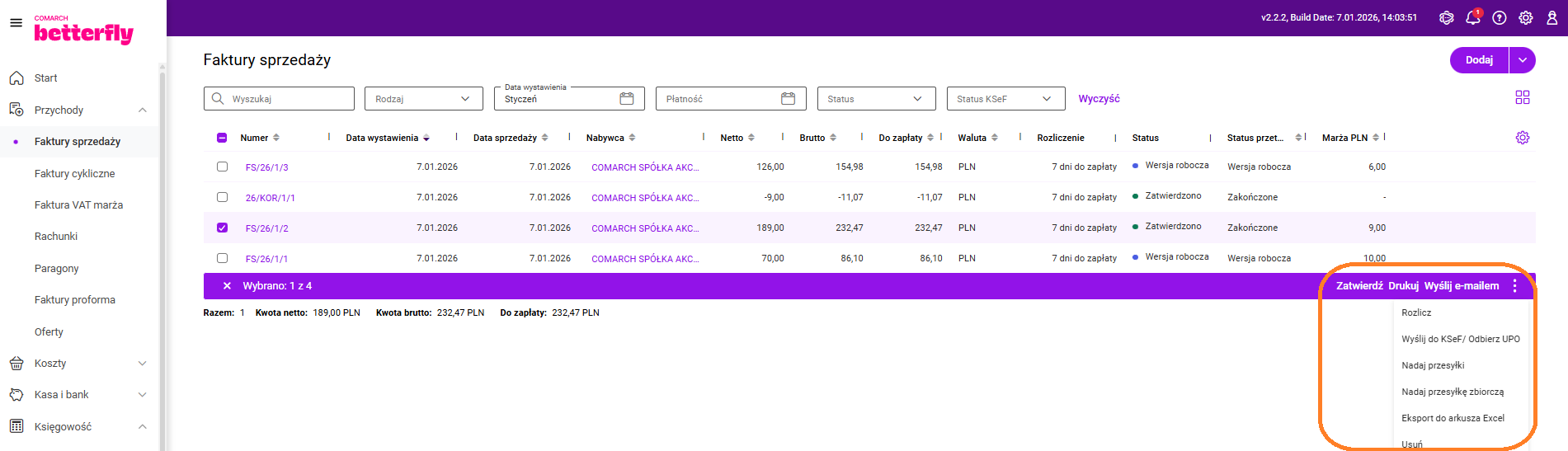
- Dla użytkowników modułu eFaktury Plus, Magazyn i eFaktury, na liście faktur z KSeF udostępniliśmy operacje seryjne:
- seryjne przenoszenie faktur do kosztów
- seryjne przenioszenie faktur jako zakup towarów
- seryjne przenoszenie faktur do archiwum
- Dla użytkowników modułu eFaktury Plus, Magazyn i eFaktury, którzy mają włączoną współpracę z biurem rachunkowym, na liście faktur z KSeF udostępniliśmy operacje seryjne:
- zmiana kategorii
- zmiana opisu
- Dla użytkowników eFaktury, którzy mają włączoną współpracę z biurem rachunkowym, na liście faktur kosztowych udostępniliśmy możliwość seryjnego zatwierdzenia i wysyłki faktur do biura rachunkowego.
28.05.2026 – Android oraz iOS 7.0, w tym dla klientów Alior Banku
W najnowszej wersji przygotowaliśmy zestaw usprawnień podnoszących komfort codziennej pracy.
Najważniejsze zmiany:
- udostępnienie informacji o limicie dokumentów dla kont w pakiecie eFaktury,
- udostępnienie opcji kopiowania i anulowania faktur sprzedaży dla kont w pakiecie eFaktury,
- szybszy start aplikacji i stabilniejsza praca przy zmianie sieci,
- lepsza widoczność długich nazw towarów na listach i formularzach,
- nowa sekcja na fakturze z informacją dla biura rachunkowego,
- automatyczne uzupełnianie kraju przy pobieraniu danych z bazy GUS,
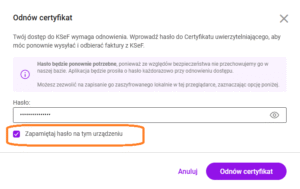
- zapamiętywanie hasła certyfikatu KSeF na urządzeniu.
Wprowadzono również inne drobne usprawnienia oraz optymalizacje.
28.05.2026
Najważniejsze zmiany w najnowszej wersji:
- dla użytkowników pakietu eFaktury:
- udostępniono możliwość kopiowania oraz anulowania faktury sprzedaży,
- udostępniono listę „Faktury z KSeF”: dokumenty nadal trafiają automatycznie do kosztów, jednak w przypadku błędu lub braku kwalifikacji użytkownik widzi niezakwalifikowane pozycje i może je ręcznie przenieść do ewidencji lub zarchiwizować. Dodatkowo jeżeli użytkownik usunie pobraną fakturę z listy "Faktury kosztowe" - będzie ona widoczna na liście "Faktury z KSeF" jako zarchiwizowana.
- wprowadziliśmy nowe powiadomienia systemowe, które wyświetlą Twój aktualny stan limitu dokumentów. Dzięki temu zyskasz stały wgląd w liczbę dokumentów pozostałych do wykorzystania w danym okresie.
- dla użytkowników pakietu eFaktury Plus umożliwiono wskazanie pracownika kontrahenta jako odbiorcę na fakturze wysyłanej do KSeF.
- W związku ze zmianą marki banku zaktualizowaliśmy nazwę „Santander” na „Erste” przy dodawaniu rachunku bankowego. Jednocześnie dostosowaliśmy kreator generowania certyfikatów do integracji z bankowością elektroniczną Erste do nowych wymagań technicznych (zmiana długości klucza certyfikatu transportowego).
- Dla klientów, którzy wymieniają dane z biurem rachunkowym - przeniesiono funkcję ręcznego wywołania pobierania danych od księgowego z zakładki "Podatki i opłaty" bezpośrednio do sekcji "Współpraca z Biurem Rachunkowym" na oknie startowym.
11.05.2026 – Android 6.9.1 oraz iOS 6.7.1, w tym dla klientów Alior Banku
W najnowszej wersji rozszerzono obsługę KSeF oraz ergonomię pracy.
Najważniejsze zmiany:
- import z KSeF do ewidencji kosztów dla podatników zwolnionych z VAT (pakiet eFaktury),
- obsługa dokumentów w KSeF, gdy kraj w adresie różni się od kraju w numerze NIP,
- wyświetlanie dwóch linii nazwy towaru na dokumentach,
- wygodniejsze wprowadzanie i edycja treści w polu „opis" na fakturze.
Wprowadzono również inne drobne usprawnienia oraz optymalizacje.
03.05.2026
W najnowszej wersji umożliwiliśmy podawanie w adresie kontrahenta
dwuliterowego kodu kraju (obok dotychczasowej pełnej nazwy), który jest automatycznie przekazywany do
KSeF. W przypadku pozostawienia pola kraju w adresie pustego, system samodzielnie uzupełni te dane podczas wysyłki na podstawie
prefiksu NIP.
27.04.2026 – Android 6.9 oraz iOS 6.7, w tym dla klientów Alior Banku
W najnowszej wersji zadbano o płynność pracy oraz wyeliminowanie nieuzasadnionych wylogowań.
Najważniejsze zmiany:
- usprawnienie biometrii w procesie odblokowywania aplikacji oraz zachowanie ustawień,
- brak wylogowań przy nieudanej próbie identyfikacji po powrocie z tła lub przełączaniu się między oknami,
- rzadsze prośby o ponowne logowanie przy słabym zasięgu sieci oraz po przerwie w pracy.
Wprowadzono również inne drobne usprawnienia oraz optymalizacje.
Uwaga
Wymagana aktualizacja! Pobierz najnowszą wersję aplikacji na urządzenia mobilne, jeśli korzystasz z wersji starszej niż 6.9 (Android) lub 6.7 (iOS).
- Aplikacja Comarch Betterfly HR została udostępniona dla wszystkich użytkowników Comarch Betterfly dla klientów Alior Banku, którzy posiadają moduł księgowy. Integracja z tą aplikacją rozszerza możliwości prowadzenia kadr i płac. Więcej na temat możliwości tej aplikacji znajdą Państwo na stronie pomocy: https://pomoc.comarch.pl/hr-online/pl/.
16.04.2026
W najnowszej wersji dostępnej przez WWW wprowadzono następujące nowości i zmiany:
- Obsługa podmiotów należących do Grupy VAT: Wprowadziliśmy specjalny znacznik na karcie kontrahenta dla podmiotów należących do Grupy VAT, co gwarantuje poprawną strukturę dokumentu podczas wysyłki do KSeF.
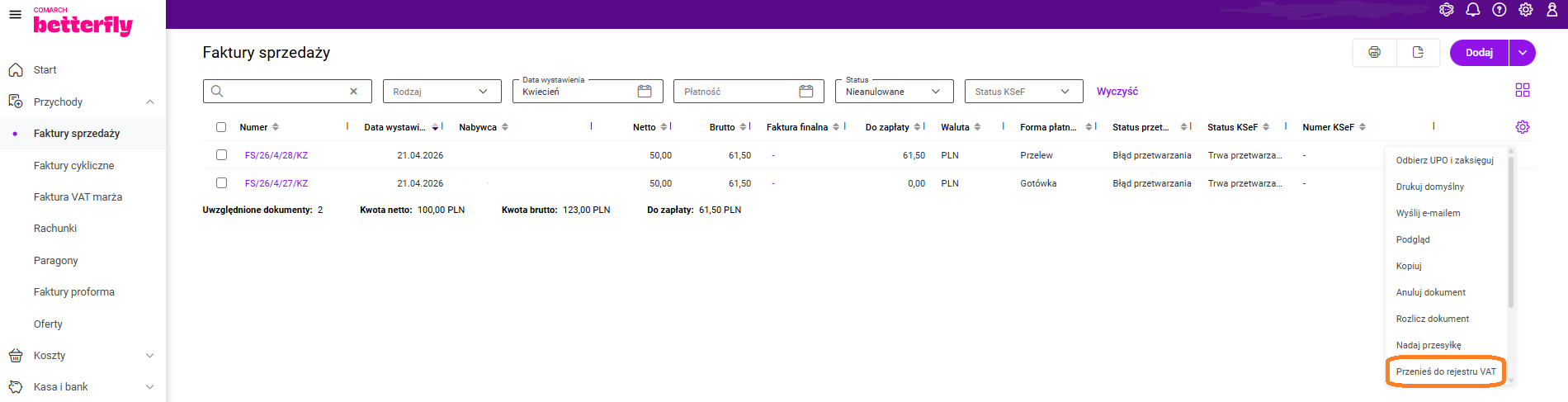
- Obsługa faktury za usługi księgowe przy imporcie z KSeF: Płatność do takiej faktury pojawi się w panelu Podatki i opłaty na Pulpicie. Jednocześnie, jeżeli księgowy nadal wysyła fakturę za usługi księgowe poprzez Internetową Wymianę Dokumentów - zostanie ona przy imporcie na konto Comarch Betterfly odrzucona jako duplikat. W przypadku gdy najpierw klient odbierze fakturę za pomocą Internetowej Wymiany Dokumentów, a później pobierze ją z KSeF - na etapie przenoszenia faktury do rejestru VAT zostaną one powiązane.
- Aplikacja Comarch Betterfly HR została udostępniona dla wszystkich użytkowników Comarch Betterfly, którzy posiadają moduł księgowy. Integracja z tą aplikacją rozszerza możliwości prowadzenia kadr i płac. Więcej na temat możliwości tej aplikacji znajdą Państwo na stronie pomocy: https://pomoc.comarch.pl/hr-online/pl/. Aplikacja Comarch Betterfly HR w integracji z Comarch Betterfly dla klientów Alior Banku zostanie udostępniona w późniejszym terminie.
31.03.2026 - Android 6.8 oraz iOS 6.6, w tym dla klientów Alior Banku
W najnowszych wersjach aplikacji mobilnych rozszerzono obsługę KSeF oraz procesy księgowe.
Dodano funkcje:
- listę faktur kosztowych i ujednolicenie menu z wersją www,
- import z KSeF do ewidencji kosztów dla podatników zwolnionych z VAT (dla Użytkowników posiadających pakiet eFaktury Plus)
- obsługę pola GLN (Globalny Numer Lokalizacyjny) kontrahenta na fakturach wysyłanych do KSeF,
- ułatwienie wyszukiwania dokumentów blokujących zamknięcie miesiąca lub wysyłkę do biura rachunkowego.
Wprowadzono również inne drobne usprawnienia oraz optymalizacje.
31.03.2026
W najnowszej wersji dostępnej przez WWW wprowadzono następujące nowości i zmiany:
-
Rozszerzenie integracji z Krajowym Systemem e-Faktur (KSeF):
-
umożliwiliśmy wskazanie daty, od której użytkownik rozpoczyna wysyłkę faktur do KSeF. Pozwala to na precyzyjne określenie momentu rozpoczęcia raportowania dokumentów do KSeF,
Uwaga: dla kont, na których KSeF został skonfigurowany wcześniej, przyjęto umownie datę rozpoczęcia wysyłki do KSeF na 01.03.2026. Dzięki temu dokumenty wystawione w marcu w momencie zatwierdzenia będą wysłane do KSeF, natomiast zatwierdzenie wcześniej wystawionych dokumentów nie spowoduje ich rejestracji w KSeF.
-
wprowadziliśmy możliwość przekazania numeru GLN kontrahenta (Globalny Numer Lokalizacyjny) w strukturze e-faktury.
-
Usprawnienia w pakiecie eFaktury Plus:
-
Łatwiejsza weryfikacja dokumentów przed przekazaniem do księgowości:
-
na listach Faktur sprzedaży, Faktur VAT marża oraz Faktur zakupu rozbudowaliśmy filtr Status o nowe opcje: „gotowe” oraz „niegotowe”. Dzięki temu użytkownik może szybko wyfiltrować dokumenty wymagające uzupełnienia danych przed ich wysłaniem do Biura Rachunkowego,
-
dla użytkowników nieposiadających modułu księgowego udostępniliśmy nową listę „Dokumenty niegotowe”. W tym miejscu widoczne są wszystkie dokumenty, których braki formalne blokują możliwość przesłania danych do księgowego i zamknięcia miesiąca.
Więcej informacji w artykułach: Jak znaleźć dokumenty, których nie można wysłać do księgowego i/lub blokują zatwierdzenie miesiąca? oraz Dlaczego moje dokumenty nie są gotowe do wysyłki do księgowego?
19.03.2026 - Android 6.7 oraz iOS 6.5, w tym dla klientów Alior Banku
W najnowszych wersjach aplikacji mobilnych rozszerzono zakres danych przesyłanych do KSeF.
Dodano funkcje:
- przekazanie numeru i daty zamówienia,
- wskazanie drugiego rachunku bankowego,
- uzupełnienie dane identyfikacyjne kontrahenta (wewnętrzny Numer Klienta, wewnętrzny Identyfikator Klienta),
- oznaczenie faktury adnotacją „Metoda kasowa”,
Wprowadzono również inne drobne usprawnienia oraz optymalizacje.
18.03.2026
W najnowszej wersji dostępnej przez WWW:
- udostępniliśmy deklarację PIT-36(32) do rozliczenia za rok 2025
- rozszerzyliśmy zakres danych przesyłanych do Krajowego Systemu e-Faktur
- umożliwiliśmy stosowanie krajowych stawek VAT w transakcjach zagranicznych.
- dla użytkowników, którzy prowadzą sprzedaż na kilku aplikacjach lub w imieniu których inni podatnicy wystawiają faktury w ramach samofakturowania, umożliwiliśmy pobieranie faktur sprzedaży z KSeF w ramach pakietu eFaktury Plus (bezpośrednio na listę Księgowość - Rejestr VAT sprzedaży).
13.03.2026
Dla klientów, którzy korzystają z aplikacji
Comarch Betterfly dla klientów Alior Banku, została udostępniona
możliwość pobrania historii operacji. Funkcja jest dostępna w module
eFaktury Plus w menu: Kasa i Bank - Zapisy kasowe i bankowe:
- dla użytkowników posiadających tylko moduł eFaktury Plus, opcja jest dostępna po rozwinięciu strzałki przy przycisku "Dodaj" - "Przelewy z Alior Business".
- dla użytkowników posiadających dodatkowo moduł księgowy, opcja jest dostępna w menu kontekstowym "Importuj z Alior Business".
Podczas pobierania przelewów mogą one być automatycznie rozliczane zgodnie z kryteriami opisanymi w artykule
Automatyczne rozliczanie przelewów przy imporcie.
02.03.2026 - iOS 6.4
W nowej wersji aplikacji natywnej Comarch Betterfly wprowadziliśmy możliwość importu faktur kosztowych z Krajowego Systemu e-Faktur. Aby import był możliwy należy wcześniej
skonfigurować KSeF korzystając z wersji przeglądarkowej WWW.
27.02.2026 - Android 6.6
W nowej wersji aplikacji natywnej Comarch Betterfly wprowadziliśmy możliwość importu faktur kosztowych z Krajowego Systemu e-Faktur. Aby import był możliwy należy wcześniej
skonfigurować KSeF korzystając z wersji przeglądarkowej WWW.
25.02.2026
W najnowszej wersji dostępnej przez WWW udostępniliśmy:
- deklarację PIT-36L(21) do rozliczenia za rok 2025
- nową schemę JPK_V7 (3), która obowiązuje do rozliczenia za okresy od 02.2026
Jednocześnie informujemy, że deklarację PIT-36(32) do rozliczenia za rok 2025 planujemy udostępnić 17.03.2026.
29.01.2026
W wersji wprowadzamy szereg kluczowych zmian w integracji z Krajowym Systemem e-Faktur, które zapewnią zgodność z nowymi wymogami Ministerstwa Finansów od 1 lutego 2026 roku.
Najważniejsze zmiany w skrócie:
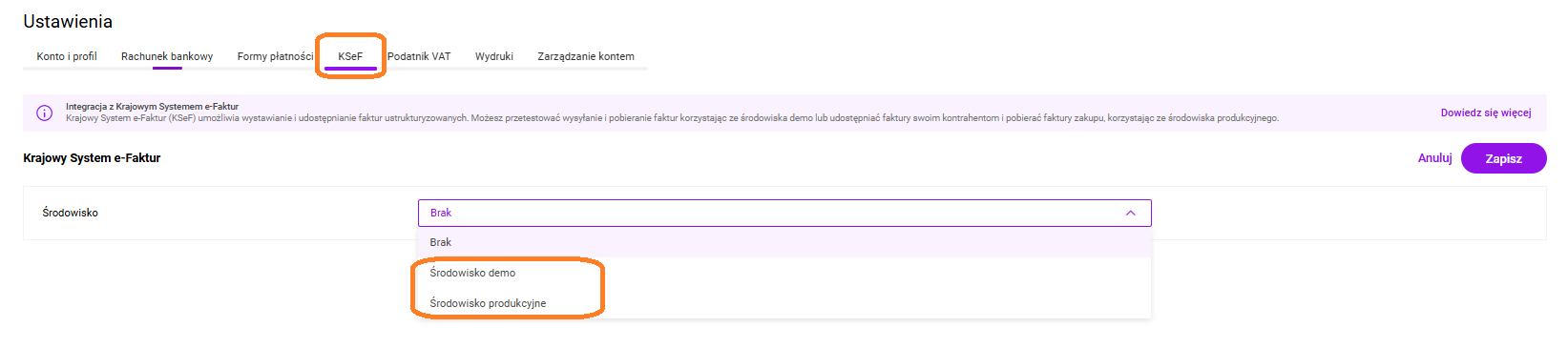
- Nowa konfiguracja KSeF 2.0: Ze względu na przejście na nowy standard, dotychczasowe tokeny z wersji 1.0 przestają być aktywne. Konieczne jest przeprowadzenie nowej konfiguracji, która umożliwia wybór środowiska (produkcyjne/demo) oraz nową metodę uwierzytelniania za pomocą Certyfikatów Ministerstwa Finansów.
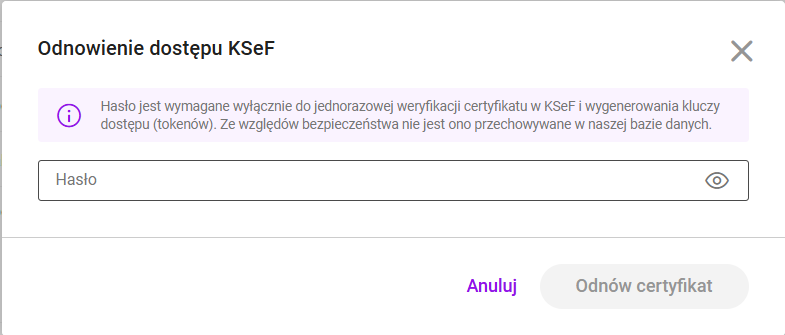
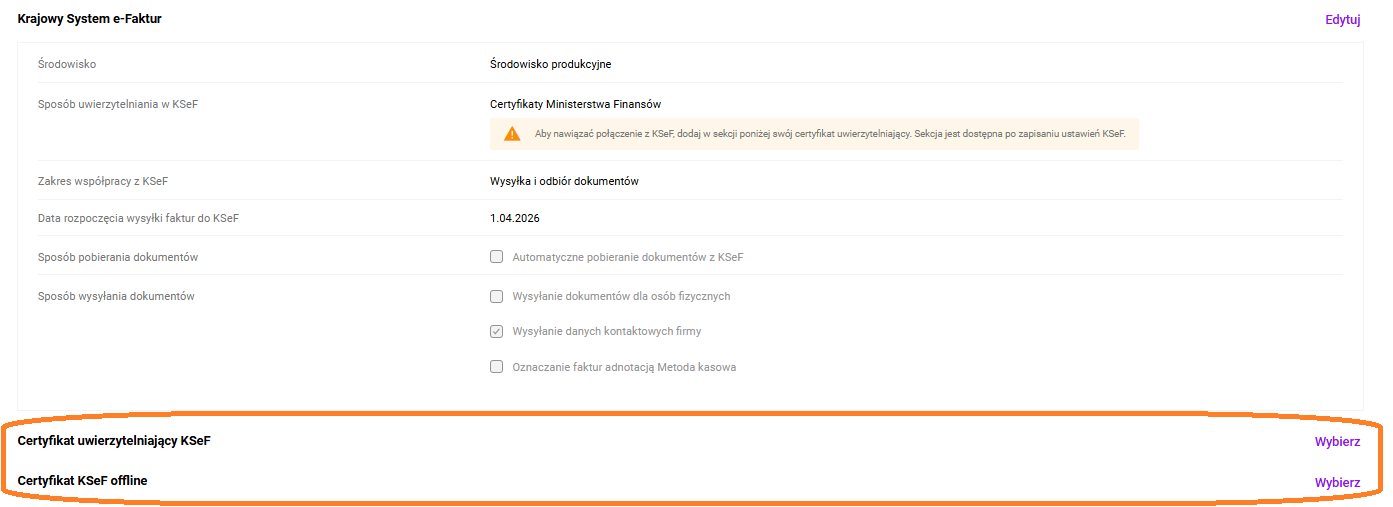
- Bezpieczna autoryzacja certyfikatem: Użytkownicy mogą wgrać własny certyfikat autoryzacyjny oraz klucz, co zwiększa bezpieczeństwo (hasła nie są przechowywane w programie). System automatycznie zarządza tygodniowymi sesjami, informując o konieczności odnowienia dostępu.
- Obsługa trybów awaryjnych i offline: Przygotowaliśmy system na różne scenariusze niedostępności KSeF (Offline, Offline24, Awaria). Dokumenty wystawione w tych trybach trafiają bezpośrednio do rejestrów VAT z odpowiednimi kodami JPK_V7, a ich wysyłka do KSeF odbywa się na żądanie po ustaniu problemów.
- Certyfikat Offline i kody QR: Dla zapewnienia ciągłości sprzedaży wprowadziliśmy obsługę certyfikatów offline. Pozwalają one na generowanie kodów QR na wydrukach faktur wystawionych podczas niedostępności systemu ministerialnego.
- Zakres współpracy z KSeF: Wprowadziliśmy możliwość określenia zakresu integracji obowiązującego od 01.02.2026 r. Użytkownik może wybrać pełną współpracę (wysyłka i odbiór faktur) lub ograniczyć ją wyłącznie do pobierania dokumentów zakupowych
- Automatyzacja procesu wysyłka B2C: Dodaliśmy parametr pozwalający zdecydować, czy faktury dla osób fizycznych mają być wysyłane do KSeF, czy automatycznie oznaczane jako „nie podlega”.
- Obsługa jednostek JST: Wprowadziliśmy specjalny znacznik na karcie kontrahenta dla podmiotów podlegających centralizacji VAT (np. szkoły, urzędy), co gwarantuje poprawną strukturę dokumentu podczas wysyłki do KSeF.
Szerszy opis konfiguracji jest dostępny w artykule:
Jak skonfigurować integrację z Krajowym Systemem eFaktur
Ponadto udostępniona została
deklaracja CIT-8(34) do rozliczenia za 2025 rok.
16.12.2025 (Comarch Betterfly) / 18.12.2025 (Comarch Betterfly dla klientów Alior Banku)
W najnowszej wersji wprowadziliśmy:
1. Istotne zmiany i udogodnienia związane z Krajowym Systemem e-Faktur:
- na kontach w planie eFaktury Plus udostępniliśmy środowisko demo KSeF 2.0. Możesz testować nowe funkcjonalności, w tym:
- Wskazanie, że dokument nie podlega wysyłce do KSeF.
- Drukowanie faktury z kodem QR KSeF.
- Poszerzenie informacji wysyłanych do KSeF o dane dotyczące korekty danych kontrahenta.
- Import faktury z KSeF jako faktury zakupu w module Handel.
- na kontach w planie eFaktury utrzymane jest połączenie wyłącznie ze środowiskiem produkcyjnym KSeF 1.0.
2. Dostosowaliśmy system do zmian w przepisach w zakresie:
- nowych wzorów Księgi Podatkowej oraz Ewidencji Przychodów (Ryczałt), które obowiązują od 01.01.2026 roku
- zmian dotyczących środków trwałych oraz wartości niematerialnych i prawnych, wynikających z nowej struktury pliku JPK_ST, który będzie składany za rok 2026
- deklaracji PIT-28 (27) do rozliczenia za rok 2025
- limitu zwolnienia z VAT w wysokości 240 000,00 obowiązującego od 01.01.2026 roku
- limitu kasowego PIT w wysokości 2 000 000,00 obowiązującego od 01.01.2026 roku.
3. Migracja do bezpłatnego pakietu eFaktury
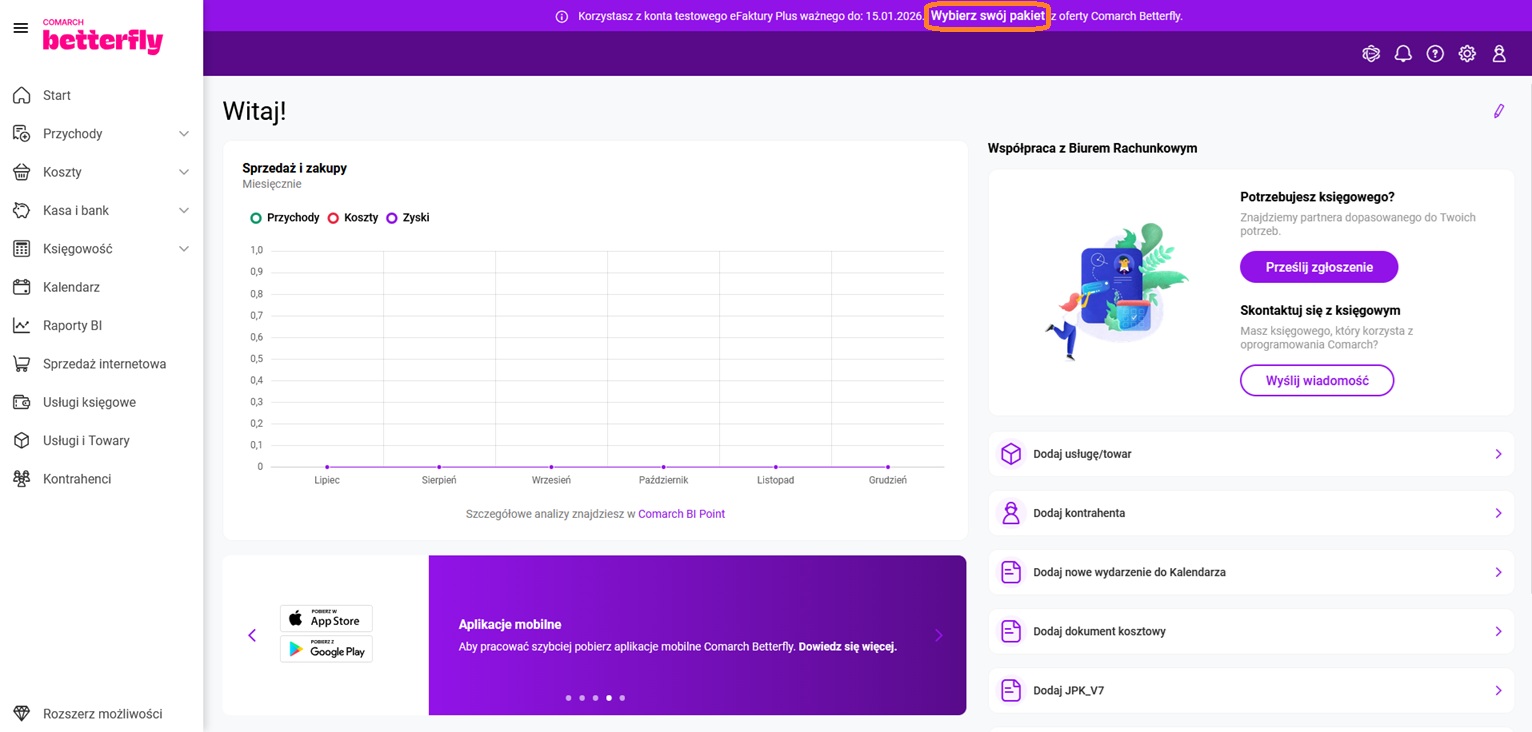
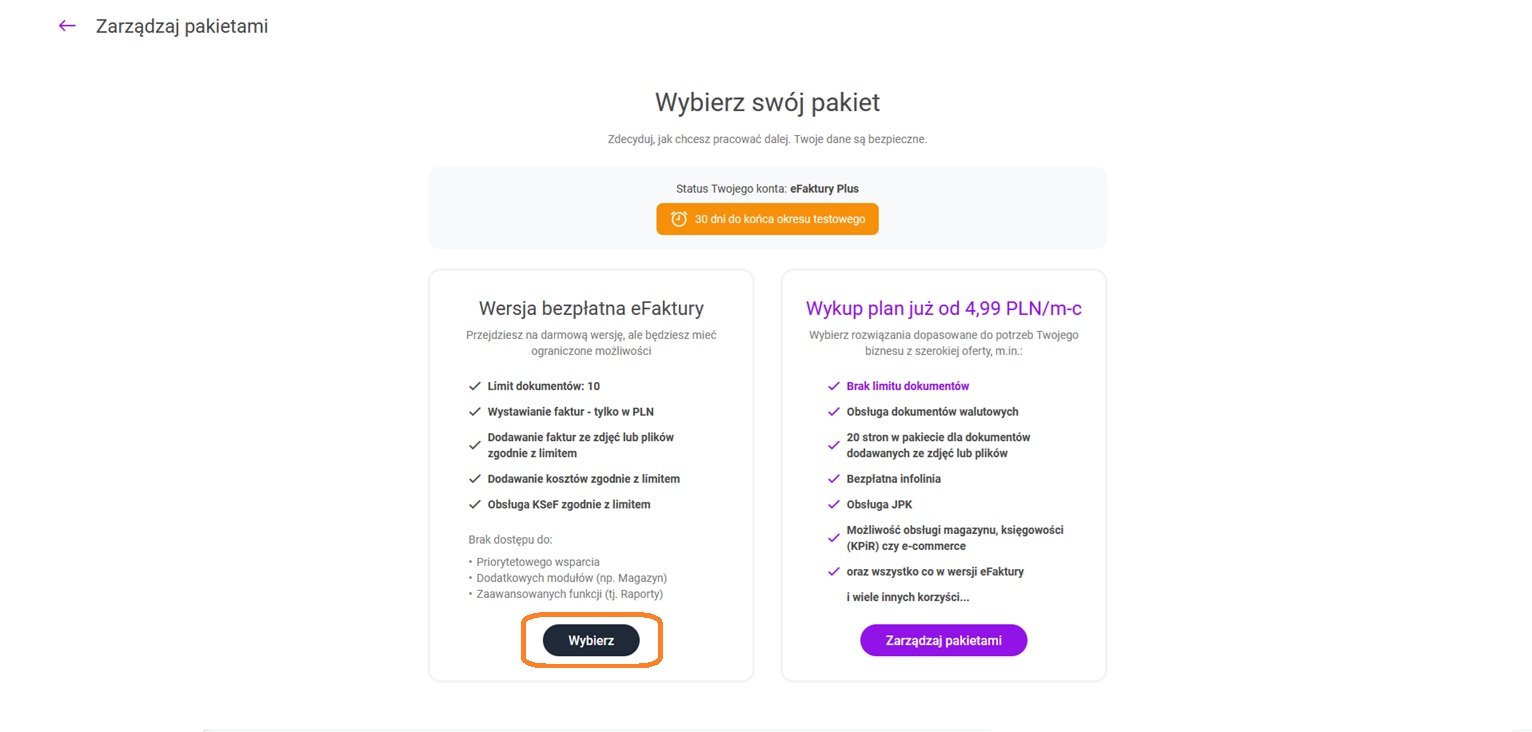
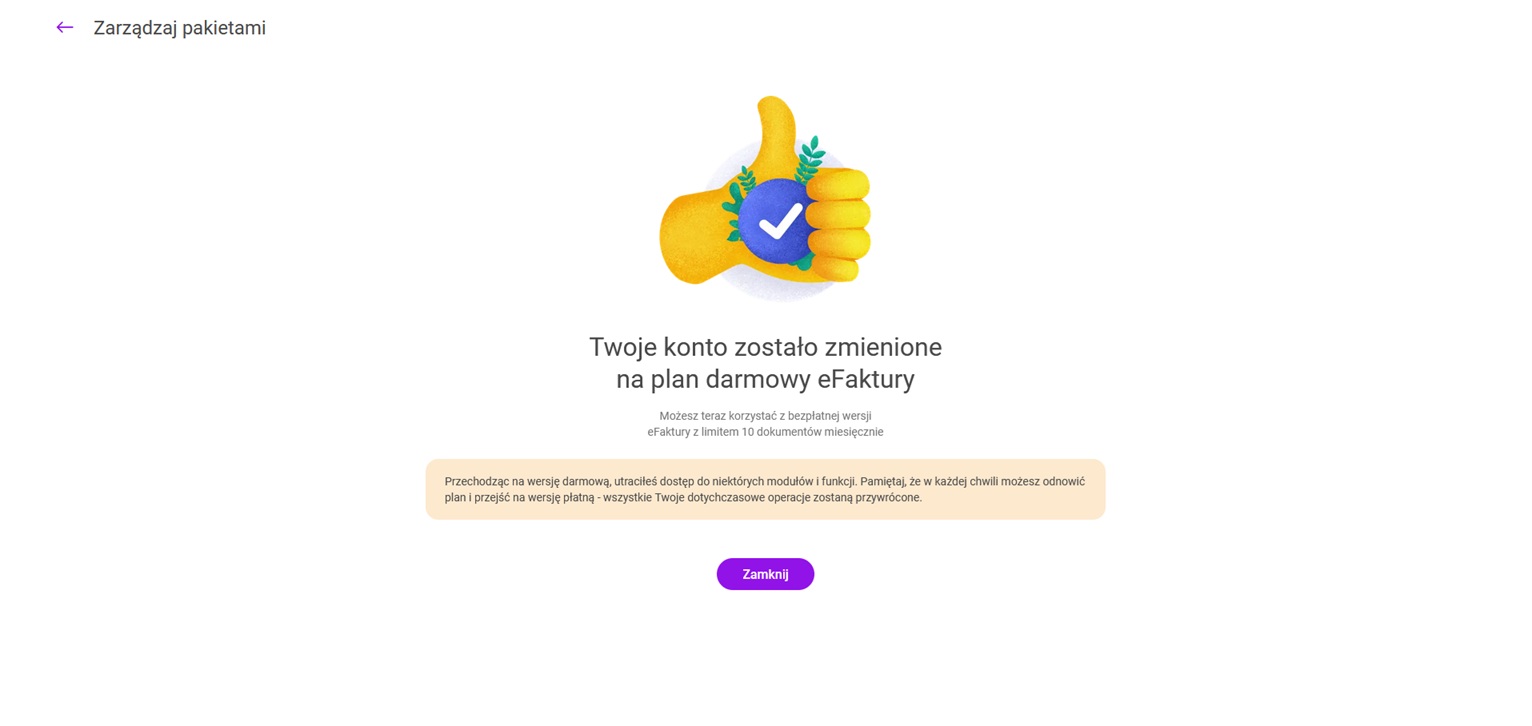
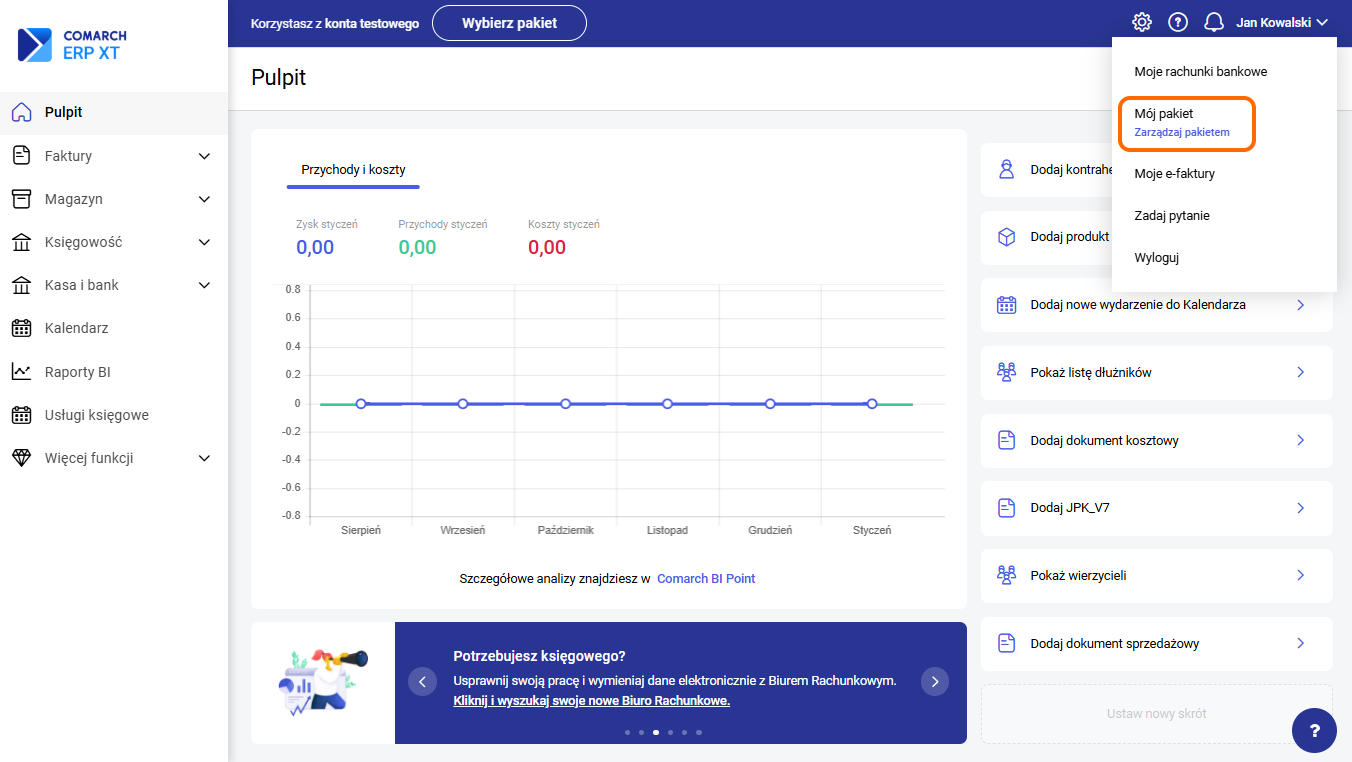
- Proces umożliwia użytkownikowi migrację konta z 30-dniowej wersji testowej do bezpłatnego, limitowanego pakietu "eFaktury". Opcja wyboru pakietu Wybierz swój pakiet jest dostępna w górnym pasku i dodatkowo po zakończeniu okresu testowego w głównym oknie aplikacji.
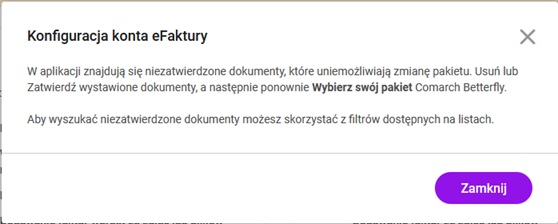
- Przed wykonaniem downgrade'u system sprawdza, czy na koncie istnieją niezatwierdzone dokumenty (w buforze), takie jak faktury zaliczkowe, finalne czy korekty. Jeśli istnieją, proces jest blokowany, a użytkownik musi je zatwierdzić lub usunąć.
- Po zatwierdzeniu migracji system automatycznie dostosowuje konto do niższych parametrów:
- Użytkownicy: Dezaktywacja wszystkich dodatkowych kont użytkowników (pozostaje tylko Administrator).
- Integracje: Rozłączenie połączeń z aplikacjami satelickimi (BI, e-Sklep, ChatERP) oraz wyłączenie dostępu do API.
- Dokumenty cykliczne: Zatrzymanie wystawiania faktur cyklicznych.
- Finanse: Otwarcie zamkniętych raportów kasowo-bankowych oraz dezaktywacja rachunków walutowych (ustalenie domyślnego rachunku w PLN).
- Produkty i rabaty: Wyzerowanie zdefiniowanych rabatów kontrahentów, zmiana waluty produktów na PLN (z ceną 0) oraz wyłączenie kontroli stanów magazynowych.
Ograniczenia po migracji: Konto przechodzi w tryb z limitem 10 dokumentów miesięcznie (sprzedażowych i kosztowych łącznie) oraz traci dostęp do funkcji premium (np. faktury walutowe, marża, zaliczkowe). Dane historyczne dokumentów nieobsługiwanych w wersji Freemium pozostają w bazie, ale nie są wyświetlane lub są dostępne tylko do podglądu.
W Comarch Betterfly dla klientów Alior konto aktywowane jest domyślnie z pakietem bezpłatnym e-Faktury dlatego migracja z e-Faktury Plus do e-Faktury nie jest dostępna.
4. Nowy moduł Comarch Betterfly HR
Dla użytkowników modułu księgowego, którzy rozpoczynają prace w zakresie kadr i płac udostępniliśmy
integrację z nową aplikacją Comarch Betterfly HR, która rozszerza możliwości prowadzenia kadr i płac. Integracja ta dostępna jest również dla Użytkowników korzystających z Comarch PPK.
Udostępnienie modułu
Comarch Betterfly HR w Comarch Betterfly dla klientów Alior Banku jest planowane wraz z aktualizacją na koniec kwietnia 2026.
5. Integracja z Comarch ChatERP Beta
W najnowszej wersji udostępniliśmy możliwość prowadzenia konwersacji z Comarch ChatERP Beta. Comarch ChatERP to eksperymentalna usługa wirtualnego agenta w fazie testów BETA, która pozwala na uzyskanie odpowiedzi na zadane pytania i realizację poleceń wydawanych przez uprawnionych użytkowników w czasie rzeczywistym.
Uwaga
Comarch ChatERP Beta może popełniać błędy, dlatego należy weryfikować jego odpowiedzi.
W integracji z Comarch Betterfly Comarch ChatERP potrafi:
- udzielać odpowiedzi na pytania dotyczące użytkowania systemu / aplikacji na podstawie informacji zawartych w dokumentacji systemu
- udzielać odpowiedzi na temat kontrahentów, produktów i dokumentów handlowych np. wyszukiwać faktury sprzedaży zawierające określony produkt lub wskazać faktury proforma do których nie wystawiono faktur sprzedaży
- wykonywać proste czynności np. dodanie produktu, zatwierdzenie wskazanej faktury sprzedaży
Usługa jest dostępna dla Administratorów kont Comarch Betterfly, którzy pracują na polskiej wersji językowej aplikacji i posiadają moduł eFaktury Plus.
Szczegółowe informacje na temat Comarch ChatERP znajdą Państwo w artykułach:
Comarch ChatERP - informacje podstawowe
Comarch ChatERP w aplikacji Comarch Betterfly
Do czego można wykorzystać Comarch ChatERP?
29.10.2025
Wprowadziliśmy nową kolorystykę interfejsu, dostosowaną do aktualnej identyfikacji wizualnej systemu.
15.10.2025
Twój program Comarch ERP XT zmienił nazwę na Comarch Betterfly.
W ramach rozwoju naszych produktów, z dniem
15 października 2025 r. konta użytkowników
Comarch ERP XT zostały przeniesione do nowej wersji systemu pod nazwą
Comarch Betterfly.
W Comarch Betterfly będziecie Państwo nadal mogli korzystać z programu bezpłatnie w ramach modułu
eFaktury (dotychczas moduł Faktury).
Zachowane pozostają kluczowe funkcje programu, nie zatrzymujemy też naszych ciągłych działań nad dodawaniem nowych możliwości, o których będziemy z radością informować.
Mali przedsiębiorcy nadal będą mogli korzystać z rozwiązania Comarch OCR w ramach limitu przyznanych dokumentów. Dla firm o większych potrzebach, które potrzebują obsługiwać nielimitowaną liczbę dokumentów, przygotowaliśmy możliwość łatwej
migracji i rozszerzenia modułu eFaktury do wersji eFaktury Plus w dowolnym momencie. Użytkownik po wybraniu i przejściu z modułu eFaktury na eFaktury Plus nie może migrować powrotnie do bezpłatnej wersji, z której korzystał wcześniej.
Dzięki współpracy z Biurem Rachunkowym użytkownicy
Comarch Betterfly zyskują pewną elastyczność, bo po wykorzystaniu swojego pakietu dostępnych stron będą mogli
nadal korzystać z usługi Comarch OCR bez potrzeby zakupu pakietu Comarch OCR; kolejne strony mogą być pobierane z limitu stron pakietu Comarch OCR Biura Rachunkowego. To opcja dostępna dla Klientów Biur Rachunkowych, które pracują na naszych programach klasy ERP.
Wprowadzane zmiany pozwalają nam dalej rozwijać platformę w sposób zrównoważony i w przyszłości wprowadzać nowe, przydatne funkcje dla wszystkich użytkowników.
07.08.2025
W najnowszej wersji dostępnej przez WWW udostępniono
nowy edytor wydruków Comarch sPrint. Nowy edytor zastąpił dotychczasowe rozwiązanie i jest dostępny z poziomu Ustawień w sekcji Wydruki/Szablony wydruków. Dotychczasowe szablony nadal mogą być wykorzystane przy wydruku dokumentów, ale możliwość ich modyfikowania została zablokowana.
Więcej informacji w artykułach:
18.07.2025
Aktualizacja certyfikatów klucza publicznego do wysyłania plików JPK w związku nowym certyfikatem na środowisku
e-dokumenty.mf.gov.pl:
https://www.podatki.gov.pl/komunikaty-techniczne/nowy-certyfikat-klucza-publicznego-na-srodowisku-produkcyjnym-jpk-e-dokumenty-mf-gov-pl-10072025/
02.07.2025
W najnowszej wersji dostępnej przez WWW wprowadzono następujące nowości i zmiany:
- Zoptymalizowano proces zatwierdzania kolejnych dokumentów: faktur zaliczkowych i finalnych, faktur VAT marża oraz korekt.
Księgowanie odbywa się teraz jako osobny proces po zatwierdzeniu dokumentu, co znacząco skraca jego czas przetwarzania. W przypadku problemów podczas księgowania, użytkownik zostanie poinformowany za pośrednictwem Centrum powiadomień.
- Zoptymalizowano proces wysyłania dokumentów do Krajowego Systemu e-Faktur (KSeF), aby był bardziej płynny i zautomatyzowany.
Ważne: zmiana dotyczy tylko kont ze skonfigurowaną wymianą z KSeF.
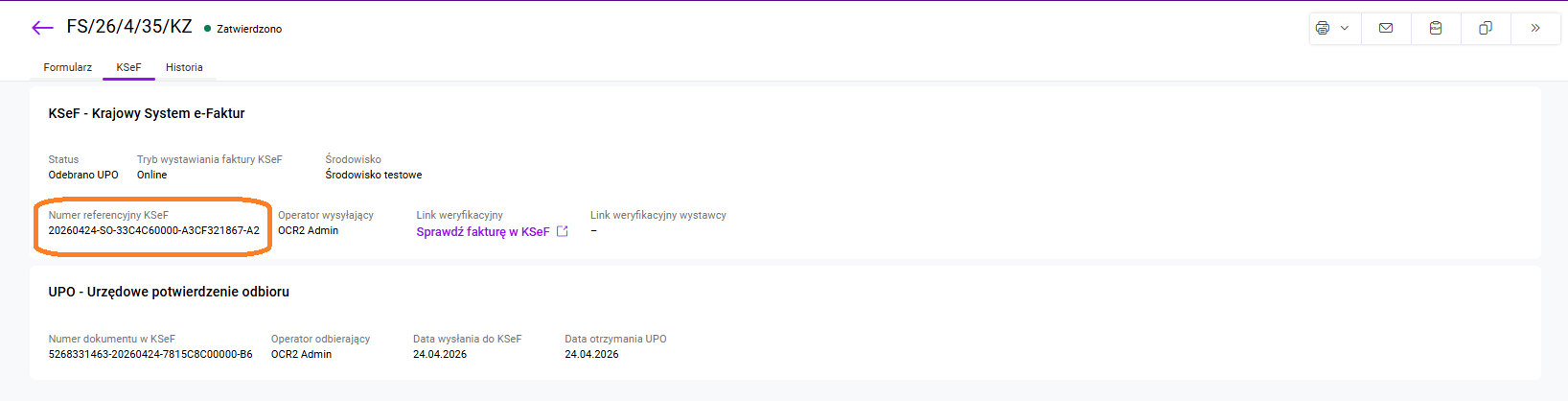
- Automatyczny odbiór UPO po wysyłce. Po wysłaniu dokumentu do KSeF system automatycznie spróbuje odebrać Urzędowe Potwierdzenie Odbioru (UPO).
- Księgowanie zależne od UPO. Dokument zostanie zaksięgowany (w tym przesłany do rejestru VAT) dopiero po odebraniu UPO. Dzięki temu masz pewność, że do księgowości trafią tylko te dokumenty, które zostały poprawnie wysłane do KSeF.
- Zatrzymanie procesu w przypadku błędu. Jeśli wysyłka do KSeF lub odbiór UPO nie powiodą się, dokument nie zostanie przeniesiony do księgowości. Proces ten zostanie wznowiony dopiero po pomyślnym zakończeniu wysyłki do KSeF.
-
- Dla użytkowników z automatyczną wysyłką do KSeF oznacza to, że po zatwierdzeniu dokumentu system automatycznie wykona następujące kroki:
-
-
- Wysyłka do KSeF.
- Odbiór UPO.
- Przeniesienie do Rejestru VAT.
- Zaksięgowanie dokumentu (zgodnie z konfiguracją księgowości na koncie). To oznacza pełną automatyzację i mniej ręcznych działań!
-
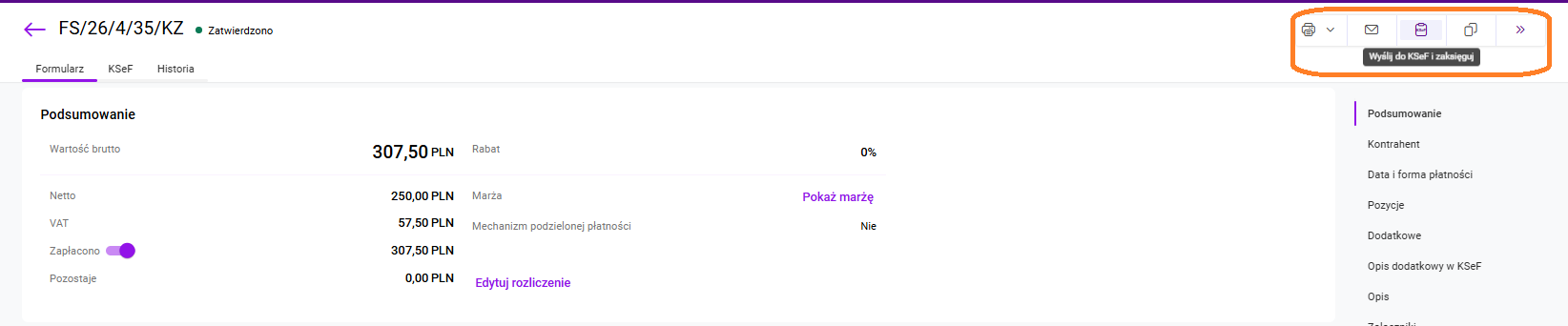
- Dla użytkowników z wyłączoną automatyczną wysyłką do KSeF lub bez uprawnień oznacza to, że dokument otrzyma status zatwierdzony, ale nie będzie dalej przetwarzany automatycznie. Aby kontynuować, musi ręcznie uruchomić proces za pomocą opcji "Wyślij do KSeF i zaksięguj". Dopiero wtedy nastąpią kolejne etapy: wysłanie do KSeF, odebranie UPO i przeniesienie do księgowości.
- W związku z zamknięciem platformy Comarch Apfino z programu Comarch Betterfly usunięte zostały funkcjonalności z nią związane.
21.05.2025
W najnowszej wersji dostępnej przez WWW wprowadzono następujące nowości i zmiany:
- Zoptymalizowano proces zatwierdzania faktur sprzedaży. Księgowanie odbywa się teraz jako osobny proces po zatwierdzeniu dokumentu, co znacząco skraca jego czas przetwarzania. W przypadku problemów podczas księgowania, użytkownik zostanie poinformowany za pośrednictwem Centrum powiadomień.
- Usunięto funkcję „Sprawdź kontrahenta” oraz „Link do płatności online” w związku z zakończeniem świadczenia tych usług przez platformę Comarch Apfino.
- Udostępniono możliwość drukowania pieczęci prewencyjnej na wydrukach faktur sprzedaży i rachunkach dla wszystkich klientów Comarch Betterfly. Parametr umożliwiający włączenie funkcji jest dostępny w Konfiguracja -> Wydruki -> Drukuj pieczęć prewencyjną na fakturze/rachunku. Pieczęć prewencyjna jest realizowana we współpracy z partnerem Kaczmarski Inkasso.
24.04.2025 - iOS 5.8
W nowej wersji aplikacji natywnej Comarch Betterfly wprowadziliśmy możliwość prowadzenia działalności przez podatników zwolnionych z VAT. Dodaliśmy również obsługę ewidencji dodatkowej przychodów i kosztów.
23.04.2025 - Android 6.0
W nowej wersji aplikacji natywnej Comarch Betterfly wprowadziliśmy możliwość ewidencjonowania działalności przez podatników zwolnionych z VAT.
27.03.2025
W najnowszej wersji dostępnej przez WWW wprowadzono następujące nowości i zmiany:
- Udostępniono formularze deklaracji VAT-8 (12) oraz VAT-9M (11) do rozliczenia za okresy od marca 2025.
- Wprowadzono możliwość tworzenia i wysyłki plików JPK_KR_PD oraz JPK_ST_KR.
- Wprowadzono również możliwość oznaczenia rachunku bankowego jako nieaktywny. Nieaktywne rachunki bankowe nie są wyświetlane do wyboru na dokumentach oraz przy rozliczeniu.
18.03.2025
W związku z zakończeniem świadczenia usługi Faktoring przez platformę Comarch Apfino, funkcja została usunięta z Comarch Betterfly.
29.01.2025
W najnowszej wersji dostępnej przez WWW wprowadzono następujące nowości i zmiany:
- Udostępniono formularze deklaracji PIT-36, PIT-36L, PIT-28 do rozliczenia za 2024 rok.
- Wprowadzono zmiany w liczeniu składki zdrowotnej właścicieli. Zmiany obejmują obniżenie minimalnej podstawy od jakiej naliczana jest składka zdrowotna oraz możliwość wyłączenia z podstawy składki zdrowotnej przychodów i kosztów związanych ze sprzedażą środków trwałych.
- Dla podatników stosujących tzw. kasowy PIT dodano wydruk faktur rozliczanych metodą kasową.
- Wprowadzono również możliwość wystawiania dokumentów z zastosowaniem procedury SME.
- Zmodyfikowano funkcję "Usuń konto", dostępną w Konfiguracji -> Konto i profil -> Zarządzanie kontem. Konto będzie usuwane od razu po potwierdzeniu przez użytkownika. Wydania aplikacji mobilnych uwzględniających tą zmianę są planowane na 30.01.2025.
18.12.2024
W najnowszej wersji dostępnej przez WWW wprowadzono następujące nowości i zmiany:
- Wprowadzono zmiany dostosowujące program do wyliczenia zaliczki na PIT według tzw. metody kasowej. Od 01.01.2025 kasowy PIT będą mogli stosować podatnicy prowadzący działalność gospodarczą, którzy rozliczają się wg podatkowej księgi przychodów i rozchodów lub ewidencji ryczałtowej.
Zmiany zostały wprowadzone m.in. w konfiguracji, na karcie kontrahenta, w rejestrze VAT i ewidencji przychodów i kosztów. Dodana została również Ewidencja faktur rozliczanych metodą kasową.
- Wprowadzono również zmiany na okresie obrachunkowym, kontach księgowych i poleceniu księgowania dostosowujące program do prawidłowego sporządzenia plików JPK_KR_PD. Na kartach środków trwałych oraz wartości niematerialnych i prawnych dodano nowe pola związane z nową strukturą pliku JPK_ST_KR.
Pliki JPK_KR_PD oraz JPK_ST_KR określane są jako JPK CIT.
02.10.2024
W najnowszej wersji dostępnej przez WWW wprowadzono następujące nowości i zmiany:
- Dodano możliwość ewidencjonowania działalności przez podatników zwolnionych z VAT.
W Konfiguracji należy wskazać Rodzaj płatnika jako Podatnik zwolniony z VAT, a następnie określić w polu Rodzaj zwolnienia z VAT typ zwolnienia:
- Podmiotowe – dotyczące podatników osiągających wartość sprzedaży poniżej limitu,
- Przedmiotowe – dotyczące podatników prowadzących określony rodzaj działalności.
Faktury krajowe wystawiane przez podatników zwolnionych z VAT po zatwierdzeniu trafią do ewidencji przychodów/kosztów. Transakcje, od których podatnicy powinni rozliczyć VAT można wykazać na deklaracjach VAT-8 i VAT-9M.
Trwają prace nad udostępnieniem funkcjonalności w aplikacjach natywnych Comarch Betterfly dla Android i iOS.
Więcej informacji w artykule Jak skonfigurować program, będąc podatnikiem zwolnionym z VAT?
- Umożliwiono wskazanie na formularzu właściciela miesiąca, w którym podatnik korzysta z wakacji składkowych. Składki społeczne w takim miesiącu finansowane są z budżetu państwa. Wskazanie miesiąca wakacji składkowych powoduje, że w miesiącu kolejnym kwota składek społecznych zapłaconych ustawi się na 0.
- Wprowadzono automatyczny odbiór UPO po wysłaniu deklaracji oraz plików JPK.
- Umożliwiono wprowadzanie faktur zakupu z wykorzystaniem Comarch OCR, w oparciu o otrzymane wydruki faktur sprzedaży. Pozycje z dokumentu są wiązane z produktami zarejestrowanymi w systemie automatycznie lub po wskazaniu przez Użytkownika.
Więcej informacji w artykule Jak dodać fakturę zakupu w module Faktury za pomocą OCR?
- Zmianie uległy dostępne w systemie wydruki standardowe dokumentów handlowych: faktury sprzedaży, faktury zaliczkowej, faktury proforma itp. Ponadto na wydruku faktury sprzedaży dodano opcję drukowania kodu QR zawierającego informacje o płatności, wykorzystywanego do szybkiego uzupełniania danych do przelewu w aplikacji bankowej. Kod jest drukowany na fakturze po zaznaczeniu parametru w konfiguracji.
- Na liście produktów dodano możliwość seryjnej zmiany stawki VAT.
- Umożliwiono korzystanie z aplikacji w języku ukraińskim. Język interfejsu można zmienić w menu Konfiguracja -> Konto i profil, zakładka: Preferencje.
- Dla użytkowników, którzy nie współpracują z biurem rachunkowym, w menu głównym pojawiła się pozycja „Usługi księgowe”, która umożliwi wyszukanie biura rachunkowego w swojej okolicy. Zachęcamy również do skorzystania z portalu iKsięgowość24, gdzie mogą Państwo znaleźć m.in. internetowe biura rachunkowe z konkretnymi uprawnieniami.
24.07.2024 - Android 5.8
W nowej wersji udostępniliśmy:
- możliwość przekazania do księgowego informacji o zakończeniu wprowadzania dokumentów w danym miesiącu (funkcja: Zamknij miesiąc na pulpicie startowym),
- obsługę ewidencji dodatkowej przychodów i kosztów.
22.07.2024 - iOS 5.7
W nowej wersji udostępniliśmy możliwość przekazania do księgowego informacji o zakończeniu wprowadzania dokumentów w danym miesiącu (funkcja: Zamknij miesiąc na pulpicie startowym).
19.06.2024
W najnowszej wersji dostępnej przez WWW wprowadzono następujące nowości i zmiany:
- Dodano możliwość bezpośredniej wymiany danych za pomocą webservice z PKO Bank Polski S.A. - iPKO Biznes (po włączeniu w bankowości elektronicznej usługi Integra ERP). Od teraz można:
-
- pobierać aktualny stan środków na swoich rachunkach bankowych,
- pobierać historię rachunku z banku,
- wysyłać przelewy krajowe (w tym przelewy MPP/Split Payment, przelewy do ZUS, przelewy podatkowe),
- wysyłać przelewy zagraniczne (w tym również SEPA),
- akceptować płatności za pomocą certyfikatu imiennego banku lub podpisu kwalifikowanego,
- aktualizować stan płatności wysłanych do banku.
Korzystanie z bezpośredniej wymiany danych z PKO Bankiem Polskim wymaga złożenia wniosku w serwisie iPKO biznes o aktywację usługi Integra ERP oraz samodzielnej konfiguracji uprawnień do usługi Integra przez administratora iPKO biznes. W przypadku chęci korzystania z nowego rozwiązania prosimy o kontakt z doradcą PKO BP.
Więcej informacji w artykule Szybki import i eksport przelewów przez bankowość internetową iPKO biznes
- Umożliwiono przekazanie do księgowego informacji o zakończeniu wprowadzania dokumentów w danym miesiącu. Księgowy na tej podstawie może rozpoczynać prace związane z rozliczeniem miesiąca. Funkcja Zamknięcie miesiąca umożliwia:
- weryfikację dokumentów (m.in. czy wszystkie dokumenty są zatwierdzone i wysłane do księgowego),
- automatyczne zatwierdzenie i wysłanie dokumentów do księgowego,
- zdefiniowanie przez księgowego terminu na zamknięcie miesiąca – użytkownik będzie w takiej sytuacji informowany o tym ile pozostało dni na dostarczenie dokumentów, a w przypadku gdy miesiąc nie zostanie zamknięty przez użytkownika w terminie – zostanie on zamknięty automatycznie,
- zablokowanie możliwości wprowadzania dokumentów do zamkniętego miesiąca.
Tylko księgowy może otworzyć wybrany miesiąc.
Przed zamknięciem pierwszego miesiąca należy upewnić się, że biuro rachunkowe jest gotowe do obsługi tej funkcji. Biura rachunkowe mogą z niej korzystać od wersji Comarch ERP Optima 2024.5.1.
Więcej informacji w artykule Jak zamknąć miesiąc przy współpracy z biurem rachunkowym?
- Z menu w nagłówku aplikacji przeniesiono do Konfiguracji/Ustawienia:
- Moje konto -> Konto i profil/Dane konta
- Ustawienie języka aplikacji -> Konto i profil/Preferencje
- Użytkownicy -> Użytkownicy i role
- Numerację dokumentów -> Numeracja dokumentów
- Formy płatności -> Metody płatności/ Formy płatności
- Edytor e-mail -> Wysyłka e-maili/Edytor e-maili
- Podczas wysyłania dokumentów kosztowych do IWD, zakres dat uwzględnia datę wpływu (wcześniej uwzględniana była data wystawienia).
- Podczas dodawania karty nowego kontrahenta umożliwiono jego weryfikację w rejestrach dłużników za pomocą funkcji Sprawdź kontrahenta.
- W menu wyświetlającym się po zapisaniu dokumentu, przeniesiono na koniec opcję ponownej edycji właśnie zapisanego dokumentu.
Udostępniono również drobne poprawki i usprawnienia.
06.05.2024
W związku z wygaszeniem projektu wszystko.pl w apalikacji Comarch Betterfly wycofane zostały funkcje umożliwiające integrację i wymianę danych z tą platformą.
04.04.2024
Udostępniono aktualizację wersji Comarch Betterfly dostępnej przez WWW wprowadzającą możliwość obliczenia
deklaracji PIT-28 (26) – zeznanie o wysokości uzyskanego przychodu, wysokości dokonanych odliczeń i należnego ryczałtu od przychodów ewidencjonowanych za rok 2023 na podstawie wprowadzonych wcześniej zaliczek wraz z wydrukiem i eksportem do systemu e-Deklaracje.
14.03.2024
W najnowszej wersji dostępnej przez WWW wprowadzono następujące nowości i zmiany:
- Udostępniono deklaracje roczne na formularzach obowiązujących za rok 2023:
- PIT-36(31), PIT-36L(20) oraz załączniki: PIT/B(21), PIT/O(28), PIT/BR(7),
- CIT-8(33) oraz załączniki: CIT-8/O(19), CIT/BR(10), CIT/IP(5), CIT/PM(1), CIT/MIT(3), CIT-D(8), CIT/8S(6), CIT/KW(4), CIT/WW(3).
- Dodano opcję wydruku faktury sprzedaży z kodem QR, który można wykorzystać do przygotowania płatności w aplikacji bankowej. Więcej informacji w artykule Jak wydrukować kod QR do płatności na fakturze sprzedaży?
- Wprowadzono nowy wygląd aplikacji.
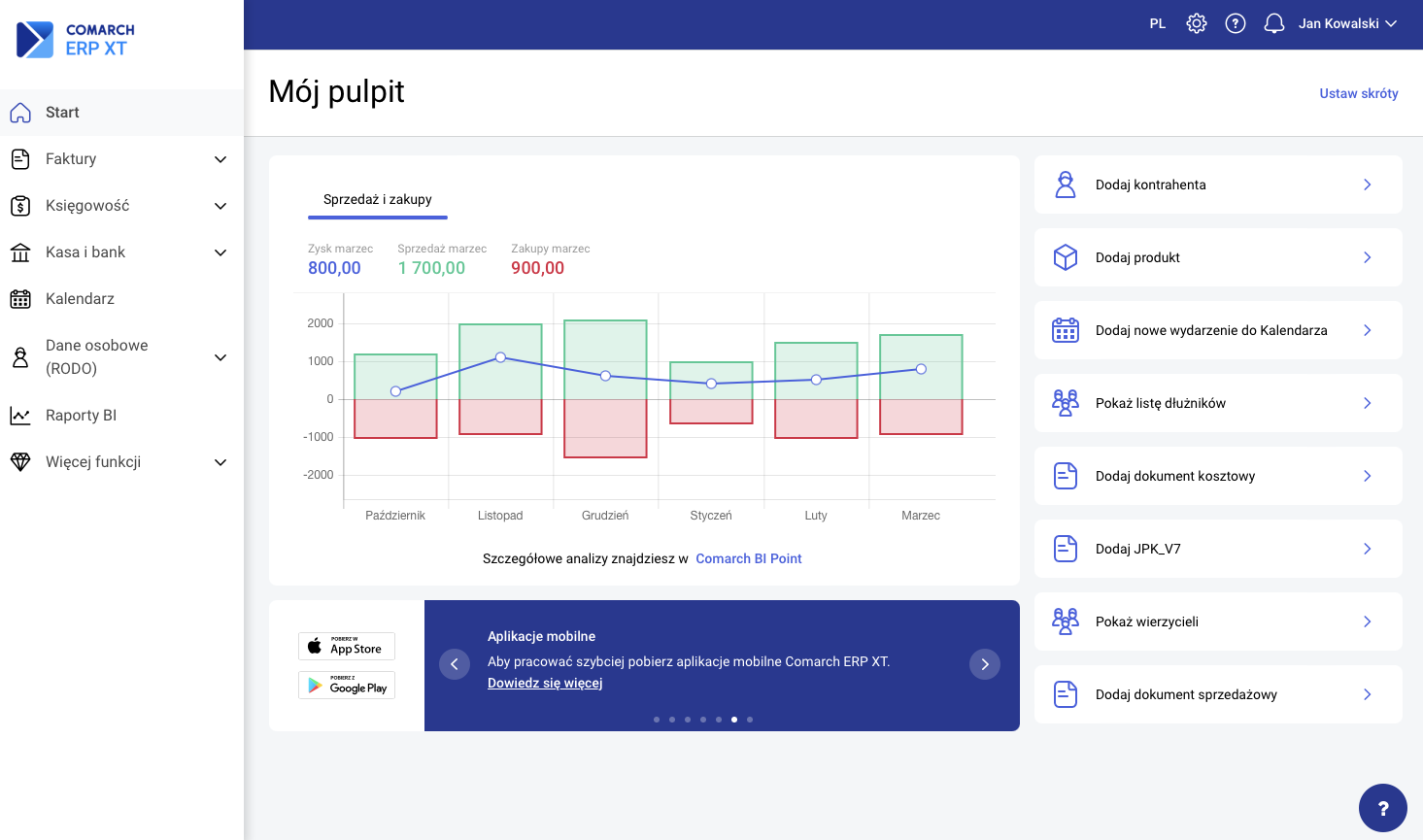
Udostępniono również drobne poprawki i usprawnienia.
15.02.2024
W najnowszej wersji dostępnej przez WWW umożliwiono
pobieranie dokumentów z Krajowego Systemu e-Faktur (KSeF) i przenoszenie ich do rejestru VAT zakupów. Udostępniono również drobne poprawki i usprawnienia.
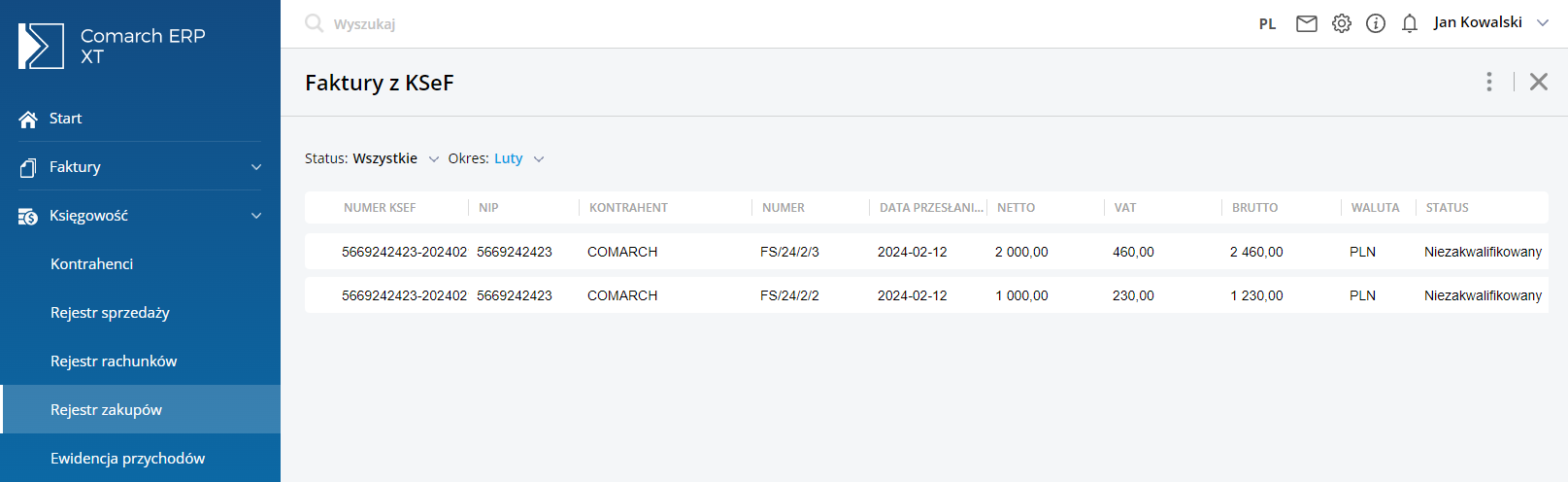
Więcej informacji w artykule
Jak pobrać faktury z Krajowego Systemu e-Faktur (KSeF) oraz przenieść do Rejestru VAT zakupu?
19.12.2023
W najnowszej wersji dostępnej przez WWW wprowadzono następujące nowości i zmiany:
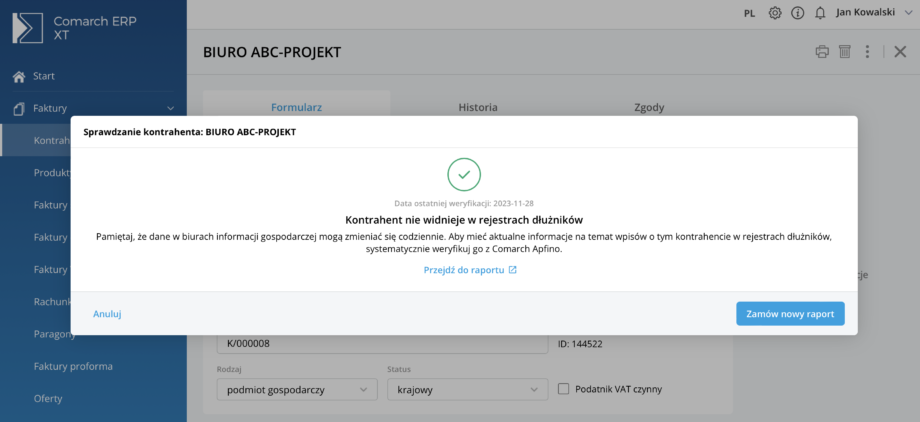
- w ramach integracji z Comarch Apfino umożliwiono weryfikację kontrahentów w rejestrach dłużników
- wprowadzono zmiany ergonomiczne na formularzu produktu związane z dodawaniem zdjęć, ustawianiem parametrów sprzedaży w e-commerce (na platformie Comarch e-Sklep / e-Sale),
- dodano opcję automatycznego tworzenia opisu produktu dla e-commerce oraz generowania tłumaczeń na języki obce.
Udostępniono również drobne poprawki i usprawnienia.
22.11.2023
W najnowszej wersji dostępnej przez WWW wprowadzono następujące nowości i zmiany:
- udostępniono ewidencję dodatkową przychodów i kosztów wraz z wysyłką do Biura Rachunkowego,
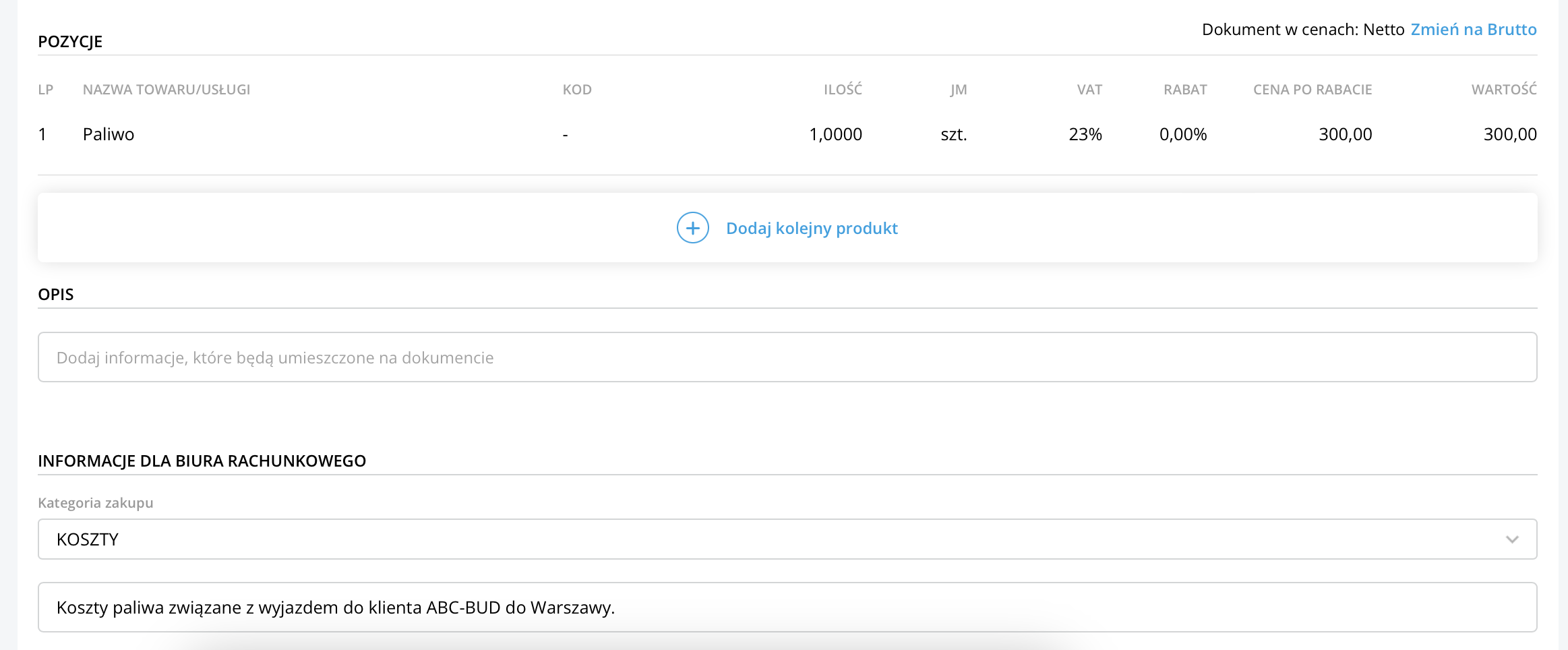
- na dokumentach handlowych, w rejestrach VAT oraz w ewidencji dodatkowej umożliwiono wskazanie kategorii udostępnionej przez Biuro Rachunkowe oraz wpisanie dodatkowej informacji dla księgowego,
- umożliwiono wysyłkę dokumentów do Krajowego Systemu e-Faktur z wykorzystaniem tokenu wygenerowanego w aplikacji udostępnionej przez Ministerstwo Finansów (bez użycia certyfikatu),
- wprowadzono nową galerię zdjęć produktu, podnoszącą ergonomię pracy i czytelność aplikacji w zakresie udostępniania zdjęć towarów do aplikacji Comarch Betterfly POS oraz Comarch e-Sklep / e-Sale,
- dodano opcje eksportu danych do MS Excel z kolejnych list w programie,
- poprawiono wyliczanie kosztu dla produktów z ceną w walucie obcej.
W nowych wersjach aplikacji mobilnych Comarch Betterfly dodano:
- na system Android - opcję wskazania kategorii i wpisania dodatkowej informacji dla księgowego,
- na system iOS - opcję wskazania kategorii i wpisania dodatkowej informacji dla księgowego oraz faktury zaliczkowe w walucie obcej.
Udostępniono również drobne poprawki i usprawnienia.
23.10.2023
Udostępniono aktualizację wersji Comarch Betterfly dostępnej przez WWW wprowadzającą możliwość korzystania z
usługi odroczonych płatności w integracji z Comarch Apfino.
31.08.2023
W najnowszej wersji dostępnej przez WWW wprowadzono następujące nowości i zmiany:
03.08.2023
W najnowszej wersji dostępnej przez WWW wprowadzono następujące nowości i zmiany:
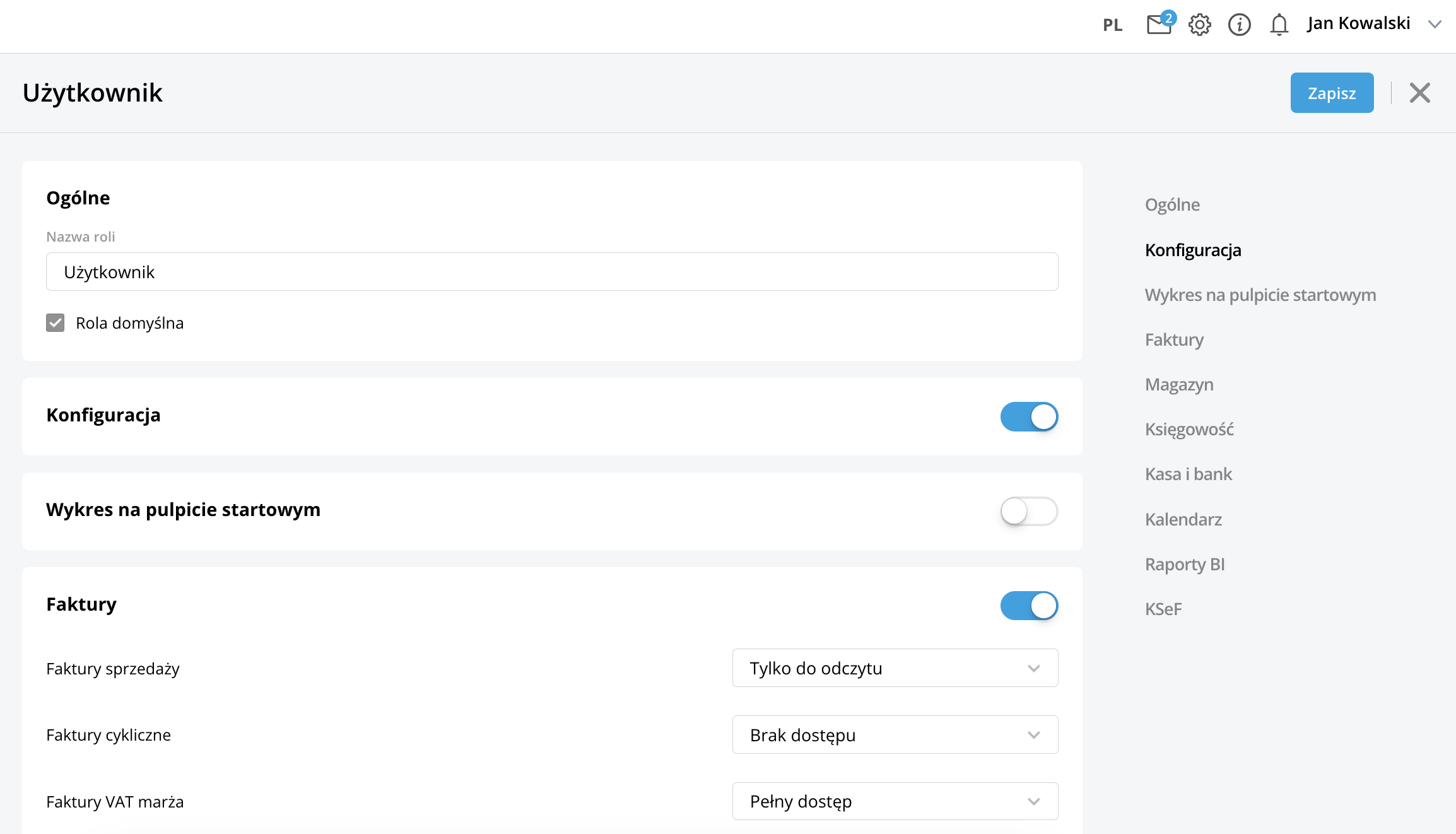
- Zarządzanie uprawnieniami w systemie - od teraz Administrator może przypisać do wskazanego Użytkownika rolę, w której określa zakres dostępnych funkcji w programie. Dzięki temu można m.in.:
- zablokować dostęp do wykresu na oknie startowym,
- pozwolić na podgląd danych bez możliwości edycji,
- ukryć wybrane listy.
Więcej informacji w artykule Jak nadać uprawnienia Użytkownikowi poprzez przypisanie mu roli?
-
- Nowe funkcje w zakresie faktur cyklicznych:
%

 w prawym górnym rogu aplikacji.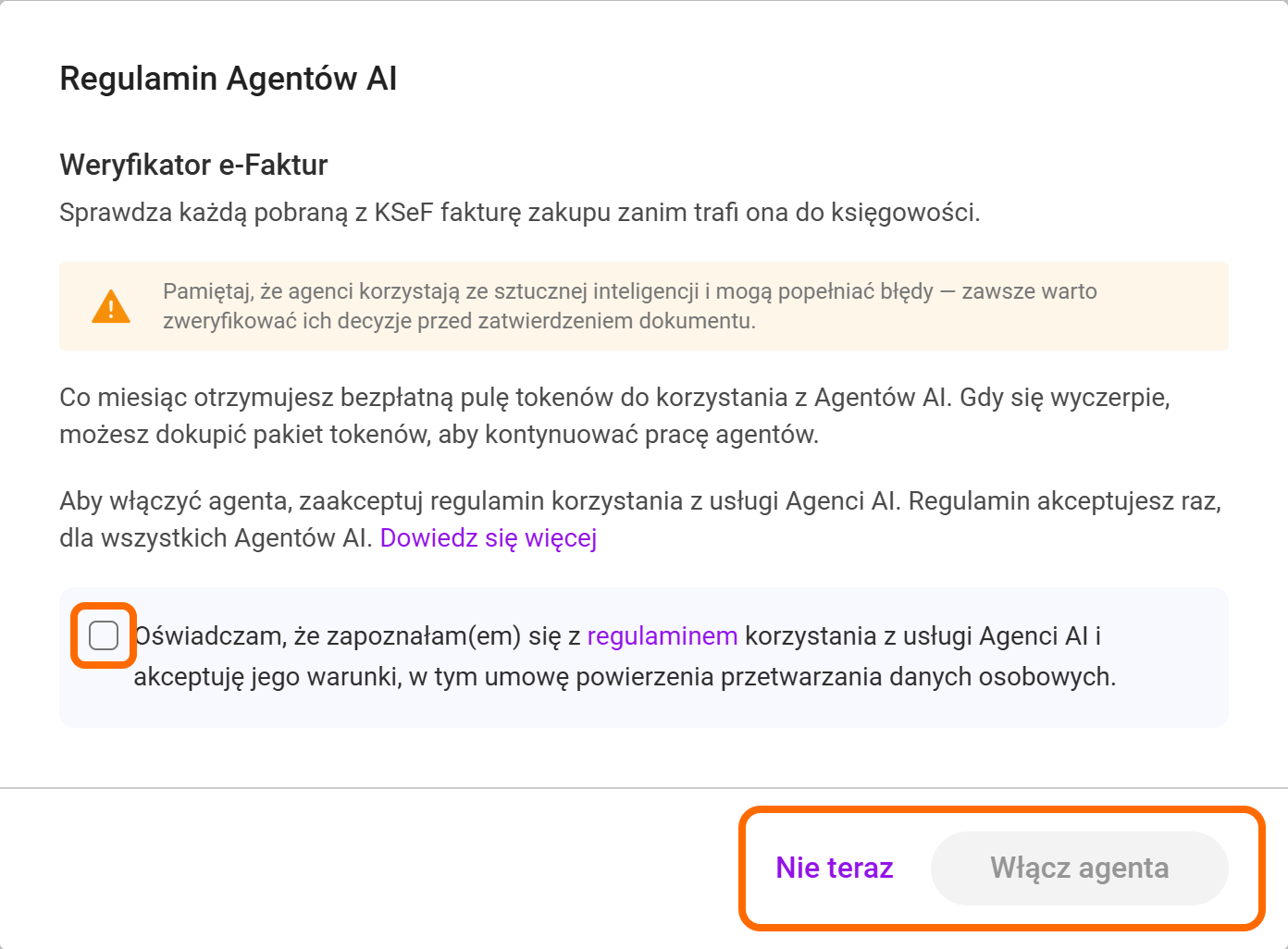
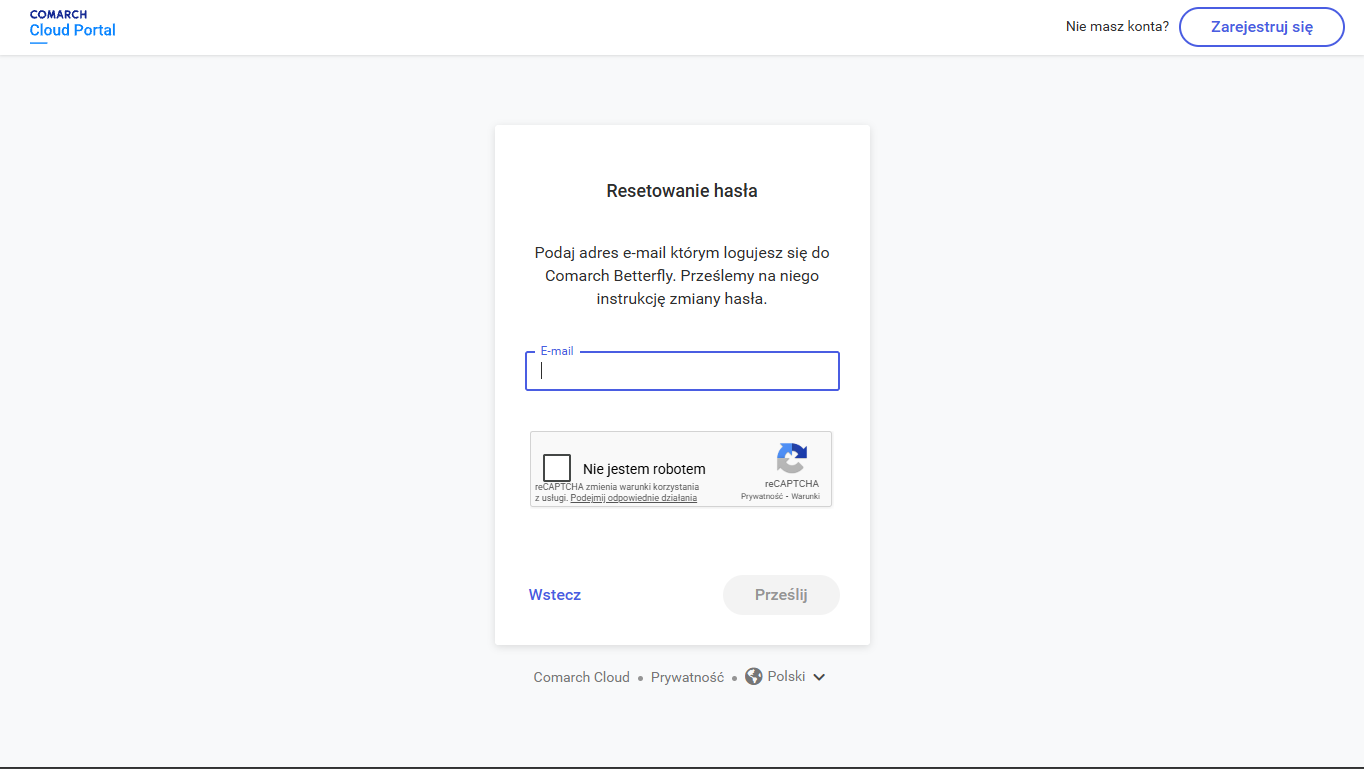
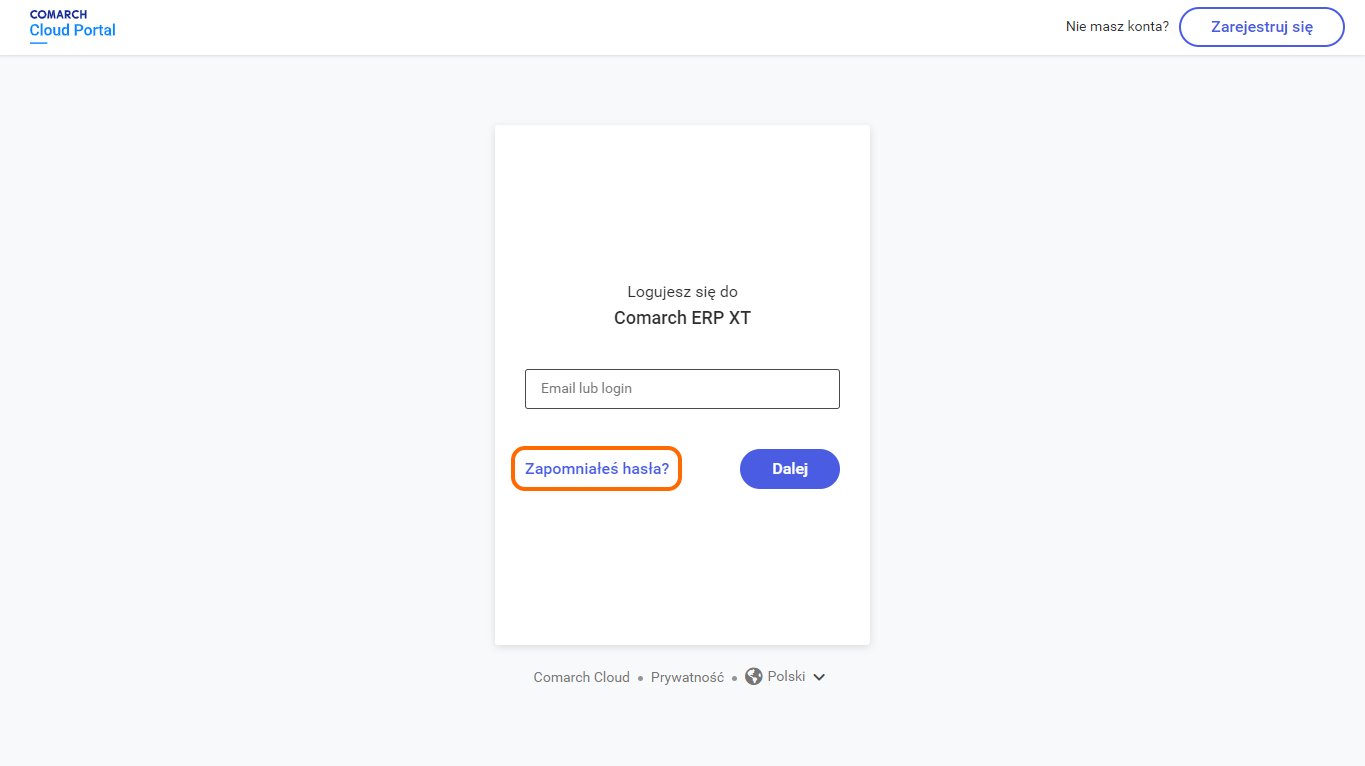
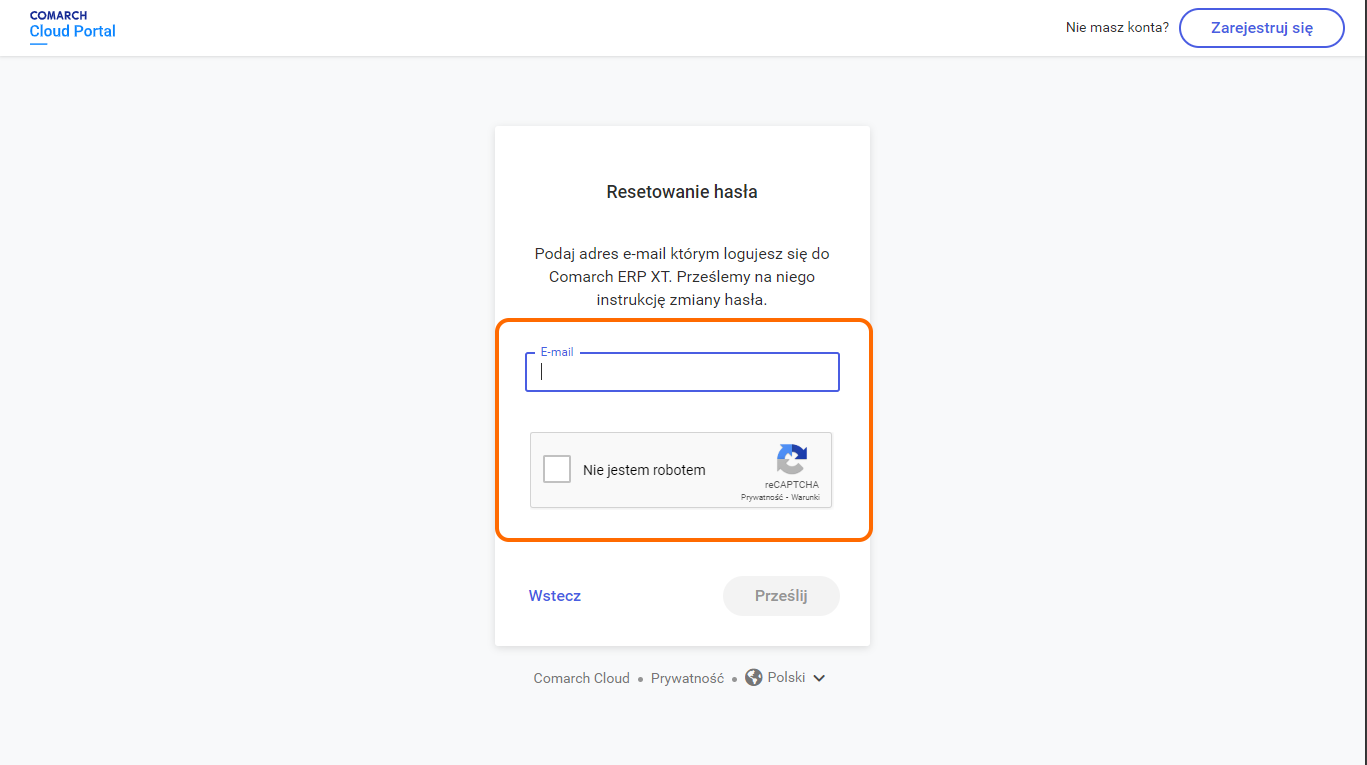
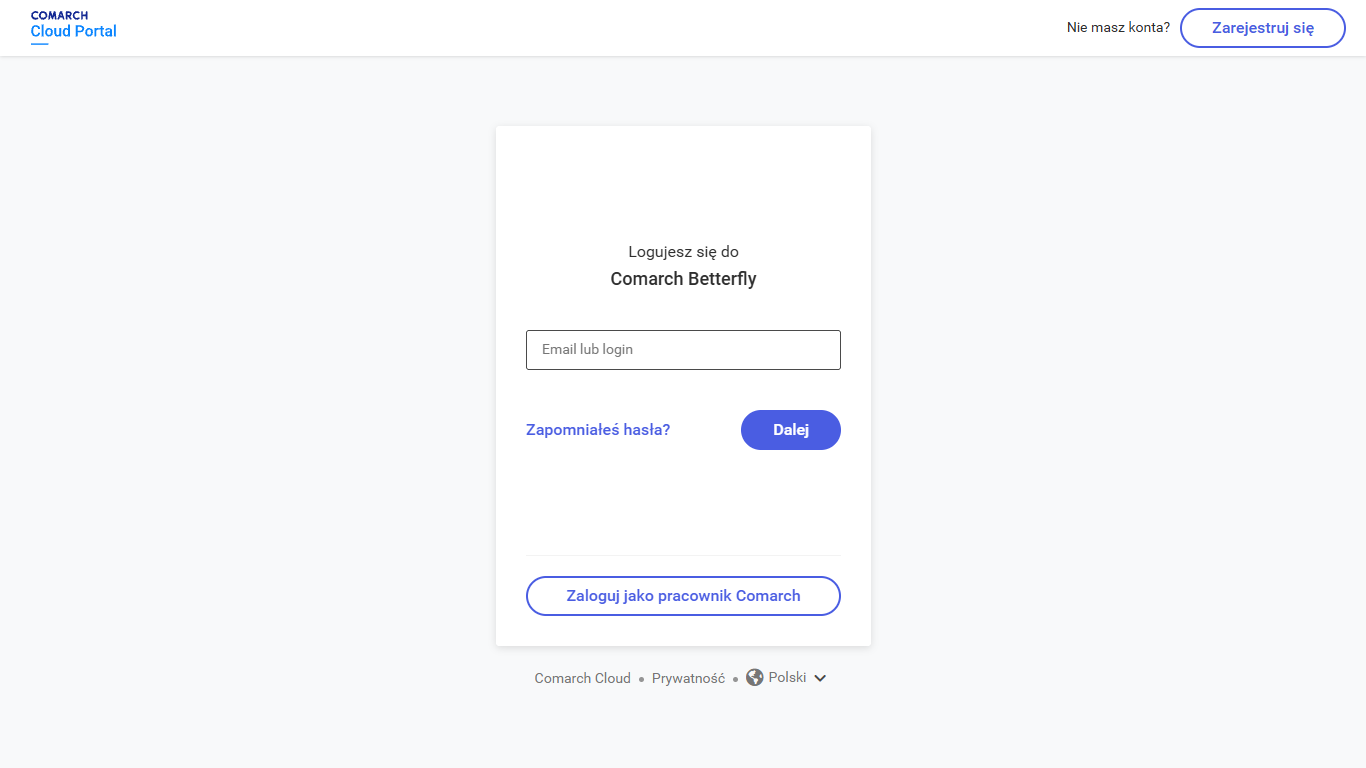 Krok drugi – pojawi się nam okno, gdzie będziemy mogli podać adres e-mail, na który zostaną przesłane instrukcje zmiany hasła. Aby móc wpisać nasz e-mail, musimy wcześniej zaznaczyć parametr „Nie jestem robotem”. Po weryfikacji wpisujemy adres mailowy i klikamy dalej. Na naszą pocztę zostanie wysłany mail z instrukcjami.
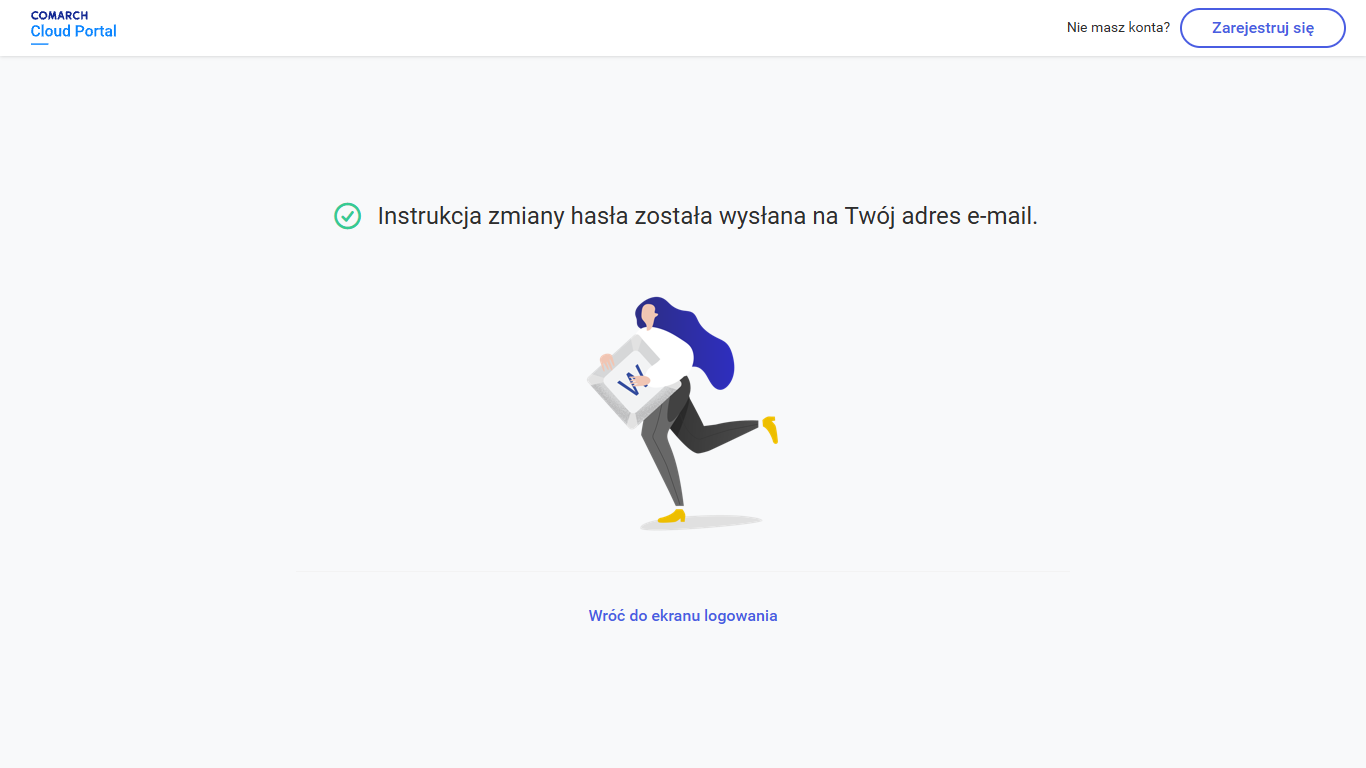
 Krok trzeci – po otrzymaniu maila należy kliknąć zamieszczony w nim link. Pojawi się okno, gdzie trzeba wpisać nasze nowe hasło. Warto zapoznać się z wymaganiami dotyczącymi haseł, by nasze dane były odpowiednio zabezpieczone. Po wpisaniu hasła klikamy „Dalej”. Otrzymamy komunikat, że nasze hasło zostało zmienione i automatycznie zostaniemy zalogowani do programu.
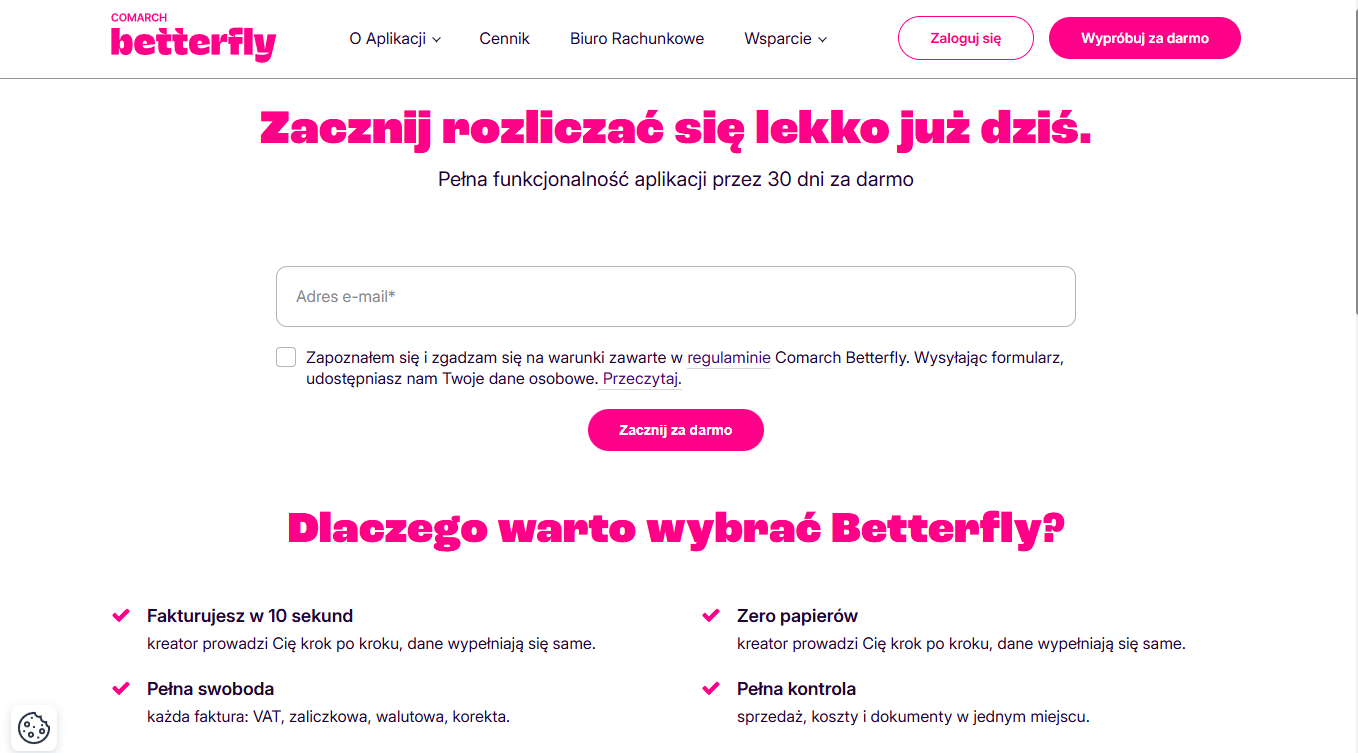
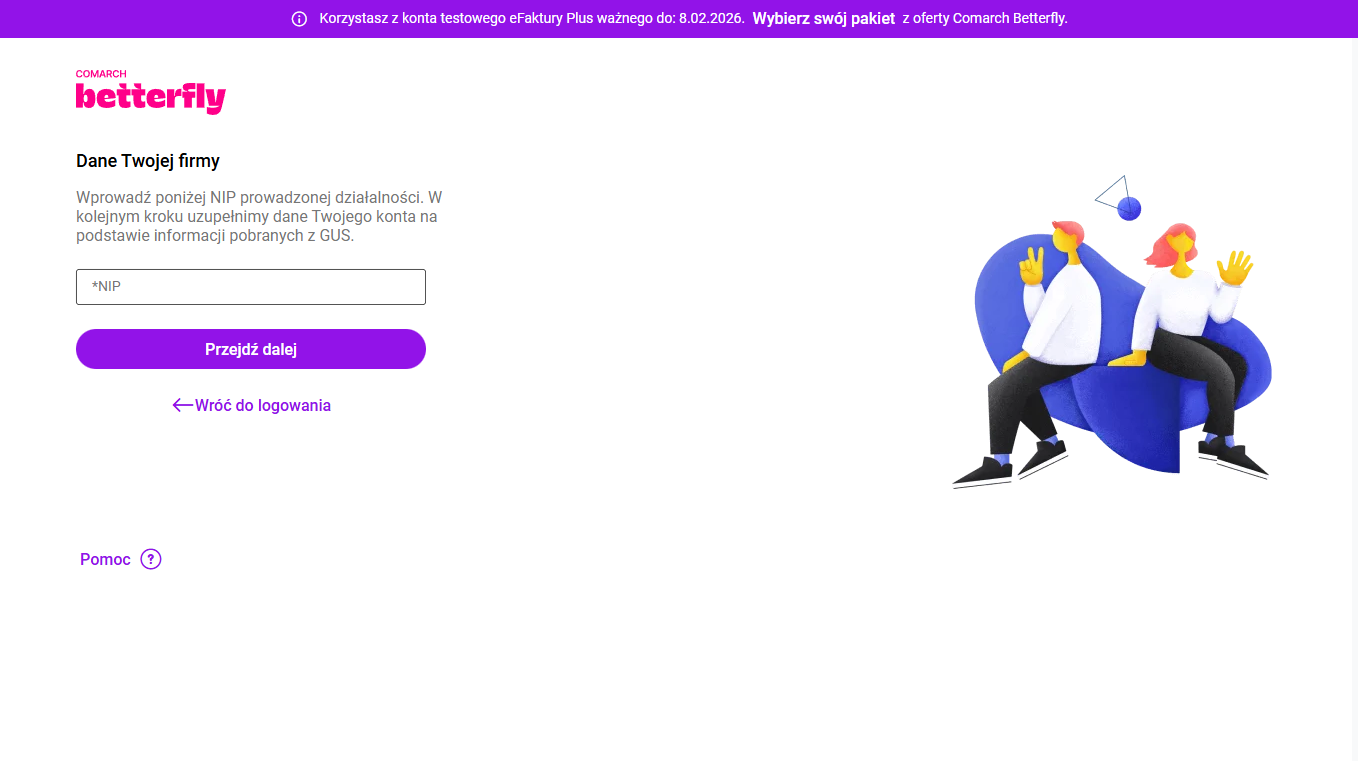
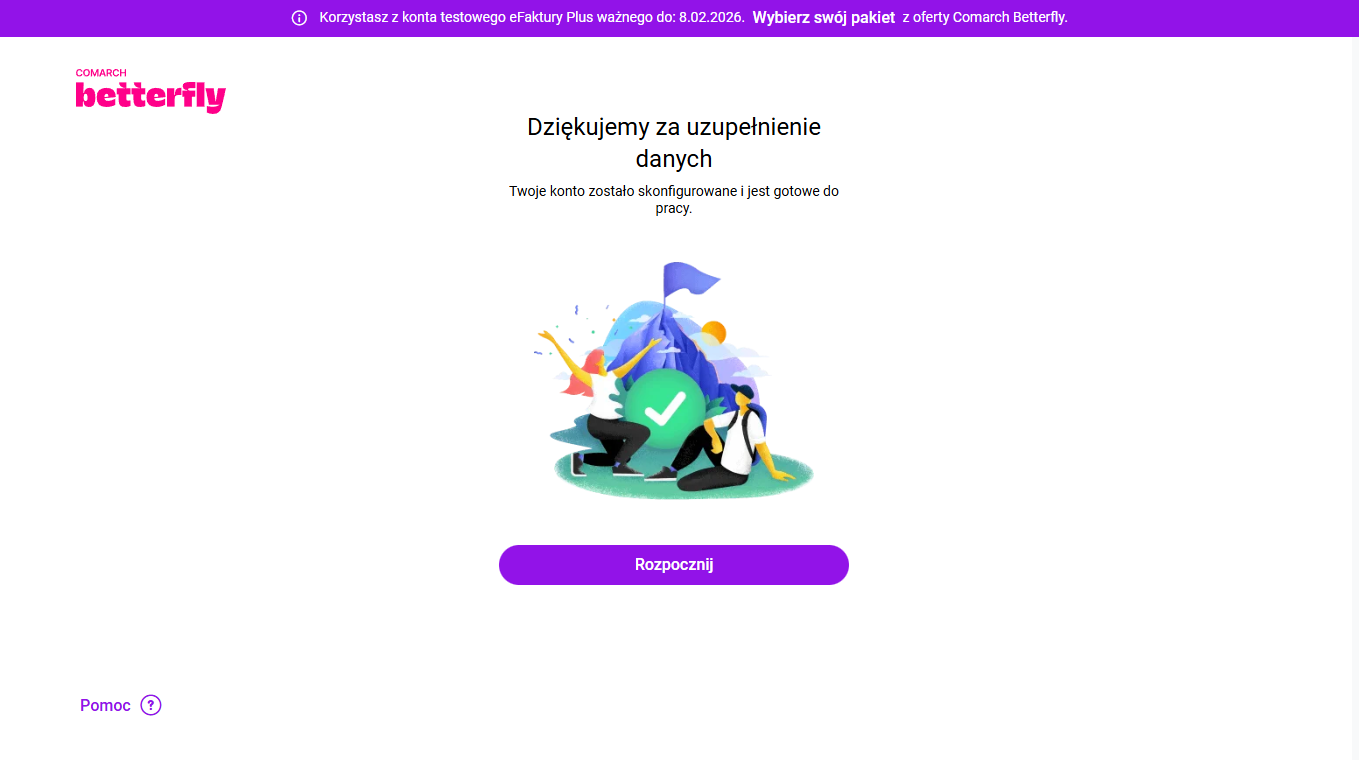
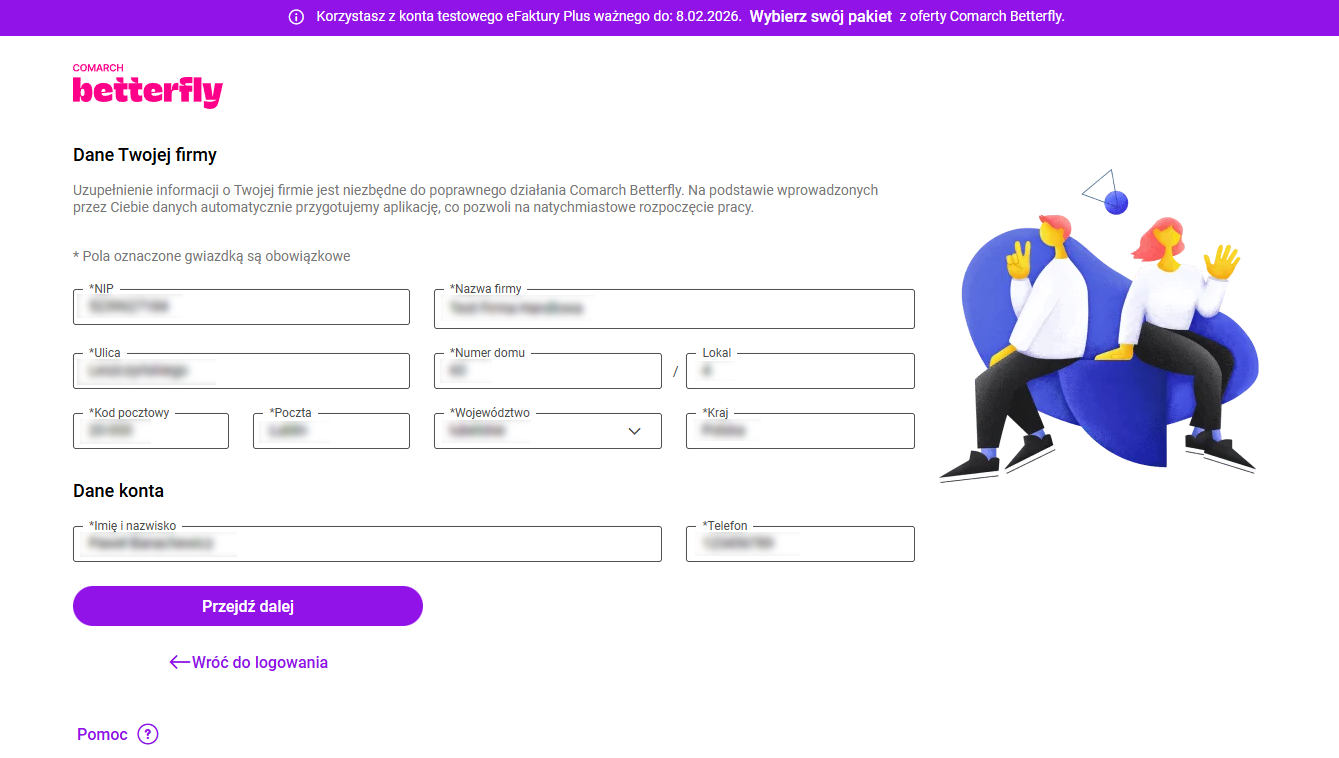 Po wykonaniu operacji związanych z konfiguracją konta pojawia się wiadomość powitalna. Przycisk Rozpocznij przenosi do strony głównej aplikacji.
 Co zmieni się na moim koncie po przejściu na Freemium?
Zmiana pakietu na darmowy wiąże się z ograniczeniem funkcjonalności oraz automatycznym dostosowaniem ustawień. Pamiętaj, że proces ten jest nieodwracalny w zakresie utraconych ustawień konfiguracji.
Główne zmiany:
Co zmieni się na moim koncie po przejściu na Freemium?
Zmiana pakietu na darmowy wiąże się z ograniczeniem funkcjonalności oraz automatycznym dostosowaniem ustawień. Pamiętaj, że proces ten jest nieodwracalny w zakresie utraconych ustawień konfiguracji.
Główne zmiany:
 Brak dostępu do dokumentów historycznych Dokumenty wystawione w okresie testowym, które nie są obsługiwane w wersji darmowej (np. faktury marża), pozostaną w bazie danych, ale nie będą wyświetlane na listach lub będą dostępne tylko do podglądu.
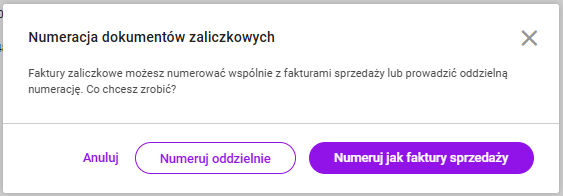
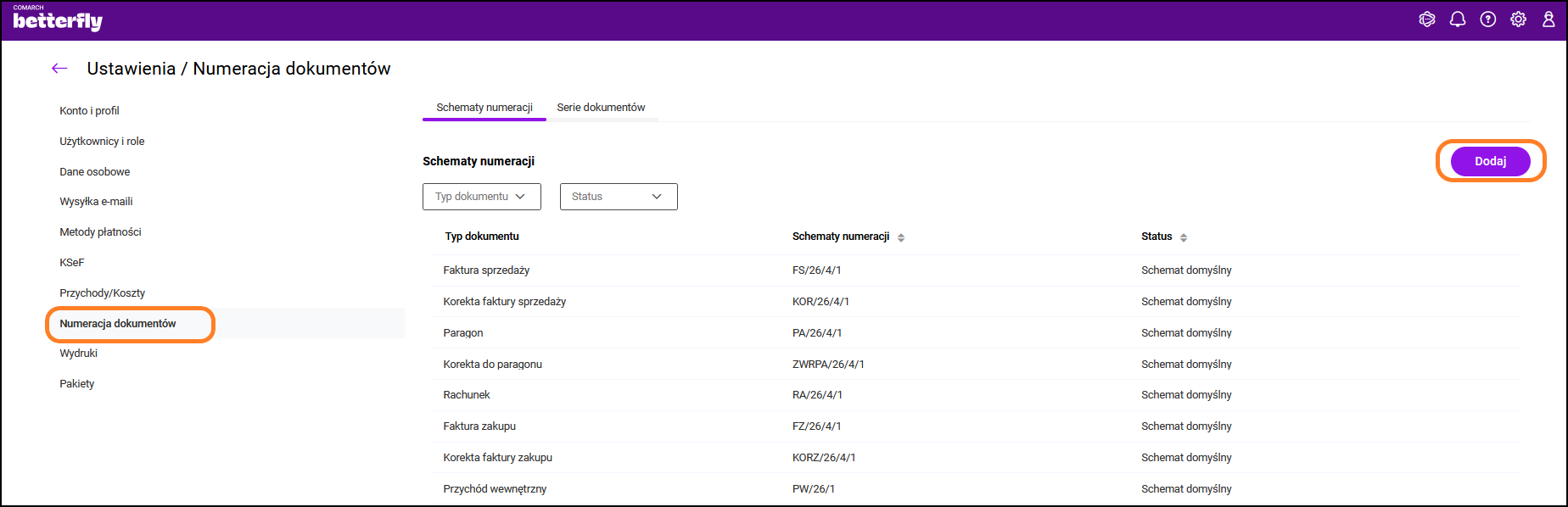 Podczas dodawania nowego schematu pojawia się kreator, który umożliwia:
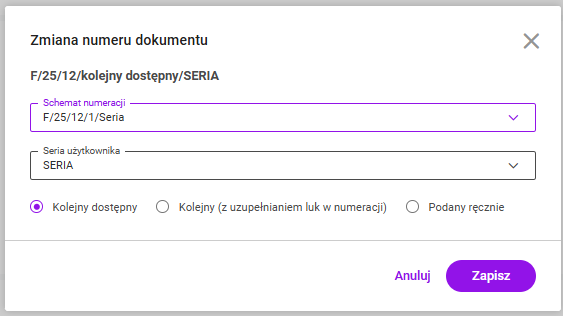
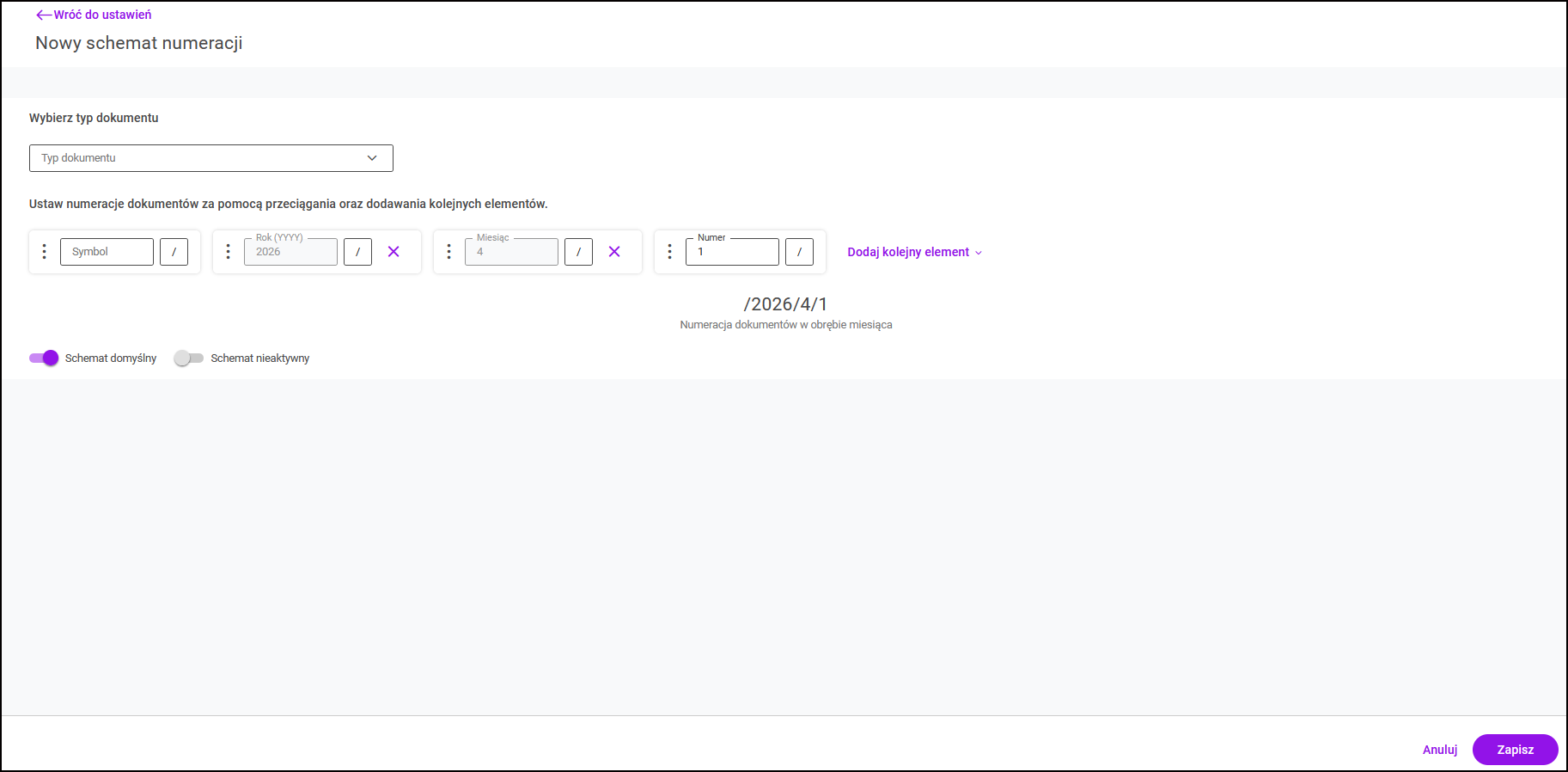 Każdy schemat numeracji musi się zawierać co najmniej symbol, rok oraz numer.
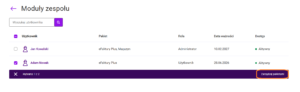
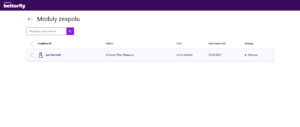
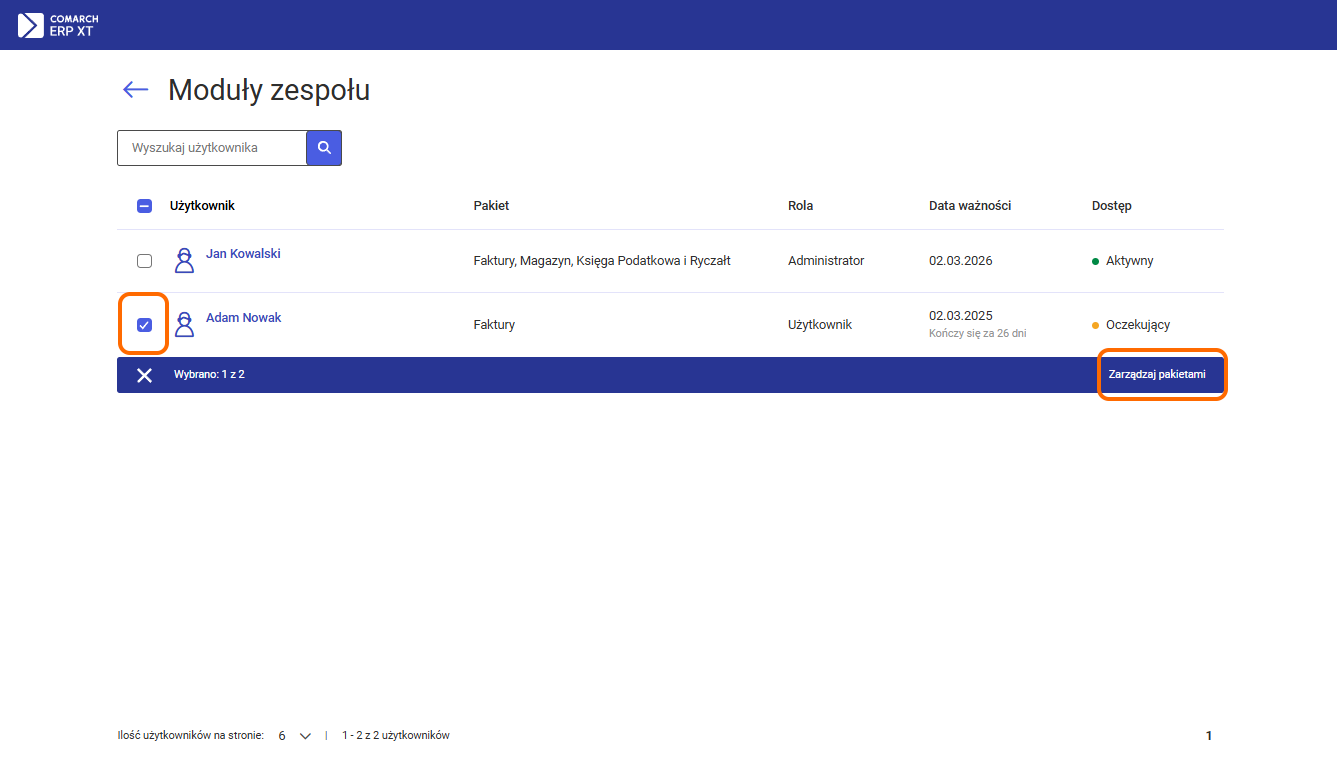
 Krok 2: Kliknąć w wybraną pozycje na liście Moduły zespołu
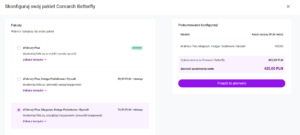
 Krok 3: Wybrać jeden z dostępnych w oknie pakietów
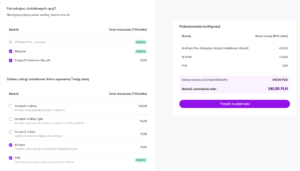
 lub skonfigurować własny pakiet
 W przypadku usunięcia konta wszystkie zgromadzone na nim dane zostaną trwale usunięte i Użytkownik nie będzie miał możliwości ich odzyskania.
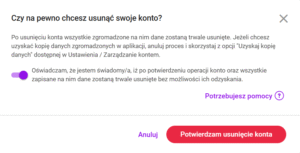 Konto jest usuwane bezpośrednio po potwierdzeniu, a Użytkownik zostanie automatycznie wylogowany z konta.
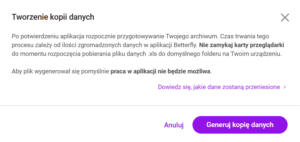
Zgodnie z unijnym rozporządzeniem "Data Act" (Rozporządzenie Parlamentu Europejskiego i Rady (UE) 2023/2854), które weszło w życie 12 września 2025 r., przed usunięciem konta użytkownik może zawnioskować o uzyskanie kopii swoich danych.
Konto jest usuwane bezpośrednio po potwierdzeniu, a Użytkownik zostanie automatycznie wylogowany z konta.
Zgodnie z unijnym rozporządzeniem "Data Act" (Rozporządzenie Parlamentu Europejskiego i Rady (UE) 2023/2854), które weszło w życie 12 września 2025 r., przed usunięciem konta użytkownik może zawnioskować o uzyskanie kopii swoich danych.
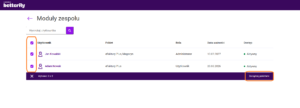
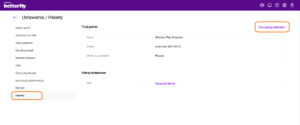 Krok 2: Następnie klikamy w wybraną pozycje na liście Moduły zespołu
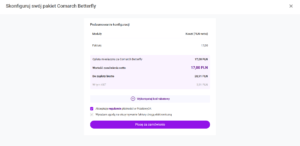
 Krok 4: Akceptujemy regulamin płatności w Przelewy24 oraz klikamy przycisk Płacę za zamówienie.
 Nastąpi przekierowanie do strony Przelewy24. Po zaakceptowaniu płatności konto Comarch Betterfly zostanie przedłużone o wybrany okres.
Aby wykupić pakiet dla kont z kilkoma Użytkownikami:
Nastąpi przekierowanie do strony Przelewy24. Po zaakceptowaniu płatności konto Comarch Betterfly zostanie przedłużone o wybrany okres.
Aby wykupić pakiet dla kont z kilkoma Użytkownikami:
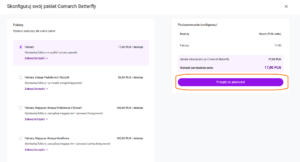
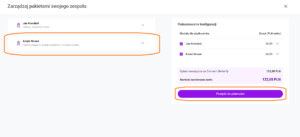
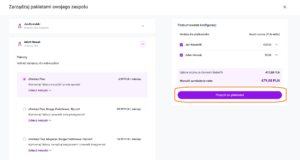
 Krok 3: Wybieramy pakiet z dostępnych na liście lub konfigurujemy własny, w tym celu należy rozwinąć listę pakietów dla wybranego Użytkownika. Po dokonaniu wyboru pakietu, należy kliknąć w Przejdź do płatności.
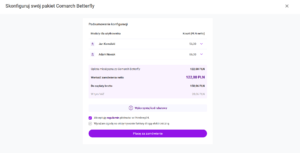
 Krok 4: Akceptujemy regulamin płatności w Przelewy24 oraz klikamy przycisk Płacę za zamówienie.
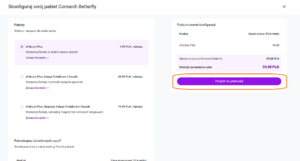
 Nastąpi przekierowanie do strony Przelewy24. Po zaakceptowaniu płatności konto Comarch Betterfly zostanie przedłużone o wybrany okres.
 Krok 4: Akceptujemy regulamin płatności w Przelewy24 oraz klikamy przycisk Płacę za zamówienie.
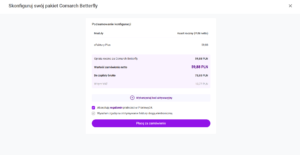
 Krok 4: Akceptujemy regulamin płatności w Przelewy24 oraz klikamy przycisk Płacę za zamówienie.
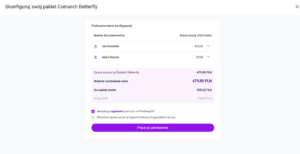 Nastąpi przekierowanie do strony Przelewy24. Po zaakceptowaniu płatności konto Comarch Betterfly zostanie przedłużone o rok.
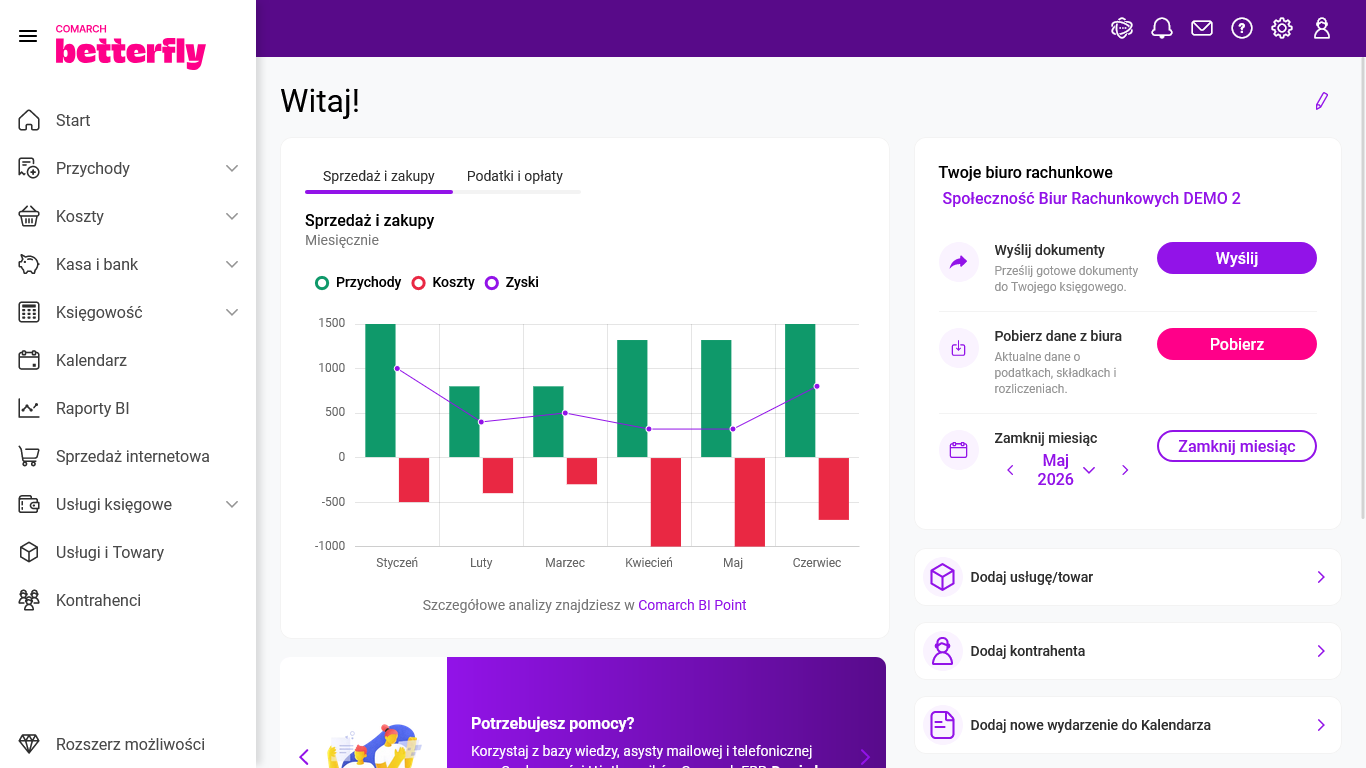
 Krok 2. W menu Start należy wybrać opcję "Wyślij"
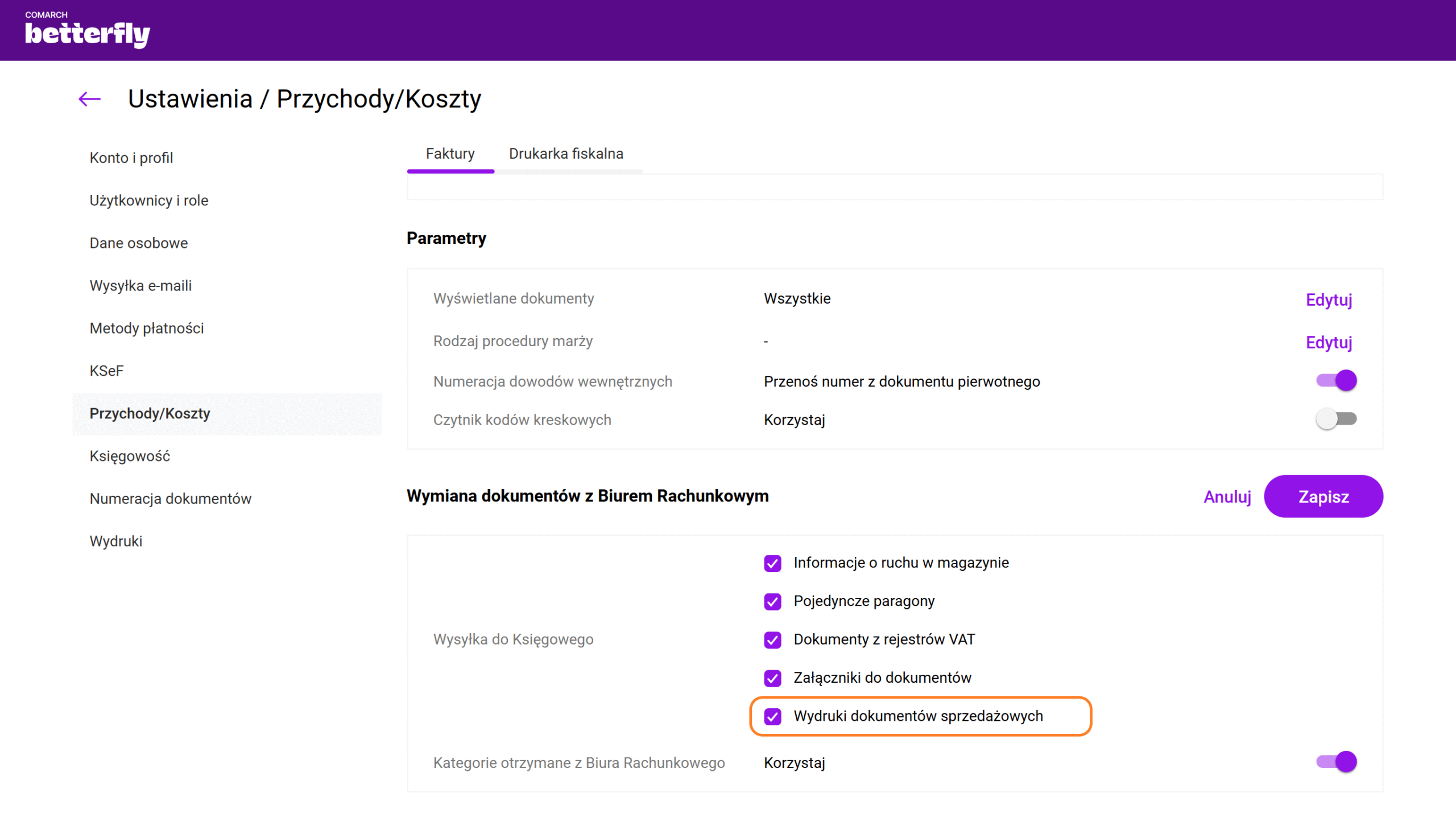
 Do Biura Rachunkowego mogą być wysłane wydruki do następujących dokumentów:
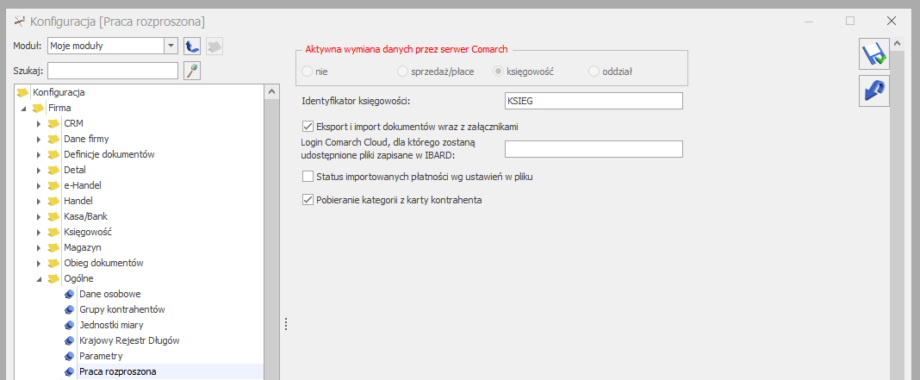
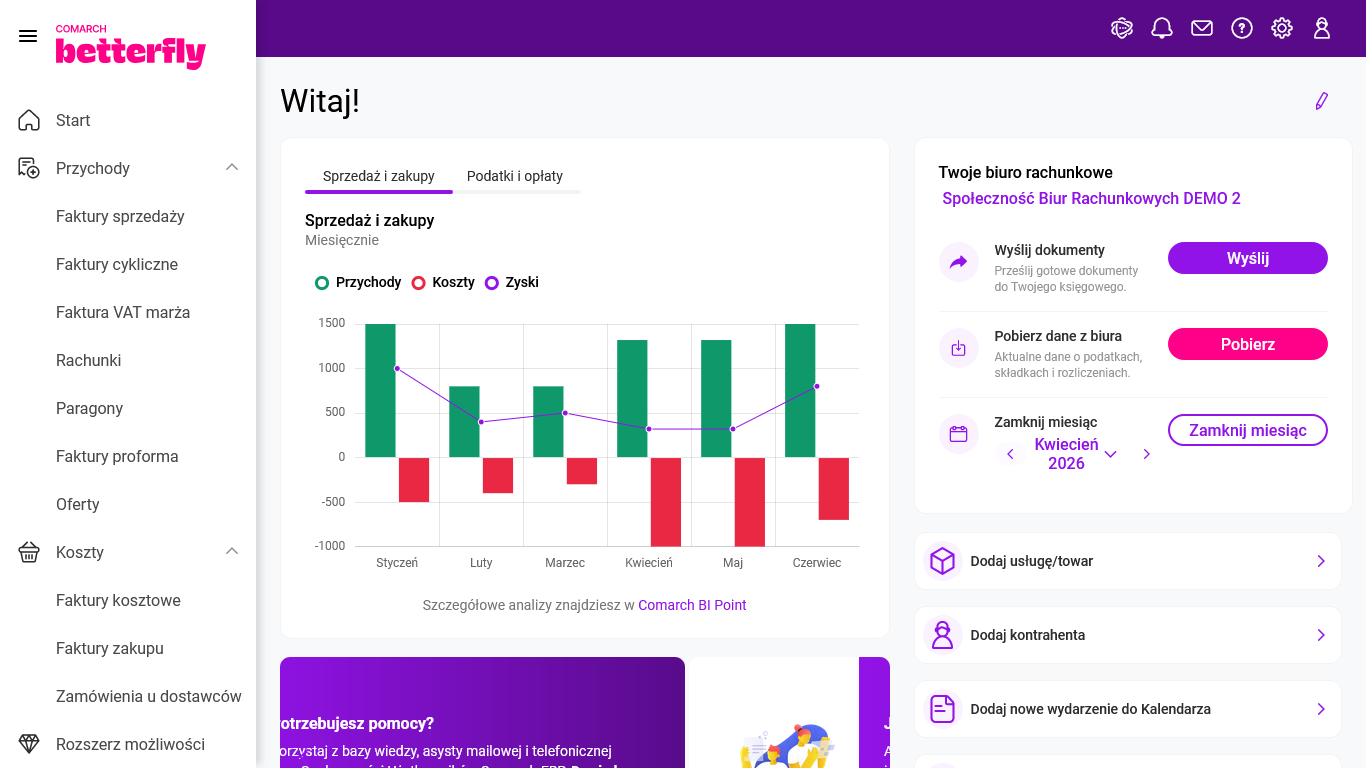
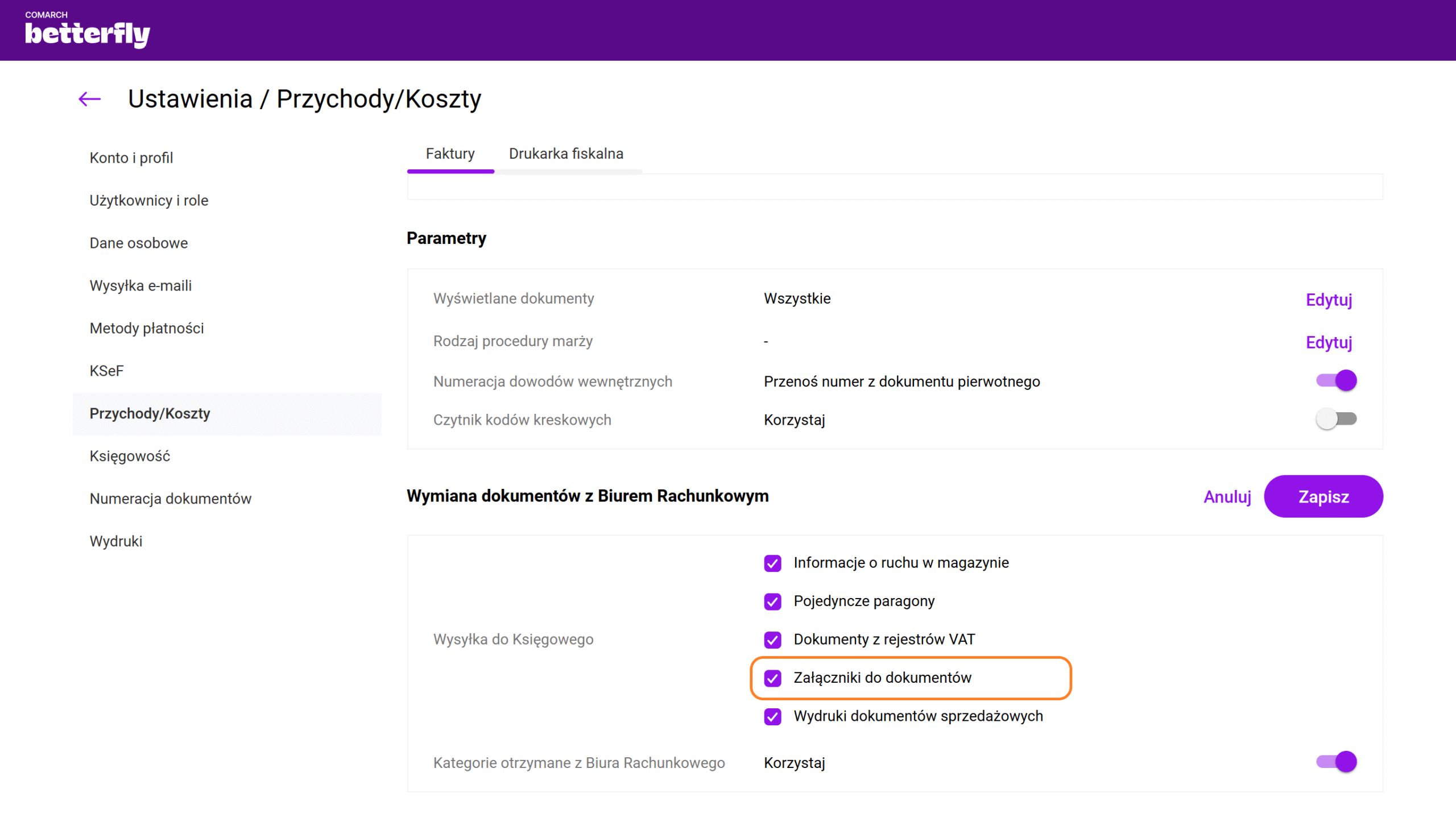 Krok 2. W menu Start wybieramy opcję "Wyślij".
 Do Biura Rachunkowego mogą być wysłane załączniki podpięte do następujących dokumentów:



 Na laptopach z ekranem dotykowym oraz na tabletach:

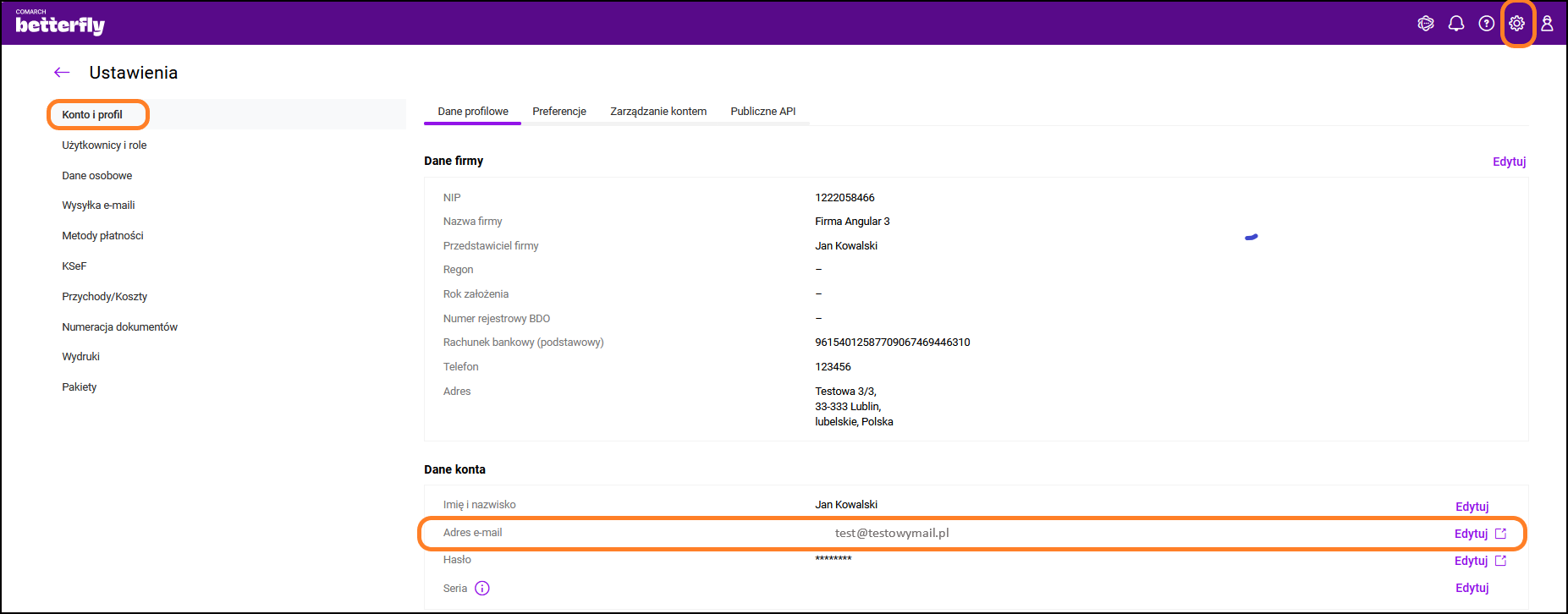
 Po wybraniu opcji Ustawienia otwarte zostanie okno z ustawieniami konfiguracyjnymi związanymi z poszczególnymi obszarami w programie, gdzie należy przejść do zakładki Konto i profil, a następnie na wewnętrzną zakładkę Preferencje:
 Po kliknięciu pojawi się formularz, gdzie możemy wpisać naszą prośbę. Po naniesieniu treści maila wybieramy opcję Wyślij.
Po przeprowadzeniu procesu zmiany numeru NIP oraz równocześnie ID i PIN użytkownik otrzyma odpowiednią wiadomość.
Po kliknięciu pojawi się formularz, gdzie możemy wpisać naszą prośbę. Po naniesieniu treści maila wybieramy opcję Wyślij.
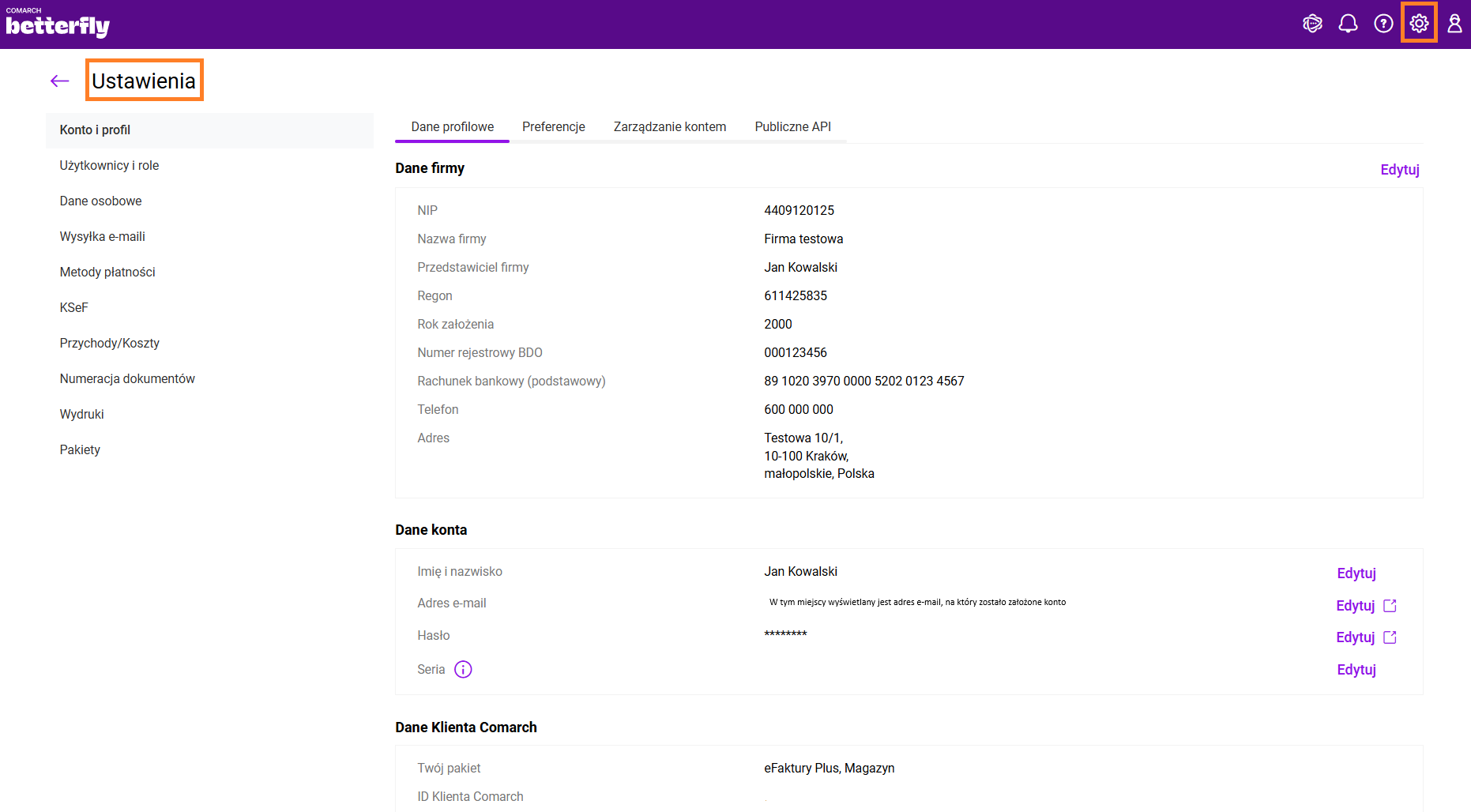
Po przeprowadzeniu procesu zmiany numeru NIP oraz równocześnie ID i PIN użytkownik otrzyma odpowiednią wiadomość.  W sekcji Ustawienia znajdują się parametry konfiguracyjne podzielone na poszczególne obszary działania programu.
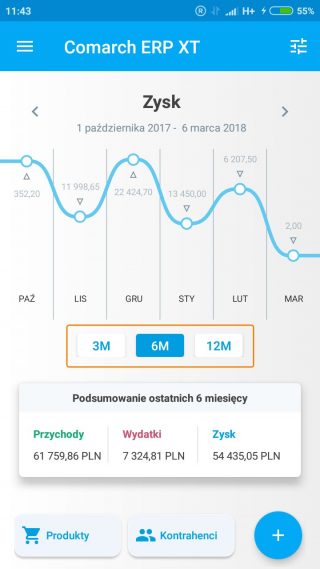
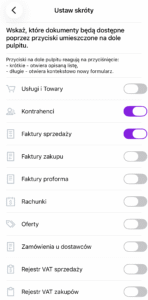
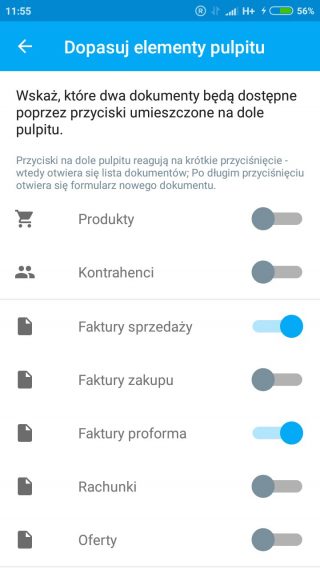 Wybrane przyciski będą widoczne w dolnej części pulpitu. Naciśnięcie przycisku przeniesie nas na wybraną listę dokumentów. Natomiast długie przytrzymanie otworzy od razu formularz nowego dokumentu. Oprócz przycisków szybkiego dostępu do wybranych dokumentów na pulpicie zawsze dostępny jest przycisk plusa, który pozwoli na dodanie nowego dokumentu dowolnego typu.
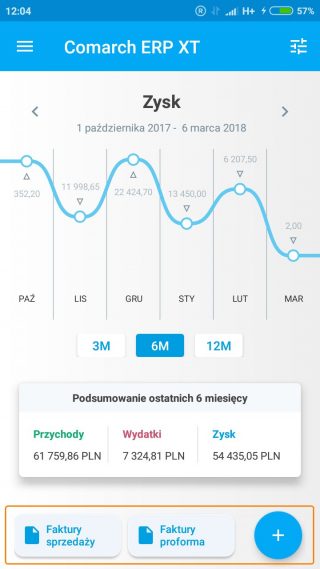
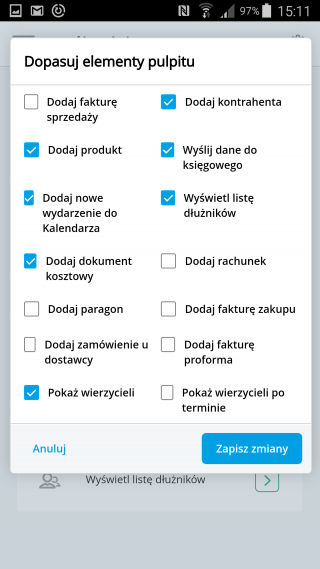
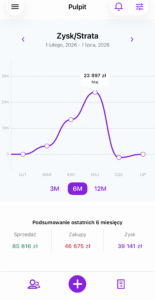 W prawym górnym rogu ekranu znajduje się przycisk służący do konfigurowania przycisków szybkiego dostępu, znajdujących się na pulpicie. Po kliknięciu zostajemy przeniesieni na ekran dopasowania elementów pulpitu. Możemy wybrać, które przyciski będą wyświetlone na dole pulpitu. Należy pamiętać, że jednocześnie mogą być wybrane 4 przyciski.
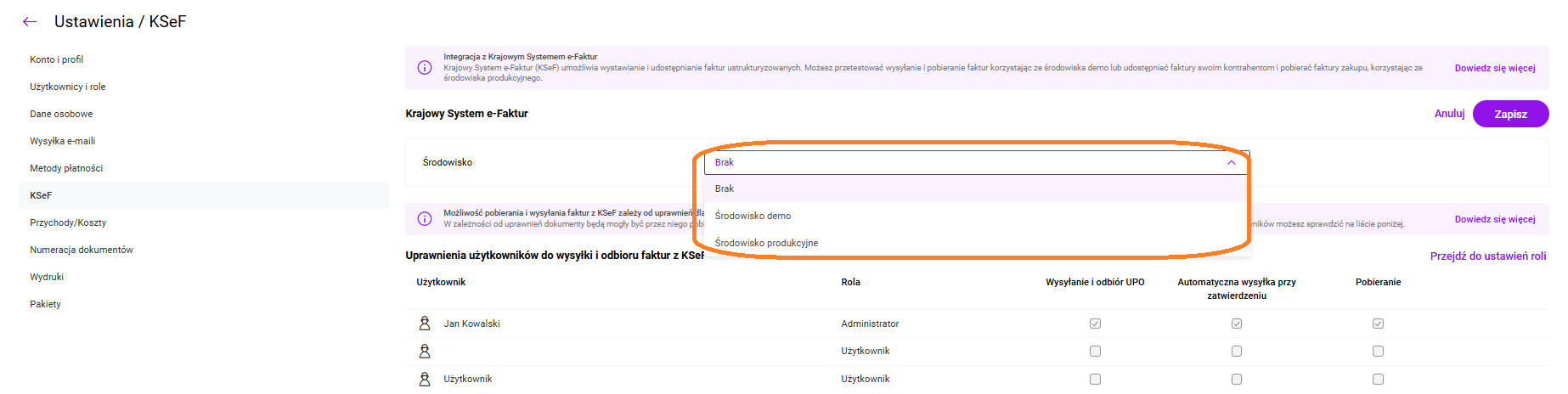 Użytkownik ma możliwość przełączania się pomiędzy środowiskiem produkcyjnym a demonstracyjnym.
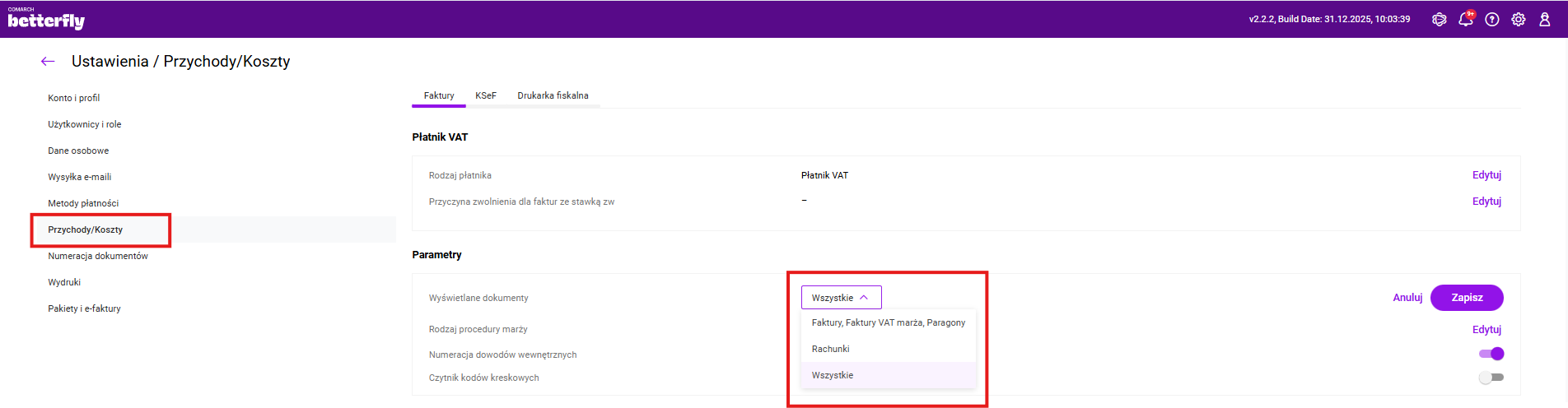 Bez względu na wybraną wartość pozostaje możliwość wprowadzania faktur zakupu i zamówień dostawców.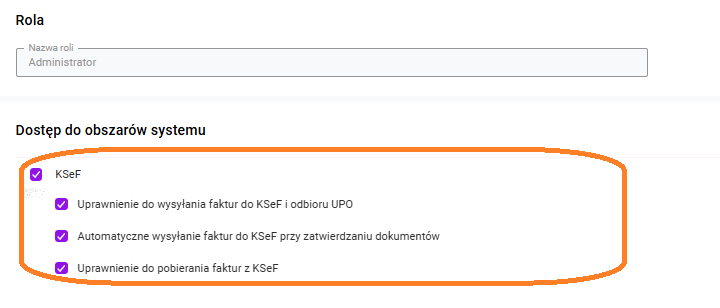



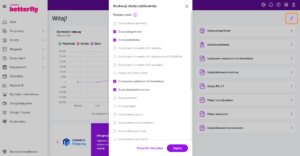
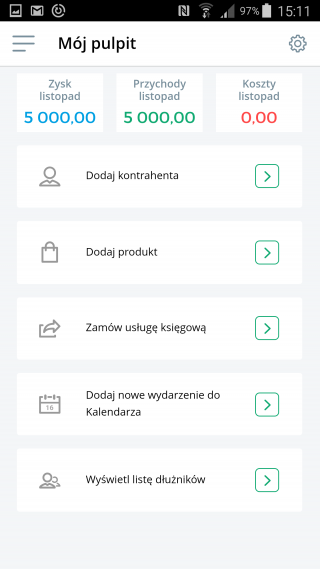 Zestaw kafelków można zdefiniować klikając w przycisk
  :
: Przycisk "trzech kresek" służy do rozwijania Menu z boku ekranu. Po kliknięciu na nią pojawia się pełna lista Menu ze wszystkimi dostępnymi listami.
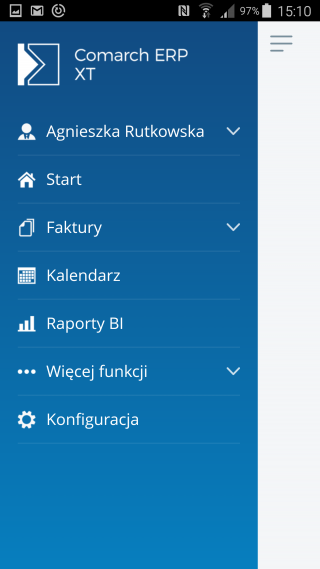 Aby zamknąć pasek boczny należy ponownie kliknąć w symbol menu, aplikacja powraca wtedy do ostatnio otwartej strony.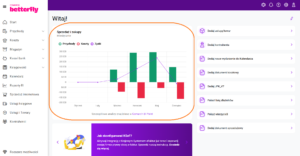
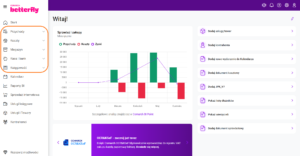
 Z lewej strony znajduje się menu, za pomocą którego Użytkownik ma dostęp do poszczególnych list merytorycznych. Są one pogrupowane w pięciu kategoriach: Przychody, Koszty,
  Przychody – grupa, w której zgromadzone są listy słownikowe dokumentów przychodowych:
 Ustawienia składają się z sekcji:
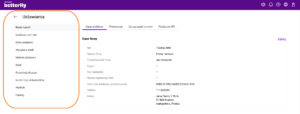
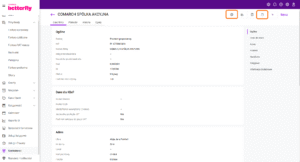
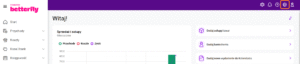
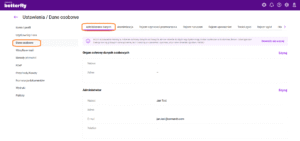
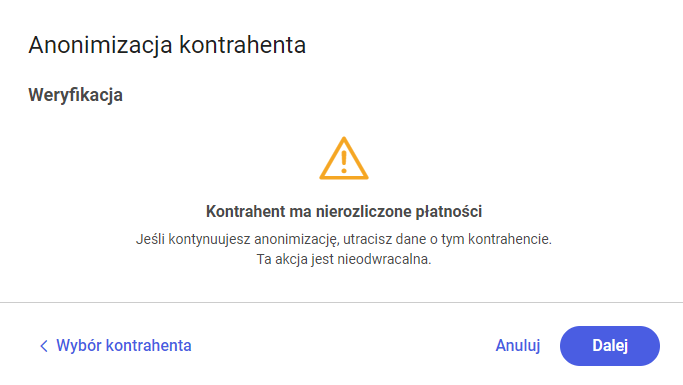
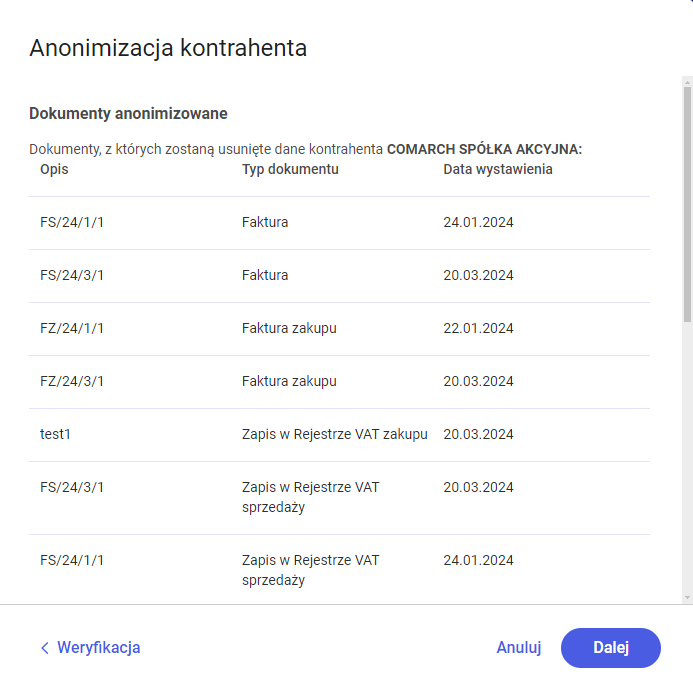
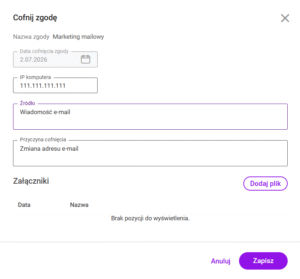
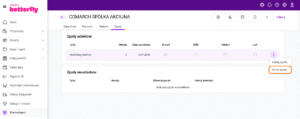 W oknie Cofnij zgodę należy uzupełnić źródło oraz przyczynę cofnięcia. Data cofnięcia oraz adres IP komputera jest uzupełniany automatycznie:
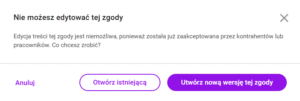 Po wybraniu opcji Utwórz nową wersję Użytkownik ma możliwość zmiany treści zgody. Nowa treść zgody otrzymuje automatycznie kolejny numer wersji.
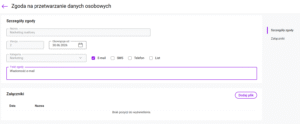 Po zapisaniu kolejnej wersji treści zgody poprzednia treść zgody otrzymuje status Nieaktywne, natomiast nowa wersja treści zgody ma status Aktywne i jest możliwe jej wskazanie na karcie kontrahentów oraz pracowników/wspólników.
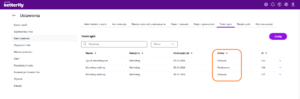
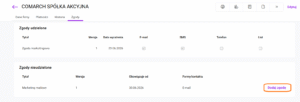 Krok 3. W oknie Dodaj zgodę
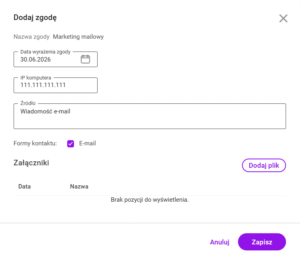
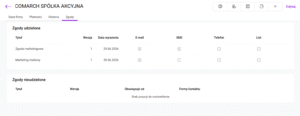
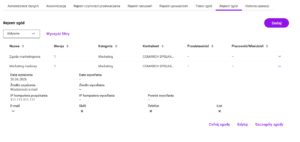

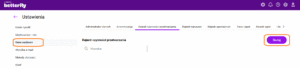
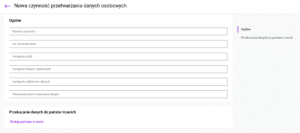
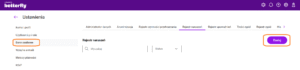
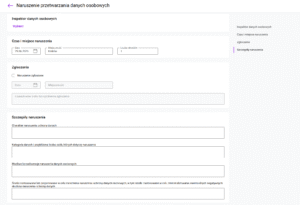
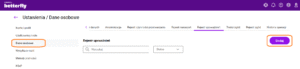
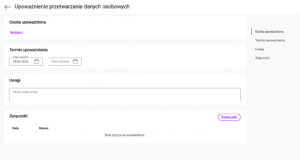
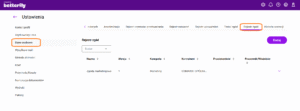 W Rejestrze zgód widoczna jest lista zgód wyrażonych przez wszystkie podmioty (kontrahentów, pracowników, wspólników). Na liście widoczne są wszystkie zgody historycznie: nie tylko te aktualne, ale również te, które Użytkownik już cofnął. Lista może być filtrowana według statusu wyrażonych zgód. W filtrze Status Użytkownik ma możliwość wyboru następujących opcji: Wszystkie, Aktywne, Wycofane.
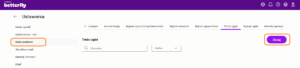 Po wybraniu Dodaj pojawi się formularz nowej zgody:
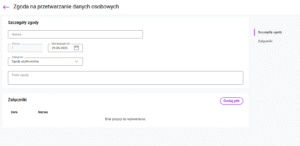 Należy uzupełnić nazwę, treść, datę obowiązywania oraz wybrać właściwą kategorię zgody. Dostępne są następujące kategorie zgód:
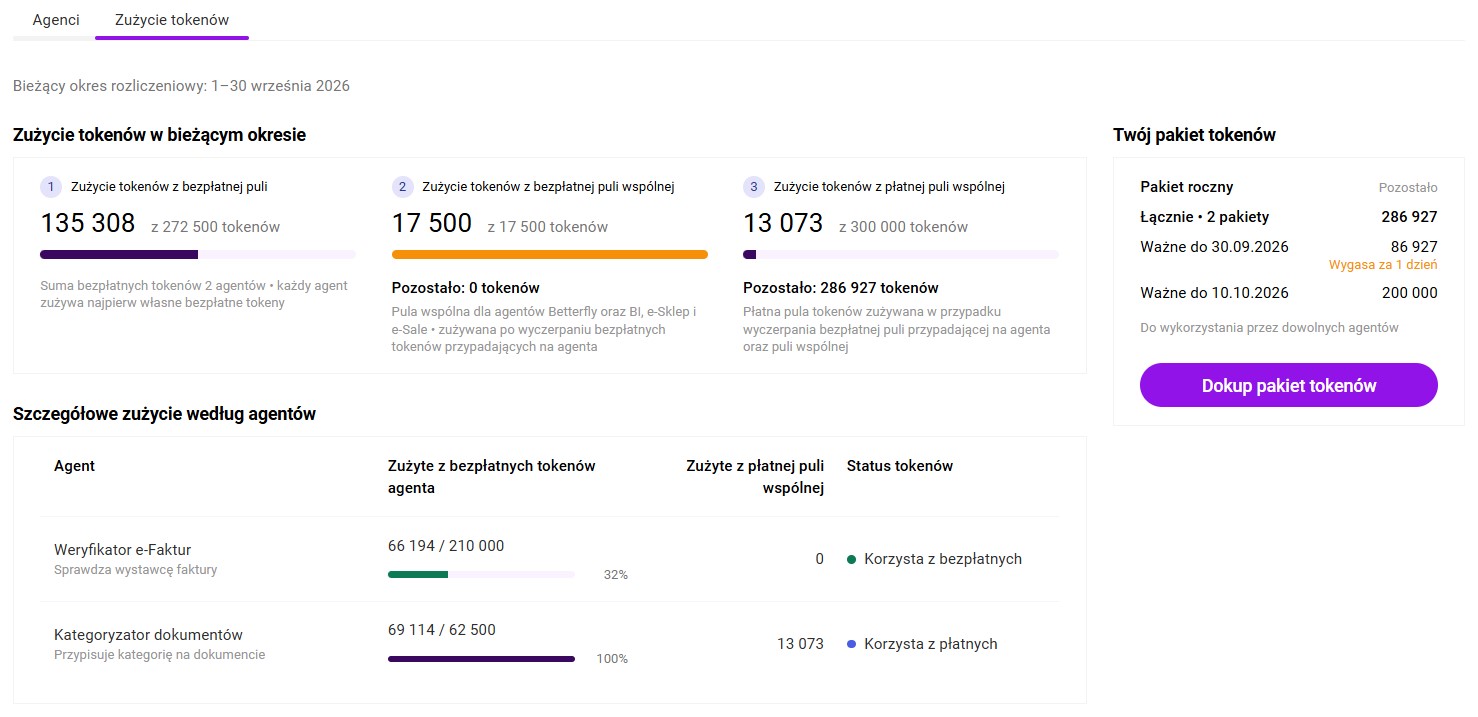 Podsumowanie zużycia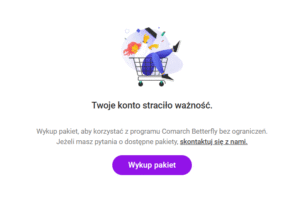
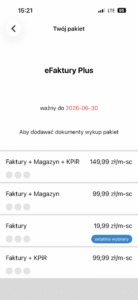
 Po zainstalowaniu aplikacji Użytkownik może założyć nowe konto lub zalogować się na już istniejące. Jeśli posiadany pakiet straci ważność Użytkownik ma możliwość zakupu wybranego pakietu bezpośrednio z aplikacji, wybierając Ustawienia >> Moje pakiety.
 W zależności od pakietu w aplikacji znajdują się określone funkcje. W pakiecie Faktury można wstawiać faktury sprzedaży, zaliczkowe, proforma, zakupu oraz korekty do nich. Ponadto Użytkownik może dodać oferty.
W pakiecie z księgowością Użytkownik może prowadzić ewidencję w rejestrze sprzedaży, zakupu oraz Podatkową Księgę Przychodów i Rozchodów.
W aplikacji znajdują się również części wspólne dostępne dla wszystkich pakietów tj. lista kontrahentów, produktów, formy płatności, rachunki bankowe.
W zależności od pakietu w aplikacji znajdują się określone funkcje. W pakiecie Faktury można wstawiać faktury sprzedaży, zaliczkowe, proforma, zakupu oraz korekty do nich. Ponadto Użytkownik może dodać oferty.
W pakiecie z księgowością Użytkownik może prowadzić ewidencję w rejestrze sprzedaży, zakupu oraz Podatkową Księgę Przychodów i Rozchodów.
W aplikacji znajdują się również części wspólne dostępne dla wszystkich pakietów tj. lista kontrahentów, produktów, formy płatności, rachunki bankowe.
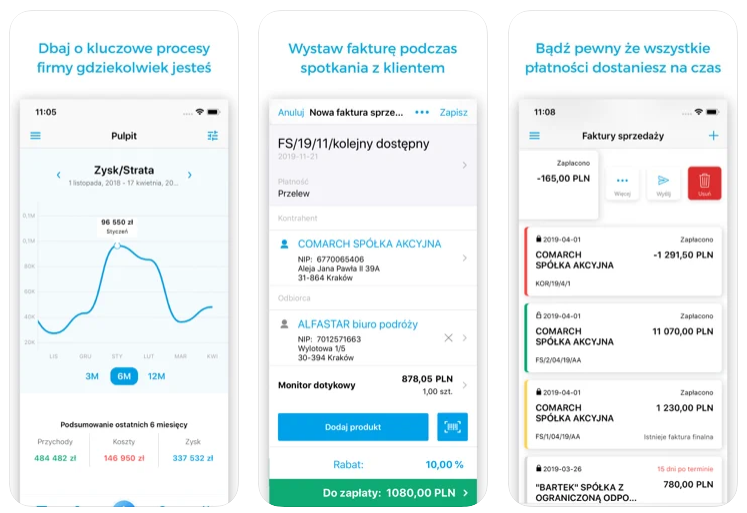 Aplikacje mobilne można uruchomić na urządzeniach:


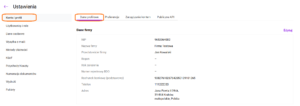
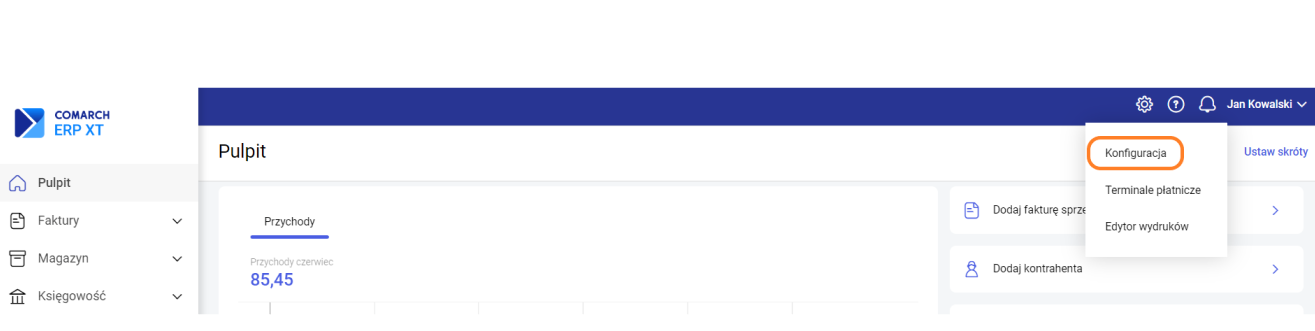
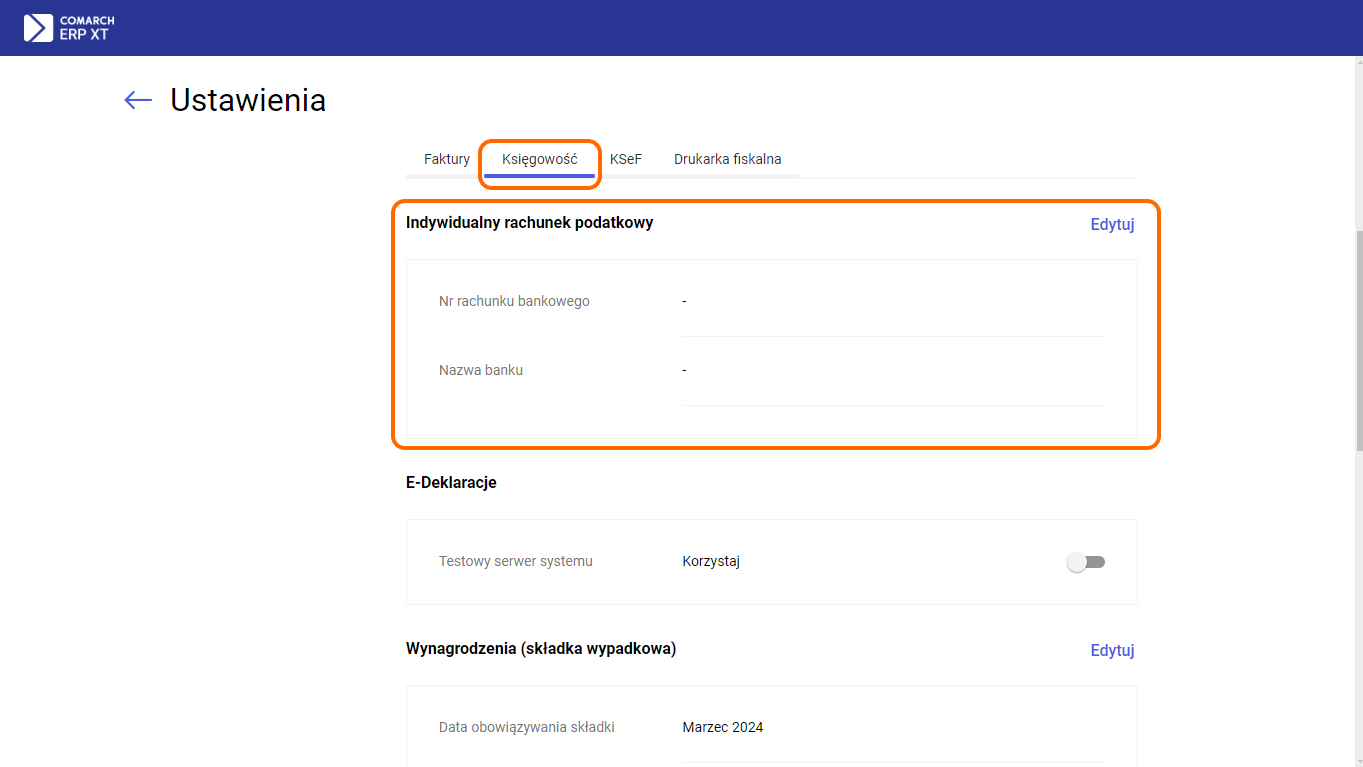
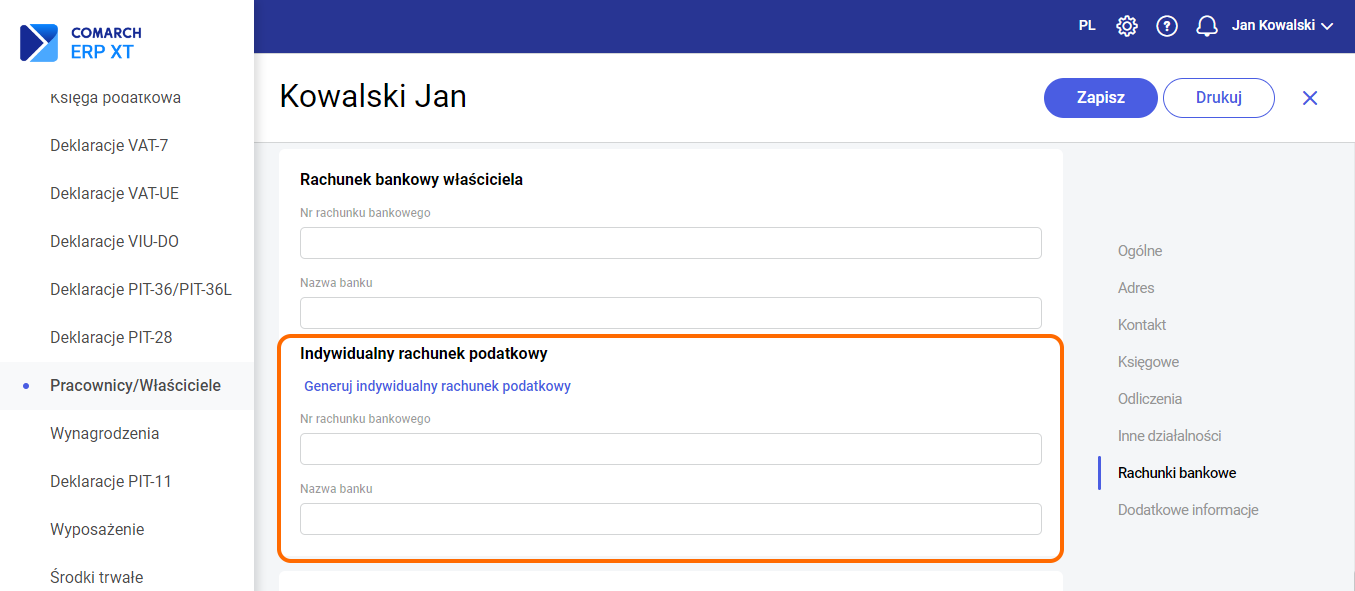
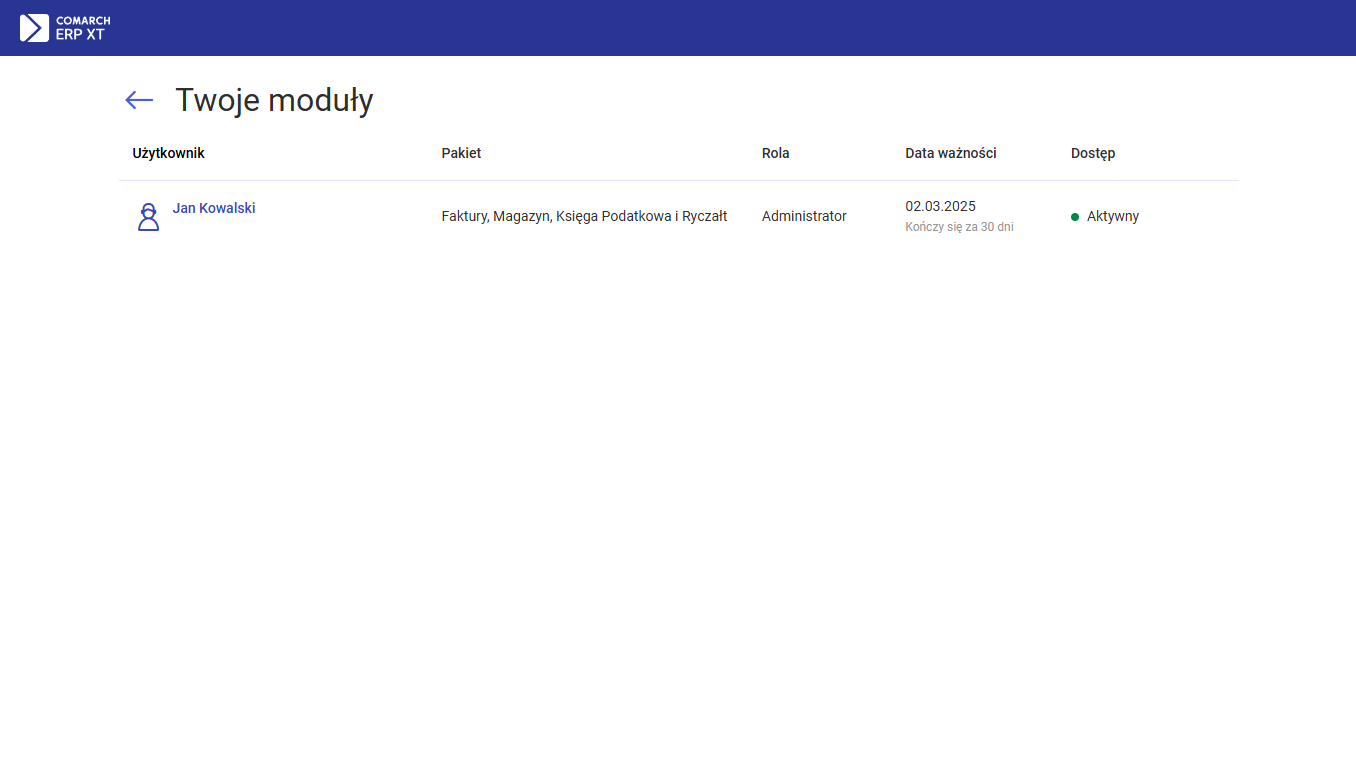
 Klikamy w wybraną pozycję na liście Użytkownicy.
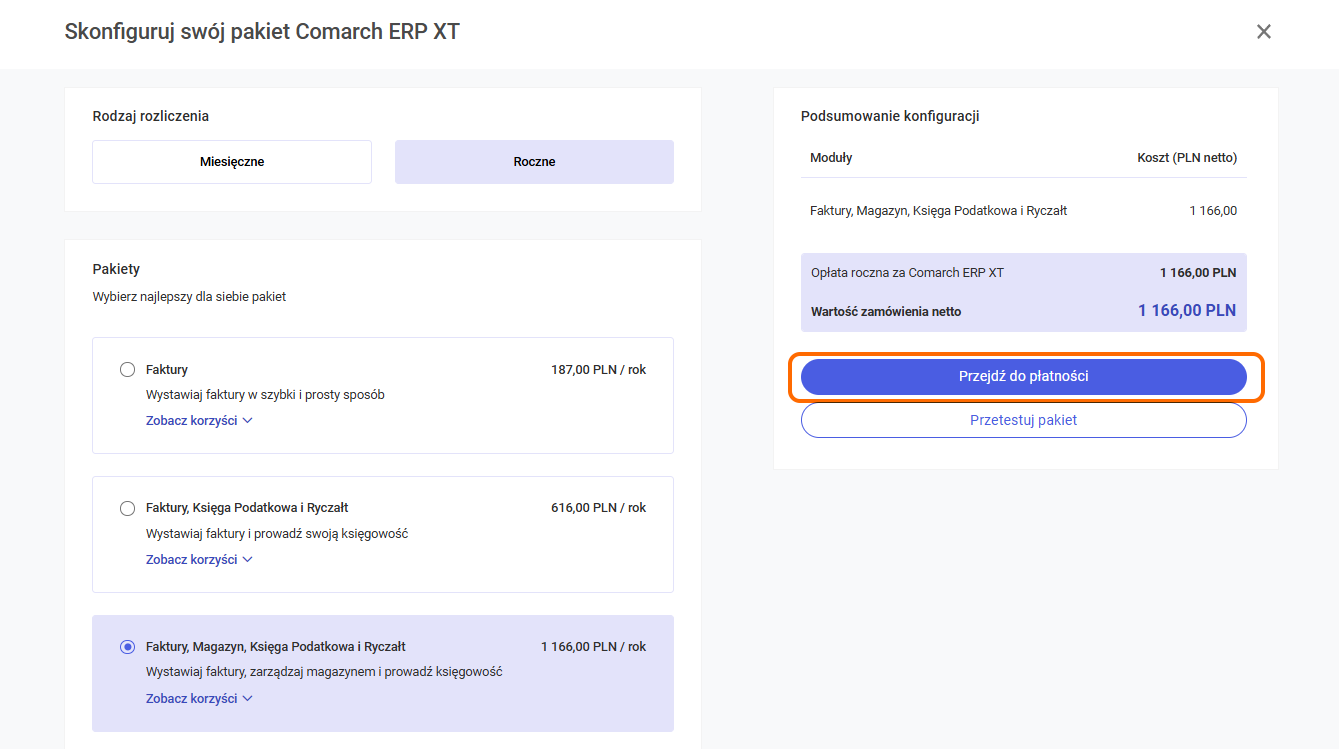
 Wybieramy pakiet zgodny z zakupionym kodem i klikamy w Przejdź do płatności.
 2. Z poziomu formularza dokumentu
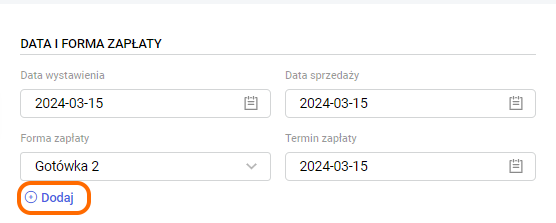
W przypadku, gdy na dokumencie istnieje potrzeba wykorzystania formy płatności niedostępnej na predefiniowanej liście, można wprowadzić jej nazwę ręcznie w polu forma zapłaty podczas wprowadzania dokumentu. Po wpisaniu nazwy zatwierdzamy ją przyciskiem Enter.
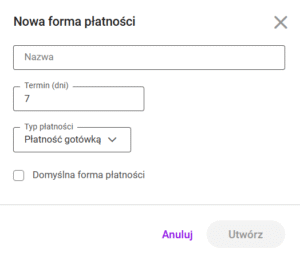
Jeśli chcemy, aby forma płatności została na stałe zapamiętana w programie klikamy przycisk Dodaj, Wyświetli się formularz okna, gdzie jest możliwość edycji nazwy tej formy płatności, a także terminu płatności (liczonego w dniach). Po zakończeniu edycji należy wybrać Zapisz.
2. Z poziomu formularza dokumentu
W przypadku, gdy na dokumencie istnieje potrzeba wykorzystania formy płatności niedostępnej na predefiniowanej liście, można wprowadzić jej nazwę ręcznie w polu forma zapłaty podczas wprowadzania dokumentu. Po wpisaniu nazwy zatwierdzamy ją przyciskiem Enter.
Jeśli chcemy, aby forma płatności została na stałe zapamiętana w programie klikamy przycisk Dodaj, Wyświetli się formularz okna, gdzie jest możliwość edycji nazwy tej formy płatności, a także terminu płatności (liczonego w dniach). Po zakończeniu edycji należy wybrać Zapisz.
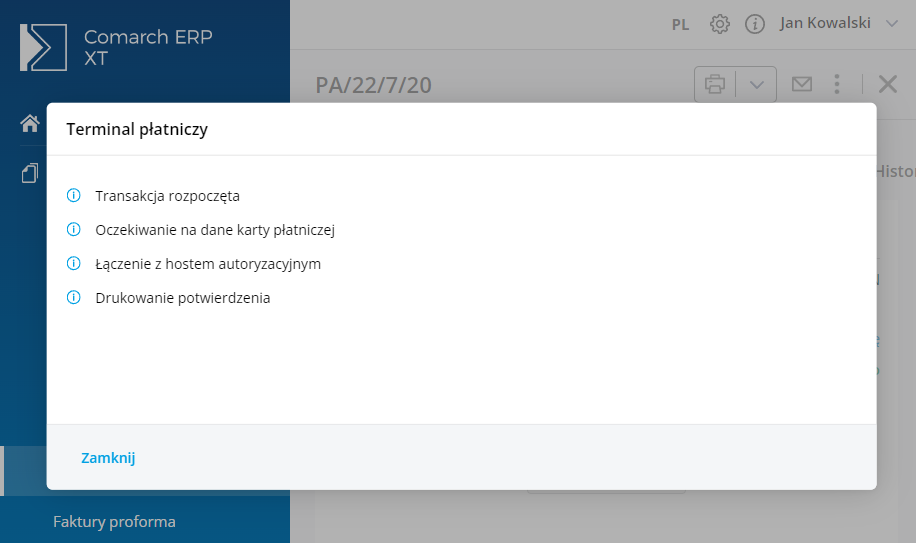
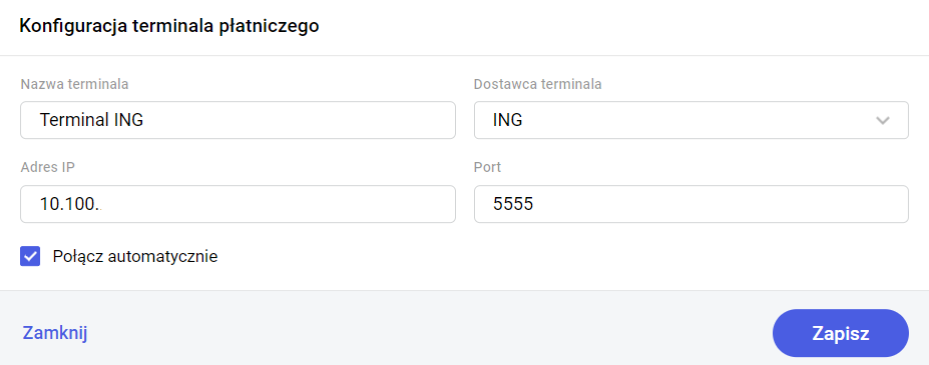 Łączenie z urządzeniem przebiega automatycznie. Status połączenia wyświetlany jest na kafelku (Online/Offline). Z poziomu Konfiguracji można wykonać następujące czynności:
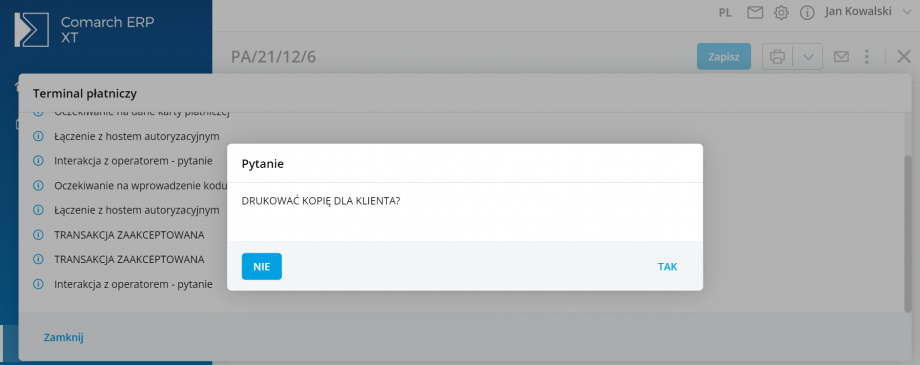
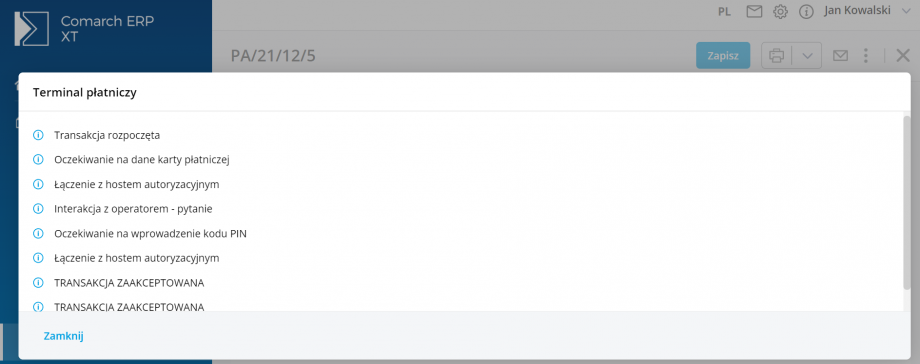 Pytania do Użytkownika przesyłane w trakcie realizacji płatności (np. pytanie o wydruk kopii dla Klienta) będą wyświetlane na interfejsie programu Comarch Betterfly.
 Zobacz także:
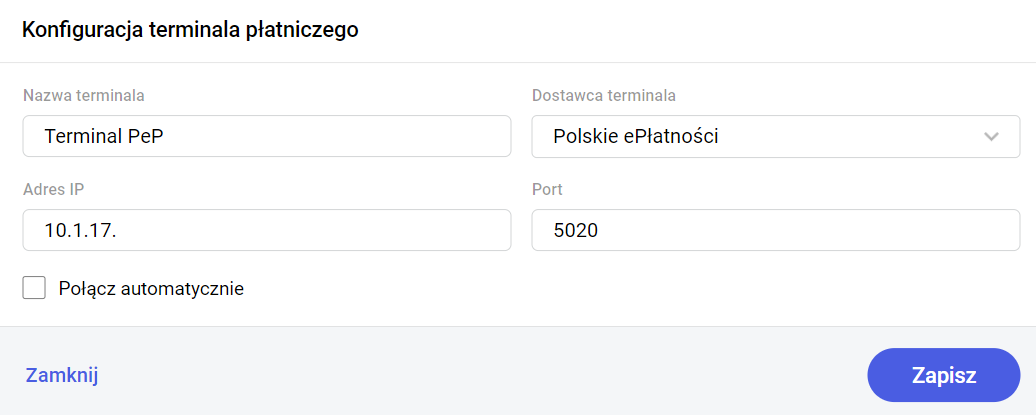 Z poziomu Konfiguracji można wykonać następujące czynności:
 Zobacz także:
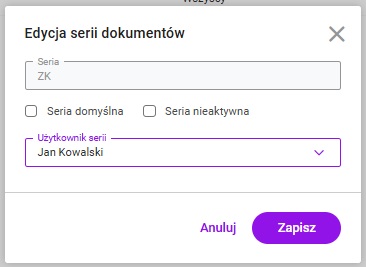
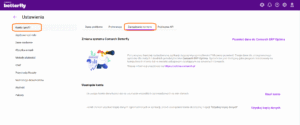
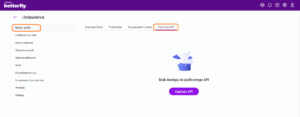
 Po wybraniu opcji Ustawienia otworzy się główny panel konfiguracyjny programu. Aby edytować swoje dane, przejdź do sekcji Konto i profil, gdzie w odpowiednich zakładkach dostosujesz preferencje do swoich potrzeb:
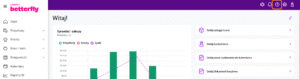
 Aby skorzystać z opcji kontaktu i pomocy naszych konsultantów przez opcję Zadaj pytanie, należy nacisnąć ikonę pytajnika w prawym górnym rogu ekranu.

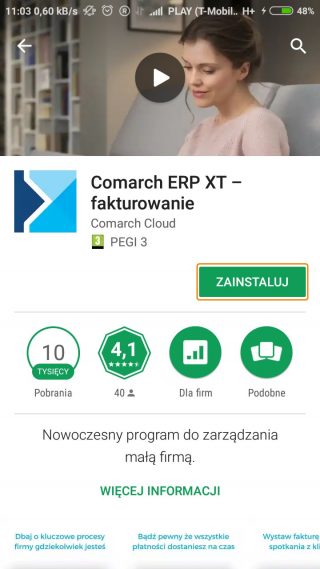 Aplikacja jest zainstalowana i gotowa do użytkowania. Można ją uruchomić od razu ze Sklepu Play bądź też klikając na ikonę skrótu utworzoną na urządzeniu. Po uruchomieniu aplikacji możemy zarejestrować nowe konto lub zalogować się na już istniejące - za pomocą tych samych danych których używamy w wersji stacjonarnej.

 W artykule
  Użytkownik ma możliwość wyboru sposobu uwierzytelniania:
 Więcej na temat działania programu podczas awarii systemu można przeczytać w artykule
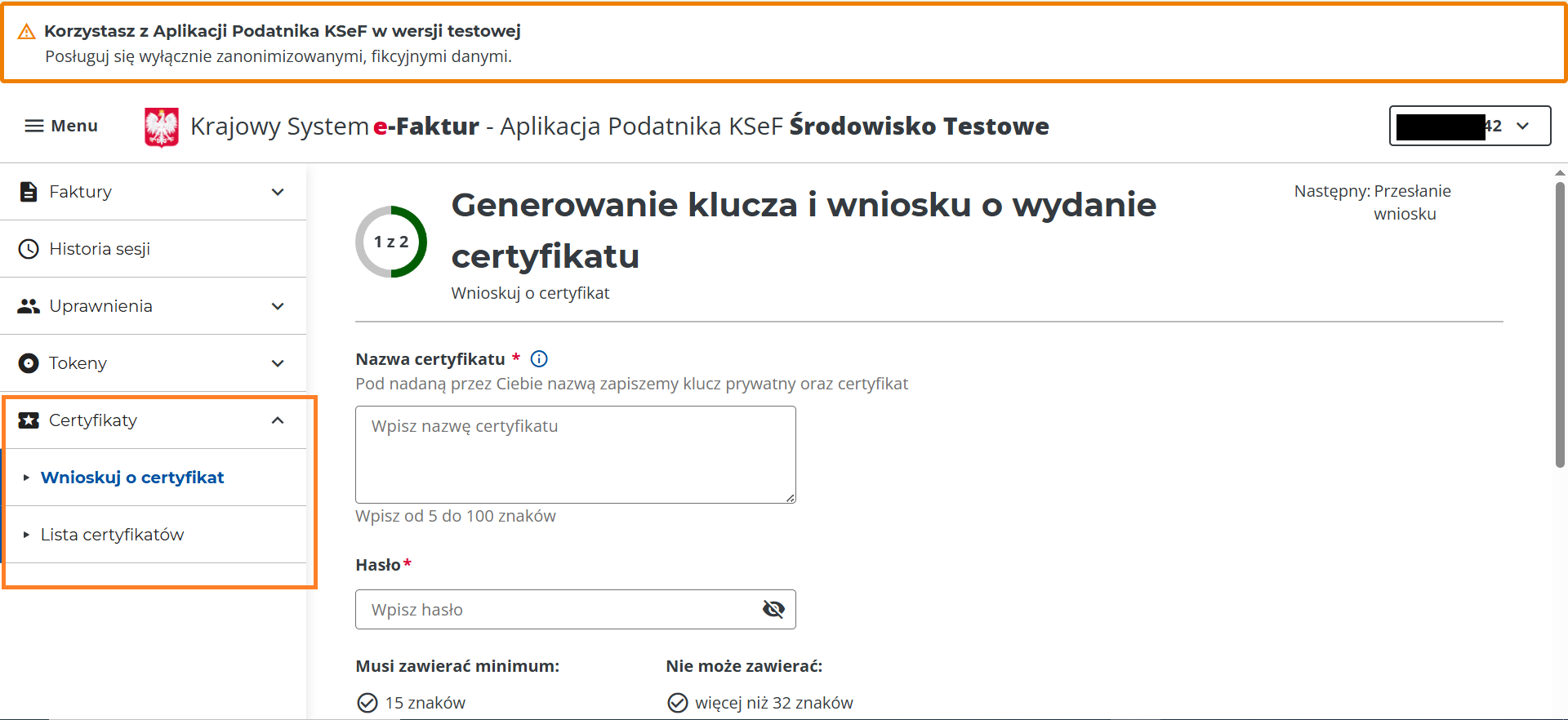
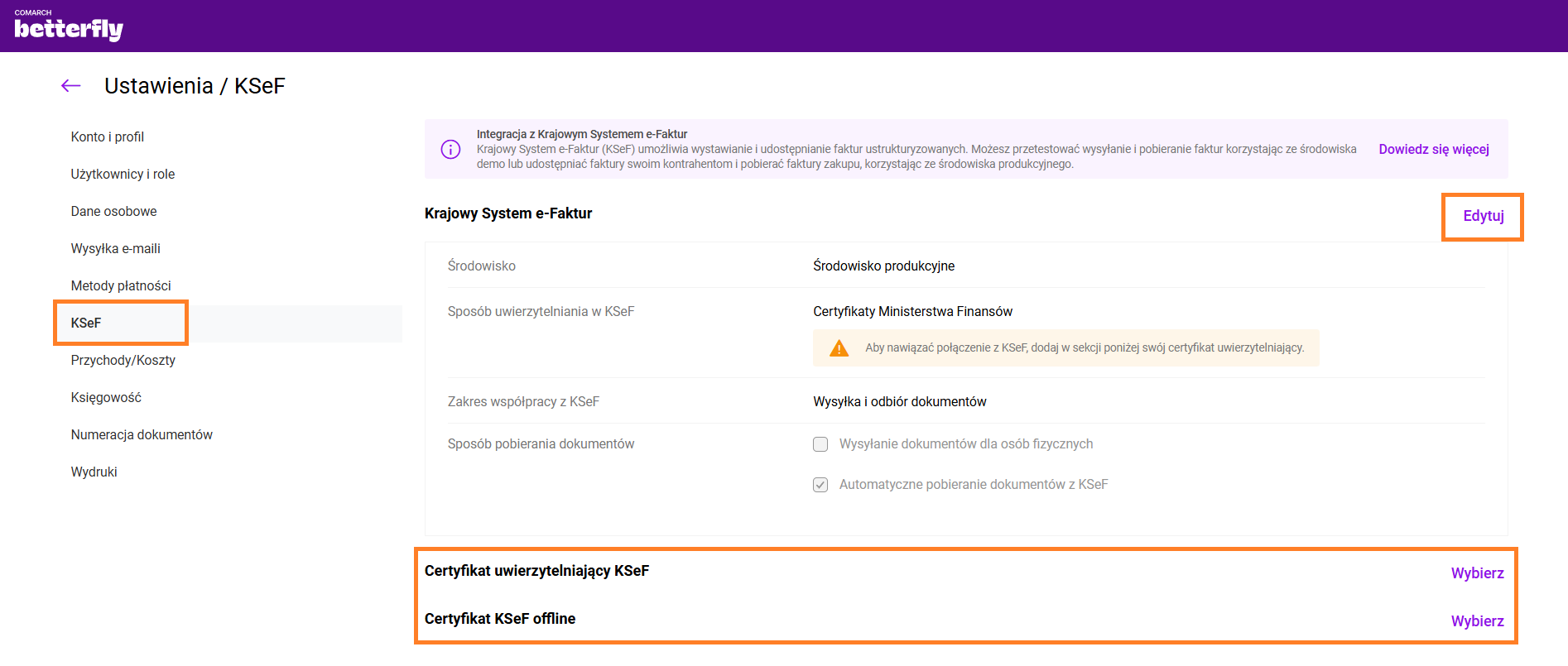
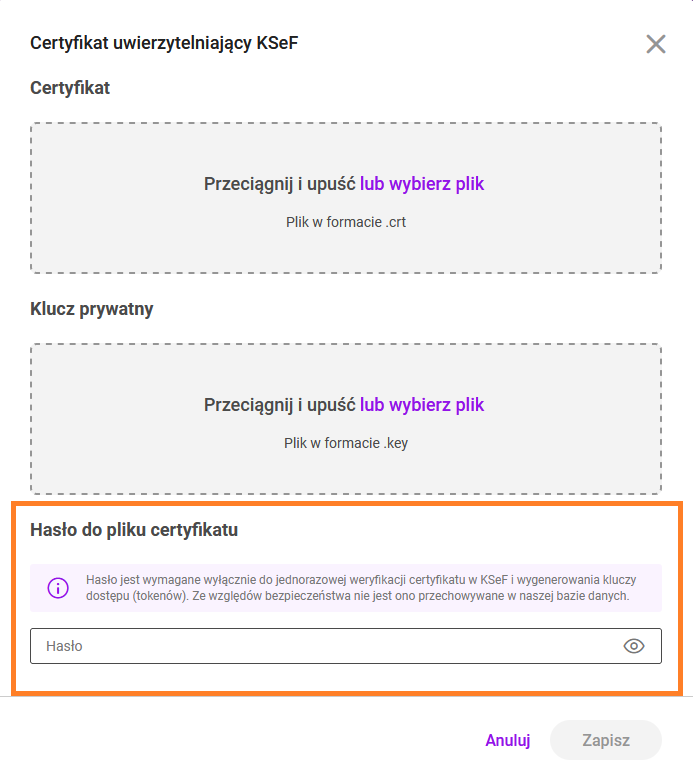
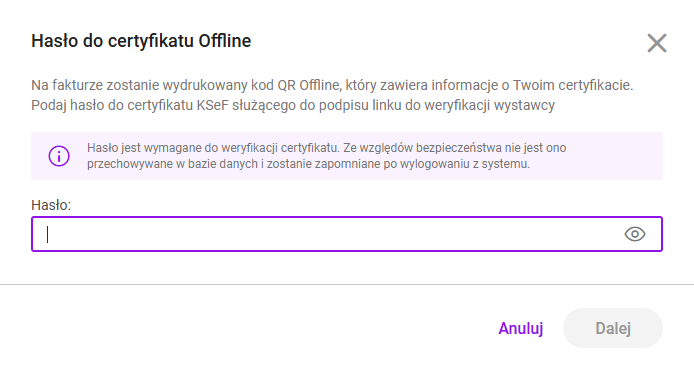
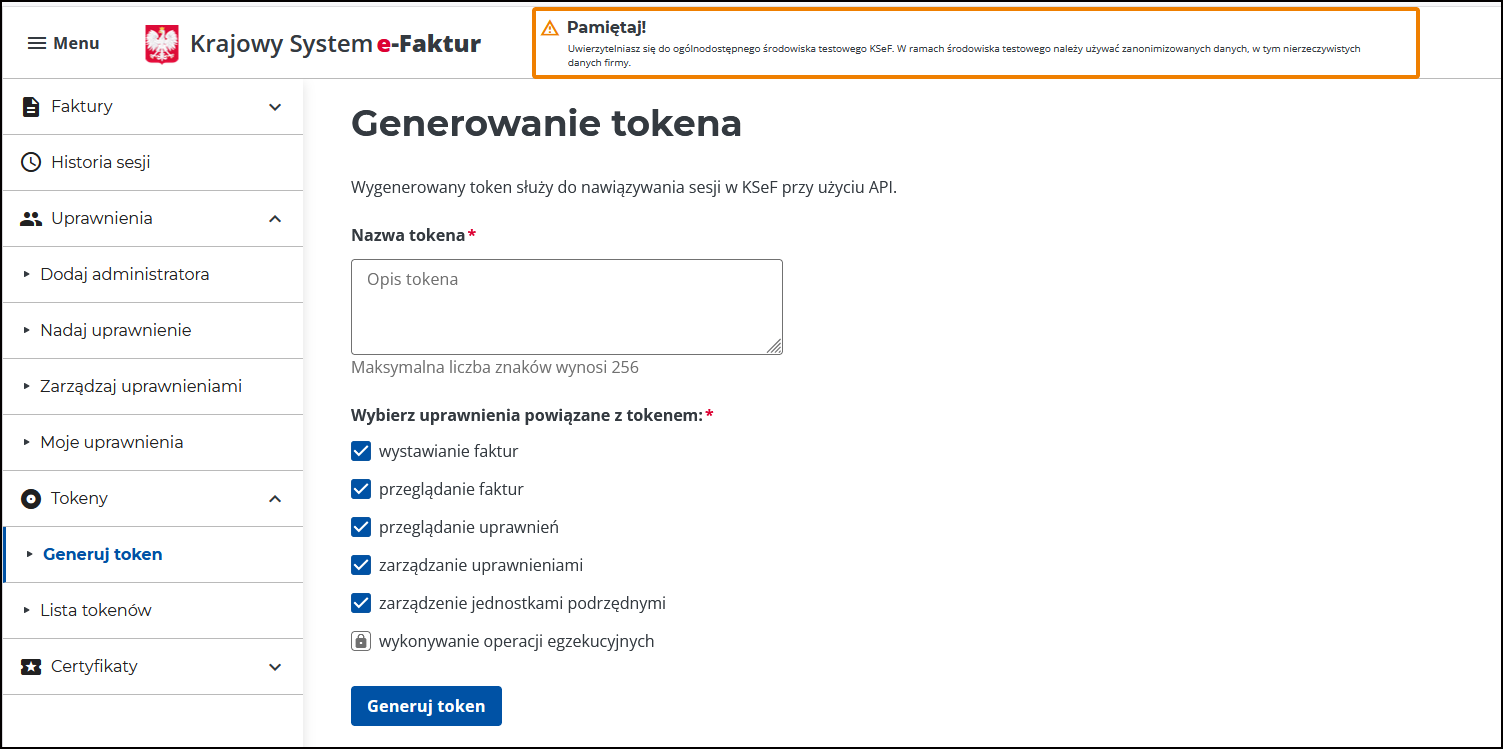
 są dwa kluczowe uprawnienia:
 - oznacza to, że użytkownik nie ma nadanych wystarczających uprawnień przez administratora konta w Aplikacji Podatnika KSeF. Należy wtedy skontaktować się z osobą odpowiedzialną za nadawanie uprawnień w Aplikacji Podatnika KSeF w celu rozszerzenia uprawnień.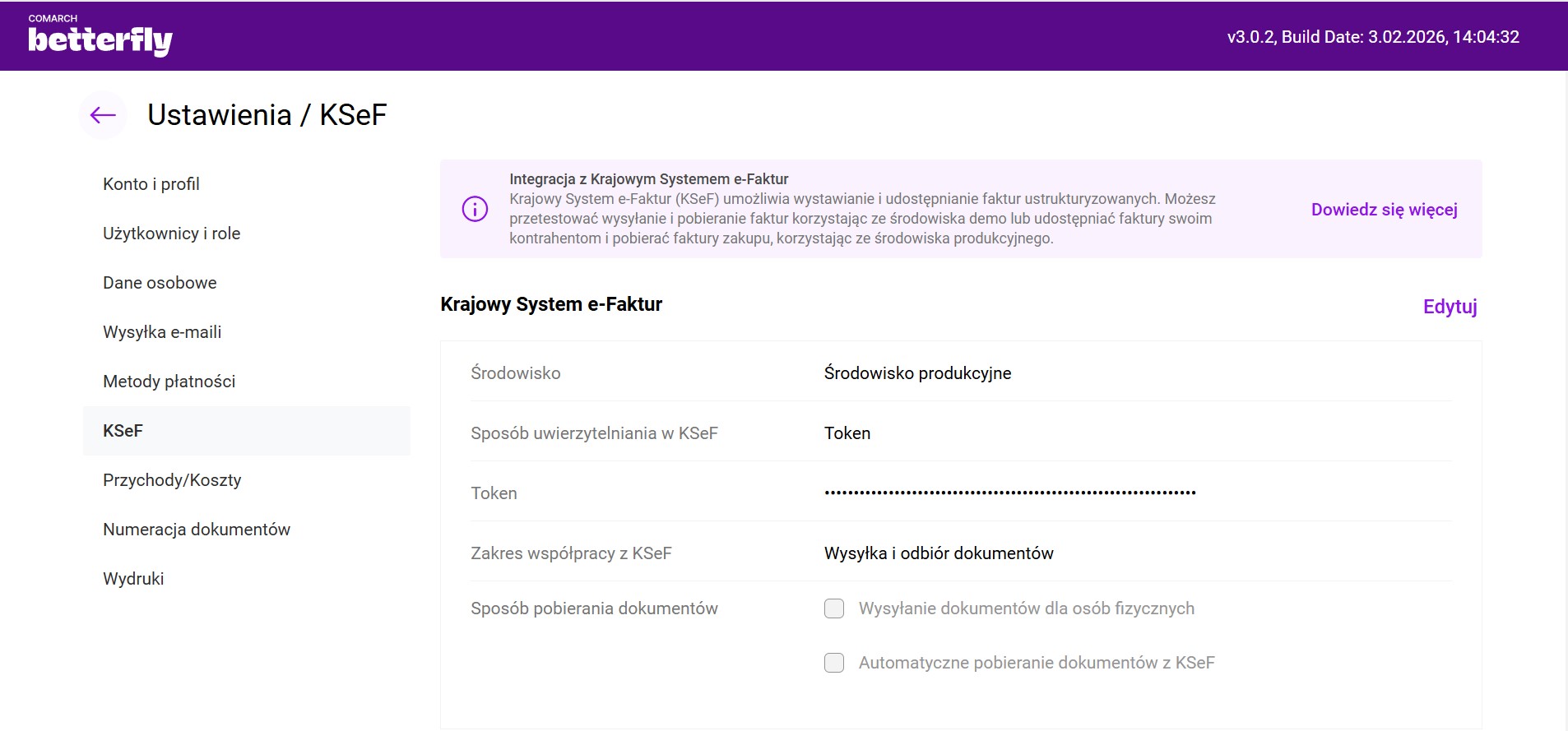
 Krok 3: Wybieramy pakiet lub konfigurujemy własny, następnie klikamy w przycisk Przejdź do płatności.
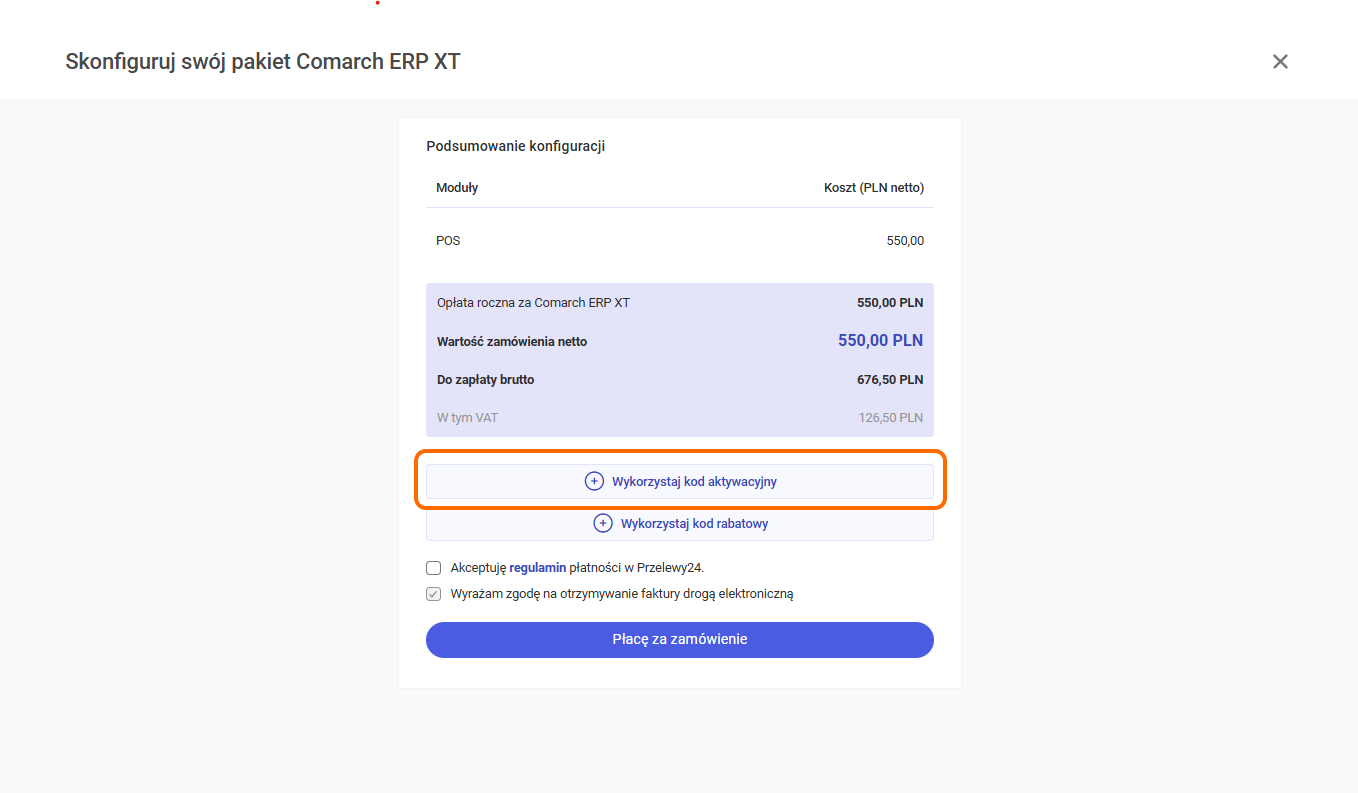
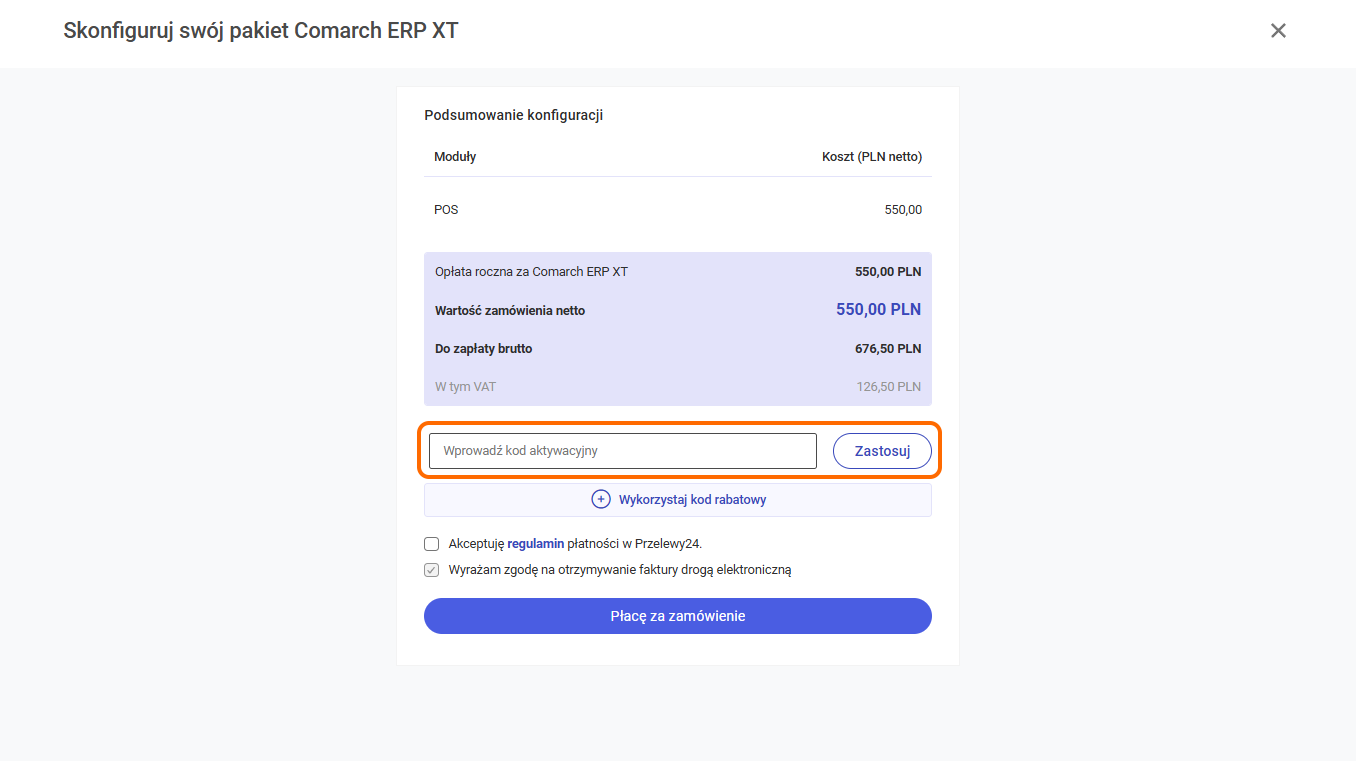
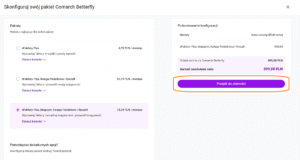 Krok 4: Wprowadź kod aktywacyjny