Jak skonfigurować wymianę z bankami za pomocą webservice?
Wymiana danych pomiędzy bankiem, a klientem za pomocą webservice odbywa się przez wymianę komunikatów w formacie plików XML. Całość komunikacji jest szyfrowana i nikt niepowołany nie ma dostępu do przesyłanych informacji.
Funkcjonalność jest dostępna dla 6 banków:
- ING Bank Śląski
- Alior Bank
- BNP Paribas
- Pekao S. A.
- Santander Bank Polska
- PKO BP
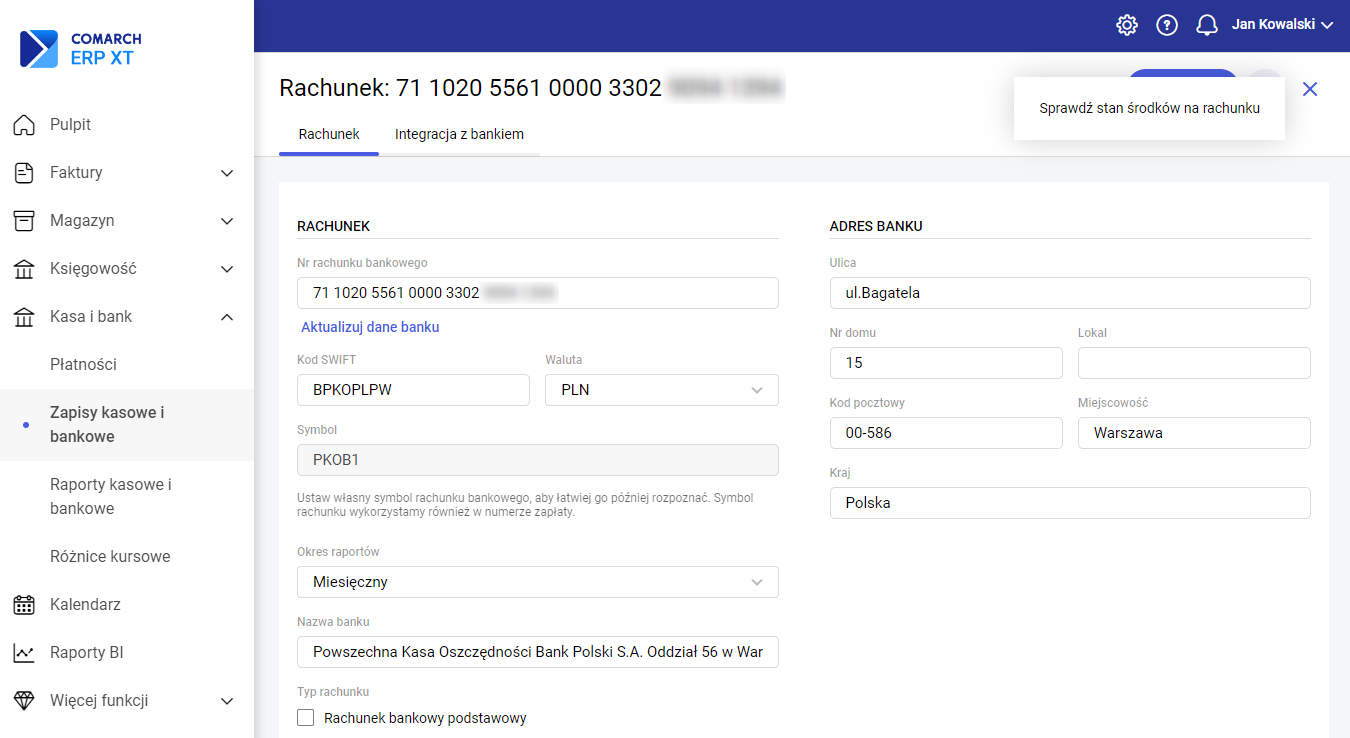
Na formularzu rachunku bankowego uzupełniamy dane naszego rachunku bankowego. Po wpisaniu numeru rachunku program automatycznie znajdzie nazwę, adres banku oraz kod SWIFT. Program rozpozna po numerze rozliczeniowym rachunku bankowego informacje o banku obsługującym dany rachunek.
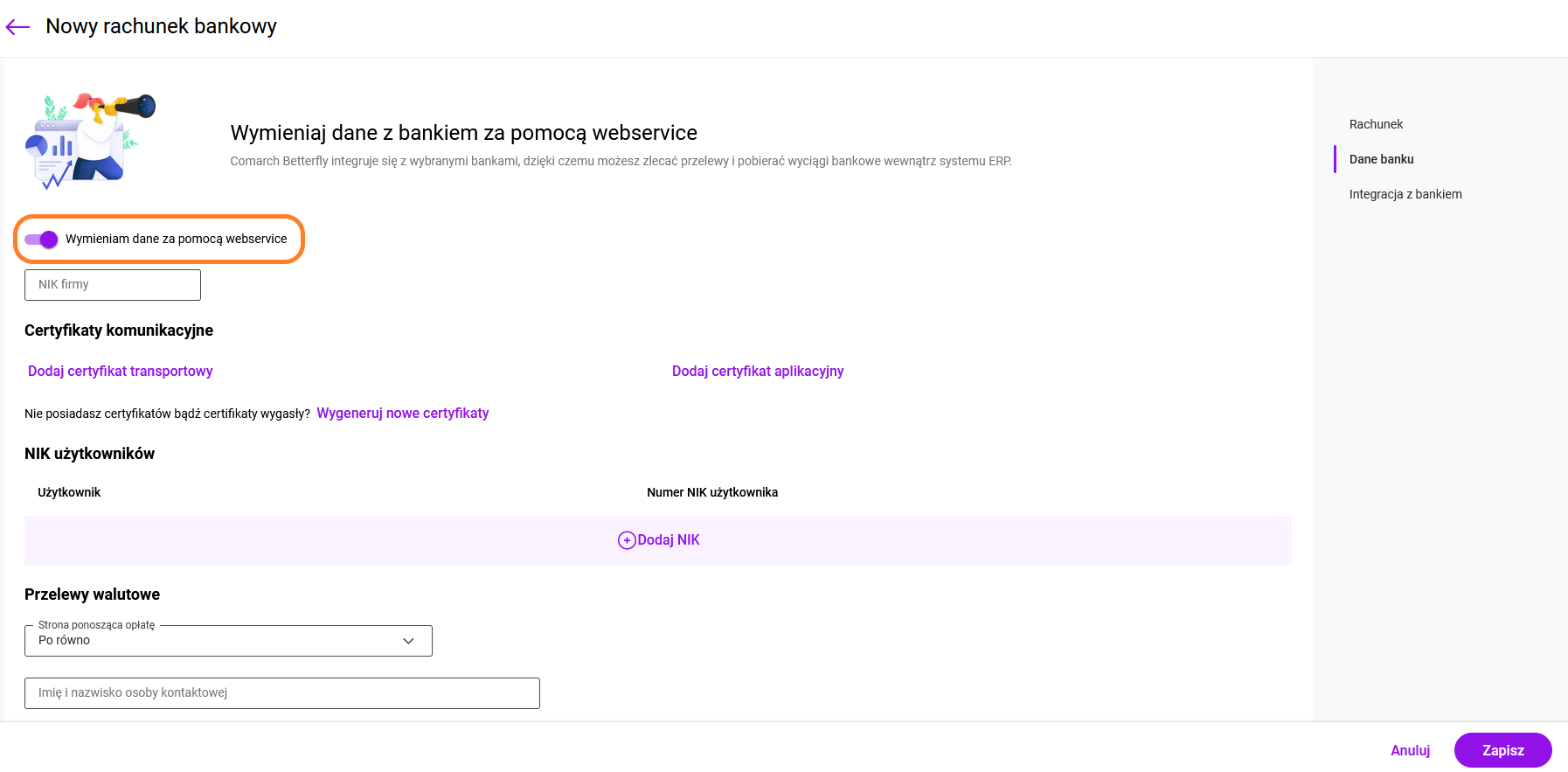
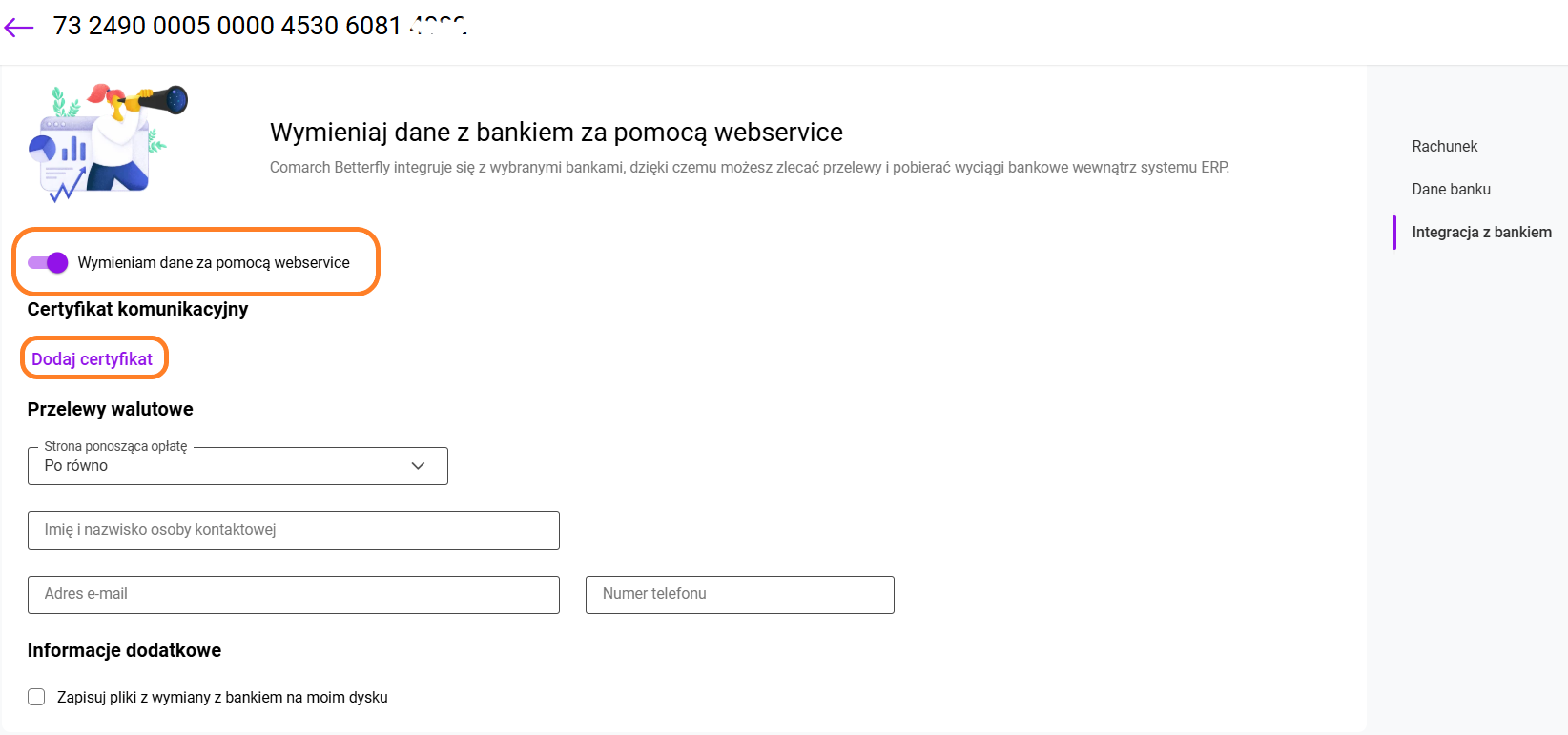
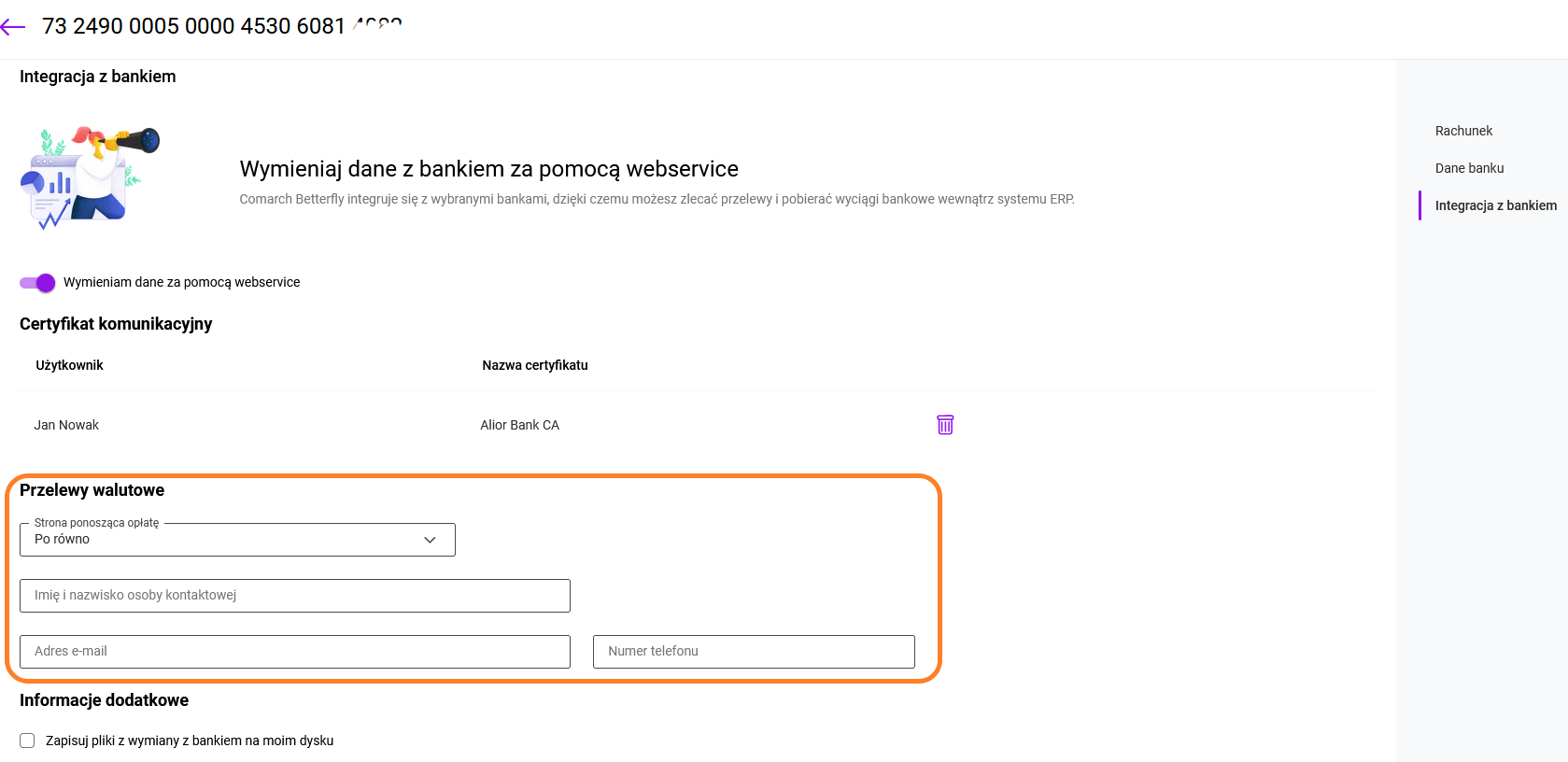
Na formularzu rachunku bankowego, dla którego usługa webservice jest dostępna pokaże się dodatkowa sekcja Integracja z bankiem. W tej sekcji należy zaznaczyć parametr Wymiana danych za pomocą webservice oraz podpiąć certyfikat komunikacyjny. Certyfikat komunikacyjny identyfikuje Użytkownika jako osobę uprawnioną do komunikacji z systemem bankowym.
Certyfikat komunikacyjny wykorzystywany do komunikacji z systemem bankowym powinien mieć aktualną datę ważności oraz posiadać informacje o obsługujących go kluczach prywatnych. Jeśli bank wymaga dodatkowych certyfikatów należy upewnić się czy znajdują się one we właściwych magazynach certyfikatów oraz czy posiadają aktualną datę ważności.
Nie będzie możliwości zapisania formularza rachunku bankowego z zaznaczonym parametrem Wymiana danych za pomocą webservice bez podpiętego certyfikatu komunikacyjnego.
W przypadku przelewów walutowych ważne jest uzupełnienie pól w sekcji Przelewy Walutowe: Strona ponosząca opłatę, Dane osoby kontaktowej, Adres e-mail oraz Numer kontaktowy. W przypadku pola Strona ponosząca opłatę jest możliwość wyboru trzech opcji: Po równo, Zleceniodawca, Zleceniobiorca (domyślnie opcja Po równo). W przypadku pozostałych pól należy wprowadzić Imię i Nazwisko, adres e-mail oraz numer telefonu osoby kontaktowej.
W sekcji Informacje dodatkowe znajduje się parametr Zapisuj pliki z wymiany z bankiem na moim dysku. Parametr domyślnie nie będzie zaznaczony. Zaznaczenie tego parametru spowoduje, że na dysku Użytkownika (C:\Users\nazwa_użytkownika\AppData\Local\Comarch_SA\Comarch Betterfly Dodatki), będą zapisywały się pliki XML z wymiany z bankiem ( m.in. pliki z przelewami importowane oraz eksportowane za pomocą usługi webservice).
Import przelewów z Pekao SA
W tym artykule opisano jak powinien wyglądać plik z przelewami z banku Pekao SA aby dało się go zaimportować w programie.
Plik o rozszerzeniu csv lub txt powinien mieć kodowanie Windows 1250, a poszczególne pola powinny być oddzielone średnikami. Plik powinien zawierać następujące informacje umieszczone w takiej kolejności jak wymieniona poniżej:
- Data księgowania - w formacie RRRR-MM-DD
- Waluta
- Kwota - przecinek jako separator dziesiętny
- Tytuł operacji
- Nazwa kontrahenta
- Rachunek kontrahenta
- Referencje klienta
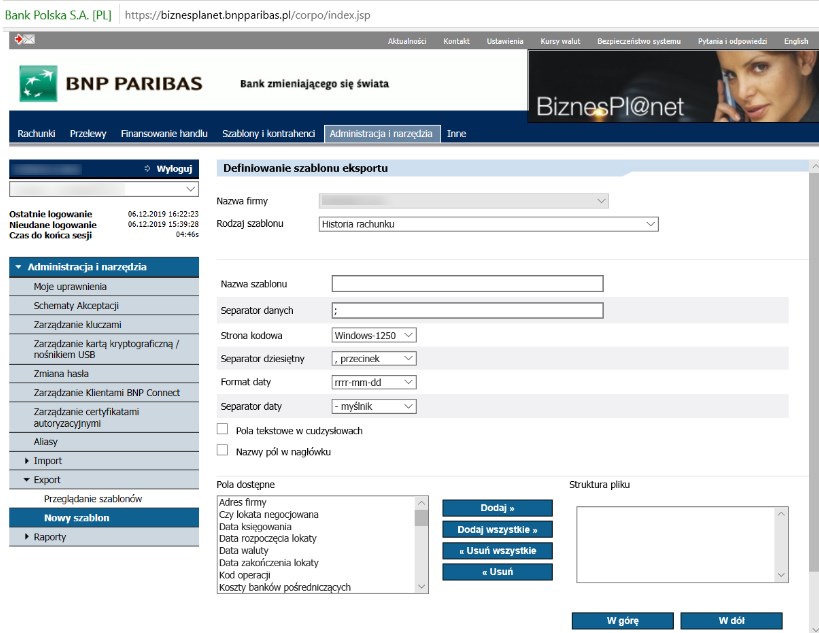
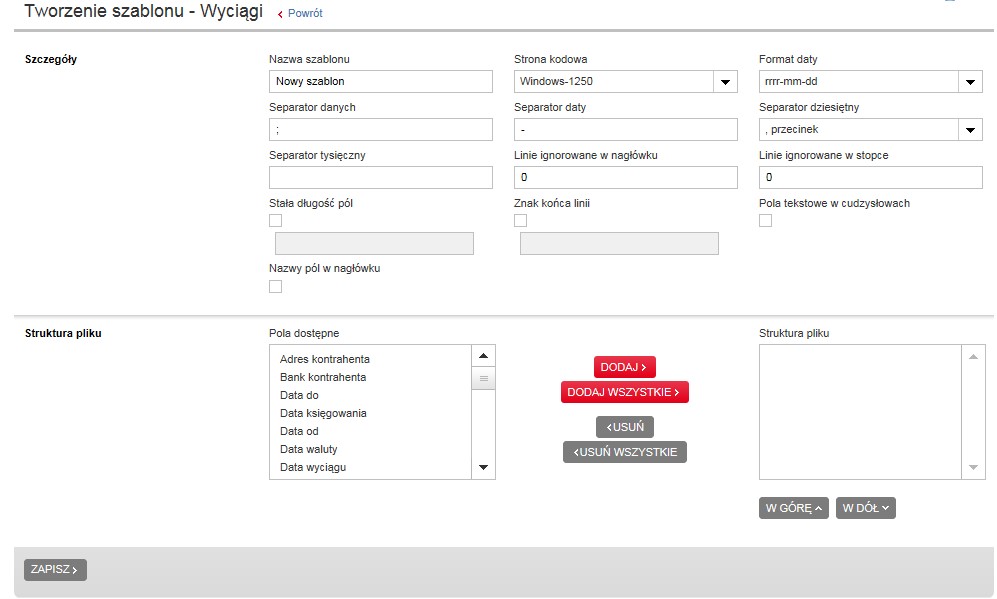
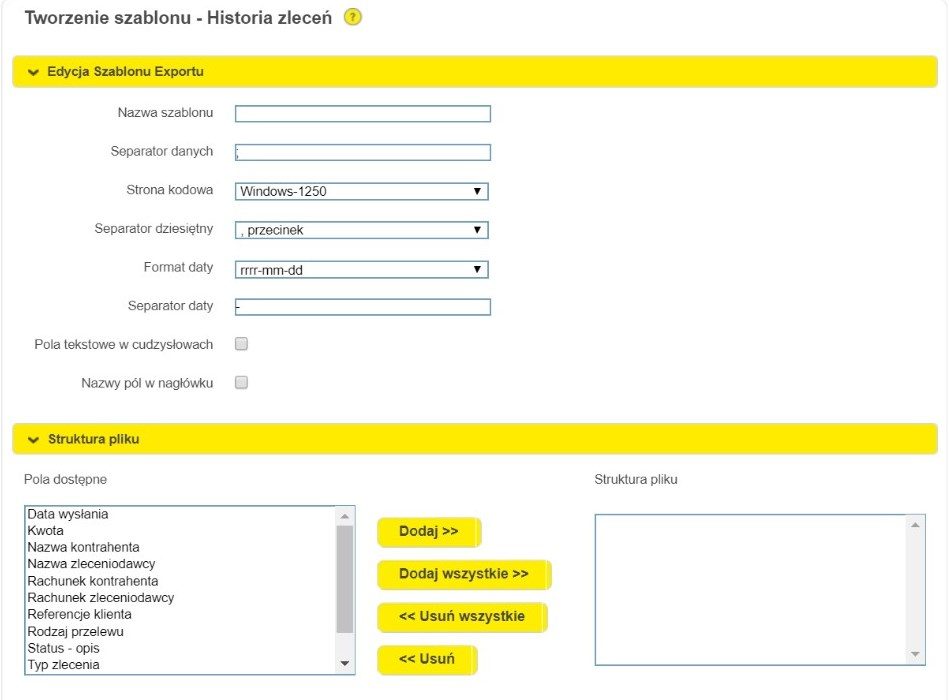
W systemie bankowym możliwość tworzenia szablonów eksportów jest z poziomu Eksport danych transakcyjnych-> Stwórz nowy szablon. Natomiast eksport danych z Operacje bankowe-> Eksport danych transakcyjnych – wybieramy konkretny szablon. Podczas tworzenia szablonu należy zaznaczyć parametr "Nazwy pól w nagłówku"

Raporty kasowe/bankowe
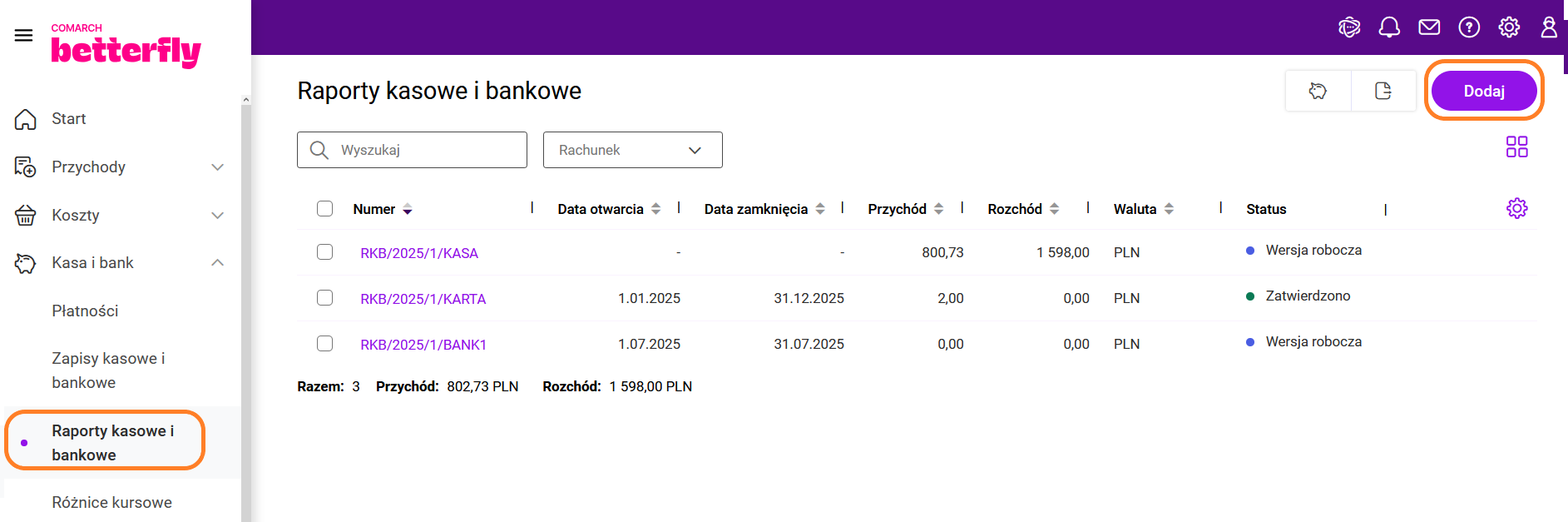
Wszystkie zapłaty w programie są rejestrowane w ramach jednego z raportów. Pierwszym raportem utworzonym automatycznie przez program jest raport kasowy o pustych datach otwarcia i zamknięcia. Kolejne raporty można utworzyć z poziomu listy: Raporty kasowe i bankowe wybierając przycisk: Dodaj.
Nowy raport można również utworzyć dodając zapłatę za dzień, w którym nie ma otwartego raportu. Program automatycznie utworzy raport o okresie jaki został ustawiony na formularzu rachunku bankowego. W przypadku płatności na kasę gotówkową zostanie utworzony raport z datą otwarcia równą dacie zapłaty oraz pustą datą zamknięcia.
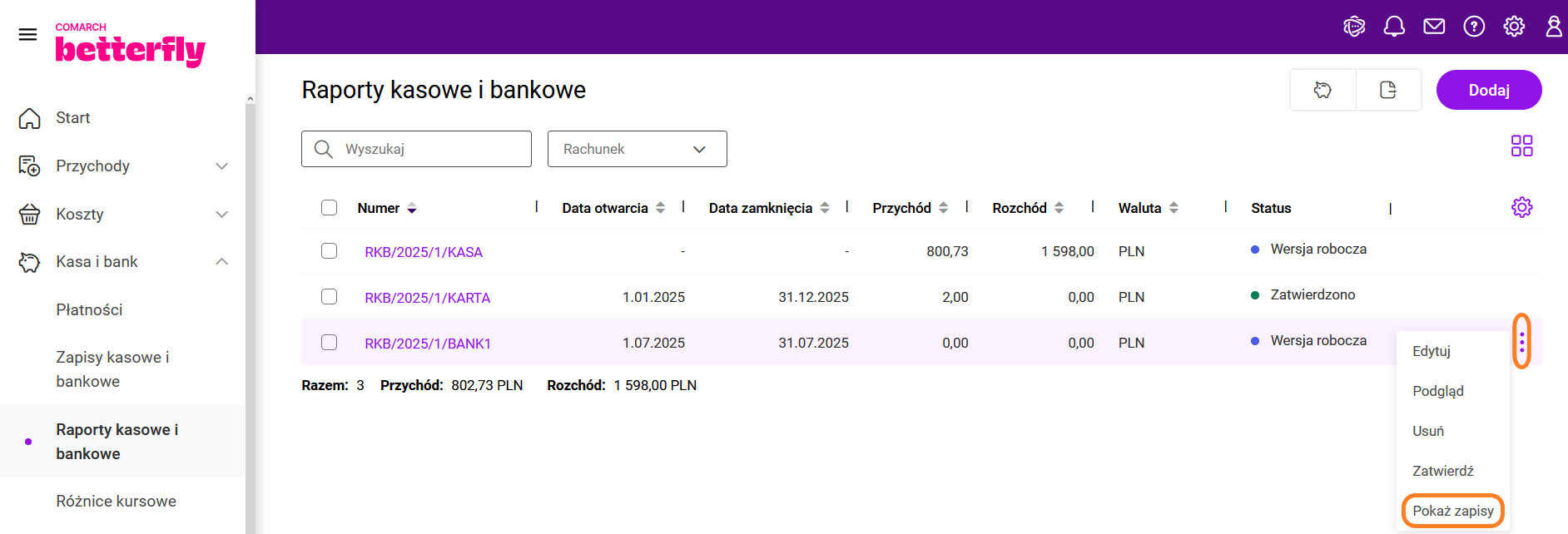
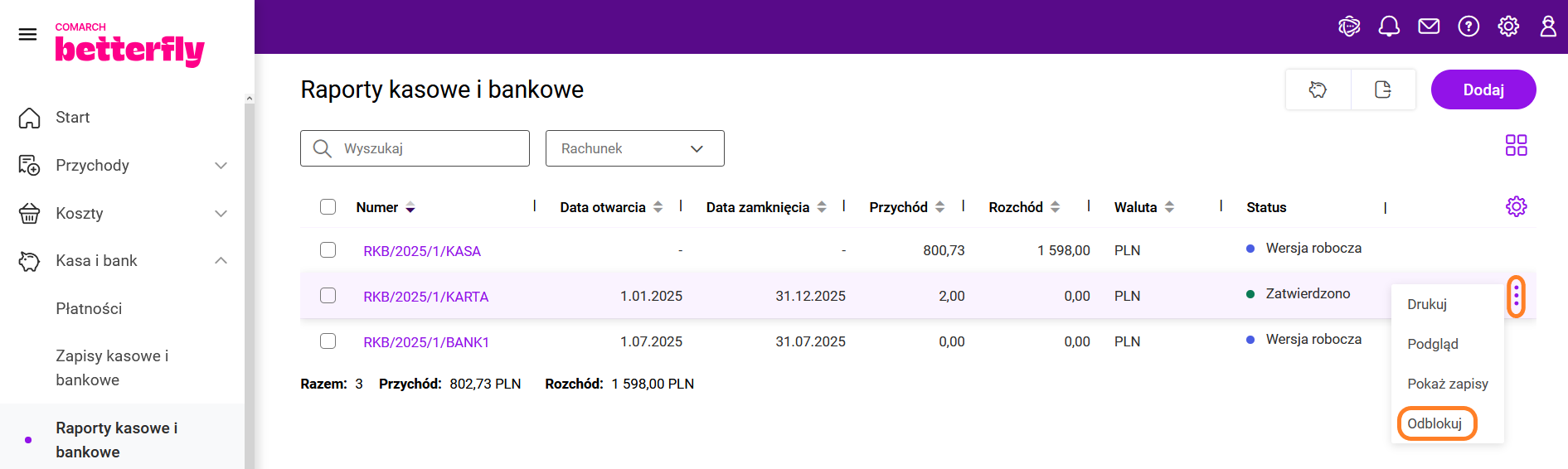
Na liście raportów widnieją informacje o numerze, dacie początku i końca, walucie oraz kwocie przychodu i rozchodu. Ostatnia sekcja w numerze raportu jest symbolem rachunku bankowego powiązanego z tym raportem. Po podświetleniu danego raportu, w menu kontekstowym dostępna jest opcja: Pokaż zapisy, która wyświetla wszystkie zapisy powiązane z tym raportem.

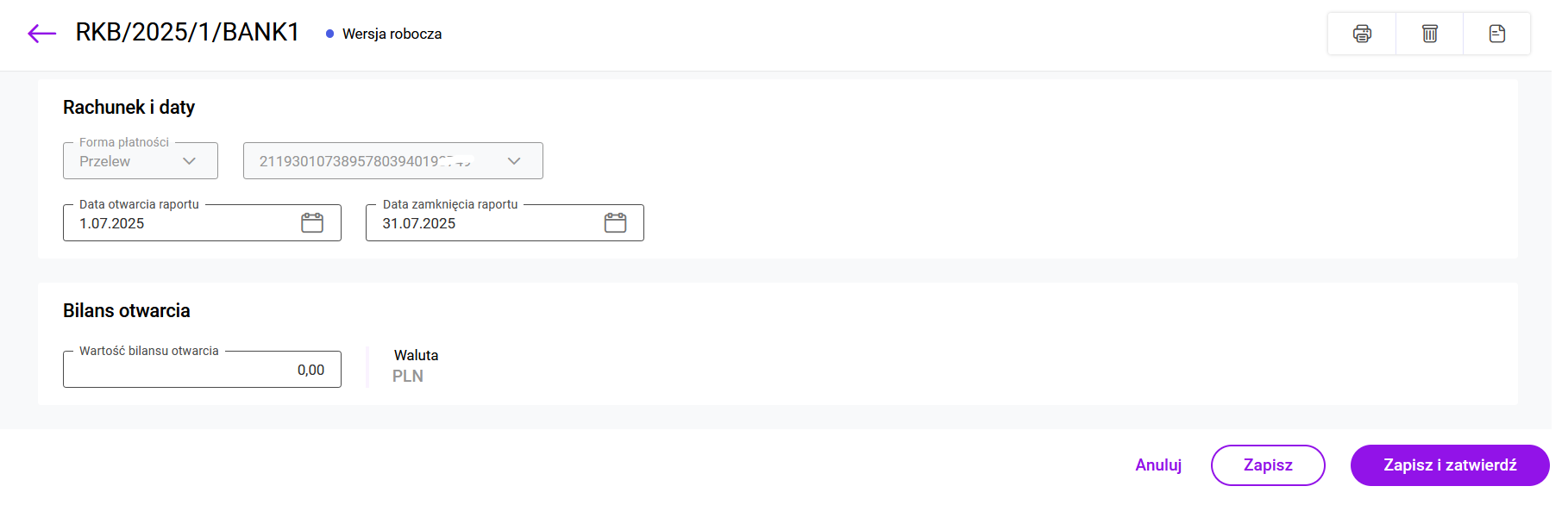
Na formularzu raportu możemy wybrać daty otwarcia i zamknięcia, a także rachunek którego raport dotyczy. Jeżeli rachunek nie ma ustawionego symbolu, niezbędne będzie wpisanie go przed zapisaniem raportu.
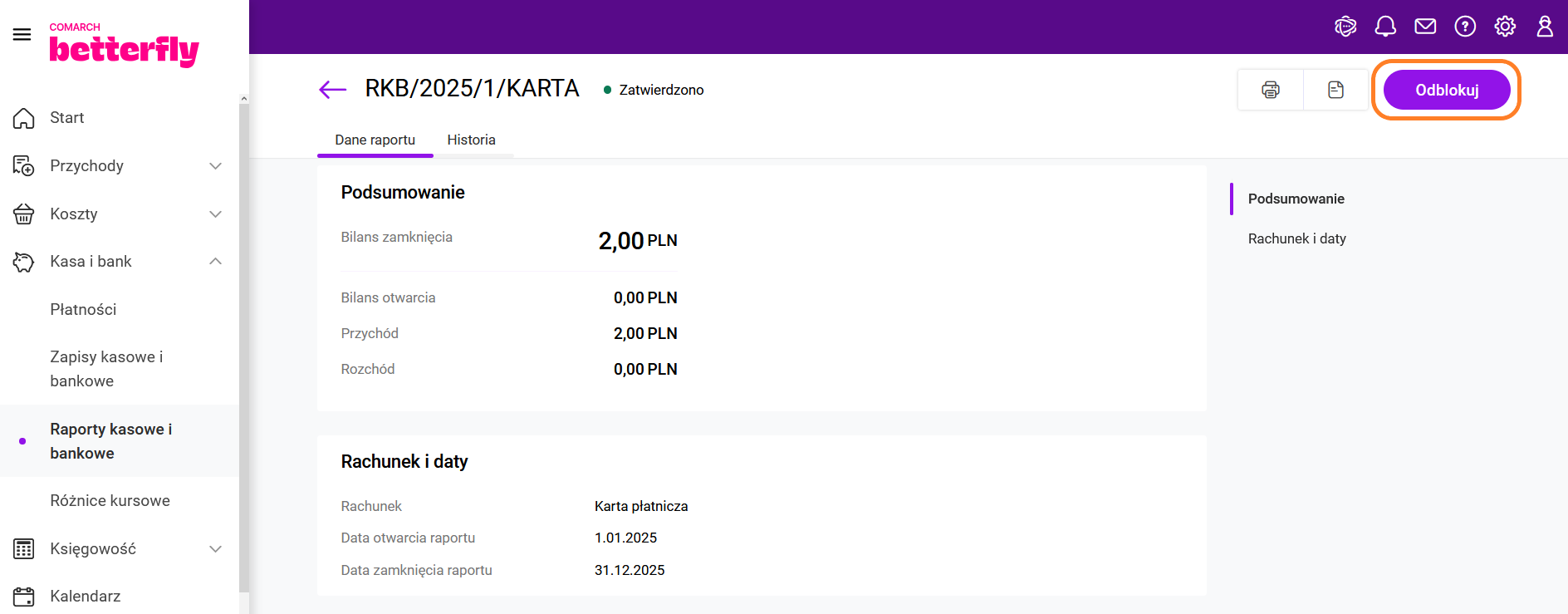
Po zatwierdzeniu raportu na stałe program blokuje możliwość rejestrowania zapłat w podanym okresie dla danego rachunku. Zamknięty raport można odblokować po podświetleniu go na liście i wybraniu z menu kontekstowego opcji Odblokuj.
Opcja: Odblokuj jest również dostępna z poziomu formularza.

Jak wyeksportować przelew?
W tym artykule opisano jak wyeksportować przelew. Program umożliwia eksport za pomocą formatu Elixir przelewów zwykłych, Split payment oraz przelewów do Urzędu Skarbowego. Eksportowane są zawsze kwoty pozostające do rozliczenia przeliczone na walutę PLN.
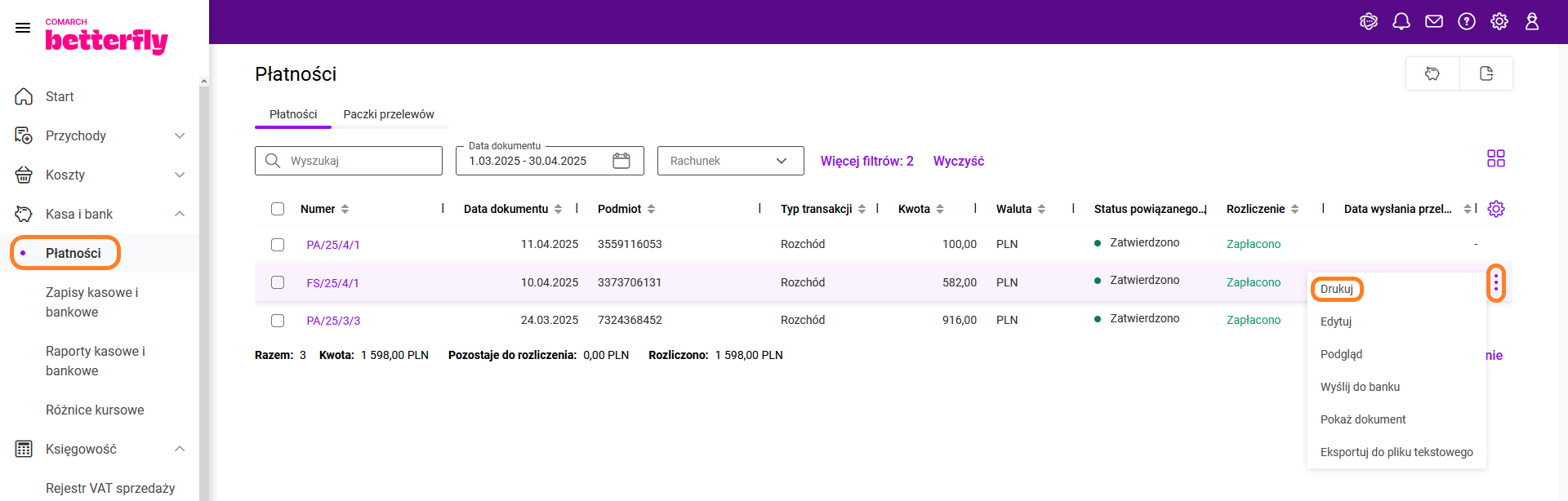
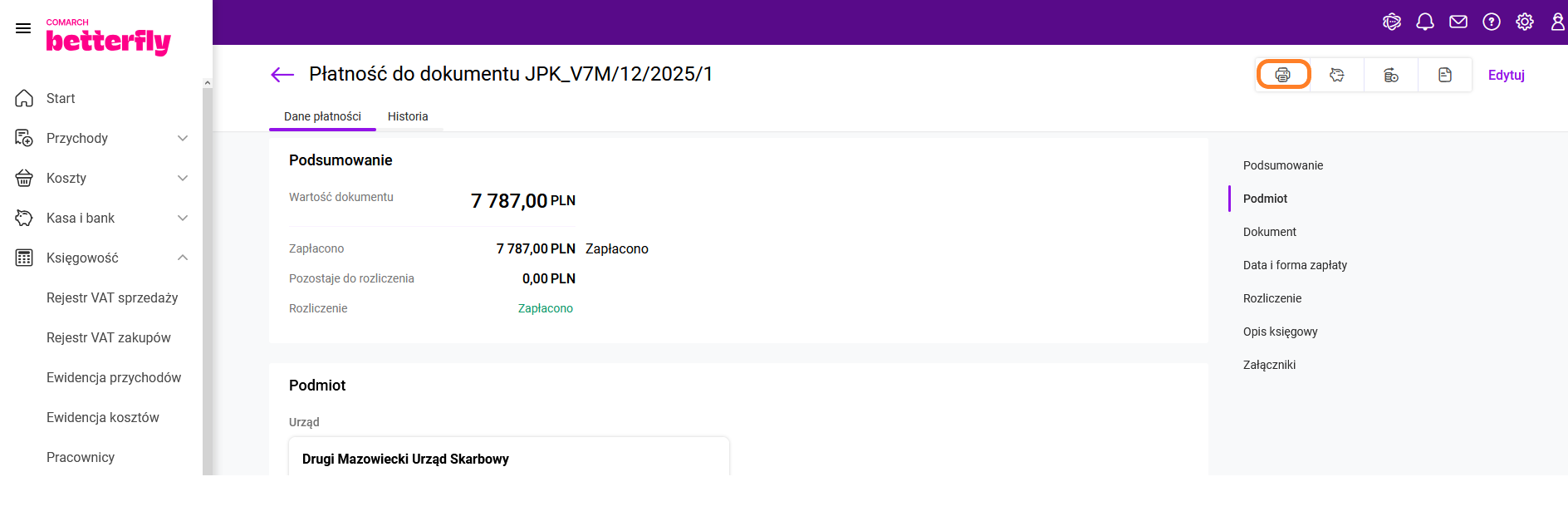
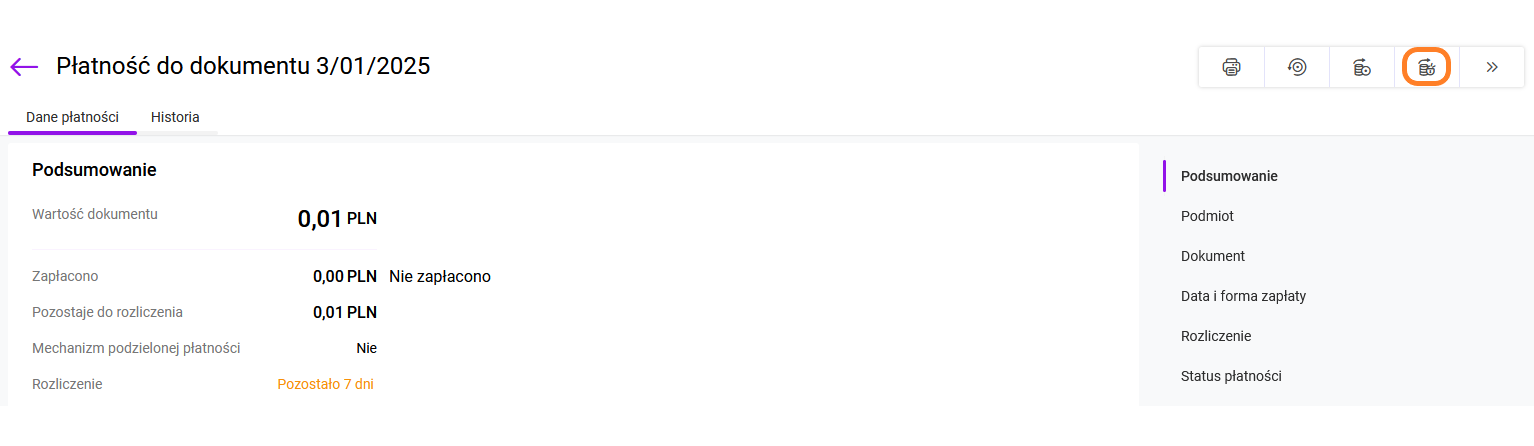
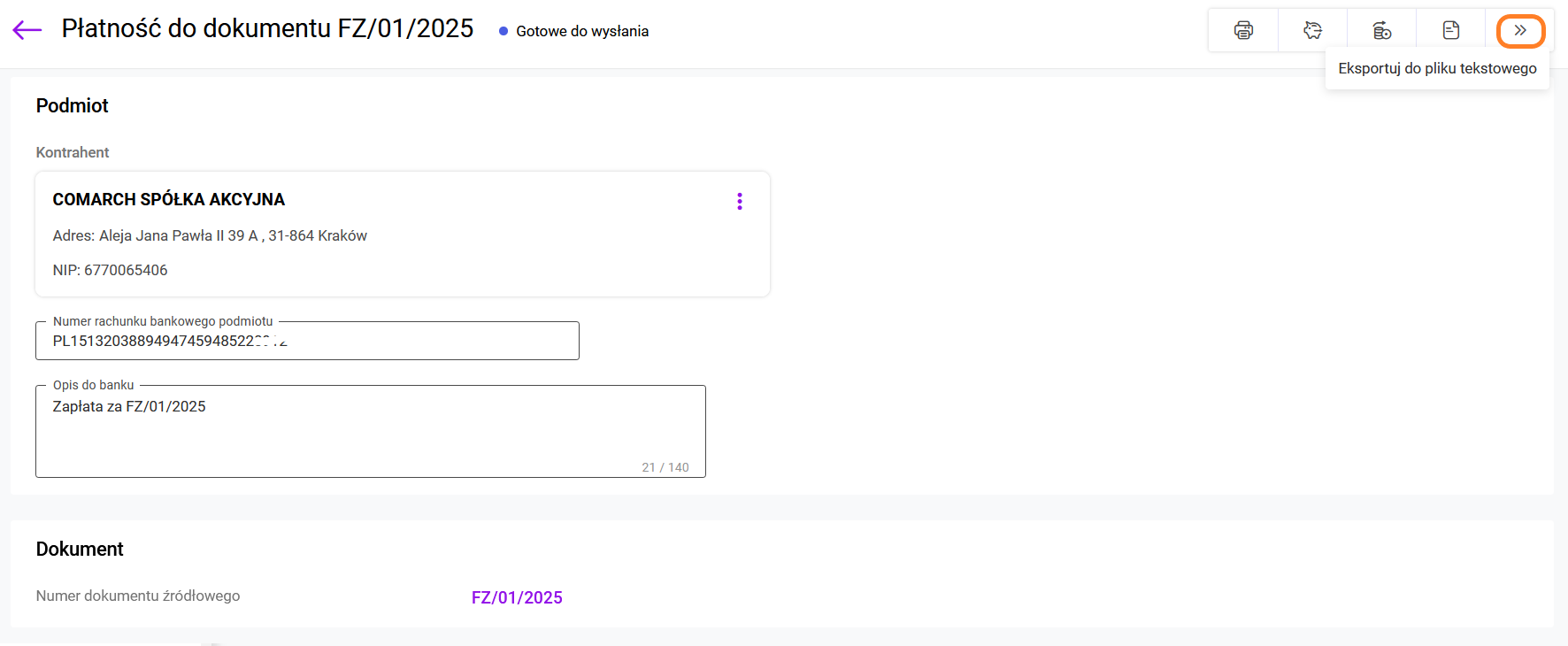
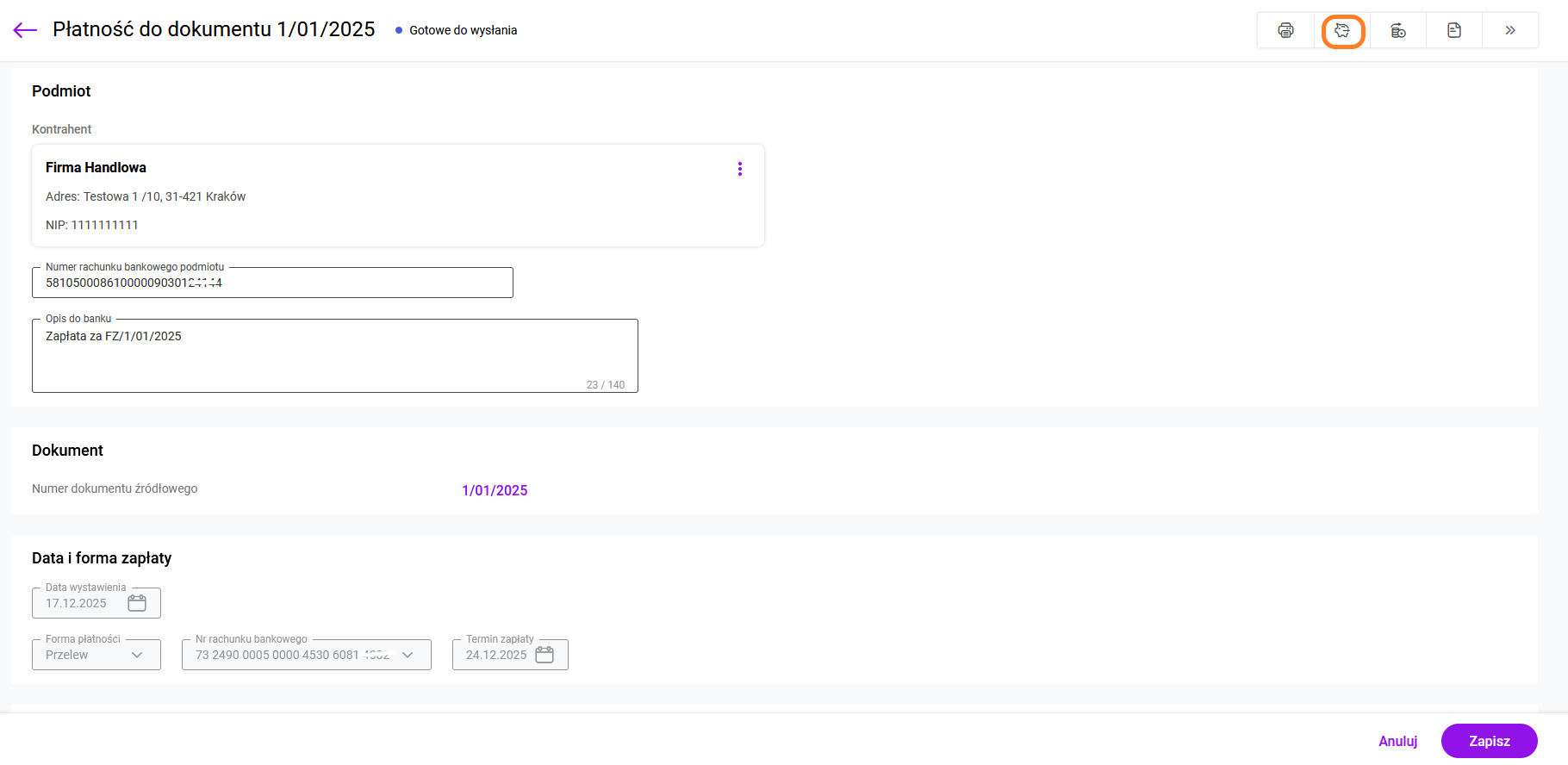
Eksport przelewów jest dostępny z poziomu formularza płatności, która jest płatnością rozchodową, a także jest zatwierdzona i nierozliczona bądź rozliczona częściowo. Aby wyeksportować taką płatność należy w górnym prawym menu wybrać: Eksportuj do pliku tekstowego.
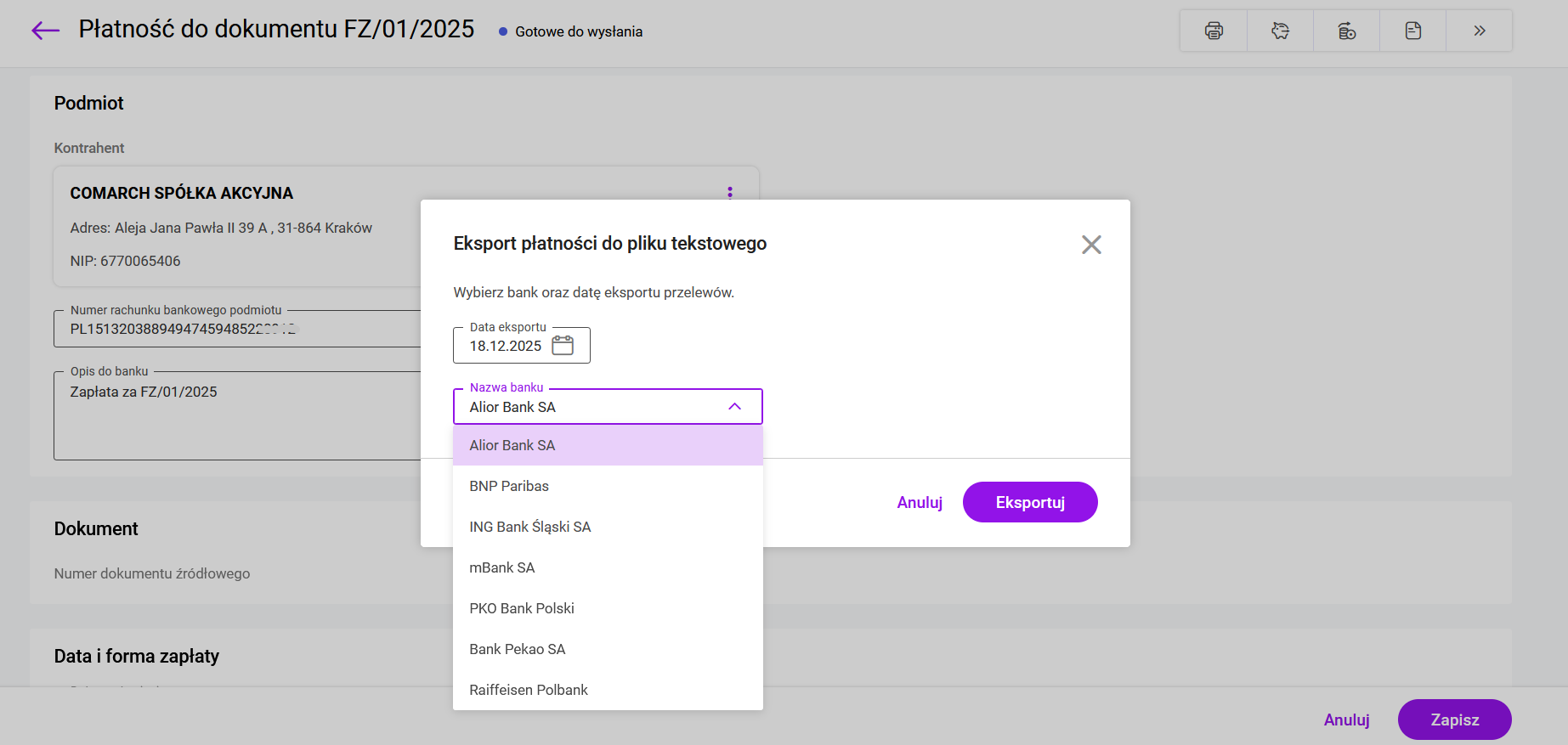
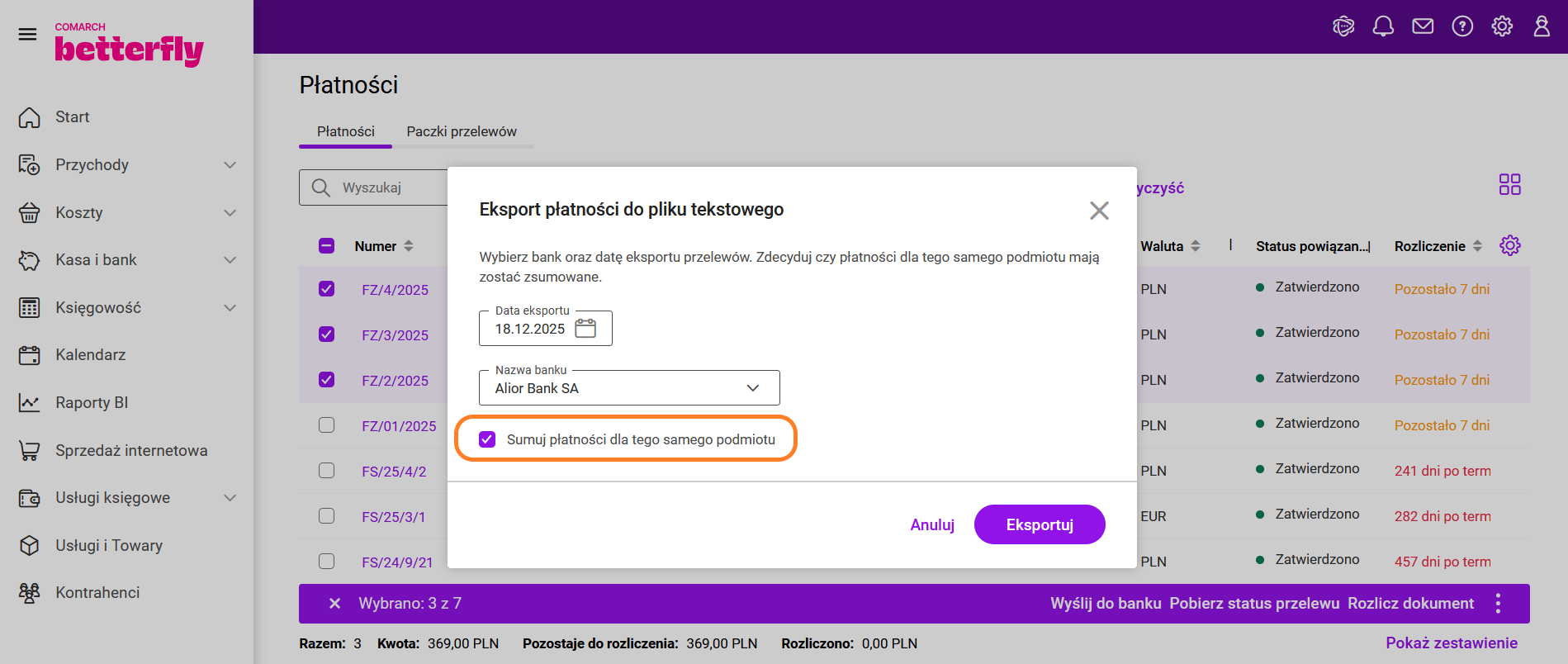
W kolejnym kroku pojawi się okno, na którym należy ustawić datę eksportu oraz wybrać bank.
Po wyborze: Eksportuj tworzony jest plik w formacie TXT lub CSV (w zależności od wybranego banku).
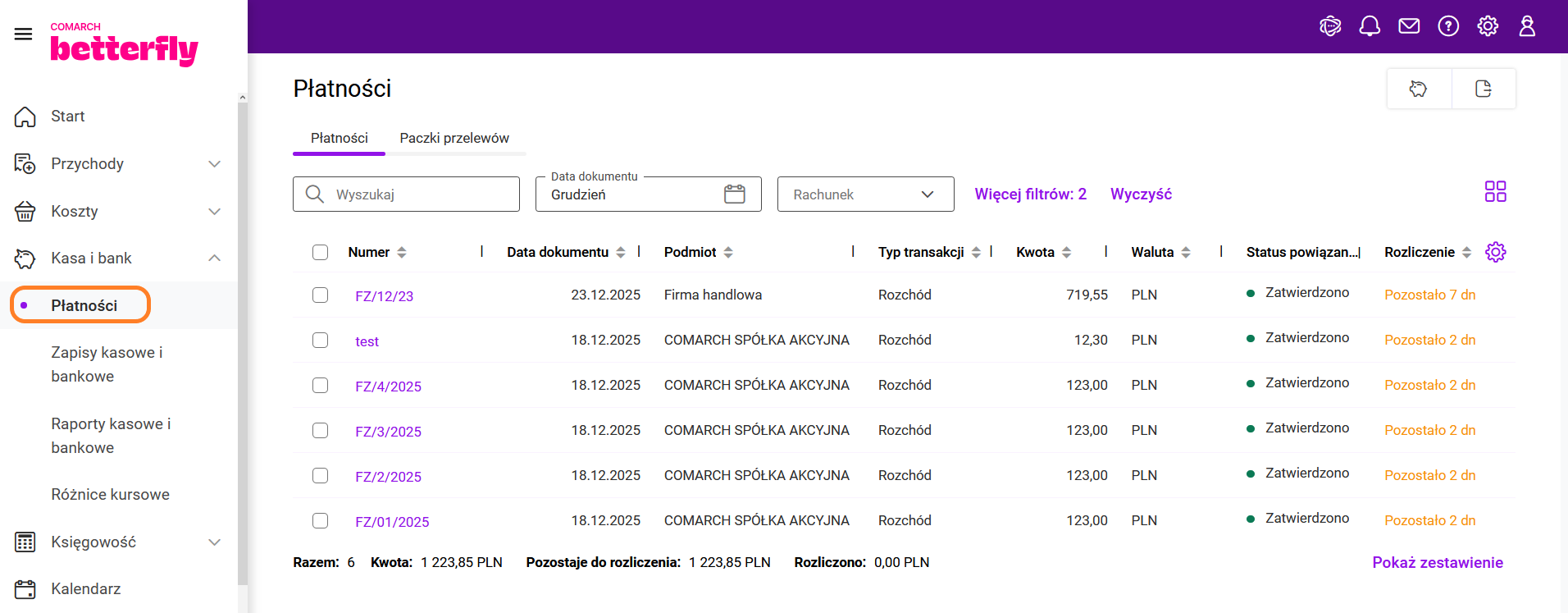
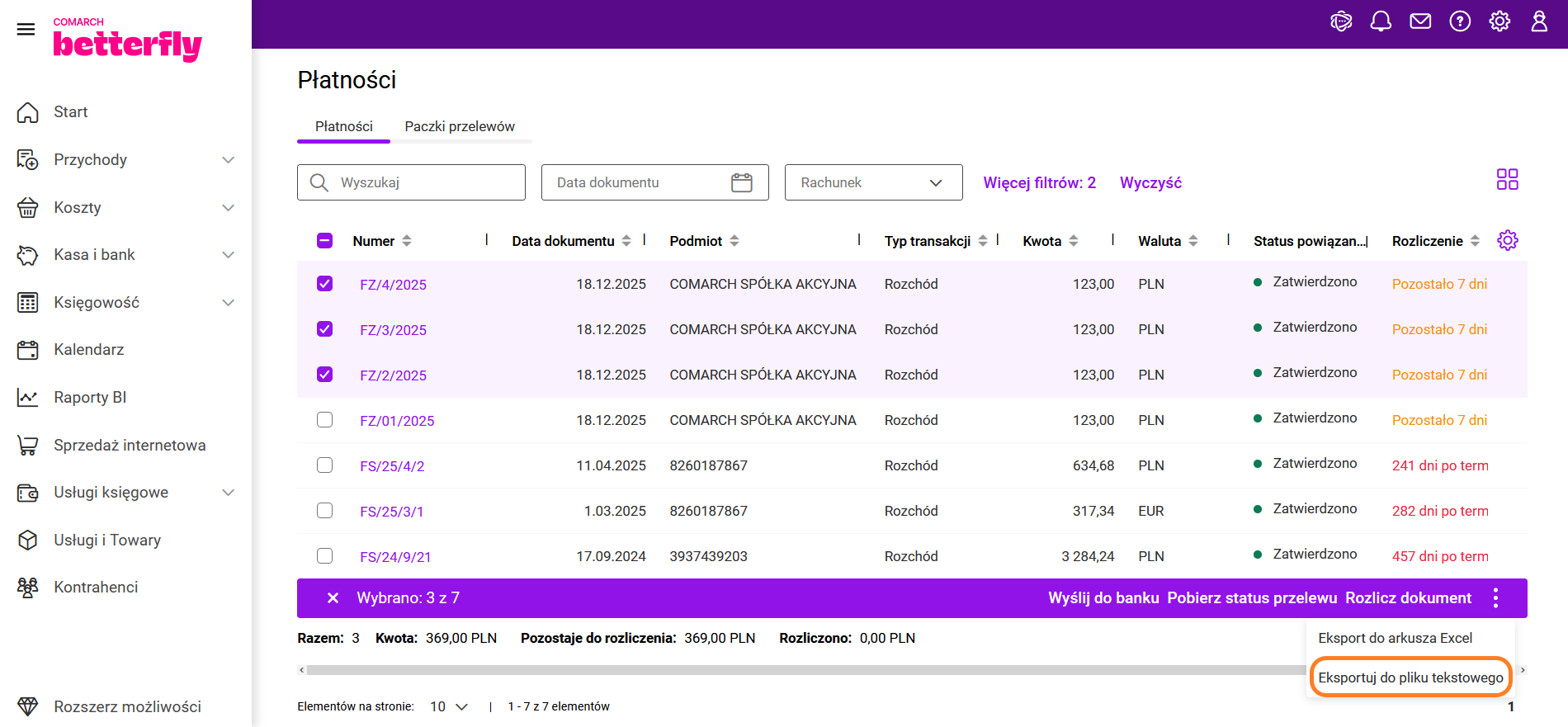
Eksport możliwy jest również z poziomy list płatności. Aby opcja eksportu była dostępna należy odpowiednio ustawić filtry na listach: Rodzaj - wypłaty, Płatność - niezapłacone i Rachunek - konkretny rachunek bankowy. Po zaznaczeniu płatności, na tak wyfiltrowanej liście pojawi się opcja eksportu analogiczna jak na formularzu.
Na liście można zaznaczyć kilka przelewów i w ten sposób wyeksportować je do jednego pliku. Jeżeli zostanie zaznaczony parametr: Sumuj płatności dla tego samego podmiotu, to w przypadku przelewów zwykłych oraz do Urzędu Skarbowego przelewy dla tego samego kontrahenta będą grupowane w jeden.
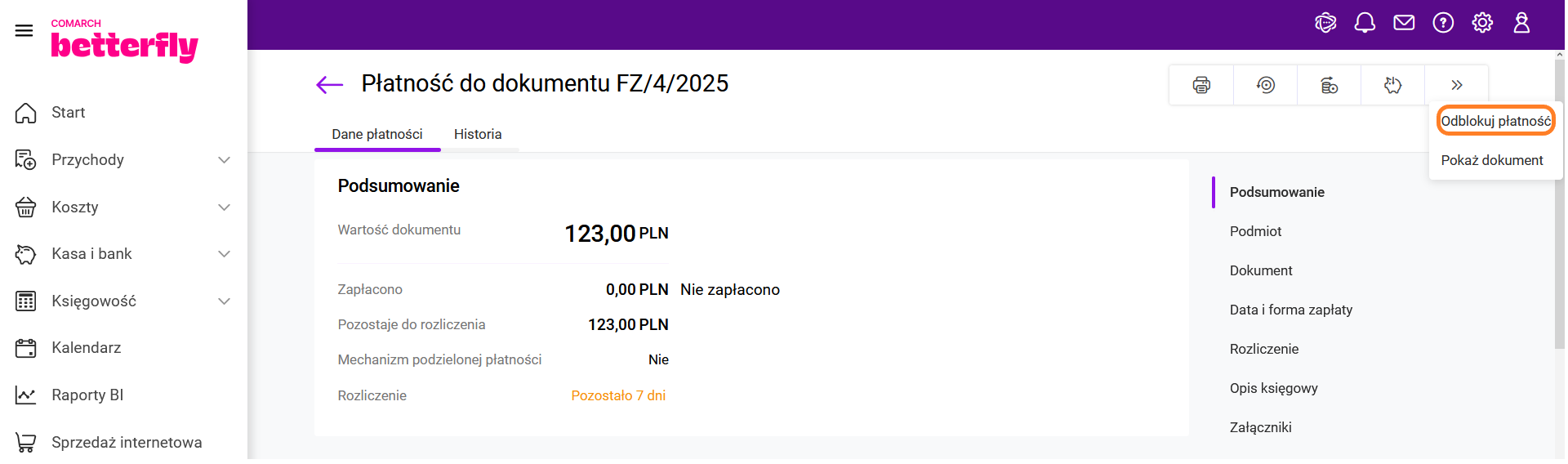
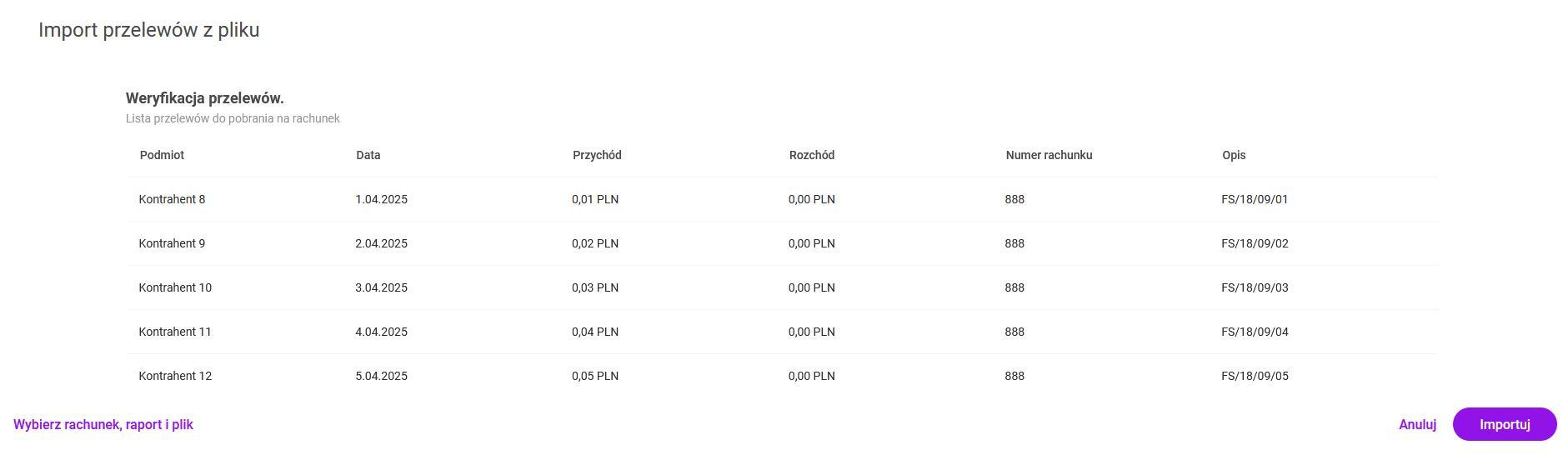
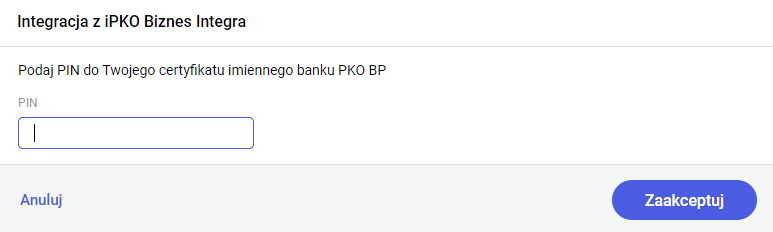
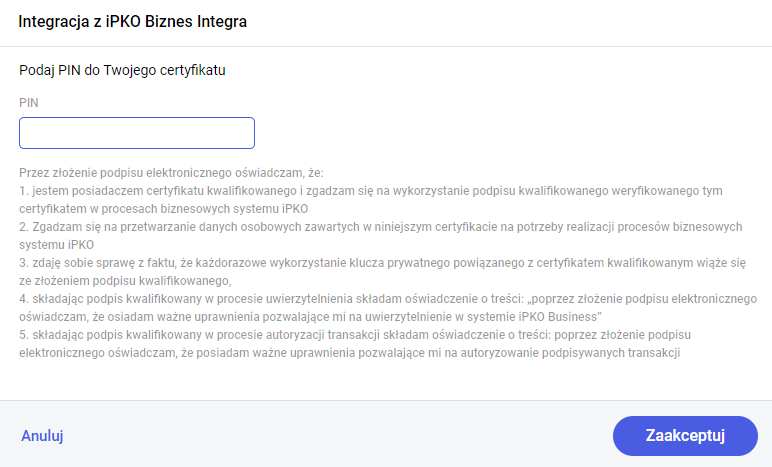
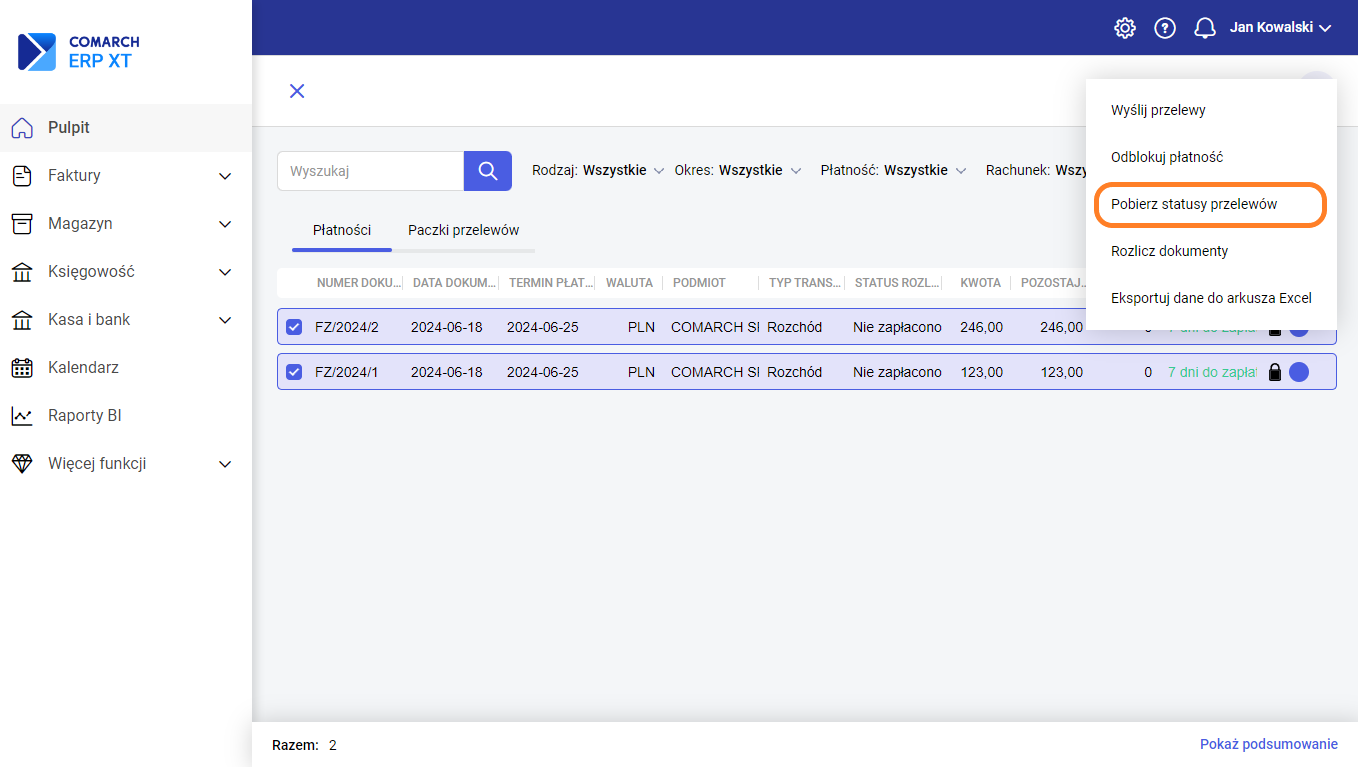
Wysłane przelewy są zablokowane do edycji, jednak można je odblokować wybierając opcję Odblokuj płatność w prawym górnym menu. Program Comarch Betterfly obsługuje wymianę danych z bankiem (eksport i import przelewów) za pomocą webservice opartej o standard Comarch Data Connect 2.0. Ten sposób wymiany danych umożliwia pobieranie wyciągów bankowych, import historii rachunku, a także eksport przelewów bezpośrednio z/do systemu bankowego, bez konieczności ręcznego przenoszenia plików pomiędzy aplikacją bankową oraz Comarch Betterfly. Wymiana danych pomiędzy bankiem, a klientem za pomocą webservice odbywa się przez wymianę komunikatów w formacie plików XML (standard ISO 20022). Całość komunikacji jest zabezpieczona przez bezpieczny kanał HTTPS z wykorzystaniem dwustronnego SSL. Dzięki tym technologiom komunikacja pomiędzy Bankiem a klientem jest szyfrowana i nikt niepowołany nie ma dostępu do przesyłanych informacji. Dodatkowo dzięki dwustronnemu SSL Bank otrzymuje możliwość wstępnej weryfikacji klienta, a klient może zweryfikować, czy faktycznie podłączył się do serwera Banku. Import przelewów za pomocą webservice Po wybraniu opcji: Przelewy z banku pojawi się okno, na którym należy wybrać rachunek bankowy, oraz wskazać raport, w którym przelewy mają zostać umieszczone. Na oknie znajduje się również parametr: Rozlicz przelewy podczas pobierania z banku. Po zaznaczeniu parametru należy wybrać jedno z 5 kryteriów rozliczania. Kryteria te determinują w jaki sposób program będzie szukał płatności pasujących do importowanych przelewów. Dostępne kryteria to: Podstawowym kryterium jest identyfikator, który jest nadawany przez program w momencie eksportu płatności do banku. Ten identyfikator jest następnie zwracany przez bank w wyciągu i podczas importu odpowiednie płatności są automatycznie rozliczane. Jeżeli nie zostanie znaleziona żadna płatność z danym identyfikatorem lub przelewy nie będą miały identyfikatora, to program przechodzi do rozliczania za pomocą wybranego algorytmu. Po wybraniu przycisku: Dalej przelewy zostaną zaczytane z systemu bankowego i wyświetlone. Użytkownik może teraz sprawdzić czy wszystkie dane są poprawne. Program pokazuje nazwę podmiotu, datę, wartość wpłaty oraz wypłaty, numer rachunku bankowego odczytany z systemu bankowego oraz opis. Wybór przycisku: Pobierz powoduje zapisanie przelewów na liście zapisów kasowych/bankowych. Aby przelewy zaimportowały się poprawnie, w programie musi być otwarty raport bankowy na dzień przelewu. Dodatkowo program sprawdza czy taki przelew nie został już wcześniej zaimportowany. Po wybraniu przycisku: Anuluj operacja importu przelewów zostanie przerwana, a okno importu zostanie zamknięte. Duplikaty sprawdzane są według następujących kryteriów: W programie Comarch Betterfly istnieje możliwość importu historii operacji, jeżeli za dany okres nie jest jeszcze dostępny wyciąg w systemie bankowym. W sytuacji kiedy w systemie bankowym nie ma wyciągu na datę zamknięcia raportu, wyświetli się odpowiedni komunikat wraz z pytaniem czy wykonać import historii operacji: Po wybraniu opcji: Tak, przelewy - za okres od daty otwarcia do daty zamknięcia raportu- zostaną zaczytane z systemu bankowego. Po wybraniu opcji: Anuluj import historii operacji zostanie przerwany. Jeżeli wykonany został import historii operacji i następnie wykonywany jest ponowny import historii bądź import wyciągu bankowego, wtedy importowane są tylko te przelewy, które nie zostały jeszcze zaimportowane. Duplikaty są odrzucane. Na liście raportów kasowych/bankowych dla rachunku bankowego, który obsługuje import przelewów poprzez webservice, wśród kolumn (ukrytych) na liście jest kolumna Pobrano wyciąg, w której zapisywana jest informacja, czy wyciąg bankowy został pobrany. W programie Comarch Betterfly możliwy jest eksport przelewów krajowych (przelewy zwykłe, MPP, przelewy do Urzędu Skarbowego), oraz przelewów walutowych. Przelewy walutowe wysyłane są jako przelewy europejskie – SEPA lub przelewy zagraniczne. Jako przelewy europejskie - SEPA wysyłane są zdarzenia rozchodowe w walucie EUR, na których zaznaczony został parametr SEPA (parametr będzie domyślnie zaznaczony na płatnościach w walucie EUR). Eksport przelewów jest dostępny z poziomu formularza płatności, która jest płatnością rozchodową, a także jest zatwierdzona i nierozliczona bądź rozliczona częściowo. Aby wyeksportować taką płatność należy w prawym górnym menu wybrać: Wyślij do banku. W programie istnieje również możliwość eksportu przelewów zbiorczych z poziomu listy płatności. Po zaznaczeniu kilku pozycji na liście należy wybrać: Wyślij do banku. Po wybraniu opcji: Wyślij do banku pojawi się okno, na którym Użytkownik może wskazać certyfikat autoryzacyjny (podpis elektroniczny), którym zostaną podpisane przelewy wysyłane do banku. Po wybraniu przycisku: Dalej pojawi się okno, na którym należy wskazać datę eksportu. Na oknie znajduje się także parametr Sumowanie płatności dla tego samego podmiotu. Jeżeli parametr zostanie zaznaczony, to w przypadku przelewów zwykłych oraz do Urzędu Skarbowego przelewy dla tego samego kontrahenta/Urzędu Skarbowego będą grupowane w jeden. Wybór przycisku: Wyślij spowoduje wyeksportowanie przelewów do systemu bankowego. Po wybraniu przycisku: Anuluj operacja eksportu przelewów zostanie przerwana, okno eksportu zostanie zamknięte. Przycisk: Wybierz certyfikat przenosi widok Użytkownika na poprzednie okno konfiguracji eksportu. Możliwe jest również pobieranie dla każdego wysłanego przelewu jego aktualnego statusu w banku (przelew może oczekiwać na realizację, zostać zrealizowany, odrzucony, anulowany itp.). Opcja pobierania statusu przelewów jest dostępna z poziomu listy płatności. Po zaznaczeniu płatności na liście należy wybrać opcję: Pobierz status przelewu. Opcja Pobierz status przelewu sprawdza stan przelewów w banku oraz aktualizuje informacje na liście płatności oraz na formularzu zdarzenia. Opcja jest również dostępna z poziomu formularza płatności w prawym górnym menu jako: Pobierz status przelewu. Informacja o aktualizacji statusu przelewu będzie zapisywana w zakładce Historia na formularzu płatności oraz w Ustawieniach/ Dane osobowe/ Historia operacji. Na liście płatności dostępne są dodatkowe (domyślnie ukryte) kolumny: Status otrzymany z banku, Data wysłania przelewu do banku, Data odebrania ostatniego komunikatu z banku. Odczytanie bieżącego salda na rachunku bankowym Odczytanie bieżącego salda na rachunku bankowym możliwe jest z poziomu listy rachunków bankowych oraz z formularza rachunku. Na liście rachunków bankowych dla podświetlonego rachunku w menu kontekstowym należy wybrać opcję Sprawdź stan środków. Po wybraniu opcji: Sprawdź stan środków zostaną odczytane dwa salda: Dostępne środki i Saldo zaksięgowane. Po pobraniu sald zostanie wyświetlone okno o tytule Sprawdź stan środków, a w nim informacje o numerze rachunku bankowego, dostępne środki, saldo zaksięgowane oraz odpowiedni komunikat otrzymany z systemu bankowego. W tym artykule opisano jak zaimportować przelewy z banku. W programie jest możliwość importowania płaskich plików z następujących banków: Po kliknięciu: Dalej przelewy zostaną zaczytane z pliku i wyświetlone. Użytkownik może teraz sprawdzić czy wszystkie dane są poprawne. Program pokazuje nazwę podmiotu, datę, wartość wpłaty oraz wypłaty oraz numer rachunku bankowego odczytany z pliku. Kliknięcie przycisku Importuj powoduje zapisanie przelewów na liście zapisów kasowych/bankowych. Aby przelewy zaimportowały się poprawnie, w programie musi być otwarty raport bankowy na dzień przelewu. Dodatkowo program sprawdza czy taki przelew nie został już wcześniej zaimportowany. W przypadku zablokowania importu wyświetlany jest stosowny komunikat informujący o przyczynie. Plik o rozszerzeniu csv lub txt powinien mieć kodowanie Windows 1250, a poszczególne pola powinny być oddzielone średnikami. Plik powinien zawierać następujące informacje umieszczone w takiej kolejności jak wymieniona poniżej: Eksport danych z systemu bankowego jest możliwy z poziomu Płatności-> Zestawienie operacji. W tym artykule opisano jak powinien wyglądać plik z przelewami z BNP Paribas aby dało się go zaimportować w programie. Plik o rozszerzeniu csv lub txt powinien mieć kodowanie Windows 1250, a poszczególne pola powinny być oddzielone średnikami. Plik powinien zawierać następujące informacje umieszczone w takiej kolejności jak wymieniona poniżej: W systemie bankowym możliwość tworzenia szablonów eksportów jest z poziomu Administracja i narzędzia-> Nowy szablon. Natomiast eksport danych z poziomu Administracja i narzędzia-> Przeglądanie szablonów wybierając konkretny szablon. Program Comarch Betterfly obsługuje wymianę danych z bankiem (eksport i import przelewów) za pomocą webservice opartej o standard Comarch Data Connect 2.0. Ten sposób wymiany danych umożliwia pobieranie wyciągów bankowych, import historii rachunku, a także eksport przelewów bezpośrednio z/do systemu bankowego, bez konieczności ręcznego przenoszenia plików pomiędzy aplikacją bankową oraz Comarch Betterfly. Wymiana danych pomiędzy bankiem, a klientem za pomocą webservice odbywa się przez wymianę komunikatów w formacie plików XML (standard ISO 20022). Całość komunikacji jest zabezpieczona przez bezpieczny kanał HTTPS z wykorzystaniem dwustronnego SSL. Dzięki tym technologiom komunikacja pomiędzy Bankiem a klientem jest szyfrowana i nikt niepowołany nie ma dostępu do przesyłanych informacji. Dodatkowo dzięki dwustronnemu SSL Bank otrzymuje możliwość wstępnej weryfikacji klienta, a klient może zweryfikować, czy faktycznie podłączył się do serwera Banku. Import przelewów za pomocą webservice Opcja importu jest możliwa z poziomu listy zapisów kasowo/bankowych w rozwijanym menu na przycisku: Dodaj/Przelewy z banku. Na oknie znajduje się również parametr: Rozlicz przelewy podczas pobierania z banku. Po zaznaczeniu parametru należy wybrać jedno z 5 kryteriów rozliczania. Kryteria te determinują w jaki sposób program będzie szukał płatności pasujących do importowanych przelewów. Dostępne kryteria to: Podstawowym kryterium jest identyfikator, który jest nadawany przez program w momencie eksportu płatności do banku. Ten identyfikator jest następnie zwracany przez bank w wyciągu i podczas importu odpowiednie płatności są automatycznie rozliczane. Jeżeli nie zostanie znaleziona żadna płatność z danym identyfikatorem lub przelewy nie będą miały identyfikatora to program przechodzi do rozliczania za pomocą wybranego algorytmu. Po wybraniu przycisku: Dalej przelewy zostaną zaczytane z systemu bankowego i wyświetlone. Użytkownik może teraz sprawdzić czy wszystkie dane są poprawne. Program pokazuje nazwę podmiotu, datę, wartość wpłaty oraz wypłaty, numer rachunku bankowego odczytany z systemu bankowego oraz opis. Wybór przycisku: Pobierz powoduje zapisanie przelewów na liście zapisów kasowych/bankowych. Aby przelewy zaimportowały się poprawnie, w programie musi być otwarty raport bankowy na dzień przelewu. Dodatkowo program sprawdza czy taki przelew nie został już wcześniej zaimportowany. Po wybraniu przycisku: Anuluj operacja importu przelewów zostanie przerwana, a okno importu zostanie zamknięte. Duplikaty sprawdzane są według następujących kryteriów: Jeżeli w pliku dla danego przelewu nie będzie identyfikatora operacji, to kontrola duplikacji będzie przebiegała według następujących kryteriów: W programie Comarch Betterfly istnieje możliwość importu historii operacji, jeżeli za dany okres nie jest jeszcze dostępny wyciąg w systemie bankowym. W sytuacji kiedy w systemie bankowym nie ma wyciągu na datę zamknięcia raportu wyświetli się odpowiedni komunikat wraz z pytaniem czy wykonać import historii operacji: Po wybraniu opcji: Tak przelewy - za okres od daty otwarcia do daty zamknięcia raportu - zostaną zaczytane z systemu bankowego. Po wybraniu opcji: Anuluj import historii operacji zostanie przerwany. Jeżeli wykonany został import historii operacji i następnie wykonywany jest ponowny import historii bądź import wyciągu bankowego, wtedy importowane są tylko te przelewy, które nie zostały jeszcze zaimportowane. Duplikaty są odrzucane. Na liście raportów kasowych/bankowych dla rachunku bankowego, który obsługuje import przelewów poprzez webservice, wśród kolumn (ukrytych) na liście jest kolumna Pobrano wyciąg, w której zapisywana jest informacja, czy wyciąg bankowy został pobrany. W programie Comarch Betterfly możliwy jest eksport przelewów krajowych (przelewy zwykłe, MPP, przelewy do Urzędu Skarbowego), oraz przelewów walutowych. Przelewy walutowe wysyłane są jako przelewy europejskie – SEPA lub przelewy zagraniczne. Jako przelewy europejskie - SEPA wysyłane są zdarzenia rozchodowe w walucie EUR, na których zaznaczony został parametr SEPA (parametr będzie domyślnie zaznaczony na płatnościach w walucie EUR). Po wybraniu opcji: Wyślij do banku pojawi się okno, na którym Użytkownik może wskazać certyfikat autoryzacyjny (podpis elektroniczny), którym zostaną podpisane przelewy wysyłane do banku. Po wybraniu przycisku: Dalej pojawi się okno, na którym należy wskazać datę eksportu. Na oknie znajduje się także parametr: Sumowanie płatności dla tego samego podmiotu. Jeżeli parametr zostanie zaznaczony, to w przypadku przelewów zwykłych oraz do Urzędu Skarbowego przelewy dla tego samego kontrahenta/Urzędu Skarbowego będą grupowane w jeden. Odbieranie statusu płatności Możliwe jest również pobieranie dla każdego wysłanego przelewu jego aktualnego statusu w banku (przelew może oczekiwać na realizację, zostać zrealizowany, odrzucony, anulowany itp.). Opcja pobierania statusu przelewów jest dostępna z poziomu listy płatności. Po zaznaczeniu płatności na liście należy wybrać opcję: Pobierz status przelewu. Opcja Pobierz status przelewu sprawdza stan przelewów w banku oraz aktualizuje informacje na liście płatności oraz na formularzu zdarzenia. Opcja jest również dostępna z poziomu formularza płatności w prawym górnym menu jako Pobierz status przelewu. Informacja o aktualizacji statusu przelewu będzie zapisywana w zakładce Historia na formularzu płatności oraz w Ustawieniach/ Dane osobowe/ Historia operacji. Na liście płatności dostępne są dodatkowe (domyślnie ukryte) kolumny: Status otrzymany z banku, Data wysłania przelewu do banku, Data odebrania ostatniego komunikatu z banku. Odczytanie bieżącego salda na rachunku bankowym możliwe jest z poziomu listy rachunków bankowych oraz z formularza rachunku. Na liście rachunków bankowych dla podświetlonego rachunku w menu kontekstowym należy wybrać opcję: Sprawdź stan środków. Po wybraniu opcji: Sprawdź stan środków zostaną odczytane dwa salda: Dostępne środki i Saldo zaksięgowane. Po pobraniu sald zostanie wyświetlone okno o tytule: Sprawdź stan środków, a w nim informacje o numerze rachunku bankowego, dostępne środki, saldo zaksięgowane oraz odpowiedni komunikat otrzymany z systemu bankowego. W artykule opisano w jaki sposób rozliczać płatności dla deklaracji JPK_V7, zaliczek PIT-36 oraz PIT-36L, deklaracji rocznej PIT-36 oraz PIT-36L, a także wynagrodzeń. Utworzenie deklaracji, zaliczki lub wynagrodzenia powoduje automatyczne powstanie zatwierdzonej płatności powiązanej z tym dokumentem. Płatności są dostępne w menu Kasa i bank/ Płatności. Płatności dla deklaracji i zaliczek mają odpowiednio numery zaczynające się od "JPK_V7" lub "PIT-36". Na formularz takiej płatności, jako podmiot jest przenoszony wybrany na dokumencie Urząd Skarbowy. Do płatności podstawiany jest także Indywidualny rachunek podatkowy oraz zgodny ze standardem opis, którego nie można edytować. Przelewy dla deklaracji i zaliczek można drukować i eksportować za pomocą formatu ELIXIR korzystając z ikon w prawym górnym rogu. Wydrukowanie płatności tworzy plik PDF z gotowymi drukami przelewów, natomiast eksport tworzy plik txt lub csv (w zależności od banku) który można następnie zaimportować w banku. Płatności dla wynagrodzeń mają nazwy rozpoczynające się od liter I lub E w zależności od typu wypłaty (etat lub inne). W pola Podmiot i Rachunek bankowy podstawiane są dane z karty pracownika. Opis wskazuje na okres za który naliczane jest wynagrodzenie, ale można go modyfikować. Płatności dla wynagrodzeń również można drukować i eksportować do banku. W przypadku edycji kwot lub innych parametrów na formularzu deklaracji JPK_V7, zaliczki PIT-36/PIT-36L, deklaracji rocznej PIT-36L/PIT-36 oraz wynagrodzenia, odpowiednie zmiany zostaną zaktualizowane również na płatności utworzonej do tego dokumentu. Edycja dokumentu jest możliwa aż do momentu zaksięgowania (wynagrodzenia) bądź wysyłki do e-Deklaracji (deklaracja JPK_V7, zaliczka PIT-36/PIT-36L, deklaracja roczna PIT-36/PIT-36L). W przypadku gdy płatność do dokumentu została już rozliczona to istnieje możliwość edycji kwot na dokumencie, tak aby ostatecznie kwota płatności wynikająca z dokumentu była wyższa od kwoty rozliczonej. Wtedy płatność do dokumentu zmieni się z całkowicie rozliczonej na częściowo rozliczoną. Plik o rozszerzeniu txt powinien mieć kodowanie Windows 1250, a poszczególne pola powinny być oddzielone przecinkami. Plik powinien zawierać następujące informacje umieszczone w takiej kolejności jak wymieniona poniżej: Jak skonfigurować wymianę danych z iBiznes24?
W systemie Comarch Betterfly, na formularzu rachunku bankowego, dla którego możliwa jest wymiana danych z iBiznes24 dostępna jest sekcja: Integracja z bankiem. W tej sekcji należy zaznaczyć parametr: Wymieniam dane za pomocą webservice a następnie: • uzupełnić informację o numerze NIK firmy
• podpiąć certyfikat transportowy i aplikacyjny
• uzupełnić NIK użytkownika w iBiznes24
• dla przelewów walutowych wskazać, kto ponosi opłaty Aby wygenerować certyfikat transportowy i aplikacyjny należy uruchomić kreator certyfikatów do komunikacji z Santander Bank Polska, który w kilku krokach przeprowadzi nas przez proces tworzenia, instalowania i podpinania certyfikatu transportowego i aplikacyjnego. Gdy certyfikat zostanie wygenerowany zgodnie z instrukcją dostarczoną przez Santander Bank Polska należy go zapisać na dysku, a następnie zainstalować w systemie Windows. Instalację uruchamia dwuklik na wybranym certyfikacie lub Zainstaluj PFX, które jest dostępne pod prawym klawiszem myszy. W celu przeniesienia certyfikatów z jednego komputera na kolejny należy wyeksportować certyfikat transportowy i aplikacyjny z listy certyfikatów (przy eksporcie zaznaczyć opcję Eksportuj klucz prywatny), przenieść pliki na kolejne komputery i tam zainstalować. Wysyłanie przelewów do iBiznes24
W programie Comarch Betterfly możliwa jest wysyłka przelewów krajowych (przelewy zwykłe, MPP, przelewy do Urzędu Skarbowego i ZUS), oraz przelewów walutowych. Przelewy walutowe wysyłane są jako przelewy europejskie – SEPA lub przelewy zagraniczne. Jako przelewy europejskie – SEPA wysyłane są zdarzenia rozchodowe w walucie EUR. Przelewy bankowe wysyłane są do iBiznes24 w formie paczek. Wysyłanie Płatności
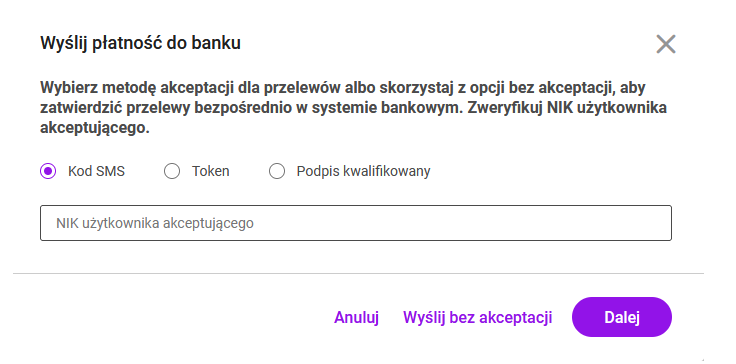
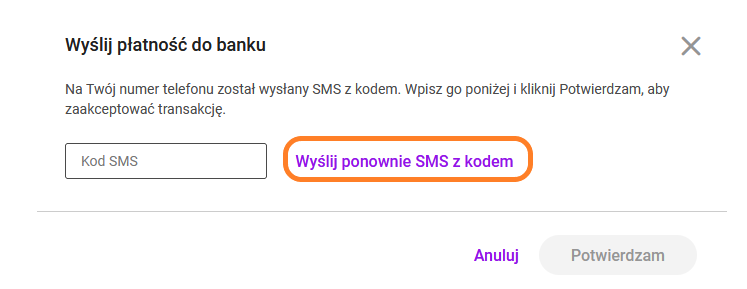
Wysyłka przelewu jest dostępna z poziomu formularza płatności, która jest płatnością rozchodową, a także jest zatwierdzona i nierozliczona bądź rozliczona częściowo. Aby wyeksportować taką płatność należy w prawym górnym menu wybrać: Wyślij do banku. Akceptacja przelewów za pomocą kodu SMS wymaga podania kodu, który zostanie wysłany na numer telefonu Użytkownika. W przypadku podania błędnego kodu SMS lub w sytuacji, gdy kod SMS wygasł mamy możliwość wysłania prośby o przesłanie nowego kodu SMS. W momencie wysyłki przelewów program utworzy z nich paczkę przelewów. W paczce znajdą się przelewy, które wcześniej nie zostały wyeksportowane, nie zostały dodane do innej paczki, mają uzupełniony opis do banku, adres beneficjenta oraz uzupełniony jego numer rachunku bankowego. Paczka uzyska unikalny numer oraz domyślną nazwę Paczka z dnia DD.MM.RRRR, gdzie DD.MM.RRRR to data wykonania eksportu do iBiznes24. Odbieranie statusu płatności
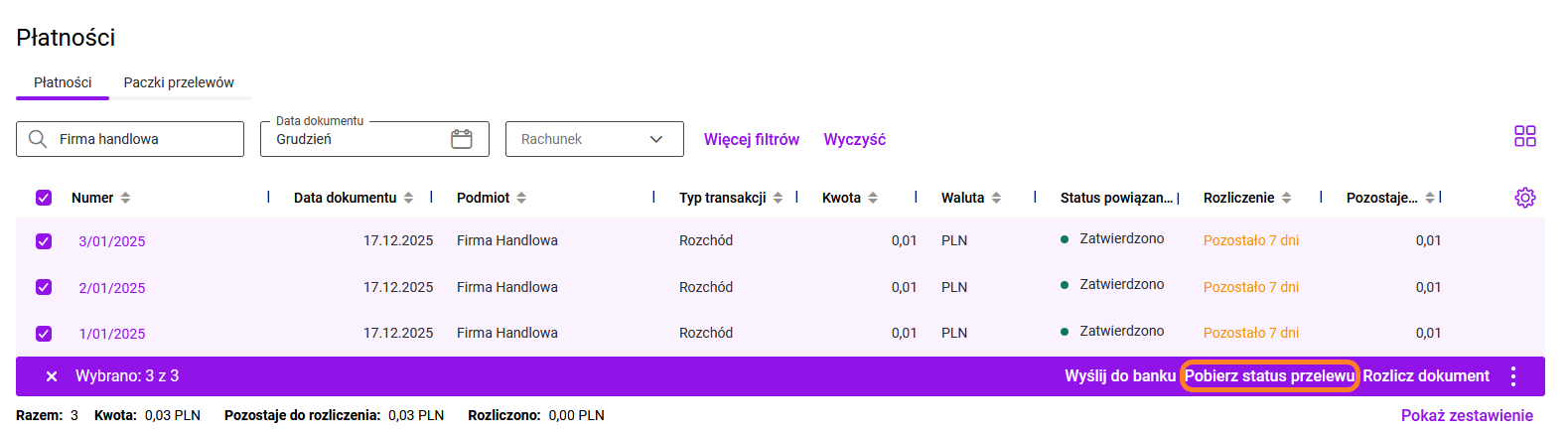
Opcja pobierania statusu przelewów jest dostępna z poziomu listy płatności. Po zaznaczeniu płatności na liście należy wybrać opcję: Pobierz status przelewu. Opcja Pobierz status przelewu sprawdza stan przelewów w banku oraz aktualizuje informacje na liście płatności oraz na formularzu zdarzenia. Informacja o aktualizacji statusu przelewu będzie zapisywana w zakładce Historia na formularzu płatności oraz w Ustawieniach/ Dane osobowe/ Historia operacji.
Na liście płatności dostępne są dodatkowe (domyślnie ukryte) kolumny: Status otrzymany z banku, Data wysłania przelewu do banku, Data odebrania ostatniego komunikatu z banku. Odbieranie potwierdzenia płatności
Z listy oraz formularza płatności możemy również pobrać w formie pliku pdf potwierdzenia wykonania przelewu. Opcja Pobierz potwierdzenie transakcji dostępna jest w menu kontekstowym. Potwierdzenie przelewu jest zapisywane dla konkretnej płatności w zakładce Załączniki. Status płatności otrzymany z banku
W przypadku, gdy paczka przelewów jest przetwarzana w iBiznes24 w kolumnie Status otrzymany z banku, może wyświetlać się informacja: • Import odrzucony – paczka została odrzucona.
• Import przetworzony (przyjęty do realizacji) – paczka przelewów została przetworzona.
• Import przetwarzany – trwa proces przetwarzania paczki przelewów.
• Import oczekujący (na skompletowanie) – trwa proces przetwarzania paczki przelewów. Ostatnie dwa komunikaty mogą pojawić się dla paczki/paczek zawierających dużą ilość przelewów. W takim przypadku przetwarzanie paczek może trwać do kliku minut. Po tym czasie zalecamy wykonanie aktualizacji stanów przelewów.
Po przetworzeniu paczki przez bank płatność może posiadać jeden ze stanów: • Wprowadzona – płatność wysłana do iBiznes24 bez podpisów
• Częściowo zaakceptowana – komunikat pojawia się w sytuacji podpisu w schemacie wieloosobowej akceptacji.
• Zaakceptowana – przelew posiada komplet podpisów.
• Przyjęta/przetwarzana do realizacji w Banku – komunikat pojawia się w przypadku, gdy zaakceptowany przelew został przekazany do realizacji.
• Zaksięgowana w Banku – płatność obciążyła rachunek bankowy.
• Wycofana – płatność została w iBiznes24 wycofana.
• Odrzucona, Niewprowadzona – komunikat pojawia się w przypadku, gdy ze względu na brak środków nie można zrealizować zlecenia.
• Paczka usunięta – status dla przelewów, gdy w iBiznes24 paczka została usunięta. Wysyłka z listy Paczki przelewów
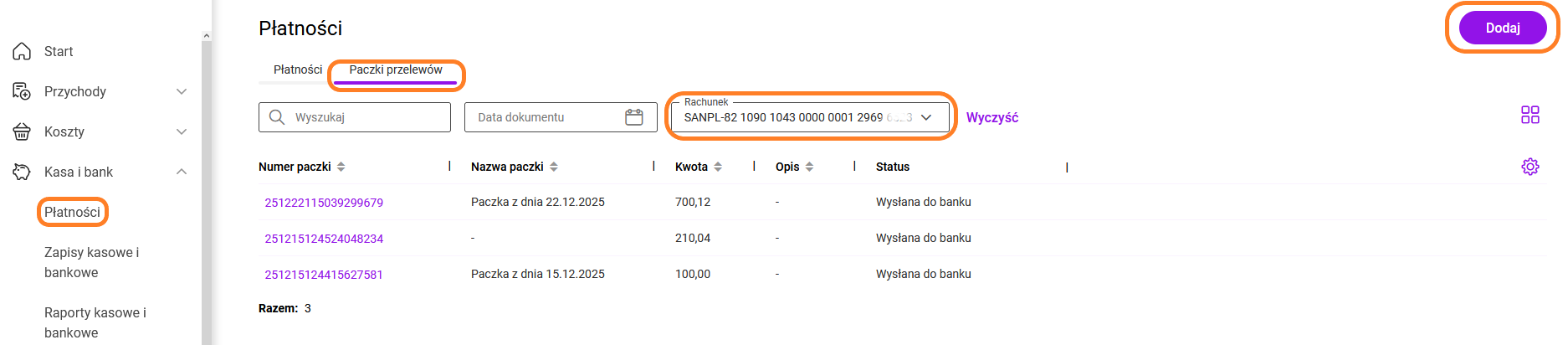
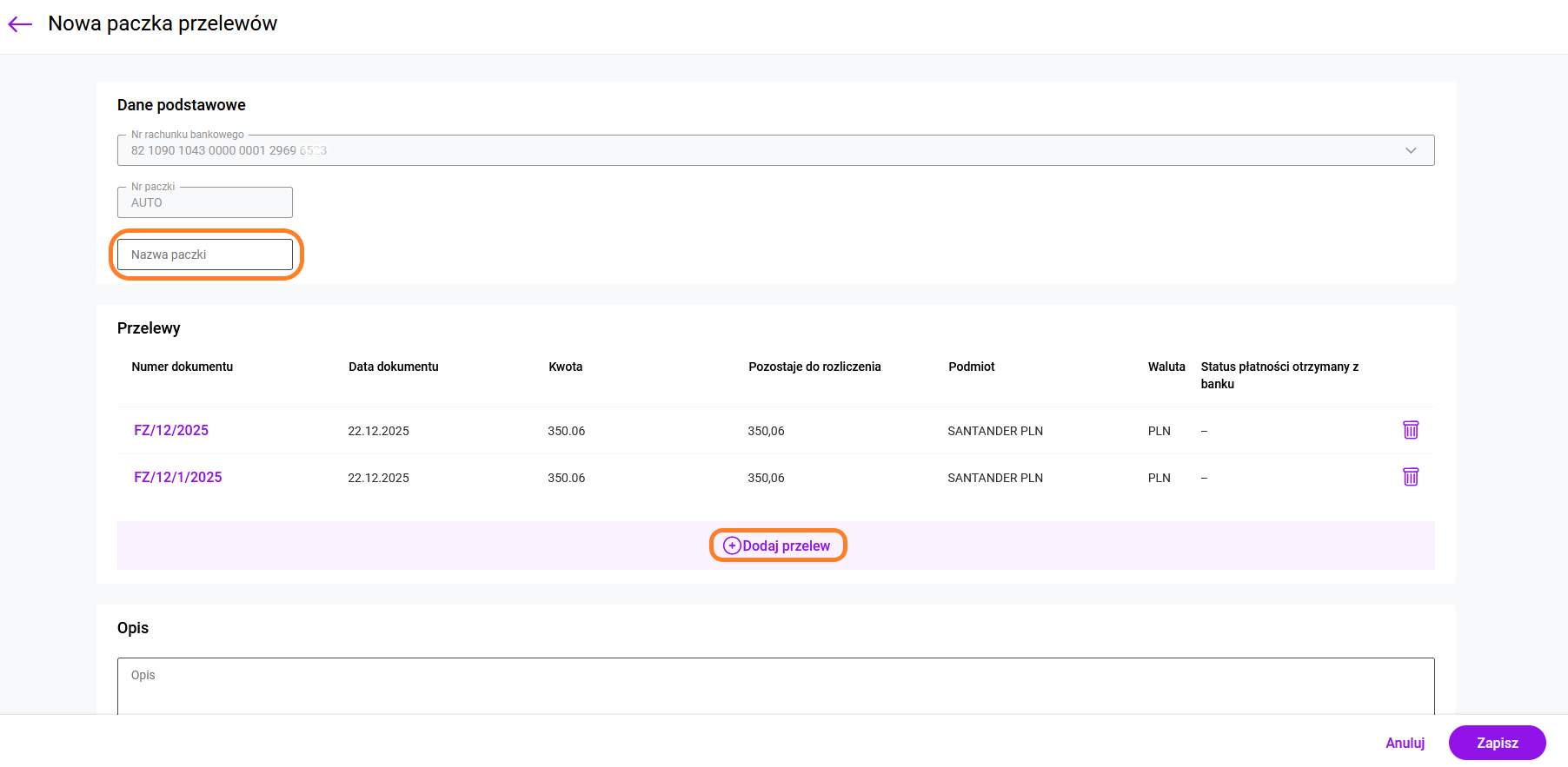
Płatności możemy wysłać również z zakładki Paczki przelewów. Lista ta zawiera paczki, które powstały w momencie wykonywania eksportu przelewów z zakładki Płatności oraz paczki utworzone samodzielnie przez Użytkownika programu.
W celu dodania nowej paczki na liście paczek w filtrze Rachunek należy wybrać rachunek bankowy posiadający usługę iBiznes24, z którego chcemy wysyłać daną paczkę przelewów. Dodając nową paczkę możemy podać jej nazwę oraz opis. Unikalny numer paczki nadawany jest automatycznie w momencie zapisu paczki. Za pomocą przycisku: Dodaj - dodajemy płatności, które mają być wyeksportowane do iBiznes24 w danej paczce. Program wyświetla listę płatności dla wybranego rachunku, które nie zostały wysłane do iBiznes24 i nie zostały dodane do innej paczki. Po wybraniu wszystkich płatności przechodząc do sekcji: Akceptacja możemy podpisać paczkę przelewów. W programie jest możliwość wybrania jednej z trzech metod akceptacji, kod SMS, token lub podpis kwalifikowany. Domyślnie podpowiada się kod SMS. W zależności od wybranej metody akceptacji Użytkownik zostanie poproszony o podanie danych uwierzytelniających. Zasada akceptacji (podpisywania) paczki przelewów jest analogiczna jak podpisywanie przelewów w momencie ich wysyłania do iBiznes24. Z poziomu listy paczek przelewów w menu kontekstowym mamy możliwość akceptowania paczek, wysyłania paczek do iBiznes24, pobierania stanu wysłanych w danej paczce przelewów oraz pobierania w formie pliku pdf potwierdzeń transakcji. Na oknie znajduje się również parametr: Rozlicz przelewy podczas pobierania z banku. Po zaznaczeniu parametru należy wybrać jedno z 5 kryteriów rozliczania. Kryteria te determinują w jaki sposób program będzie szukał płatności pasujących do importowanych przelewów.
Dostępne kryteria to: • Wg wewnętrznego identyfikatora banku
• Wg wewnętrznego identyfikatora banku oraz kolejno wg podmiotu i kwoty
• Wg wewnętrznego identyfikatora banku oraz kolejno wg podmiotu i opisu
• Wg wewnętrznego identyfikatora banku oraz kolejno wg kwoty i opisu
• Wg wewnętrznego identyfikatora banku oraz kolejno chronologicznie wg podmiotu Podstawowym kryterium jest identyfikator, który jest nadawany przez program w momencie eksportu płatności do banku. Ten identyfikator jest następnie zwracany przez bank w wyciągu i podczas importu odpowiednie płatności są automatycznie rozliczane. Jeżeli nie zostanie znaleziona żadna płatność z danym identyfikatorem lub przelewy nie będą miały identyfikatora to program przechodzi do rozliczania za pomocą wybranego algorytmu.
Po wybraniu przycisku: Dalej przelewy zostaną zaczytane z systemu bankowego i wyświetlone. Użytkownik może teraz sprawdzić czy wszystkie dane są poprawne. Program pokazuje nazwę podmiotu, datę, wartość wpłaty oraz wypłaty, numer rachunku bankowego odczytany z systemu bankowego oraz opis. Wybór przycisku: Pobierz powoduje zapisanie przelewów na liście zapisów kasowych/bankowych. Aby przelewy zaimportowały się poprawnie, w programie musi być otwarty raport bankowy na dzień przelewu. Dodatkowo program sprawdza czy taki przelew nie został już wcześniej zaimportowany. Po wybraniu przycisku: Anuluj operacja importu przelewów zostanie przerwana, a okno importu zostanie zamknięte. Duplikaty sprawdzane są według następujących kryteriów: • Data księgowania
• Numer rachunku kontrahenta
• Kwota
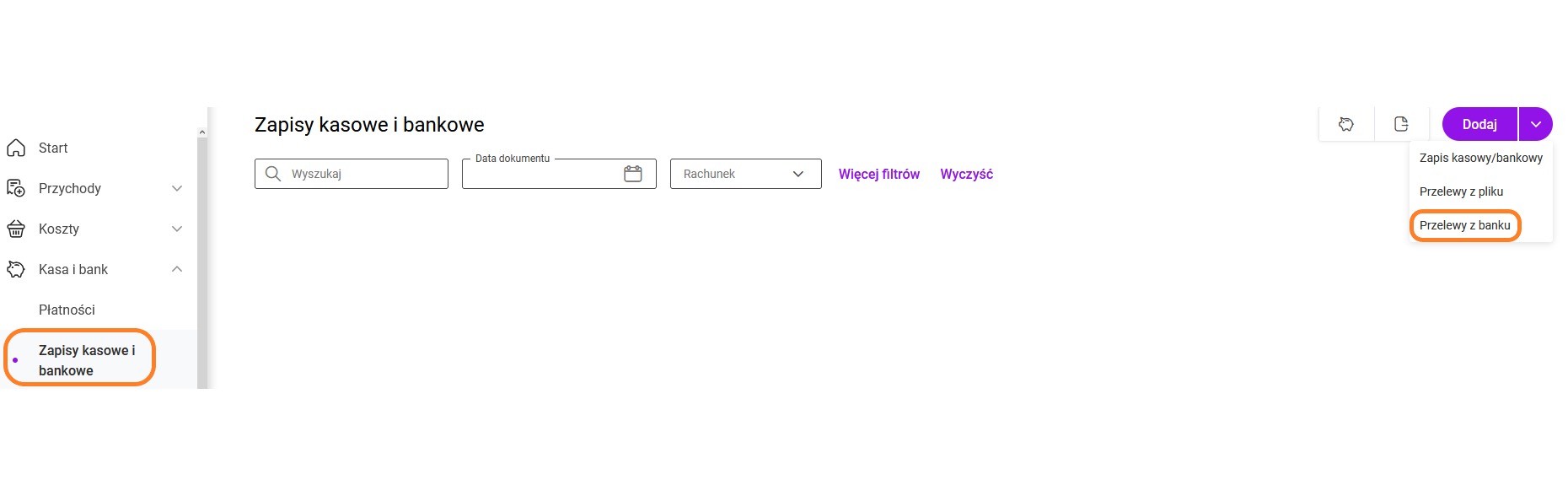
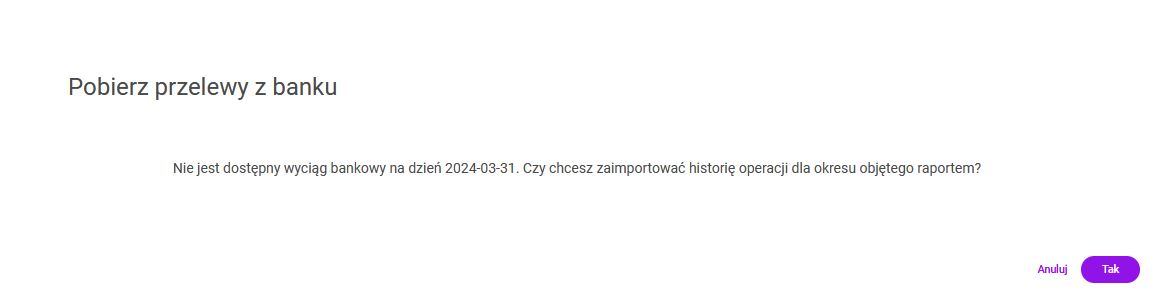
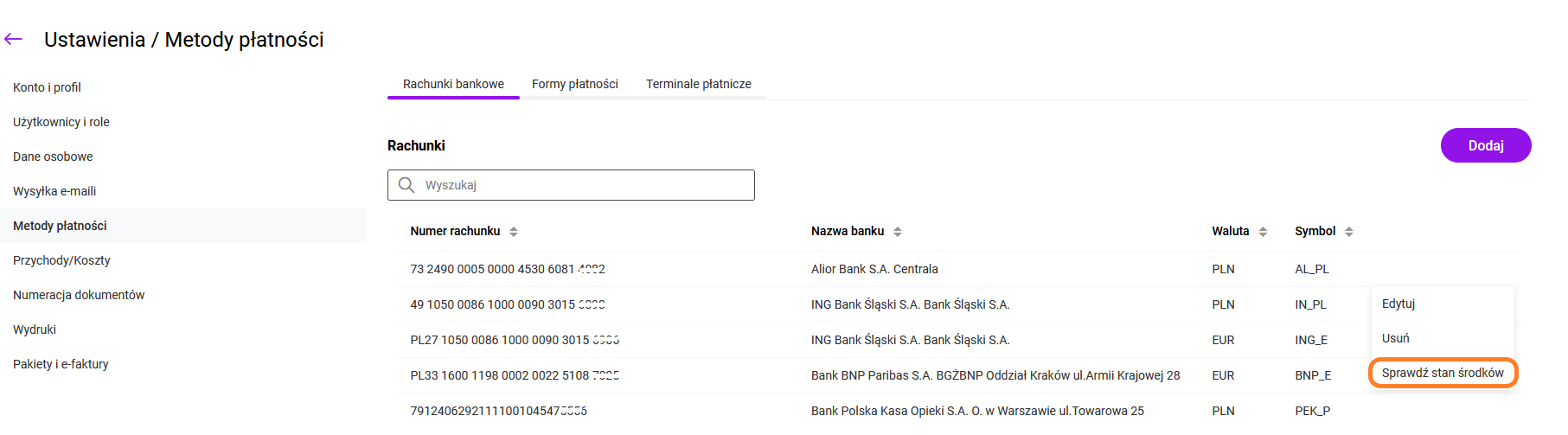
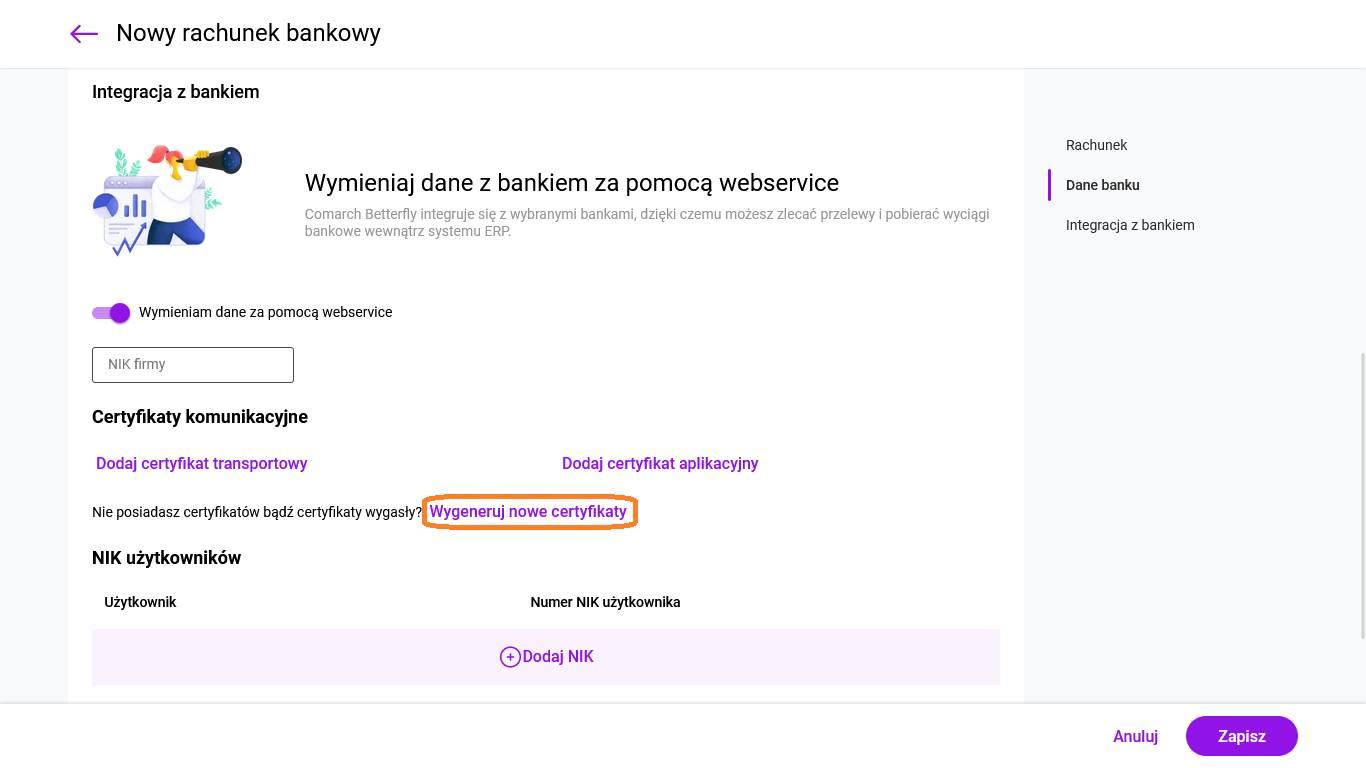
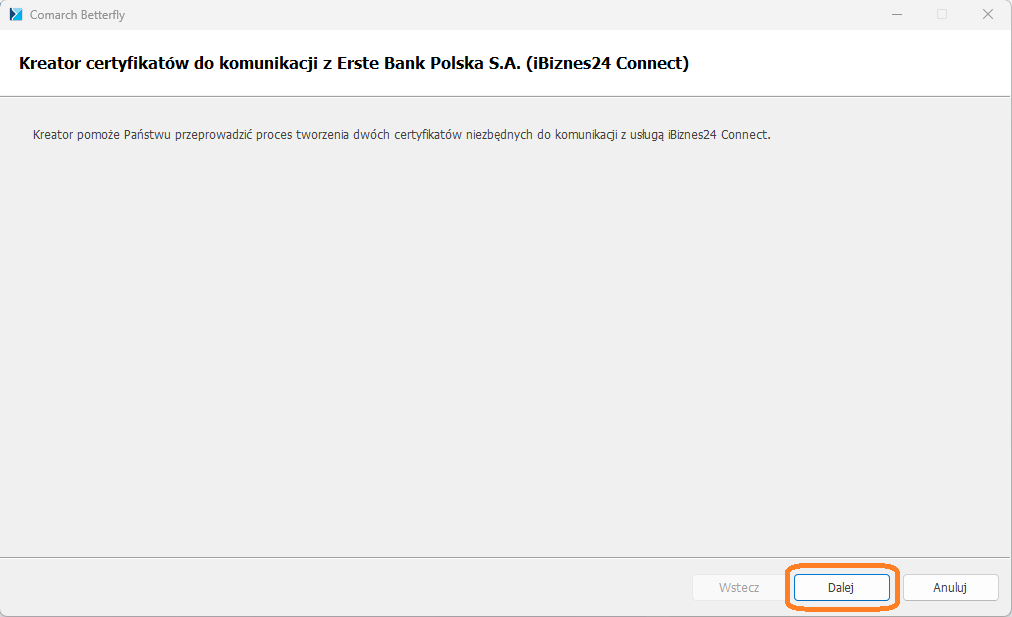
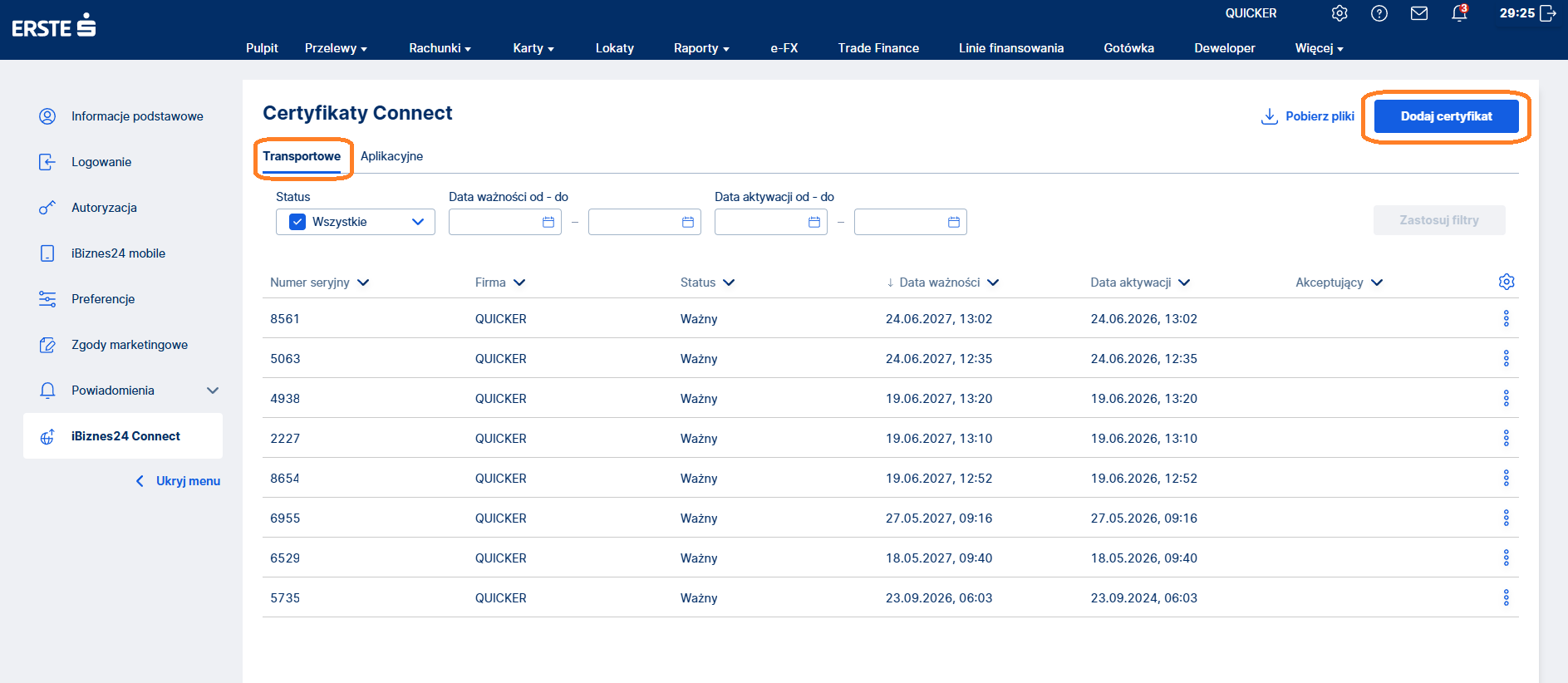
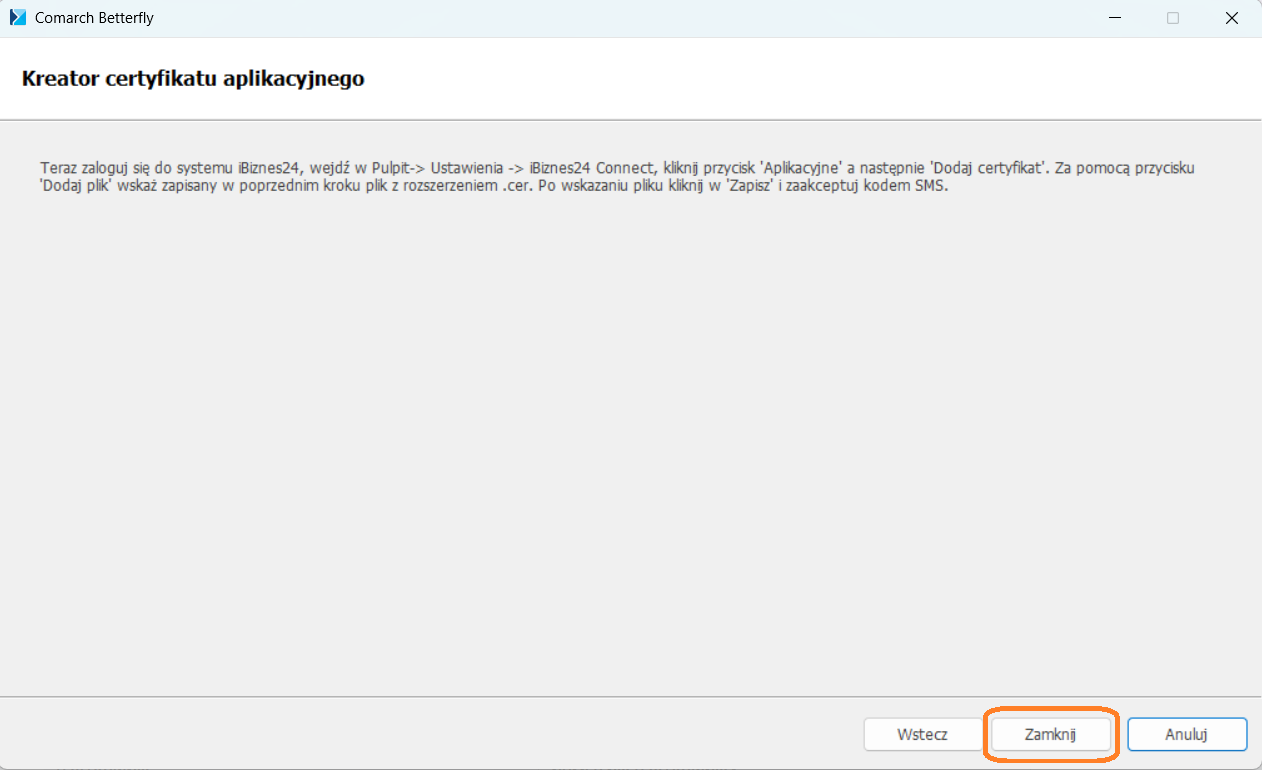
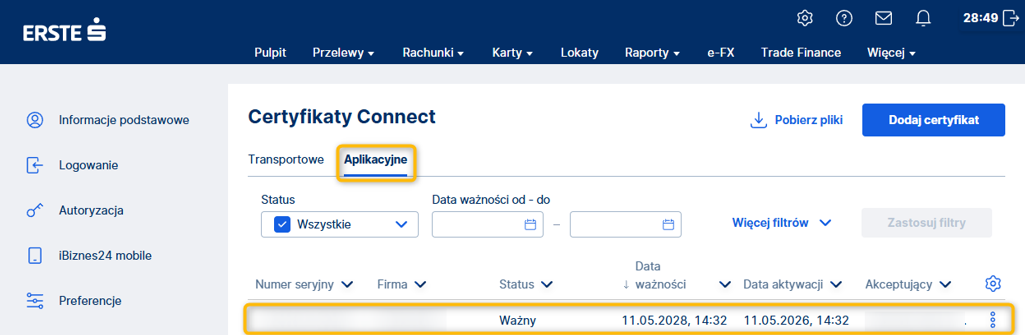
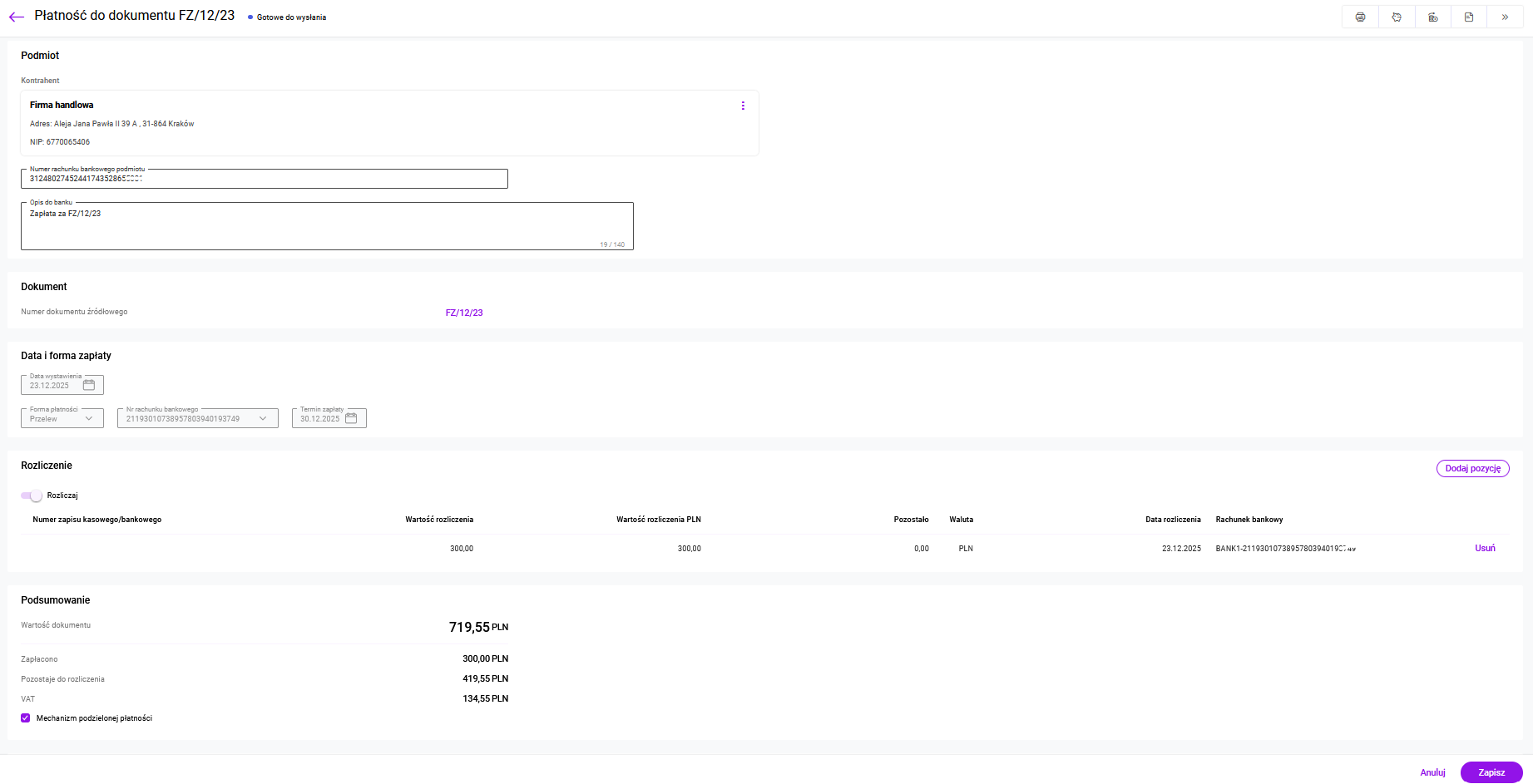
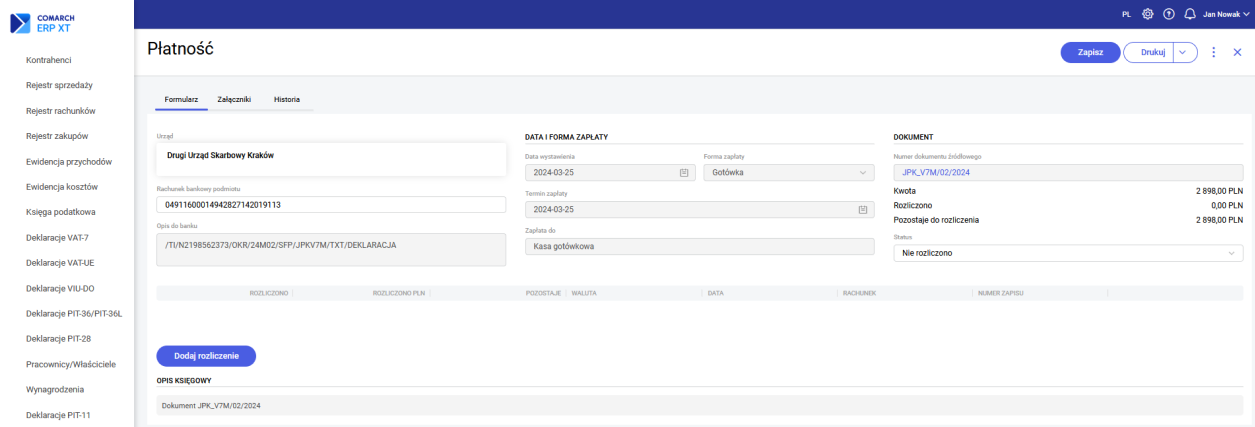
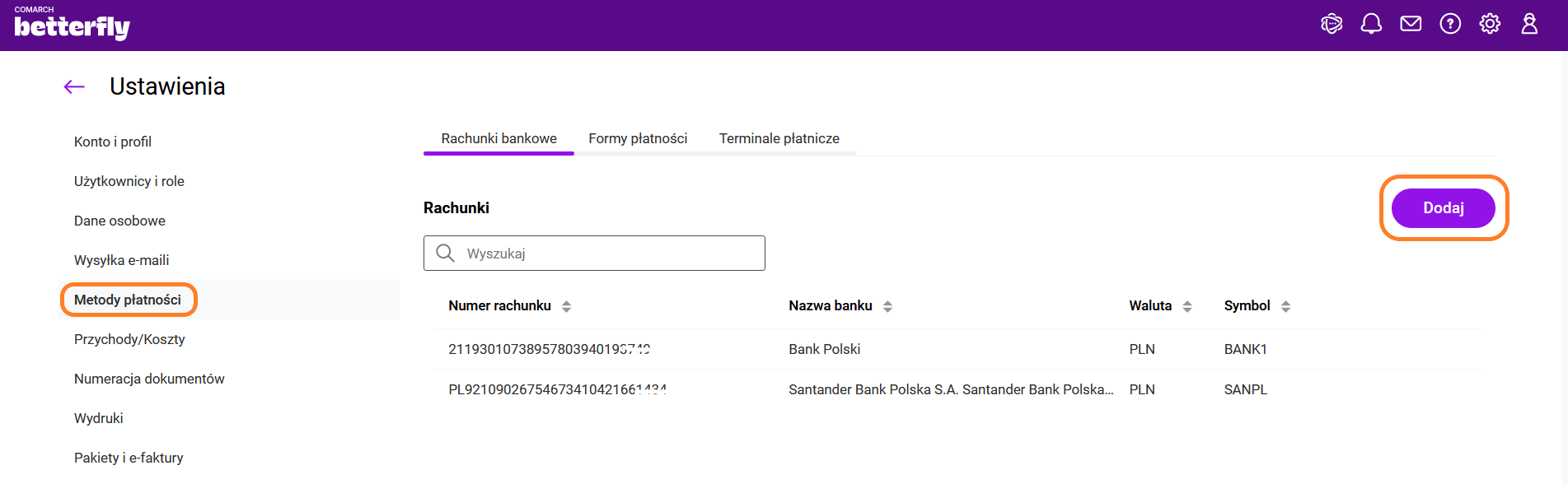
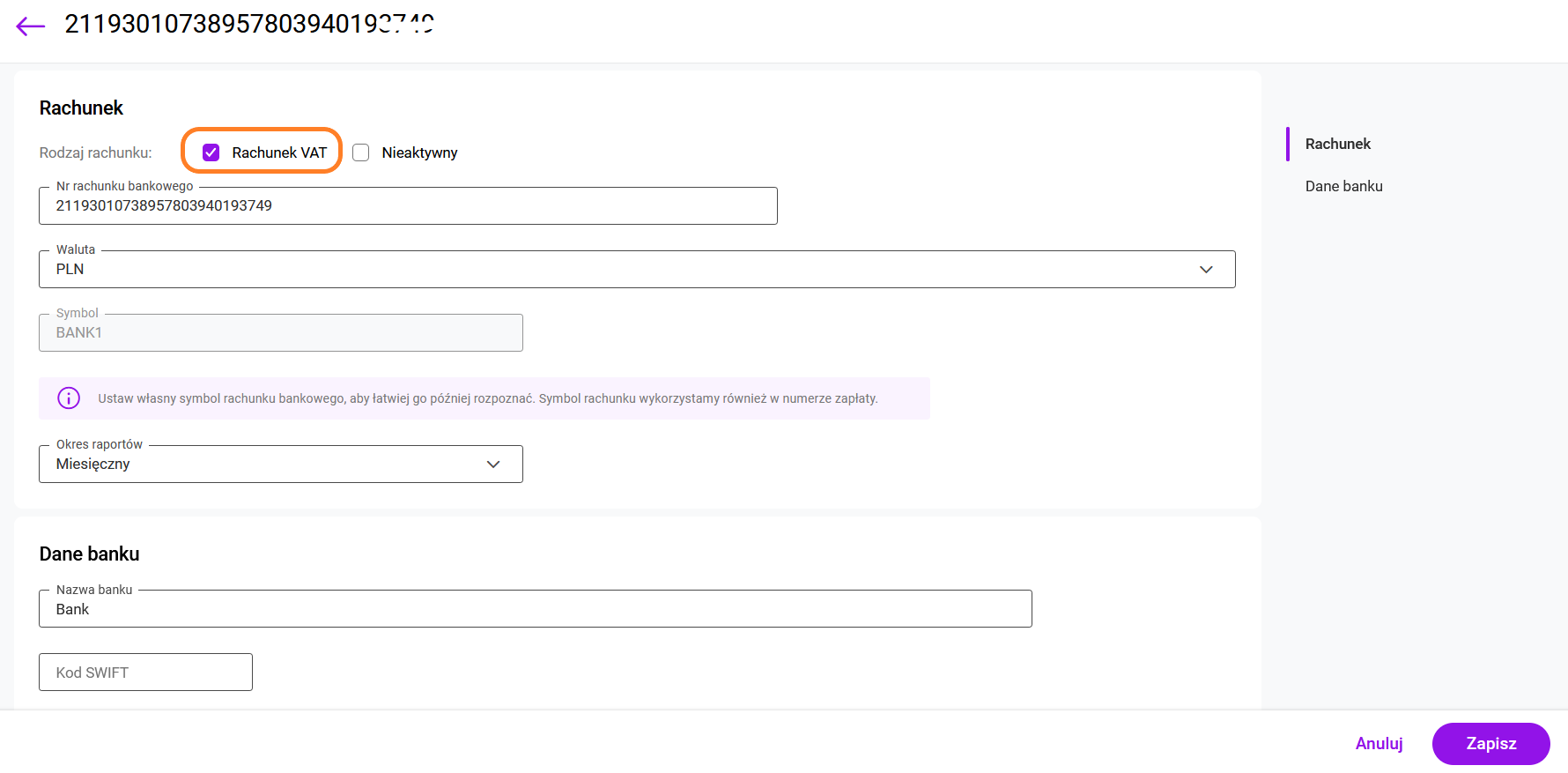
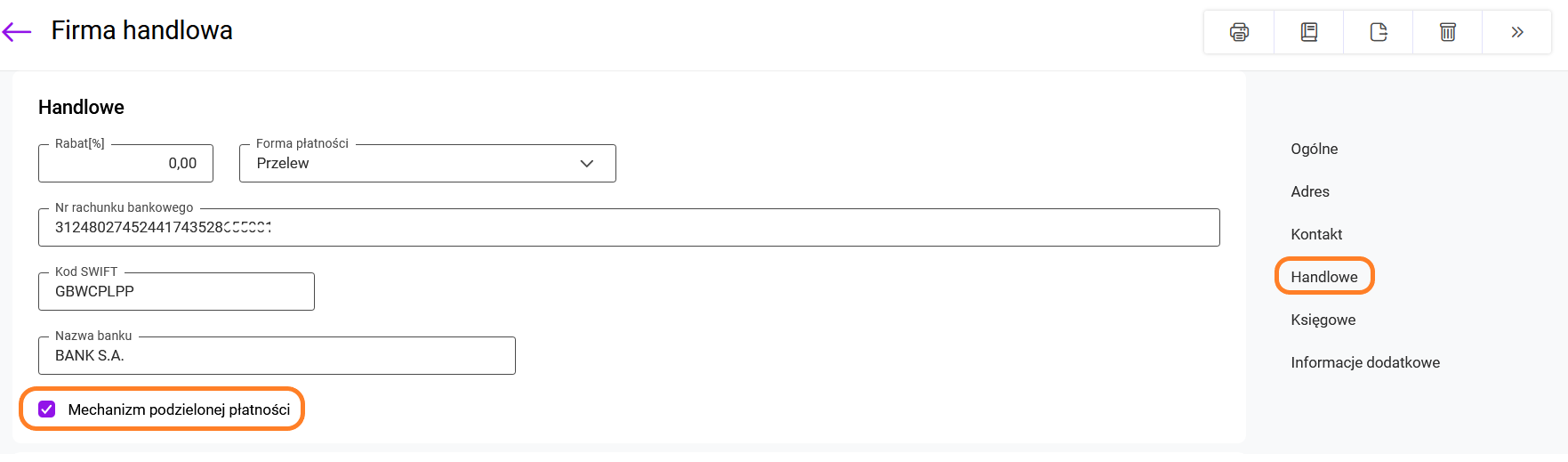
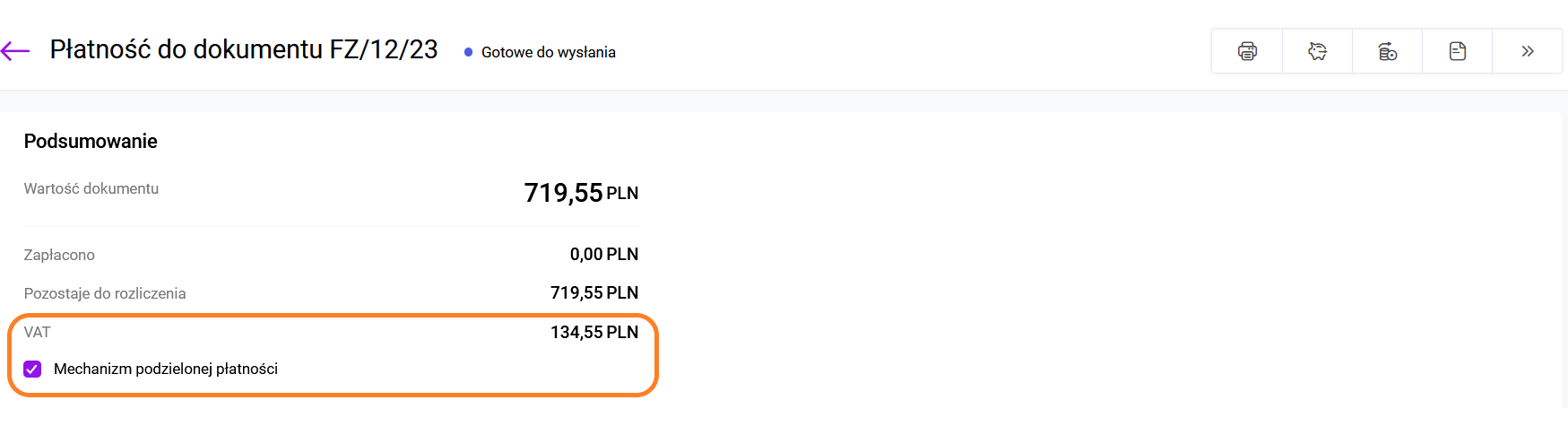
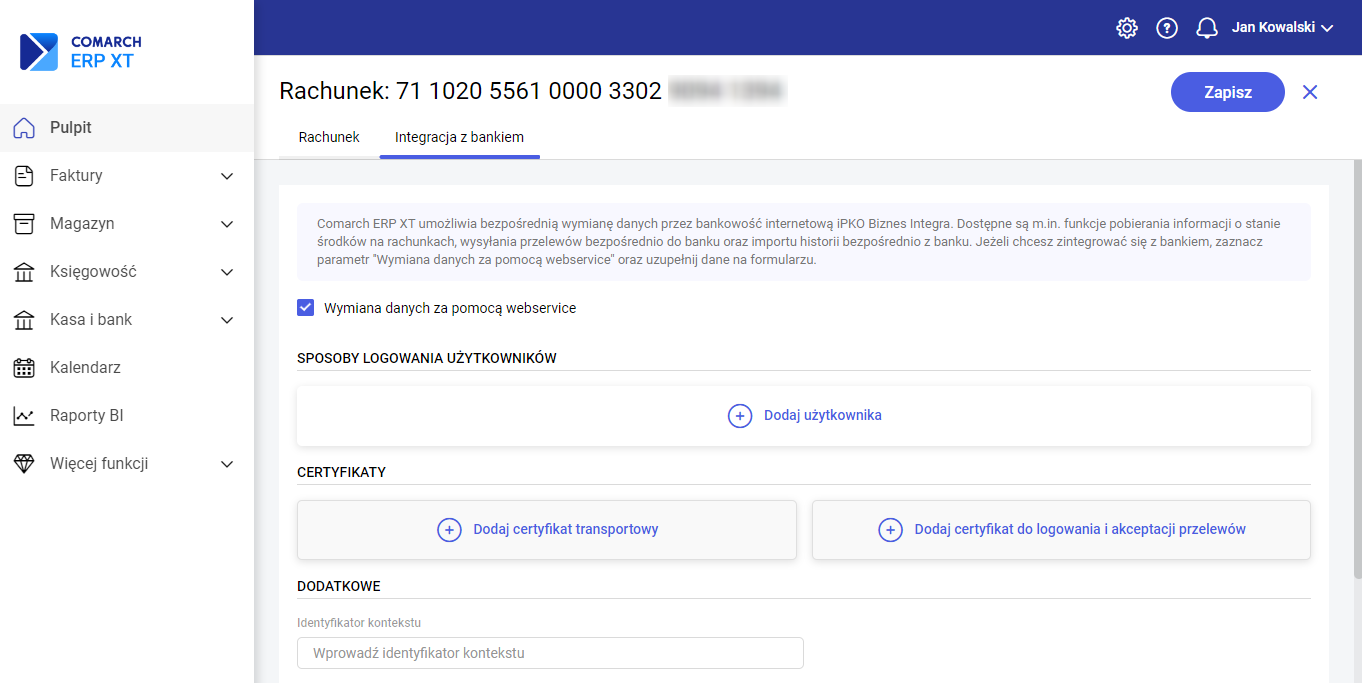
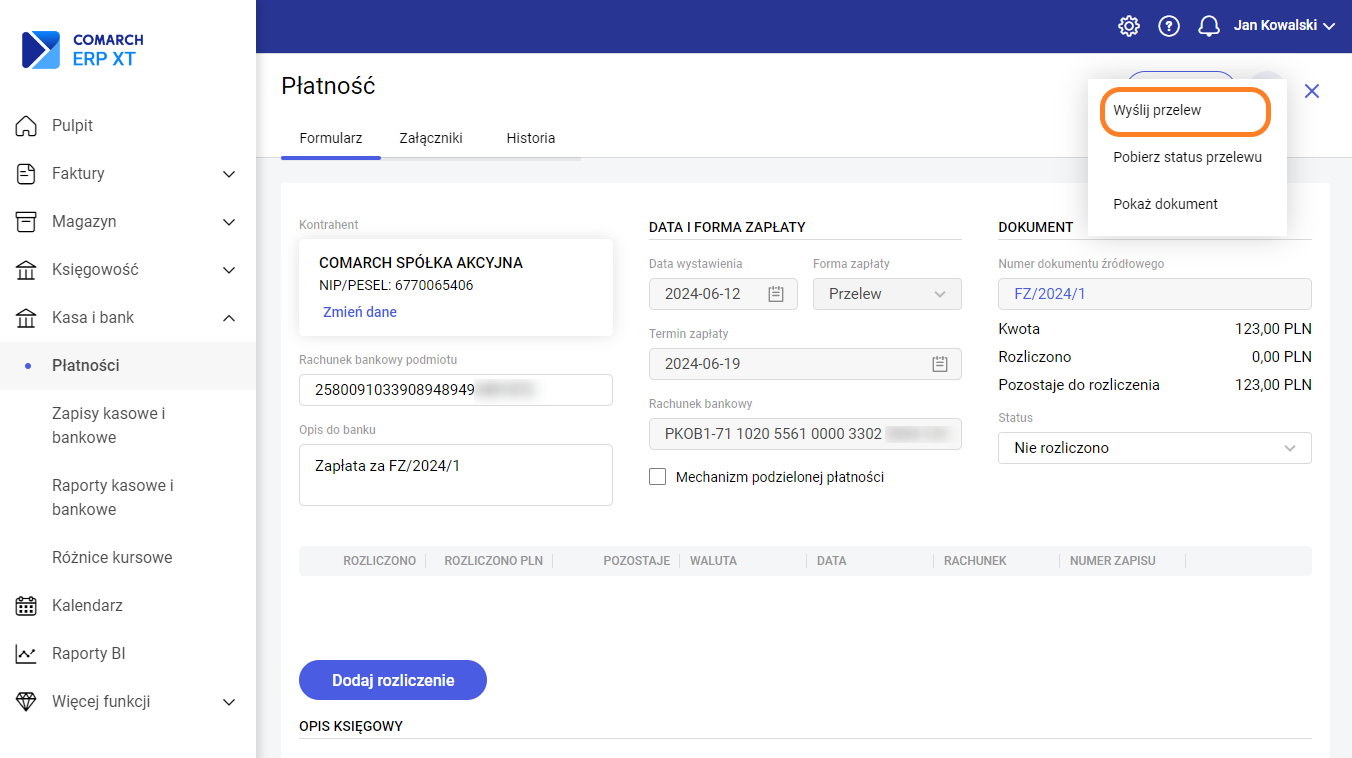
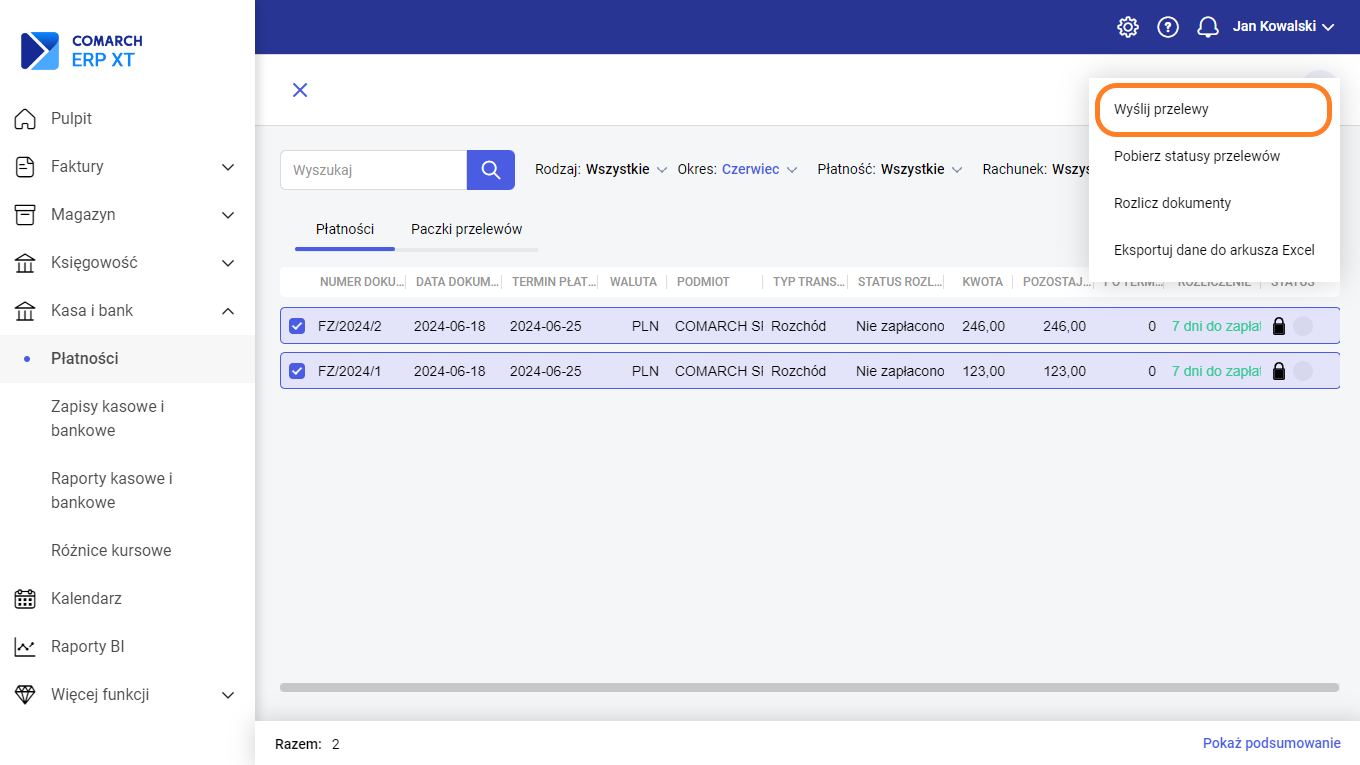
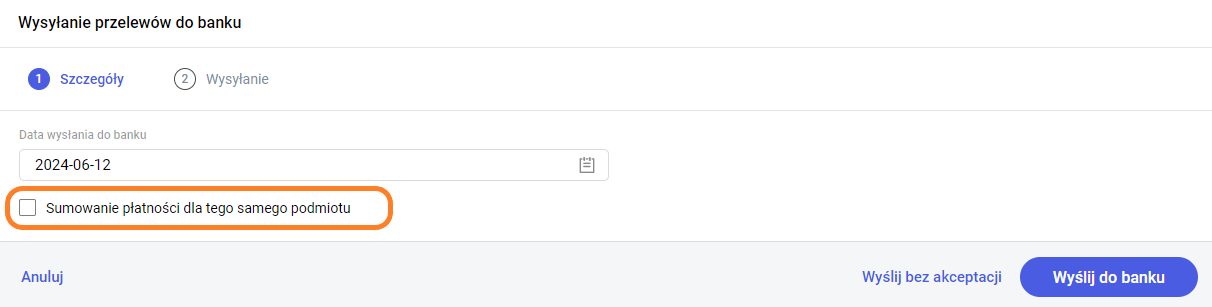
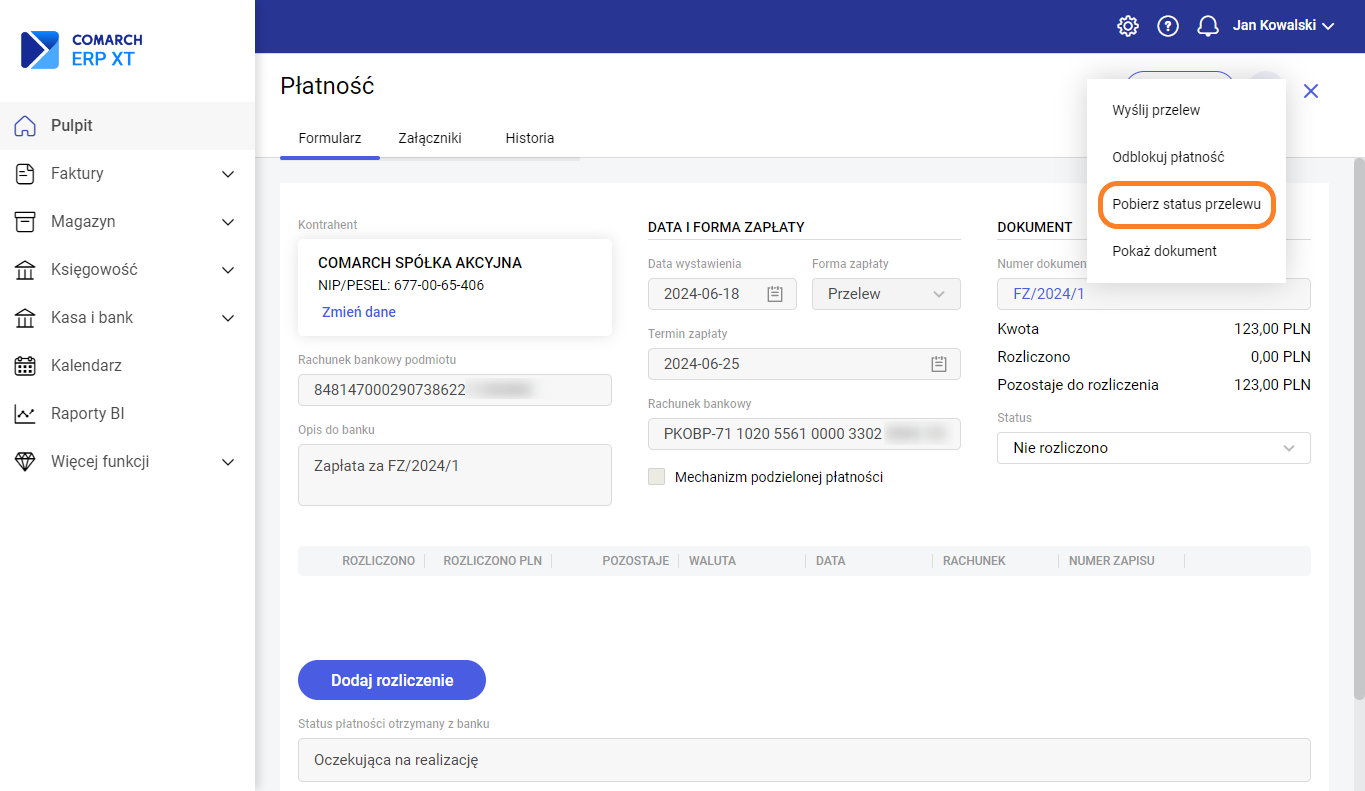
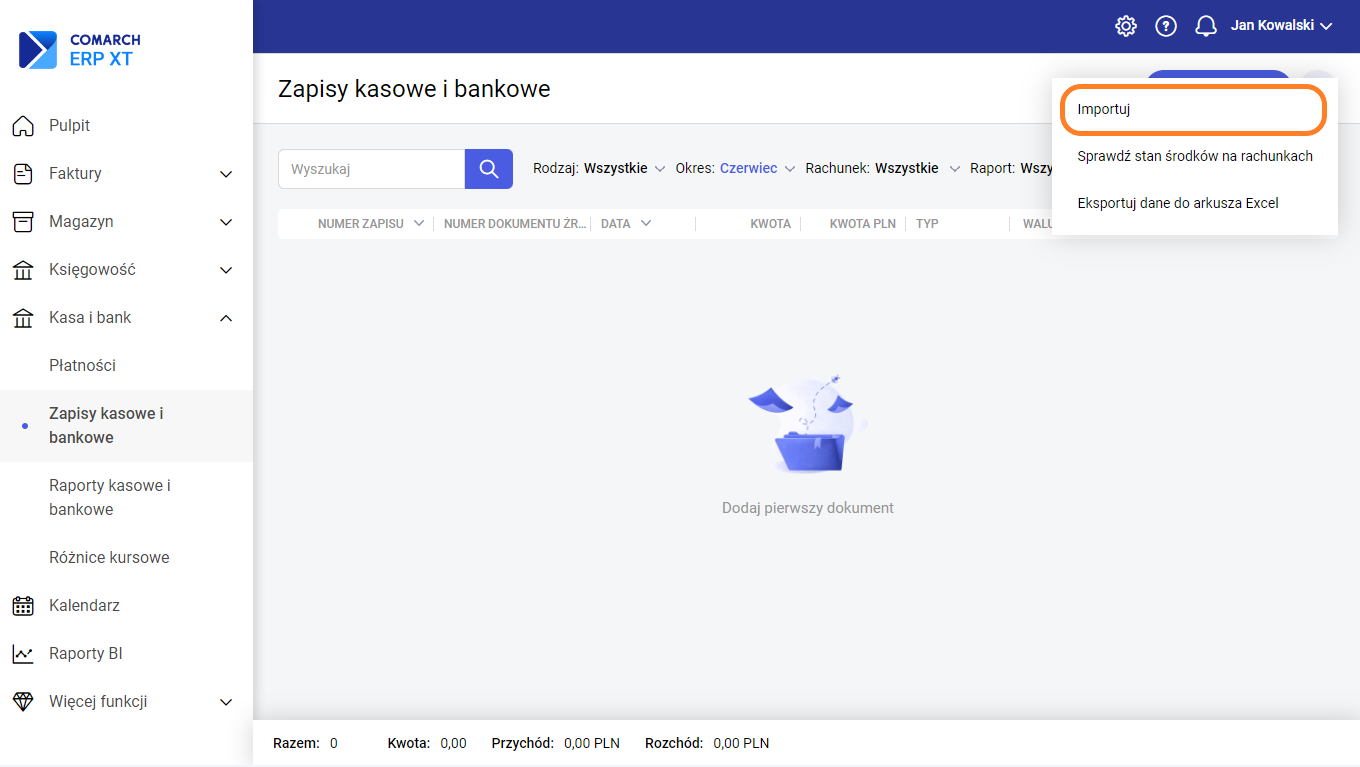
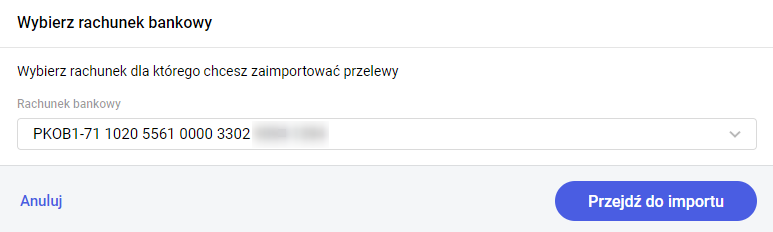
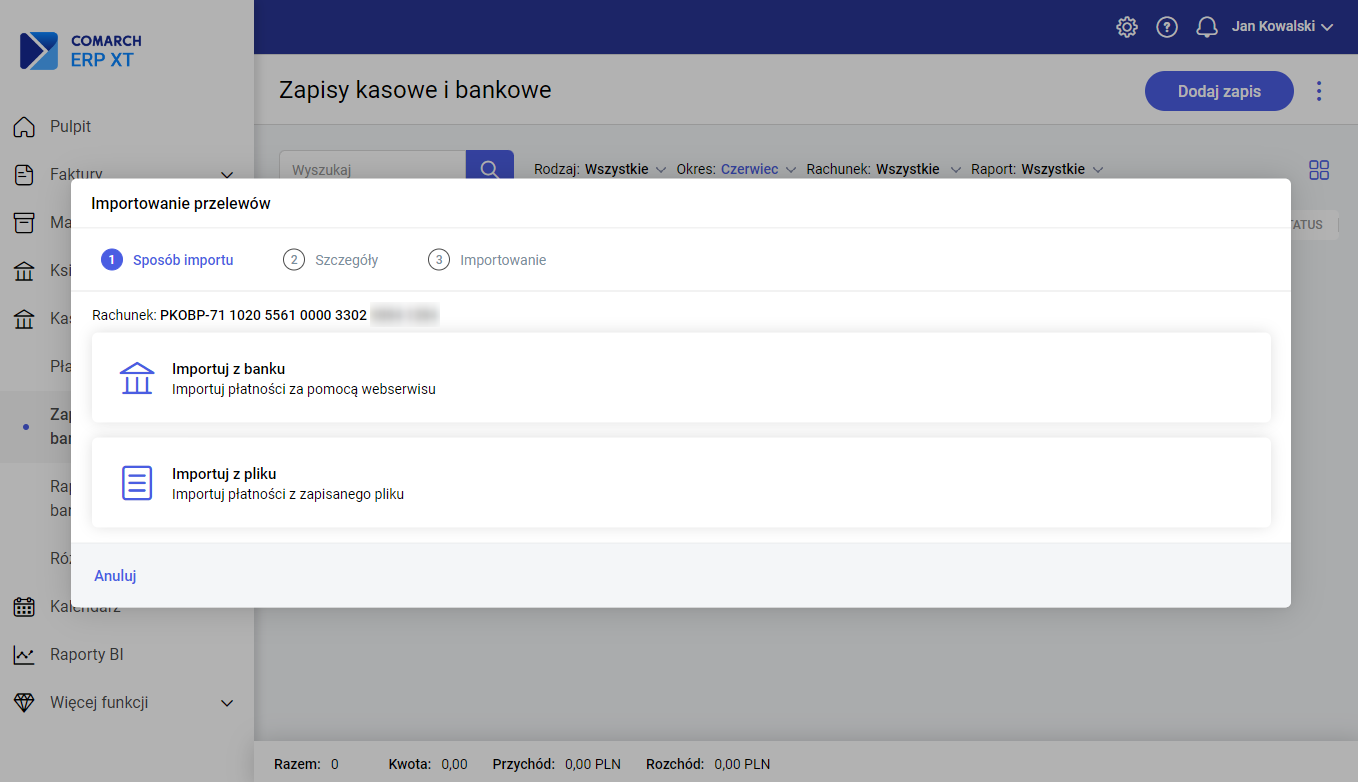
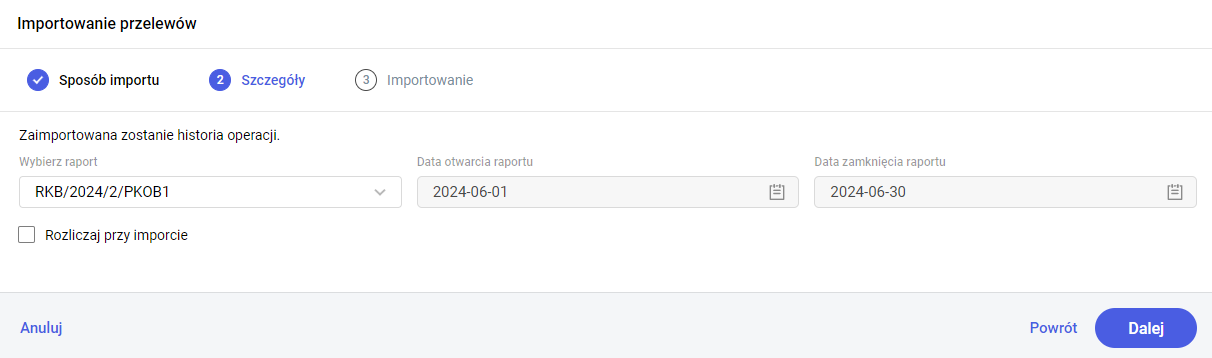
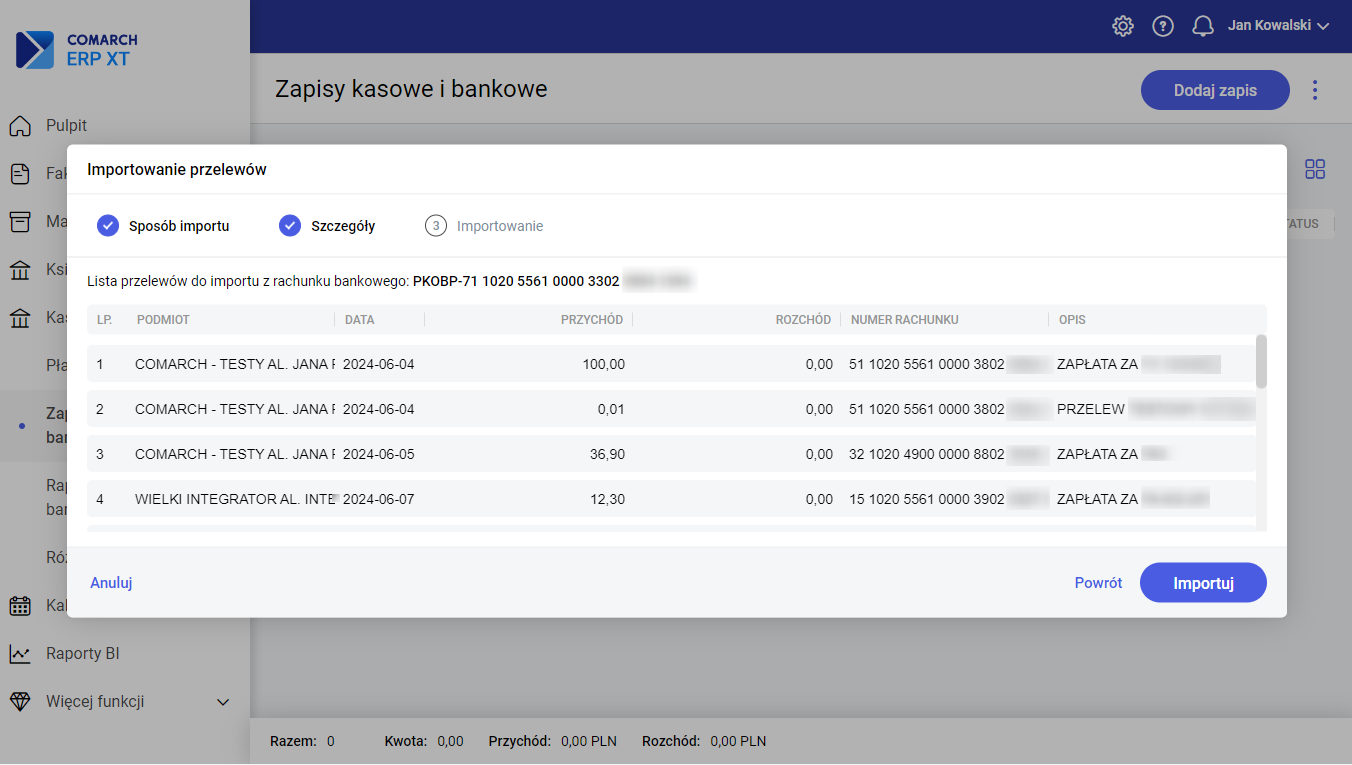
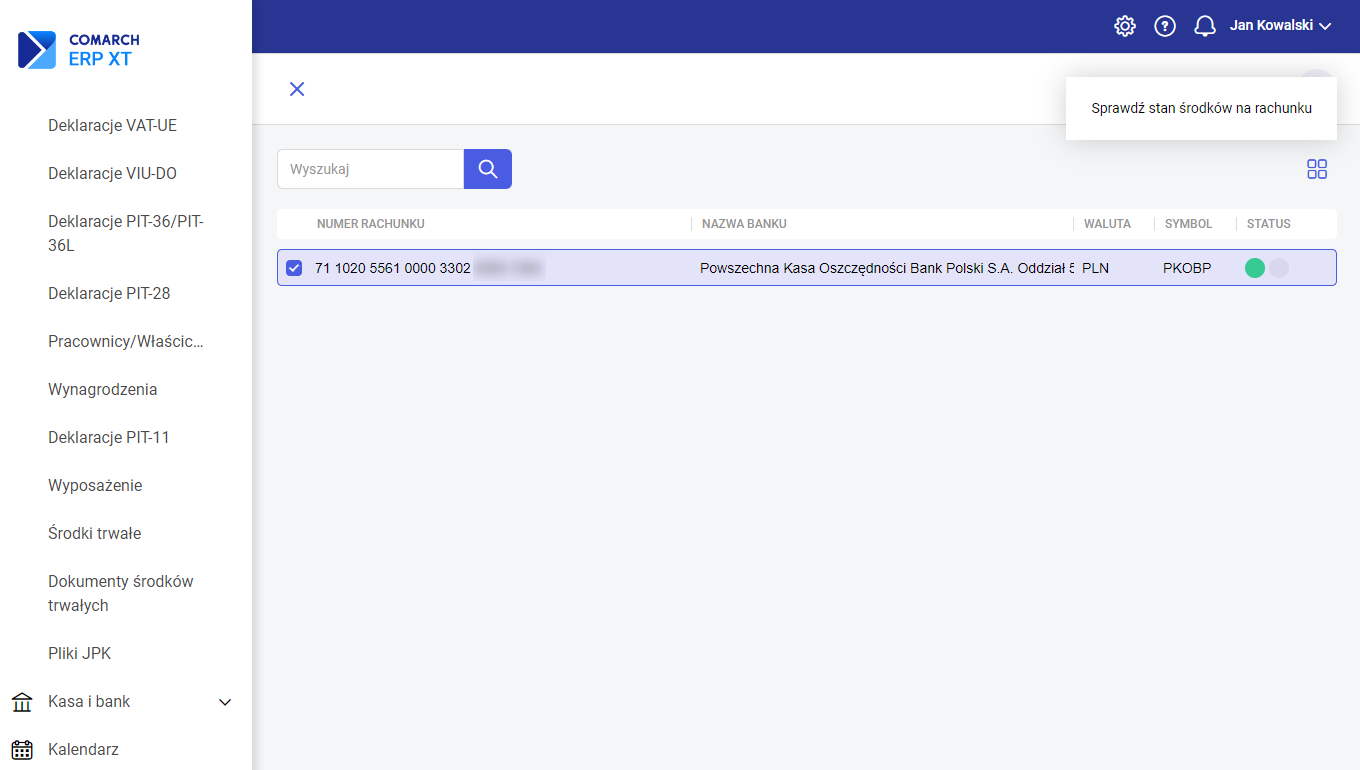
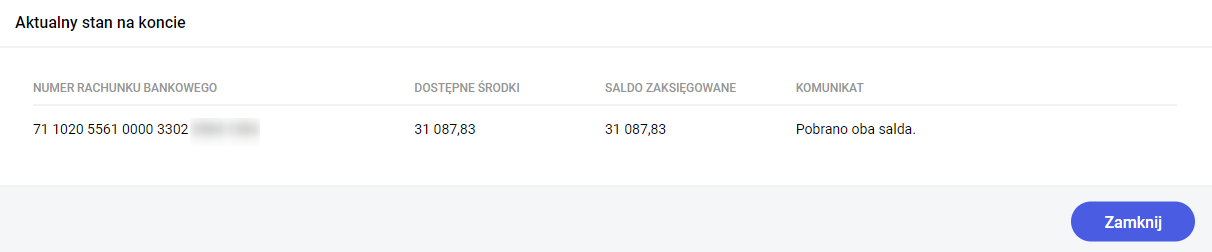
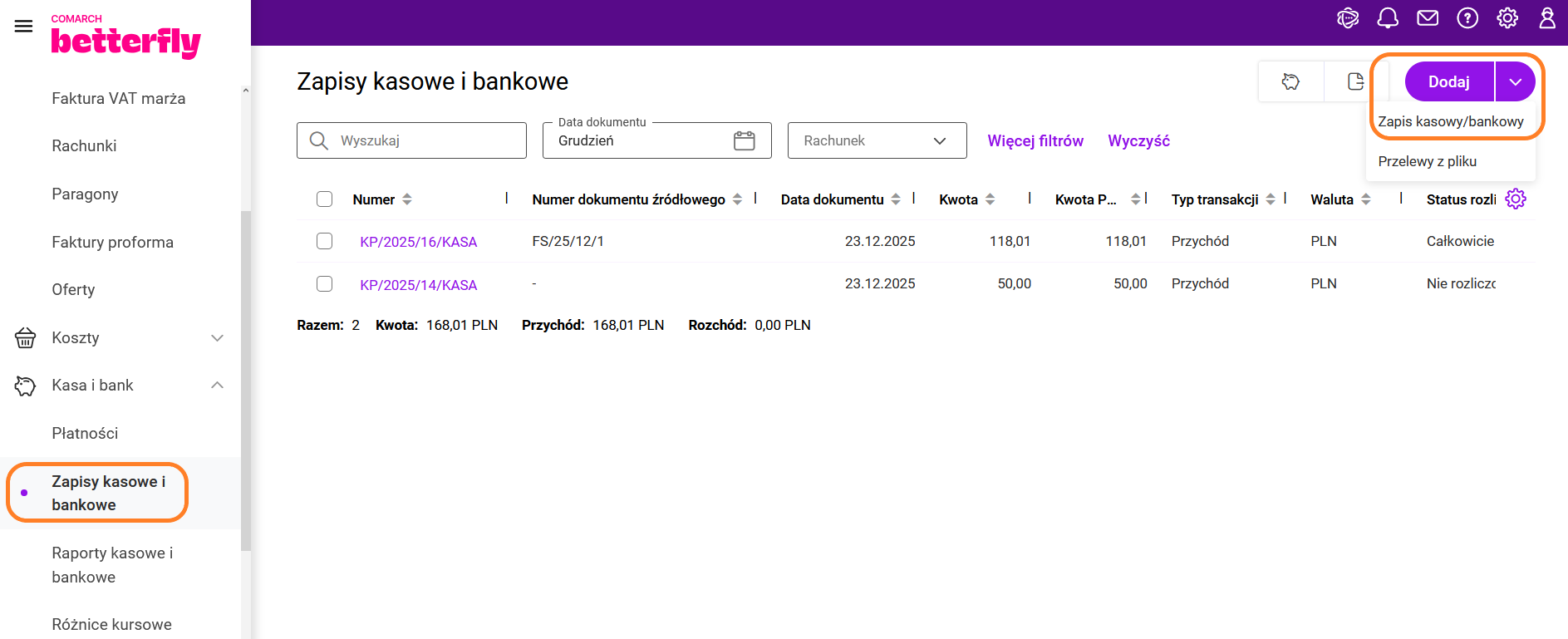
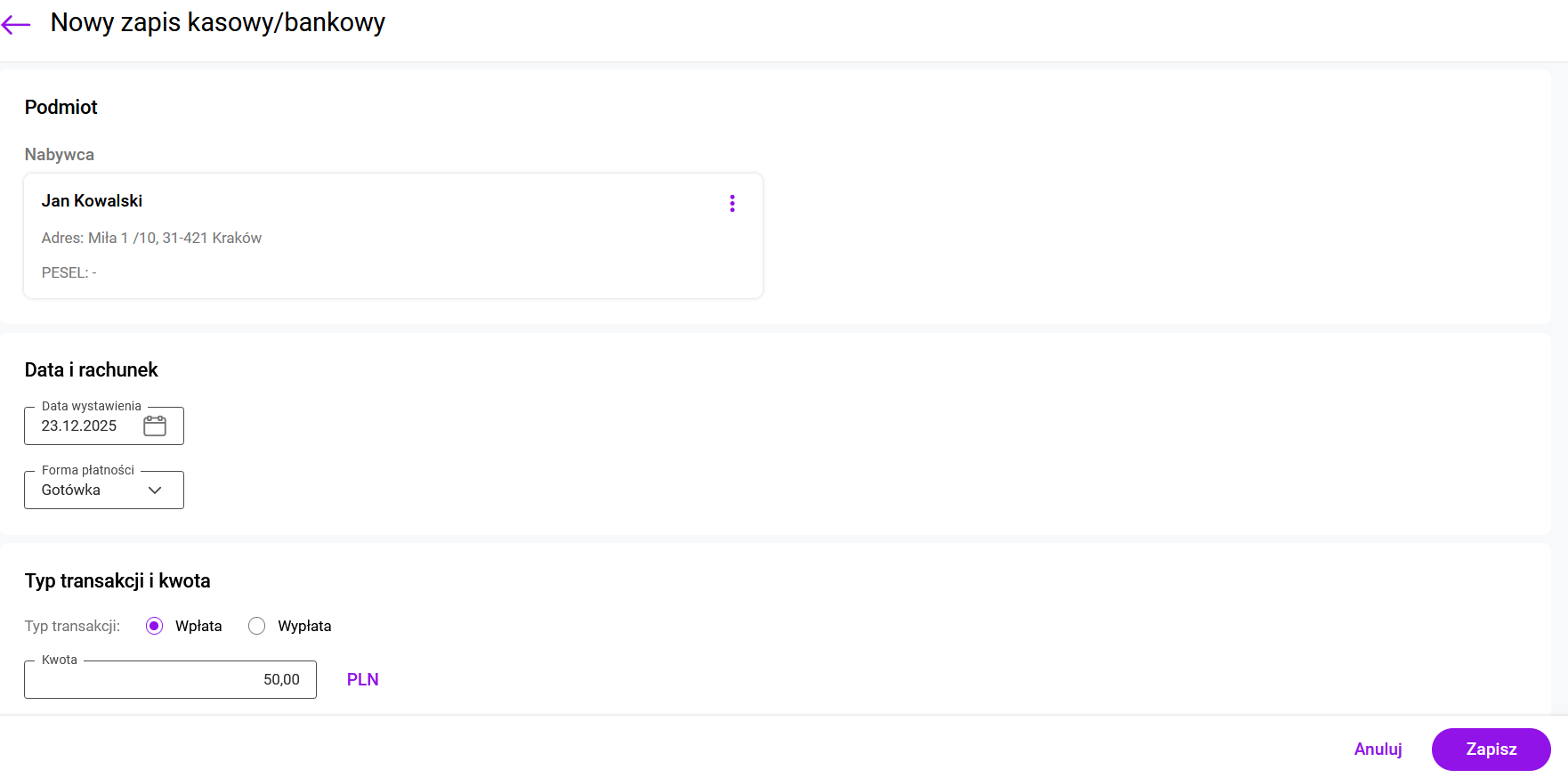
• Opis przelewu W programie Comarch Betterfly istnieje możliwość importu historii operacji, jeżeli za dany okres nie jest jeszcze dostępny wyciąg w systemie bankowym. W sytuacji, jeżeli nie ma wyciągów w zakresie dat na jaki otworzony jest raport w Betterfly, wyświetli się odpowiedni komunikat wraz z pytaniem czy wykonać import historii operacji: Po wybraniu opcji: Tak, przelewy – za okres od daty otwarcia do daty zamknięcia raportu- zostaną zaczytane z systemu bankowego. Po wybraniu opcji: Anuluj import historii operacji zostanie przerwany. Eksport i import przelewów za pomocą usługi sieciowej – najczęściej zadawane pytania → Co należy ustawić w programie Comarch Betterfly, aby móc skorzystać z eksportu i importu przelewów za pomocą usługi sieciowej? Odpowiedź: na formularzu rachunku bankowego, w sekcji: Integracja z bankiem należy zaznaczyć parametr: Wymieniam dane za pomocą websevice oraz uzupełnić NIK Firmy, NIK Użytkownika, podpiąć certyfikat transportowy i aplikacyjny oraz dla przelewów walutowych wskazać, kto ponosi opłaty. →Jakie warunki powinny spełniać certyfikaty wykorzystywane podczas wysyłki, aby odbyła się ona prawidłowo? Odpowiedź: Certyfikat transportowy i aplikacyjny powinny znajdować się w sekcji Osobiste, mieć aktualną datę ważności oraz posiadać informację o obsługujących je kluczach prywatnych. →Czy można zobaczyć w pliku dane, które zostały wyeksportowane/zaimportowane z banku? Odpowiedź: Tak, jest taka możliwość. Na formularzu rachunku bankowegow sekcji: Integracja z bankiem możemy zaznaczyć parametr Zapisuj pliki z wymiany z bankiem na moim dysku. Pliki zapisywane będą w katalogu z logami dla programu Comarch Betterfly, w podkatalogu Comarch ERP iFaktury24 Dodatki (%AppData%\Local\Comarch SA\Comarch ERP iFaktury24 Dodatki). Domyślnie parametry nie są zaznaczone. W programie Comarch Betterfly zapisy kasowe/bankowe tworzą się automatycznie, gdy zostanie dodana zapłata do zatwierdzonego dokumentu. Zapłata może zostać dodana z poziomu formularza dokumentu lub powiązanej z nim płatności. Każda dodana płatność powoduje powstanie kolejnego zapisu. Zapisy kasowe/bankowe można także dodawać ręcznie po kliknięciu przycisku Dodaj w zakładce Kasa i bank/ Zapisy kasowe i bankowe. Na formularzu zapisu możemy wybrać rodzaj podmiotu, Typ (wpłata/wypłata), kwotę zapłaty oraz rachunek z którym będzie powiązana. Numer powiązanego raportu uzupełnia się automatycznie i nie można go modyfikować. Istnieje również możliwość zaksięgowania zapisu. Jeżeli na formularzu zapisu wybierzemy jedną z kolumn księgi to księgowanie odbędzie się automatycznie po kliknięciu przycisku Zapisz. Jeżeli zapis nie jest rozliczony to dostępny jest przycisk Dodaj rozliczenie za pomocą którego można powiązać zapis z płatnością. W programie Comarch Betterfly dostępna jest obsługa przelewów Split payment (Mechanizm podzielonej płatności). Split payment/ Mechanizm podzielonej płatności przewiduje dla kupującego możliwość zapłacenia za dostawę za pomocą komunikatu do banku, w którym część netto faktury zostanie zapłacona z rachunku bieżącego, a VAT ze specjalnego Rachunku VAT. Rachunek VAT należy dodać z poziomu Ustawienia/ Metody płatności. Następnie na formularzu nowego rachunku bankowego należy wpisać dane rachunku VAT i zaznaczyć parametr: Rachunek VAT. Parametr ten można zaznaczyć tylko dla rachunków w walucie polskiej, nie będzie można wskazać go na dokumentach i zapłatach, ale można tworzyć dla niego raporty i zapisy kasowe/bankowe. Przelew w postaci Split payment można wykonywać dla każdego dokumentu. Aby możliwe było wyeksportowanie przelewu niezbędne jest uzupełnienie rachunku bankowego na karcie kontrahenta. Jeżeli zaznaczymy parametr Mechanizm podzielonej płatności na karcie kontrahenta to będzie on automatycznie przenosił się na płatności. W przypadku zaznaczonego parametru: Mechanizm podzielonej płatności na formularzu płatności pojawia się dodatkowa pozycja Kwota VAT. Dla płatności rozchodowych jest również możliwość eksportu przelewu za pomocą formatu Elixir. W tym artykule opisano jak powinien wyglądać plik z przelewami z ING Banku Śląskiego aby dało się go zaimportować w programie. Plik o rozszerzeniu csv lub txt powinien mieć kodowanie Windows 1250, a poszczególne pola powinny być oddzielone średnikami. Plik powinien zawierać następujące informacje umieszczone w takiej kolejności jak wymieniona poniżej: W systemie bankowym możliwość tworzenia szablonów eksportów jest z poziomu Administracja i Narzędzia / Import/Eksport / Szablony eksportu. Sam eksport odbywa się poprzez kliknięcie na nazwę. Pojawi się ekran na którym użytkownik wybiera rachunek (ki) i zakres dat. Raport pojawi się w sekcji Pliki wyeksportowane i będzie go można pobrać i otworzyć np. w excelu. W tym artykule opisano w jaki sposób działa automatyczne rozliczanie przelewów podczas importu. Aby przelewy zostały rozliczone na oknie importu należy zaznaczyć parametr: Rozlicz przy imporcie. Następnie z rozwijalnej listy należy wybrać jedno z 5 kryteriów rozliczania. Kryteria te determinują w jaki sposób program będzie szukał płatności pasujących do importowanych przelewów. Dostępne kryteria to: Podstawowym kryterium jest identyfikator który jest nadawany przez program w momencie eksportu płatności do banku. Ten identyfikator jest następnie zwracany przez bank w wyciągu i podczas importu odpowiednie płatności są automatycznie rozliczane. Jeżeli nie zostanie znaleziona żadna płatność z danym identyfikatorem lub przelewy nie będą miały identyfikatora to program przechodzi do rozliczania za pomocą wybranego algorytmu. Jeżeli wybierzemy opcję podmiot + kwota rozliczanie będzie wyglądało następująco. Program odszukuje płatność z takim samym podmiotem jak na importowanym przelewie oraz z taką samą kwotą i rozlicza. Jeżeli odnajdzie kilka płatności spełniających ten warunek to rozliczenie nie zostanie wykonane. Jeżeli wybierzemy opcję podmiot + opis rozliczenie będzie wyglądało następująco. Program odszukuje płatności z takim samym podmiotem jak na importowanym przelewie jeżeli ją znajdzie to szuka czy pole Opis na przelewie zawiera ciąg znaków z pola Numer dokumentu źródłowego. Jeżeli taka płatność zostanie znaleziona to następuje jej rozliczenie. Jeżeli wybierzemy opcję kwota + opis rozliczenie będzie wyglądało następująco. Program szuka płatności o takiej samej kwocie jak na importowanym przelewie jeżeli ją znajdzie to szuka czy pole Opis na importowanym przelewie zawiera ciąg znaków z pola Numer dokumentu źródłowego. Jeżeli taka płatność zostanie znaleziona to następuje jej rozliczenie. Jeżeli wybierzemy opcję chronologicznie wg podmiotu to rozliczenie będzie wyglądało następująco. Program wyszukuje nierozliczone płatności na ten sam podmiot, jaki jest na importowanym przelewie i następuje ich rozliczanie chronologicznie, zaczynając od najstarszego. W przypadku gdy przelewy nie mogą być automatycznie rozliczone pojawi się odpowiedni komunikat informujący o przyczynie. Program Comarch Betterfly obsługuje wymianę danych z bankiem (eksport i import przelewów) za pomocą webservice opartej o standard Comarch Data Connect 2.0. Ten sposób wymiany danych umożliwia pobieranie wyciągów bankowych, import historii rachunku, a także eksport przelewów bezpośrednio z/do systemu bankowego, bez konieczności ręcznego przenoszenia plików pomiędzy aplikacją bankową oraz Comarch Betterfly. Wymiana danych pomiędzy bankiem, a klientem za pomocą webservice odbywa się przez wymianę komunikatów w formacie plików XML (standard ISO 20022). Całość komunikacji jest zabezpieczona przez bezpieczny kanał HTTPS z wykorzystaniem dwustronnego SSL. Dzięki tym technologiom komunikacja pomiędzy Bankiem a klientem jest szyfrowana i nikt niepowołany nie ma dostępu do przesyłanych informacji. Dodatkowo dzięki dwustronnemu SSL Bank otrzymuje możliwość wstępnej weryfikacji klienta, a klient może zweryfikować, czy faktycznie podłączył się do serwera Banku. Dostępne kryteria to: Podstawowym kryterium jest identyfikator, który jest nadawany przez program w momencie eksportu płatności do banku. Ten identyfikator jest następnie zwracany przez bank w wyciągu i podczas importu odpowiednie płatności są automatycznie rozliczane. Jeżeli nie zostanie znaleziona żadna płatność z danym identyfikatorem lub przelewy nie będą miały identyfikatora to program przechodzi do rozliczania za pomocą wybranego algorytmu. Po wybraniu przycisku: Dalej przelewy zostaną zaczytane z systemu bankowego i wyświetlone. Użytkownik może teraz sprawdzić czy wszystkie dane są poprawne. Program pokazuje nazwę podmiotu, datę, wartość wpłaty oraz wypłaty, numer rachunku bankowego odczytany z systemu bankowego oraz opis. Duplikaty sprawdzane są według następujących kryteriów: Jeżeli w pliku dla danego przelewu nie będzie identyfikatora operacji, to kontrola duplikacji będzie przebiegała według następujących kryteriów: W programie Comarch Betterfly istnieje możliwość importu historii operacji, jeżeli za dany okres nie jest jeszcze dostępny wyciąg w systemie bankowym. W sytuacji kiedy w systemie bankowym nie ma wyciągu na datę zamknięcia raportu, wyświetli się odpowiedni komunikat wraz z pytaniem czy wykonać import historii operacji: Po wybraniu opcji: Tak, przelewy - za okres od daty otwarcia do daty zamknięcia raportu - zostaną zaczytane z systemu bankowego. Po wybraniu opcji: Anuluj import historii operacji zostanie przerwany. Jeżeli wykonany został import historii operacji i następnie wykonywany jest ponowny import historii bądź import wyciągu bankowego, wtedy importowane są tylko te przelewy, które nie zostały jeszcze zaimportowane. Duplikaty są odrzucane. Na liście raportów kasowych/bankowych dla rachunku bankowego, który obsługuje import przelewów poprzez webservice, wśród kolumn (ukrytych) na liście jest kolumna Pobrano wyciąg, w której zapisywana jest informacja, czy wyciąg bankowy został pobrany. W programie Comarch Betterfly możliwy jest eksport przelewów krajowych (przelewy zwykłe, MPP, przelewy do Urzędu Skarbowego), oraz przelewów walutowych. Przelewy walutowe wysyłane są jako przelewy europejskie – SEPA lub przelewy zagraniczne. Jako przelewy europejskie - SEPA wysyłane są zdarzenia rozchodowe w walucie EUR, na których zaznaczony został parametr SEPA (parametr będzie domyślnie zaznaczony na płatnościach w walucie EUR). Możliwe jest również pobieranie dla każdego wysłanego przelewu jego aktualnego statusu w banku (przelew może oczekiwać na realizację, zostać zrealizowany, odrzucony, anulowany itp.). Informacja o aktualizacji statusu przelewu będzie zapisywana w zakładce Historia na formularzu płatności oraz w Ustawieniach/ Dane osobowe/ Historia operacji. Na liście płatności dostępne są dodatkowe (domyślnie ukryte) kolumny: Status otrzymany z banku, Data wysłania przelewu do banku, Data odebrania ostatniego komunikatu z banku. Odczytanie bieżącego salda na rachunku bankowym możliwe jest z poziomu listy rachunków bankowych oraz z formularza rachunku. Program Comarch Betterfly obsługuje wymianę danych z bankiem (eksport i import przelewów) za pomocą webservice opartej o standard Comarch Data Connect 2.0. Ten sposób wymiany danych umożliwia pobieranie wyciągów bankowych, import historii rachunku, a także eksport przelewów bezpośrednio z/do systemu bankowego, bez konieczności ręcznego przenoszenia plików pomiędzy aplikacją bankową oraz Comarch Betterfly. Wymiana danych pomiędzy bankiem, a klientem za pomocą webservice odbywa się przez wymianę komunikatów w formacie plików XML (standard ISO 20022). Całość komunikacji jest zabezpieczona przez bezpieczny kanał HTTPS z wykorzystaniem dwustronnego SSL. Dzięki tym technologiom komunikacja pomiędzy Bankiem a klientem jest szyfrowana i nikt niepowołany nie ma dostępu do przesyłanych informacji. Dodatkowo dzięki dwustronnemu SSL Bank otrzymuje możliwość wstępnej weryfikacji klienta, a klient może zweryfikować, czy faktycznie podłączył się do serwera Banku. Dostępne kryteria to: Podstawowym kryterium jest identyfikator, który jest nadawany przez program w momencie eksportu płatności do banku. Ten identyfikator jest następnie zwracany przez bank w wyciągu i podczas importu odpowiednie płatności są automatycznie rozliczane. Jeżeli nie zostanie znaleziona żadna płatność z danym identyfikatorem lub przelewy nie będą miały identyfikatora to program przechodzi do rozliczania za pomocą wybranego algorytmu. Po wybraniu przycisku: Dalej przelewy zostaną zaczytane z systemu bankowego i wyświetlone. Użytkownik może teraz sprawdzić czy wszystkie dane są poprawne. Program pokazuje nazwę podmiotu, datę, wartość wpłaty oraz wypłaty, numer rachunku bankowego odczytany z systemu bankowego oraz opis. Duplikaty sprawdzane są według następujących kryteriów: Jeżeli w pliku dla danego przelewu nie będzie identyfikatora operacji, to kontrola duplikacji będzie przebiegała według następujących kryteriów: W programie Comarch Betterfly istnieje możliwość importu historii operacji, jeżeli za dany okres nie jest jeszcze dostępny wyciąg w systemie bankowym. W sytuacji kiedy w systemie bankowym nie ma wyciągu na datę zamknięcia raportu wyświetli się odpowiedni komunikat wraz z pytaniem czy wykonać import historii operacji: Jeżeli wykonany został import historii operacji i następnie wykonywany jest ponowny import historii bądź import wyciągu bankowego wtedy importowane są tylko te przelewy, które nie zostały jeszcze zaimportowane. Duplikaty są odrzucane. Na liście raportów kasowych/bankowych dla rachunku bankowego, który obsługuje import przelewów poprzez webservice, wśród kolumn (ukrytych) na liście jest kolumna Pobrano wyciąg, w której zapisywana jest informacja, czy wyciąg bankowy został pobrany. W programie Comarch Betterfly możliwy jest eksport przelewów krajowych (przelewy zwykłe, MPP, przelewy do Urzędu Skarbowego), oraz przelewów walutowych. Przelewy walutowe wysyłane są jako przelewy europejskie – SEPA lub przelewy zagraniczne. Jako przelewy europejskie - SEPA wysyłane są zdarzenia rozchodowe w walucie EUR, na których zaznaczony został parametr SEPA (parametr będzie domyślnie zaznaczony na płatnościach w walucie EUR). Po wybraniu przycisku Dalej pojawi się okno, na którym należy wskazać datę eksportu. Na oknie znajduje się także parametr: Sumowanie płatności dla tego samego podmiotu. Jeżeli parametr zostanie zaznaczony to w przypadku przelewów zwykłych oraz do Urzędu Skarbowego przelewy dla tego samego kontrahenta/Urzędu Skarbowego będą grupowane w jeden. Możliwe jest również pobieranie dla każdego wysłanego przelewu jego aktualnego statusu w banku (przelew może oczekiwać na realizację, zostać zrealizowany, odrzucony, anulowany itp.). Informacja o aktualizacji statusu przelewu będzie zapisywana w zakładce Historia na formularzu płatności oraz w Ustawieniach/ Dane osobowe/ Historia operacji. Odczytanie bieżącego salda na rachunku bankowym możliwe jest z poziomu listy rachunków bankowych oraz z formularza rachunku. W programie jest możliwość rejestrowania płatności oraz zapłat do dokumentów. Płatności są tworzone automatycznie po zapisaniu dokumentu. Nie można ich usunąć, jednak kasują się wraz z anulowaniem lub usunięciem dokumentu źródłowego. Lista płatności jest dostępna z poziomu Kasa i Bank/ Płatności. Na liście możemy zobaczyć m.in. Numer dokumentu, datę utworzenia, Typ (przychód/rozchód) oraz wartość dokumentu i pozostałą do zapłaty. Po kliknięciu na wybraną płatność przechodzimy na jej formularz. Na formularzu mamy możliwość edycji rachunku bankowego podmiotu oraz opisu do banku. Opis ten jest później przenoszony na ewentualny wydruk i eksport przelewu. Z poziomu formularza płatności dostępny jest również parametr Mechanizm podzielonej płatności. Zaznaczenie go umożliwia skorzystanie z tak zwanej podzielonej płatności. Poniżej widoczna jest lista zapłat powiązana z daną płatnością. Na tej liście możemy zobaczyć kwotę zapłaty, jej datę, a także rachunek na jaki zapłata została dokonana oraz numer powiązanego zapisu. Możemy tutaj także wyzerować płatność co spowoduje usunięcie powiązanych zapisów kasowo/bankowych i aktualizację statusu na płatności i dokumencie źródłowym. W artykule opisano w jaki sposób możemy rozliczyć dokument z poziomu jego płatności. W tym celu należy odnaleźć płatność i wejść na jej formularz. Następnie wybrać Dodaj pozycję. W tym artykule opisano jak powinien wyglądać plik z przelewami z Raiffeisen Polbanku aby dało się go zaimportować w programie. Plik o rozszerzeniu csv lub txt powinien mieć kodowanie Windows 1250, a poszczególne pola powinny być oddzielone średnikami. Plik powinien zawierać następujące informacje umieszczone w takiej kolejności jak wymieniona poniżej: W systemie bankowym możliwość tworzenia szablonów eksportów jest z poziomu Narzędzia-> Import/Eksport-> Eksport danych transakcyjnych wybieramy typ szablonu i klikamy Utwórz. Na formularzu rachunku bankowego, na zakładce Integracja z bankiem w sekcji Certyfikaty komunikacyjne dostępny jest przycisk Wygeneruj nowe certyfikaty. Po naciśnięciu przycisku uruchomiony zostanie kreator certyfikatów do komunikacji z Santander Bank Polska iBiznes24 Connect, który w kilku krokach przeprowadzi przez proces tworzenia, instalowania i podpinania certyfikatu transportowego i aplikacyjnego. W tym momencie system Comarch Betterfly przygotowuje elektroniczny wniosek o wydanie certyfikatu transportowego. Należy wskazać ścieżkę na dysku gdzie plik zostanie zapisany. Program podpowiada domyślną ścieżkę, ale można ją zmienić i zapisać plik w dowolnym miejscu na komputerze. Następnie przejść Dalej. Teraz należy zalogować się na stronę banku i wykonać kolejne kroki zgodnie z informacją na oknie kreatora. Tzn. logujemy się do systemu iBiznes24, wchodzimy na Pulpit -> Ustawienia -> iBiznes24 Connect. Po zaakceptowaniu certyfikat powinien się pobrać na dysk. Nowy certyfikat pojawi się także na liście certyfikatów transportowych skąd można go zapisać na dysk klikając Pobierz w menu pod trzema kropkami. Po naciśnięciu Dalej pojawi się okno informujące o potrzebie zainstalowania certyfikatu aplikacyjnego, który jest również niezbędny do komunikacji z systemem. Klikając Dalej przechodzimy do okna w którym system Comarch Betterfly przygotowuje elektroniczny wniosek o wydanie certyfikatu aplikacyjnego. Analogicznie jak w przypadku certyfikatu transportowego należy wskazać ścieżkę na dysku gdzie plik zostanie zapisany. Program podpowiada domyślną ścieżkę, ale można ją zmienić i zapisać plik w dowolnym miejscu na komputerze. Następnie przejść Dalej. Następnie należy z powrotem przejść na stronę banku i wykonać kolejne kroki zgodnie z informacją na oknie kreatora. Tzn. logujemy się do systemu iBiznes24, wchodzimy w Pulpit -> Ustawienia -> iBiznes24 Connect i w zakładce Aplikacyjne wybieramy opcję Dodaj certyfikat. Tak samo jak w przypadku certyfikatu transportowego za pomocą przycisku Dodaj plik wskazujemy przygotowany wczesnej wniosek dla certyfikatu aplikacyjnego zapisany na komputerze. Po wskazaniu pliku należy go zaakceptować kodem SMS lub Tokenem. Po zaakceptowaniu nowy certyfikat aplikacyjny pojawia się na liście certyfikatów. Poprzednie certyfikaty aplikacyjne zostają automatycznie unieważnione. Po wygenerowaniu obydwu certyfikatów należy wrócić do Comarch Betterfly i na kreatorze certyfikatu aplikacyjnego kliknąć przycisk Zamknij. Proces zostanie zakończony. Jak skonfigurować wymianę danych z iPKO biznes? Wymiana danych z PKO Bank Polska dostępna jest dla Użytkowników, którzy w bankowości elektronicznej włączyli usługę Integra ERP. Na formularzu rachunku bankowego po wpisaniu odpowiedniego numeru rachunku dostępna jest zakładka Integracja z bankiem. Należy na niej zaznaczyć parametr „Wymiana danych za pomocą websevice” i podać poniższe informacje: W sekcji Sposoby logowania użytkowników po naciśnięciu opcji Dodaj użytkownika automatycznie podstawi się adres e-mail obecnego użytkownika. Należy podać Alias oraz wybrać Rodzaj certyfikatu: Certyfikat banku lub Podpis kwalifikowany. W sekcji Certyfikaty są dostępne opcje: W sekcji Dodatkowe wymagane jest uzupełnienie pola Identyfikator kontekstu. Wysyłanie przelewów do iPKO Bezpośrednia wymiana danych z PKO BP umożliwia eksport przelewów krajowych, przelewów MPP, podatkowych, do ZUS oraz przelewów walutowych. Przelewy walutowe wysyłane są jako przelewy zagraniczne lub przelewy SEPA. Na formularzu banku kontrahenta musi być uzupełniony numer SWIFT/BIC. Wysyłanie Płatności Wysyłka przelewów jest dostępna z poziomu formularza płatności, która jest płatnością rozchodową, a także jest zatwierdzona i nierozliczona bądź rozliczona częściowo. Aby wysłać taką płatność należy w menu kontekstowym wybrać Wyślij przelew. W programie istnieje również możliwość wysyłki przelewów zbiorczych z poziomu listy płatności. Po zaznaczeniu wielu pozycji na liście płatności w menu kontekstowym należy wybrać opcję Wyślij przelewy. Po wybraniu przycisku Wyślij przelewy pojawi się okno, na którym należy wskazać datę wysyłki. Na oknie znajduje się także parametr Sumowanie płatności dla tego samego podmiotu. Jeżeli parametr zostanie zaznaczony to w przypadku przelewów zwykłych oraz do Urzędu Skarbowego przelewy dla tego samego kontrahenta/Urzędu Skarbowego będą grupowane w jeden. Użytkownik ma możliwość wyboru czy chce tylko wysłać przelewy do systemu bankowego (bez akceptacji) czy chce je autoryzować narzędziem akceptacji i dopiero wysłać. Jeżeli użytkownik wybierze opcję Wyślij bez akceptacji, to przelewy zostaną wysłane do banku, będzie je można autoryzować od strony banku. Jeżeli użytkownik wybierze opcję Wyślij do banku, to przelewy zostaną najpierw zautoryzowane z wykorzystaniem podpisu kwalifikowanego albo certyfikatu banku (zależy którą opcję Użytkownik wskazał na formularzu rachunku bankowego), a następnie dopiero wysłane do banku. Jeżeli użytkownik wybierze opcję Wyślij do banku a ma skonfigurowane logowanie za pomocą certyfikatu banku wyświetli się okno z koniecznością podania PIN do certyfikatu: Odbieranie statusu przelewu Wysłane przelewy są zaznaczone na liście płatności niebieską kropką, takie przelewy są zablokowane do edycji, jednak można je odblokować wybierając opcję Odblokuj płatność w menu kontekstowym. Opcja pobierania statusu przelewów jest dostępna z poziomu płatności. Po zaznaczeniu płatności na liście z menu kontekstowego należy wybrać opcję Pobierz statusy przelewów. Opcja Pobierz statusy przelewów sprawdza stan przelewów w banku oraz aktualizuje informacje na liście płatności oraz na formularzu płatności. Opcja jest również dostępna z poziomu formularza płatności w menu kontekstowym jako Pobierz status przelewu. Informacja o aktualizacji statusu przelewu będzie zapisywana w zakładce Historia na formularzu płatności oraz w historii operacji w menu Dane osobowe (RODO). Na liście płatności dostępne są dodatkowe (domyślnie ukryte) kolumny: Status płatności otrzymany z banku, Data wysłania przelewu do banku, Data odebrania ostatniego komunikatu z banku. Import przelewów z iPKO Opcja importu historii operacji jest dostępna na liście zapisów kasowych/bankowych w menu kontekstowym: Po wybraniu opcji Importuj pojawi się okno, na którym należy wybrać rachunek bankowy, z którego przelewy będą importowane: Następnie należy wybrać sposób importu. Po wybraniu opcji Importuj z banku pojawi się okno, na którym wybieramy raport bankowy: Na oknie znajduje się również parametr „Rozliczaj przy imporcie”. Po zaznaczeniu parametru należy wybrać jedno z 5 kryteriów rozliczania. Kryteria te determinują w jaki sposób program będzie szukał płatności pasujących do importowanych przelewów. Dostępne kryteria to: Podstawowym kryterium jest identyfikator, który jest nadawany przez program w momencie eksportu płatności do banku. Ten identyfikator jest następnie zwracany przez bank i podczas importu odpowiednie płatności są automatycznie rozliczane. Jeżeli nie zostanie znaleziona żadna płatność z danym identyfikatorem lub przelewy nie będą miały identyfikatora to program przechodzi do rozliczania za pomocą wybranego algorytmu. Po wybraniu przycisku Dalej przelewy zostaną zaczytane z systemu bankowego i wyświetlone. Użytkownik może teraz sprawdzić czy wszystkie dane są poprawne. Program pokazuje nazwę podmiotu, datę, wartość wpłaty oraz wypłaty, numer rachunku bankowego odczytany z systemu bankowego oraz opis. Wybór przycisku Importuj powoduje zapisanie przelewów na liście zapisów kasowych/bankowych. Aby przelewy zaimportowały się poprawnie, w programie musi być otwarty raport bankowy na dzień przelewu. Dodatkowo program sprawdza czy taki przelew nie został już wcześniej zaimportowany. Po wybraniu przycisku Anuluj import przelewów zostanie przerwany, a okno importu zostanie zamknięte. Przycisk Powrót przenosi widok Użytkownika na poprzednie okno konfiguracji importu. Duplikaty sprawdzane są według następujących kryteriów: Opis przelewu. Odczytanie bieżącego salda na rachunku bankowym Odczytanie bieżącego salda na rachunku bankowym możliwe jest z poziomu listy rachunków bankowych oraz z formularza rachunku. Na liście rachunków bankowych dla podświetlonego rachunku bądź dla zaznaczonych rachunków w menu kontekstowym należy wybrać opcję Sprawdź stan środków na rachunku. Po wybraniu opcji Sprawdź stan środków na rachunku zostaną odczytane dwa salda: Dostępne środki i Saldo zaksięgowane. Po pobraniu sald zostanie wyświetlone okno o tytule Aktualny stan na koncie, a w nim informacje o numerze rachunku bankowego, dostępne środki, saldo zaksięgowane oraz odpowiedni komunikat otrzymany z systemu bankowego. Odczytywanie bieżącego salda na rachunku bankowym jest możliwe z poziomu formularza rachunku bankowego. W menu kontekstowym należy wybrać opcję Sprawdź stan środków na rachunku. Po pobraniu sald zostanie wyświetlone okno o tytule Aktualny stan na koncie. W aplikacji POS istnieje możliwość współpracy z terminalem płatniczym i rozliczania płatności za pomocą karty. Po połączeniu z terminalem płatniczym SumUp użytkownik powinien podać login i hasło do serwisu SumUp, które dostał od operatora. Aby płatność kartą była możliwa, koniecznie jest zdefiniowanie w aplikacji Comarch Betterfly formy płatności kartą z terminem 0. Po wystawieniu dokumentu z płatnością kartą, kwota do zapłaty zostaje wysłana bezpośrednio na terminal płatniczy i użytkownik może dokonać płatności. Jeśli płatność przebiegła poprawnie, dokument zostaje zatwierdzony i rozliczony, a wraz z nim powstaje odpowiedni zapis Kasowo/Bankowy. W tym artykule opisano jak powinien wyglądać plik z przelewami z Santander Bank Polska aby dało się go zaimportować w programie. Plik powinien być w formacie Moja Firma Plus. Może zawierać wyciąg bankowy jak również historię operacji. Powinien mieć rozszerzenie csv lub txt oraz kodowanie Windows 1250, a poszczególne pola powinny być oddzielone średnikami, przecinkami bądź znakiem |. W tym artykule opisaliśmy, jak można sprawdzić stan płatności dla dokumentu. Po zaznaczeniu dokumentu, w menu kontekstowym znajduje się opcja Lista zapłat. Dla dokumentów handlowych tj. faktury sprzedaży, zakupu, rachunki, paragony, możliwość podglądu listy zapłat pojawia się tylko w module handel. Nie ma możliwości podglądu listy zapłat z poziomu rejestrów dla dokumentów powiązanych z modułem handlowym. W przypadku dokumentów nie mających powiązania z handlem czyli dodanych bezpośrednio z poziomu rejestrów VAT, lista płatności widoczna jest tylko w module księgowość. Jeżeli faktura nie pochodzi z części handlowej, to można zobaczyć listę zapłat za fakturę, wraz z datą wpłaty, opisem, kursem i datą kursu (w przypadku faktur w walucie obcej). W tym artykule opisano w jaki sposób rozliczyć dokument z poziomu formularza zapisu kasowo/bankowego. Na zapisie kasowo/bankowym dodanym ręcznie, który nie został jeszcze rozliczony dostępna jest opcja powiązania zapisu z istniejącą płatnością. Aby dokonać rozliczenia klikamy przycisk Dodaj Rozliczenie. Pojawi się lista płatności, które można powiązać z zapisem. Płatności muszą być zatwierdzone i są wyszukiwane na podstawie waluty oraz kierunku płatności (przychód/rozchód) wybranych na zapisie. Niezależnie czy podmiot jest wybrany czy nie wyświetlane są wszystkie pasujące płatności. Na dole listy widoczne jest podsumowanie zaznaczonych płatności. Po wybraniu jednej lub więcej płatności klikamy "Dodaj rozliczenie". W zależności od ilości dostępnych środków na zapisie, wybrane płatności zostaną rozliczone w całości lub częściowo. Historię weryfikacji rachunku podatnika VAT można sprawdzić z poziomu formularza karty kontrahenta. W prawym górnym rogu w menu należy wybrać opcję: Historia podatnika.
Wymiana danych za pomocą webservice w ING Bank Śląski
Jeżeli w pliku dla danego przelewu nie będzie identyfikatora operacji, to kontrola duplikacji będzie przebiegała według następujących kryteriów:
Odbieranie statusu płatności
Na formularzu rachunku bankowego możliwość odczytania bieżącego salda na rachunku bankowym jest dostępne w prawym górnym rogu.
Pliki do pobrania
Kreator certyfikatów komunikacyjnych ING Bank Śląski
Zobacz także:
Jak skonfigurować wymianę z bankami za pomocą webservice?Jak zaimportować przelewy?
Akceptowane struktury plików dla poszczególnych banków zostały opisane w osobnych artykułach.
Opcja importu przelewów jest możliwa z poziomu listy zapisów kasowo/bankowych w rozwijanym menu na przycisku: Dodaj/ Przelewy z pliku.
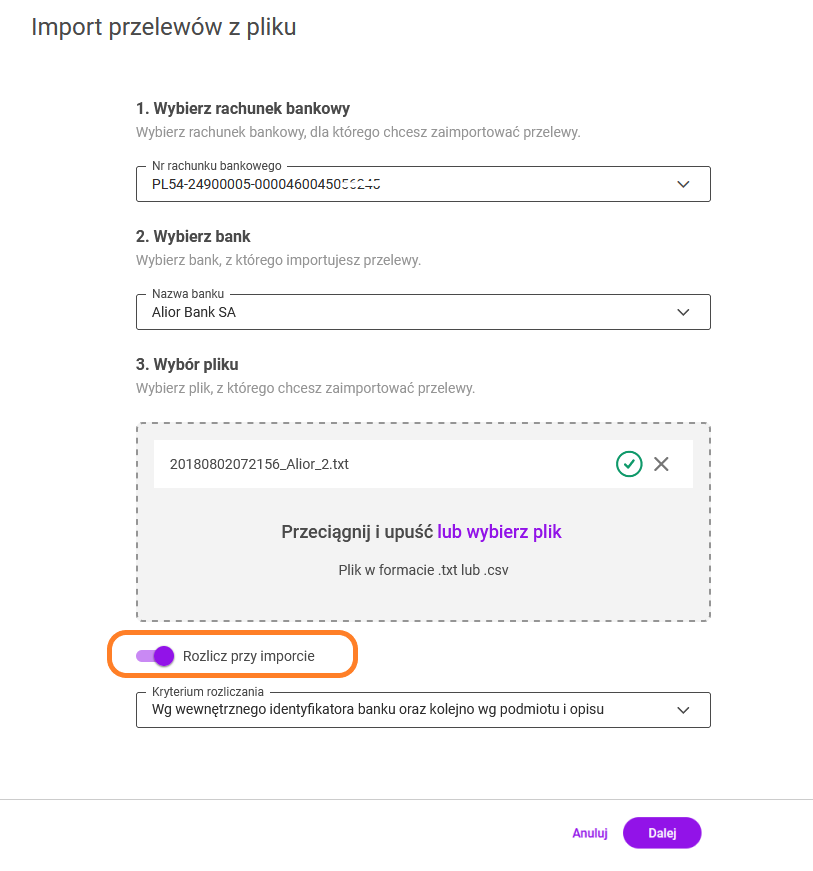
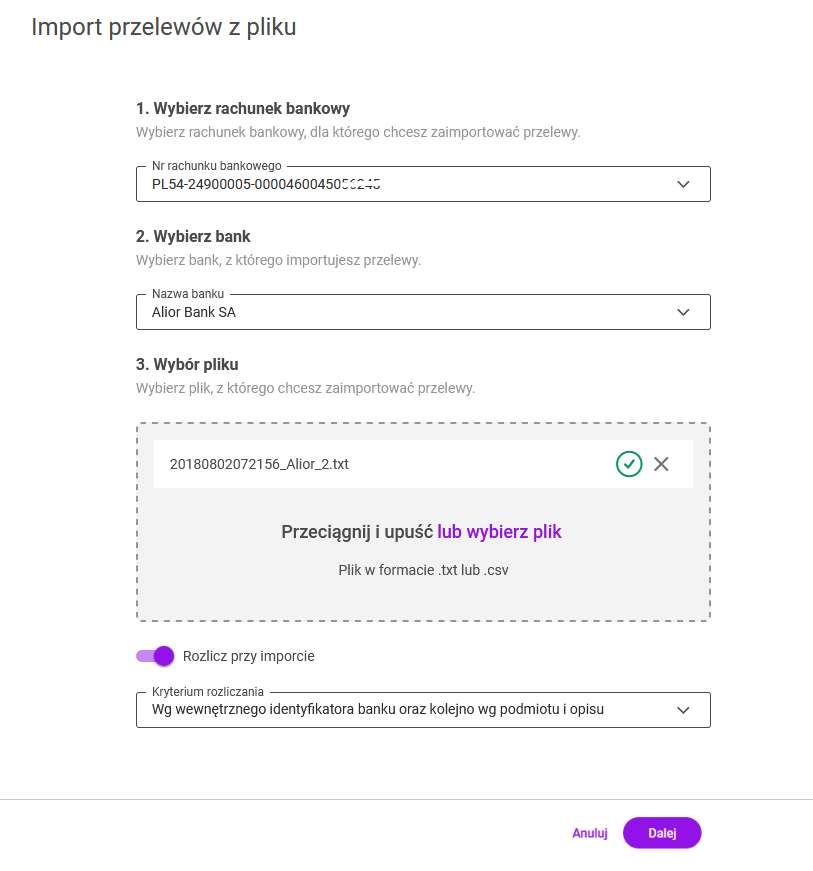
Po kliknięciu: Importuj z pliku pojawia się okno, na którym należy wybrać rachunek bankowy oraz bank, z którego importujemy przelew a następnie wskazać plik z przelewami znajdujący się na dysku komputera. Na oknie znajduje się również parametr: Rozliczaj przy imporcie. Po zaznaczeniu parametru należy wybrać jedno z 5 kryteriów rozliczania. Kryteria te determinują w jaki sposób program będzie szukał płatności pasujących do importowanych przelewów.
Więcej o rozliczaniu przy imporcie opisano w osobnym artykule.
Jak skonfigurować Kasę i Bank?
Import przelewów z mBanku
Import przelewów z BNP Paribas

Wymiana danych za pomocą webservice w banku Pekao S. A.
Po wybraniu opcji: Przelewy z banku pojawi się okno, na którym należy wybrać rachunek bankowy oraz wskazać raport, w którym przelewy mają zostać umieszczone.
W programie istnieje również możliwość eksportu przelewów zbiorczych z poziomu listy płatności. Po zaznaczeniu kilku pozycji na liście należy wybrać: Wyślij do banku.
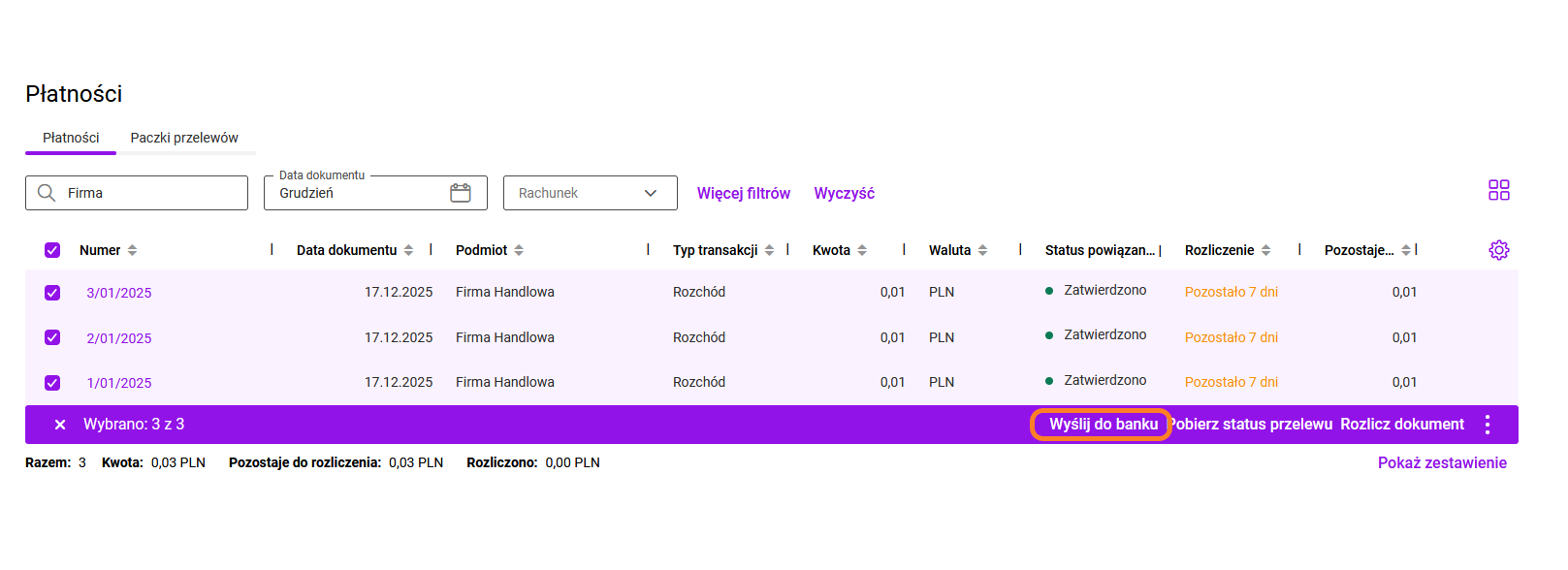
Wybór przycisku: Wyślij spowoduje wyeksportowanie przelewów do systemu bankowego. Po wybraniu przycisku: Anuluj operacja eksportu przelewów zostanie przerwana, okno eksportu zostanie zamknięte. Przycisk Wybierz certyfikat przenosi widok Użytkownika na poprzednie okno konfiguracji eksportu.

Na formularzu rachunku bankowego możliwość odczytania bieżącego salda na rachunku bankowym jest dostępne w prawym górnym rogu.
Pliki do pobrania
Kreator certyfikatów komunikacyjnych Pekao S. A.
Zobacz także:
Jak skonfigurować wymianę z bankami za pomocą webservice?Płatności dla deklaracji JPK_V7, zaliczek PIT-36/PIT-36L, deklaracji PIT-36/PIT-36L i wynagrodzeń
Import przelewów z PKO Bank Polski
Ponadto, w pliku powinien znajdować się nagłówek z nazwami kolumn: Typ komunikatu,Data waluty,Kwota,Rachunek Klienta nadawcy,Nazwa i adres,Tytuł Operacji,Numer identyfikujący transakcję.
Szybki import i eksport przelewów przez bankowość internetową iBiznes24 – Santander Bank Polska
W programie istnieje również możliwość eksportu przelewów zbiorczych z poziomu listy płatności. Po zaznaczeniu kilku pozycji na liście należy wybrać: Wyślij do banku.
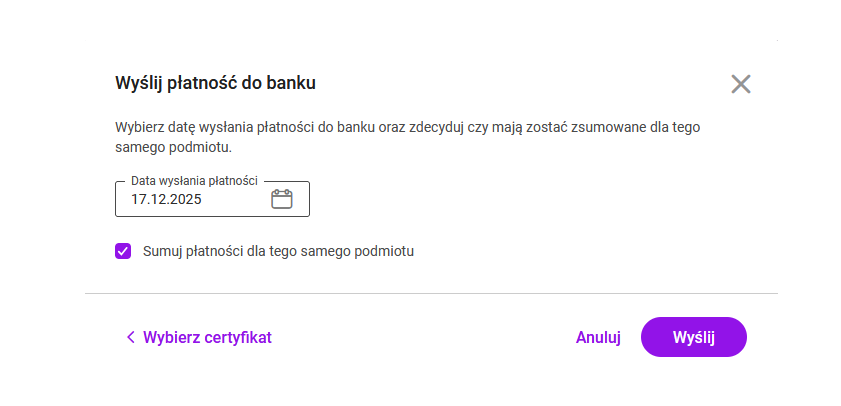
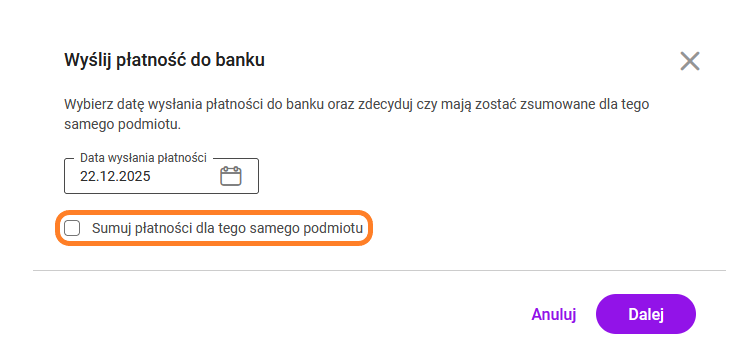
Po wybraniu przycisku: Wyślij do banku pojawi się okno, na którym należy wskazać datę wysyłki. Na oknie znajduje się także parametr: Sumuj płatności dla tego samego podmiotu. Jeżeli parametr zostanie zaznaczony, to w przypadku przelewów zwykłych oraz do Urzędu Skarbowego przelewy dla tego samego kontrahenta/Urzędu Skarbowego będą grupowane w jeden.
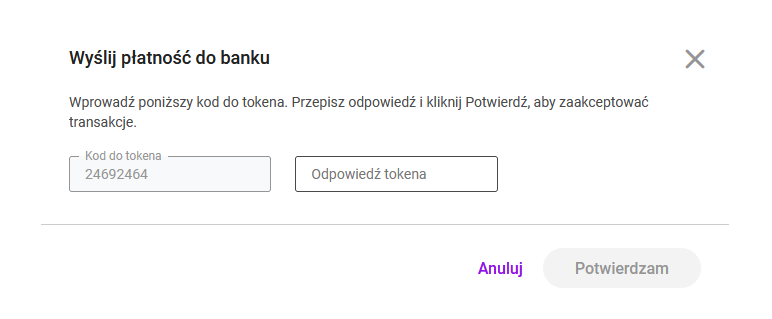
Akceptacja transakcji za pomocą tokena wymaga wpisania wygenerowanego w Comarch Betterfly kodu do tokena i przepisanie odpowiedzi z tokena do programu.
Akceptacja za pomocą podpisu kwalifikowanego wymaga wybrania odpowiedniego certyfikatu z listy.
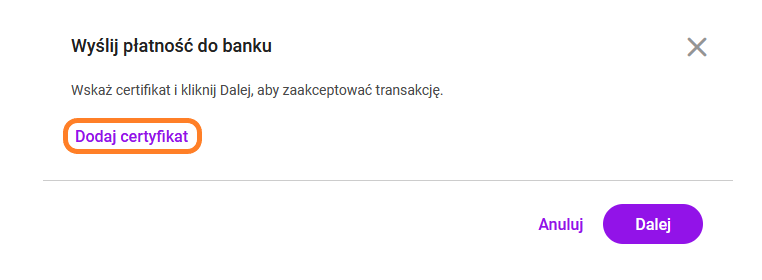
Opcja jest również dostępna z poziomu formularza płatności w prawym górnym menu jako: Pobierz status przelewu.
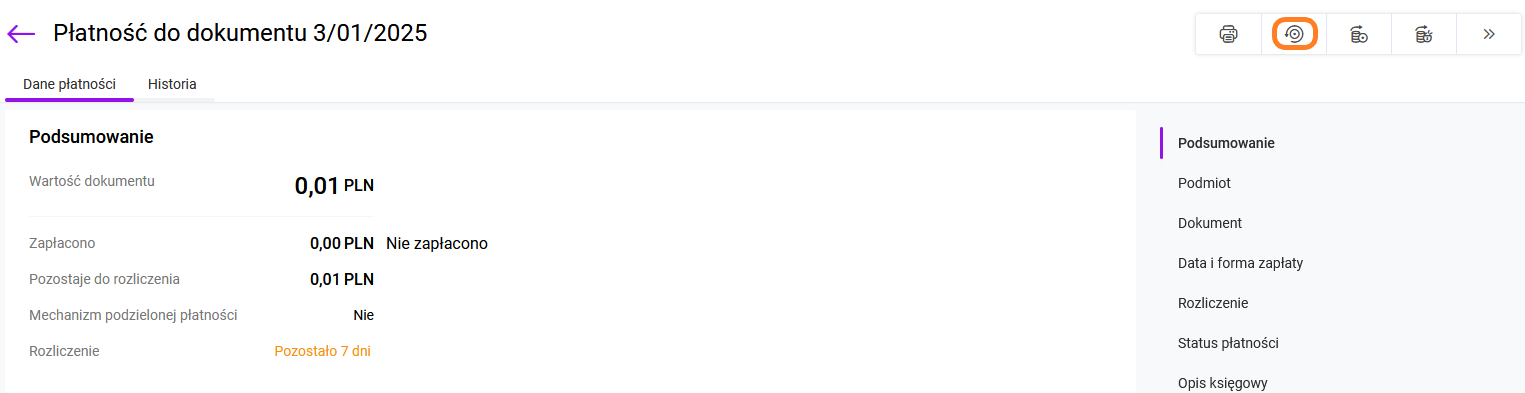
Po wybraniu opcji: Przelewy z banku pojawi się okno, na którym należy wybrać rachunek bankowy, oraz wskazać raport, w którym przelewy mają zostać umieszczone.
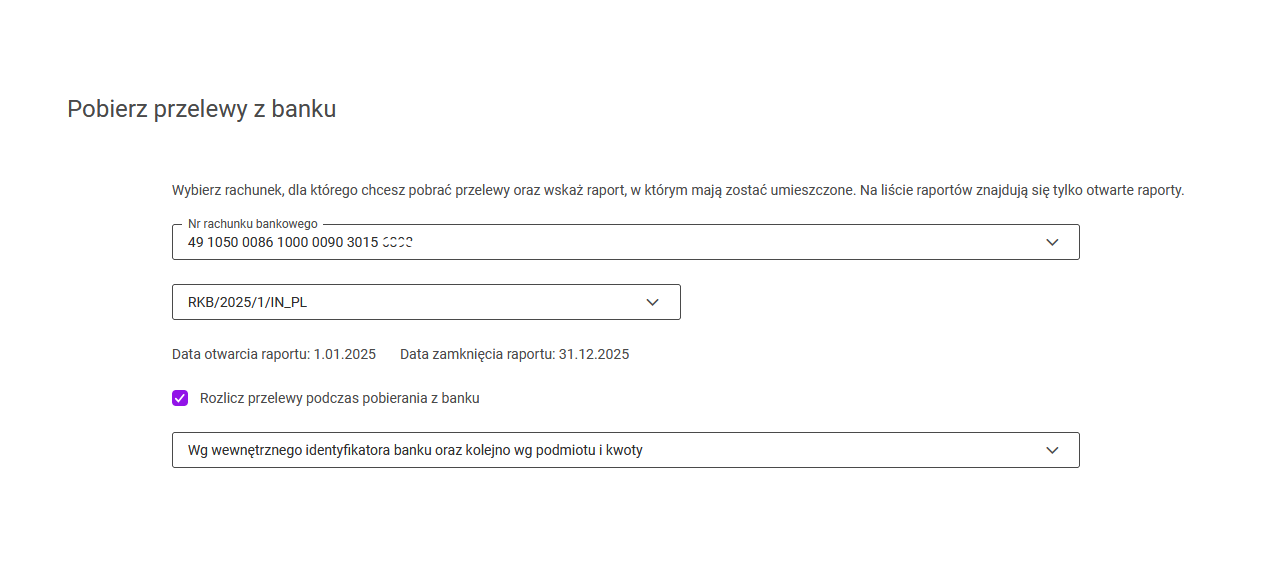
Na formularzu rachunku bankowego możliwość odczytania bieżącego salda na rachunku bankowym jest dostępne w prawym górnym rogu.
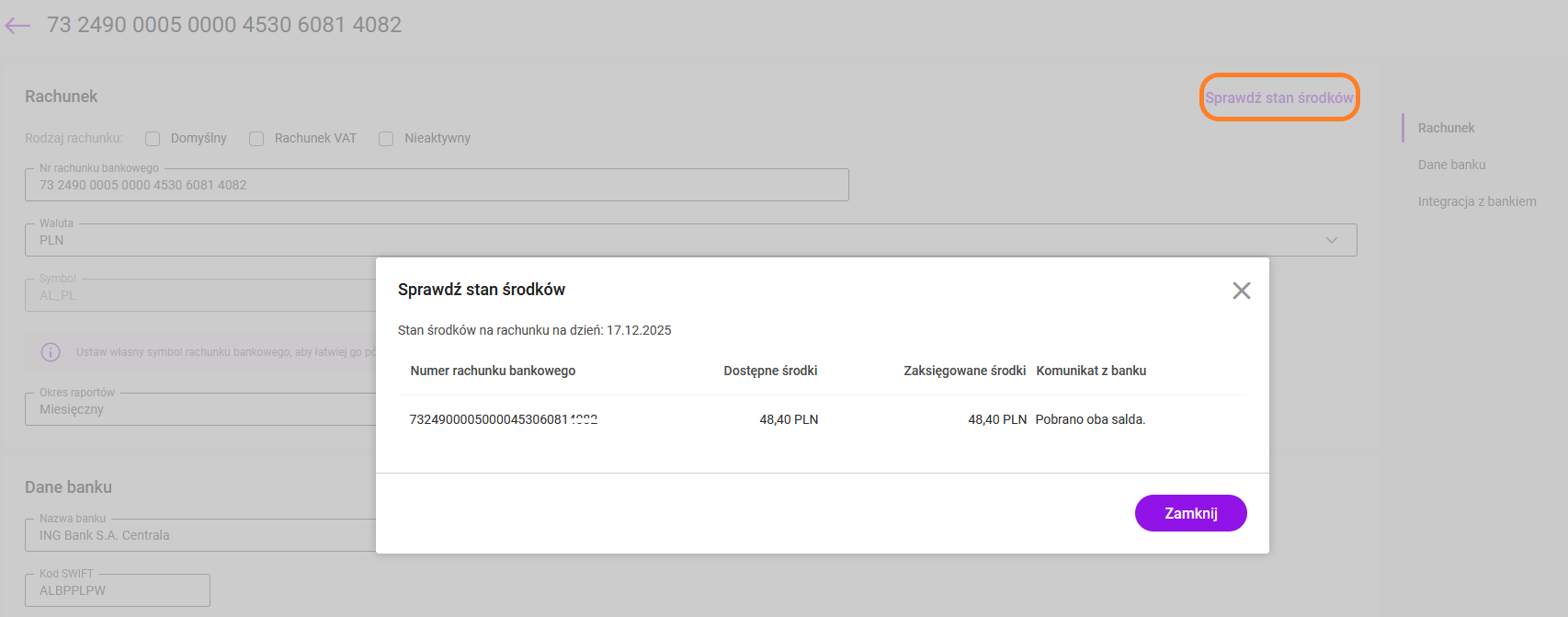
Po wybraniu opcji: Sprawdź stan środków zostaną odczytane dwa salda: Dostępne środki i Saldo zaksięgowane. Po pobraniu sald zostanie wyświetlone okno o tytule Sprawdź stan środków, a w nim informacje o numerze rachunku bankowego, dostępne środki, saldo zaksięgowane oraz odpowiedni komunikat otrzymany z systemu bankowego.
Zapis kasowy/bankowy
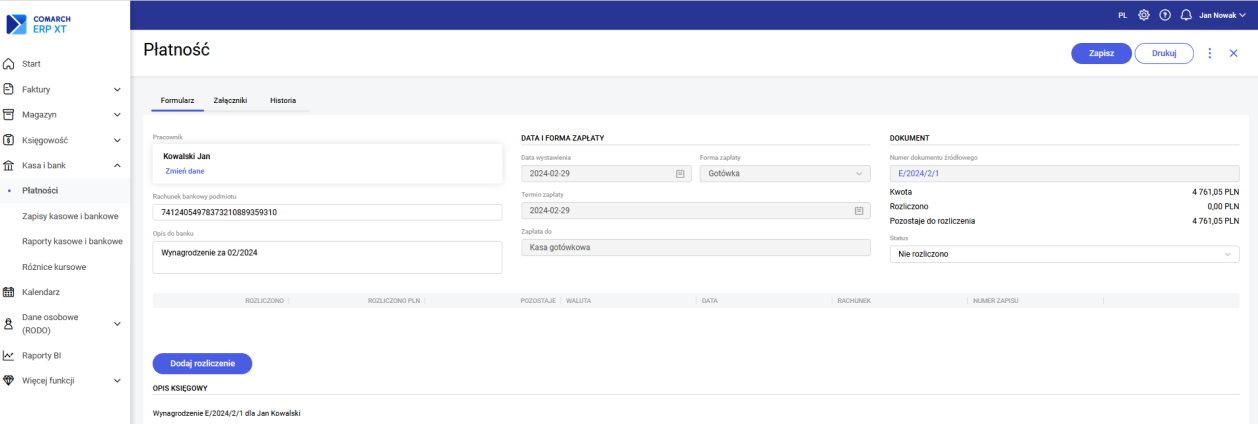
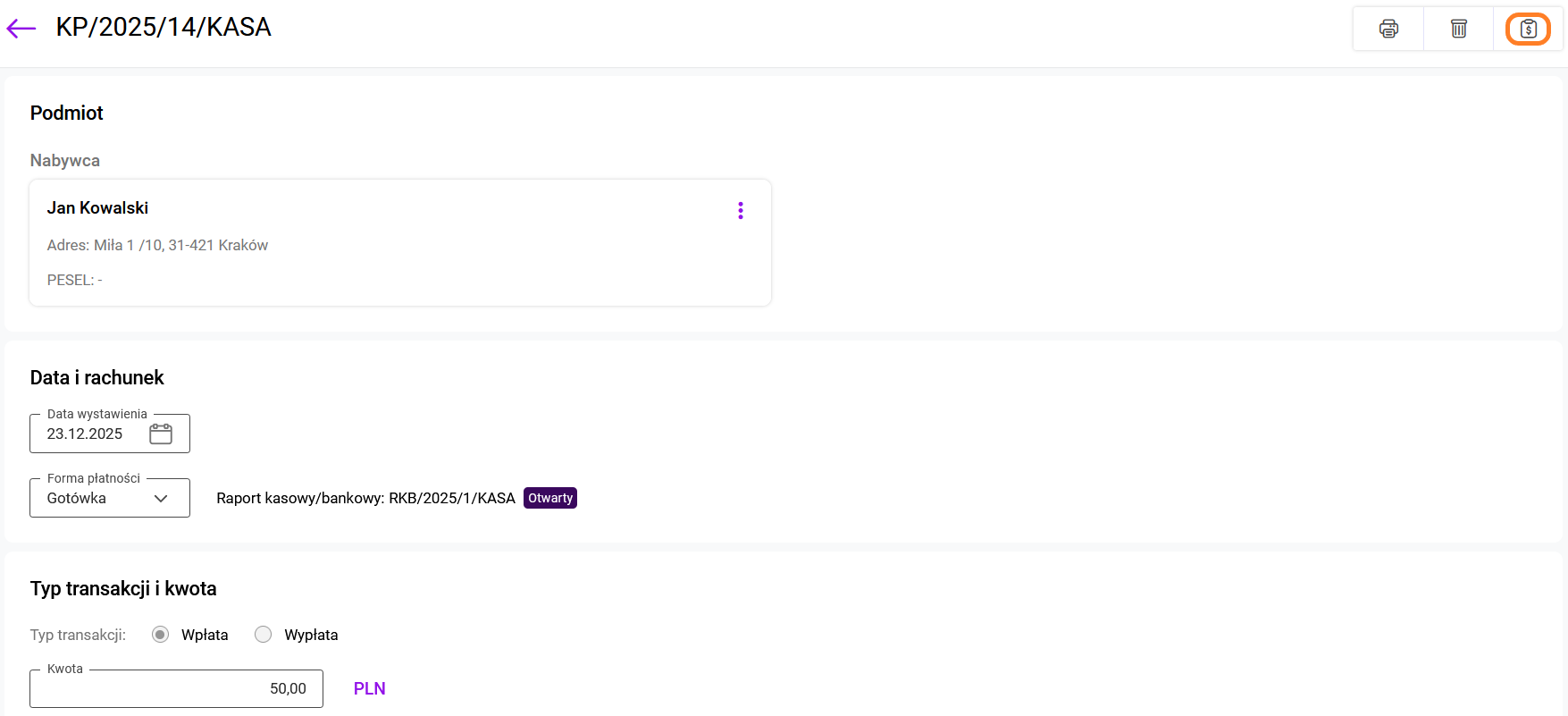
Jeżeli zapis nie został dodany ręcznie, a pochodzi z dokumentu wszystkie pola na zapisie są zablokowane do edycji. Dla takiego zapisu możliwe jest przejście na formularz powiązanej z nim płatności. Usunięcie zapisów powoduje automatyczną aktualizację i przeliczenie kwoty zapłaconej na formularzu płatności i dokumentu źródłowego. Przejście do płatności powiązanej z zapisem jest możliwe w menu kontekstowym na liście zapisów kasowych lub z poziomu formularza zapisu w prawym górnym menu: Pokaż płatność.

Split payment
Import przelewów z ING Bank Śląski
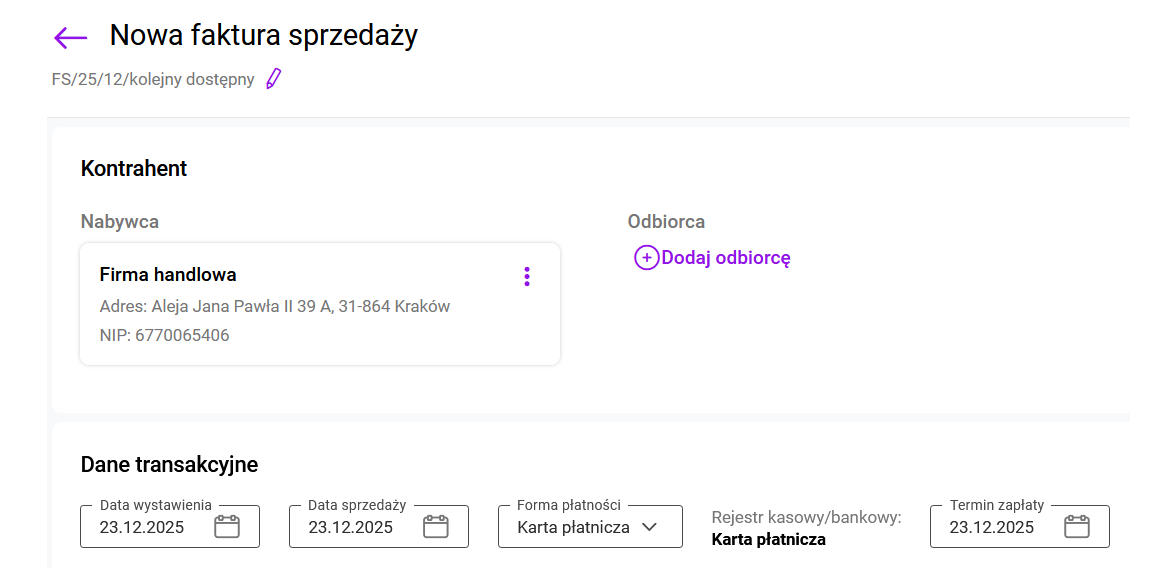
Jak obsłużyć rozliczenie kartą płatniczą Klienta?
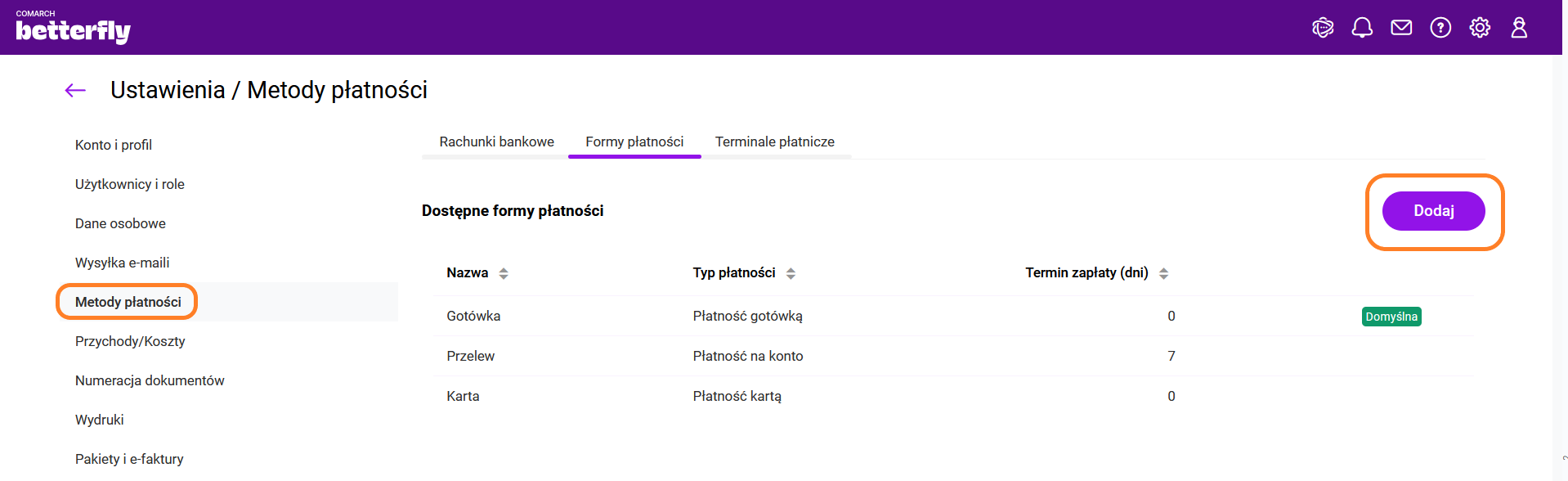
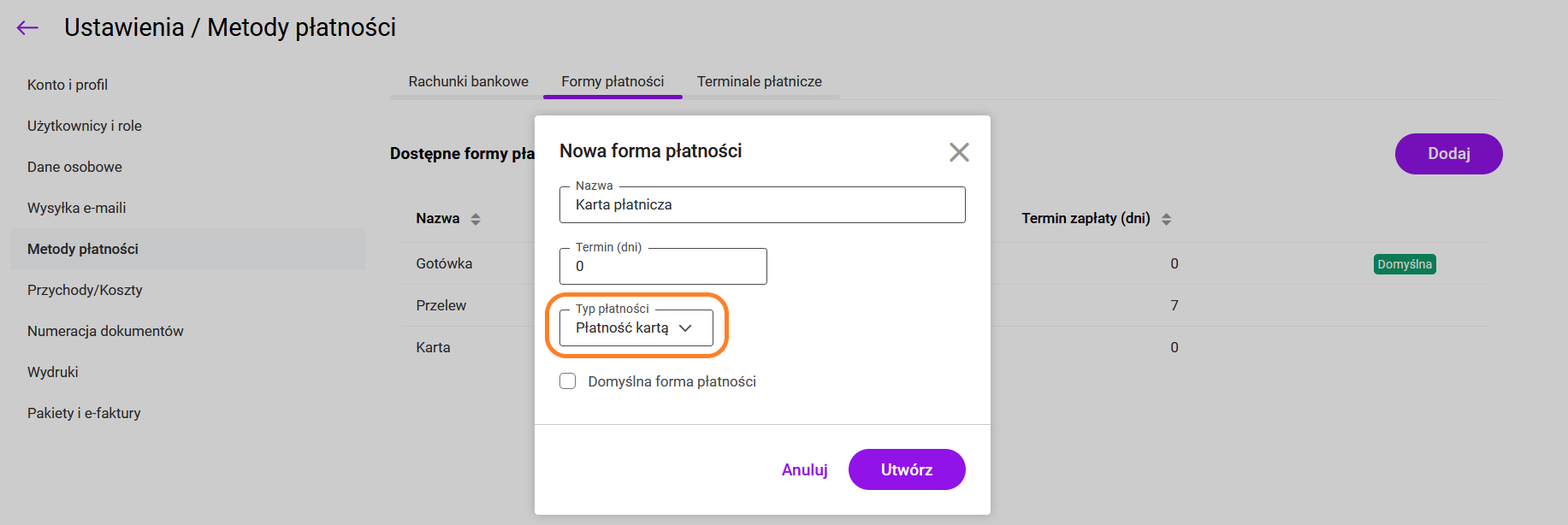
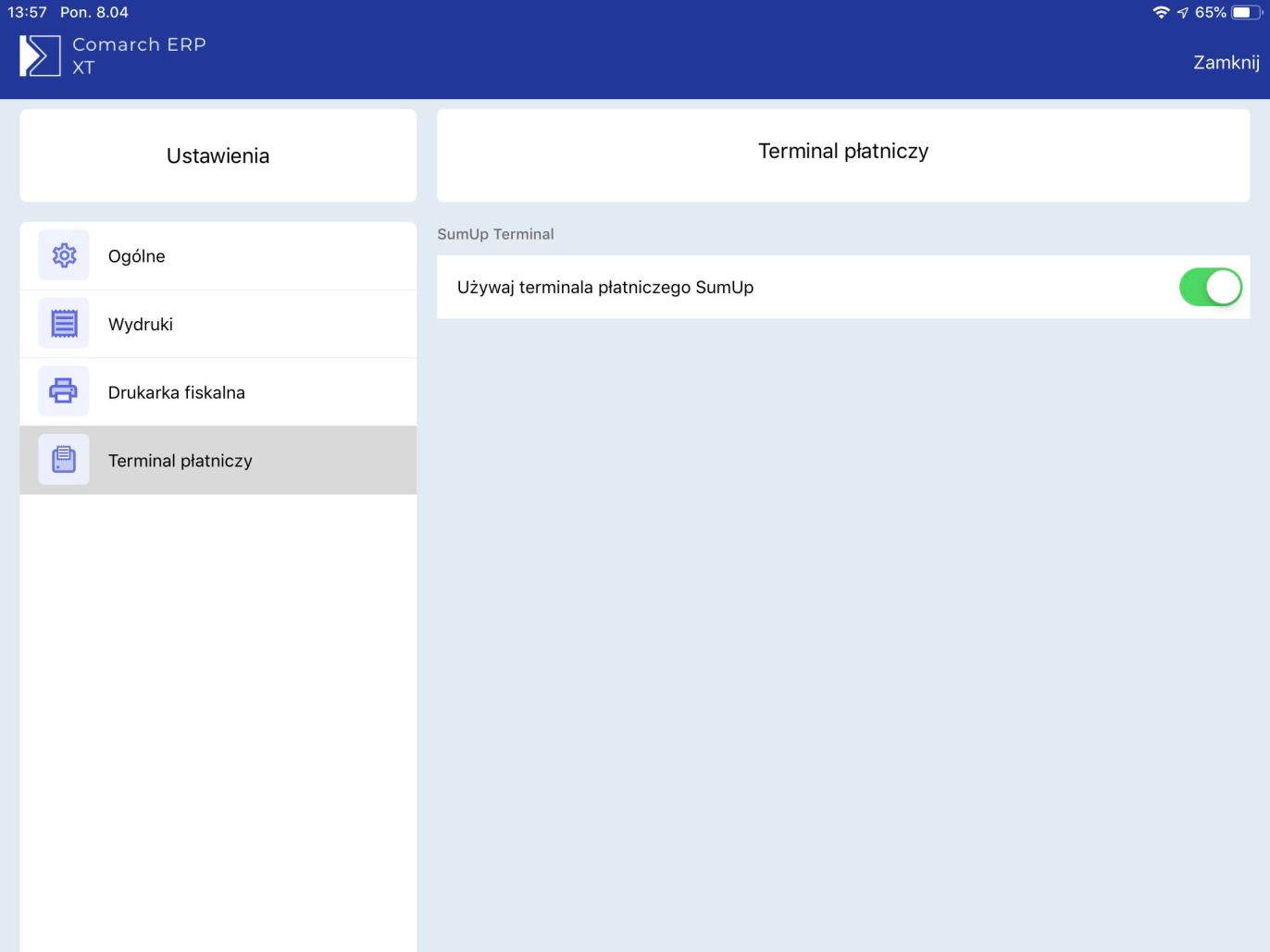
Na formularzu formy płatności należy uzupełnić nazwę oraz ustawić typ płatności: Płatność kartą.
Rozliczenia za pomocą karty, rejestrowane są w raportach dla osobnego rachunku - Karta płatnicza. Raport jest automatycznie tworzony w programie, z pustymi datami otwarcia i zamknięcia. Aby dodać nowy raport, lub zmodyfikować istniejący, należy przejść do menu Kasa i bank/ Raporty kasowe i bankowe.
Płatność kartą jest dostępna jako kolejna forma płatności na dokumentach handlowych oraz księgowych. Po wybraniu formy o typie karta, na liście rachunków podpowiada się rejestr Karta płatnicza.
Za pomocą karty można również rozliczać płatności, a także wprowadzać zapisy kasowe/bankowe.Automatyczne rozliczanie przelewów przy imporcie
Wymiana danych za pomocą webservice w Alior Bank
Po wybraniu opcji: Przelewy z banku pojawi się okno, na którym należy wybrać rachunek bankowy, oraz wskazać raport, w którym przelewy mają zostać umieszczone.
Wybór przycisku: Pobierz powoduje zapisanie przelewów na liście zapisów kasowych/bankowych. Aby przelewy zaimportowały się poprawnie, w programie musi być otwarty raport bankowy na dzień przelewu. Dodatkowo program sprawdza czy taki przelew nie został już wcześniej zaimportowany. Po wybraniu przycisku: Anuluj operacja importu przelewów zostanie przerwana, a okno importu zostanie zamknięte.
W programie istnieje również możliwość eksportu przelewów zbiorczych z poziomu listy płatności. Po zaznaczeniu kilku pozycji na liście należy wybrać: Wyślij do banku.
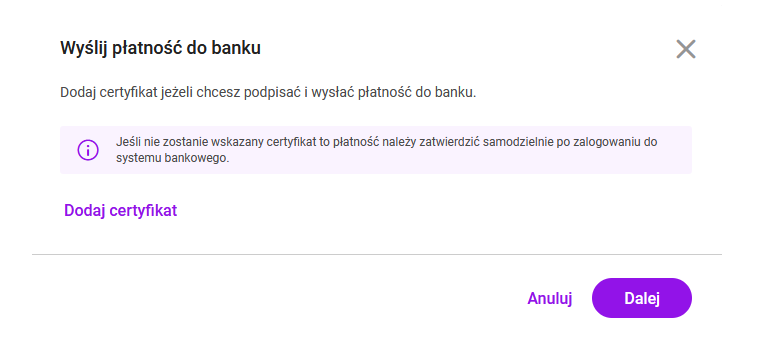
Po wybraniu opcji: Wyślij do banku pojawi się okno, na którym Użytkownik może wskazać certyfikat autoryzacyjny (podpis elektroniczny), którym zostaną podpisane przelewy wysyłane do banku.
Wybór przycisku: Wyślij spowoduje wyeksportowanie przelewów do systemu bankowego. Po wybraniu przycisku: Anuluj operacja eksportu przelewów zostanie przerwana, okno eksportu zostanie zamknięte. Przycisk: Wybierz certyfikat przenosi widok Użytkownika na poprzednie okno konfiguracji eksportu.
Odbieranie statusu płatności
Opcja jest również dostępna z poziomu formularza płatności w prawym górnym menu jako Pobierz status przelewu.
Na formularzu rachunku bankowego możliwość odczytania bieżącego salda na rachunku bankowym jest dostępne w prawym górnym rogu.
Po wybraniu opcji: Sprawdź stan środków zostaną odczytane dwa salda: Dostępne środki i Saldo zaksięgowane. Po pobraniu sald zostanie wyświetlone okno o tytule Sprawdź stan środków, a w nim informacje o numerze rachunku bankowego, dostępne środki, saldo zaksięgowane oraz odpowiedni komunikat otrzymany z systemu bankowego.
Zobacz także:
Jak skonfigurować wymianę z bankami za pomocą webservice?Wymiana danych za pomocą webservice w BNP Paribas
Po wybraniu opcji: Przelewy z banku pojawi się okno, na którym należy wybrać rachunek bankowy oraz wskazać raport, w którym przelewy mają zostać umieszczone.
Wybór przycisku: Pobierz powoduje zapisanie przelewów na liście zapisów kasowych/bankowych. Aby przelewy zaimportowały się poprawnie, w programie musi być otwarty raport bankowy na dzień przelewu. Dodatkowo program sprawdza czy taki przelew nie został już wcześniej zaimportowany. Po wybraniu przycisku: Anuluj operacja importu przelewów zostanie przerwana, a okno importu zostanie zamknięte.
Po wybraniu opcji: Tak przelewy – za okres od daty otwarcia do daty zamknięcia raportu – zostaną zaczytane z systemu bankowego. Po wybraniu opcji: Anuluj import historii operacji zostanie przerwany.
W programie istnieje również możliwość eksportu przelewów zbiorczych z poziomu listy płatności. Po zaznaczeniu kilku pozycji na liście należy wybrać: Wyślij do banku.
Po wybraniu opcji: Wyślij do banku pojawi się okno, na którym Użytkownik może wskazać certyfikat autoryzacyjny (podpis elektroniczny), którym zostaną podpisane przelewy wysyłane do banku.
Wybór przycisku: Wyślij spowoduje wyeksportowanie przelewów do systemu bankowego. Po wybraniu przycisku: Anuluj operacja eksportu przelewów zostanie przerwana, okno eksportu zostanie zamknięte. Przycisk Wybierz certyfikat przenosi widok Użytkownika na poprzednie okno konfiguracji eksportu.
Odbieranie statusu płatności
Opcja jest również dostępna z poziomu formularza płatności w prawym górnym menu jako Pobierz status przelewu.
Na formularzu rachunku bankowego możliwość odczytania bieżącego salda na rachunku bankowym jest dostępne w prawym górnym rogu.
Po wybraniu opcji: Sprawdź stan środków zostaną odczytane dwa salda: Dostępne środki i Saldo zaksięgowane. Po pobraniu sald zostanie wyświetlone okno o tytule: Sprawdź stan środków, a w nim informacje o numerze rachunku bankowego, dostępne środki, saldo zaksięgowane oraz odpowiedni komunikat otrzymany z systemu bankowego.
Zobacz także:
Jak skonfigurować wymianę z bankami za pomocą webservice?Płatności
Import przelewów z Alior Banku
Ponieważ w strukturze drugiego pliku nie ma numeru rachunku bankowego, nie ma możliwości rozpoznania kontrahenta przy imporcie takiego formatu.
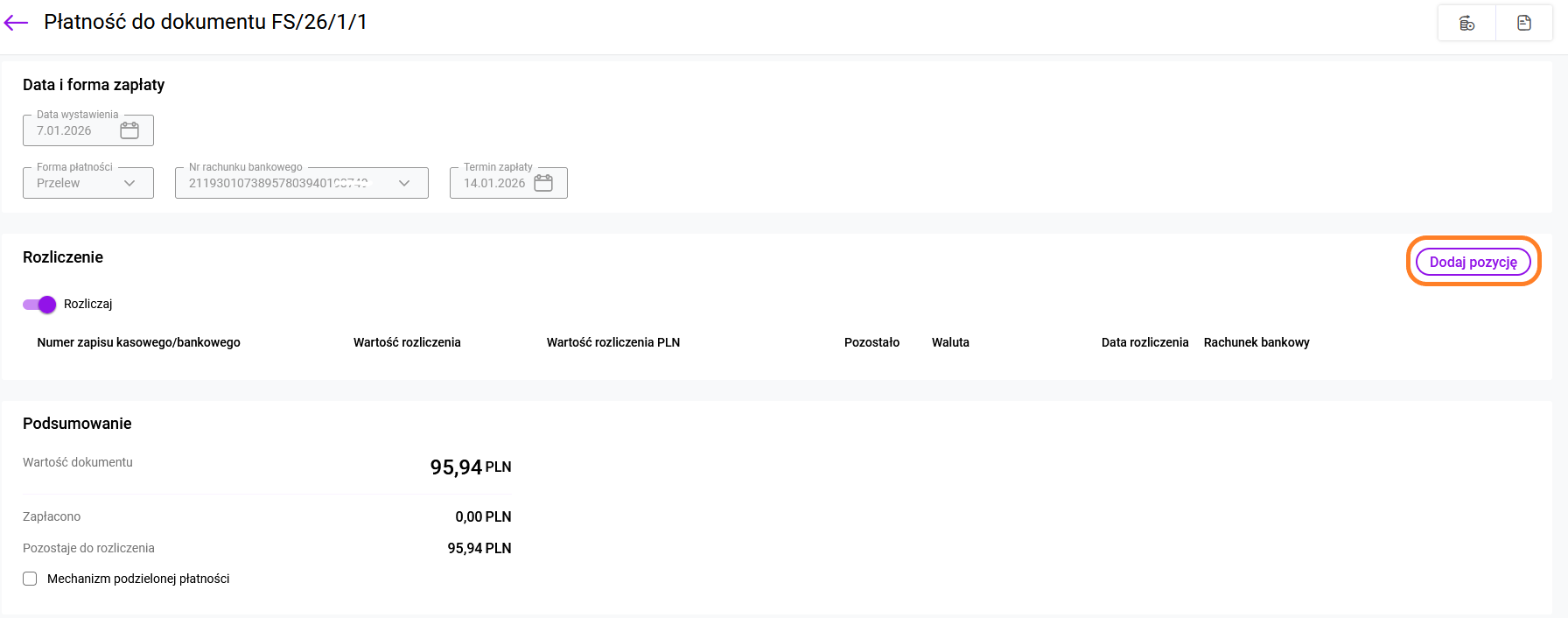
Jak rozliczyć płatność
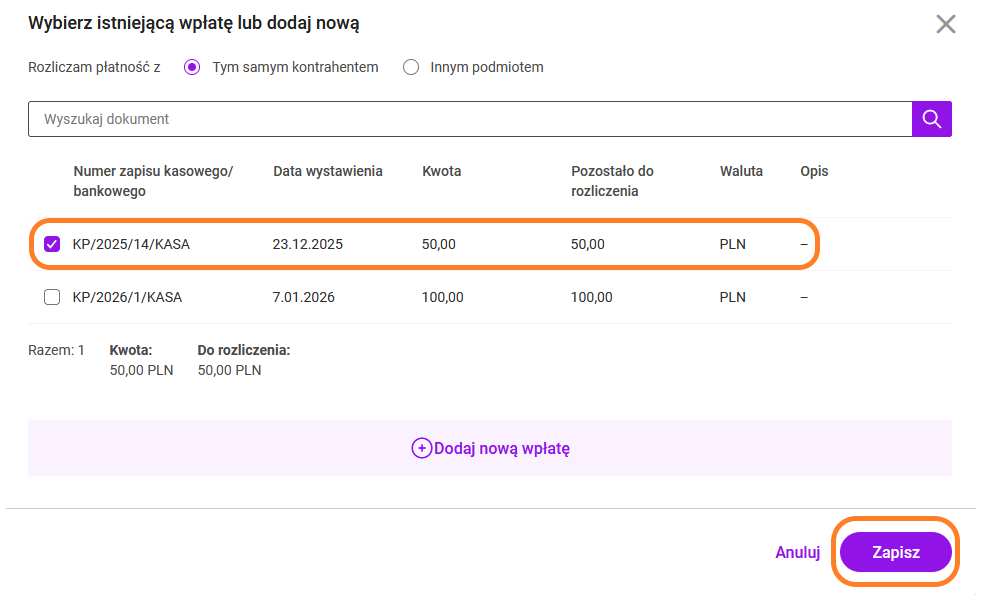
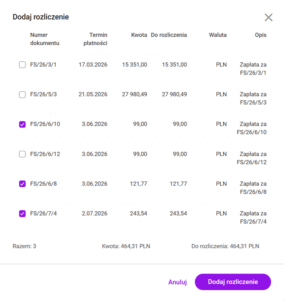
Jeżeli płatność dotyczy dokumentu zatwierdzonego na stałe, to po wybraniu Dodaj pozycję wyświetli się lista nierozliczonych zapisów kasowych/bankowych, które można wykorzystać do rozliczenia płatności. Na liście jest widoczne podsumowanie uwzględniające kwoty zaznaczonych zapisów. W tym celu można wykorzystać jeden lub więcej zapisów. Wystarczy zaznaczyć wybrane zapisy na liście. Zapisy zostaną powiązane z płatnością i rozliczone w całości lub częściowo w zależności od ilości środków dostępnych na zapisie.
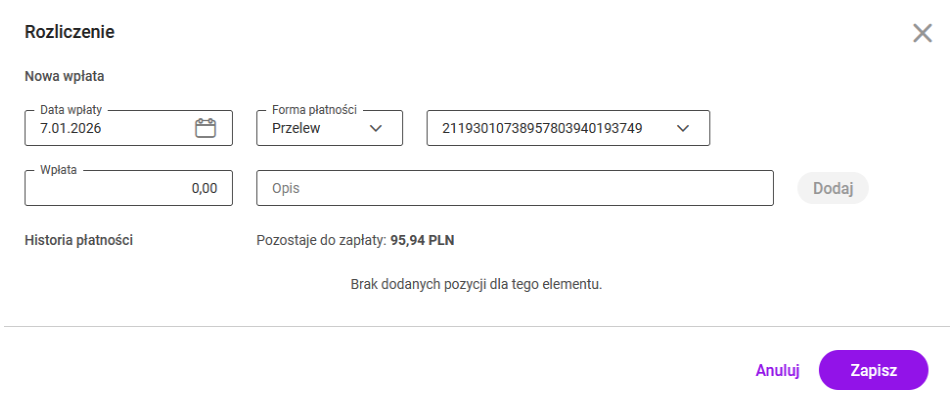
W celu rozliczenia płatności można też dodać nową wpłatę klikając w przycisk Dodaj nową wpłatę. Spowoduje to otwarcie okna na którym możemy wybrać konkretny rachunek lub kasę a także datę i wartość zapłaty. Okno to wyświetla się również automatycznie dla płatności dotyczących niezatwierdzonych dokumentów.
Wydruki przelewów
Po kliknięciu w ikonę drukarki na dysku komputera zapisze się plik PDF z dwoma wypełnionymi drukami przelewów. Nazwy i numery rachunków są przenoszone na druczek bezpośrednio z płatności. Domyślnie po kliknięciu na ikonę drukarki przelew zwykły tworzy się dla płatności z dokumentów handlowych i wynagrodzeń, natomiast przelew do Urzędu Skarbowego tworzy się dla płatności z zaliczek PIT oraz Deklaracji. Jednak dla każdej płatności można stworzyć dowolny przelew klikając strzałkę obok ikony drukarki i wybierając odpowiednią opcję.

Import przelewów z Raiffeisen Polbank

Jak wygenerować certyfikaty do komunikacji z iBiznes24 – Santander Bank Polska?

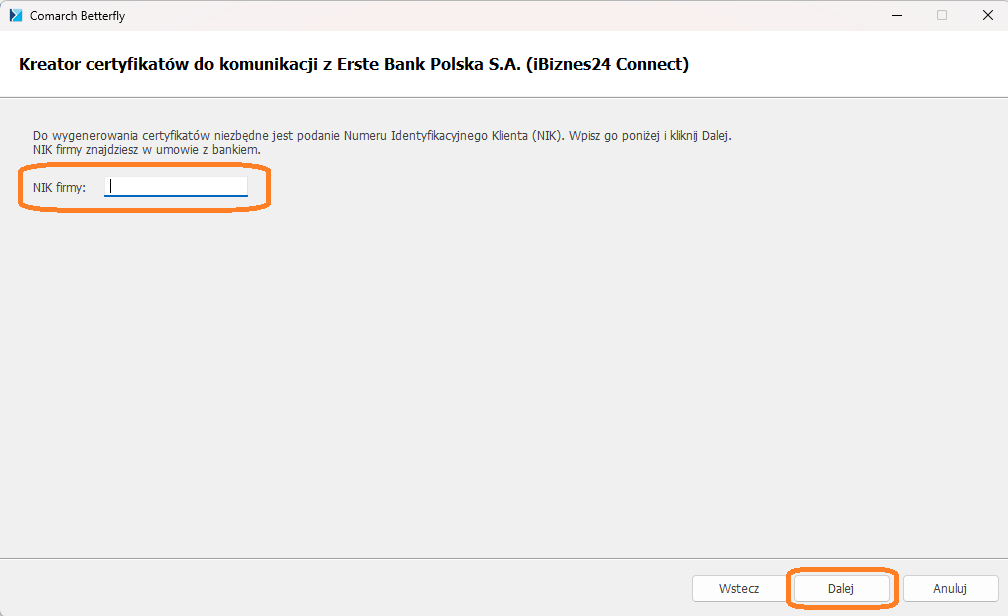
Po naciśnięciu Dalej pojawia się kolejne okno kreatora. Na tym oknie podajemy NIK firmy.
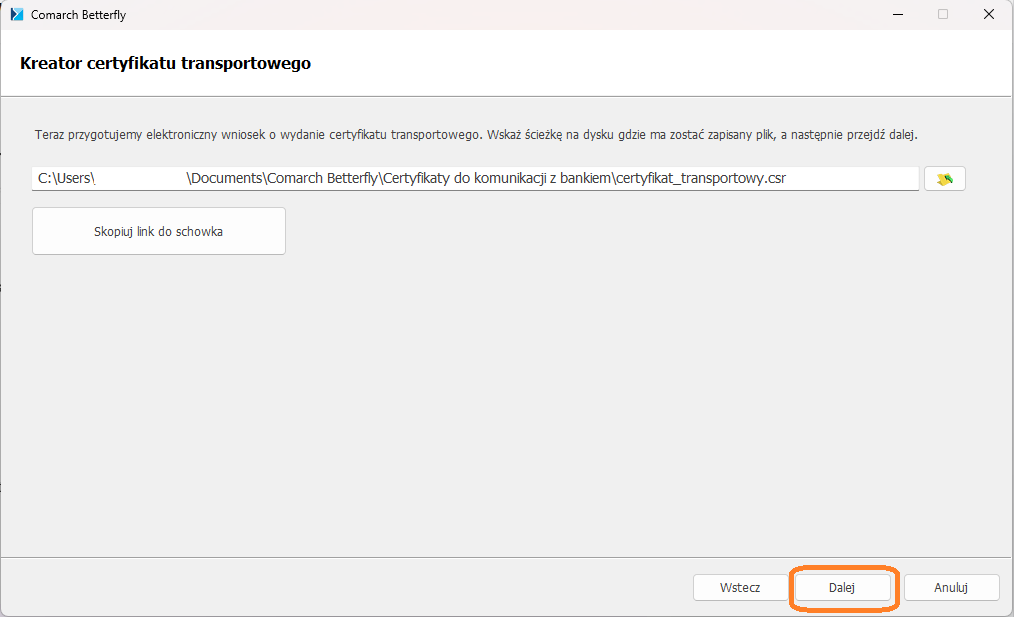
Po uzupełnieniu NIKu firmy i naciśnięciu Dalej pojawia się kolejne okno kreatora.
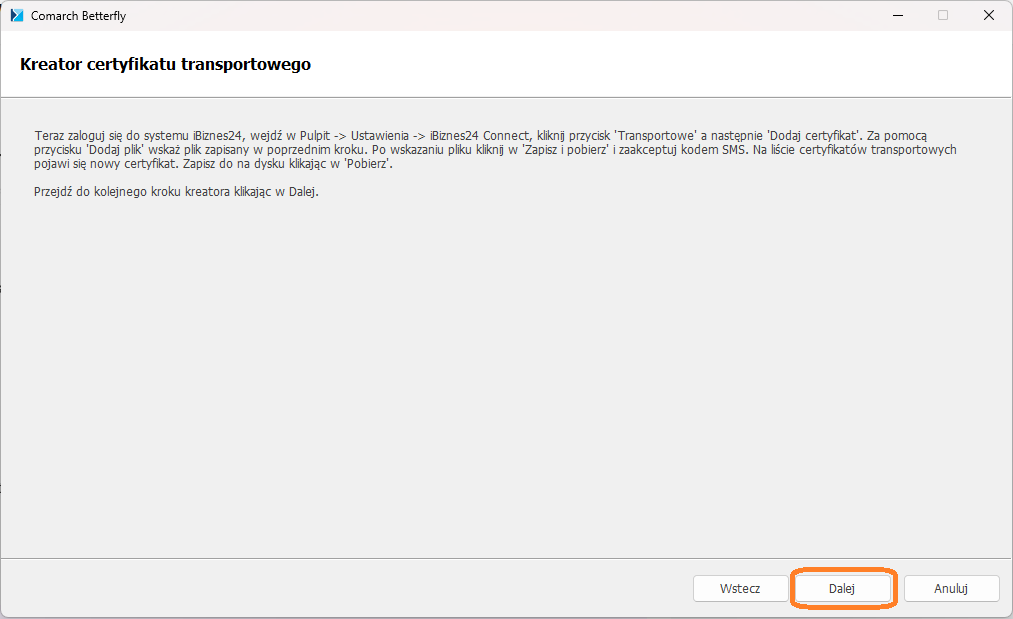
W zakładce Transportowe wybieramy opcję Dodaj certyfikat.
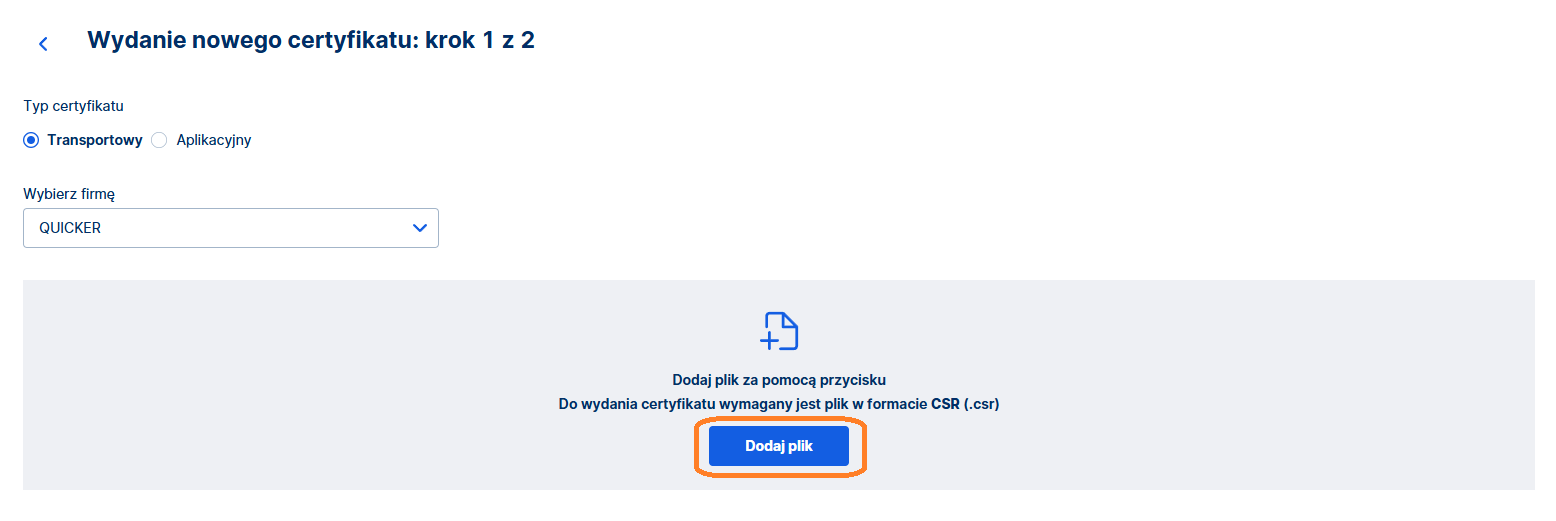
Za pomocą przycisku Dodaj plik wskazujemy przygotowany wcześniej wniosek zapisany na komputerze. Po wskazaniu pliku generowany jest nowy certyfikat transportowy, który należy Zapisać i pobrać a następnie zaakceptować kodem SMS / Tokenem.
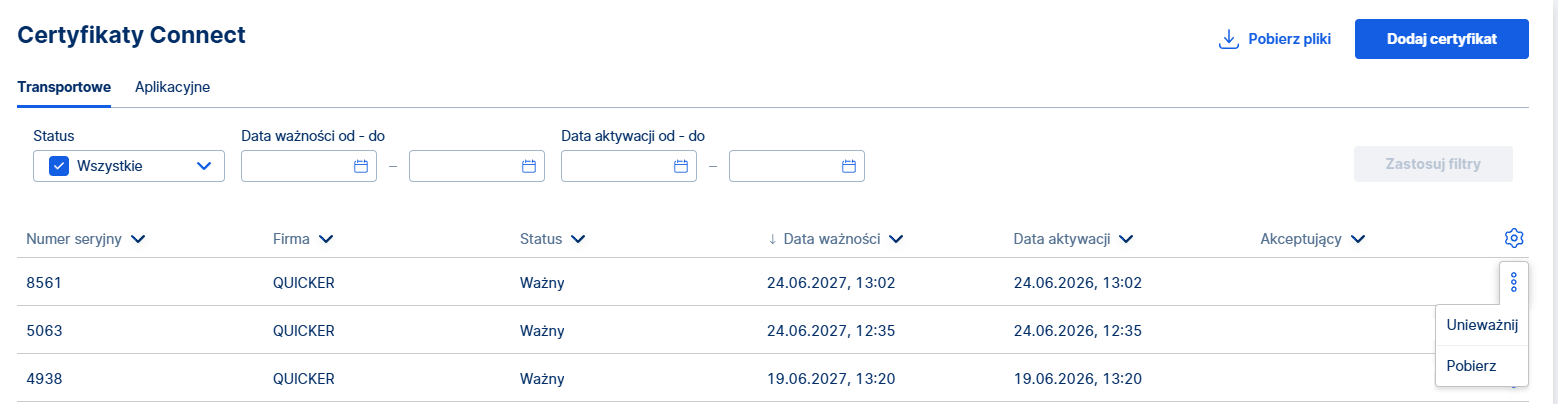
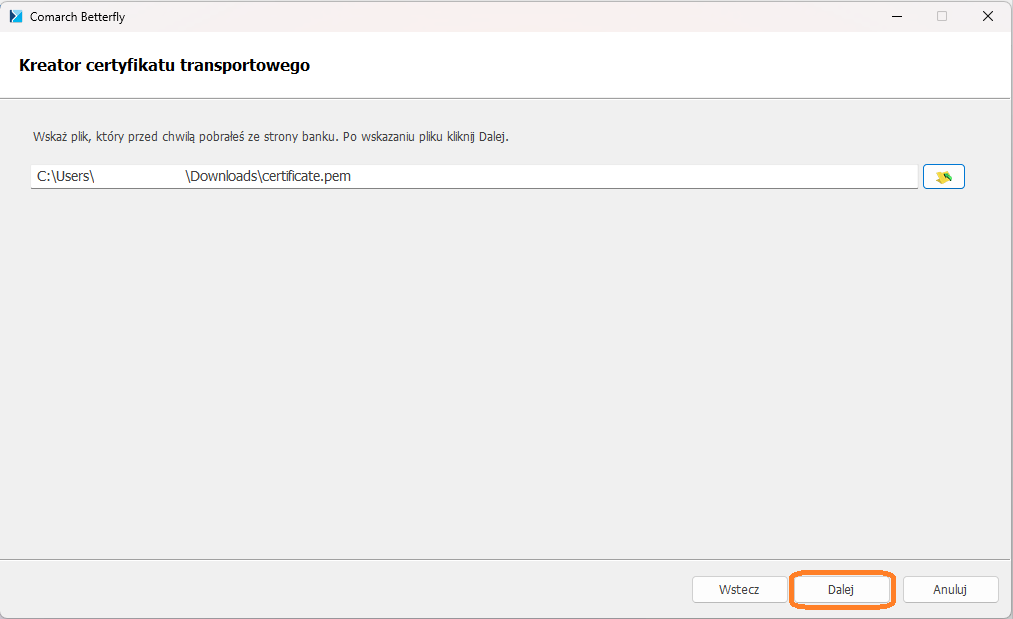
W kolejnym kroku kreatora należy wskazać plik .pem, który przed chwilą został pobrany ze strony banku
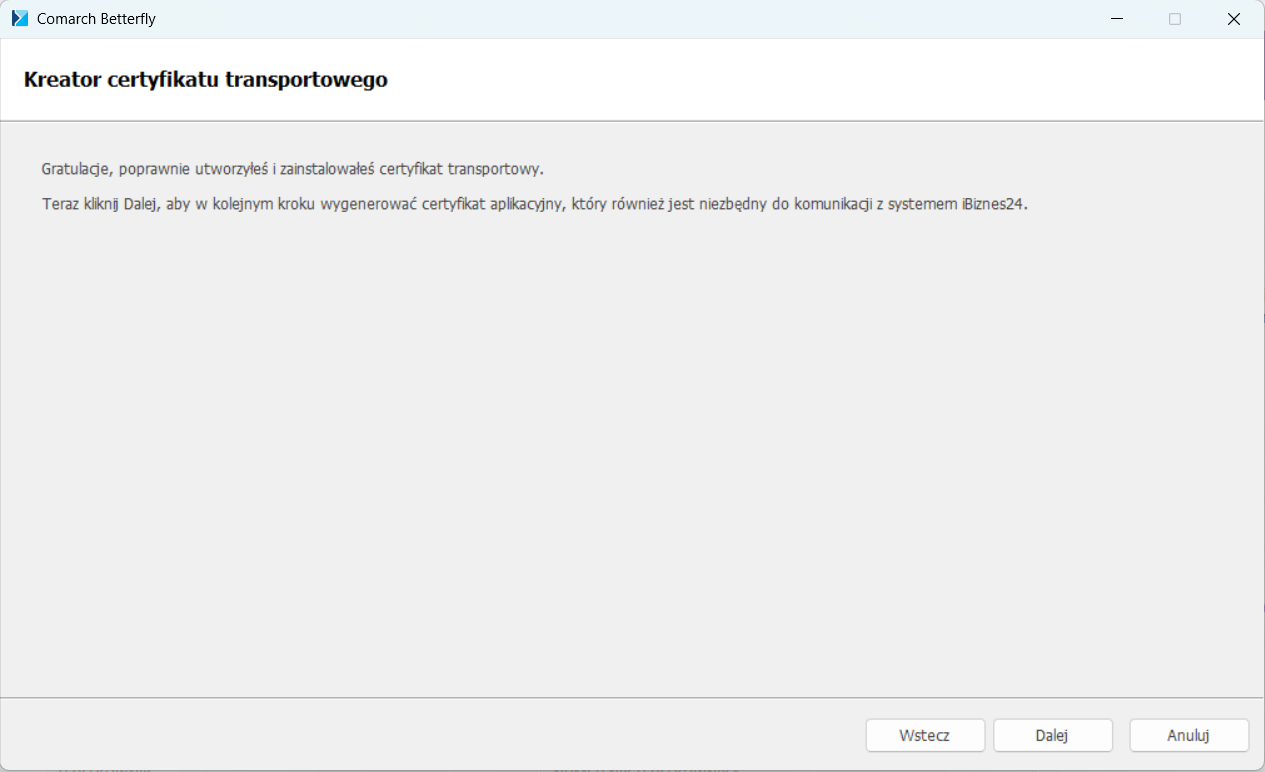
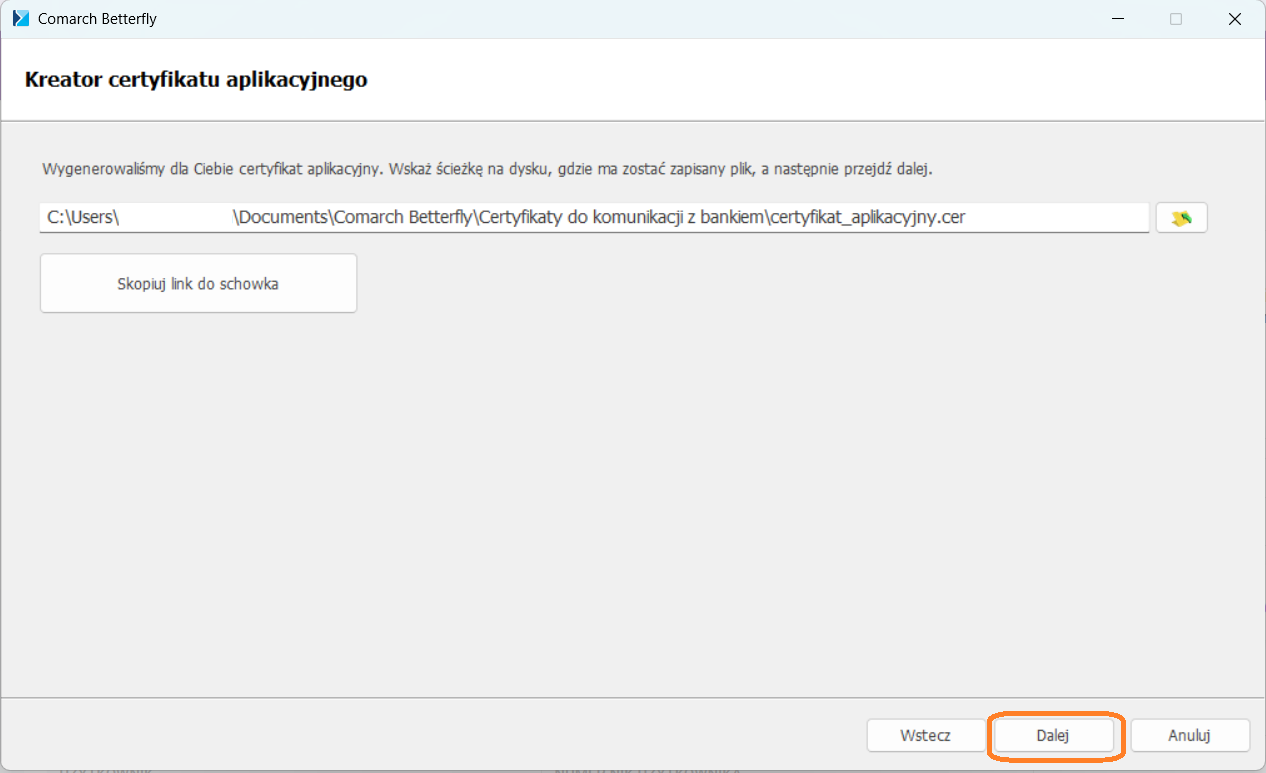
Szybki import i eksport przelewów przez bankowość internetową iPKO biznes
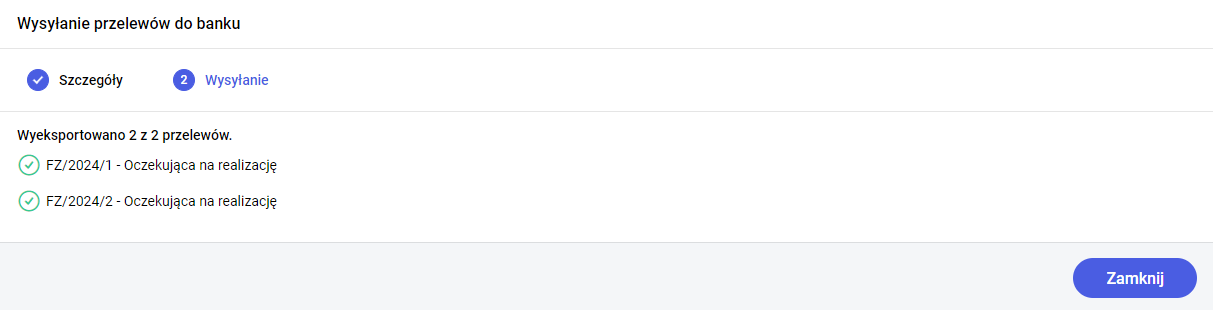
Następnie wyświetli się okno z informacją, że przelew został wyeksportowany.

Jak rozliczyć płatność na terminalu w aplikacji POS?
Import przelewów z Santander Bank Polska
Jak zobaczyć płatności dla dokumentu?

Stan rozliczenia dokumentu można również sprawdzić na płatności z nim powiązanej. Na formularzu płatności widnieje również lista zapłat dla danego dokumentu.
Jak rozliczyć Zapis Kasowy/Bankowy

Jak zweryfikować rachunek bankowy w Wykazie podatników VAT?
Weryfikacja rachunków dotyczy wyłącznie dokumentów dla których:
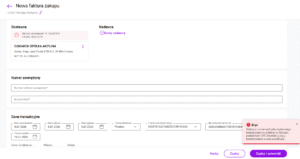
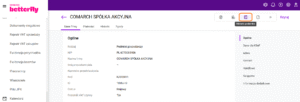
Jeżeli numeru rachunku bankowego nie ma w Wykazie podatników VAT lub numer rachunku nie jest uzupełniony na karcie kontrahenta, Użytkownik otrzymuje odpowiedni komunikat natomiast nie jest blokowana możliwość zapisania dokumentu czy wysłania przelewu.