Program Comarch Betterfly obsługuje wymianę danych z bankiem (eksport i import przelewów) za pomocą webservice opartej o standard Comarch Data Connect 2.0.
Ten sposób wymiany danych umożliwia pobieranie wyciągów bankowych, import historii rachunku, a także eksport przelewów bezpośrednio z/do systemu bankowego, bez konieczności ręcznego przenoszenia plików pomiędzy aplikacją bankową oraz Comarch Betterfly.
Wymiana danych pomiędzy bankiem, a klientem za pomocą webservice odbywa się przez wymianę komunikatów w formacie plików XML (standard ISO 20022). Całość komunikacji jest zabezpieczona przez bezpieczny kanał HTTPS z wykorzystaniem dwustronnego SSL. Dzięki tym technologiom komunikacja pomiędzy Bankiem a klientem jest szyfrowana i nikt niepowołany nie ma dostępu do przesyłanych informacji. Dodatkowo dzięki dwustronnemu SSL Bank otrzymuje możliwość wstępnej weryfikacji klienta, a klient może zweryfikować, czy faktycznie podłączył się do serwera Banku.
Import przelewów za pomocą webservice
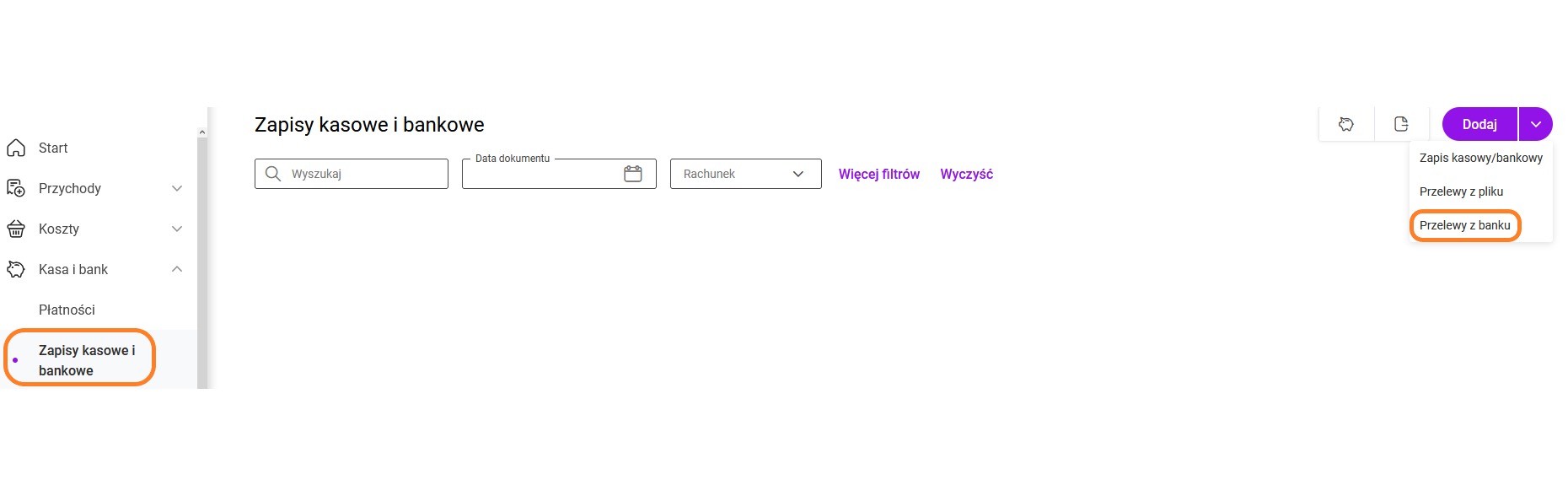
Opcja importu przelewów jest możliwa z poziomu listy zapisów kasowo/bankowych w rozwijanym menu na przycisku: Dodaj/ Przelewy z banku.
Po wybraniu opcji: Przelewy z banku pojawi się okno, na którym należy wybrać rachunek bankowy, oraz wskazać raport, w którym przelewy mają zostać umieszczone.
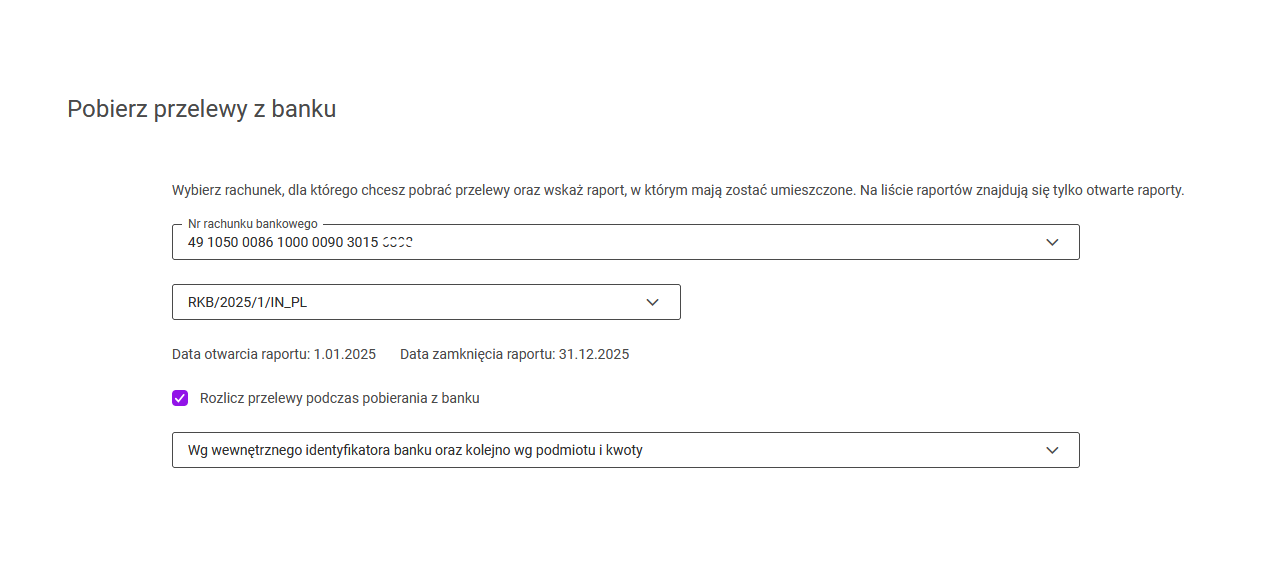
Na oknie znajduje się również parametr: Rozlicz przelewy podczas pobierania z banku. Po zaznaczeniu parametru należy wybrać jedno z 5 kryteriów rozliczania. Kryteria te determinują w jaki sposób program będzie szukał płatności pasujących do importowanych przelewów.
Dostępne kryteria to:
- Wg wewnętrznego identyfikatora banku
- Wg wewnętrznego identyfikatora banku oraz kolejno wg podmiotu i kwoty
- Wg wewnętrznego identyfikatora banku oraz kolejno wg podmiotu i opisu
- Wg wewnętrznego identyfikatora banku oraz kolejno wg kwoty i opisu
- Wg wewnętrznego identyfikatora banku oraz kolejno chronologicznie wg podmiotu
Podstawowym kryterium jest identyfikator, który jest nadawany przez program w momencie eksportu płatności do banku. Ten identyfikator jest następnie zwracany przez bank w wyciągu i podczas importu odpowiednie płatności są automatycznie rozliczane. Jeżeli nie zostanie znaleziona żadna płatność z danym identyfikatorem lub przelewy nie będą miały identyfikatora to program przechodzi do rozliczania za pomocą wybranego algorytmu.
Po wybraniu przycisku: Dalej przelewy zostaną zaczytane z systemu bankowego i wyświetlone. Użytkownik może teraz sprawdzić czy wszystkie dane są poprawne. Program pokazuje nazwę podmiotu, datę, wartość wpłaty oraz wypłaty, numer rachunku bankowego odczytany z systemu bankowego oraz opis.

Wybór przycisku: Pobierz powoduje zapisanie przelewów na liście zapisów kasowych/bankowych. Aby przelewy zaimportowały się poprawnie, w programie musi być otwarty raport bankowy na dzień przelewu. Dodatkowo program sprawdza czy taki przelew nie został już wcześniej zaimportowany. Po wybraniu przycisku: Anuluj operacja importu przelewów zostanie przerwana, a okno importu zostanie zamknięte.
Duplikaty sprawdzane są według następujących kryteriów:
- Identyfikator operacji – kryterium nadrzędne
Jeżeli w pliku dla danego przelewu nie będzie identyfikatora operacji, to kontrola duplikacji będzie przebiegała według następujących kryteriów:
- Data księgowania
- Numer rachunku kontrahenta
- Kwota
- Opis przelewu
W programie Comarch Betterfly istnieje możliwość importu historii operacji, jeżeli za dany okres nie jest jeszcze dostępny wyciąg w systemie bankowym.
W sytuacji kiedy w systemie bankowym nie ma wyciągu na datę zamknięcia raportu, wyświetli się odpowiedni komunikat wraz z pytaniem czy wykonać import historii operacji:
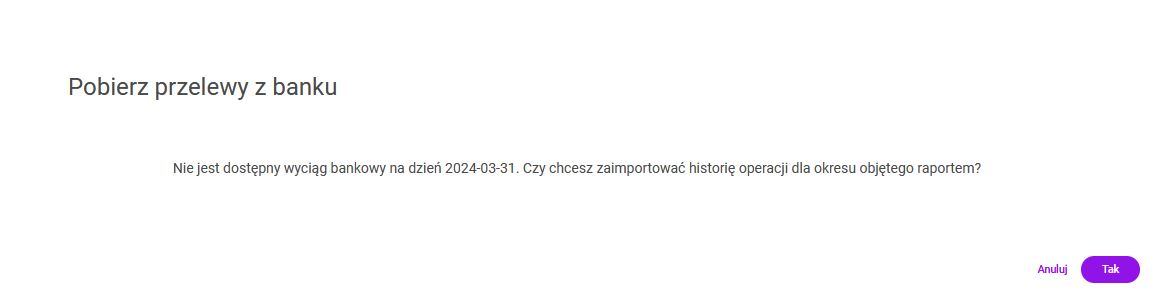
Po wybraniu opcji: Tak, przelewy – za okres od daty otwarcia do daty zamknięcia raportu – zostaną zaczytane z systemu bankowego. Po wybraniu opcji: Anuluj import historii operacji zostanie przerwany.
Jeżeli wykonany został import historii operacji i następnie wykonywany jest ponowny import historii bądź import wyciągu bankowego, wtedy importowane są tylko te przelewy, które nie zostały jeszcze zaimportowane. Duplikaty są odrzucane.
Na liście raportów kasowych/bankowych dla rachunku bankowego, który obsługuje import przelewów poprzez webservice, wśród kolumn (ukrytych) na liście jest kolumna Pobrano wyciąg, w której zapisywana jest informacja, czy wyciąg bankowy został pobrany.
Eksport przelewów za pomocą webservice
W programie Comarch Betterfly możliwy jest eksport przelewów krajowych (przelewy zwykłe, MPP, przelewy do Urzędu Skarbowego), oraz przelewów walutowych. Przelewy walutowe wysyłane są jako przelewy europejskie – SEPA lub przelewy zagraniczne. Jako przelewy europejskie – SEPA wysyłane są zdarzenia rozchodowe w walucie EUR, na których zaznaczony został parametr SEPA (parametr będzie domyślnie zaznaczony na płatnościach w walucie EUR).
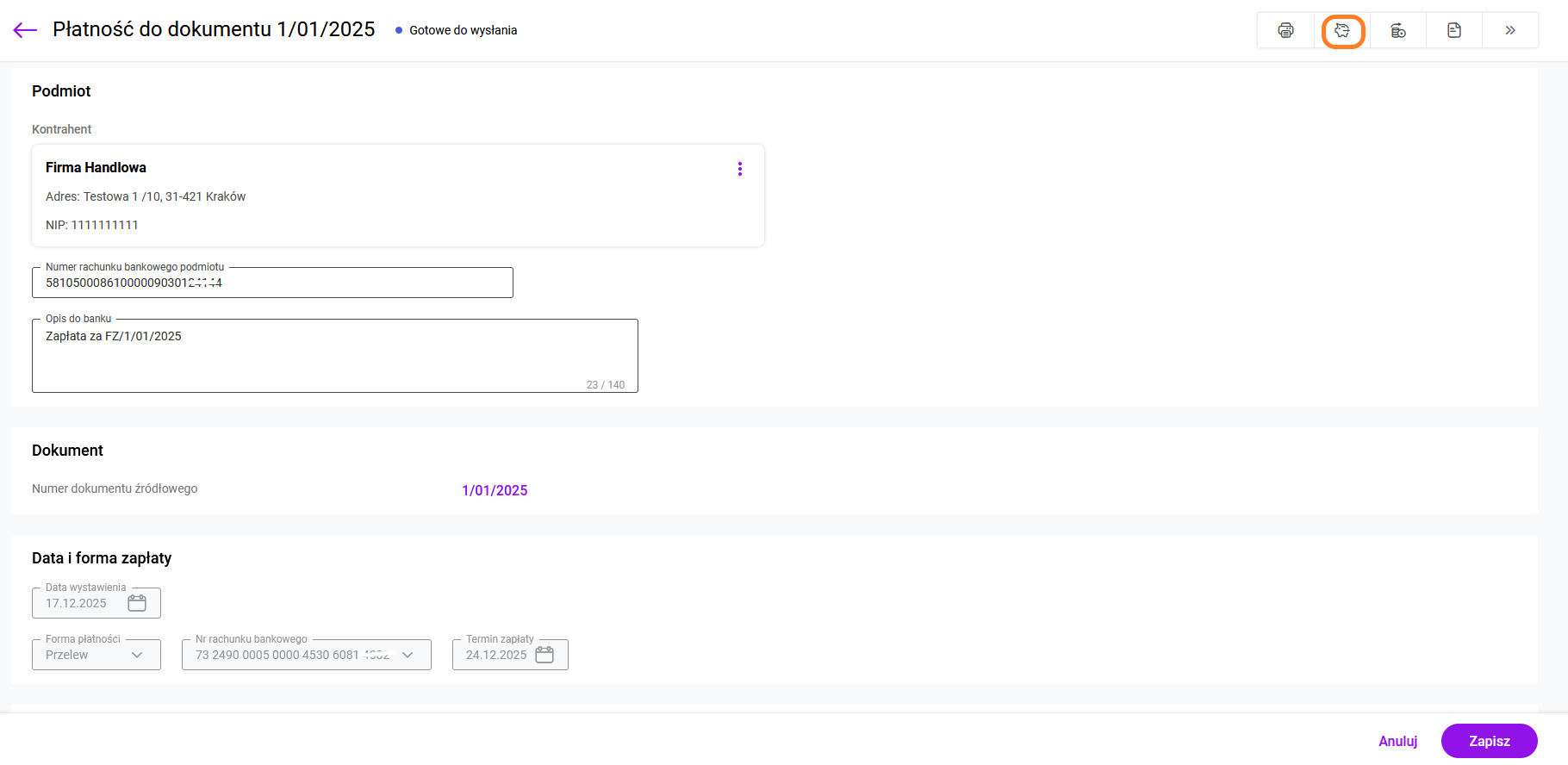
Eksport przelewów jest dostępny z poziomu formularza płatności, która jest płatnością rozchodową, a także jest zatwierdzona i nierozliczona bądź rozliczona częściowo. Aby wyeksportować taką płatność należy w prawym górnym menu wybrać: Wyślij do banku.
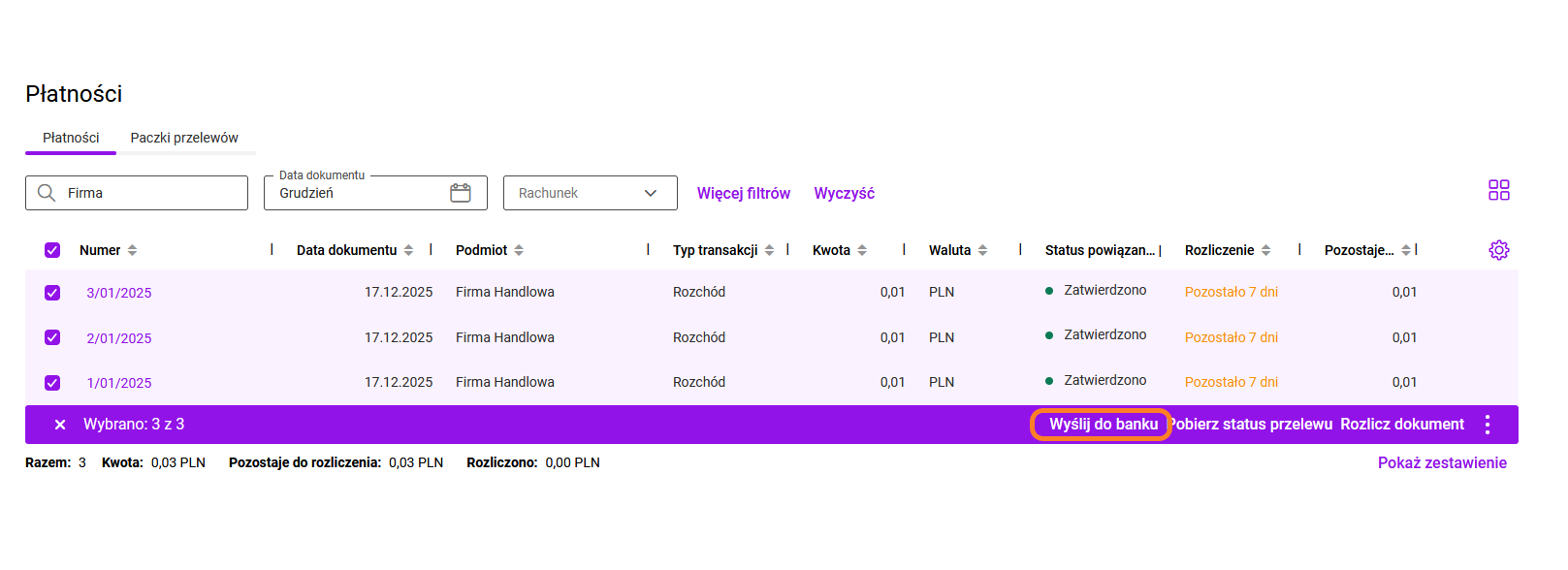
W programie istnieje również możliwość eksportu przelewów zbiorczych z poziomu listy płatności. Po zaznaczeniu kilku pozycji na liście należy wybrać: Wyślij do banku.
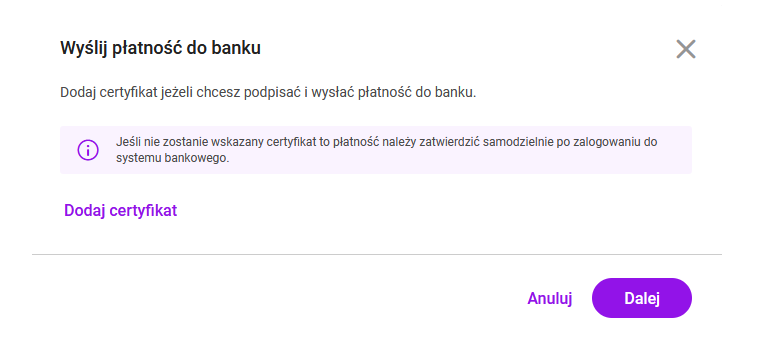
Po wybraniu opcji: Wyślij do banku pojawi się okno, na którym Użytkownik może wskazać certyfikat autoryzacyjny (podpis elektroniczny), którym zostaną podpisane przelewy wysyłane do banku.
Po wybraniu przycisku: Dalej pojawi się okno, na którym należy wskazać datę eksportu. Na oknie znajduje się także parametr: Sumowanie płatności dla tego samego podmiotu. Jeżeli parametr zostanie zaznaczony, to w przypadku przelewów zwykłych oraz do Urzędu Skarbowego przelewy dla tego samego kontrahenta/Urzędu Skarbowego będą grupowane w jeden.
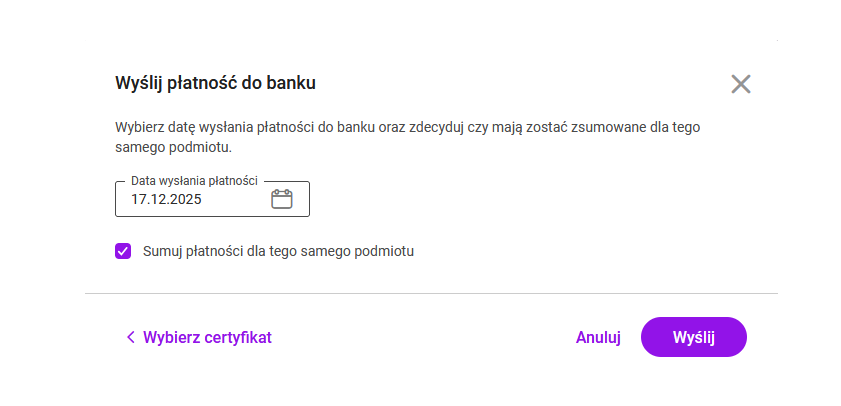
Wybór przycisku: Wyślij spowoduje wyeksportowanie przelewów do systemu bankowego. Po wybraniu przycisku: Anuluj operacja eksportu przelewów zostanie przerwana, okno eksportu zostanie zamknięte. Przycisk: Wybierz certyfikat przenosi widok Użytkownika na poprzednie okno konfiguracji eksportu.
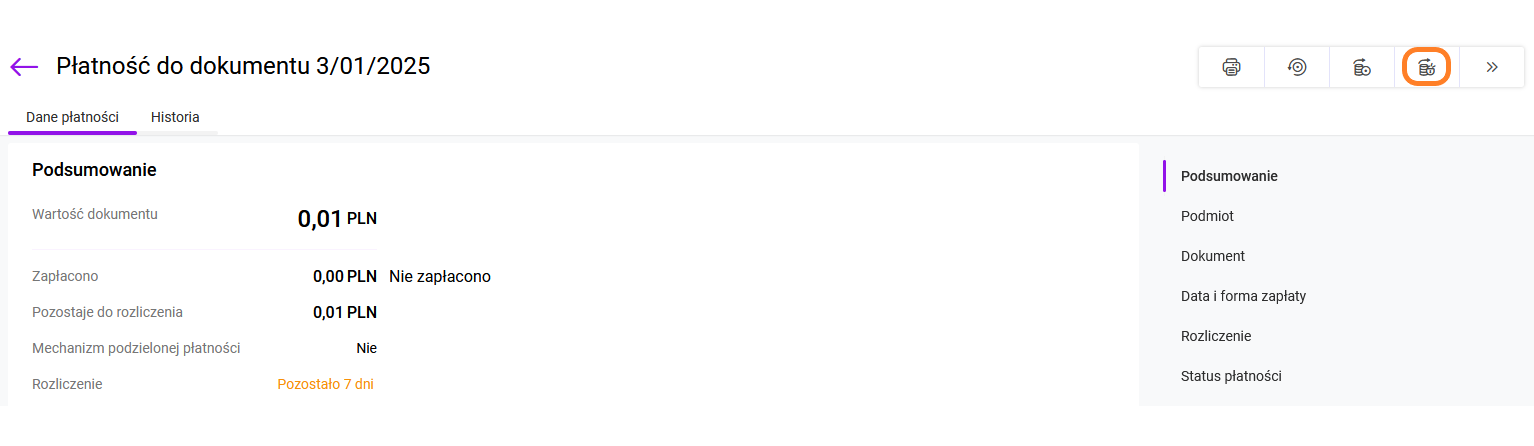
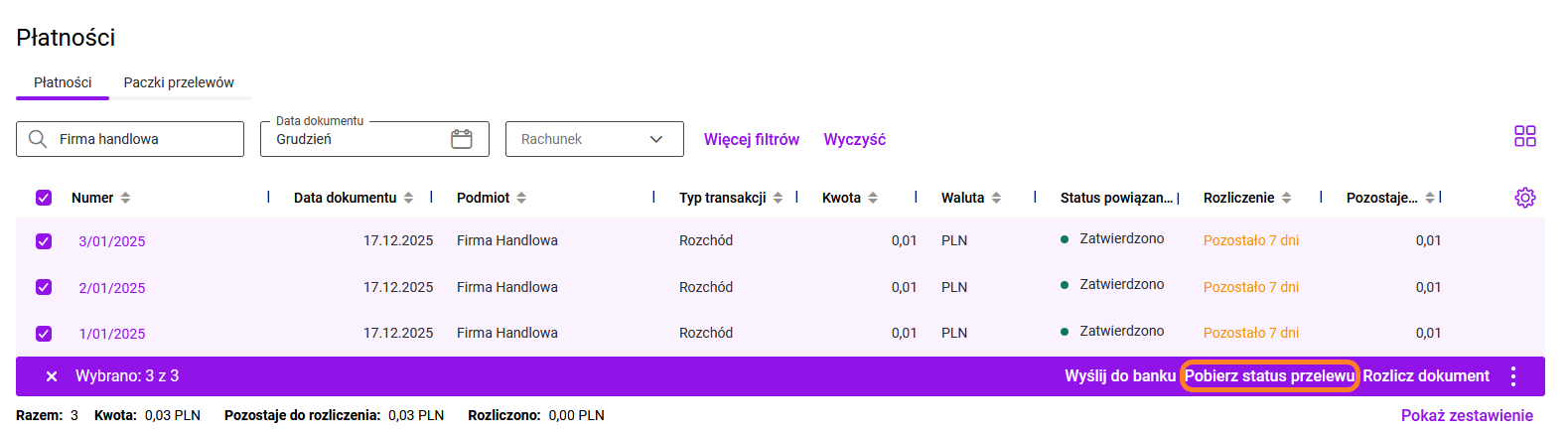
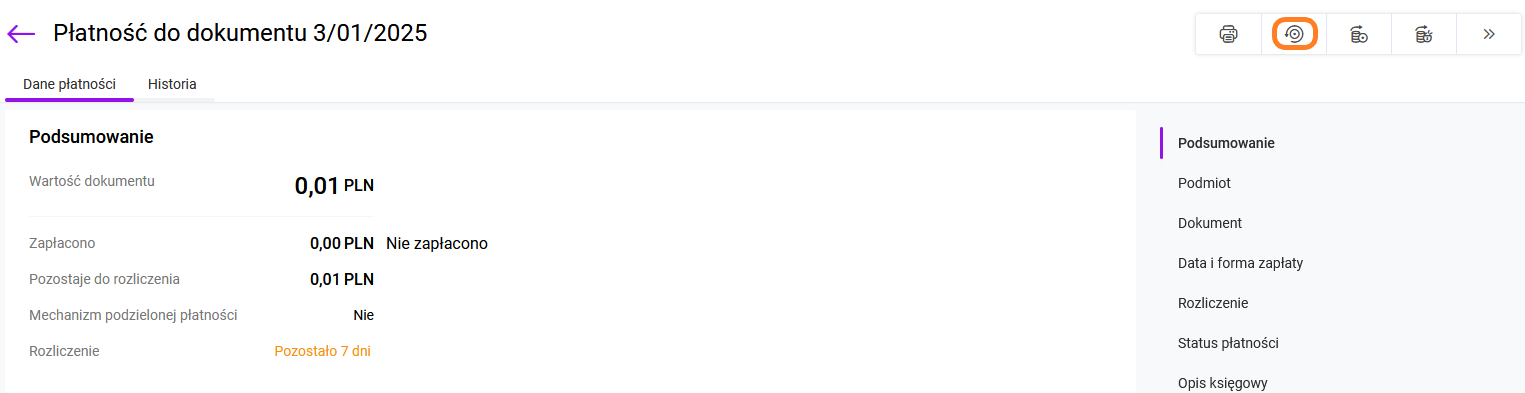
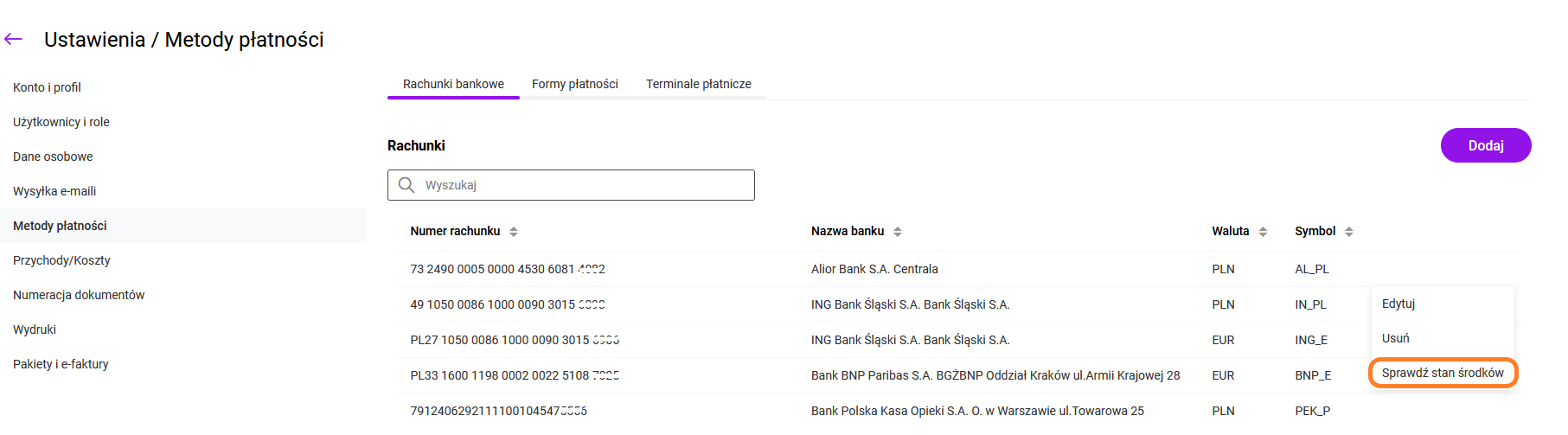
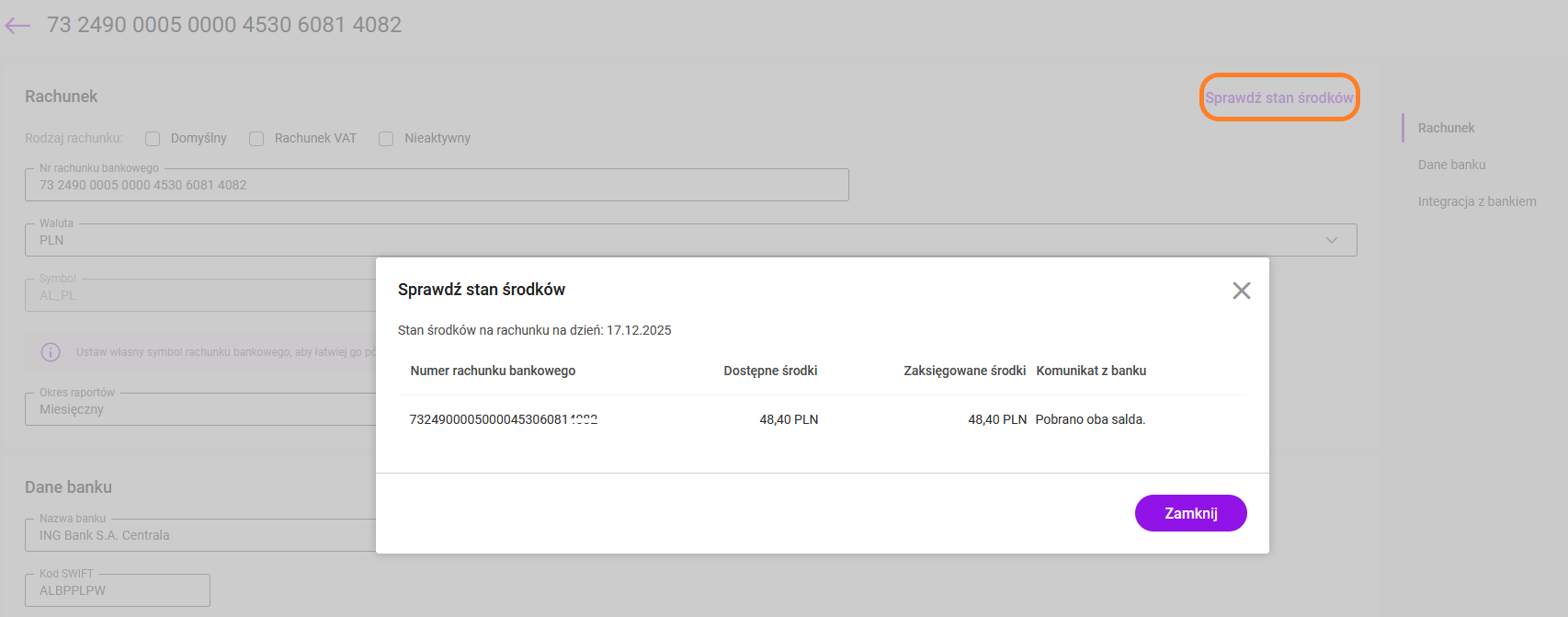
Wysłane przelewy są zablokowane do edycji, jednak można je odblokować wybierając opcję Odblokuj płatność w prawym górnym menu. Po odblokowaniu nie będzie możliwości ponownego eksportu przelewów do banku za pomocą webservice. Odbieranie statusu płatności Możliwe jest również pobieranie dla każdego wysłanego przelewu jego aktualnego statusu w banku (przelew może oczekiwać na realizację, zostać zrealizowany, odrzucony, anulowany itp.). Opcja pobierania statusu przelewów jest dostępna z poziomu listy płatności. Po zaznaczeniu płatności na liście należy wybrać opcję Pobierz status przelewu. Opcja Pobierz status przelewu sprawdza stan przelewów w banku oraz aktualizuje informacje na liście płatności oraz na formularzu zdarzenia. Opcja jest również dostępna z poziomu formularza płatności w prawym górnym menu jako Pobierz status przelewu. Informacja o aktualizacji statusu przelewu będzie zapisywana w zakładce Historia na formularzu płatności oraz w Ustawieniach/ Dane osobowe/ Historia operacji. Na liście płatności dostępne są dodatkowe (domyślnie ukryte) kolumny: Status otrzymany z banku, Data wysłania przelewu do banku, Data odebrania ostatniego komunikatu z banku. Odczytanie bieżącego salda na rachunku bankowym Odczytanie bieżącego salda na rachunku bankowym możliwe jest z poziomu listy rachunków bankowych oraz z formularza rachunku. Na liście rachunków bankowych dla podświetlonego rachunku w menu kontekstowym należy wybrać opcję Sprawdź stan środków. Na formularzu rachunku bankowego możliwość odczytania bieżącego salda na rachunku bankowym jest dostępne w prawym górnym rogu. Po wybraniu opcji: Sprawdź stan środków zostaną odczytane dwa salda: Dostępne środki i Saldo zaksięgowane. Po pobraniu sald zostanie wyświetlone okno o tytule Sprawdź stan środków, a w nim informacje o numerze rachunku bankowego, dostępne środki, saldo zaksięgowane oraz odpowiedni komunikat otrzymany z systemu bankowego. Zobacz także: