Wystawianie faktur sprzedaży jest możliwe poprzez stronę internetową Comarch Betterfly moduł eFaktury lub za pomocą aplikacji mobilnych dostępnych na system Android oraz iOS.
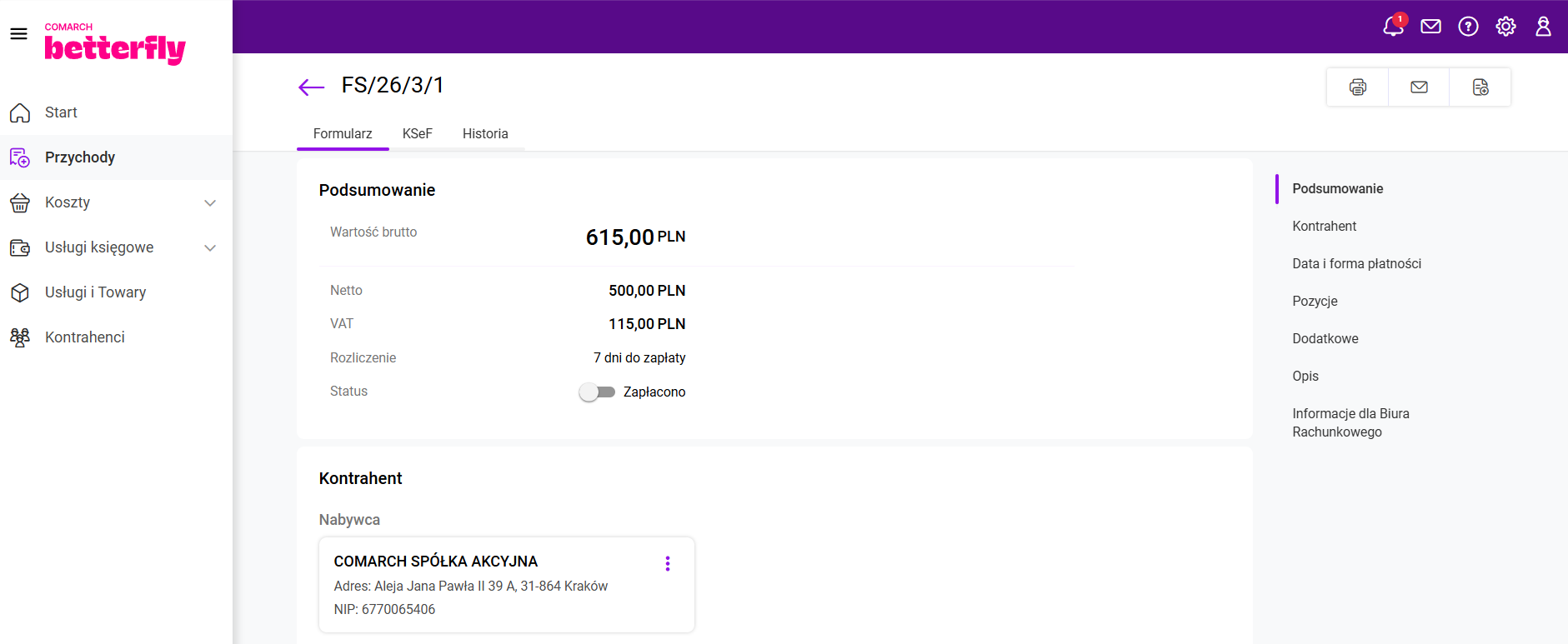
Lista faktur sprzedaży dostępna jest w menu Przychody. Aby dodać nowy dokument, należy wybrać opcję Wystaw fakturę. Otworzy się wówczas formularz nowej faktury sprzedaży. Należy uzupełnić kontrahenta oraz dodać pozycje faktury.
W razie potrzeby można zmienić numer dokumentu ikoną ołówka, która znajduje się na górnym pasku formularza.
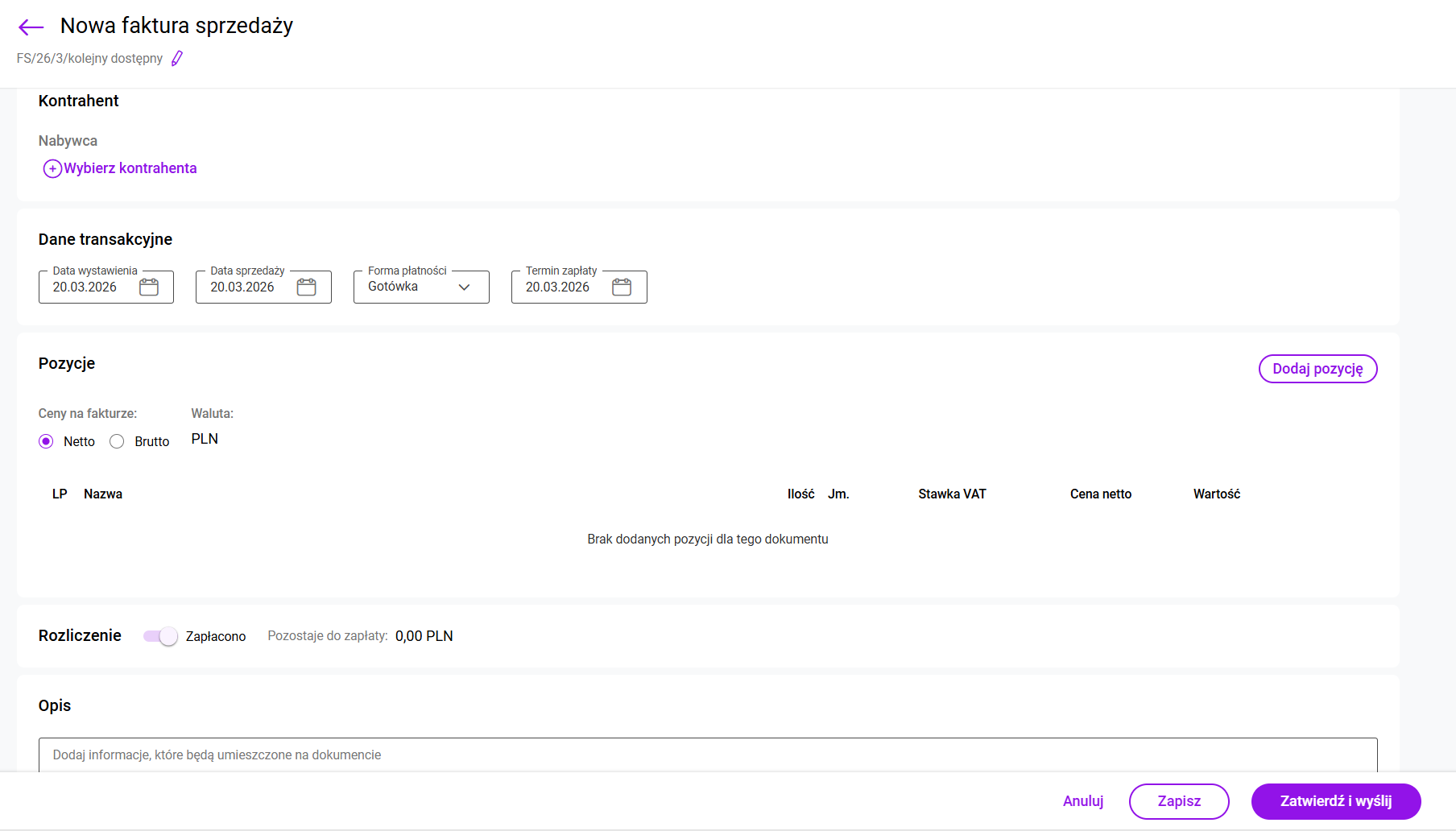
Po kliknięciu w opcję: Wybierz kontrahenta wyświetla się lista kontrahentów, z której można wybrać właściwego. Jeśli kontrahenta nie widać na liście, można wyszukać go wpisując nazwę w polu wyszukiwania. Jeśli w programie nie będzie istniał taki kontrahent, można też dodać jego kartę klikając na ikonę z plusem (Dodaj nowego kontrahenta).
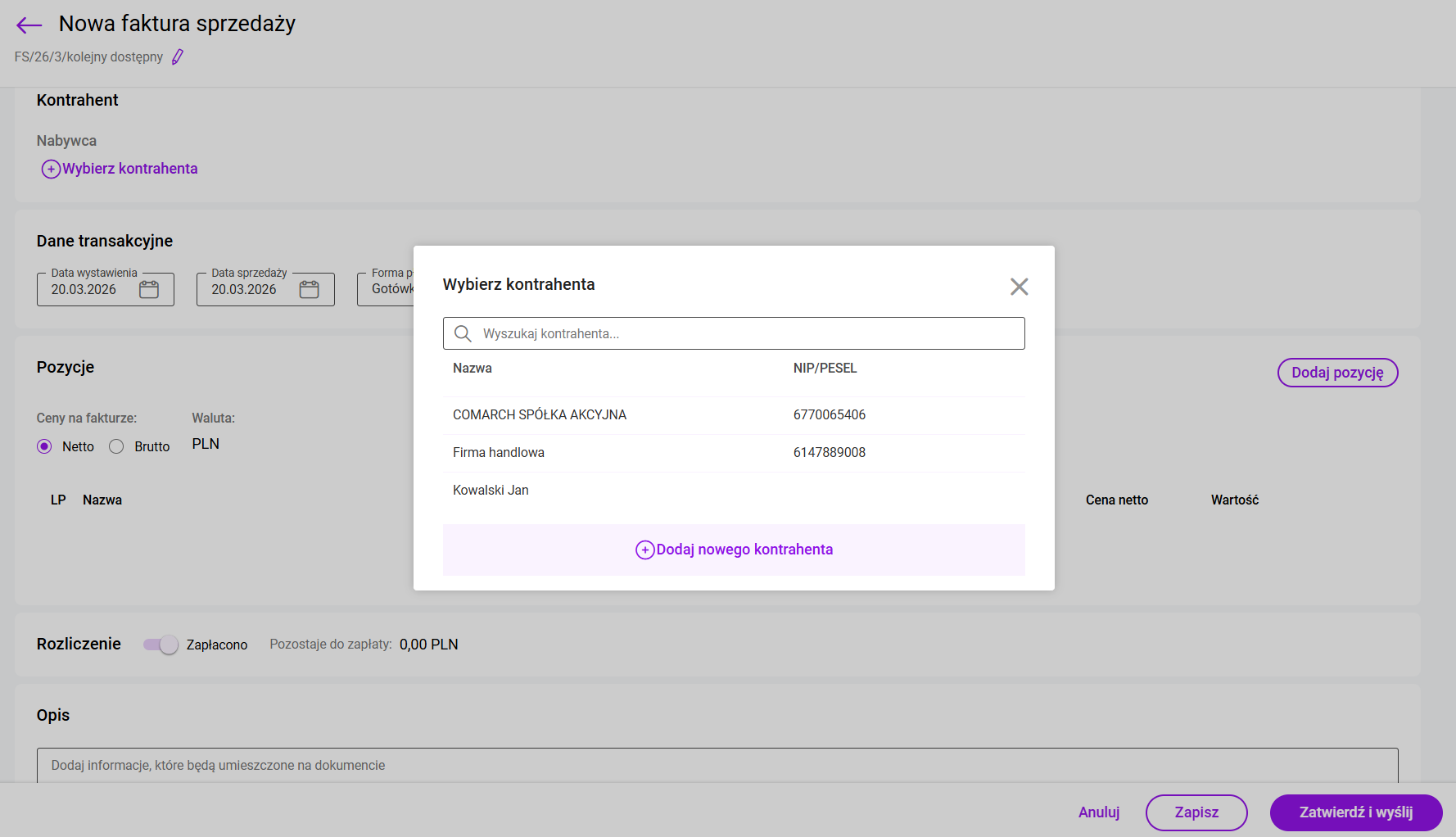
Podobnie należy postąpić, aby dodać produkty na fakturę. Po kliknięciu na: Dodaj pozycję” zostanie wyświetlona lista produktów. Można wybrać produkt z listy oraz skorzystać z wyszukiwarki.
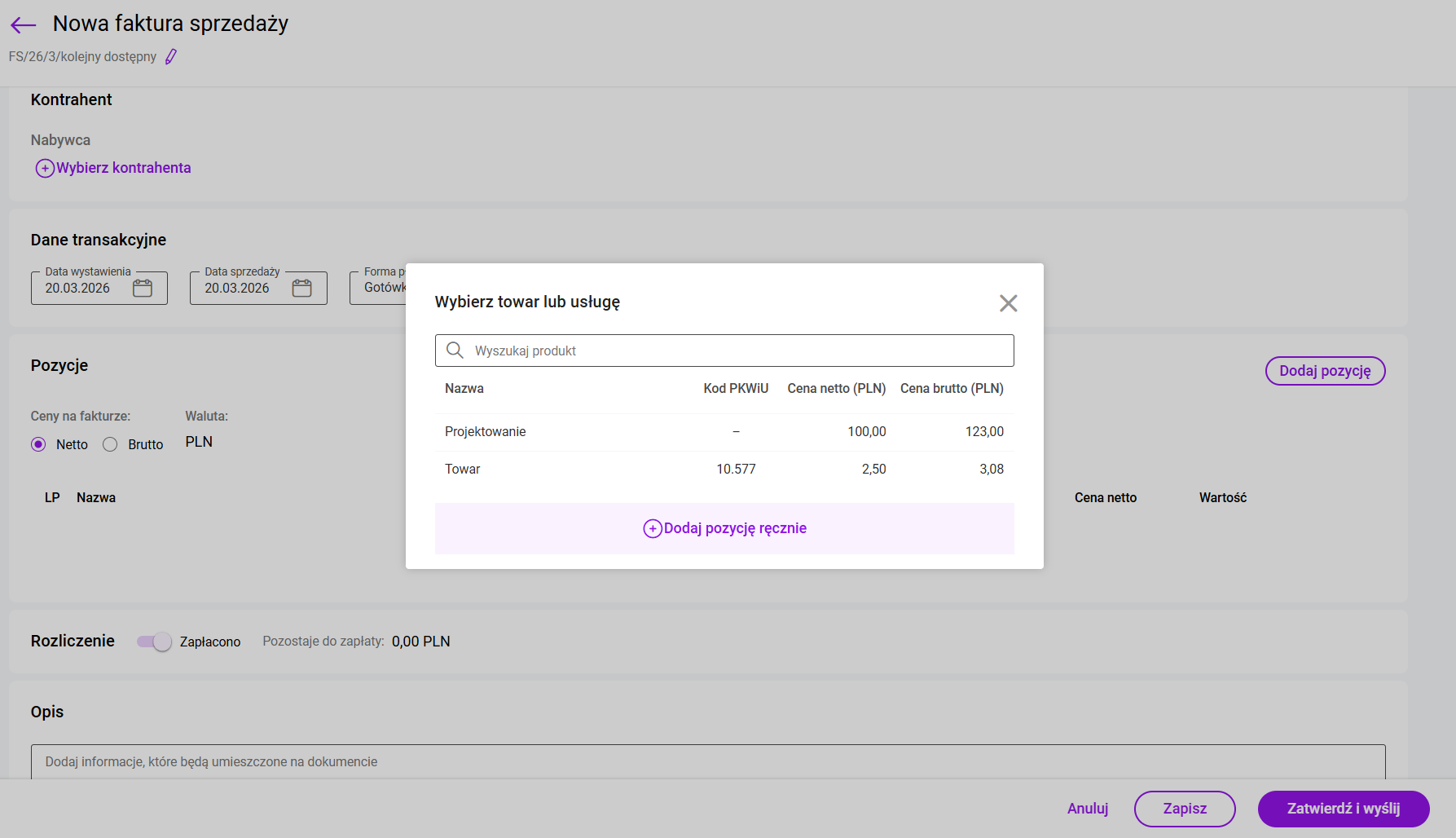
Dzięki opcji: Dodaj pozycję ręcznie można wprowadzić pozycje, których nie ma na liście produktów oraz zdecydować:
- czy będzie to jednorazowa operacja (np. wykonanie usługi, która nie jest powtarzalna i w związku z tym nie ma potrzeby wprowadzać jej do katalogu produktów) lub
- czy przy okazji pierwszej sprzedaży utworzyć od razu kartę produktu, która będzie dostępna na liście dla kolejnych transakcji – wówczas należy kliknąć w opcję: Utwórz kartę usługi/towaru
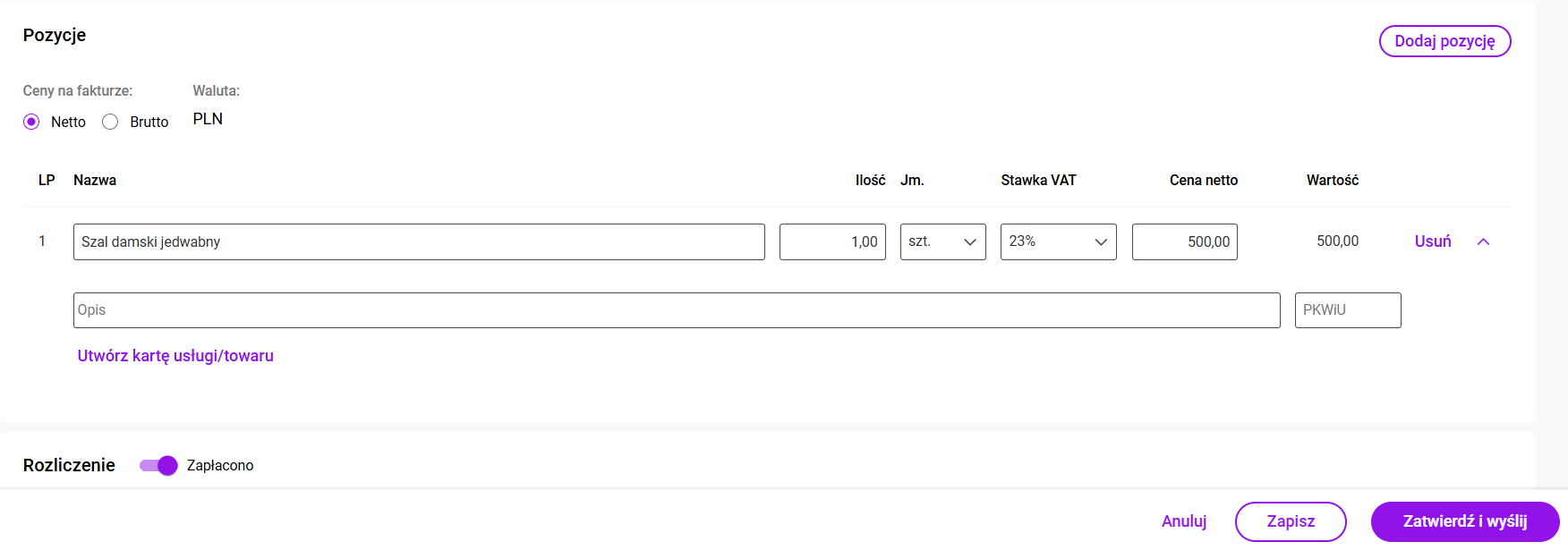
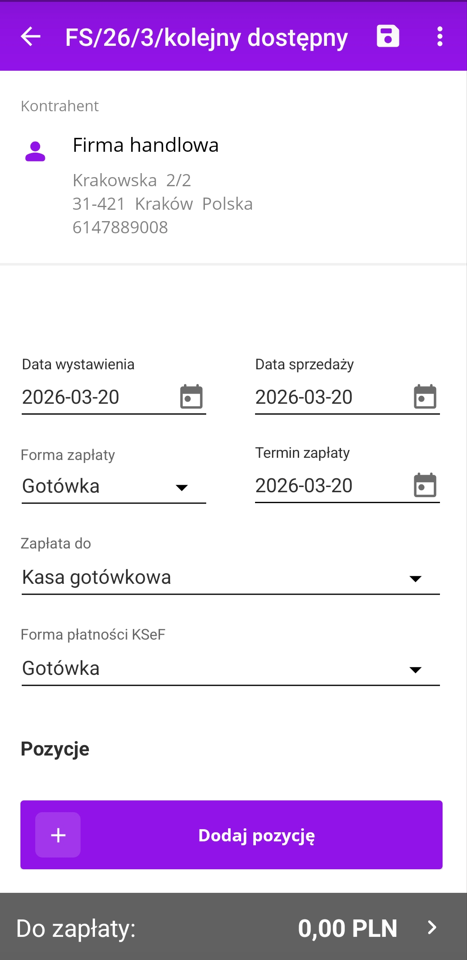
Na fakturze sprzedaży można też ustalić datę dokumentu i formę zapłaty, wybrać sposób przeliczania faktury od cen netto lub brutto oraz podać dodatkowe informacje w polu Opis.
Wprowadzoną fakturę można:
- zapisać – wówczas będzie jeszcze możliwość jej edycji (tzw. zapis do bufora)
- zapisać i zatwierdzić – wówczas dokument będzie dostępny tylko w trybie do odczytu
- zatwierdzić i wysłać do Biura Rachunkowego – przyciskiem: Zatwierdź i wyślij – wówczas dokument będzie dostępny w trybie do odczytu. Ta opcja jest dostępna, jeśli aktywna jest współpraca z Biurem Rachunkowym.
Po zapisaniu lub zatwierdzeniu faktury dostępne są opcje: W aplikacjach mobilnych wystawianie faktur sprzedaży przebiega analogicznie i jest dostępne w menu Przychody po kliknięciu w ikonę plusa. Zobacz także: Jak zmienić numer faktury sprzedaży?
Czy ten artykuł był pomocny?

Comarch Betterfly (dawniej: Comarch ERP XT) - program do prowadzenia jdg lub małej firmy, oferujący m.in. księgowość online i program do wystawiania faktur online.


