Wprowadzanie dokumentów kosztowych jest możliwe poprzez stronę internetową Comarch Betterfly moduł eFaktury oraz za pomocą aplikacji mobilnych dostępnych na system Android oraz iOS.
Dokumenty kosztowe dostępne są na liście Koszty/ Faktury kosztowe. Klikając odpowiednio w opcję: Wczytaj z pliku lub w ikonę plusa w aplikacjach mobilnych można wczytać nowy dokument. Każdy dokument jest automatycznie przetwarzany przez usługę Comarch OCR&KSeF. Aplikacja pozwala na dodanie plików w formacie .jpg, .pdf lub .png o maksymalnym rozmiarze 2 MB.
Dodatkowo w aplikacji mobilnej jest możliwość dodania dokumentu za pomocą zdjęcia – zostanie wówczas uruchomiony aparat umożliwiający wykonanie zdjęcia faktury. Aplikacja zacznie podświetlać proponowany obszar dokumentu na kolor niebieski.
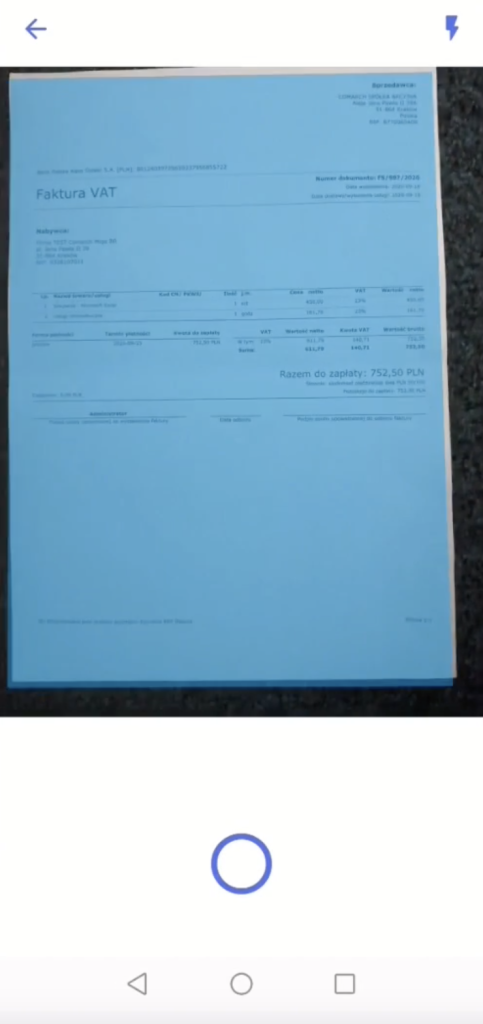
W aplikacji mobilnej po wykonaniu zdjęcia bądź wybraniu pliku dodatkowo można wykonać edycję: zmianę kolorów, odwrócenie czy przycięcie obszaru dokumentu. Jeśli zdjęcie jest gotowe, można przejść do kolejnego kroku.
Podczas odczytu dokumentu rozpoznawane są następujące dane:
- Numer NIP – po znalezieniu numeru NIP sprzedawcy jest on sprawdzany w rejestrze GUS, po czym na dokument kosztowy przenoszone są dane pobrane z GUS
- Numer dokumentu
- Data wystawienia i zakupu
- Forma i termin zapłaty
- Stawki VAT oraz kwoty
- Numer rachunku bankowego
Jeśli usługa OCR&KSeF rozpozna dane kontrahenta, którego jeszcze nie ma w bazie, jest możliwość zapisania jego karty. Jeśli zapisane dane kontrahenta różnią się, można je zaktualizować. W razie potrzeby jest także możliwość zmiany kontrahenta na innego.
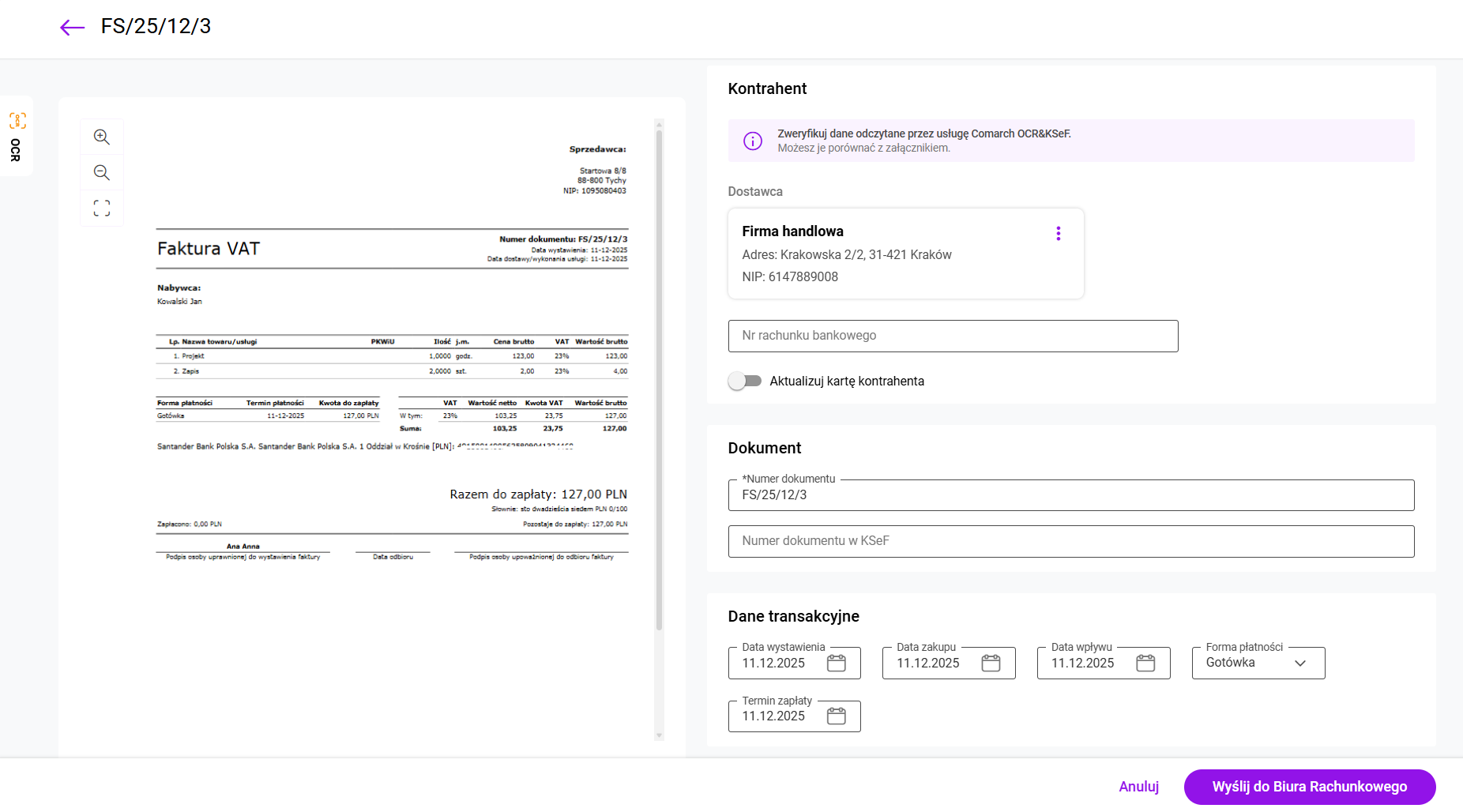
Przy dodawaniu faktury kosztowej poprzez aplikację przeglądarkową Comarch Betterfly moduł eFaktury dokument jest widoczny wraz z rozpoznanymi danymi oraz podglądem dokumentu. Ułatwia to jego weryfikację.
Aby szybko zweryfikować fakturę dodawaną za pomocą aplikacji mobilnej, należy skorzystać z dostępnej zakładki Załącznik, na której widoczna jest odczytana faktura.
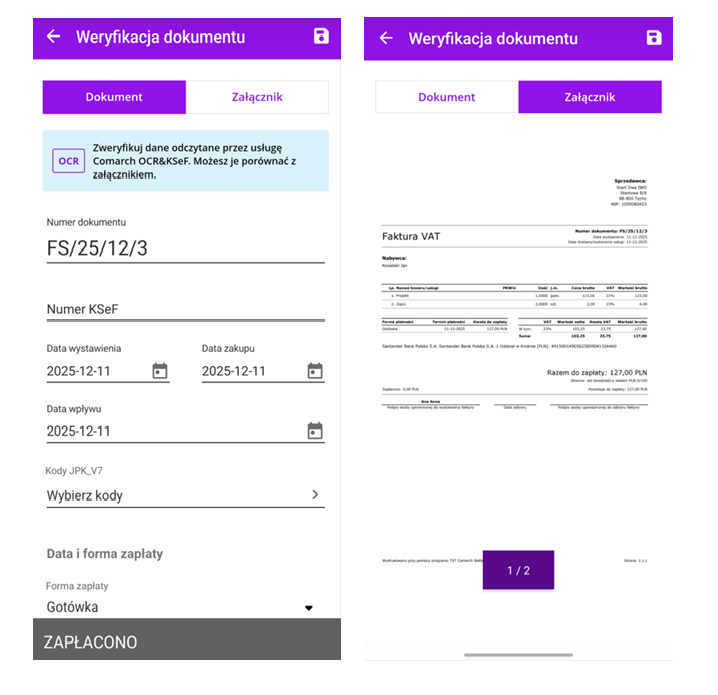
Na dokumentach zakupu warto również ustalić odpowiednie kody JPK_V7 dla danej transakcji, które będą niezbędne do prawidłowego sporządzenia deklaracji VAT w Biurze Rachunkowym (JPK_V7M lub JPK_V7K).
Przyciskiem Wyślij do Biura Rachunkowego należy zatwierdzić odczytane dane. Dokument po przesłaniu do Biura Rachunkowego będzie dostępny w trybie do odczytu. W każdej chwili będzie można także podejrzeć załącznik.
Użytkownik w każdym miesiącu może wykorzystać bezpłatnie 20 stron. W razie potrzeby może rozszerzyć ilość stron lub wykupić abonament poprzez sklep Comarch.
Czy ten artykuł był pomocny?

Comarch Betterfly (dawniej: Comarch ERP XT) - program do prowadzenia jdg lub małej firmy, oferujący m.in. księgowość online i program do wystawiania faktur online.


