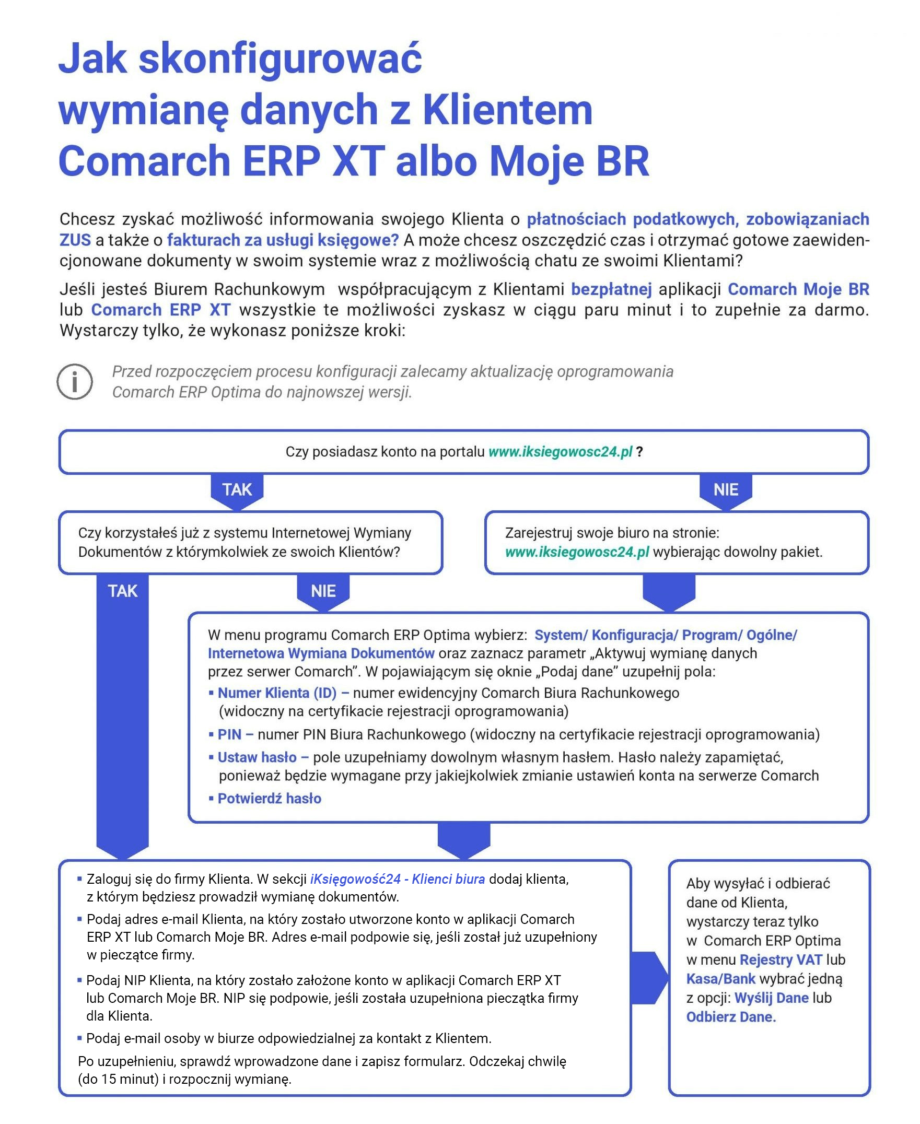
Internetowa Wymiana Danych z Księgowym

Jak wysłać dokumenty do swojego Księgowego? (IWD)

Dotyczy tylko Klientów Comarch

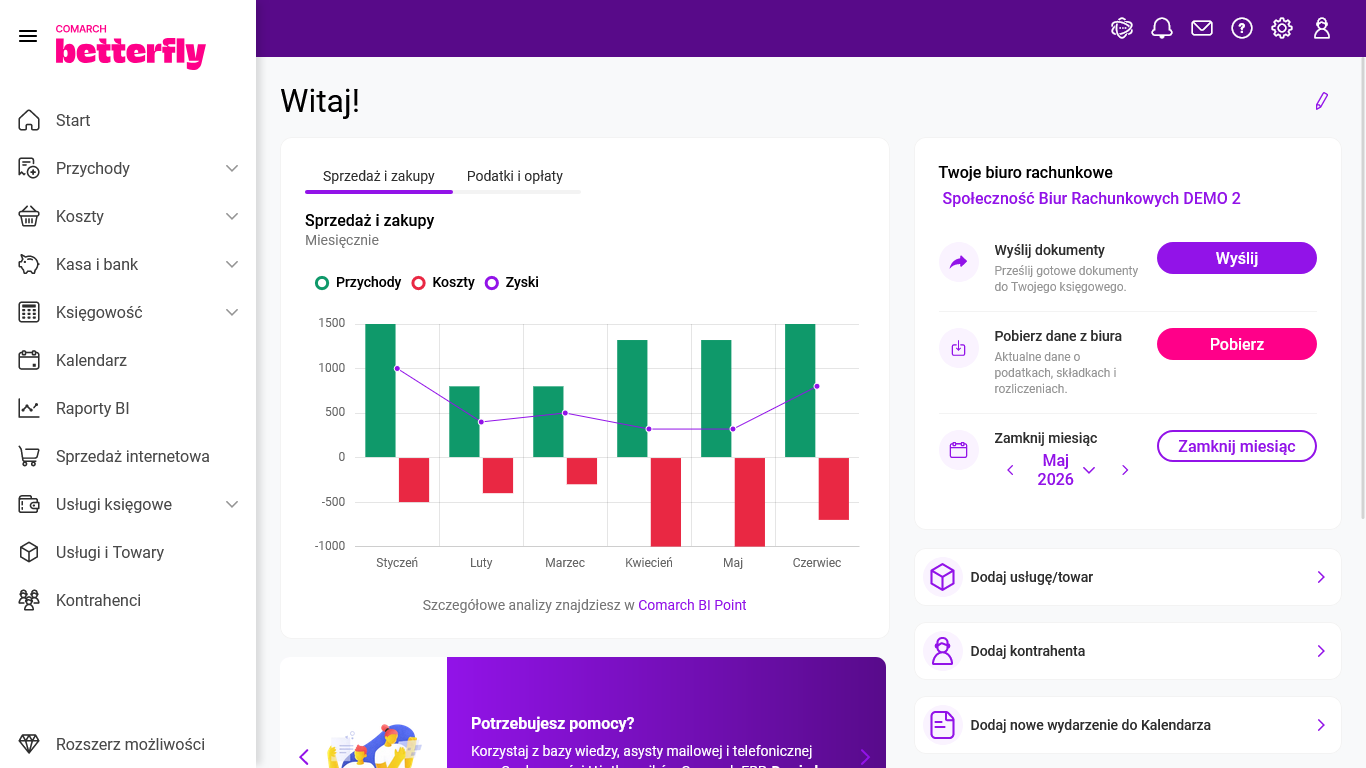
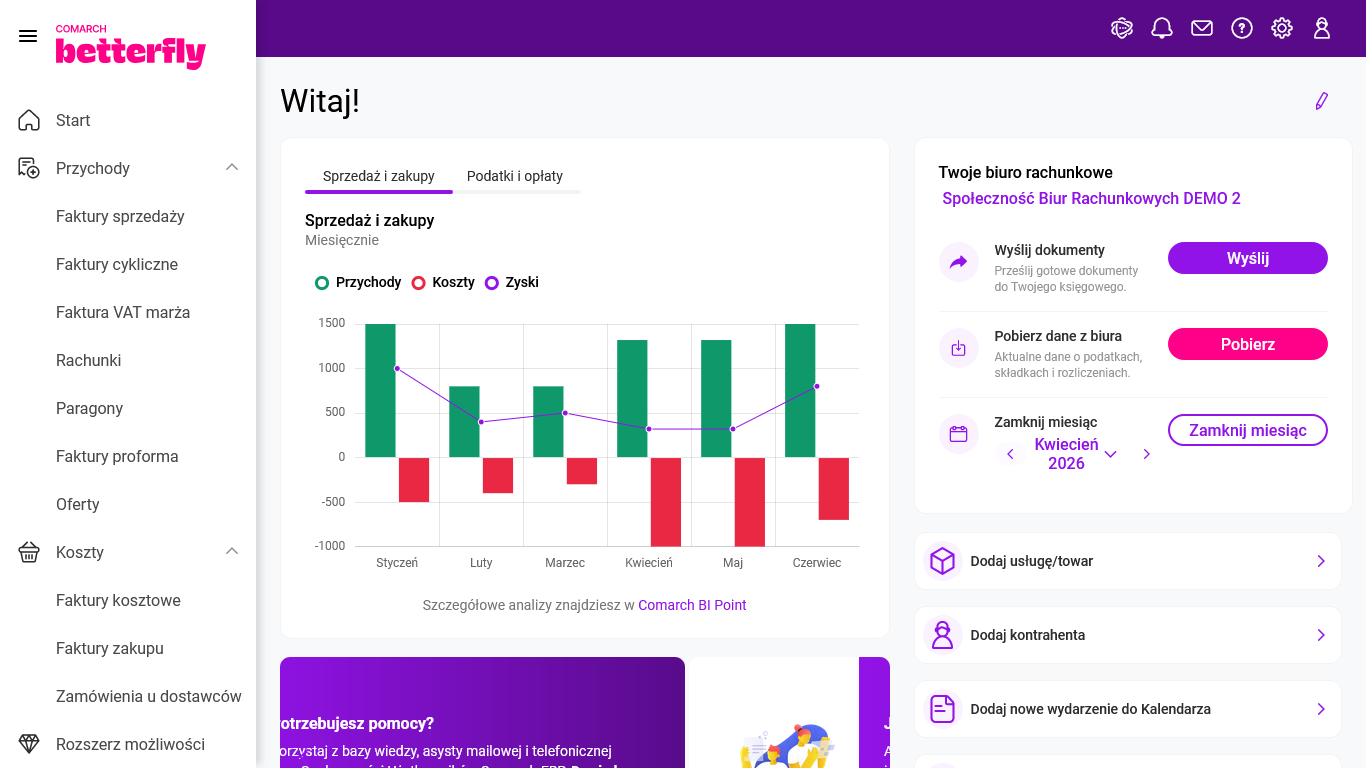
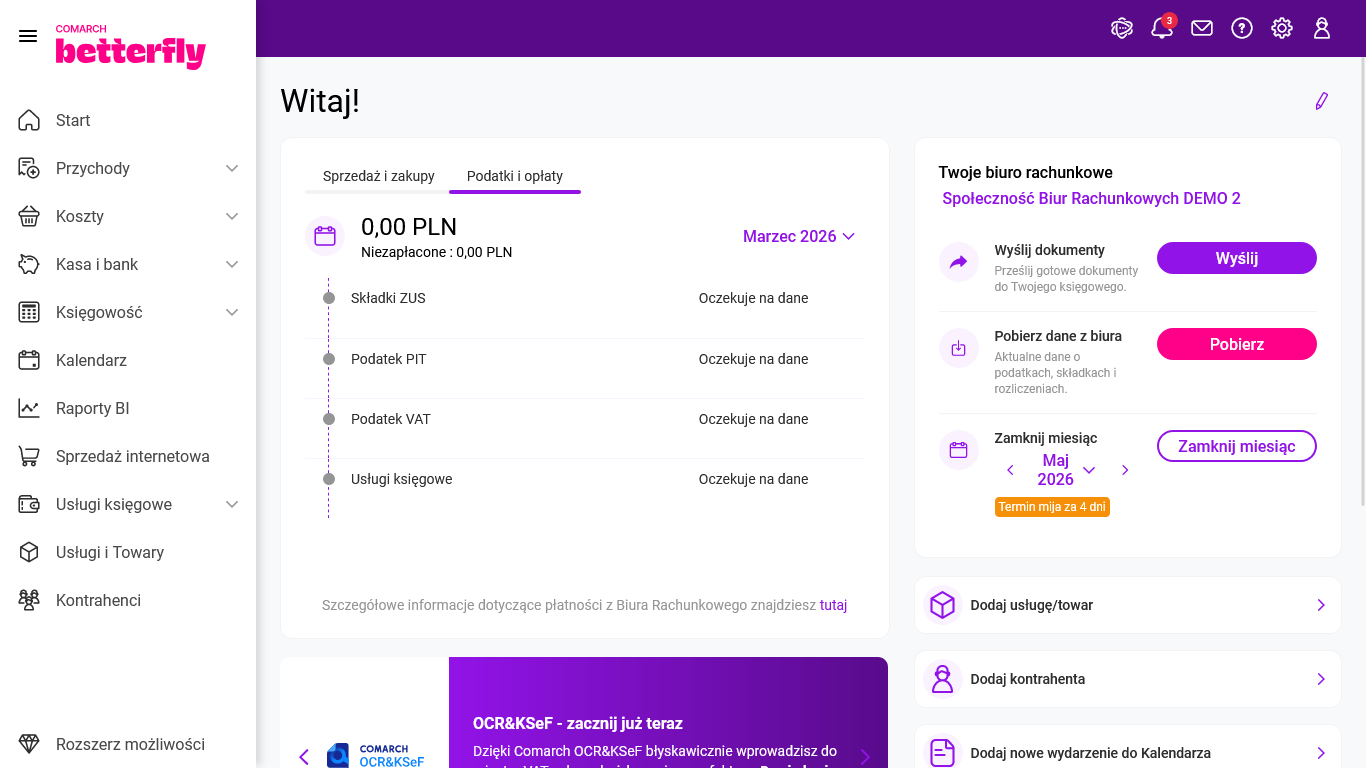
Korzystając z Internetowej Wymiany Danych, aby wysłać paczkę do Biura rachunkowego wystarczy, że: Krok pierwszy: wybierzemy w menu Start, a następnie klikniemy na kafelek Wyślij dokumenty.

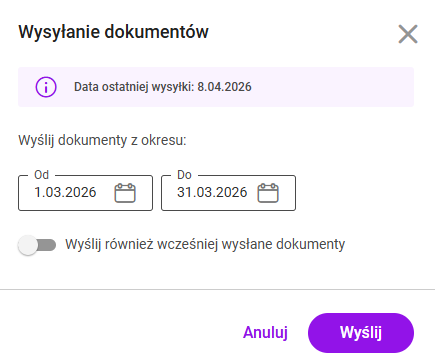
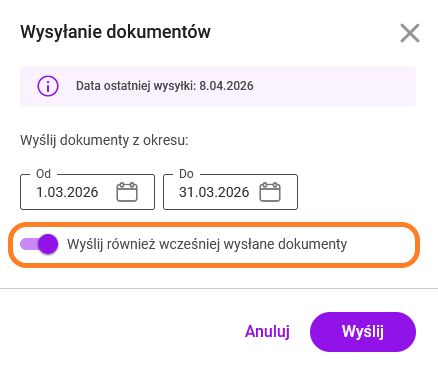
Krok drugi - zostaniemy poproszeni o wskazanie zakresu dat, z którego mają zostać wysłane dokumenty. Możemy także wskazać czy chcemy wysłać dokumenty, które już zostały wcześniej wysłane. Po wybraniu opcji „Wyślij” paczka zostanie wysłania do naszego Księgowego.

W pierwszej paczce, wysyłanej do Księgowego, eksportowane są dane słownikowe, takie jak: kontrahenci, formy płatności, używane waluty. Parametr Wyślij również wcześniej wysłane dokumenty pozwala ponownie wysłać do Księgowego wszystkie dane słownikowe oraz wszystkie wystawione w zadanym okresie dokumenty, niezależnie od tego czy wcześniej były już wysyłane.

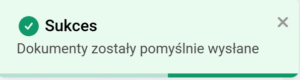
Poprawny eksport danych zakończy się komunikatem Dokumenty zostały pomyślnie wysłane.

Wskazówka
W wysyłce do księgowego brane pod uwagę są daty wystawienia (dla dokumentów sprzedażowych) oraz daty wpływu (dla dokumentów zakupowych).

Zobacz także: Co oznacza komunikat “Wykryliśmy faktury, które nie mogą jeszcze trafić do księgowego” przy wysyłce dokumentów do księgowego?

Jestem Biurem Rachunkowym, jak uruchomić wymianę dokumentów z Klientem Comarch Betterfly

Dotyczy tylko Klientów Comarch
 

W programie Comarch Betterfly istnieje możliwość skonfigurowania Internetowej Wymiany Dokumentów (IWD), która umożliwia przesyłanie dokumentów w postaci elektronicznej do Biura Rachunkowego oraz odbieranie informacji o płatnościach podatkowych i opłacie za usługi księgowe.

Biuro Rachunkowe, które chce oferować tę usługę nowym Klientom, musi być zarejestrowane w Społeczności Biur Rachunkowych iKsięgowość24.

Szczegółowa instrukcja jak uruchomić Internetową Wymianę Dokumentów znajduje się tutaj.

  Zobacz także: Jak wysłać dokumenty do swojego Księgowego? (IWD) Jakie dokumenty można eksportować przez Internetową Wymianę Dokumentów (IWD)? Jestem Biurem Rachunkowym, jak wysłać dane do Klienta Comarch Betterfly?  

Jakie dokumenty można eksportować przez Internetową Wymianę Dokumentów (IWD)?

Dotyczy tylko Klientów Comarch

W tym artykule opisaliśmy jakie dokumenty możemy eksportować za pośrednictwem Internetowej Wymiany Dokumentów (IWD).

Jeżeli Użytkownik posiada pakiet Faktury, do Biura Rachunkowego będą wysyłane następujące dokumenty:

  • faktury sprzedaży oraz korekty,
  • faktury zaliczkowe oraz korekty,
  • faktury finalne oraz korekty,
  • faktury VAT marża oraz korekty,
  • faktury zakupu oraz korekty
  • rachunki
  • ewidencja przychodów
  • ewidencja kosztów.

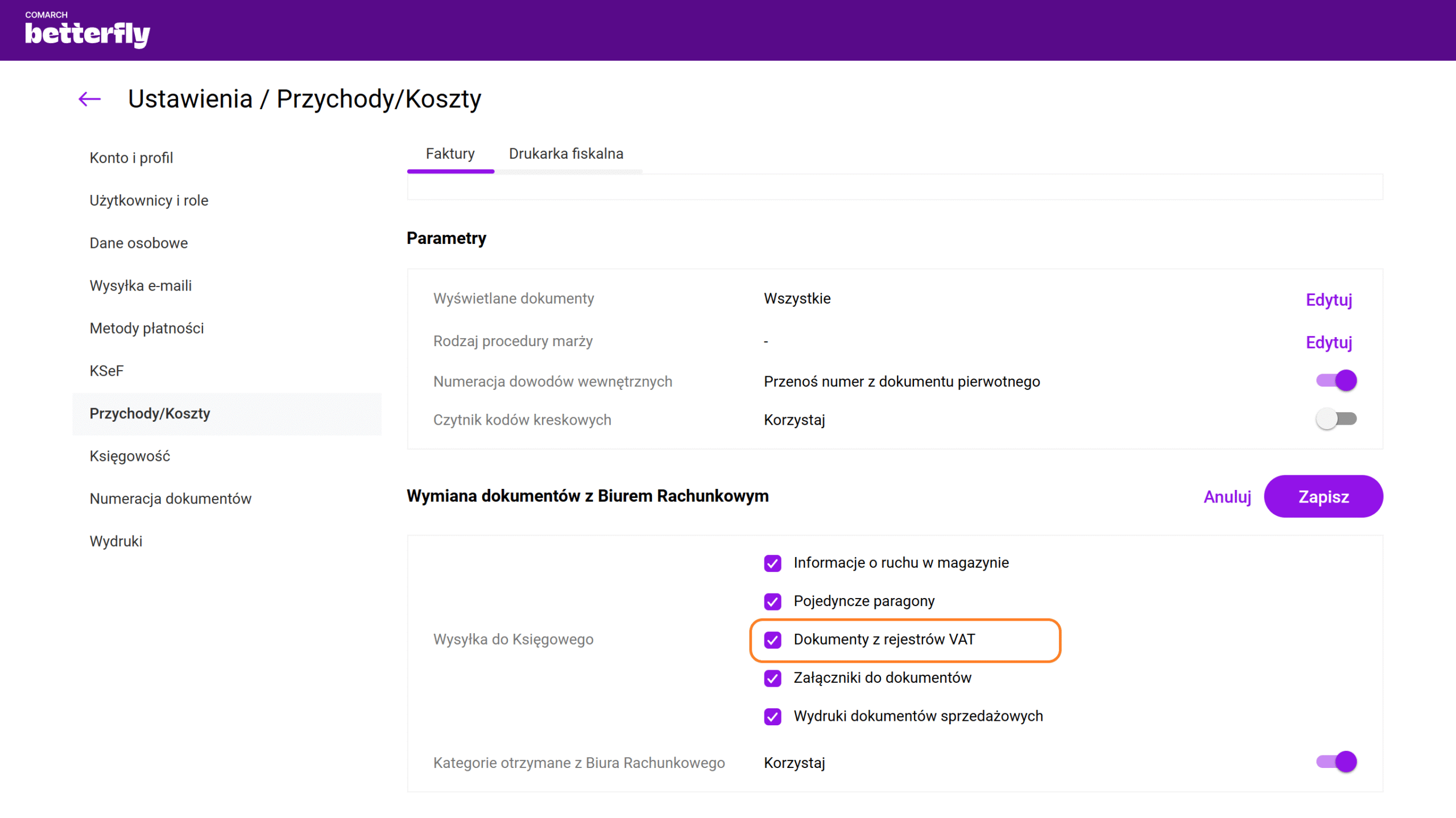
Jeżeli Użytkownik zaznaczy w Ustawienia / Przychody/Koszty / Faktury parametr Dokumenty z Rejestrów VAT, do Biura Rachunkowego będą również wysyłane dokumenty z Rejestrów VAT sprzedaży oraz zakupu, które nie są powiązane z dokumentami handlowymi. W ten sposób jedna transakcja nie jest wysyłana dwa razy.

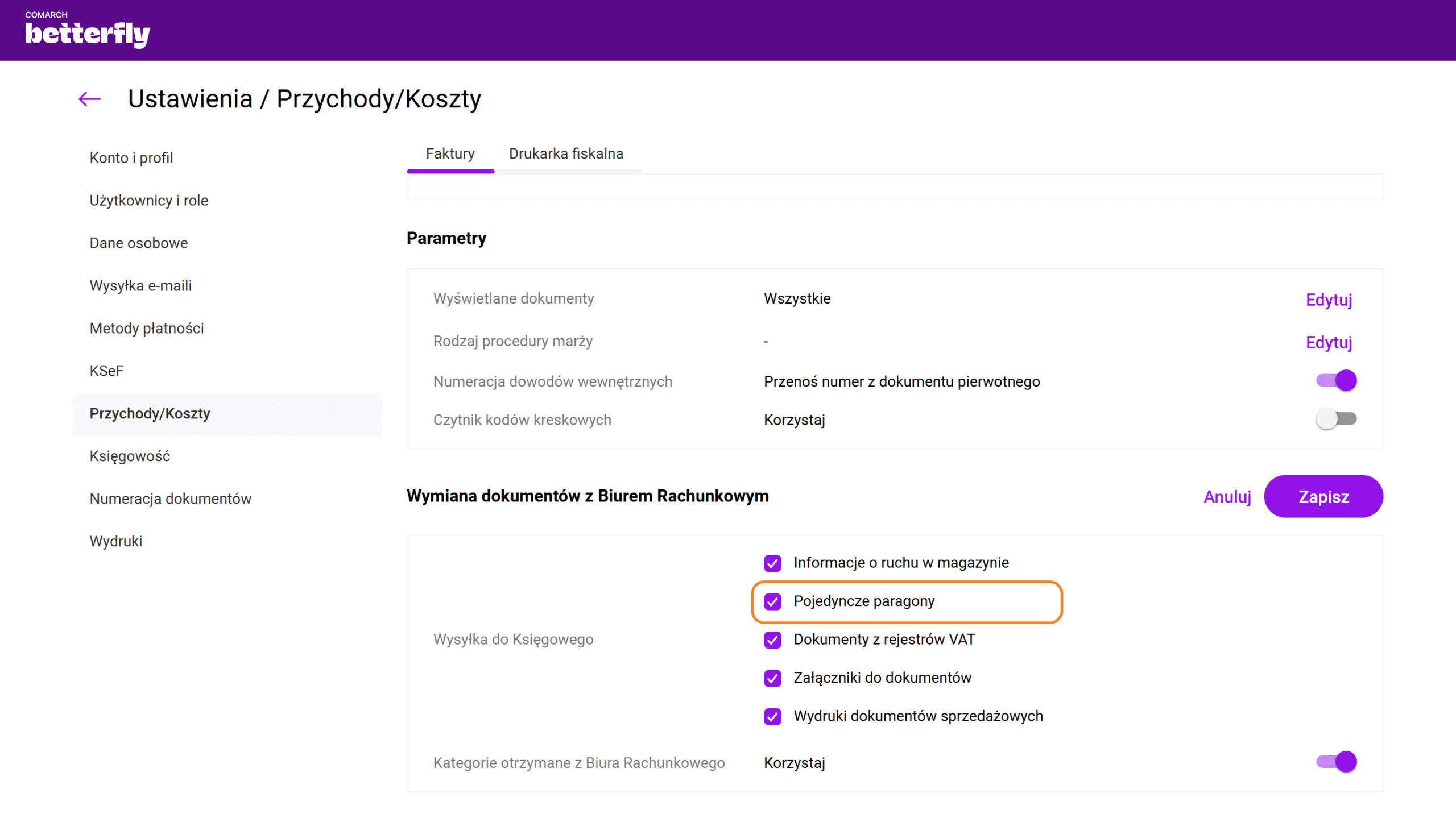
Jeżeli Użytkownik posiada pakiet Faktury lub Faktury + Magazyn i zaznaczy w Ustawienia / Przychody/Koszty / Faktury parametr Pojedyncze paragony, do Biura Rachunkowego będą, poza powyższymi, wysyłane również paragony oraz korekty do paragonów.

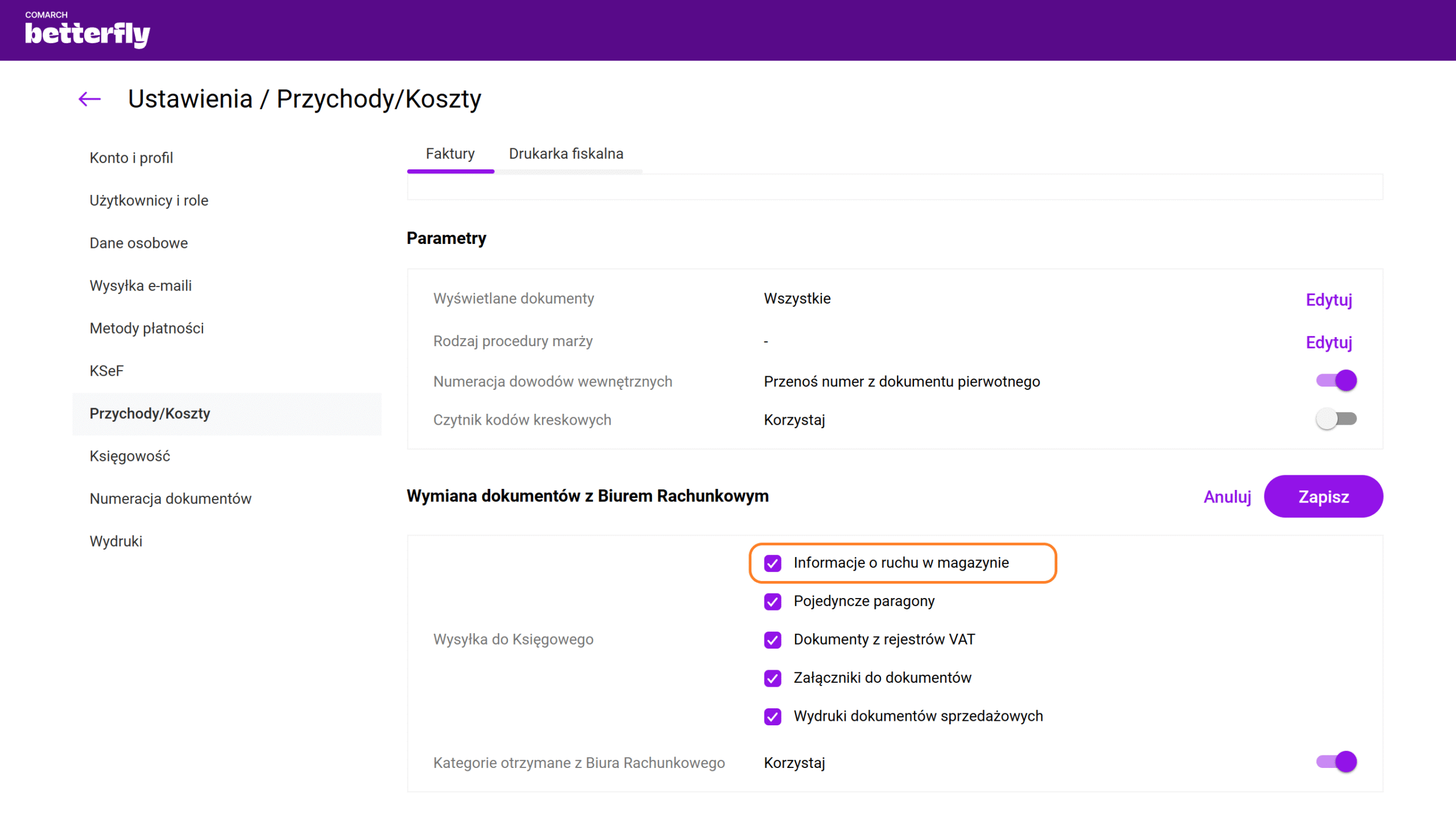
Dodatkowo jeżeli Użytkownik posiada pakiet Faktury + Magazyn i zaznaczy w Ustawienia / Przychody/Koszty / Faktury parametr Informacje o ruchu w magazynie, do Biura Rachunkowego będą, poza powyższymi, wysyłane następujące dokumenty (o ile zostały wystawione i zatwierdzone na stałe):

  • RW i PW (tworzone w wyniku inwentaryzacji),
  • WZ i PZ (tworzone do faktur sprzedaży i faktur zakupu).
Zobacz także: Jak wysłać do Biura Rachunkowego wydruki dokumentów sprzedażowych? Jak wysłać do Biura Rachunkowego załączniki podpięte do dokumentów?  

Jak wysłać do Biura Rachunkowego załączniki podpięte do dokumentów?

W tym artykule opisaliśmy jak wysłać do Biura Rachunkowego załączniki podpięte do dokumentów wprowadzonych w Comarch Betterfly.

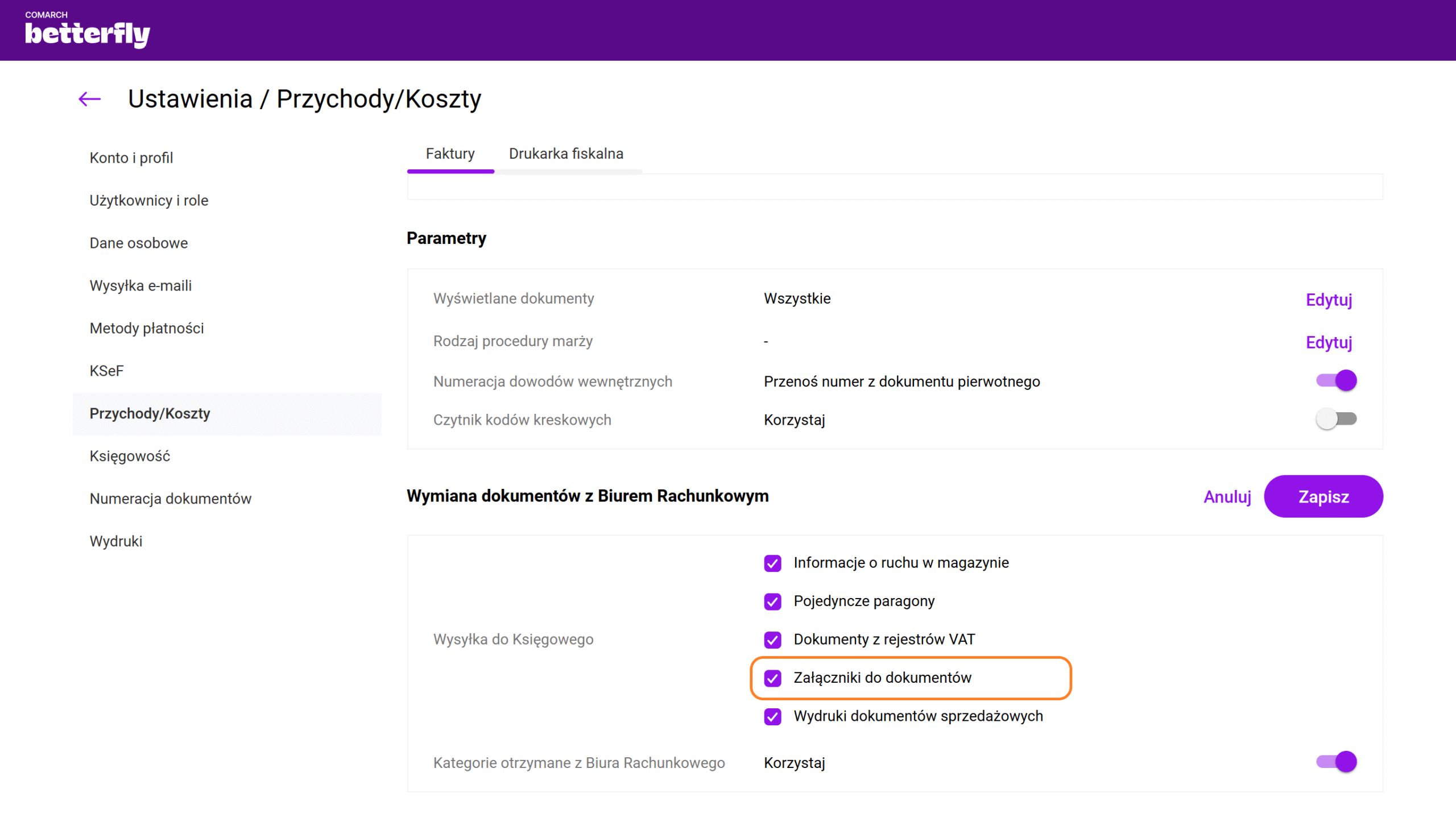
Krok 1. W Ustawienia / Przychody/Koszty / Faktury / Wymiana dokumentów z Biurem Rachunkowym dla sekcji Wysyłka do Księgowego zaznaczamy parametr "Załączniki do dokumentów"

Krok 2. W menu Start wybieramy opcję "Wyślij dokumenty". Do Biura Rachunkowego mogą być wysłane załączniki podpięte do następujących dokumentów:
  • Faktury sprzedaży oraz korekty
  • Faktury zaliczkowe oraz korekty
  • Faktury finalne oraz korekty
  • Faktury VAT marża oraz korekty
  • Faktury zakupu oraz korekty
  • Rachunki
  • Paragony oraz korekty
  • Rejestr sprzedaży VAT
  • Rejestr zakupów VAT
  • Ewidencja przychodów
  • Ewidencja kosztów.
Uwaga
Jeżeli parametr "Załączniki do dokumentów" nie będzie zaznaczony, to do Biura Rachunkowego zostaną wysłane dokumenty, ale bez załączników do nich podpiętych.
Krok 3. (Do wykonania po stronie Biura Rachunkowego) Aby zaimportować załączniki w programie Comarch ERP Optima zaznaczamy parametr "Eksport i Import dokumentów wraz z załącznikami" w Konfiguracji firmy > Ogólne > Praca rozproszona:
Uwaga
Jeżeli parametr "Eksport i Import dokumentów wraz z załącznikami" nie będzie zaznaczony w Comarch ERP Optima, to dokumenty zostaną zaimportowane, ale bez załączników do nich podpiętych
  Zobacz także: Jak wysłać do Biura Rachunkowego wydruki dokumentów sprzedażowych? Jakie dokumenty można wysłać przez Internetową Wymianę Dokumentów (IWD) ? Jak wysłać dokumenty do swojego Księgowego? (IWD)

Jakie informacje o podatkach i opłatach można odbierać z Biura Rachunkowego w programie Comarch Betterfly?

Dotyczy tylko Klientów Comarch

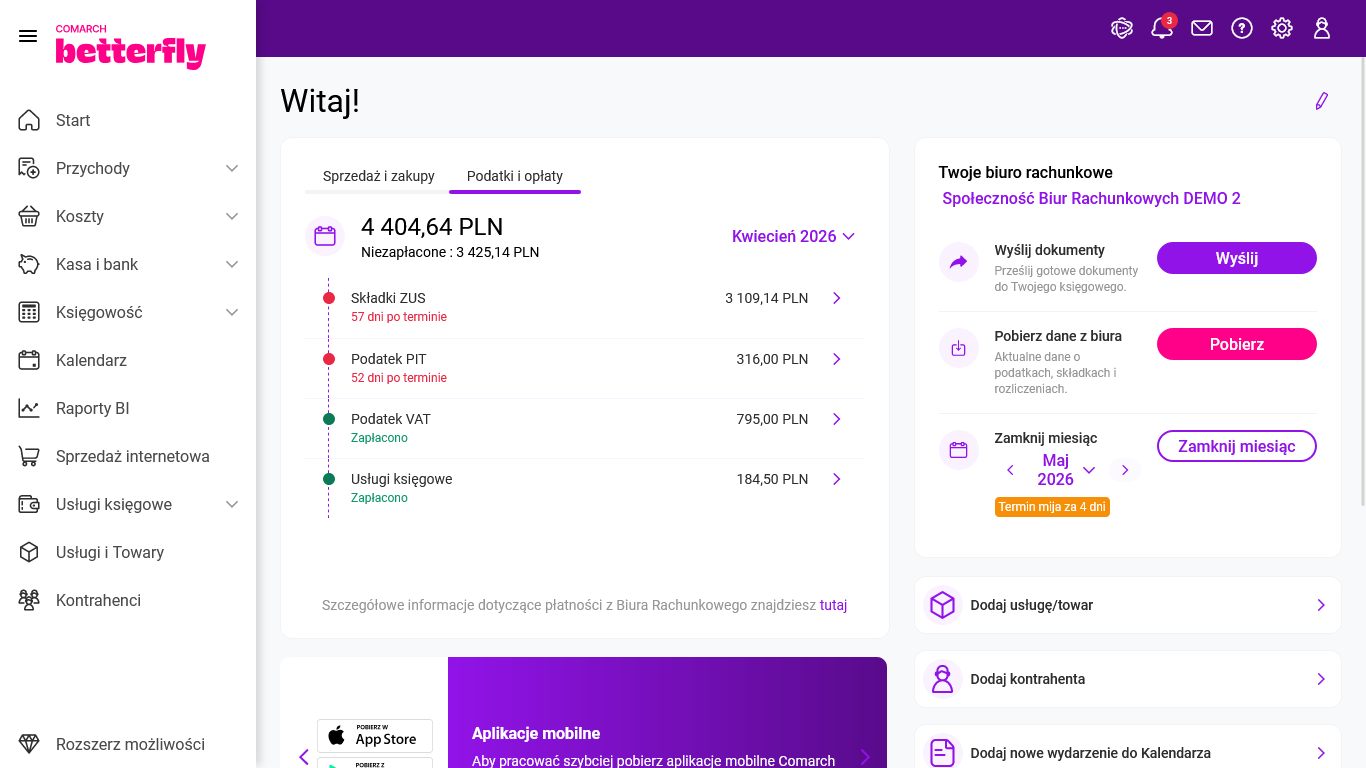
W programie Comarch Betterfly dla Klientów korzystających z Internetowej Wymiany Dokumentów (IWD) z Biurem Rachunkowym na pulpicie startowym wyświetla się sekcja Podatki i opłaty. Biuro Rachunkowe, po wyliczeniu odpowiednich zobowiązań Klienta, może przesyłać te informacje w ramach wymiany danych.

Informacje wyświetlane na pulpicie startowym pogrupowane są w czterech kategoriach:

  • Składki ZUS
  • Podatek PIT
  • Podatek VAT
  • Usługi księgowe

Każda pozycja jest prezentowana na pulpicie w konkretnym miesiącu wynikającym z terminu płatności. Pod nazwą płatności znajduje się dodatkowy krótki komunikat dotyczący ilości dni lub statusu „Zapłacono”. Status ten wynika ze stanu rozliczenia płatności w systemie Comarch Betterfly. Niezapłacone podatki i opłaty będą się wyświetlać także w kolejnych miesiącach z odpowiednim alertem.

Po kliknięciu w wybraną płatność Użytkownik ma możliwość podglądu jej szczegółów. Dla faktury za usługi księgowe widok Użytkownika zostanie przeniesiony na formularz dokumentu w rejestrze VAT zakupów. W przypadku pozostałych pozycji otworzy się formularz płatności.

W przypadku, gdy wybrana pozycja nie została jeszcze przesłana przez Biuro Rachunkowe, na pulpicie wyświetlany jest komunikat „Oczekuje na dane”.

Wskazówka
Dane wysłane przez Biuro Rachunkowe są automatycznie pobierane przez aplikację Comarch Betterfly co pół godziny. Dodatkowo można także skorzystać z opcji odświeżenia danych (ikonka ), która pozwala na wczytanie do aplikacji nowych płatności i/lub nowych kart kontrahentów w wybranym przez Użytkownika momencie.

Z poziomu sekcji "Podatki i opłaty" można dodatkowo przejść do listy wszystkich płatności, jakie odebrano z Biura Rachunkowego. Użytkownik zostanie przekierowany do modułu "Kasa i bank" na listę "Płatności" z domyślnie ustawionym filtrem "Tylko odebrane od mojego Biura Rachunkowego".

Faktura za usługi księgowe, oprócz wyświetlania na liście płatności, jest widoczna dodatkowo w rejestrze VAT zakupów. W sekcji "Załączniki" zapisywany jest również plik (wydruk faktury), przesłany z Biura Rachunkowego.

Informacja o składkach ZUS

Na formularzu płatności można odczytać informacje m.in:

  • Odbiorca płatności: Zakład Ubezpieczeń Społecznych
  • Rachunek bankowy podmiotu: numer rachunku w ZUS
  • Opis do banku
  • Opis księgowy: dane dotyczące rodzaju i numeru deklaracji
  • Kwota: wartość wynikająca z deklaracji ZUS DRA
  • Termin zapłaty: termin płatności z deklaracji ZUS DRA
Informacja o podatku PIT

Płatność do zaliczek/deklaracji PIT (PIT-36, PIT-36L, PIT-28) prezentuje następujące informacje:

  • Odbiorca płatności: Urząd Skarbowy z deklaracji podatkowej
  • Rachunek bankowy podmiotu: numer indywidualnego rachunku podatnika
  • Kwota: kwota wynikająca z deklaracji podatkowej
  • Opis do banku
  • Opis księgowy: dane dotyczące rodzaju deklaracji
  • Termin zapłaty: termin płatności z deklaracji podatkowej
Informacja o podatku VAT

Płatność do deklaracji VAT (VAT-7, JPK_V7M, JPK_V7K) prezentuje następujące informacje:

  • Odbiorca płatności: Urząd Skarbowy z deklaracji podatkowej
  • Rachunek bankowy podmiotu: numer indywidualnego rachunku podatnika
  • Kwota: kwota wynikająca z deklaracji podatkowej
  • Opis do banku
  • Opis księgowy: dane dotyczące rodzaju i numeru deklaracji
  • Termin zapłaty: termin płatności z deklaracji podatkowej

Informacja o usługach księgowych

Płatność za usługi księgowe zawiera dane z faktury wystawionej przez Biuro Rachunkowe:

  • Odbiorca płatności: nazwa Biura Rachunkowego
  • Numer rachunku
  • Opis do banku
  • Opis księgowy: numer dokumentu
  • Kwota: kwota wynikająca z dokumentu
  • Termin zapłaty: termin płatności z dokumentu
  Z poziomu formularza płatności jest dostępny eksport przelewów do banku. Aby wyeksportować taką płatność należy w menu kontekstowym wybrać opcję ‘Wyślij do banku’.   Zobacz także: Jak wysłać dokumenty do swojego Księgowego? (IWD) Jestem Biurem Rachunkowym, jak uruchomić wymianę dokumentów z Klientem Comarch Betterfly? Jestem Biurem Rachunkowym, jak wysłać dane do Klienta Comarch Betterfly?

Jak wysłać do Biura Rachunkowego wydruki dokumentów sprzedażowych?

W tym artykule opisaliśmy jak wysłać do Biura Rachunkowego wydruki dokumentów sprzedażowych wprowadzonych w Comarch Betterfly.

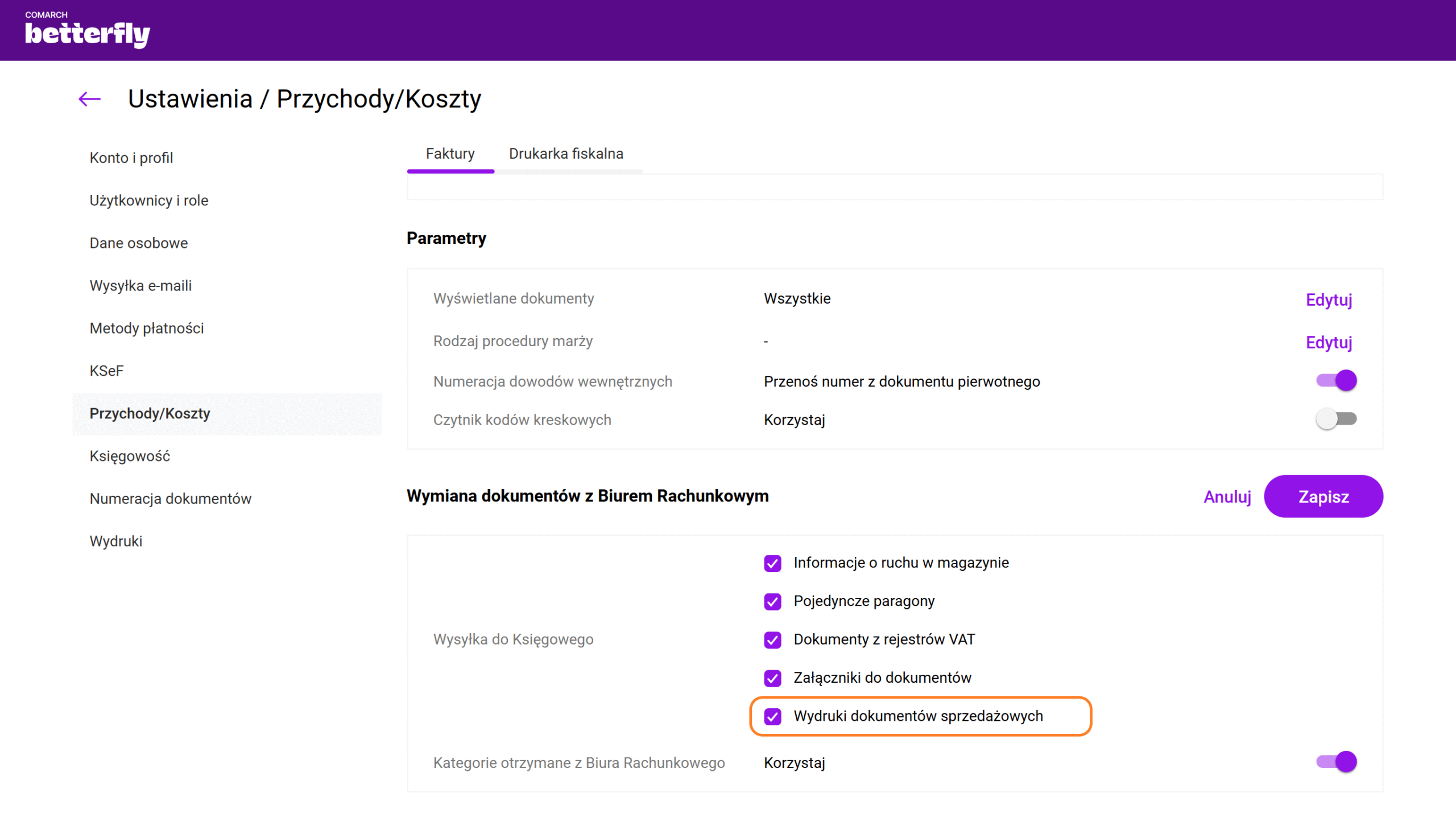
Krok 1. W Ustawienia / Przychody/Koszty /  Faktury należy zaznaczyć parametr "Wydruki dokumentów sprzedażowych"

Krok 2. W menu Start należy wybrać opcję "Wyślij dokumenty" Do Biura Rachunkowego mogą być wysłane wydruki do następujących dokumentów:
  • Faktury sprzedaży oraz korekty
  • Faktury zaliczkowe oraz korekty
  • Faktury finalne oraz korekty
  • Faktury VAT marża oraz korekty
  • Rachunki
  • Paragony oraz korekty

Uwaga
Jeśli dokument został wysłany do KSeF, jego wydruk nie będzie wysłany do księgowego. Aby do księgowego trafiła wizualizacja KSeF, konieczne jest zaznaczenie parametru Załączniki do dokumentów. Więcej informacji w artykule: Jak wysłać do Biura Rachunkowego załączniki podpięte do dokumentów?  

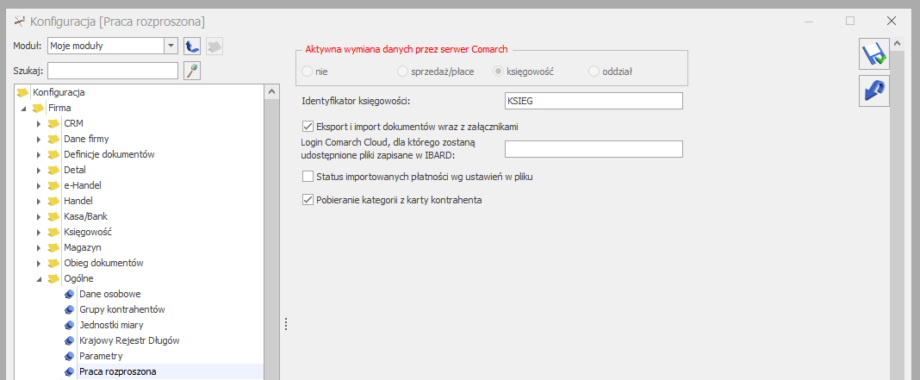
Krok 3. (Do wykonania po stronie Biura Rachunkowego) Aby zaimportować wydruki w formie załączników do rejestru VAT sprzedaży lub ewidencji dodatkowej przychodów, w programie Comarch ERP Optima należy zaznaczyć parametr „Eksport i import dokumentów wraz z załącznikami” w Konfiguracji firmy > Ogólne > Praca rozproszona:

Uwaga
Jeżeli parametr „Eksport i Import dokumentów wraz z załącznikami” nie będzie zaznaczony w Comarch ERP Optima, to dokumenty zostaną zaimportowane, ale bez załączników do nich podpiętych

  Zobacz także: Jak wysłać do Biura Rachunkowego załączniki podpięte do dokumentów? Jakie dokumenty można wysłać przez Internetową Wymianę Dokumentów (IWD) ? Jak wysłać dokumenty do swojego Księgowego? (IWD)

Jaki pakiet należy wybrać, aby korzystać z Internetowej Wymiany Dokumentów (IWD)?

Dotyczy tylko Klientów Comarch

Program Comarch Betterfly posiada możliwość wymiany dokumentów Klienta z Biurem Rachunkowym poprzez mechanizm Internetowej Wymiany Dokumentów (IWD), w ramach, której Klient otrzymuje bezpłatnie pakiet eFaktury Plus. Aby możliwa była taka wymiana, muszą być spełnione określone kryteria:

  • Biuro Rachunkowe musi posiadać odpowiedni pakiet na iKsięgowość24,
  • Klient zobowiązany jest posiadać konto na Comarch Betterfly z wybranym pakietem eFaktury Plus,
  • Klient powinien uzupełnić wszystkie niezbędne dane (oznaczone „*”) w Ustawieniach / Konto i profil w sekcji Dane firmy, tak aby system mógł wygenerować numer ID Klienta,
  • Biuro Rachunkowe powinno założyć Klientowi konto Internetowej Wymiany Dokumentów i skonfigurować wymianę z Klientem w programie Comarch ERP Optima.

Klient korzystający z Internetowej Wymiany Dokumentów (IWD) może skorzystać jednorazowo z bezpłatnego pakietu "eFaktury Plus" przez okres 12 lub 18 miesięcy w ramach pakietu posiadanego przez Biuro Rachunkowe w iKsięgowość24.

Ważne! Korzystając z innego pakietu niż eFaktury Plus, Użytkownik również może korzystać z   Internetowej Wymiany Dokumentów (IWD), natomiast w takim przypadku koszty pakietu pokrywa Użytkownik.

Jak opisać dokument kategorią udostępnioną przez biuro rachunkowe?

Biuro rachunkowe, z którym została nawiązana współpraca ma możliwość udostępnienia listy kategorii klientom Comarch Betterfly.

Za pomocą Internetowej Wymiany Dokumentów biuro rachunkowe może udostępnić listy kategorii wraz z ich opisem w podziale na:

Kategorie sprzedaży – dla dokumentów przychodowych

Kategorie zakupu – dla dokumentów kosztowych

Gdy lista kategorii zostanie przesłana przez biuro rachunkowe w programie Comarch Betterfly pojawią nowe sekcje związane z kategoriami.

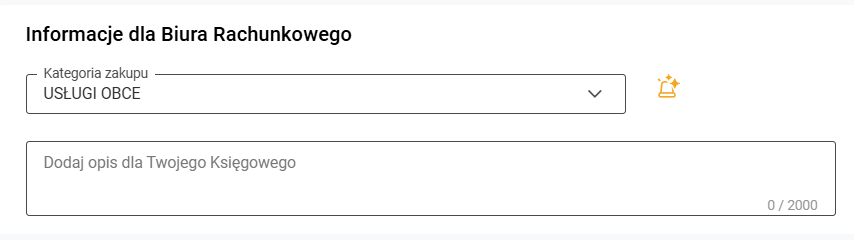
W przypadku gdy biuro rachunkowe nie udostępniło jeszcze żadnych kategorii w sekcji Informacje dla Biura Rachunkowego znajdującej się na karcie kontrahenta oraz formularzach dokumentów będzie widoczna poniższa informacja:

"Twój Księgowy nie przesłał jeszcze kategorii. Skontaktuj się z Księgowym, jeżeli potrzebujesz więcej informacji".

Użytkownik Comarch Betterfly może zdecydować czy chce korzystać z kategorii otrzymanych z biura rachunkowego.

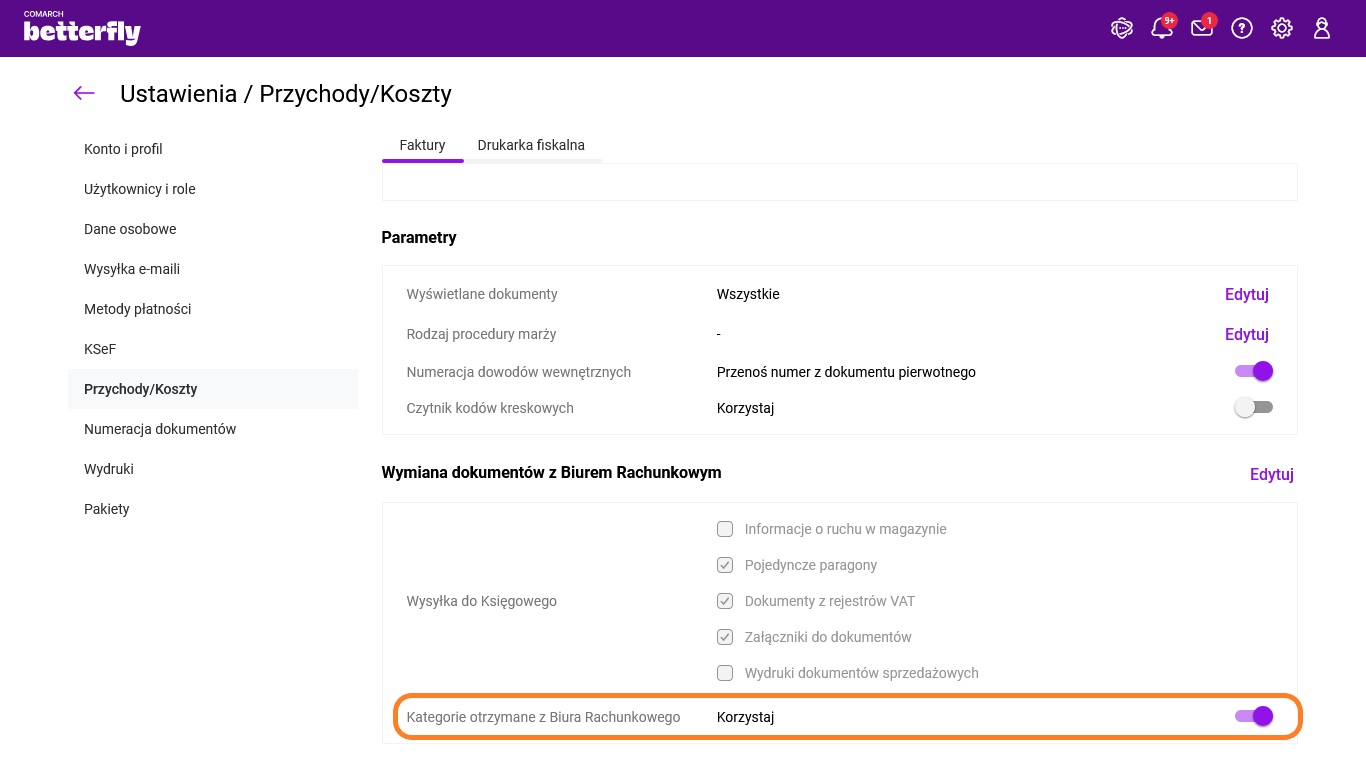
W Ustawienia / Przychody/Koszty / Faktury / Wymiana dokumentów z Biurem Rachunkowym w polu Kategorie otrzymane z Biura Rachunkowego  należy zaznaczyć opcję Korzystaj. Parametr jest domyślnie zaznaczony.

Po jego odznaczeniu nowe sekcje oraz kategorie przesłane z biura rachunkowego przestaną być widoczne.

Kategorie na karcie kontrahenta

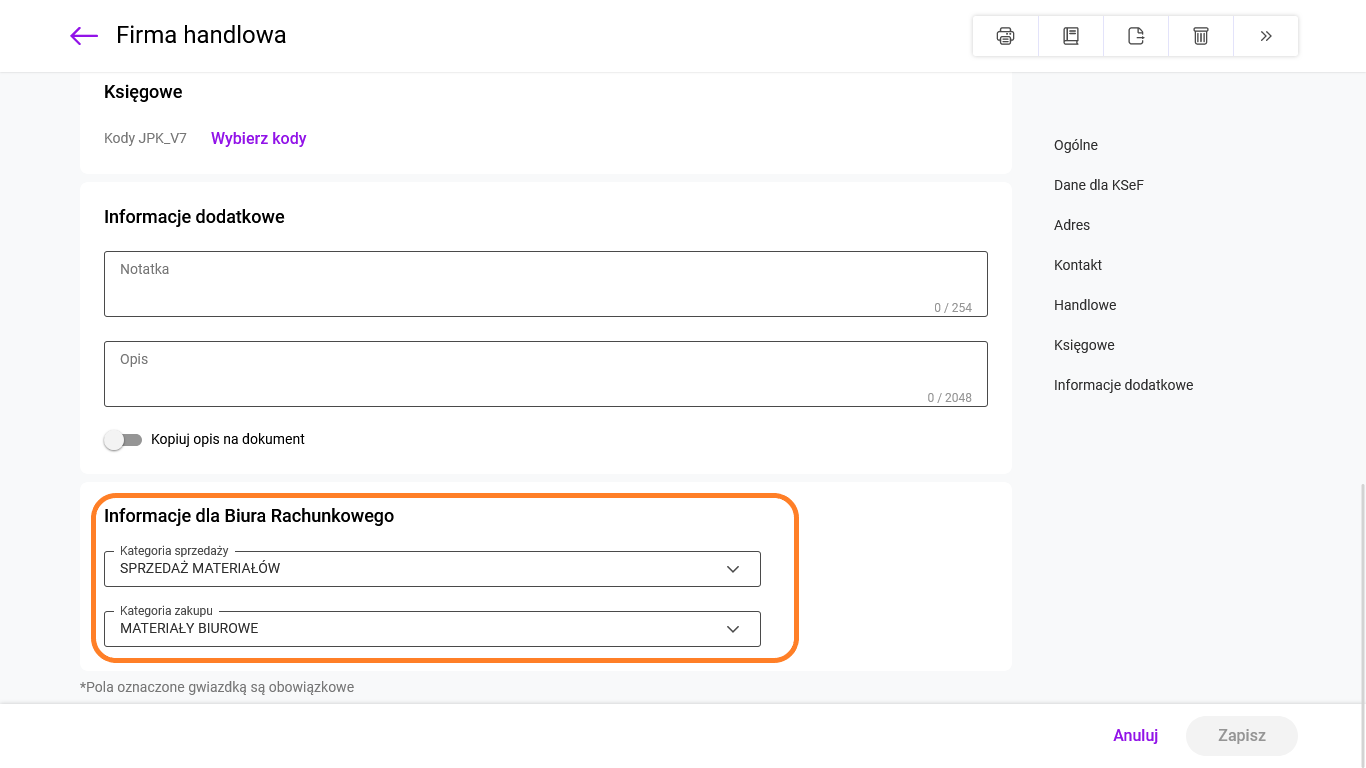
Kategorie na karcie kontrahenta są widoczne w sekcji Informacje dla Biura Rachunkowego.

Kategoria sprzedaży oraz Kategoria zakupu może zostać przypisana do kontrahentów bezpośrednio przez biuro rachunkowe.

Użytkownik ma możliwość zmiany przypisanej kategorii na inną dostępną na liście.

W przypadku nowych kontrahentów użytkownik ma możliwość przypisania kategorii spośród opcji dostępnych na liście.

Jeżeli na dokumencie zostanie wybrany kontrahent, dla którego są przypisane kategorie to na dokumenty przychodowe przeniesie się kategoria sprzedaży a na dokumenty kosztowe kategoria zakupu.

Kategorie na formularzach dokumentów

Kategorie na formularzach dokumentów są widoczne w sekcji Informacje dla Biura Rachunkowego dla poniższych dokumentów:

  • Faktura sprzedaży
  • Faktura sprzedaży zaliczkowa
  • Faktura sprzedaży finalna
  • Faktura VAT marża
  • Faktura zakupu
  • Paragon
  • Korekty do ww. dokumentów
  • Rachunek
  • Faktura sprzedaży w Rejestrze VAT
  • Faktura zakupu w Rejestrze VAT
  • Ewidencja dodatkowa przychodów
  • Ewidencja dodatkowa kosztów

Oprócz pola Kategoria sprzedaży dla dokumentów przychodowych oraz Kategoria zakupu dla dokumentów kosztowych w sekcji Informacje dla Biura Rachunkowego znajduje się również pole opisowe, w którym użytkownik może umieścić dodatkowe informacje dla biura rachunkowego.

Uwaga
W przypadku dokumentów kosztowych pole opisowe może być polem wymaganym w zależności od ustawień po stronie biura rachunkowego.

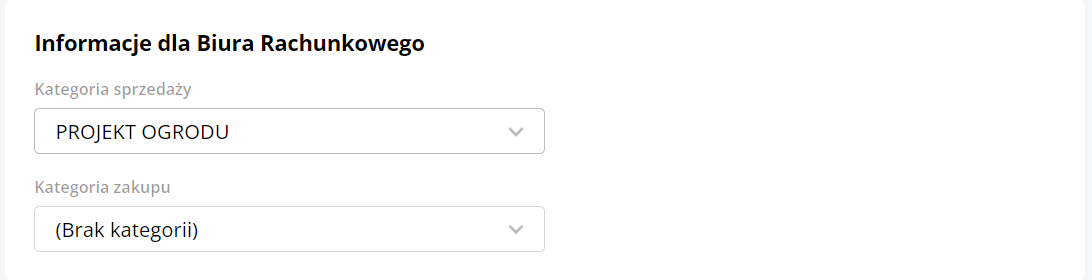
W sytuacji gdy biuro rachunkowe prześle na przykład jedynie listę dotyczącą kategorii sprzedaży a nie udostępni jeszcze listy związanej z kategorią zakupu w Comarch Betterfly w polu Kategoria zakupu na karcie kontrahenta oraz na formularzu dokumentu będzie znajdować się pozycja (Brak kategorii).

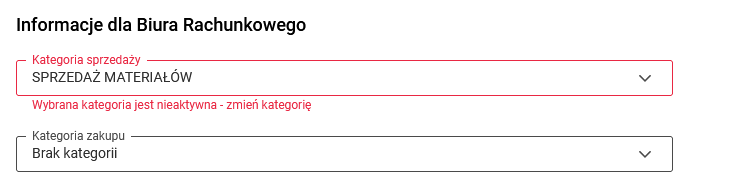
W przypadku gdy biuro rachunkowe ustawi kategorię jako nieaktywną po swojej stronie to po zaimportowaniu danych przesłanych przez biuro rachunkowe dana kategoria w Comarch Betterfly zostanie oznaczona jako nieaktywna a użytkownik przed zapisaniem karty kontrahenta lub formularza dokumentu będzie musiał wybrać z listy inną dostępną kategorię.

Uwaga
Kategorię i opis można zmienić również na zatwierdzonym dokumencie, jeżeli nie został on jeszcze przesłany do biura rachunkowego.

Zobacz także: Jak wskazać kategorię wydatku na dokumentach kosztowych?

Komunikat o koncie testowym dla Klienta współpracującego z Biurem Rachunkowym

Dotyczy tylko Klientów Comarch

W tym artykule opisaliśmy, w jaki sposób postępować, jeśli użytkownik otrzymuje komunikat, że jego konto jest w trybie testowym.

Należy pamiętać, że Klient Comarch Betterfly współpracujący z Biurem Rachunkowym może otrzymać bezpłatny pakiet eFaktury Plus w zależności od pakietu posiadanego przez Biuro Rachunkowe. Więcej informacji znajduje się  na stronie iksiegowosc24.pl.

Najczęstszą przyczyną komunikatu o koncie testowym jest wybrany nieprawidłowy pakiet. Aby program działał poprawnie, konieczne jest zalogowanie się administratora na swoje konto i zmiana pakietu na eFaktury Plus.

Jeśli od razu po zalogowaniu użytkownik otrzyma komunikat z opcjami Wyloguj i Kup pakiet, to klikamy na Kup pakiet i wybieramy zakładkę Pakiety zespołu. Następnie zmieniamy pakiety dla wszystkich aktywnych użytkowników na eFaktury Plus. Zapisujemy zmiany i logujemy się do programu ponownie.

Jeśli po zalogowaniu mamy możliwość poruszania się po programie, wybieramy Mój pakiet i zakładkę Pakiety zespołu. Następnie zmieniamy pakiety dla wszystkich aktywnych użytkowników na eFaktury Plus. Zapisujemy zmiany i logujemy się do programu jeszcze raz.

Jak wysłać dokumenty do swojego Księgowego? (IWD) Wysyłanie danych przez IWD, a brak dokumentów do wysłania, jak wysłać pustą paczkę?

Jak wyszukać księgowego?

Znajdziemy dla Ciebie sprawdzoną obsługę księgową w Twojej okolicy! Skorzystaj z profesjonalnej sieci biur rachunkowych w całej Polsce!

Prześlij zgłoszenie dzięki tej opcji możesz łatwo znaleźć sprawdzonego księgowego i połączyć z nim swój program Comarch Betterfly. Wysłanie zgłoszenia pozwala na szybkie dopasowanie biura rachunkowego do bieżących potrzeb Twojej firmy. Gdy tylko potwierdzisz z biurem chęć współpracy, nastąpi połączenie Waszych kont, co w przyszłości pozwoli na wygodne, elektroniczne przesyłanie dokumentów kosztowych i sprzedażowych bezpośrednio do księgowości.

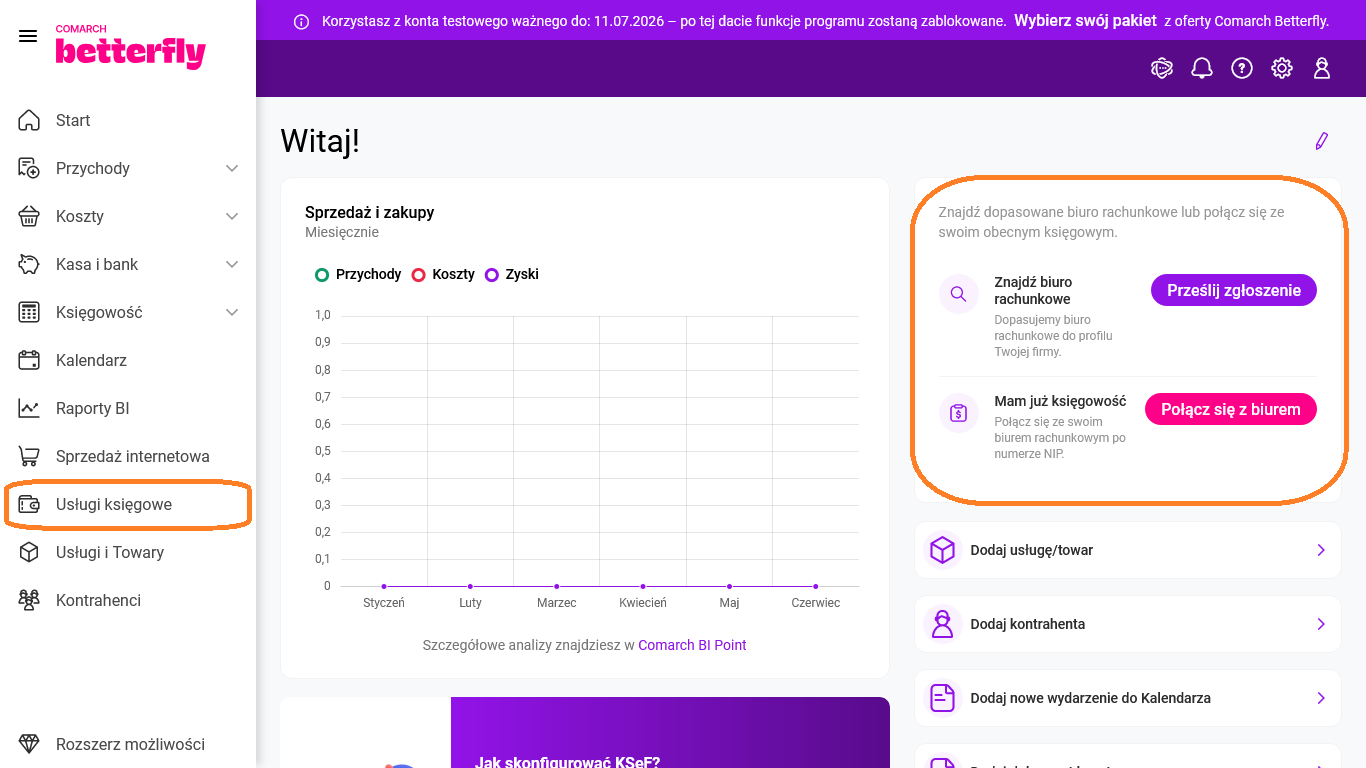
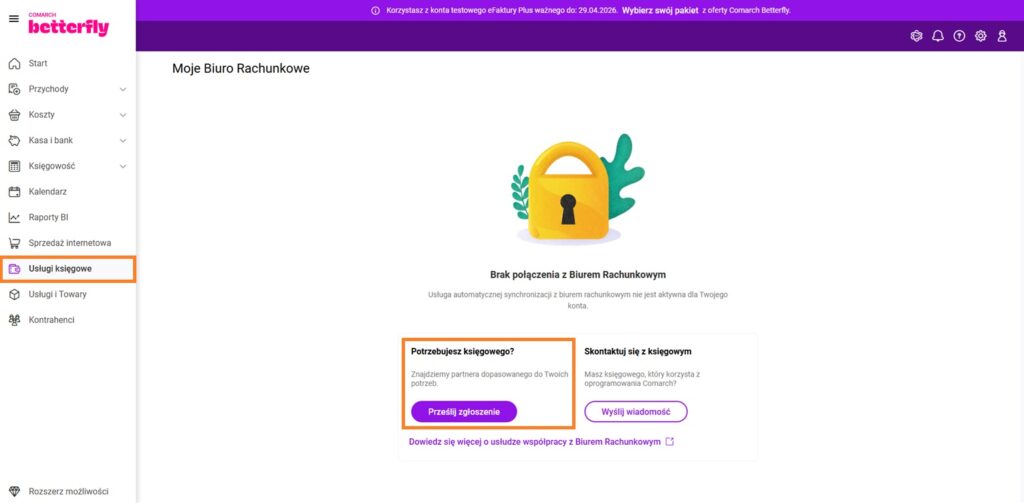
Aby rozpocząć proces wyszukiwania biura rachunkowego, po zalogowaniu do aplikacji, w głównym menu po lewej stronie ekranu odszukaj i wybierz zakładkę Usługi księgowe.
Jeżeli korzystasz z wersji bezpłatnej programu opcję tę znajdziesz również na stronie głównej programu, czyli na zakładce Start, w sekcji poświęconej współpracy z biurem rachunkowym.

Ekran nawiązywania współpracy prezentuje dwa główne przyciski. Przycisk Prześlij zgłoszenie służy do rozpoczęcia poszukiwań nowego księgowego. Jeśli masz już księgowego pracującego na programie Comarch Optima, skorzystaj z opcji Skontaktuj się z księgowym.
Wskazówka
Gdy Twoja firma ma już obsługę księgową prowadzoną przez biuro pracujące na programie Comarch Optima, użyj przycisku Wyślij wiadomość. Aplikacja wygeneruje treść wiadomości z niezbędnymi danymi do skonfigurowania połączenia Internetowej Wymiany Danych. Następnie wprowadź adres e-mail Twojego biura rachunkowego i przekaż informacje do księgowego bezpośrednio z aplikacji Betterfly. Więcej na stronie pomocy Jak rozpocząć wymianę danych z biurem rachunkowym?
 

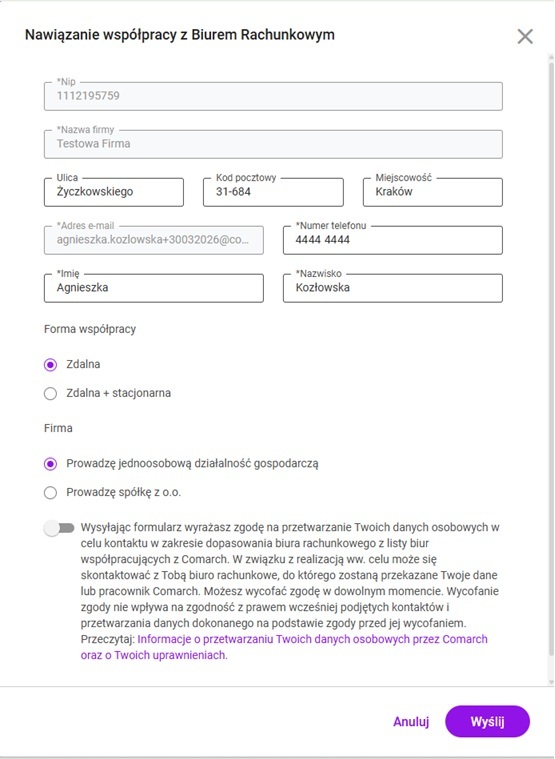
Po przejściu do formularza zobaczysz pola z Twoimi danymi. Większość z nich, jak NIP oraz Adres e-mail, uzupełni się automatycznie na podstawie danych wprowadzonych podczas rejestracji Twojego konta i nie będziesz musiał ich wpisywać. Do ręcznego wypełnienia pozostaną pola ImięNazwisko oraz Numer telefonu. Aby lepiej dopasować biuro rachunkowe do Twoich potrzeb określ preferowaną formę współpracy, wybierając opcję Zdalna lub Zdalna + stacjonarna.
 
Pamiętaj, że jeśli wprowadzisz nieprawidłowy format numeru telefonu lub zapomnisz wypełnić wymagane pole w formularzu, program zablokuje możliwość kliknięcia przycisku Wyślij i poprosi o uzupełnienie braków. 

 
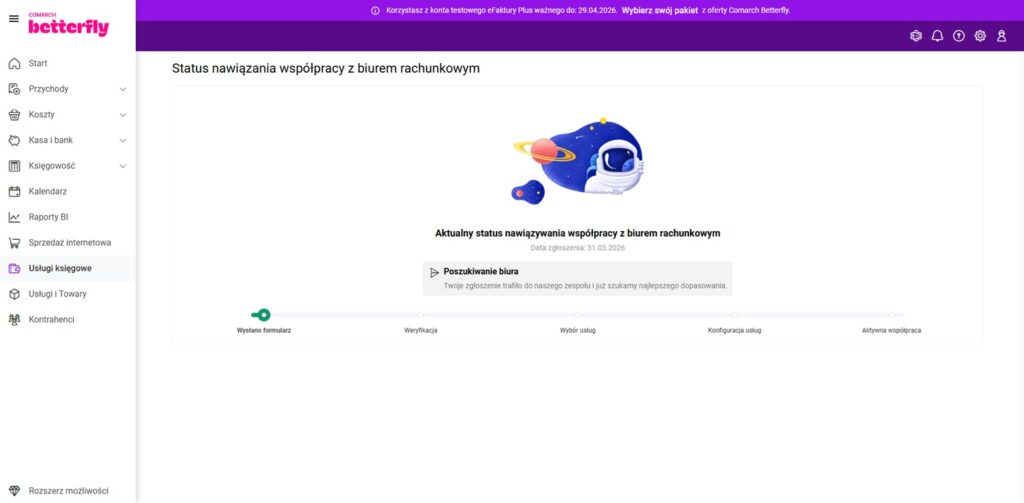
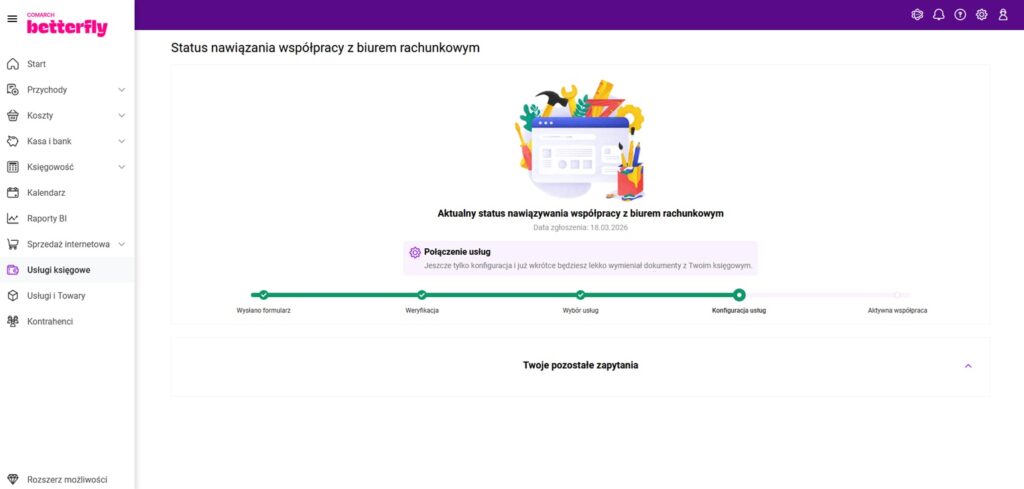
Program Betterfly na bieżąco będzie informował Cię o postępach w poszukiwaniu księgowego. Wystarczy, że wejdziesz w zakładkę Usługi księgowe, aby zobaczyć pasek postępu pokazujący, czy zgłoszenie zostało już pobrane przez biuro rachunkowe, czy też trwa już ostateczna konfiguracja Waszego połączenia.
Program będzie wyświetlał podpowiedzi i komunikaty w zależności od etapu Twojego zgłoszenia. Po pomyślnym wysłaniu formularza zobaczysz informację "Twoje zgłoszenie trafiło do naszego zespołu i już szukamy najlepszego dopasowania". Gdy księgowy podejmie Twoje zapytanie i będzie przygotowywał się do rozmowy, pojawi się komunikat "Znaleźliśmy księgowego na miarę Twoich potrzeb. Oczekuj kontaktu ze strony biura w ciągu najbliższych 24h".
Jeśli wystąpią chwilowe problemy, możesz zobaczyć komunikat "Niestety nie udało się przekazać zgłoszenia. Spróbuj ponownie później", co oznacza, że musisz ponowić próbę wysłania formularza za jakiś czas.

Z tego samego miejsca podejrzysz również historię ewentualnych poprzednich, zakończonych zapytań.

Po nawiązaniu współpracy z biurem rachunkowym w zakładce prezentowane będą dane kontaktowe i informacje o wybranym biurze, dokumenty od księgowego, czy też lista niegotowych w zadanym okresie dokumentów. Z kolei na stronie startowej pojawią się kluczowe informacje o Twoich podatkach i opłatach, i operacjach niezbędnych do wykonania w ramach przekazywania danych do biura, czy procesu zamykaniu miesiąca. Więcej informacji znajdziesz w dedykowanych stronach pomocy Internetowa Wymiana Danych z biurem rachunkowym.

Wysyłanie danych przez IWD, a brak dokumentów do wysłania, jak wysłać pustą paczkę?

Dotyczy tylko Klientów Comarch

W programie Comarch Betterfly, Użytkownik w ramach Internetowej Wymiany Danych (IWD) ma możliwość wysłania do Biura Rachunkowego pustej paczki, która nie zawiera żadnych dokumentów. Parametr Wyślij również wcześniej wysłane dokumenty decyduje, czy wysłać do księgowego ponownie wszystkie dane słownikowe oraz wystawione w zadanym okresie dokumenty, czy tylko dotąd niewysyłane dokumenty, wystawione w tym okresie.

Po zaznaczeniu parametru, w paczce znajdują się dokumenty z danego okresu, również te, które zostały wcześniej wyeksportowane, a także dane słownikowe. Dokument, który został wyeksportowany oznaczony jest na liście fioletową kropką a w widoku kafelków adnotacją Wysłano do księgowego.

W  pierwszej paczce, wysyłanej do Biura Rachunkowego, eksportowane są dane słownikowe: kontrahenci, formy płatności, używane waluty.

W jaki sposób pobrać kontrahentów z Biura Rachunkowego?

Podczas importu danych otrzymanych z Biura Rachunkowego program automatycznie dopisze nowych kontrahentów do listy.

Jeżeli Użytkownik Comarch Betterfly  korzysta z kategorii otrzymanych z Biura Rachunkowego i w Ustawienia / Przychody/Koszty / Faktury / Wymiana dokumentów z Biurem Rachunkowym w polu Kategorie otrzymane z Biura Rachunkowego ma zaznaczoną opcję Korzystaj to podczas importu danych kategorie sprzedaży oraz zakupu zostaną zaktualizowane na kartach kontrahentów.

Jeżeli natomiast Użytkownik odznaczy opcję Korzystaj to podczas importu danych otrzymanych z Biura Rachunkowego istniejące karty pozostaną bez zmian.

Zobacz także: Jak opisać dokument kategorią udostępnioną przez Biuro Rachunkowe?

Jak zamknąć miesiąc przy współpracy z biurem rachunkowym?

Proces zamykania miesiąca pozwala klientowi biura rachunkowego potwierdzić, że wprowadził i przekazał wszystkie wymagane dokumenty za dany miesiąc. Umożliwia to księgowemu rozpoczęcie prac związanych z zamknięciem księgowym miesiąca i przygotowaniem deklaracji podatkowych.

Zamknięcie miesiąca jest możliwe, gdy użytkownik korzysta z Internetowej Wymiany Dokumentów (IWD).

Miesiąc może być zamknięty:
  • z poziomu programu Comarch Betterfly przez użytkownika,
  • z poziomu programu Comarch ERP Optima przez biuro rachunkowe,
  • automatycznie po upływie terminu na zamknięcie miesiąca – w przypadku gdy biuro rachunkowe przesłało termin i miesiąc nie został wcześniej zamknięty przez użytkownika lub księgowego.
Funkcja Zamknięcie miesiąca może być stosowana przez biuro rachunkowe w dwóch trybach:
  • fakultatywnym – klient biura rachunkowego sam wybiera moment w którym zamyka miesiąc lub miesiąc zamyka księgowy gdy w inny sposób otrzyma potwierdzenie od klienta o dostarczeniu wszystkich dokumentów - jest to domyślny tryb działania funkcji,
  • obligatoryjnym – księgowy ustala termin na zamykanie miesięcy - klient biura rachunkowego może zamknąć miesiąc przed upływem terminu ale jeżeli tego nie zrobi – miesiąc zostanie zamknięty automatycznie po upływie terminu. Wprowadzanie kolejnych dokumentów do zamkniętego miesiąca będzie zablokowane i klient biura rachunkowego będzie mógł wprowadzić dokumenty albo do bieżącego miesiąca albo będzie mógł poprosić księgowego o otwarcie miesiąca.

Obsługa zamknięcia miesiąca

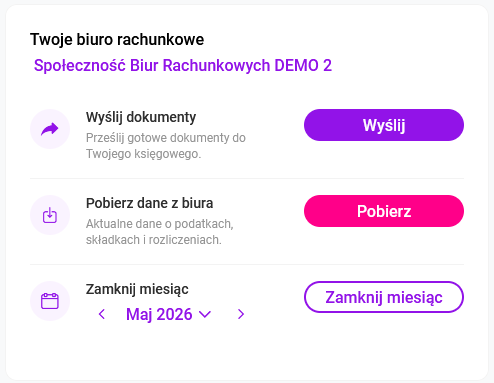
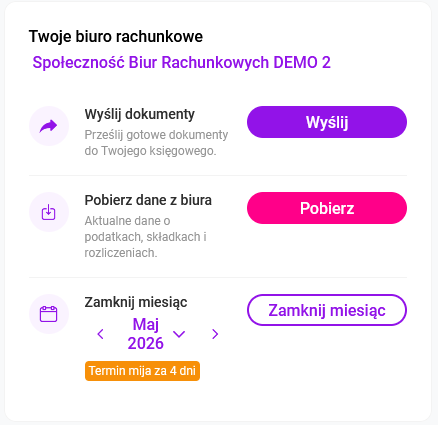
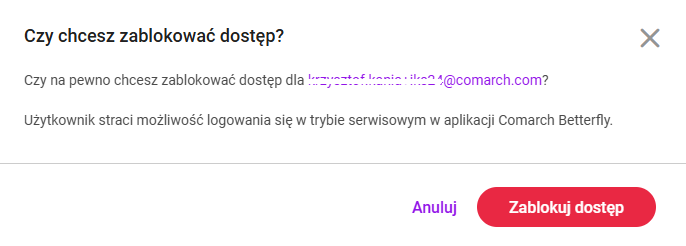
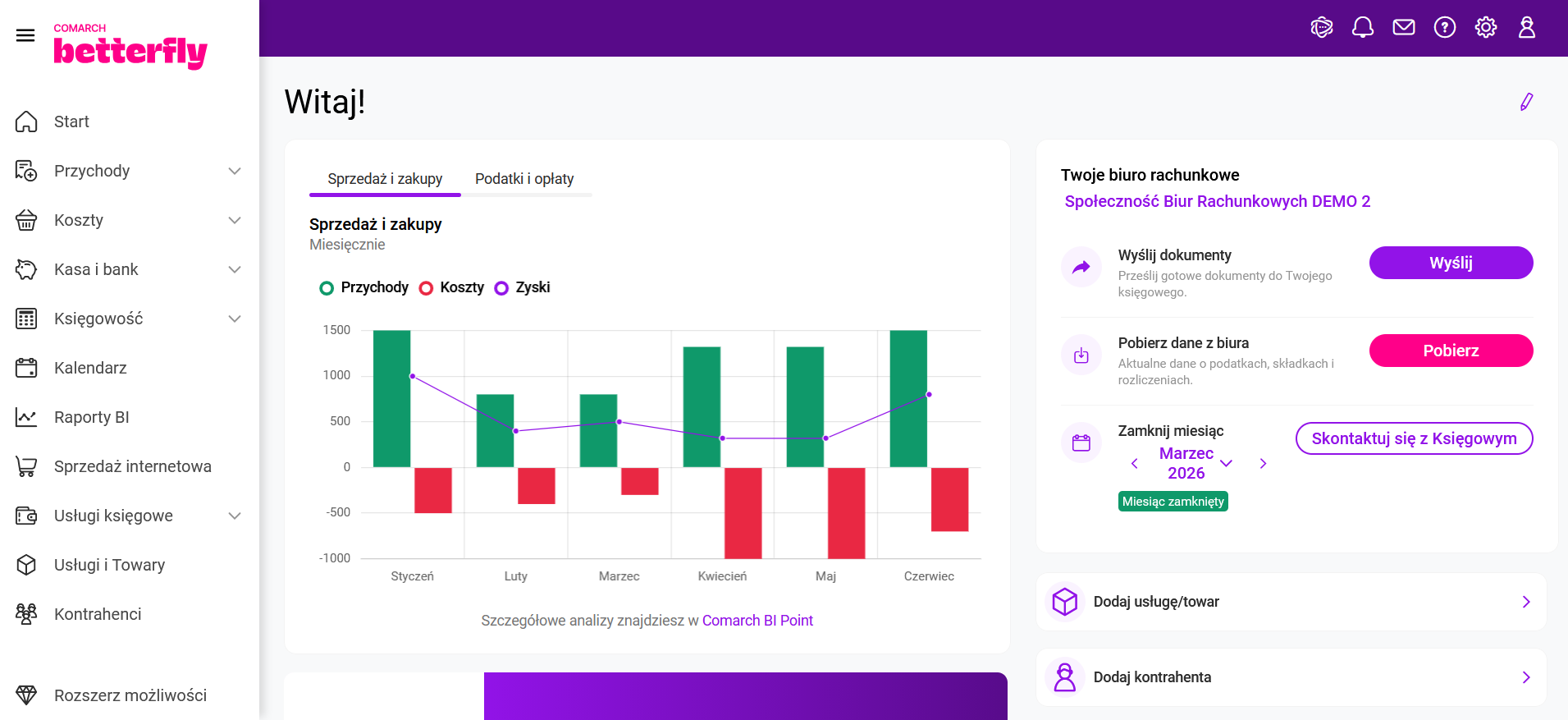
Zamknięcie miesiąca przez użytkownika jest możliwe za pomocą przycisku Zamknij miesiąc, który znajduje się na Pulpicie w sekcji z wizytówką biura rachunkowego.

Widok sekcji Zamknięcie miesiąca gdy biuro rachunkowe nie przesłało terminu na zamykanie miesięcy.

Widok sekcji Zamknięcie miesiąca gdy biuro rachunkowe przesłało termin na zamykanie miesięcy.

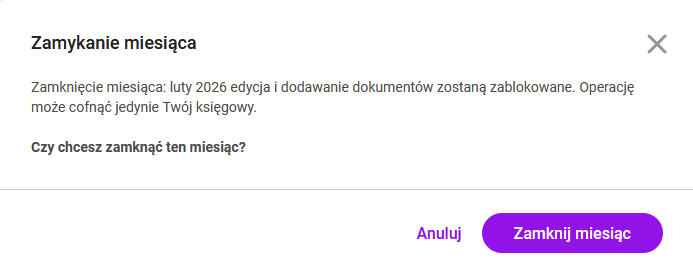
Po kliknięciu przycisku Zamknij miesiąc pojawi się okno z komunikatem potwierdzającym chęć zamknięcia miesiąca: Weryfikacja dokumentów przed zamknięciem miesiąca
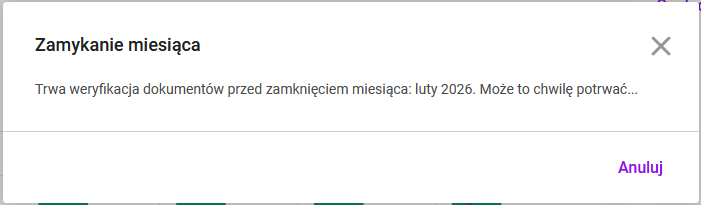
Gdy użytkownik zdecyduje się zamknąć dany miesiąc program Comarch Betterfly dokona weryfikacji dokumentów.

Weryfikacja obejmuje sprawdzenie:

  • Czy w systemie istnieją niezatwierdzone lub niewysłane do KSeF: faktury sprzedaży (zwykłe, zaliczkowe, finalne, VAT marża), rachunki, paragony oraz korekty tych dokumentów?

  • Czy w systemie istnieją niezatwierdzone faktury zakupu lub ich korekty?

  • Czy istnieją faktury pobrane z KSeF, które nie zostały jeszcze zakwalifikowane?

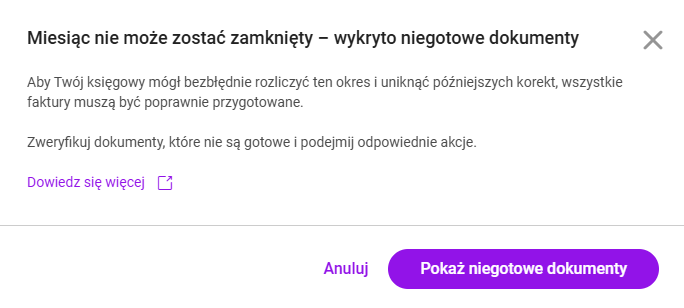
Jeżeli w miesiącu zamykanym przez Użytkownika znajduje się przynajmniej jeden dokument spełniający któreś z wymienionych kryteriów, zostanie wyświetlona informacja:

Wykrycie niegotowych dokumentów blokuje dalszy proces zamknięcia miesiąca. Użytkownik powinien zweryfikować dokumenty, które blokują proces zamknięcia miesiąca.

Po kliknięciu opcji Pokaż niegotowe dokumenty Użytkownik zostanie przeniesiony na listę Dokumenty niegotowe z wyfiltrowanymi dokumentami w miesiącu, który próbował zamknąć. Z tego poziomu możliwa jest ich weryfikacja. Wysłanie zaległych faktur do KSeF oraz kwalifikację faktur pobranych z KSeF, Użytkownik musi wykonać ręcznie.

Jeśli wszystkie dokumenty zostaną zweryfikowane należy powtórzyć proces zamknięcia miesiąca.

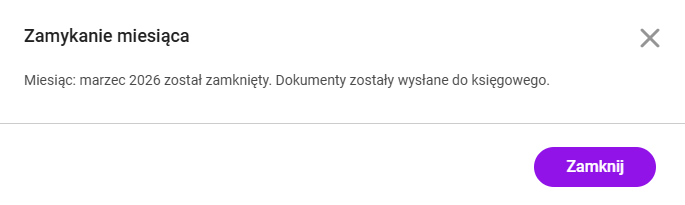
Jeśli nie zostaną znalezione żadne niegotowe dokumenty, nastąpi automatyczna wysyłka dokumentów do biura rachunkowego, a miesiąc zostanie zamknięty.

Uwaga
Zamknięcie miesiąca jest możliwe tylko dla miesiąca poprzedniego i wcześniejszych. Nie można zamknąć miesiąca, który jeszcze się nie skończył.
Automatyczne zamknięcie miesiąca

Jeżeli księgowy przesłał termin na zamykanie miesięcy i upłynie termin na zamknięcie konkretnego miesiąca:

  • system automatycznie sprawdzi czy w zamykanym miesiącu są dokumenty zatwierdzone ale nie wysłane do księgowego – jeżeli są – zostaną wysłane,
  • system automatycznie zamknie miesiąc.

Użytkownik otrzyma powiadomienie o automatycznym zamknięciu miesiąca do Centrum powiadomień:

Użytkownik będzie mógł usunąć dokumenty w buforze bez potrzeby otwierania miesiąca przez księgowego.

Blokada na wprowadzanie dokumentów

W zamkniętym miesiącu użytkownik nie ma możliwości dodawania nowych dokumentów ani modyfikowania niezatwierdzonych jeżeli zapis spowodowałby dodanie dokumentu do zamkniętego miesiąca.

Blokada dotyczy dokumentów i wybranych na nich dat jak poniżej:

W module Faktury:
  • Faktura sprzedaży - data wystawienia
  • Faktura sprzedaży zaliczkowa - data wystawienia
  • Faktura sprzedaży finalna - data wystawienia
  • Faktura VAT marża - data wystawienia
  • Korekty do ww. dokumentów - data wystawienia
  • Rachunek - data wystawienia
  • Paragon lub jego korekta - data wystawienia
  • Faktura zakupu lub jego korekta - data wpływu
W module Księgowość:
  • Faktura sprzedaży w Rejestrze VAT - data wystawienia
  • Ewidencja dodatkowa przychodów - data wystawienia
  • Faktura zakupu w Rejestrze VAT - data wpływu
  • Ewidencja dodatkowa kosztów - data wpływu

Jeżeli w Ustawieniach użytkownik zaznaczy parametr dotyczący wysyłki do księgowego informacji o ruchu w magazynie (Ustawienia / Przychody/Koszty / Faktury → Informacja o ruchu w magazynie), blokada będzie dotyczyć również dokumentów w module Magazyn i wybranych dla nich dat jak poniżej:

  • Wydania zewnętrzne - data wystawienia
  • Przyjęcia zewnętrzne - data wpływu
  • Rozchody wewnętrzne - data wydania
  • Przychody wewnętrzne - data przyjęcia

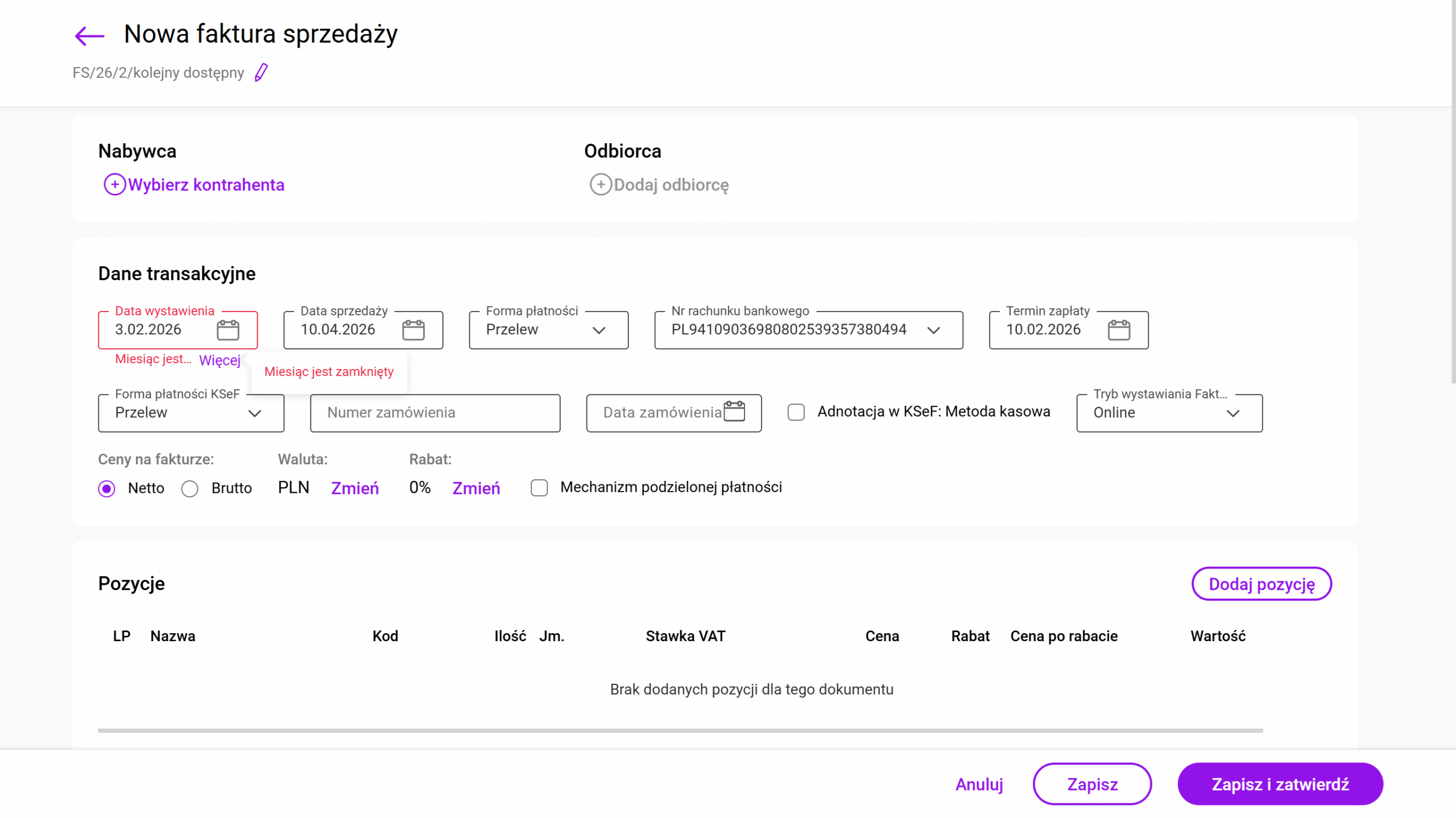
Gdy na dokumencie użytkownik wskaże datę wystawienia (dla dokumentów sprzedażowych) lub datę wpływu (dla dokumentów kosztowych), która zawiera się w zamkniętym okresie pojawi się komunikat informujący o tym, że miesiąc jest zamknięty.

Uwaga
Użytkownik nie ma możliwości przeniesienia faktury zaimportowanej z KSeF do rejestru VAT w zamkniętym okresie. Aby wysłać taką fakturę do księgowego należy albo wprowadzić datę wpływu z bieżącego miesiąca albo poprosić księgowego o otwarcie miesiąca.

Wskazówka
Użytkownik ma możliwość rozliczania zatwierdzonych dokumentów w zamkniętym miesiącu.

Powiadomienia o zamknięciu miesiąca

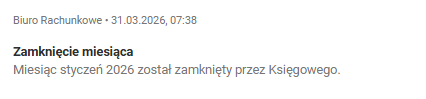
Użytkownik może znaleźć poniższe informacje o zamknięciu miesiąca w Centrum powiadomień:

  • gdy miesiąc zostanie zamknięty przez księgowego:
  • gdy miesiąc zostanie zamknięty automatycznie:
  • gdy miesiąc zostanie otwarty przez księgowego i księgowy przesłał nowy termin na zamknięcie miesiąca:
  • gdy miesiąc został zamknięty, ale zostały znalezione niegotowe dokumenty:
  Zobacz także: Jak otworzyć zamknięty miesiąc? Jak przekazać dokument księgowemu gdy miesiąc jest zamknięty?

Jak otworzyć zamknięty miesiąc?

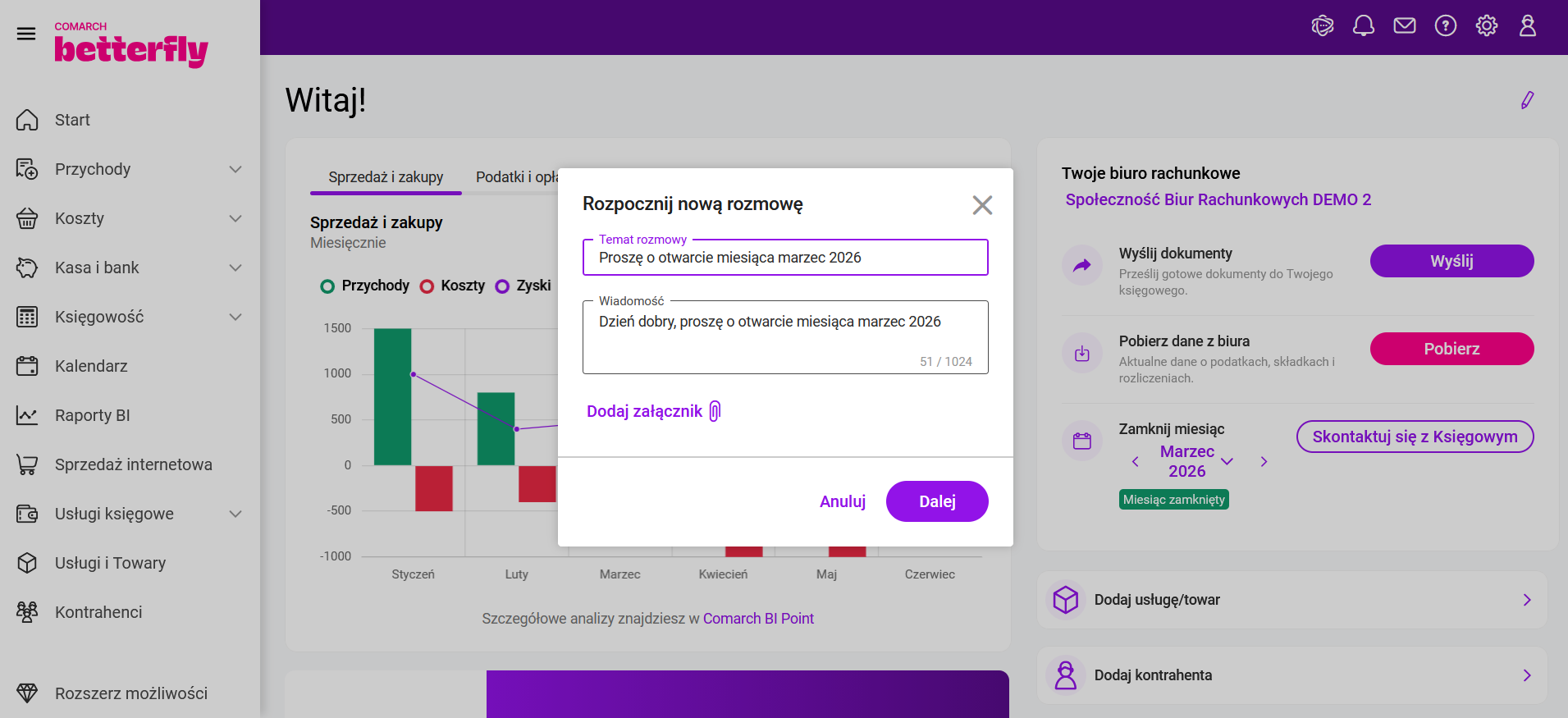
Aby otworzyć zamknięty miesiąc, konieczny jest kontakt z księgowym. Można to zrobić za pomocą przycisku Skontaktuj się z Księgowym, który otworzy nową wiadomość z domyślną prośbą o otwarcie miesiąca.

Po kliknięciu przez użytkownika na przycisk Skontaktuj się z Księgowym zostanie otwarta nowa wiadomość.

Po przesłaniu przez biuro rachunkowe poprzez IWD informacji o otwarciu miesiąca dany miesiąc zostanie otwarty, w Centrum powiadomień pojawi się informacja o tym fakcie, a na stronie startowej w sekcji „Zamknięcie miesiąca”, będzie aktywny przycisk Zamknij miesiąc.

Zobacz także: Jak zamknąć miesiąc przy współpracy z Biurem Rachunkowym?

Gdzie można wysyłać wiadomości do Biura Rachunkowego?

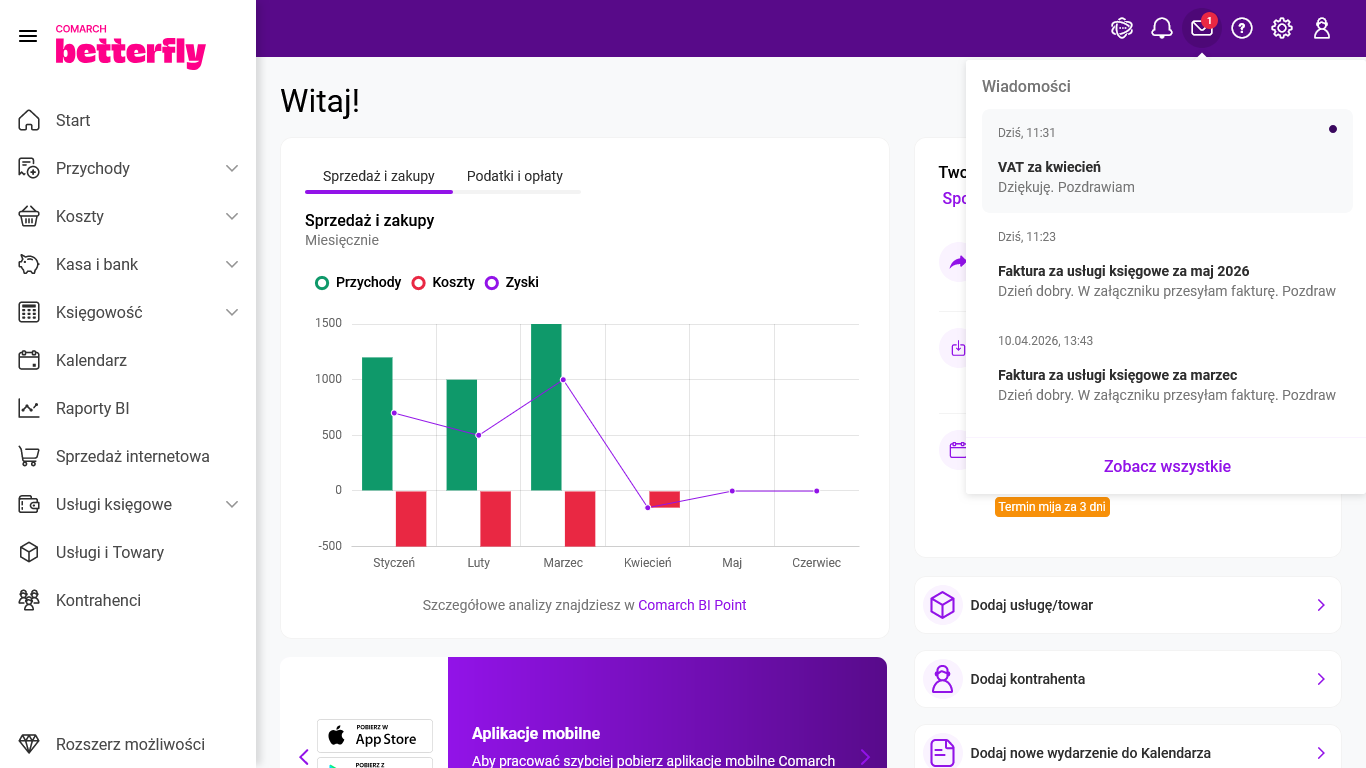
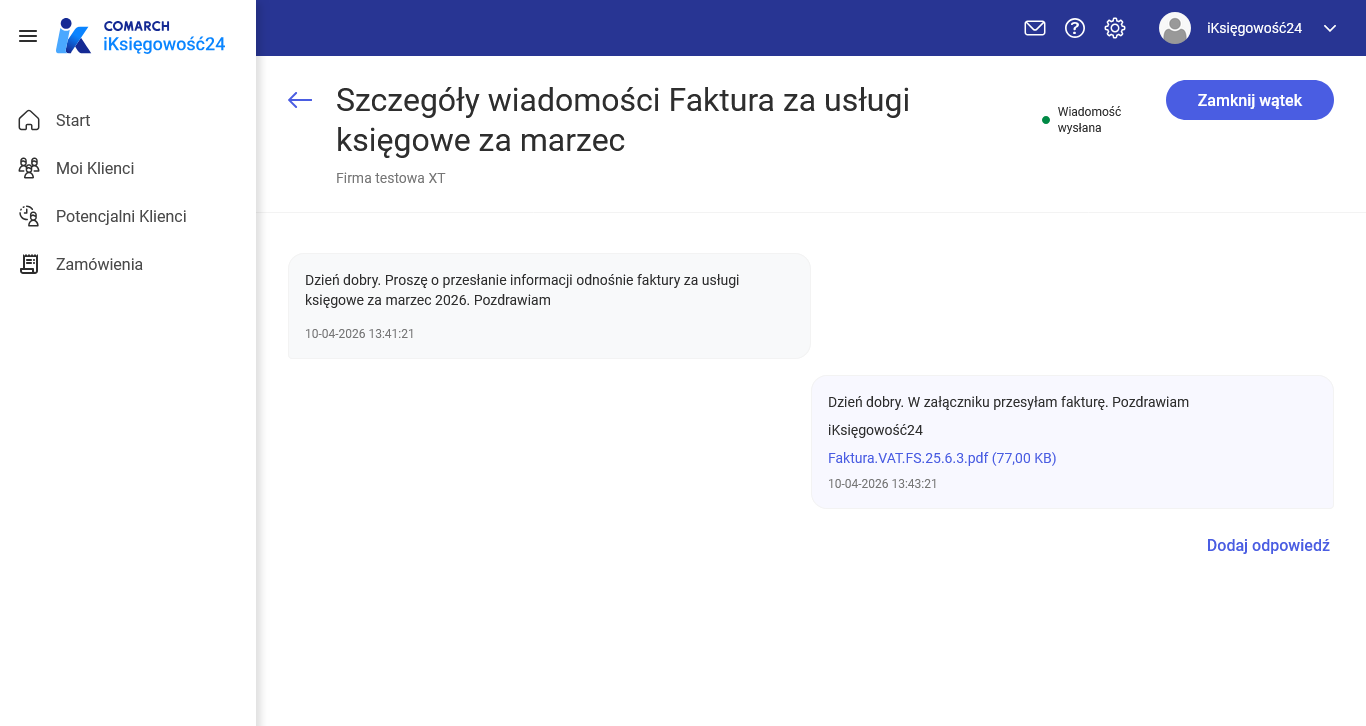
Klient Comarch Betterfly ma możliwość wysyłania wiadomości do Biura Rachunkowego, z którym ma uruchomioną wymianę danych. Podgląd wiadomości jest dostępny po kliknięciu ikony koperty w górnej sekcji.

Po otrzymaniu nowej wiadomości od Biura Rachunkowego obok ikony koperty pojawi się czerwony alert z ilością nowych nieprzeczytanych wiadomości. Po kliknięciu w ikonę koperty rozwijana jest lista wiadomości zawierająca ostatnie wiadomości.

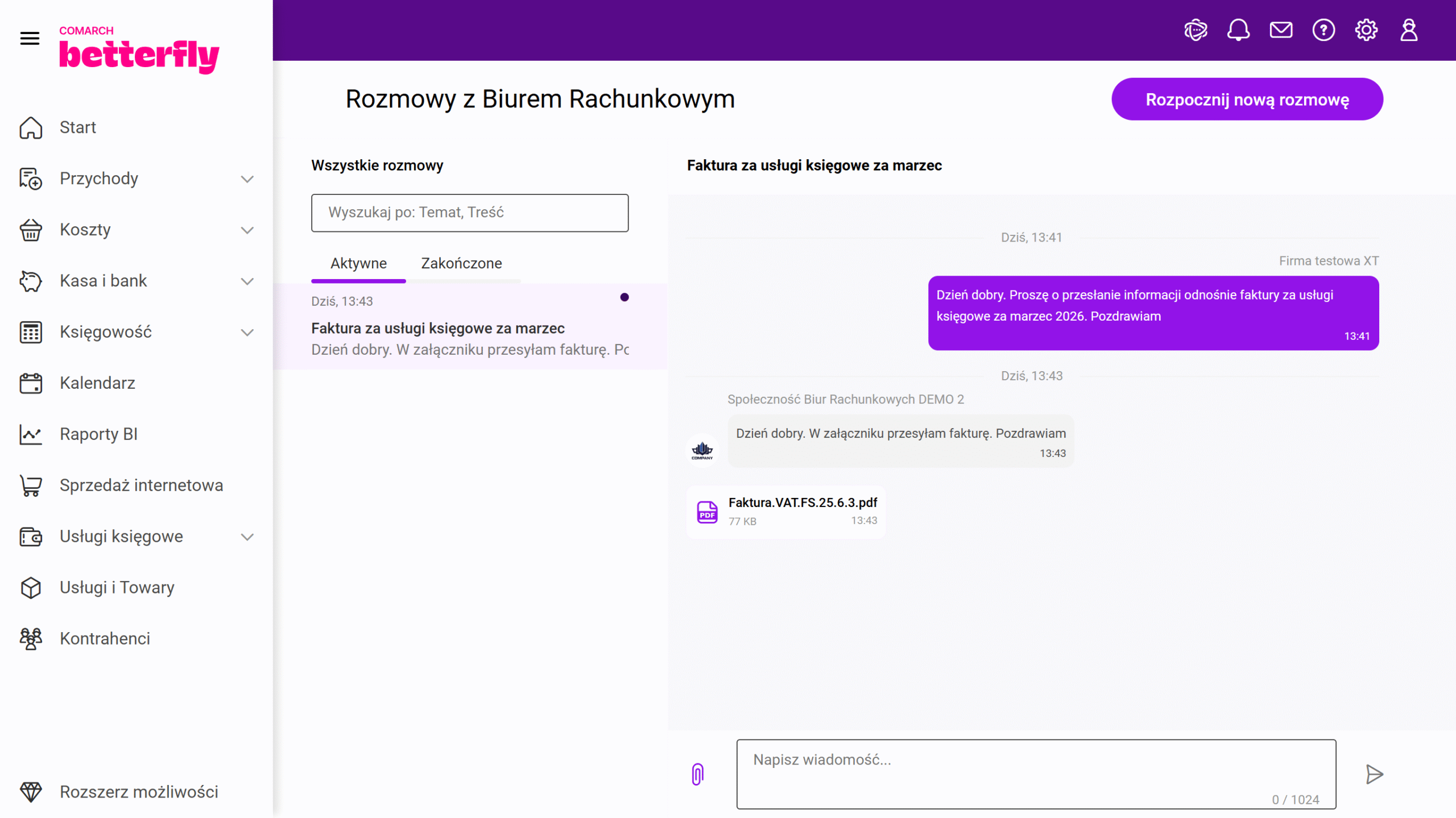
Widoczny jest również przycisk Zobacz wszystkie, po wybraniu którego następuje przejście do panelu wiadomości. Panel jest podzielony na dwie sekcje: panel z treścią wiadomości oraz lista rozmów. Rozmowy są podzielone na Aktywne i Zakończone. Zamknięcie rozmowy dokonywane jest po stronie Biura Rachunkowego. Użytkownik będzie miał jedynie możliwość podglądu takiej rozmowy, bez możliwości dalszych odpowiedzi.

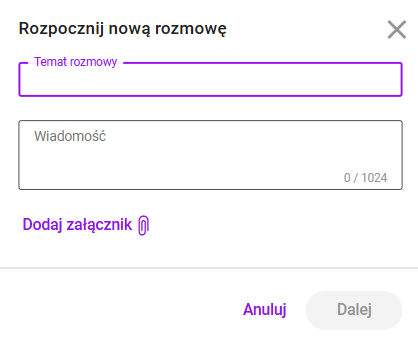
Zarówno Klient jak i Biuro Rachunkowe mają możliwość rozpoczęcia nowej rozmowy. Klient Comarch Betterfly może dodać nową rozmowę po naciśnięciu przycisku Rozpocznij nową rozmowę, kolejno konieczne jest wprowadzenie tematu rozmowy.

Poza wiadomością tekstową Użytkownik ma możliwość dodania jednego załącznika do 5MB - obsługiwane są pliki z grupy rozszerzeń .jpg, .jpeg, .png, .doc, .docx, .pdf, .xlx, .xlxs, .txt. Aby wysłać załącznik konieczne jest ponadto uzupełnienie treści wiadomości. Bez wpisania treści wiadomości opcja wysyłki załącznika nie będzie dostępna.

Wskazówka
Edytor wiadomości dla Biura Rachunkowego dostępny jest po zalogowaniu się do panelu iKsięgowość24.

Jak wyeksportować dokumenty magazynowe poprzez Internetową Wymianę Dokumentów (IWD)?

Dotyczy tylko Klientów Comarch

W tym artykule opisaliśmy możliwość wyeksportowania do Biura Rachunkowego dokumentów magazynowych.  Jeżeli posiadamy pakiet Faktury + Magazyn i zaznaczy w Ustawienia / Przychody/Koszty / Faktury/ parametr Informacje o ruchu w magazynie, do Biura Rachunkowego będą wysyłane również dokumenty (o ile zostały wystawione i zatwierdzone na stałe) tj. :

  • RW i PW (tworzone w wyniku inwentaryzacji),
  • WZ i PZ (tworzone do faktur sprzedaży i faktur zakupu).

Jak przekazać dokument księgowemu gdy miesiąc jest zamknięty?

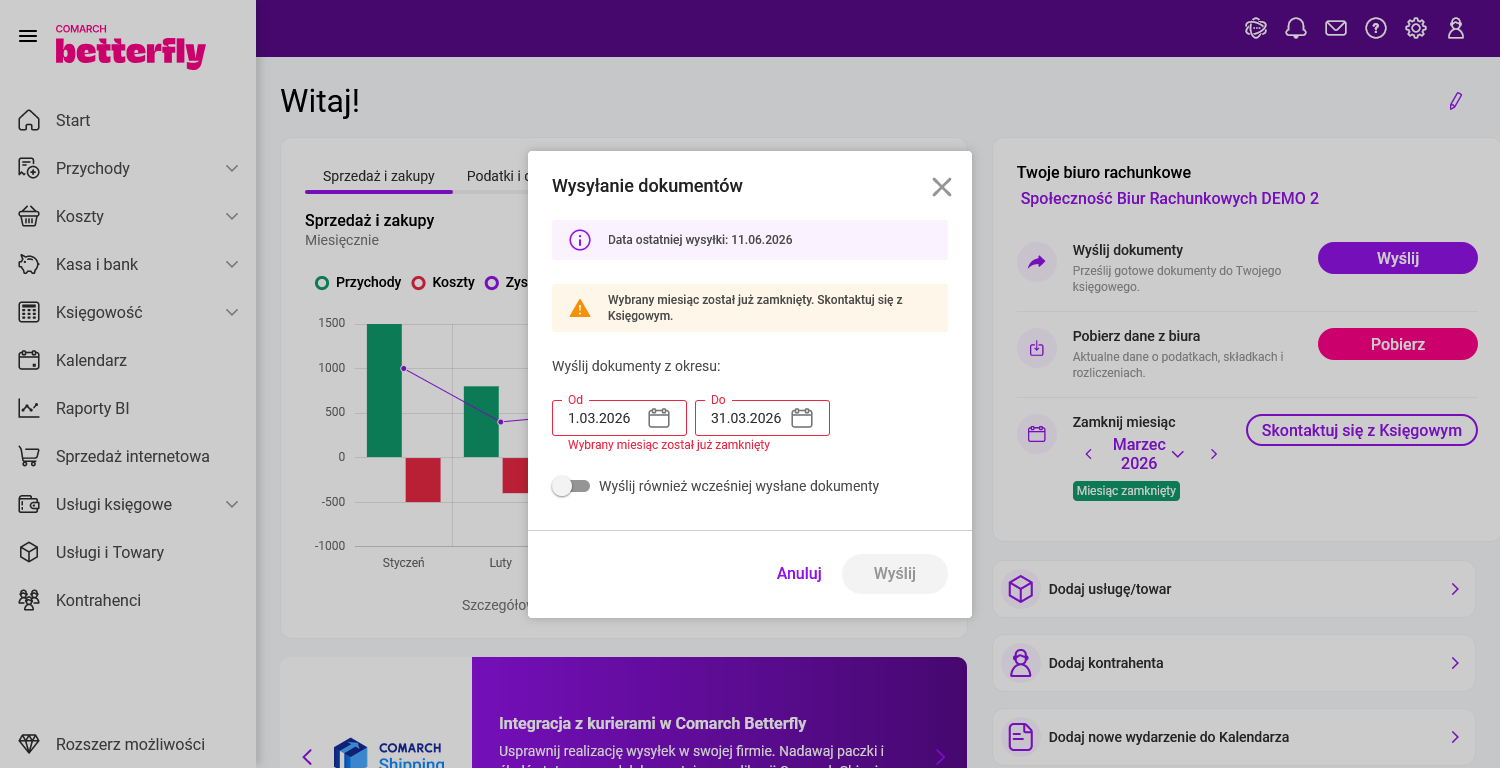
Gdy dany miesiąc został zamknięty wysyłka dokumentów za dany okres do biura rachunkowego przez IWD nie jest możliwa.

Jeżeli zakres dat, wybrany na oknie Wysyłanie dokumentów, obejmuje, nawet częściowo, przynajmniej jeden zamknięty miesiąc zostanie wyświetlona informacja jak poniżej:

W przypadku gdy jest potrzeba aby ponownie wysłać dokumenty należy skontaktować się z księgowym, który musi w takiej sytuacji otworzyć miesiąc. W przypadku gdy użytkownik otrzymał fakturę kosztową dotyczącą miesiąca, który został już zamknięty należy:

    1. wprowadzić fakturę z datą wpływu obejmującą bieżący miesiąc i wysłać dane do księgowego lub
    2. poprosić księgowego o otwarcie miesiąca.
Jeżeli użytkownik potrzebuje przekazać księgowemu inny dokument – należy skontaktować się z księgowym w celu otwarcia miesiąca. Zobacz także: Jak otworzyć zamknięty miesiąc? Jak zamknąć miesiąc przy współpracy z Biurem Rachunkowym?

Dlaczego moje dokumenty nie są gotowe do wysyłki do księgowego?

Do księgowego nie zostaną wysłane dokumenty, które są niedokończone czyli:
  • nie zostały zatwierdzone,
  • zostały zatwierdzone ale nie zostały wysłane do KSeF (jeżeli komunikacja z KSeF jest skonfigurowana),
  • zostały zatwierdzone i wysłane do KSeF ale nie odebrano UPO (dokument nie ma numeru KSeF),
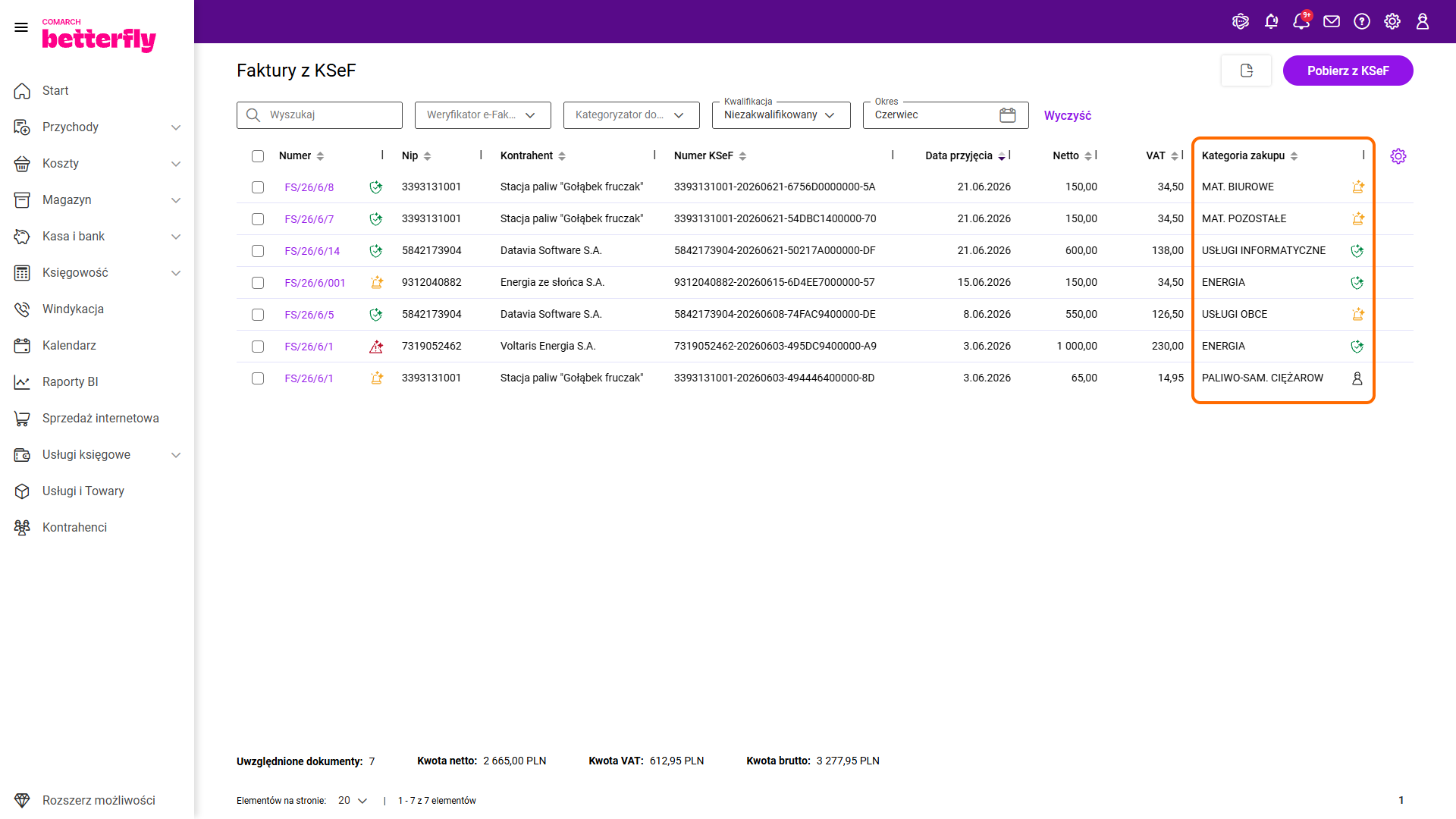
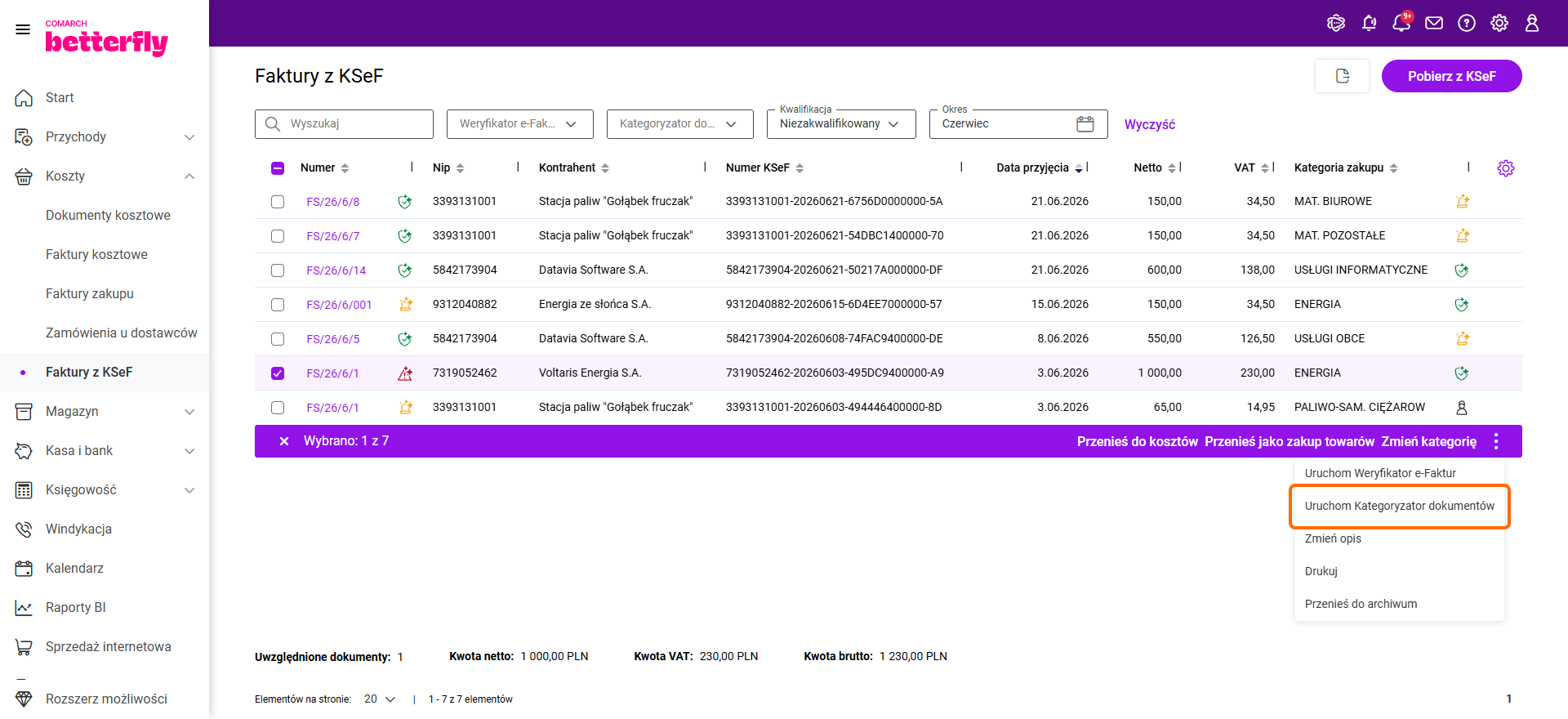
  • zostały pobrane z KSeF ale użytkownik pakietu eFaktury Plus nie zweryfikował faktury i nie zdecydował czy transakcja miała miejsce oraz do której ewidencji powinna zostać zakwalifikowana.
Jakie mogą być przyczyny zakwalifikowania faktury sprzedaży jako niegotowej i jakie działanie użytkownika jest potrzebne?
Integracja z KSeF Status Status przetwarzania Nr KSeF Przyczyna Wymagana akcja użytkownika
Wyłączona lub Włączona Wersja robocza niezależnie od statusu nie dotyczy Niezatwierdzona faktura Zatwierdź fakturę lub ją usuń.
Włączona Zatwierdzono Zakończone brak Sprawdź na zakładce KSeF na formularzu faktury czy dokument z ustawionym trybem Online, którego nie wysłano. Wyślij do KSeF lub zmień tryb na „Nie podlega”.
Włączona Zatwierdzono Zakończone brak Sprawdź na zakładce KSeF na formularzu faktury czy dokument z ustawionym trybem Offline24, Offline lub Awaria KSeF, którego nie wysłano. Wyślij do KSeF po ustaniu przyczyny (zgodnie z terminem) lub anuluj jeżeli faktura nie została wprowadzona do obrotu gospodarczego. 
Włączona Zatwierdzono Błąd przetwarzania brak Sprawdź przyczynę/treść błędu na zakładce KSeF na formularzu faktury. W razie wątpliwości jak postąpić skontaktuj się z Asystą Comarch
Wszystkie dokumenty, które nie mogą zostać wysłane do księgowego i/lub blokują zamknięcie miesiąca, na kontach z pakietem eFaktury Plus lub eFaktury Plus + Magazyn, są dostępne na liście Dokumenty niegotowe.    

Jak znaleźć dokumenty, których nie można wysłać do księgowego i/lub blokują zatwierdzenie miesiąca?

Dokumenty, których nie można wysłać do księgowego i/lub które blokują zamknięcie miesiąca, można znaleźć za pomocą filtra "Status": "Niegotowe" na listach faktur sprzedaży, faktur VAT marża i faktur zakupu oraz na liście "Dokumenty niegotowe". Filtr "Status": "Niegotowe" Na listach:
  1. Faktury sprzedaży (pakiet eFaktury Plus) oraz Przychody (pakiet eFaktury)
  2. Faktury VAT marża (pakiet eFaktury Plus)
  3. Faktury zakupu (pakiet eFaktury Plus)
jest dostępny filtr o nazwie Status, który umożliwia odfiltrowanie faktur, do takich, które są niegotowe (Status: “Niegotowe”) i nie mogą zostać wysłane do księgowego oraz które są gotowe i mogą zostać wysłane (Status: “Gotowe”). Lista: Dokumenty niegotowe Jeżeli użytkownik nie posiada modułu księgowego, może wyświetlić dokumenty niegotowe na jednej liście: Dokumenty niegotowe. Lista jest dostępna:
  • w menu Biuro rachunkowe -  jeżeli jest aktywna integracja z biurem rachunkowym lub użytkownik posiada pakiet eFaktury
  • w menu Księgowość - jeżeli integracja z biurem rachunkowym nie jest aktywna, a użytkownik posiada pakiet eFaktury Plus
Na liście użytkownik ma następujące informacje:
  • Rodzaj
    • Sprzedaż (faktury sprzedaży, faktury VAT marża, rachunki, paragony i ich korekty) - na liście wyświetlą się faktury niezatwierdzone lub takie które powinny zostać wysłane do KSeF a nie posiadają pobranego numeru KSeF (nie zostały wysłane lub wystąpił błąd przy wysyłce lub odbiorze UPO),
    • Zakup (faktury zakupu dokumentujące zakup towarów do dalszej odsprzedaży, dostępne w pakiecie eFaktury Plus) - na liście wyświetlą się faktury niezatwierdzone,
    • Faktura z KSeF (faktura pobrana w pakiecie eFaktury Plus, na listę Faktury z KSeF, która nie została zakwalifikowana do odpowiedniej ewidencji), co do tych faktur użytkownik musi zdecydować czy transakcja miała miejsce (jeżeli nie - należy przenieść je do archiwum), czy transakcja dotyczy zakupu towarów do dalszej odsprzedaży czy też ma być przeniesiona od razu w koszty.
  • Numer
    • dla dokumentów sprzedaży - numer dokumentu
    • dla zakupu - numer obcy faktury
    • dla faktury z KSeF - numer obcy faktury

Kliknięcie na link w numerze dokumentu otworzy formularz dokumentu.

  • NIP 
    • dla dokumentów sprzedaży - NIP odbiorcy
    • dla dokumentów zakupu i faktur z KSeF - NIP dostawcy
  • Kontrahent
    • dla dokumentów sprzedaży - nazwa odbiorcy
    • dla dokumentów zakupu i faktur z KSeF - nazwa dostawcy
  • Data
    • dla dokumentów sprzedaży - data wystawienia
    • dla dokumentów zakupu - data wpływu
    • faktur z KSeF - data przyjęcia (do KSeF)
  • Numer KSeF
  • Status - pokazuje aktualny etap życia faktury – czy jest ona jeszcze wersją roboczą (niezatwierdzoną), zatwierdzoną, anulowaną, czy np. zafiskalizowaną – dzięki czemu od razu widać, które dokumenty wymagają jeszcze działania, a które są już ostateczne.
 

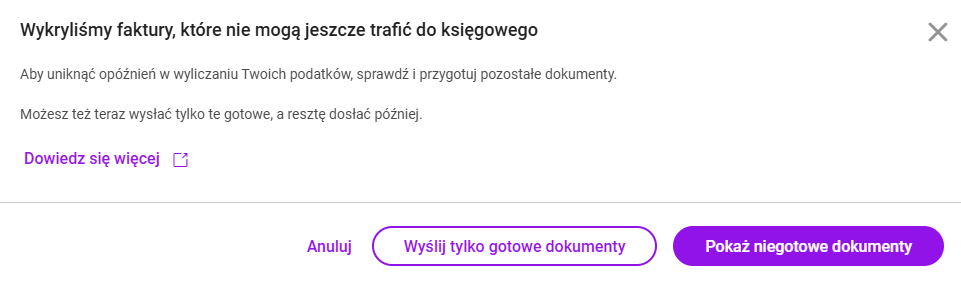
Co oznacza komunikat “Wykryliśmy faktury, które nie mogą jeszcze trafić do księgowego" przy wysyłce dokumentów do księgowego?

Podczas wysyłki dokumentów do Biura Rachunkowego poprzez mechanizm Internetowej Wymiany Danych (IWD) może pojawić się komunikat „Wykryliśmy faktury, które nie mogą jeszcze trafić do księgowego przy wysyłce dokumentów do księgowego”, informujący, iż w danym okresie znajdują się dokumenty, które nie są gotowe do wysyłki (mogą to być np. niezatwierdzone faktury).

Użytkownik ma wtedy możliwość wysłania dokumentów, które są już gotowe, wybierając opcję Wyślij tylko gotowe dokumenty, bądź wyświetlenia listy dokumentów niegotowych wybierając opcję Pokaż niegotowe dokumenty.

Więcej informacji na temat dokumentów niegotowych można przeczytać w artykułach: Dlaczego moje dokumenty nie są gotowe do wysyłki do księgowego? Jak znaleźć dokumenty, których nie można wysłać do księgowego i/lub blokują zatwierdzenie miesiąca?