W tym artykule opisaliśmy możliwość zarejestrowania wielu zaliczek do jednej transakcji oraz wystawienie do nich faktury finalnej.
Utworzenie faktury zaliczkowej z istniejącej oferty lub faktury pro forma:
Opcja „Przekształć do faktury zaliczkowej” dostępna jest:
- na formularzu

- z menu kontekstowego pod 3 kropkami dla pojedynczego dokumentu
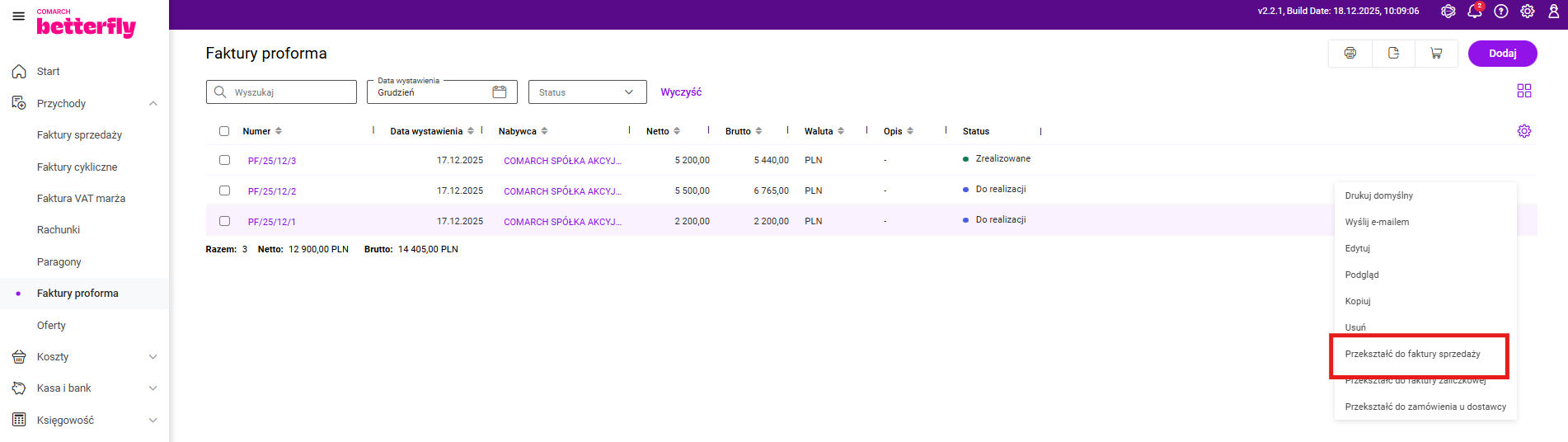
Krok pierwszy – wybieramy z menu kontekstowego lub z formularza opcję „Przekształć do faktury zaliczkowej.
Krok drugi – na wyświetlonym formularzu faktury zaliczkowej uzupełniamy wymagane dane.
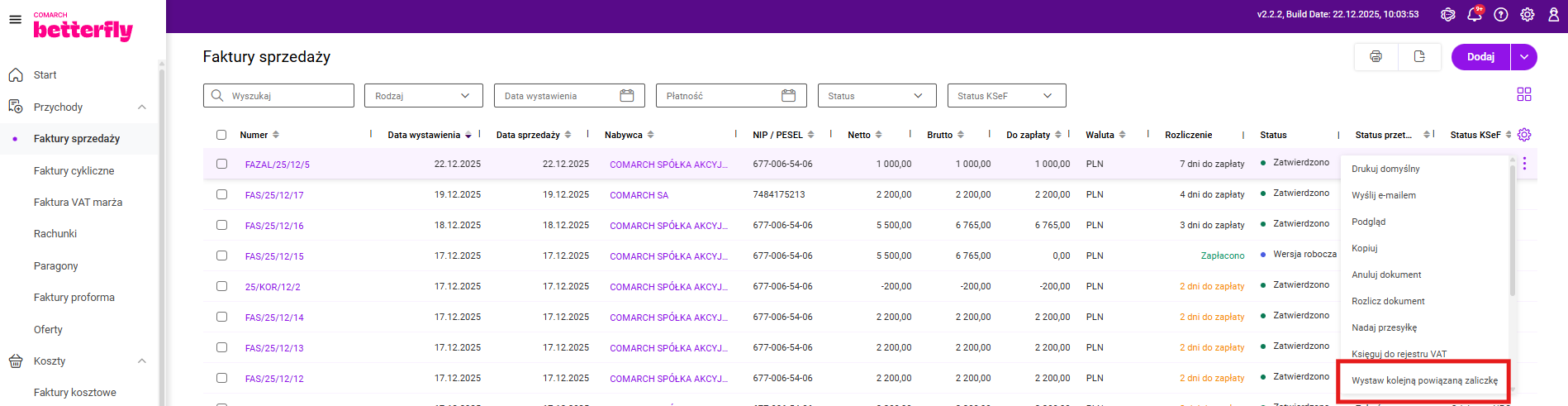
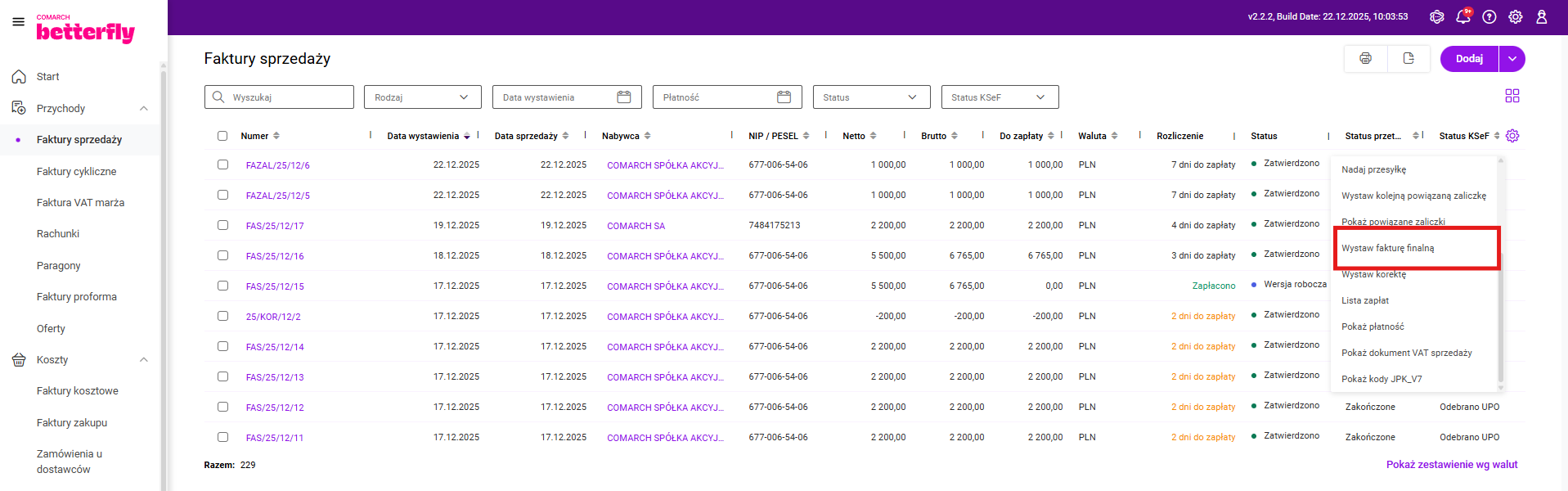
Krok trzeci – z menu kontekstowego dla pojedynczego dokumentu lub z formularza wybieramy opcję „Wystaw kolejną powiązaną zaliczkę”. Jeśli zaliczki zostały wcześniej zarejestrowane do oferty lub faktury pro forma, można też do nich wystawić kolejne powiązane zaliczki.
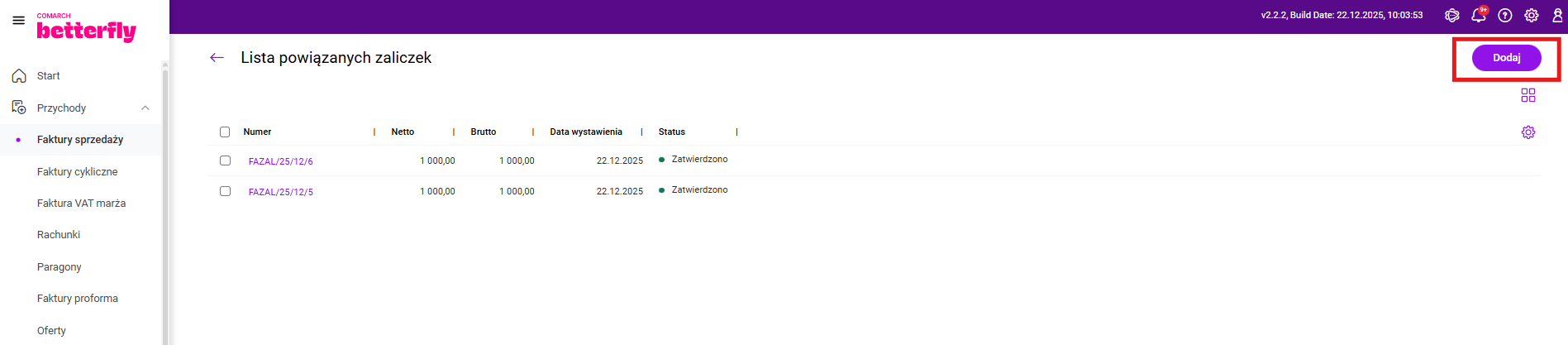
Krok czwarty – powtarzając kroki z punktu trzeciego rejestrujemy odpowiednią ilość faktur zaliczkowych. Na każdym kolejnym powiązanym dokumencie maksymalna kwota zaliczki zostanie odpowiednio zmniejszona w zależności od przyjętego algorytmu brutto/netto. Aby sprawdzić, które dokumenty są ze sobą powiązane w ramach transakcji z menu kontekstowego dla pojedynczego dokumentu lub z formularza wybieramy opcję „Pokaż powiązane zaliczki”. Dodawanie kolejnych zaliczek do transakcji możliwe jest także na liście powiązanych zaliczek za pomocą przycisku Dodaj. Z menu kontekstowego dla pojedynczego dokumentu lub z formularza wybieramy opcję „Wystaw fakturę finalną”. Pojawi się pytanie o przekształcenie: Po wybraniu opcji „Przekształć wszystkie” zostanie wystawiona faktura finalna do wszystkich powiązanych zaliczek. Po wybraniu opcji „Tak” faktura finalna zostanie przekształcona tylko do zaznaczonej faktury zaliczkowej. Wystawienie faktury finalnej do faktur zaliczkowych nie powiązanych ze sobą, jest możliwe tylko wtedy gdy są one wystawione na tego samego kontrahenta i według tego samego algorytmu netto/brutto. Jeśli zaliczki były wystawione do oferty lub faktury pro forma, wystarczy z menu kontekstowego lub formularza takiej faktury proformy lub oferty wybrać opcję „Wystaw fakturę finalną”. Wówczas faktura finalna obejmuje wszystkie zaliczki w ramach tej transakcji. 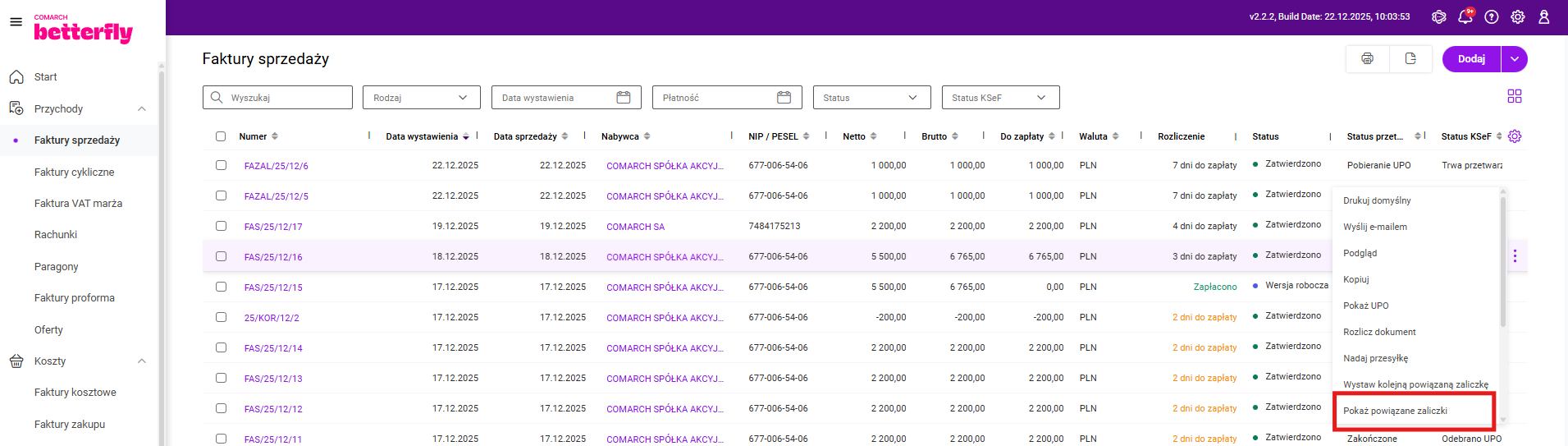
Wystawienie faktury finalnej z wielu faktur zaliczkowych:

Czy ten artykuł był pomocny?


