W tym artykule opisaliśmy, w jaki sposób możemy wprowadzić wewnątrzwspólnotowe nabycie towarów WNT w programie. W tym celu musimy wprowadzić fakturę zakupu lub dokument w rejestrze VAT zakupów:
- Faktura zakupu:
- Wybieramy kontrahenta o statusie wewnątrzunijny/wewnątrzunijny trójstronny. Aby dodać takiego kontrahenta, należy przy dodawaniu jego karty zaznaczyć status „wewnątrzunijny”/„wewnątrzunijny trójstronny”.
- W sekcji Pozycje dodajemy produkt. Po dodaniu produktu program automatycznie w polu „Stawka VAT” ustawi wartość 0% (dla towarów).
Podczas zatwierdzania dokumentu pojawi się pytanie dotyczące utworzenia dowodów wewnętrznych: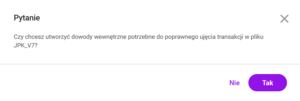
Wybór opcji „Tak” spowoduje utworzenie dowodu wewnętrznego w rejestrze VAT zakupów i rejestrze VAT sprzedaży ze stawką 23% oraz ustawionym odpowiednim polem w JPK_V7 (według standardowego mechanizmu kwalifikowania według stawki VAT oraz rodzaju transakcji). Po wyborze opcji „Nie” dowody wewnętrzne nie utworzą się, a faktura zakupu zostanie zatwierdzona.
- Rejestr VAT zakupów
Faktura pierwotna z odpowiednimi wartościami w polach:
Stawka VAT: 0%
Rodzaj: Towar
Pole w JPK_V7: Nie uwzględniaj w pliku JPK_V7
Transakcja: wewnątrzunijna / wewnątrzunijna trójstronna
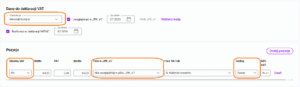
Podczas zapisu dokumentu pojawi się pytanie dotyczące utworzenia dowodów wewnętrznych:
Wybór opcji „Tak” spowoduje utworzenie dowodu wewnętrznego w rejestrze VAT zakupów i w rejestrze VAT sprzedaży ze stawką 23% oraz ustawionym odpowiednim polem w JPK_V7 (według standardowego mechanizmu kwalifikowania według stawki VAT oraz rodzaju transakcji). Po wyborze opcji „Nie” dowody wewnętrzne nie utworzą się, a zapis w rejestrze VAT zakupów zostanie zapisany i zaksięgowany.
W przypadku zaznaczenia na liście dokumentu, który kwalifikuje się do utworzenia automatycznych dowodów wewnętrznych, a takich dowodów nie ma utworzonych, w menu kontekstowym do tego dokumentu jest możliwość utworzenia takich dowodów.
- Utwórz automatyczne dowody wewnętrzne, która utworzy zarówno dowód wewnętrzny sprzedaży jak również zakupu – jeżeli dla danego dokumentu nie ma utworzonego zarówno dowodu wewnętrznego sprzedaży jak również zakupu.
- Utwórz automatyczny dowód wewnętrzny zakupu – jeżeli dla danego dokumentu będzie już utworzony automatyczny dowód wewnętrzny sprzedaży, a nie ma utworzonego automatycznego dowodu wewnętrznego zakupu.
W programie istnieje możliwość wydrukowania dowodów wewnętrznych z poziomu formularza dokumentu oraz z listy dokumentów w rejestrze VAT zakupów i rejestrze VAT sprzedaży, po zaznaczeniu i wybraniu opcji Drukuj w prawym górnym rogu.