W tym artykule opisaliśmy jak wyliczany jest rabat na dokumencie. Wartość rabatu może być ustawiona indywidualnie dla każdego z kontrahentów lub bezpośrednio na dokumencie dla każdego produktu.
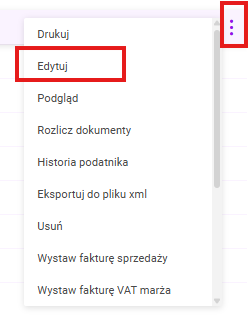
Aby ustawić domyślny rabat należy przejść na listę Kontrahenci i dla wybranego kontrahenta z menu kontekstowego lub z formularza w podglądzie wybrać opcję Edytuj

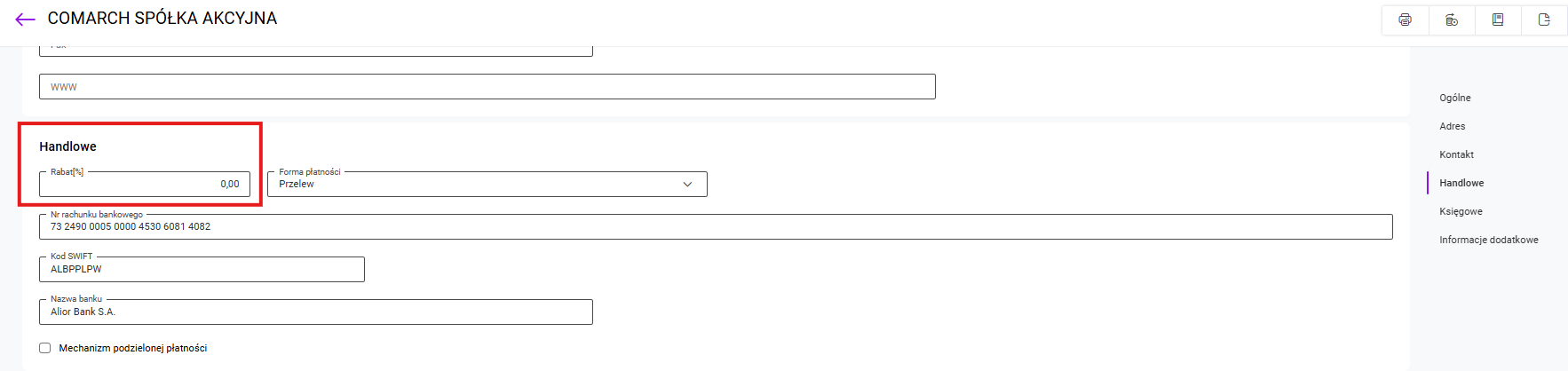
Procentową wartość rabatu można wpisać w przeznaczonym do tego polu w sekcji Handlowej.
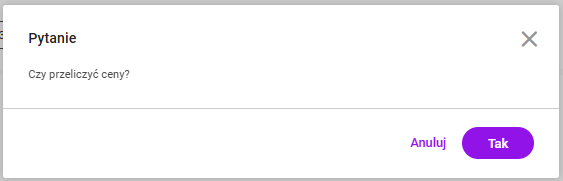
Po wybraniu kontrahenta jako nabywcy na dokumencie, ten rabat będzie automatycznie stosowany dla każdego kolejnego produktu na liście. Dotyczy to dokumentów sprzedażowych: faktury sprzedaży, rachunku, paragonu, faktury proforma, oferty. Jeżeli kontrahent jest wybierany na dokument już po dodaniu produktów na listę, program zapyta czy przeliczyć ceny zgodnie z rabatem z karty kontrahenta.
Rabat można zmienić także na dokumencie w sekcji Pozycje. Można go zmieniać także indywidualnie dla każdej pozycji. Aby to zrobić należy po dodaniu pozycji na fakturę wpisać wartość rabatu w odpowiednim polu. Można również wprowadzić bezpośrednio Cenę po rabacie, a wtedy program automatycznie obliczy procentową wartość udzielonego rabatu.
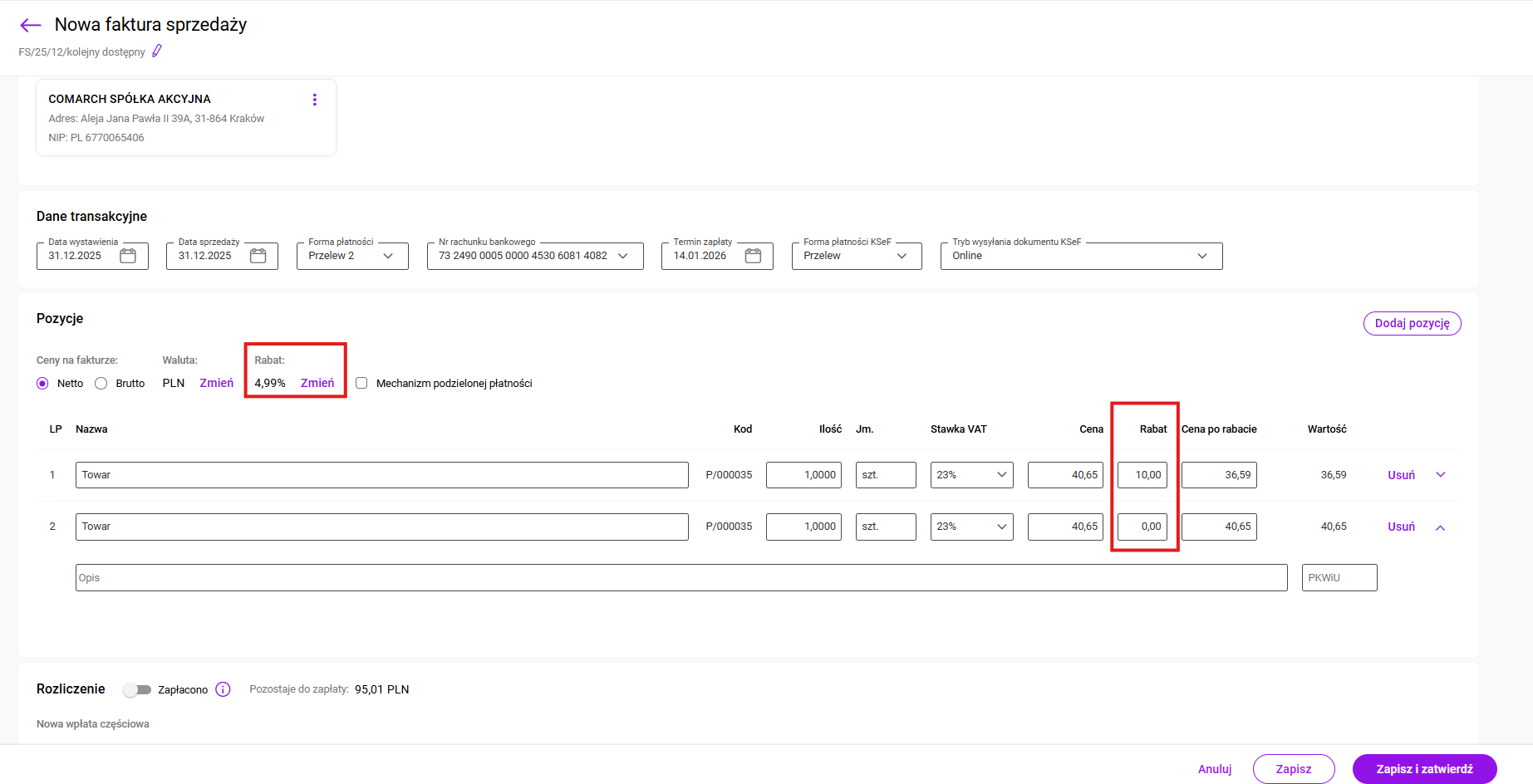
W podsumowaniu faktury, w sekcji Razem widoczny jest średni rabat wyliczany na podstawie wszystkich produktów na liście. Początkowo jest tam proponowany rabat domyślny ustalony na karcie kontrahenta, jednak w miarę dodawania produktów i ustalania cen sprzedaży, wartość procentowa tego rabatu jest wyliczana jako:
[[wartość pozycji przed rabatem – wartość pozycji po rabacie]/ wartość pozycji przed rabatem] * 100%



