Aby dodać nowy dokument do ewidencji, należy przejść na listę rejestrów VAT i nacisnąć przycisk Dodaj. Spowoduje to otwarcie formularza, na którym można uzupełnić wszystkie szczegółowe informacje dotyczące wprowadzanego dokumentu:
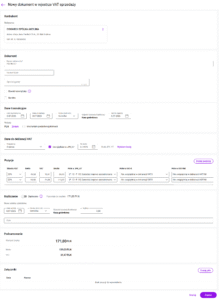 Formularz dokumentu zawiera pola:
Kontrahent – można wybrać istniejącego kontrahenta z listy lub dodać nowego.
Numer dokumentu – numer własny faktury VAT.
Numer KSeF – pole z numerem, który został nadany fakturze w systemie KSeF.
Opis księgowy – dodatkowy opis na potrzeby ewidencji księgowej.
Dowód wewnętrzny – zaznaczenie pola określa dokument jako wewnętrzny. Dla takiego dokumentu nie jest widoczna sekcja z płatnościami. Ustawienie pola ma także znacznie przy kwalifikacji faktur do określonych pól na deklaracji.
Korekta – w momencie wprowadzania dokumentu będącego korektą innej faktury, zaznaczenie pola umożliwia wprowadzenie numeru dokumentu korygowanego.
Data wystawienia – określa dzień, w którym dokument został wygenerowany.
Data sprzedaży – określa faktyczny moment dokonania transakcji.
Forma zapłaty (Forma płatności) – określa formę zapłaty za fakturę. Dostępne opcje to: gotówka, przelew i karta. Użytkownik może zdefiniować własne formy zapłaty, wpisując ich nazwy i wybierając Dodaj, a następnie uzupełniając Nazwę oraz Termin płatności.
Rejestr kasowy/bankowy – wskazuje docelowy rejestr operacji (np. kasa gotówkowa), do którego trafi przypisana płatność.
Termin zapłaty – ustalony termin zapłaty za fakturę.
Waluta – możliwość wyboru waluty dokumentu, w tym waluty obcej, na podstawie tabeli A udostępnionej przez NBP. Lista skonstruowana jest w sposób alfabetyczny, z wyjątkiem pierwszych pięciu pozycji z najczęściej wybieranymi walutami.
Mechanizm podzielonej płatności – zakłada rozdzielenie płatności za nabyty towar lub usługę na dwa odrębne rachunki – rachunek bankowy dostawcy oraz specjalny rachunek VAT. Parametr Mechanizm podzielonej płatności zaznaczany jest na dokumencie w rejestrze VAT sprzedaży/zakupu automatycznie po spełnieniu poniższych warunków:
- na karcie kontrahenta jest zaznaczony parametr MPP,
- dokument jest w walucie PLN.
Naliczaj różnice kursowe od kwoty – pole widoczne dla Rejestru VAT zakupów po wybraniu waluty innej niż PLN, określające, czy różnica kursowa ma być wyliczana bez uwzględnienia VAT (netto), czy razem z nim (brutto). Dla Rejestru VAT sprzedaży pole jest niewidoczne z racji wyliczania różnicy kursowej zawsze od wartości netto faktury.
Kurs na dzień – pole widoczne po wybraniu waluty innej niż PLN, określające datę kursu. Podpowiadany jest dzień poprzedni, z wyjątkiem sobót i niedziel oraz dni wolnych od pracy.
Średni kurs NBP/Kurs ręczny – pole widoczne po wybraniu waluty innej niż PLN, określające typ kursu waluty. Użytkownik ma możliwość wykorzystania zaimportowanej wartości kursu średniego NBP lub wprowadzenia ręcznego. Import kursów odbywa się codziennie około godz. 12:00.
Kurs – pole widoczne po wybraniu waluty innej niż PLN, określające licznik i mianownik kursu. Po wybraniu w polu typ kursu wartości Średni kurs NBP podstawia się automatycznie wartość kursu, bez możliwości modyfikacji. Po wybraniu w polu typ kursu wartości Kurs ręczny, pole kurs staje się aktywne, z możliwością wprowadzenia odpowiedniej wartości kursu.
Transakcja – pole określające rodzaj transakcji. Jest to istotne przy kwalifikacji faktur do określonych pól na deklaracji. W przypadku wybrania w polu Kontrahent osoby o statusie wewnątrzunijny, wewnątrzunijny trójstronny lub pozaunijny, pole Transakcja przyjmie automatycznie adekwatną wartość.
Uwzględniać w JPK_V7 – pole jest domyślnie zaznaczone i określa czy faktura ma być uwzględniona przy wyliczaniu pliku JPK_V7. Pole nie jest zaznaczone dla faktur zaliczkowych oraz korekt faktur zaliczkowych wystawionych na kontrahenta unijnego, gdyż faktury te nie powodują powstania obowiązku podatkowego. Ponieważ obowiązek podatkowy zaistnieje z chwilą wystawienia faktury finalnej, podczas jej zapisywania program zapyta, czy przestawić datę deklaracji na fakturach zaliczkowych i wszystkich jej korektach na datę faktury finalnej.
Za okres – określa miesiąc i rok, do którego dokument zostanie zakwalifikowany w rozliczeniu podatkowym.
Kody JPK_V7 (Wybierz kody) – przycisk umożliwiający ręczne przypisanie dodatkowych procedur i kodów GTU na dokumencie.
Rozliczać w deklaracji VAT-UE – pole jest domyślnie zaznaczone dla transakcji wewnątrzunijnych i wewnątrzunijnych trójstronnych i określa czy faktura ma być uwzględniona przy wyliczaniu deklaracji VAT-UE/VAT-UEK.
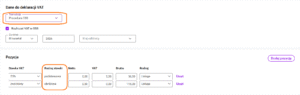
Tabela Pozycje składa się z kolumn: Stawka VAT, Netto, VAT, Brutto, Kolumna księgi (dla pakietu z Księgą Podatkową)/ Konto (dla pakietu z Księga Handlową), Pole w JPK_V7 i Rodzaj. Dla dokumentów walutowych dostępne są dodatkowe kolumny: Netto PLN, VAT PLN, Brutto PLN. Kolumna księgi wskazuje pozycję w księdze podatkowej, do której zostanie zaksięgowana pozycja faktury. W kolumnie Konto wpisujemy numer konta księgowego, na który zostanie zaksięgowana pozycja faktury. Pole w JPK_V7 określa pole na deklaracji, do którego zostanie zakwalifikowana pozycja. Rodzaj określa pozycję jako towar lub usługę, co ma znaczenie m.in. do kwalifikacji w pliku JPK_V7. Po prawej stronie ostatniej kolumny dostępny jest przycisk usuwania danego elementu. W przypadku transakcji wewnątrzunijnej/wewnątrzunijnej trójstronnej, istnieje możliwość dodania kolumny ,,Pole VAT-UE”. Pole VAT-UE określa pole na deklaracji, do którego zostanie zakwalifikowana pozycja. Aby dodać tą kolumnę należy wybrać wybrać w sekcji Dane do deklaracji VAT transakcję „Wewnątrzunijna” lub „Wewnątrzunijna trójstronna”: W przypadku transakcji procedura OSS dostępna jest domyślnie ukryta kolumna „Rodzaj stawki”, która w zależności od stawki VAT ustawionej na pozycji przyjmuje wartości: podstawowa lub obniżona. Aby dodać tą kolumnę należy wybrać w sekcji Dane do deklaracji VAT transakcję „Procedura OSS”:
Rozliczenie – interaktywny suwak określający stan zapłaty za fakturę. Po jego odznaczeniu pojawia się sekcja Nowa wpłata częściowa, gdzie jest możliwość ręcznego wprowadzenia wpłaty (podając datę, formę płatności, rejestr i kwotę), rozliczenia częściowego lub usunięcia rozliczenia. Po zapisaniu dokumentu z dokonaną zapłatą po kursie innym, niż kurs zastosowany na dokumencie, utworzy się automatycznie dodatnia lub ujemna różnica kursowa, widoczna na liście Księga podatkowa (dla pakietu z Księgą Podatkową)/ Zapisy księgowe (dla pakietu z Księga Handlową) oraz na liście Różnice kursowe (Kasa i bank >>> Różnice kursowe). Podsumowanie – pola podsumowujące wartość dokumentu z rozróżnieniem na wartości brutto, VAT i netto. Dla dokumentów walutowych prezentowana jest dodatkowo wartość w złotych, przeliczona po kursie zastosowanym na dokumencie. Załączniki – pole pozwalające na dołączanie do dokumentu plików zewnętrznych. Zobacz także: Jak wprowadzić dokument do rejestru VAT bez wykazania w KPiR ? Jak wykonać renumerację dokumentów w rejestrze VAT? Jak wprowadzić dokument do rejestru VAT tak, aby nie był uwzględniany na deklaracji VAT-7?
Comarch Betterfly (dawniej: Comarch ERP XT) - program do prowadzenia jdg lub małej firmy, oferujący m.in. księgowość online i program do wystawiania faktur online.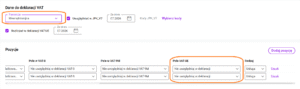
Czy ten artykuł był pomocny?