Jak skonfigurować integrację z Krajowym Systemem e-Faktur (KSeF)?

Jakie środowisko KSeF wybrać?

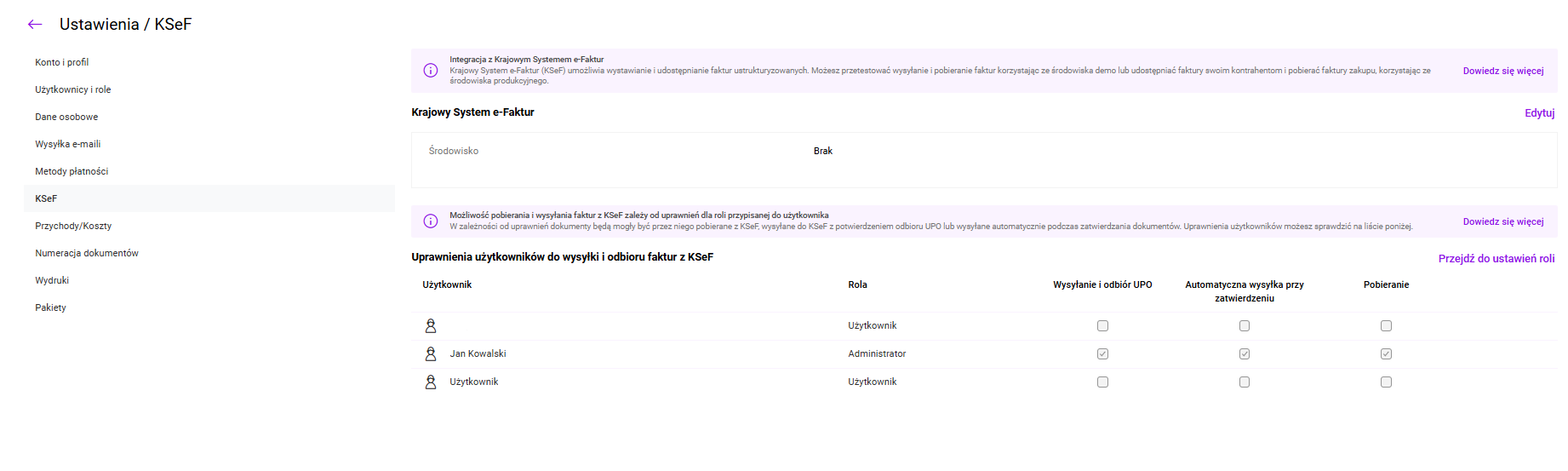
Aby rozpocząć  wymianę danych z KSeF należy zintegrować Comarch Betterfly z Krajowym Systemem e-Faktur poprzez wybranie odpowiedniego środowiska i wygenerowanie tokenu. W tym celu należy przejść w Konfiguracji na zakładkę KSeF.

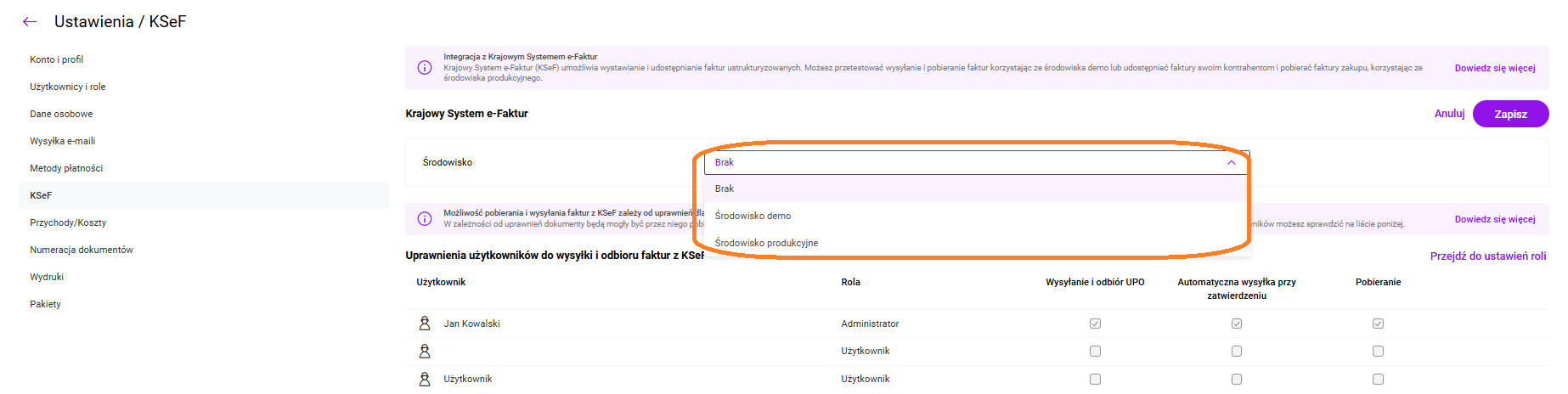
Użytkownik ma możliwość przełączania się pomiędzy środowiskiem produkcyjnym a demonstracyjnym.
Funkcja ta, dostępna wcześniej tylko w pakiecie eFaktury Plus, zostaje teraz udostępniona wszystkim użytkownikom Betterfly eFaktury, pozwalając na bezpieczne sprawdzenie działania systemu.

  1. środowisko demo – praca odbywa się w trybie demo i służy przygotowaniu firmy do obligatoryjnego wdrożenia KSeF. Ta opcja umożliwia przetestowanie wysyłki faktur sprzedaży do KSeF, a faktura wysłana na środowisko demo ma dostępne wszystkie opcje: korekty, anulowania itp. Środowisko demo Krajowego Systemu e-Faktur jest dostępne na stronie https://ap-demo.ksef.mf.gov.pl/web/
  2. środowisko produkcyjne – praca odbywa się w trybie produkcyjnym, faktury są wprowadzane do obiegu prawnego. Faktury wysłanej do produkcyjnego KSeF nie można już anulować, można ją jedynie skorygować. Środowisko produkcyjne Krajowego Systemu e-Faktur jest dostępne na stronie https://ap.ksef.mf.gov.pl/web/

Jaki sposób uwierzytelniania wybrać?

Użytkownik ma możliwość wyboru sposobu uwierzytelniania:

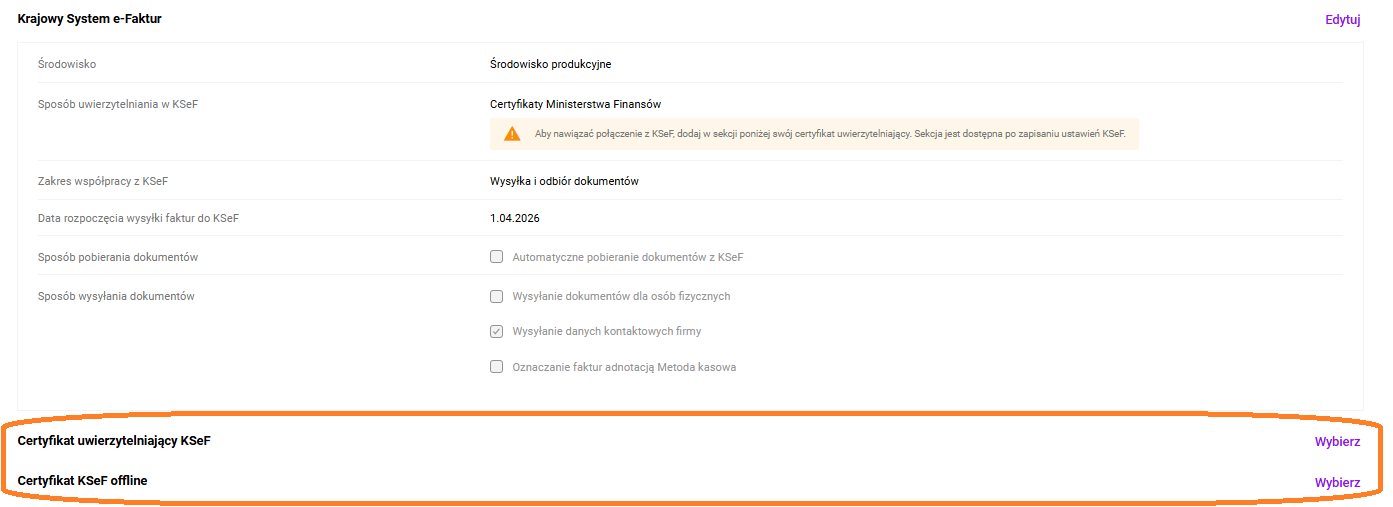
  • Certyfikat Ministerstwa Finansów – certyfikat należy wygenerować  w Aplikacji Podatnika KSeF, a następnie wgrać dodać go na swoim koncie w Comarch Betterfly.
  • Token – stosowana dotychczas metoda polega na podaniu tokenu wygenerowanego w Aplikacji Podatnika KseF. Uwierzytelnianie za pomocą tokenu będzie możliwe do końca 2026 roku.

Jak skonfigurować uwierzytelnianie certyfikatem Ministerstwa Finansów?

Generowanie certyfikatu uwierzytelniającego

W aplikacji KSeF udostępnianej przez Ministerstwo Finansów należy wygenerować przede wszystkim certyfikat umożliwiający uwierzytelnienie. Aktualnie możliwość generowania certyfikatów jest wyłączona ze względu na przerwę techniczną MCU. Zgodnie z informacjami przekazywanymi przez Ministerstwo od 01.02.2026 generowanie certyfikatów będzie możliwe po zalogowaniu do Aplikacji Podatnika KSeF.

Po wygenerowaniu certyfikatu użytkownik otrzyma dwa pliki: *.cert oraz *.key. Certyfikat jest zabezpieczony hasłem, które należy zapamiętać, ponieważ będzie cyklicznie wykorzystywane do odświeżania dostępu do KSeF w programie.

Konfiguracja w programie

Po uzyskaniu plików należy w ustawieniach programu wybrać sposób uwierzytelniania: Certyfikaty Ministerstwa Finansów. Następnie należy wgrać oba pliki (*.cert i *.key) oraz podać hasło do certyfikatu.

Ważne informacje o bezpieczeństwie:

Hasło nie jest przechowywane w programie. Jest ono wykorzystywane jednorazowo w celu uwierzytelnienia certyfikatem w KSeF. Na podstawie podanych danych system automatycznie tworzy tokeny (access i refresh), które umożliwiają automatyczne uwierzytelnianie przez tydzień. Dzięki temu użytkownik nie musi każdorazowo wprowadzać hasła przy wysyłce dokumentów.

Odświeżanie dostępu

Po tygodniu, kiedy token wygaśnie, użytkownik otrzyma odpowiednie powiadomienie na pulpicie startowym. Będzie mógł wtedy odnowić dostęp po ponownym podaniu hasła do certyfikatu.

Certyfikat offline

Analogicznie należy pobrać w aplikacji Ministerstwa Finansów certyfikat do weryfikacji wystawcy faktury (tzw. certyfikat offline). Będzie on wykorzystywany w przypadku wystawiania i wydruku dokumentów podczas awarii lub niedostępności KSeF.

Podczas wgrywania należy wskazać pliki *.cert i *.key. W tym przypadku nie trzeba podawać hasła podczas samej konfiguracji. Hasło będzie wymagane dopiero w momencie wydruku dokumentu, na którym brak numeru KSeF – wówczas na wydruku pojawi się dodatkowy, drugi kod QR zawierający informacje o certyfikacie wystawcy.

Uwaga: W przypadku, gdy z programu korzysta wielu użytkowników każdy z nich powinien mieć swoje konto i wgrać na nim  swoje certyfikaty. Ministerstwo apeluje, aby pliki certyfikatów i hasła traktować z taką samą uwagą jak dane do bankowości elektronicznej i nie udostępniać ich osobom nieupoważnionym.

Jak wygenerować token?

Po wybraniu środowiska KSeF należy wygenerować odpowiedni token służący do wymiany danych. Token to kod służący do uwierzytelniania użytkownika podczas wymiany danych.

Ważna informacja: Tokeny wygenerowane w starszej wersji systemu (KSeF 1.0) przestają być aktywne. Nawet jeśli posiadasz już skonfigurowany dostęp do KSeF, konieczne jest przeprowadzenie nowej konfiguracji dla standardu KSeF 2.0.

  • Utworzyć token bezpośrednio na platformie KSeF, z poziomu zakładki Tokeny: Generuj token.

  • Skopiowany token należy wkleić w pole Token w Konfiguracji, na zakładce KSeF.

Jak nadać uprawnienia do wysyłania faktur do KSeF?

Na kontach Comarch Betterfly eFaktury proces wysyłki do KseF odbywa się zawsze automatycznie, jeżeli jest skonfigurowany KSeF i ustawiony zakres współpracy obejmujący odbiór i wysyłkę faktur.

Na kontach Comarch Betterfly eFaktury Plus zarządzanie procesem wysyłki dokumentów do KSeF jest ściśle powiązane z systemem ról i uprawnień użytkowników. Pozwala to na pełną kontrolę nad tym, kto i w jaki sposób inicjuje komunikację z serwerami Ministerstwa Finansów.

Po zintegrowaniu aplikacji z KSeF należy dla Administratora / Użytkowników konta nadać odpowiednie uprawnienia. Uprawniania nadaje się na formularzu Roli dostępnym w menu Użytkownicy.

Dla każdego Użytkownika można ustawić dwa rodzaje uprawnień:

  1. Uprawnienie do wysyłania dokumentów do KSeF i odbierania UPO – po nadaniu uprawnienia w programie pojawiają się dla poszczególnych dokumentów opcje związane z KSeF. Wysyłka do KSeF jest realizowana na żądanie, opcje pojawiają się na formularzu dokumentu spełniającego warunki wysyłki lub po zaznaczeniu dokumentu na liście.
  2. Automatyczne wysyłanie dokumentów do KSeF – nadanie uprawnienia spowoduje, że przy zatwierdzeniu dokumentu spełniającego warunki wysyłki jest on automatycznie wysyłany do KSeF, bez konieczności wykonywania dodatkowych akcji przez Użytkownika.

W zależności od konfiguracji roli, proces zatwierdzania faktury może przebiegać na trzy sposoby:

Wysyłka automatyczna

  • Po kliknięciu przycisku „Zatwierdź” na fakturze, system w tle inicjuje połączenie z KSeF i przesyła dokument.
  • Użytkownik otrzymuje informację o statusie wysyłki bez konieczności wykonywania dodatkowych akcji.

Wysyłka na żądanie

  • Po zatwierdzeniu dokument jest zapisywany w systemie, ale nie trafia do KSeF automatycznie.
  • Użytkownik musi samodzielnie wybrać opcję „Wyślij do KSeF” z poziomu listy dokumentów lub podglądu faktury, gdy uzna to za stosowne.

Brak uprawnień do wysyłki

  • Użytkownik może wystawiać i zatwierdzać faktury w programie Betterfly, ale przyciski i funkcje związane z wysyłką do KSeF są dla niego niedostępne.
  • Wysłanie takiego dokumentu musi zostać wykonane przez innego pracownika z odpowiednimi uprawnieniami (np. księgowego lub administratora).

Więcej informacji na temat nadawania uprawnień Użytkownikom można przeczytać w artykule: Jak nadać uprawnienia Użytkownikowi poprzez przypisanie mu roli?

Inne parametry konfiguracyjne KSeF 

W programie wprowadziliśmy również elastyczne ustawienia, które pozwalają dostosować komunikację z systemem ministerialnym do aktualnych potrzeb firmy. 

Zakres współpracy z KSeF.

Ten parametr pozwala zdecydować, w jakim stopniu program ma integrować się z Krajowym Systemem e-Faktur:

  • Tylko odbiór: Opcja przeznaczona dla użytkowników, którzy od 1 lutego 2026 r. nie mają jeszcze obowiązku wysyłania własnych faktur do KSeF, ale są zobowiązani do pobierania faktur zakupowych wystawionych przez ich dostawców.
  • Odbiór i wysyłka: Pełna integracja przeznaczona dla firm, które od 1 lutego 2026 r. będą korzystać z KSeF zarówno do odbierania dokumentów kosztowych, jak i do oficjalnej wysyłki wystawionych faktur sprzedaży.

Wysyłka faktur dla osób fizycznych

Zgodnie z przepisami, przesyłanie faktur wystawionych dla osób fizycznych (B2C) do KSeF jest dobrowolne. Aby ułatwić zarządzanie tym procesem, wprowadziliśmy dedykowany parametr automatyzacji:

  • Parametr zaznaczony: Faktury dla osób fizycznych będą traktowane jak standardowe e-faktury i przesyłane do systemu KSeF.
  • Parametr odznaczony: Program automatycznie nada takim dokumentom status KSeF: nie podlega. Dzięki temu nie zostaną one wysłane do systemu ministerialnego, co eliminuje ryzyko pomyłkowej wysyłki danych konsumentów.

Automatyczne pobieranie faktur z KSeF

Włączenie tego parametru znacząco usprawnia obieg dokumentów w firmie – każdorazowo podczas logowania do programu system automatycznie sprawdzi, czy w serwisie Ministerstwa Finansów pojawiły się nowe faktury kosztowe wystawione na Twój NIP.

W przypadku Użytkowników Comarch Betterfly eFaktury faktury kosztowe są automatycznie przenoszona na listę Faktury kosztowe. Dokumenty te wymagają weryfikacji przed przesłaniem do Biura Rachunkowego. Jeśli wybrana faktura nie powinna zostać przekazana do księgowości, można ją swobodnie usunąć z listy.

W przypadku kont w Comarch Betterfly e-Faktury wszystkie nowo wykryte dokumenty są pobierane i wyświetlane w dedykowanej liście Faktury z KSeF. Z poziomu listy pobranych faktur użytkownik ma pełną kontrolę nad dalszym procesowaniem dokumentu:

  • Przeniesienie do Rejestru VAT: Pozwala na szybkie zaksięgowanie dokumentu w rejestrze zakupów VAT.
  • Przeniesienie do faktury zakupu: Umożliwia utworzenie pełnej Faktury Zakupu w module handlowym.
  • Jeśli dokument nie wymaga dalszego procesowania (np. nie podlega odliczeniu lub jest duplikatem), użytkownik może go zarchiwizować bezpośrednio w systemie Betterfly, co usuwa go z listy bieżących faktur bez usuwania z bazy danych.


Zobacz także:

Jak wysłać fakturę do Krajowego Systemu e-Faktur (KSeF)?

Czy ten artykuł był pomocny?